PCのモニターに内蔵されているスピーカーや、とりあえずPCを買ったときについてきた安いスピーカーの音に、少し物足りなさを感じていませんか。
「音がシャカシャカして軽すぎる…」「人の声がこもって聞き取りにくい」なんてストレス、結構あるあるですよね。
ゲームの足音をもっとクリアに聞いてライバルに差をつけたい、映画の爆発音やBGMの迫力を映画館みたいにアップさせたい、お気に入りの音楽をもっと心地よく、ボーカルの息遣いまで感じながら楽しみたいって思うこと、あるかなと思います。
私も昔は「音なんて鳴ればいいや」と思っていた時期があったんですが、デスク周りの音質をどうにかしたくて色々と機材を買い替え、試行錯誤してきたので、その気持ち本当によくわかります。
スピーカーを変えた瞬間に「今まで聞こえていなかった音がこんなにあったのか!」と鳥肌が立った感動は、今でも忘れられません。音の解像度が上がると、ゲームも映画も、毎日のPC作業さえも、まったく違う体験に生まれ変わるんですよ。
でも、いざ新しいものを探そうとAmazonや家電量販店を見てみると、予算別で数千円の安いものから何万円もする高いものまでたくさんあって、どれを選べばいいのか本当に迷ってしまいますよね。
「USB接続とアナログ接続の違いで本当に音が変わるの?」といった専門的な疑問や、「自分のデスクサイズに合った選び方がわからない…」という方も多いのではないでしょうか。
さらに、最近よく聞くハイレゾ対応の本格的なモデルや、ズンズンと腹に響く重低音を楽しめるサブウーファー付きの構成、狭いデスクにも置けるコンパクトなサイズ感、そしてインテリアに馴染むおしゃれなデザインの比較など、気になるポイントは山ほどありますよね。
安い買い物ではないからこそ、絶対に失敗したくない。そのお悩み、すごくわかります。
この記事では、そんなあなたが抱えるモヤモヤや疑問をスッキリ解決し、あなたのデスク環境と用途にぴったりな「運命の一台」を見つけるためのお手伝いをします。
PCスピーカーの接続方法が音質に与える影響から、実はお金をかけなくても音が良くなる設置のコツ、そしてオーディオマニアの目線でも本当におすすめできる高音質なモデルの比較まで、私の長年の経験とリサーチをもとに、めちゃくちゃ詳しくまとめてみました。
これを読めば、あなたのPC環境が劇的に変わるヒントがきっと見つかるはずですよ。少し長くなりますが、ぜひ最後までお付き合いくださいね。
記事のポイント
- PCスピーカーの接続方式による音質の違い
- デスク環境に合わせたスピーカーの配置とノイズ対策
- デザインやサイズ感も考慮したおすすめモデルの比較
- 予算や目的に合わせた最適な高音質スピーカーの選び方
PCスピーカーでおすすめの高音質モデルの選び方
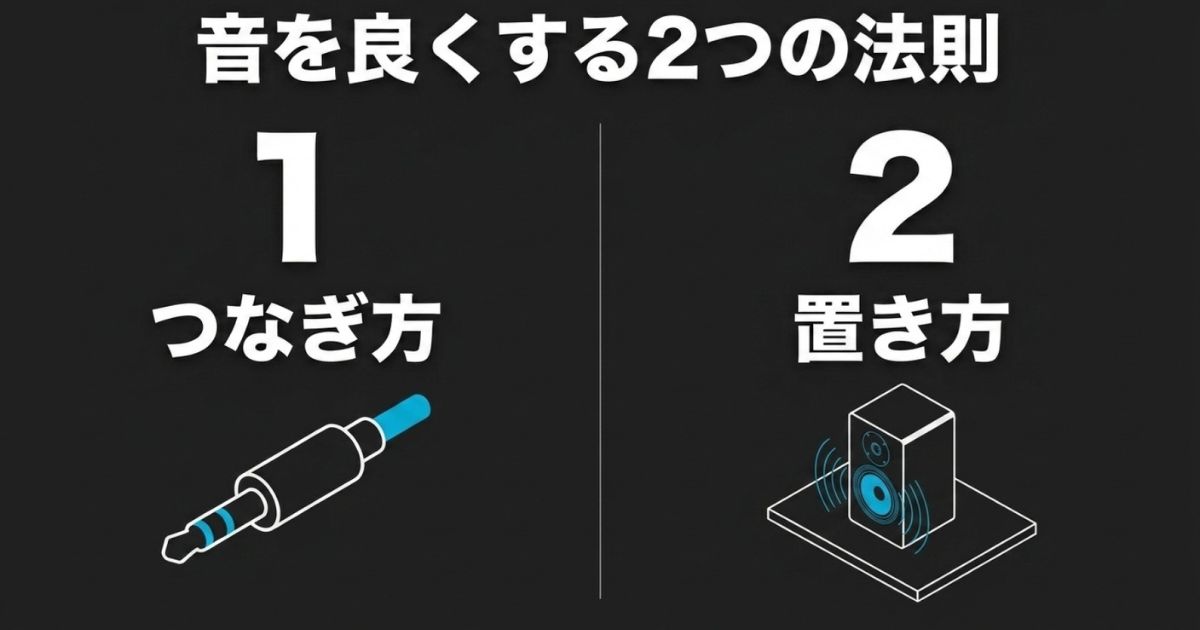
ここでは、PCスピーカーを選ぶときに「絶対に知っておきたいポイント」を深掘りして解説しますね。単に値段が高いものを買えばいいってわけじゃなくて、どうやってPCと繋ぐか、そしてデスクのどこに置くかが、最終的な音質にすんごく影響してくるんです。
「えっ、置き方を変えるだけで音が変わるの?」って思うかもしれませんが、ちょっとした工夫で音が劇的に良くなるかも。少しマニアックなオーディオの話も交えつつ、初心者の方にも分かりやすく紐解いていきましょう。
接続方式による音質の違いとノイズ対策
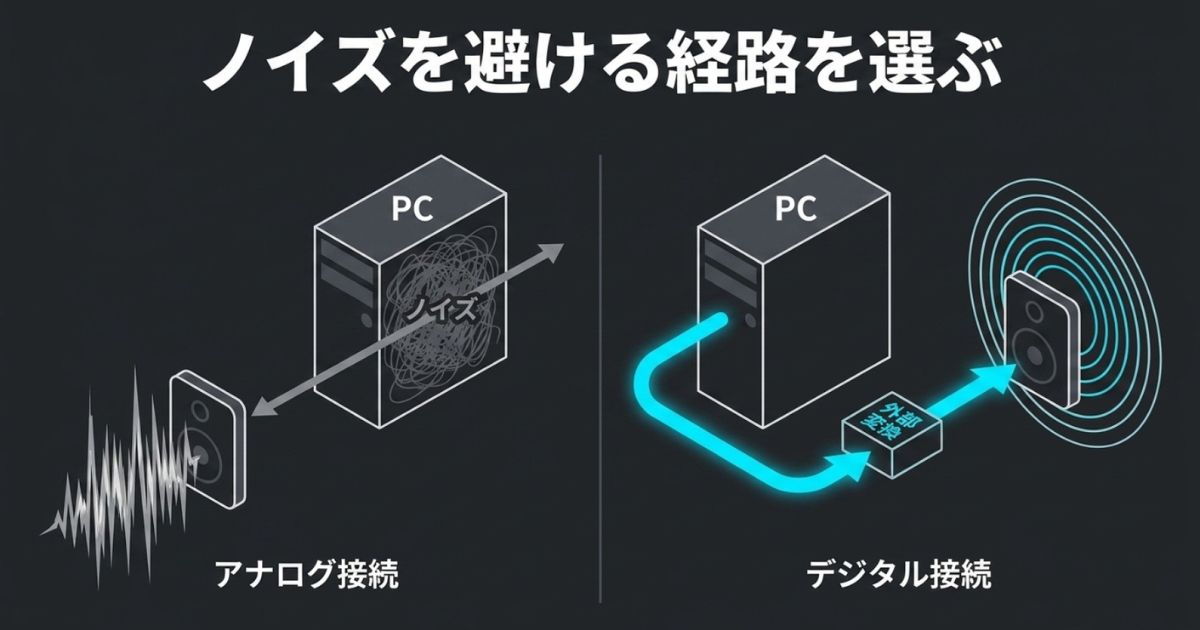
PCスピーカーの音質を語る上で、カタログのスペック(ワット数など)以上に大切なのに、意外と見落とされがちなのがPCとスピーカーをどのように繋ぐかという「接続方式」なんです。
多くの人が「高いスピーカーを買えば無条件に良い音が鳴る」と思っているんですが、実はそう単純な話ではありません。どんなに高級なスピーカーでも、そこに送られてくる「音声データ」が汚れていたら、汚れた音しか出せないんですよね。
PCの内部はノイズだらけ?
私たちが普段使っているPCの内部には、CPUやグラフィックボード(GPU)、電源ユニットといった高性能なパーツがひしめき合っています。これらは超高速で動作する際に、強力な「電磁ノイズ」を発しているんです。PCの中は、いわば電波の嵐が吹き荒れているような状態なんですよ。
もし、PCのマザーボードにある緑色のイヤホンジャック(3.5mmステレオミニプラグ)に直接ケーブルを挿してスピーカーを繋いでいるとしたら、少し注意が必要です。
この「アナログ接続」の場合、PCの内部にある安価なDAC(デジタル信号をアナログ信号に変換するチップ)を使って音声を作ります。その変換されたアナログの音声信号がケーブルを通って外に出るまでの間に、PC内部の強烈なノイズを一緒に拾い上げてしまうことがよくあるんです。
音楽を止めて無音になったときに、スピーカーから「サーッ」「ジーッ」というホワイトノイズが聞こえた経験、ありませんか?マウスを動かしたときだけ「ジジジ」と鳴ることもありますよね。あれがまさに、PC内部のノイズの影響なんですよ。せっかくの高音質が、これでは台無しですよね。
アナログ接続で高音質を目指すなら
もし、アナログ接続しかできないスピーカーのポテンシャルを最大限に引き出したいなら、PCとスピーカーの間に「USB-DAC」や「オーディオインターフェース」という外部機器を挟むのがオーディオ好きの間では定石となっています。PCの外(ノイズの少ない安全な場所)でデジタルの音声をアナログに変換することで、ノイズを劇的に減らすことができるんです。環境構築に興味がある方は、おすすめのオーディオインターフェースをまとめた記事もぜひ参考にしてみてくださいね。
もちろん、すべてのPC環境で必ずひどいノイズが出るわけではありません。最近のマザーボードはノイズ対策が優秀なものも増えています。ですが、よりピュアでクリアな音を求めるなら、接続方式による信号の劣化やノイズ混入のリスクを知っておくことはすごく大切かなと思います。
注意点
PCのパーツ構成、電源の品質、使用しているマザーボードのグレードによってノイズの出方は大きく変わります。数値データやノイズの有無はあくまで一般的な目安として捉えてくださいね。最終的な音質は個人の環境に大きく依存します。
デジタル伝送のメリットと給電の利便性
アナログ接続のノイズ問題を手っ取り早く、しかも劇的に解決してくれるのが、USB接続(デジタル接続)です。最近のPCスピーカーではこのUSB接続が主流になりつつありますよね。これ、本当に理にかなっているんです。
デジタルのまま外へ出す強み
USB接続の最大のメリットは、PCから音声データを「デジタルのまま(0と1のデータのまま)」スピーカーに送り届けられることです。
そして、スピーカー側に内蔵された専用の高音質DACを使って、PCから離れたノイズの少ない外部でアナログ音声に変換します。つまり、PC内部の電気的なノイズの影響を完全に回避できるというわけです。
この恩恵は計り知れません。高解像度なハイレゾ音源(サンプリング周波数96kHz/24bitなど(出典:一般社団法人日本オーディオ協会『ハイレゾオーディオの定義』))の再生に対応しているスピーカーの多くが、このUSB接続を採用しているのも納得ですよね。
アナログ接続からUSB接続に変えた瞬間、音が覆っていた薄いベールが剥がれたように驚くほどクリアになって、ボーカルの微かな息遣いや、奥の方で鳴っているアコースティックギターの弦の擦れる音といった細やかなニュアンスまでしっかり聞き取れるようになりますよ。
デスク周りがスッキリするおまけ付き
さらに嬉しいのが、USBケーブル1本で「音声データの転送」と「スピーカーへの給電」を同時に行えるモデルがあることです(USBバスパワー駆動)。重くて邪魔なACアダプターが不要になり、コンセントを余分に占有しません。デスクの裏側の配線をごちゃごちゃさせずに美しく保てるのは、おしゃれで洗練されたPCデスク環境を作りたい人にとって、音質向上と同じくらい大きな魅力ですよね。
究極のノイズレス「光デジタル接続」
ちなみに、USB接続以外にも「光デジタル接続(S/PDIF)」というさらにノイズに強い方式もあります。これは電気信号ではなく「光の点滅」でデータを送るため、ケーブルを伝う電気的ノイズを完全にシャットアウトできるという究極のピュアオーディオ向け接続です。
ただ、PCのマザーボード側に光デジタル出力端子が必要だったり、ケーブルが折れやすかったりと導入のハードルが少し高いので、まずは手軽で効果絶大な「USB接続」を優先して検討してみるのがおすすめですよ。
ワイヤレスのコーデックと遅延のトレードオフ
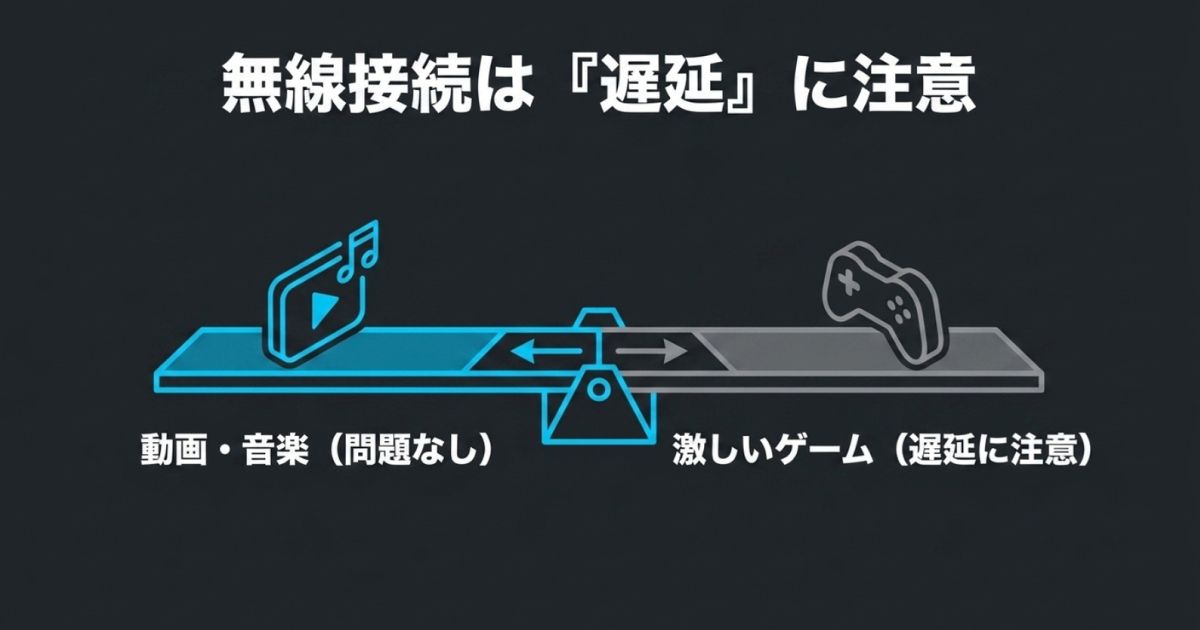
最近は、「PCで作業するときも使うけど、ベッドに寝転がりながらスマホの音楽も同じスピーカーから流したい!」というニーズが爆発的に増えていて、Bluetooth接続(ワイヤレス接続)に対応したモデルが大人気です。ケーブルが1本減るって、やっぱりデスクが最高にスッキリして気持ちいいんですよね。
でも、ワイヤレスにはどうしても避けられない「トレードオフ(何かを得る代わりに何かを失うこと)」が存在します。それは、無線で音声データを空中に飛ばす際にデータを圧縮するため、有線のUSB接続などに比べると音質の劣化や遅延(レイテンシー)が発生してしまうということです。
仕事中のBGMとしてジャズやカフェミュージックを流すだけなら全く気にならないかもしれません。でも、FPSゲームで敵のわずかな足音の方向を瞬時に聞き分けたいときや、映画でキャラクターの口の動きと声がコンマ数秒ズレている(リップシンクのズレ)と、脳が違和感を感じて少しストレスになってしまうかも。
高音質・低遅延コーデックをチェックしよう
Bluetooth接続で少しでも良い音、少ない遅延でエンタメを楽しみたいなら、スピーカーが対応している「コーデック(音声の圧縮方式)」に注目してみてください。すべてのBluetooth機器が対応している標準的な「SBC」というコーデックだけでなく、以下のような上位コーデックに対応しているモデルを選ぶのがポイントです。
| コーデックの種類 | 特徴・遅延の目安 | おすすめの用途 |
|---|---|---|
| SBC | 標準規格。遅延が大きめ(約220ms)。音質は普通。 | YouTube視聴、BGM再生 |
| AAC | iPhoneなどApple製品で主流。SBCより高音質。遅延は約120ms。 | 音楽鑑賞、動画視聴 |
| aptX / aptX HD | Androidスマホなどで対応。CD相当の高音質と低遅延(約70〜130ms)を実現。 | 映画鑑賞、軽めのゲーム |
| aptX Low Latency (LL) | 遅延を極限まで抑えた規格(約40ms以下)。人間の耳ではほぼズレを感じない。 | FPSゲーム、音ゲー |
| LDAC | ソニーが開発。ハイレゾ相当の膨大なデータを送れる最高音質規格。(出典:ソニー株式会社『LDAC™で高音質ワイヤレスリスニング』) | 本格的な音楽鑑賞(ハイレゾ) |
知っておくべき注意点
いくらスピーカー側が高音質な「LDAC」や低遅延な「aptX LL」に対応していても、送り出し側(PC本体やスマホ)も同じコーデックに対応していないと、自動的に一番低い「SBC」で接続されてしまい意味がありません。iPhoneはAACまでしか対応していませんし、Windows PCも標準ではaptXに対応していないことが多いです。購入前に、ご自身のデバイスがどの規格に対応しているか、正確な情報は公式サイト等で必ず確認してくださいね。
ワイヤレスの利便性をとるか、有線の極限の音質とレスポンスをとるか。自分の用途に合わせて「普段は有線接続、スマホから音楽を流すときだけBluetooth」といったように、うまく使い分けられるハイブリッドなモデルを選ぶと失敗が少ないかなと思います。
理想的なステレオイメージを構築する配置
さて、ここからは「スピーカーの置き方」の話です。実は、何万円もする高級ケーブルを買うよりも、スピーカーの置き方を数センチ変えるだけで音質は劇的にアップするんですよ。「お金をかけずに音が良くなる」なんて、試さない手はないですよね。
左右のステレオスピーカーが作り出す音の立体感(どこからどの楽器の音が鳴っているかという空間表現)を「ステレオイメージ」や「定位感」と呼びます。これを正確に感じるための黄金ルール、それが「正三角形の配置」です。
黄金ルール「正三角形」を作る
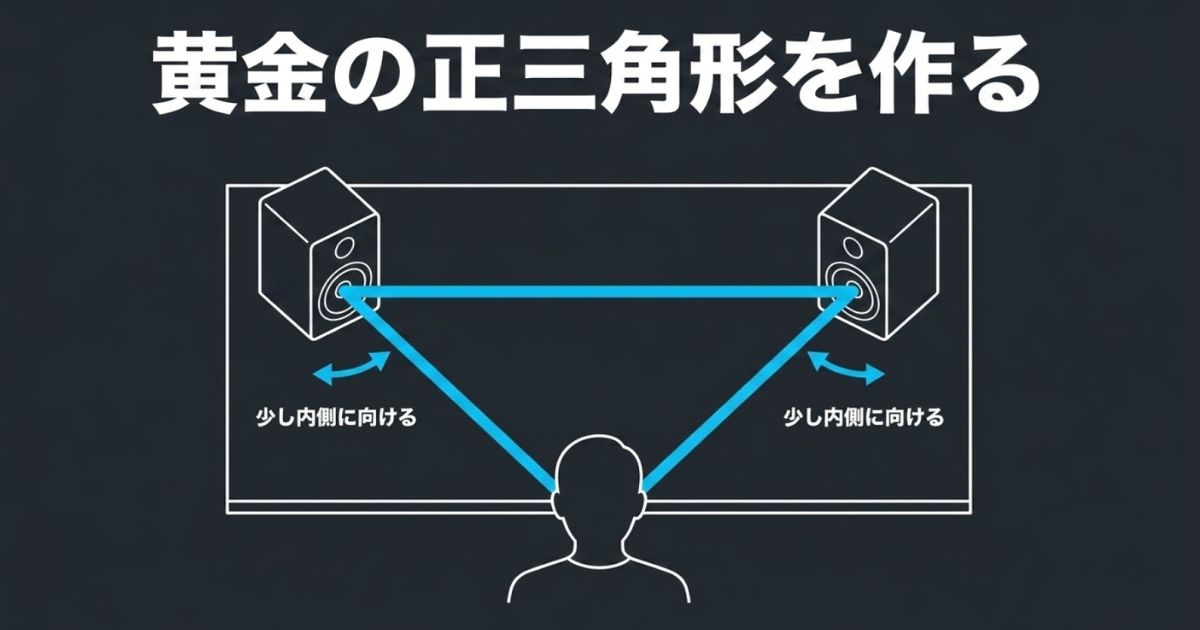
左右のスピーカーと、椅子に座ったあなたの頭(リスニングポイント)を結ぶ線が、きれいな「正三角形」になるように配置するのがオーディオの基本中の基本なんです。メジャーを使って、左右のスピーカーの距離と、自分からスピーカーまでの距離をきっちり同じ長さに合わせてみてください。
そして、もう一つ重要なのが「角度」と「高さ」です。
ボーカルが目の前に浮かび上がる魔法のセッティング
- トーイン(内振り): スピーカーをモニターの真横にまっすぐ平行に置くのではなく、少しだけ内側(自分の耳の方向)に向けてみてください。これをトーインと呼びます。角度を少しずつ変えていくと、ある瞬間に音のピントがバシッと合って、まるでモニターの中央(何もない空中)からボーカルの声が浮かび上がってくるような不思議な感覚を味わえますよ。
- 耳の高さを合わせる: スピーカーには、高音を出す小さな丸い部分(ツイーター)と、低音を出す大きな部分(ウーファー)があります。このうち、高音は「直進性が強い(まっすぐ飛ぶ)」という性質があります。そのため、ツイーターの高さが自分の「耳の高さ」にくるように調整しましょう。耳からズレていると、高音が耳に届かず、こもって聞こえてしまいます。
もし、スピーカーの背が低くてどうしても耳の高さに届かない場合は、スピーカースタンドを使ったり、角度調整用のウレタンパッド(インシュレーターの一種)を下に敷いてスピーカーを少し「上向き(仰角)」にさせたりするだけでも、中高音の解像度が信じられないくらいクリアになります。騙されたと思って一度試してみてください。
音の濁りを防ぐ振動対策と壁との距離
スピーカーって、ただ音を出しているだけじゃなくて、箱(エンクロージャー)自体がブルブルと振動して音波を発生させているんです。もしスピーカーを、デスクの木の天板に直接ベタ置きしてしまうとどうなるでしょうか。
スピーカーの振動が天板全体に伝わってしまい、デスク自体が巨大なスピーカーのように共鳴して「ブーーン」「モワ〜ン」という濁った低音(ブーミング)を発生させてしまうんです。これでは、せっかくのクリアな音が台無しになり、楽器の輪郭がぼやけてしまいます。
アイソレーション(制振)で音を引き締める
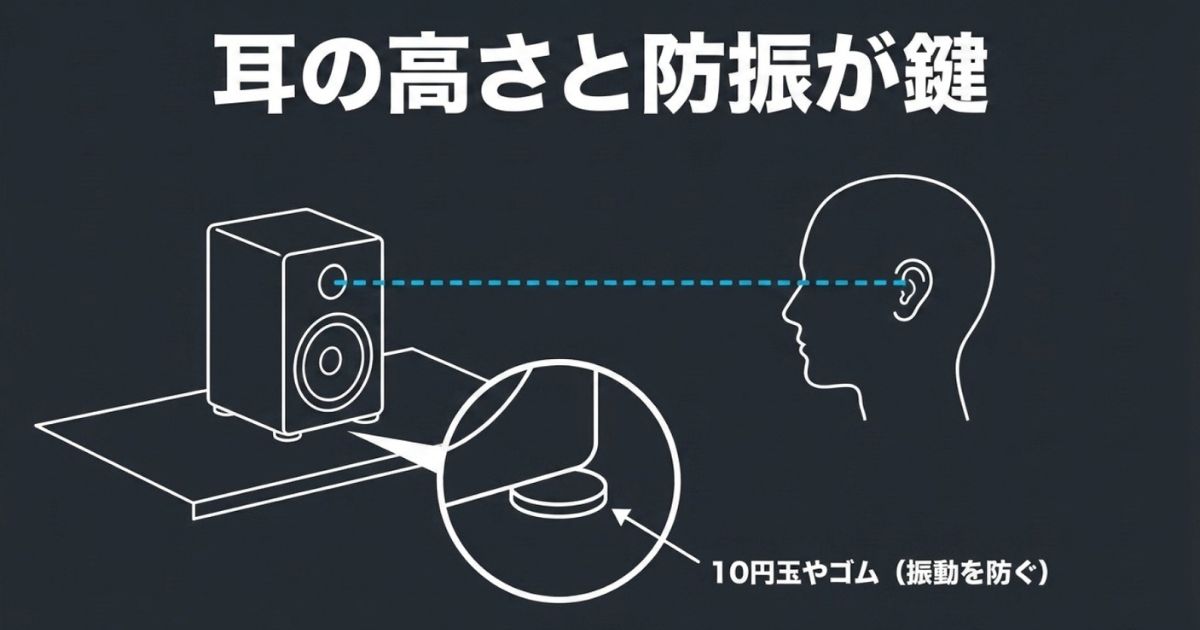
これを防ぐためには、スピーカーとデスクを物理的に切り離す「アイソレーション(制振)」が必要です。具体的には「インシュレーター」と呼ばれる小さなアイテムをスピーカーの四隅の下に敷きます。
素材によっても音が変わるのがオーディオの面白いところです。
- ゴムやウレタン: 振動を吸収し、余分な響きを抑えてタイトな音にしてくれます。
- 金属(真鍮など): 高音の抜けが良くなり、キラキラとした華やかな音になります。
- 木材: 温かみのある、自然で豊かな響きになります。
オーディオ用の高いものを買わなくても、まずは「10円玉」を敷くだけでも金属インシュレーターの代わりになりますし、10円玉と100円ショップの防振ゴムを重ねて自作インシュレーターを作るのも定番のテクニックです。これだけで音がキュッと引き締まって、ベースやドラムの輪郭がはっきり聞こえるようになりますよ。
バスレフポートと壁の距離感にも注意
もうひとつ絶対に気をつけたいのが、スピーカーと「壁」との距離です。多くのPCスピーカーの背面や前面には、低音を増幅させるための穴(バスレフポート)が空いています。
もし背面に穴があるタイプのスピーカーを、部屋の壁にベタ付けしてしまうと、吹き出した低音が壁に反射して不自然にボワボワと膨らんでしまい、低音過多で非常に聞き疲れする音になってしまいます。できれば壁から最低でも10cm、理想を言えば20cm以上の空間は確保したいところですね。
低音が出すぎるときの裏技(物理ハック)
「デスクの奥行きがなくてどうしても壁に近づいてしまう」「アパートだから低音が響きすぎて近所迷惑が心配…」という場合は、背面のバスレフポートに丸めたティッシュや、100均で買える隙間テープ用のスポンジを軽く詰めてみてください。物理的に低音の抜け道(空気の流れ)を塞ぐことで、音量を抑えつつアコースティックな減衰を狙えます。これは「密閉型」に近づけるチューニングとして、オーディオ好きの間でもよくやられるハックなんですよ。
高音質なPCスピーカーでおすすめの厳選5選
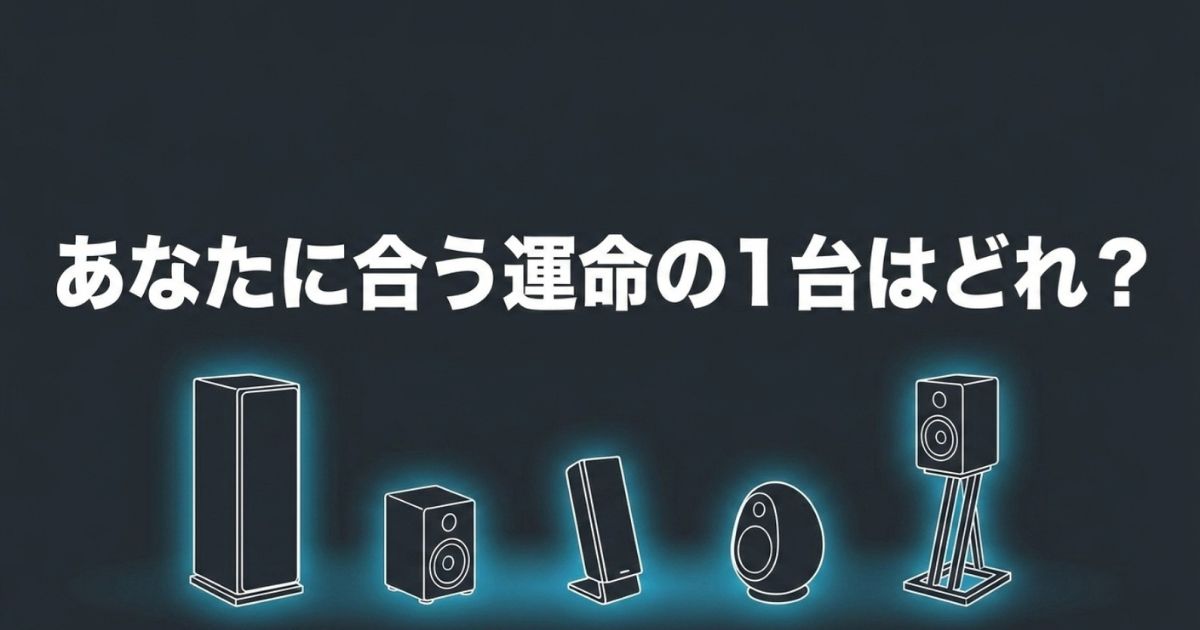
さて、選び方やセッティングのコツがわかったところで、いよいよ私が厳選した最強のモデルを紹介していきますね。
価格.comのランキング、Amazonの数千件に及ぶレビュー、専門掲示板でのマニアの議論、そしてX(旧Twitter)でのリアルな口コミなどをくまなくリサーチし、さらに私の実体験も踏まえて、本当に推せる5機種をピックアップしました。
どれも音質へのこだわりが詰まった素晴らしいスピーカーばかりですが、それぞれ得意・不得意があります。あなたのデスクサイズや用途(ゲームメインか、音楽メインか)、予算、そして好みのデザインに合わせて、じっくり比較しながら読んでみてください。
原音を忠実に再現するスタジオモニター
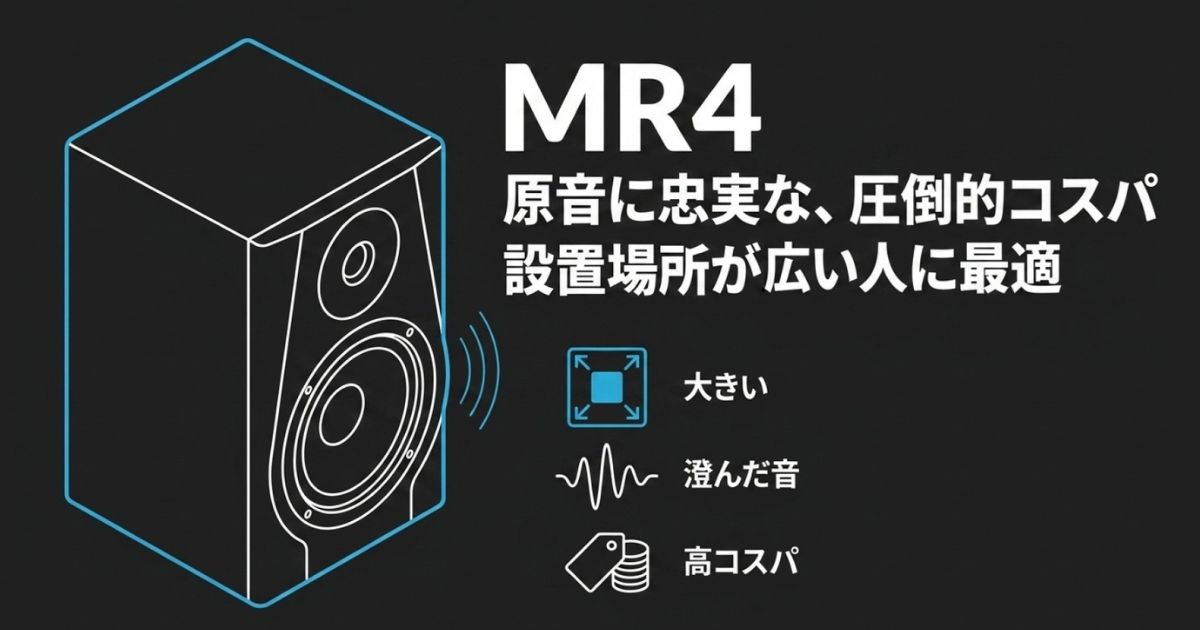
まず最初にご紹介するのは、高コスパオーディオとして世界中で評価を高めているブランド、Edifier(エディファイア)の MR4です。
このスピーカー、実売価格が1万円台半ばくらいなんですが、その価格の常識を完全に覆すほどの高解像度サウンドを鳴らしてくれるバケモノ級のモデルなんです。もともと音楽制作(DTM)や動画編集などのプロユースを想定した「スタジオモニタースピーカー」として設計されているのが最大のポイントですね。
| 項目 | 仕様詳細 |
|---|---|
| 総合出力 | 42W (21W + 21W) |
| スピーカーユニット | 4インチ ウーファー + 1インチ シルクドームツィーター |
| 入力インターフェース | 6.35mm TRSバランス、RCAアンバランス、AUX (前面) |
| 外形寸法 | 約140 × 228 × 197.5 mm |
| 実勢価格の目安 | 約14,980円前後 |
※価格や仕様は変動する可能性があるため、最終的な情報は公式サイト等でご確認ください。
変な色付けがない、素直でクリアな音
一般的なPCスピーカーは「低音をドンドン響かせる」「高音をシャリシャリさせて派手にする」といった味付け(ドンシャリ)がされていることが多いんですが、MR4は違います。原音を忠実に、ありのまま再生してくれるんです。
アコースティックギターの弦の響きや、女性ボーカルの透き通るような声が、変なクセなく明瞭に聴き取れます。合計42Wという余裕のパワーと、しっかりした木製(MDF)の筐体が不要な共振を抑え込んでくれるので、デスクトップ環境としては破格の音圧とクリアさを提供してくれます。
2つのモードと背面のイコライザー
面白い機能として、前面にあるボリュームノブをカチッと押し込むだけで、DSP(デジタルシグナルプロセッサ)によるサウンドモードが切り替わります。
- モニターモード(赤ランプ): クリエイター向け。一切の装飾を排したフラットな音。
- ミュージックモード(緑ランプ): 日常のリスニング向け。少しだけ低音と高音が豊かになり、聴き心地が良くなります。
さらに背面には、低音(BASS)と高音(TREBLE)をそれぞれ独立して調整できるダイヤルが付いています。「自分の部屋だと少し低音がこもるな」と思ったらダイヤルをマイナスに回すなど、部屋の音響特性(ルームアコースティック)に合わせた柔軟なチューニングができるのは本当に素晴らしいです。
導入前の注意点:サイズと接続方式
音は手放しで絶賛できるレベルなのですが、導入前に確認してほしいのが「物理的なサイズ」です。幅14cm、高さ約23cm、奥行き約20cmというのは、実物を見ると想像以上に大きいです。24〜27インチのモニターの横に置くとかなりの存在感を放つので、デスクの奥行きやスペースを事前にしっかりメジャーで測ることを強くおすすめします。
また、このモデルはUSBやBluetoothといったデジタル入力を持たず、純粋な「アナログ入力のみ」に限定されています。そのため、PCのイヤホンジャックから直接繋ぐとPC側のノイズを拾いやすくなります。真のポテンシャルを発揮させるなら、数千円の安価なものでも良いので外部のUSB-DACや小型のオーディオインターフェースを前段に挟むのがベターですね。
美しさと機能性を極めたハイエンドモデル
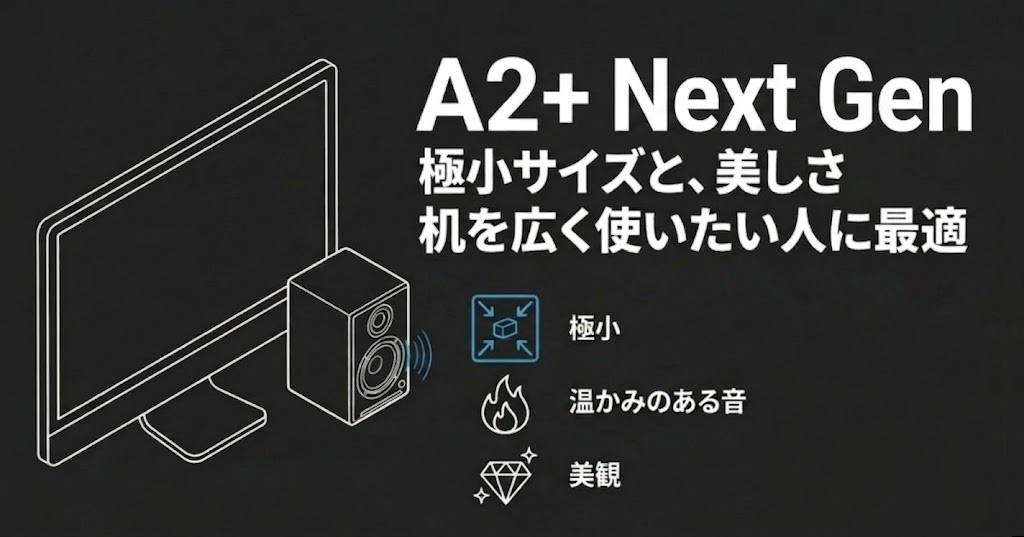
次にご紹介するのは、アメリカ発のオーディオブランド、Audioengine(オーディオエンジン)の A2+ Next Genです。
「PCデスク周りをおしゃれにまとめたい!音はもちろん妥協したくないけど、ゴツいスピーカーを置くスペースはない!」という方に、私はこのモデルを激推ししたいです。名機「A2+ Wireless」の正統後継モデルとして、極めてコンパクトで美しい筐体はそのままに、現代のニーズに合わせて接続性を大幅にアップデートした、まさにプレミアムなデスクトップスピーカーの完成形とも言えます。
| 項目 | 仕様詳細 |
|---|---|
| 総合出力 | 最大60W (15W RMS / 30W 1ch最大出力) デュアル・クラスABアンプ |
| スピーカーユニット | 2.75インチ アラミドファイバー製ウーファー + 0.75インチ シルクドームツイーター |
| 入力インターフェース | USB Type-C、3.5mmステレオミニ、RCA、Bluetooth 5.3 (aptX-HD対応) |
| 外形寸法 | 約10.6 × 15.6 × 13.8 cm (※1本あたり) |
| 実勢価格の目安 | 約44,990円 |
※価格や仕様は変動する可能性があるため、最終的な情報は公式サイト等でご確認ください。
インテリアに溶け込む圧倒的な省スペース性
ユーザーレビューを見ても最も絶賛されているのが、手作業で仕上げられた筐体の圧倒的なデザイン性と省スペース性です。横幅がわずか10.6cm、高さも15.6cm程度。手元にあるスマホを一回り大きくして分厚くした程度のサイズ感といえば伝わるでしょうか。デスク上に置いても全く圧迫感がありません。
特に「ハイグロス・レッド」や「ハイグロス・ホワイト」などの美しいカラー展開は特筆もので、SNSでこだわりのデスクセットアップを公開している層から「インテリアとしてこれ以上の選択肢がない」と高い支持を得ています。
クラスABアンプが織りなす温かみのあるサウンド
見た目だけでなく、中身も本物です。安価なデジタルアンプ(クラスD)が主流のPCスピーカー市場において、本機はあえて高音質志向の「デュアル・クラスABアンプ」を搭載しています。これにより、アナログ特有の滑らかで温かみのある、長時間の作業でも聴き疲れしない極上のサウンドを実現しているんです。
そして最大の進化が接続性です。待望のUSB Type-Cに変更され、内蔵DACも最大24bit対応へとアップグレード。PCからケーブル1本でハイレゾ級の解像度を楽しめるようになりました。さらにBluetoothも最新の「5.3」へと進化し、高音質コーデックである「aptX HD」をサポート。スマホからのワイヤレス再生時でも高いクオリティと安定性を発揮してくれます。
知っておくべき弱点:低音の限界と価格のハードル
素晴らしいスピーカーですが、いくつか厳しい意見もあります。最大のウィークポイントは、物理的に筐体が小さいがゆえの「重低音の不足感」です。前モデル同様、地鳴りのような低音を求める方には少し物足りないかも。ただ、メーカーもそれを分かっていて、背面にサブウーファーを追加するためのRCAラインアウト端子を備えています。後から本格的な2.1chシステムへ拡張できるのは強みですよね。
また、インターフェースが現代化したとはいえ、約4.5万円という実勢価格の高さは導入のハードルになるかもしれません。同価格帯のモデルと比較すると出力などで厳しい意見もありますが、大幅に向上したスペックとこの圧倒的なデザイン性に価値を感じるなら、絶対に後悔しない一台になるはずですよ。
長年愛される迫力の重低音サウンド
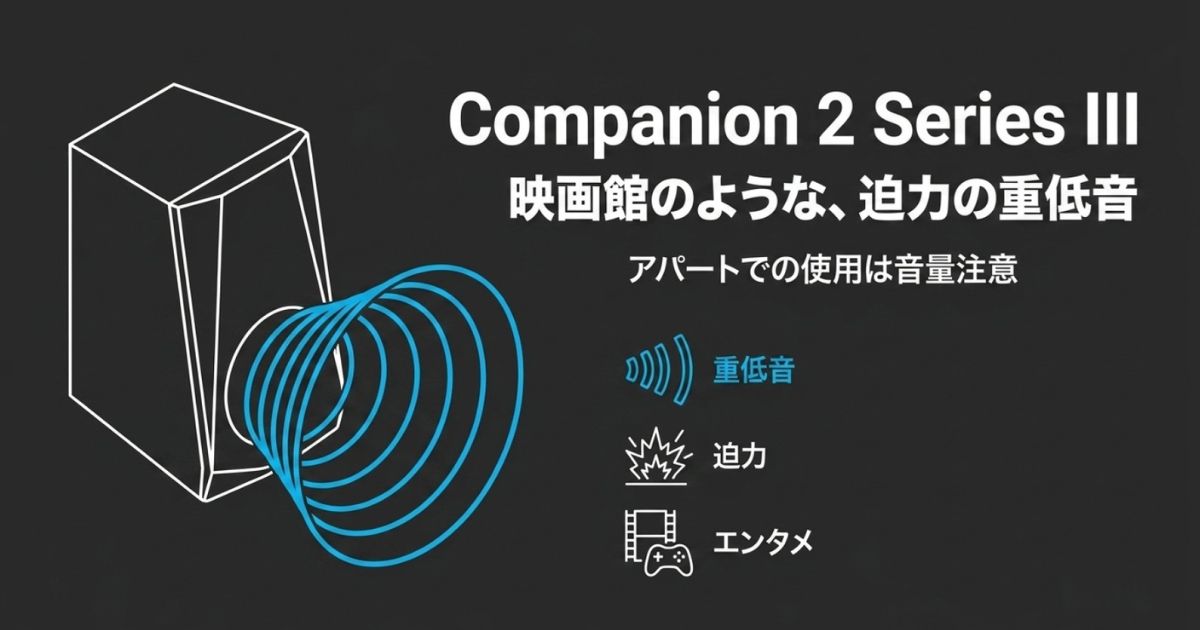
PCスピーカーを語る上で絶対に外せない、まさに代名詞とも言えるのが、Bose(ボーズ)の Companion 2 Series IIIです。
長年にわたりAmazonなどのランキングで上位に君臨し続ける、不動の人気を誇るロングセラーモデルですね。「とにかく映画の爆発音や、ゲームの銃声の迫力を肌で感じたい!」「細かい音質うんぬんより、聴いていてテンションが上がる音が好き!」というエンタメ重視の方には、間違いなくこれをおすすめします。ただ、発売から年数がたっていて新品での購入が難しい状態です。中古市場での購入に抵抗がないなら候補にあげてもいいでしょう。
| 項目 | 仕様詳細 |
|---|---|
| 総合出力 | 10W (5W + 5W) |
| 入力インターフェース | AUX (3.5mmステレオミニ) × 2系統 |
| 出力インターフェース | ヘッドホン出力端子 (前面) |
| 外形寸法 | 約80 × 190 × 150 mm |
| 実勢価格の目安 | 約17,600円前後 |
※価格や仕様は変動する可能性があるため、最終的な情報は公式サイト等でご確認ください。
デスクに直置きでも耳に届くテーパーデザイン
デザインが非常に合理的で、スピーカーユニットが上に向けて約15度傾斜した「テーパーデザイン」を採用しています。これのおかげで、スピーカースタンドなどを買わずにデスクにベタ置きした状態でも、音がリスナーの耳の高さへ真っ直ぐ飛んでくるように計算されているんですよね。
前面にボリュームコントロールノブとヘッドホン端子が配置されているのも実用的です。深夜にゲームをしていて、家族が寝静まった瞬間にすぐ横の端子にイヤホンをプスッと挿せばスピーカーの音が消える。この直感的な操作性は高く評価されています。
さらに、背面にAUX入力が2系統あるため、「PC」と「スマホ」など2つのデバイスを同時に繋ぎっぱなしにして、音声を切り替えることなくミックスして鳴らすことができるという、ユニークな仕様も備えています。
サイズを超えた「Boseサウンド」の魔法
音の傾向は、誰が聴いてもわかる、いわゆる「Boseサウンド」。独自のDSP技術により、筐体背面のバスレフポートから放出される低音は、小型スピーカーとは思えないほどの量感と重量感があります。
「銃や爆弾が爆発するときの腹に響くような低音」「アクション映画やFPSゲームをプレイした際の臨場感が内蔵スピーカーとは雲泥の差」と、エンターテインメント用途での評価は圧倒的です。
低音が強すぎるがゆえの諸刃の剣
この圧倒的な低音ですが、壁が薄い日本の住環境においては少し注意が必要です。本機にはイコライザー機能(低音や高音を調整するツマミ)が搭載されていないため、物理的なボリューム以外で低音の量をコントロールする術がありません。
そのため、「木造アパートだと低音が床や壁を伝わり隣人トラブルになるかも」「低音が強すぎて近所迷惑になりそう」といった悩みが頻繁に語られています。心配な方は、先ほど紹介した「背面の穴に丸めたティッシュを詰める」物理ハックを自己責任で試すか、インシュレーターでしっかり振動対策をしてくださいね。
また、USBやBluetoothには一切対応しておらず、純粋なアナログ接続専用であるため、PC環境によっては無音時のホワイトノイズが目立ちやすい点も考慮しておきましょう。
プロの定位感を再現する同軸モニター
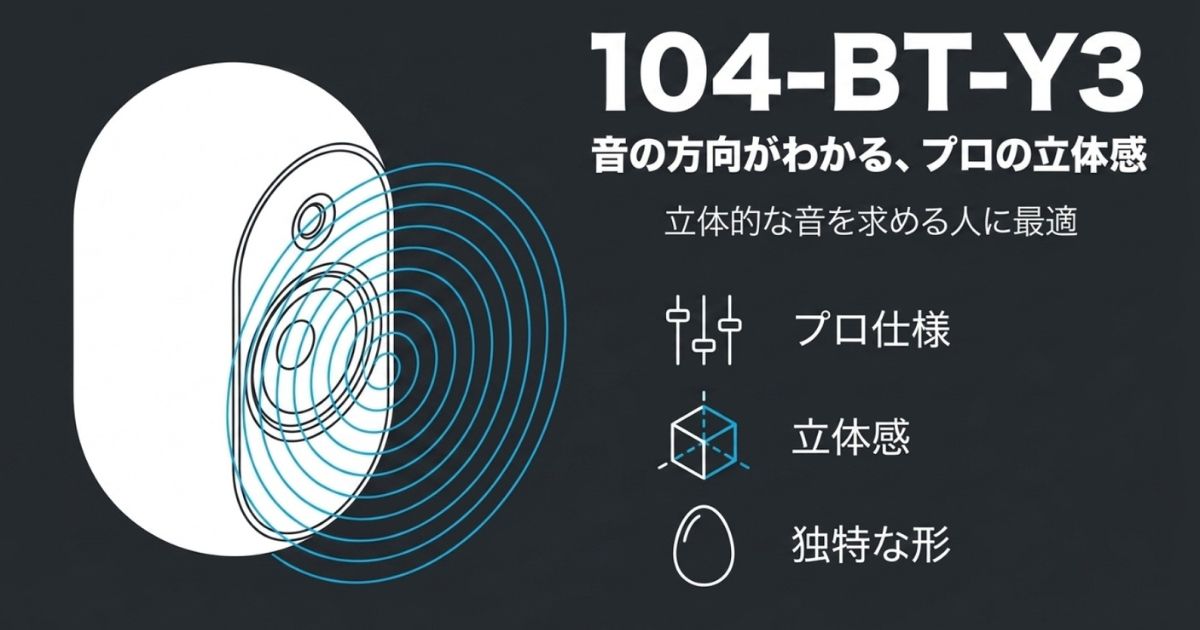
ちょっとマニアックな世界に足を踏み入れますが、音の「定位感(どこから音が鳴っているかという位置情報の正確さ)」に徹底的にこだわるなら、JBL PROFESSIONALの 104-BT-Y3が非常に面白い選択肢になります。
JBLのプロフェッショナル部門が開発した、クリエイターおよび高解像度を求めるオーディオファイル向けのデスクトップモニタースピーカーです。丸みを帯びた楕円形のデザインが目を引きますよね。他のPCスピーカーとは一線を画す、圧倒的な音像定位を誇るモデルです。
| 項目 | 仕様詳細 |
|---|---|
| 総合出力 | 60W (30W + 30W) クラスDアンプ |
| スピーカーユニット | 4.5インチ 同軸ドライバー (ウーファー内に0.75インチツィーター配置) |
| 入力インターフェース | 6.3mm TRSバランス、RCAアンバランス、AUX、Bluetooth 5.0 |
| 外形寸法 | 約153 × 247 × 124 mm |
| 実勢価格の目安 | 約20,380円前後 |
※価格や仕様は変動する可能性があるため、最終的な情報は公式サイト等でご確認ください。
「同軸ドライバー」がもたらす魔法の立体感
このスピーカーを技術的に特別なものにしている最大の理由が、「同軸(コアキシャル)ドライバー」の採用です。
一般的な2ウェイスピーカーは、高音用のユニット(ツィーター)と低音用のユニット(ウーファー)が上下に離れて配置されています。そのため、PCデスク環境のようにスピーカーと耳の距離が近い(ニアフィールド)場合、高音と低音が耳に到達するタイミングに微小なズレが生じやすいんです。
しかし同軸ドライバーは、大きなウーファーの中心部分に小さなツィーターがすっぽり埋め込まれています。つまり、高音と低音が全く同じ「一点」から放出される「点音源」として機能するんです。
これにより、距離が近くても音のズレが生じず、極めて明確な定位感と位相特性を実現します。「左右の音のセパレーションが良くて臨場感が抜群」「ボーカルのリアルさが特筆もので、まるでマイクの立ち位置にいるかのように聞こえる」と、音楽鑑賞はもちろん、動画編集の現場などでも圧倒的な支持を得ています。
多彩な入力とミックス機能
Bluetooth 5.0、RCA、プロ仕様のTRS、そして前面のAUXと多彩な入力系統を持っています。前面パネルのボタンで簡単にソースを切り替えられるほか、全ての入力ソースをミックスして同時出力できる機能が神がかっています。PCの音を聴きながら、スマホの通知音も同時に鳴らし、さらに楽器を繋いでセッションする、なんて使い方が簡単にできるんですよ。
シビアな一面とデザインのクセ
プロ仕様のモニタースピーカーであるがゆえに、音源の良し悪し(粗)を残酷なまでに暴き出します。「録音状態がひどい音源だと聴くに堪えない音になる」という評価もあり、YouTubeの低ビットレート音源などを気軽にBGMとして流すようなカジュアルな用途には、少しオーバースペックで不向きな面があります。
また、高さが約25cmある楕円形のデザインはデスク上でかなりの存在感を放ちますし、底面が丸みを帯びているため「デスクが揺れた際に転がりそうな不安感がある」といった扱いにくさも指摘されています。アンプ内蔵スピーカーの宿命ですが、無音時にわずかなホワイトノイズが発生するという報告もあるので、神経質な方は考慮しておきましょう。
省スペースと圧倒的パワーを両立した最新機
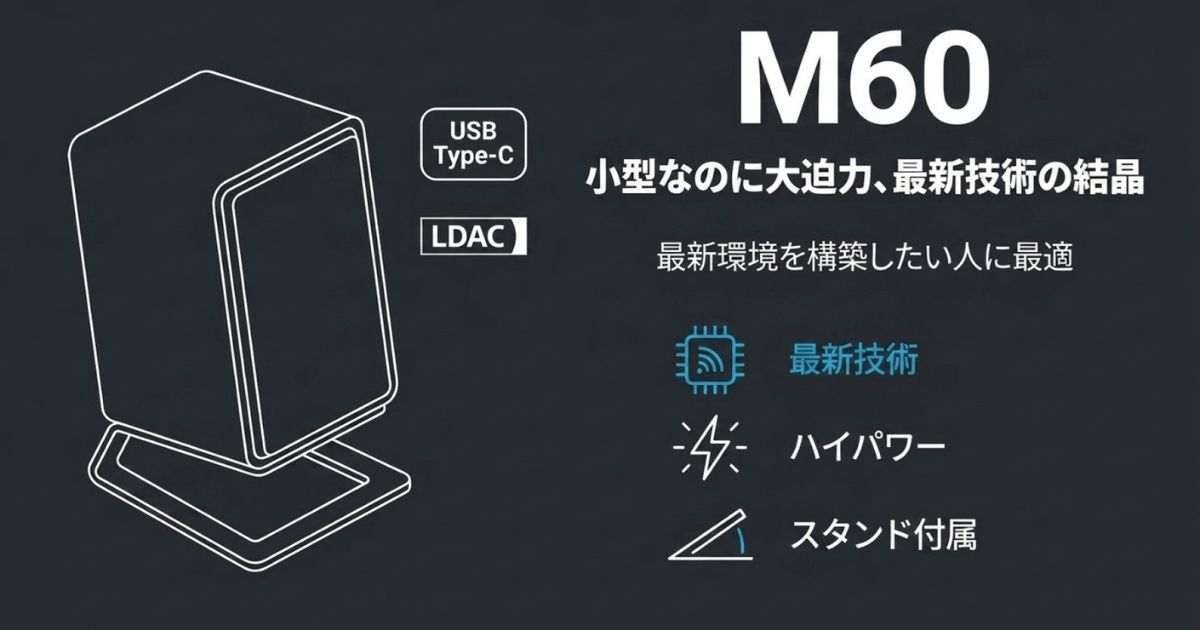
最後にご紹介するのは、近年のPCオーディオ市場で大きな話題をさらい、一気に注目を集めている新星、Edifier(エディファイア)の M60です。
2万円台という価格帯でありながら、合計66Wというハイパワー、超コンパクトな筐体、そして現代のニーズに合わせた最新の接続方式をすべて詰め込んだ、まさに次世代のハイレゾ対応アクティブスピーカーと言えるでしょう。
| 項目 | 仕様詳細 |
|---|---|
| 総合出力 | 66W (18W×2 + 15W×2) Class-Dアンプ |
| スピーカーユニット | 3インチ アルミミッドバス + 1インチ シルクドームツィーター |
| 入力インターフェース | USB Type-C、AUX (3.5mm)、Bluetooth 5.3 (LDAC対応) |
| 外形寸法 | 約100 × 168 × 147 mm |
| 実勢価格の目安 | 約23,980円前後 |
※価格や仕様は変動する可能性があるため、最終的な情報は公式サイト等でご確認ください。
サイズと音質のギャップに驚愕
本製品の最大の魅力は、幅わずか10cmという省スペース設計でありながら、Texas Instruments社製の高品質なClass-Dデジタルアンプを内蔵し、合計66Wというデスク向けとしては驚異的な高出力を実現している点です。
コンパクトな筐体と背面のバスレフポートからは想像しがたいほど豊かで締まりのある低音と、シルクドームツィーターによる繊細で解像度の高い中高音が両立しており、「高級オーディオのような繊細でパワフルな音」「ボーカルがくっきり聴こえ、長時間の視聴でも聴き疲れしない」と、各所のレビューで絶賛されています。
現代にマッチしたUSB-CとLDAC対応
接続インターフェースも現代のデバイス環境に完璧にマッチしています。デジタル入力は待望のUSB Type-C。これにより、最新のPCやMacBookなどとケーブル1本でスマートに接続し、ノイズレスな高音質を楽しめます。
さらに、ワイヤレス接続においても高音質コーデックである「LDAC」に対応。対応スマートフォンなどと組み合わせることで、Bluetooth経由でもハイレゾ相当のストリーミング再生が可能です。専用アプリ「EDIFIER ConneX」を使えば、手元のスマホからイコライザー(音楽、モニター、映画、ゲームなどのプリセット)を直感的に切り替えられるというスマートな操作性も備えています。
また、本体とは別に角度15度の傾斜がついたアルミ製スピーカースタンドが標準で付属しているのも非常に気が利いています。これを使用することでリスナーの耳にダイレクトに音が届き、音の定位とクリアさがさらに向上します。インシュレーターやスタンドを別途買う必要がないのはコスパが高いですよね。
操作性とデザインの調和に関する懸念
本体上部に搭載されたタッチパネルは、手を近づけるとフワッと点灯して非常にスタイリッシュなんですが、物理的なボリュームノブではないため、「現在の音量が直感的に分かりにくい」「無段階の微調整がしづらい」「スピーカーから距離を置いていると操作しにくい」といった声があります。
また、付属のアルミ製スピーカースタンドがシルバー固定であるため、スピーカー本体がブラックの場合、色の統一感がなくデスク上でやや悪目立ちしてしまうと、デザインの調和を気にするユーザーからの指摘も散見されます。見た目の好みは分かれるところかもしれませんね。
pcスピーカーでおすすめの高音質モデルまとめ
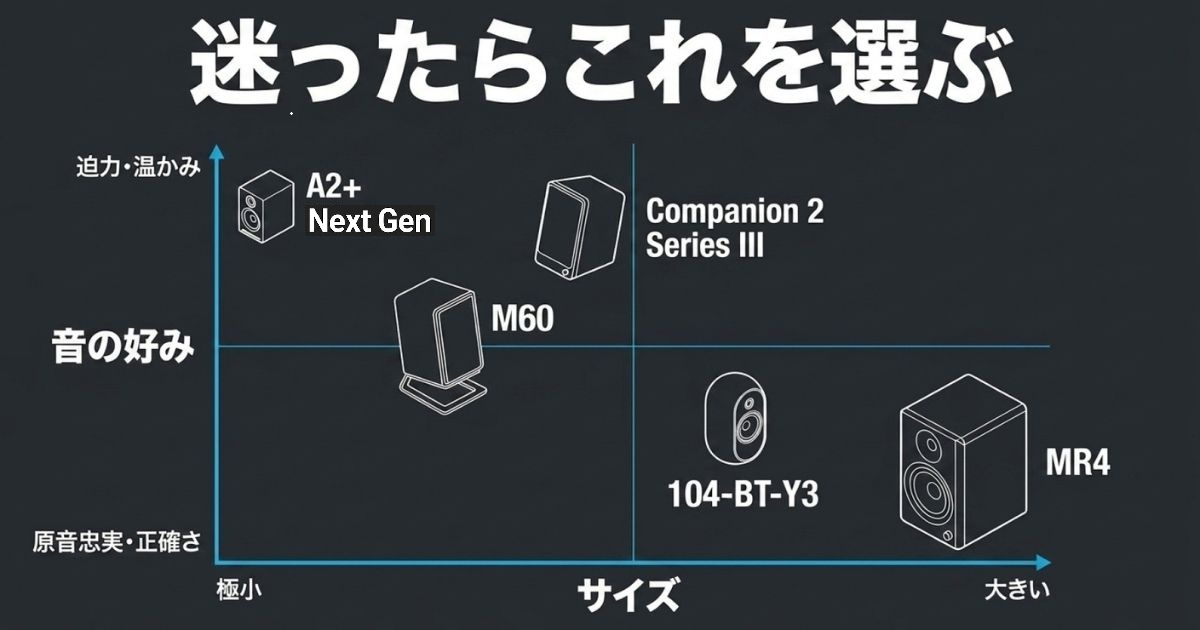
ここまで、PCスピーカーの接続方式による違いや、実はお金をかけなくても音が良くなる設置のコツ、そして本当におすすめできる厳選モデル5機種を、良いところも悪いところも包み隠さずご紹介してきました。かなり長くなってしまいましたが、いかがだったでしょうか。
たくさん情報があって迷ってしまった方のために、もう一度、それぞれのモデルがどんな人にぴったりなのかをざっくりまとめてみますね。
- Edifier MR4: 予算を抑えつつ、変な味付けのない原音に忠実なクリアな音を求める方(ただしデスクの設置スペースには注意!)
- Audioengine A2+ Wireless: デスクの美観を絶対に損なわない、極限の省スペースとデザイン性、そして温かみのある音を求める方
- Bose Companion 2 Series III: 映画やゲームで、腹に響く迫力の重低音を手軽に味わいたいエンタメ重視の方(壁の薄い部屋での使用は注意!)
- JBL PROFESSIONAL 104-BT-Y3: プロレベルの立体的な定位感と、多彩な入力をミックスして使いこなしたいクリエイティブな方
- Edifier M60: コンパクトさ、ハイパワー、最新のハイレゾ対応(USB-C / LDAC)をすべて欲張りたい、最新ガジェット好きの方
PCスピーカーって、一度良いものを導入すると、毎日の単調なPC作業や、週末のゲーム、映画鑑賞の時間が劇的に豊かになる、本当に魔法のようなアイテムだと私は思っています。モニターの画質を上げるのと同じくらい、いや、それ以上に「体感的な満足度」が跳ね上がる投資ですよ。
ぜひ、ご自身のデスクの広さ、メインで使う用途、そして予算とじっくり相談しながら、あなたにとって最高の相棒を見つけてみてくださいね。この記事が、その手助けになればとても嬉しいです。
※この記事で紹介している製品の仕様、価格、および音響に対する影響などは、環境や個人の感覚によって異なる場合があります。また、各種設定や設置については安全に配慮し、最終的な判断は専門家にご相談いただくか、購入前に必ずメーカーの公式サイトや取扱説明書で正確な情報をご確認ください。