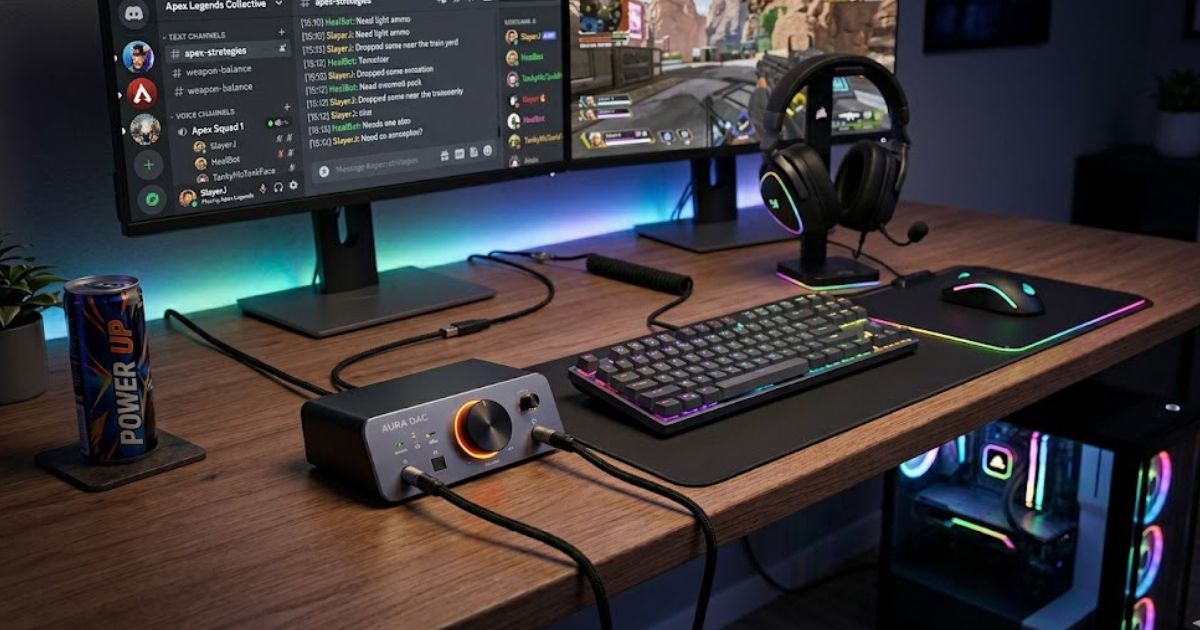
FPSゲームやオープンワールドのゲームをプレイしていて、敵の足音がどこから聞こえてくるのか分かりづらい、もっとゲームの世界に没入したい、と悩んだことはありませんか。
そんな時に候補に挙がるのが専用のオーディオ機材ですが、そもそもゲーミングDACアンプとはどのような仕組みなのか、音楽用の機材とは何が違うのか、疑問に思う方も多いと思います。
また、最近では様々なゲーミングデバイスが登場しており、アンプが必要ない製品があるのかどうかや、PS5で使う際の複雑な接続方法、そして自分に合ったおすすめの選び方など、調べるべきことが多くて迷ってしまいますよね。
この記事では、ゲーミングオーディオの核となる機材の仕組みから、コンソール機における最適な設定手順まで、あなたが抱える音響環境への疑問を一つひとつ丁寧に紐解いていきます。
専門的な知識がなくてもすんなり理解できるよう、分かりやすい言葉で解説していきますので、ぜひ最後までじっくりと読んでみてください。
記事のポイント
- ゲーミングDACアンプが担う音質の変換と増幅の仕組み
- 音楽鑑賞用アンプとゲーム専用アンプの決定的な設計の違い
- PS5などのコンソール機における具体的な接続手順と注意点
- 自分のPC環境やプレイスタイルに合ったおすすめ製品の基準
ゲーミングDACアンプとは?基礎と必要性
まずは、ゲーミングDACアンプという機材が一体何をしてくれるものなのか、その根本的な仕組みや、なぜゲームプレイに必要なのかという基礎知識について解説していきます。ゲームの勝敗を分ける「音」の重要性と、それを支えるテクノロジーの裏側を見ていきましょう。
DACとアンプの役割と仕組み
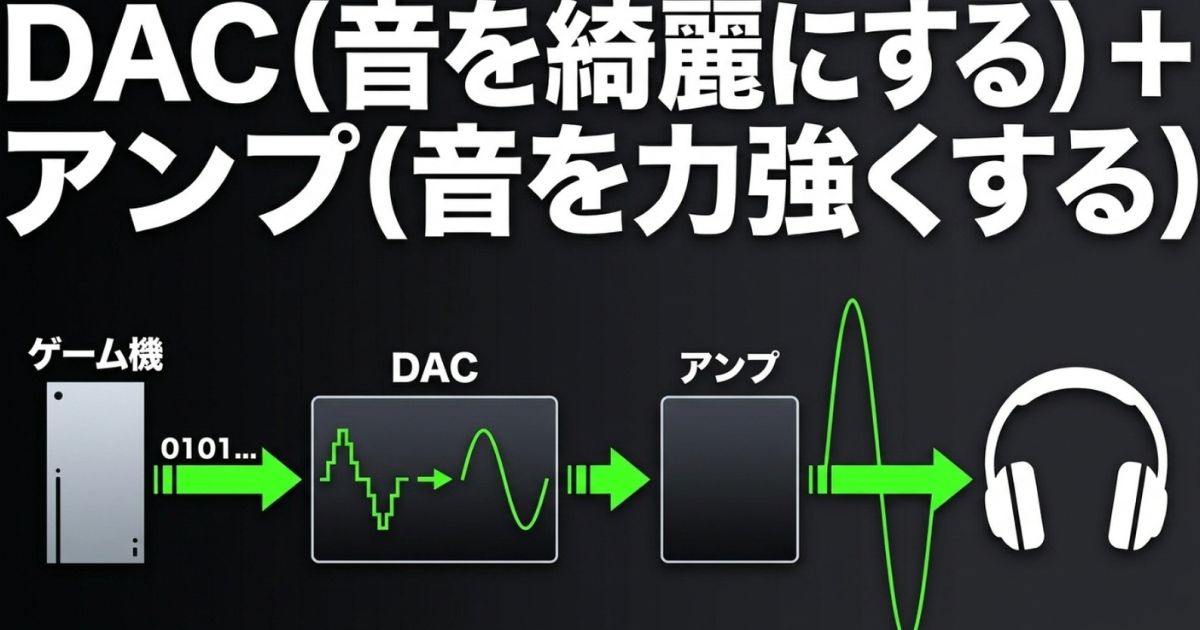
ゲーミングDACアンプとは、ひとことで言うと「ゲーム機やPCから送られてくる音声データを、人間が聞き取れる高品質な音に変換し、さらにヘッドホンをパワフルに鳴らすための専用ステーション」です。この機材は、名前の通り「DAC」と「アンプ」という2つの重要な役割を持った機能が合体してできています。
デジタル信号をアナログに変換する「DAC」
まず「DAC」ですが、これは「Digital to Analog Converter(デジタル・トゥ・アナログ・コンバーター)」の略称です。PCやPS5などのゲーム機の中で処理されているゲームの音は、もともとは「0」と「1」の数字の羅列であるデジタル信号なんです。
でも、私たちが使っているヘッドホンやイヤホンは、内部の振動板を物理的に震わせて音の波(アナログ信号)を作り出すことで、人間の耳に音を届けています。つまり、デジタルの数字のままではヘッドホンは音を鳴らすことができません。そこで、デジタル信号を滑らかなアナログ信号に高精度に変換する翻訳機のような役割を果たすのがDACというわけです。
オンボードサウンドとの違い
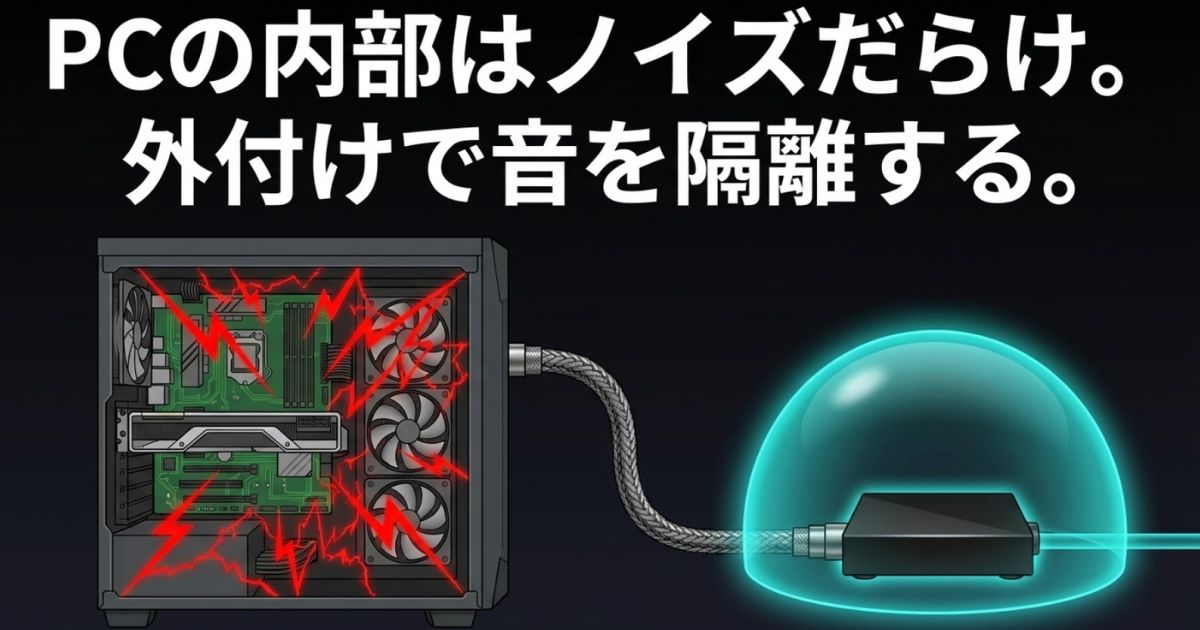
「でも、PCにイヤホンを直接挿しても音は鳴るよね?」と思うかもしれません。確かに、一般的なPCのマザーボードには最初から簡易的なDAC(オンボードサウンド)が内蔵されています。しかし、PCのケースの中は、グラフィックボードやCPU、強力な冷却ファンなどがひしめき合っており、常に目に見えない強力な電磁ノイズが飛び交っている、オーディオにとっては非常に過酷な環境なのです。
そこで、外付けの「ディスクリート(独立型)DAC」を使うことで、PC内部の悪質なノイズから音声処理を物理的に隔離し、極めて純度の高いクリアな音を作り出すことができます。
音のパワーを極限まで引き出す「アンプ」
次に「アンプ(Amplifier)」の役割です。DACによって綺麗に変換されたばかりのアナログ信号は、実はとても微弱な電気信号に過ぎません。このひ弱な信号のままでは、ヘッドホンのスピーカー部分(ドライバーユニット)をしっかりと震わせることができないんです。
そこで、この微弱な信号を「ヘッドホンを余裕で鳴らし切れるレベル」にまで力強く増幅させるのがアンプの仕事です。特に、高音質を謳う高級なヘッドホンは、ノイズに強い代わりに動かすために大きなパワー(高いインピーダンス)を必要とします。PCに直接挿しただけでは電力が足りず、スカスカな音になってしまうことも珍しくありません。アンプを通すことで、圧倒的な駆動力が生まれ、低音から高音まで非常に豊かで迫力のあるサウンドを楽しむことができるようになりますよ。
音楽用アンプとの決定的な違い
オーディオ機材について調べ始めると、「高音質な音楽用アンプを買って、それをゲームに流用すれば一石二鳥なのでは?」と考える方も多いと思います。確かにどちらも音を良くする機材ですが、実はゲーミングアンプと音楽用アンプでは、目指している「ゴール(設計思想)」が全く異なります。
ゲーミングアンプは実用性重視の「レーシングカー」
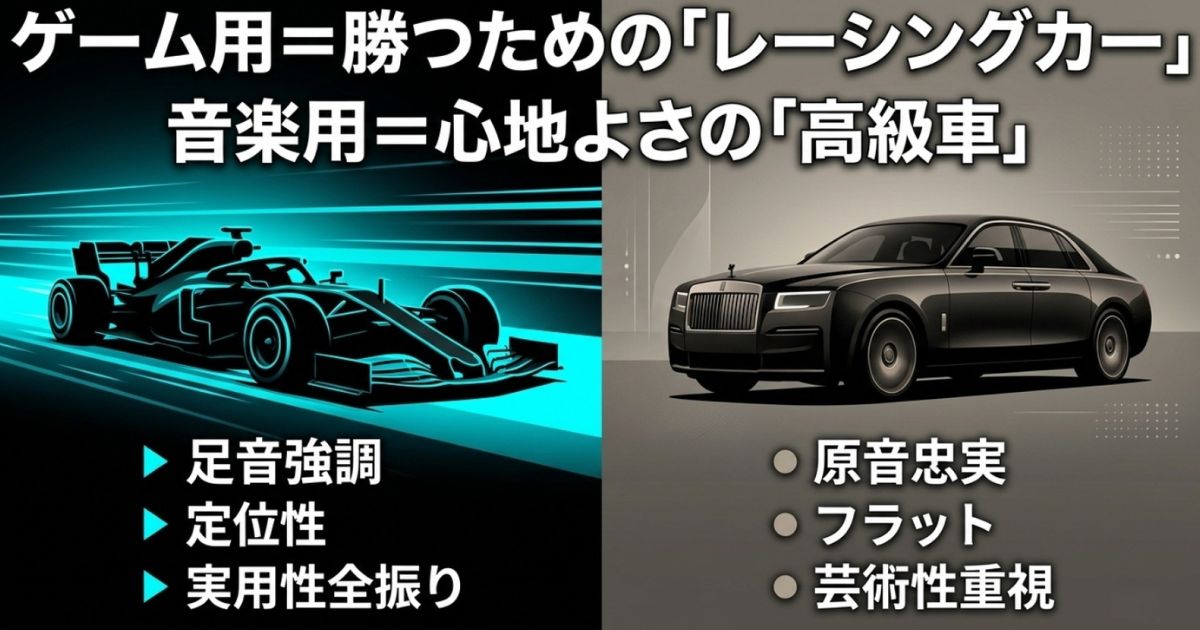
ゲーミングアンプの最大の目的は、「ゲームで勝つこと」と「仮想世界への没入感を高めること」です。FPSなどの競技シーンでは、敵の足音が右斜め前のどの距離から鳴っているかという「定位性」や、システム遅延の少なさが何よりも優先されます。
そのためには、音のバランスが多少不自然になったとしても、敵の足音が多い中音域や、銃のリロード音が鳴る高音域を極端に強調するような味付け(チューニング)が施されます。これは例えるなら、乗り心地や静かさを一切無視して、とにかくサーキットで最速のタイムを叩き出すことだけを追求した「レーシングカー」のようなものです。勝つための機能性にステータスを全振りしているんですね。
音楽用アンプは芸術性重視の「高級セダン」
一方、音楽鑑賞用のアンプは、「アーティストが録音した原音を、いかに忠実に、そして心地よく再現するか」という点に全力を注いでいます。特定の音だけを不自然にブーストして耳障りになるようなことは絶対に避け、全体がフラットで美しく調和するよう設計されています。
こちらは、最高の乗り心地と車内の静粛性を極限まで高め、移動する時間そのものを優雅に楽しむための「高級セダン」と言えます。長時間聞いていても疲れにくく、音楽の感動をそのまま伝えてくれます。
結論:目的による使い分けが必須
もしあなたが「足音を正確に聞き分けて敵より優位に立ちたい」のであれば、迷わずゲーミングDACアンプを選ぶべきです。一方で、「ゲームの勝敗よりも、BGMの美しさや映画鑑賞をメインに楽しみたい」のであれば、音楽用アンプの方が向いているかもしれません。自分が音響機材に何を求めているのかを明確にすることが、後悔しない選び方の第一歩ですよ。
FPSで有利になる特化機能の恩恵
ゲーミングDACアンプを導入することで得られるメリットは、単なる音質の向上だけではありません。特にFPSやバトロワなどの対人ゲームにおいて、プレイヤーのパフォーマンスを直接的に引き上げる「戦術的な特化機能」が数多く搭載されています。私自身も、これらの機能がない環境にはもう戻れないと感じているほどです。
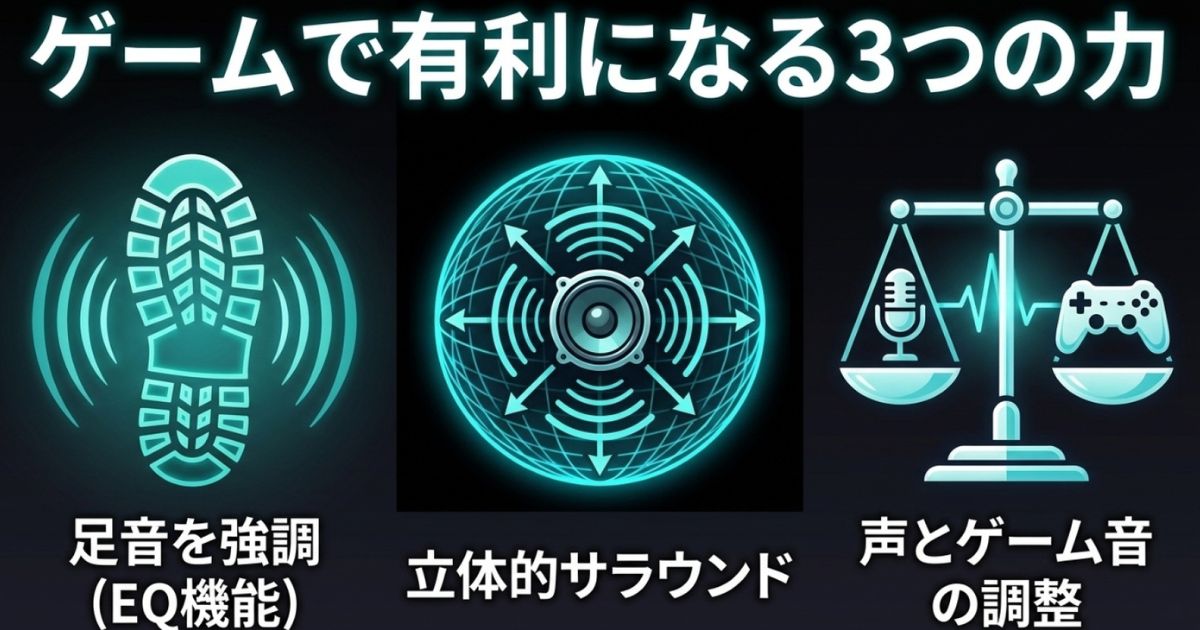
足音を際立たせるイコライザー(EQ)機能
最も強力な武器となるのが、高度なイコライザー(EQ)のカスタマイズ機能です。イコライザーとは、低音・中音・高音といった特定の周波数帯のボリュームを個別に上げ下げできる機能のことです。
多くのゲーミングアンプでは、専用ソフトや本体のボタンを使って「足音が鳴る帯域だけを強調し、邪魔な爆発音の重低音をカットする」といった極端な設定が可能です。タイトルごとに最適なプリセットを保存しておき、プレイ中に瞬時に切り替えることもできるため、情報戦において圧倒的なアドバンテージを得ることができます。
空間を把握するバーチャルサラウンド
物理的には左右2つのスピーカーしかないヘッドホンでも、擬似的に前後左右、さらには上下からの音を表現する「バーチャルサラウンド機能(Dolbyオーディオなど)」もゲーミング機材ならではの恩恵です。
オープンワールドゲームであれば、森の中で風が吹き抜ける音や遠くの鳥の鳴き声が立体的になり、まるで本当にその世界に入り込んだかのような圧倒的な没入感をもたらしてくれます。
チームプレイを支えるボイスチャット制御
マルチプレイにおいて、仲間との連携は必須ですよね。ゲーミングアンプはマイク入力の処理にも長けています。
例えば、「コンプレッサー機能」。これは、自分が興奮して急に大きな声を出してしまっても、自動的に音量を圧縮して音割れを防ぎ、味方に常に聞き取りやすい一定の音量で声を届けてくれる機能です。
さらに絶対に欠かせないのが「チャットミックス機能」です。これは、ゲームの環境音とボイスチャットの音声を別々のチャンネルとしてアンプに入力し、手元の物理ダイヤルで「今はゲーム音に集中したい」「今は味方の報告をしっかり聞きたい」という音量バランスを瞬時に調整できる機能です。激しい戦闘中にPCの画面を開いて音量設定をいじる暇はありませんから、この手元での直感的な操作性は命綱とも言えます。
アンプが必要ない製品と環境の条件
ここまでゲーミングDACアンプの素晴らしさをお伝えしてきましたが、実は「すべてのゲーマーに絶対に必要か」と聞かれれば、答えはノーです。ユーザーの環境や使っているデバイスによっては、アンプの導入が不要、あるいは物理的に使えないケースが存在します。無駄な出費をしないためにも、ご自身の環境をしっかり確認しましょう。
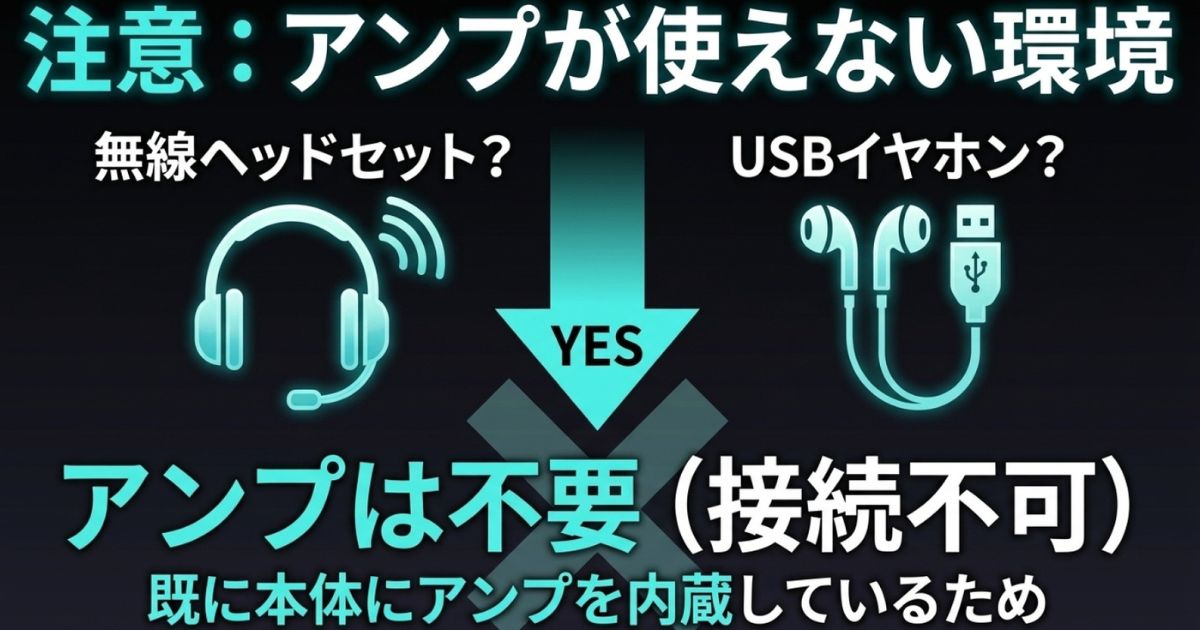
ワイヤレスヘッドセットを使用している場合
近年、プロゲーマーの間でも使用率が高まっている高性能なワイヤレスヘッドセット。USBドングルを使った2.4GHz接続やBluetoothで接続するタイプですね。実はこれらの製品を使う場合、外部のゲーミングDACアンプを間にかませることは物理的に不可能です。
なぜなら、外部アンプとヘッドセットを繋ぐためには「3.5ミリのオーディオジャック(アナログ接続用のプラグ)」が必要だからです。ワイヤレスヘッドセットは、PCやゲーム機からデジタルのまま電波で信号を受け取り、ヘッドセット本体の中に内蔵されている超小型のDACとアンプを使って音を出しています。つまり、ヘッドセット自体がすでにアンプの役割を兼ね備えている状態なんです。
USB接続のゲーミングイヤホンの場合
また、ケーブルの途中に簡易的なリモコンのようなものが付いているUSB接続タイプのイヤホンやヘッドセットも同様です。そのリモコン部分がDACアンプの役割を果たしているため、別途高価なアンプを買って繋ぐことはできません。
ワイヤレスのメリットとトレードオフ
ワイヤレス製品は、音質の限界や定期的なバッテリー充電の手間というデメリットはありますが、「デスク周りのケーブルをなくしてスッキリさせたい」「ゲーム中に飲み物を取りに行く時もボイスチャットを繋いだままにしたい」といった利便性を最優先する方には最高の選択肢です。自分のプレイスタイルが「究極の音質と定位」を求めるのか、「無線の快適さ」を求めるのかを見極めることが大切ですね。
ゲーミングDACアンプとは接続と選び方が重要
PC環境であればUSBを挿すだけで簡単に使えるアンプですが、コンソール機、特にPS5などの最新ハードで使おうとすると、途端にハードルが高くなります。ここでは、多くのユーザーがつまずくコンソール機での複雑な接続方法と、あなたに最適な製品の選び方をナビゲートしていきます。
PS5における複雑な接続方法の壁
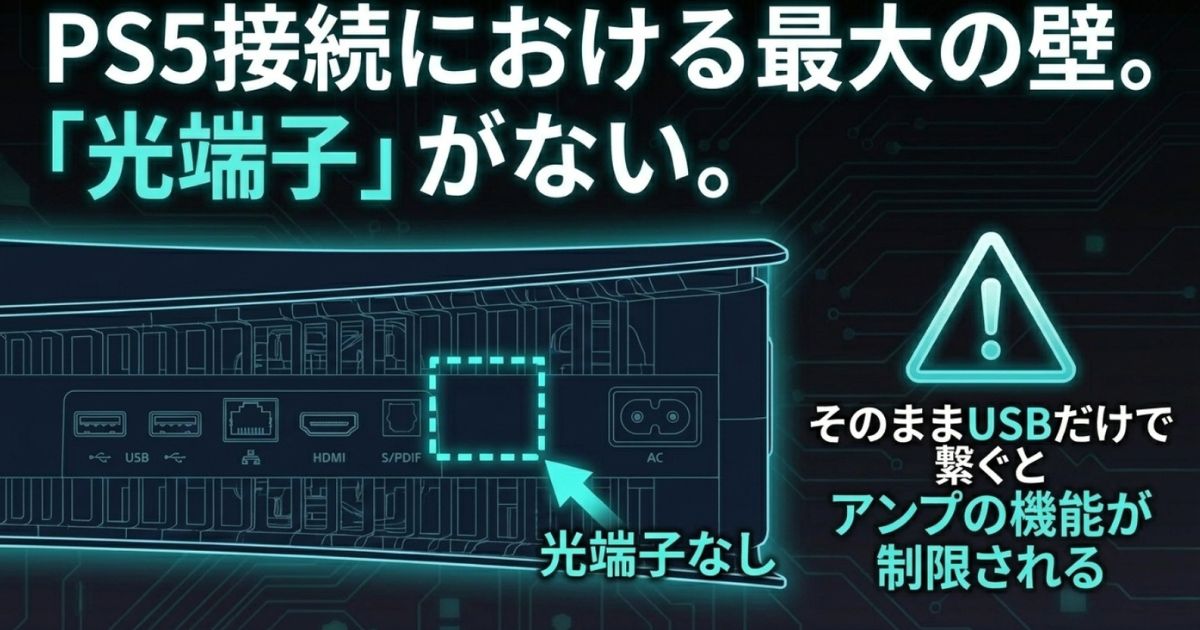
「PS5でゲーミングアンプを使いたいけれど、繋ぎ方が分からない」という声は本当に多く聞かれます。事実、最新のコンソール機における外部オーディオ機器の接続仕様は、かつてないほど複雑化してしまっています。
その諸悪の根源とも言えるのが、ハードウェアの世代交代による「光デジタル出力端子(OPTICAL)」の廃止です。
一昔前のPS4やPS4 Proの背面には、この光デジタル出力端子が標準で付いていました。そのため、「ゲーム音は光デジタルケーブルで、ボイスチャット音はUSBケーブルで別々にアンプへ送る」という理想的な配線が、ケーブルを2本挿すだけで簡単にできていたんです。
しかし、PS5やNintendo Switchからはこの光端子が消え去ってしまいました。市場で大人気のミックスアンプなどは、ゲーム音とチャット音を別々に受け取ってミックスする仕組みを前提としているため、そのままUSBで繋いだだけでは、アンプの目玉機能がほとんど使えないという致命的な事態に陥ってしまいます。この壁を乗り越えるためには、以下で紹介する3つのアプローチのいずれかを選ぶ必要があります。
HDMIスプリッターを使う接続手順
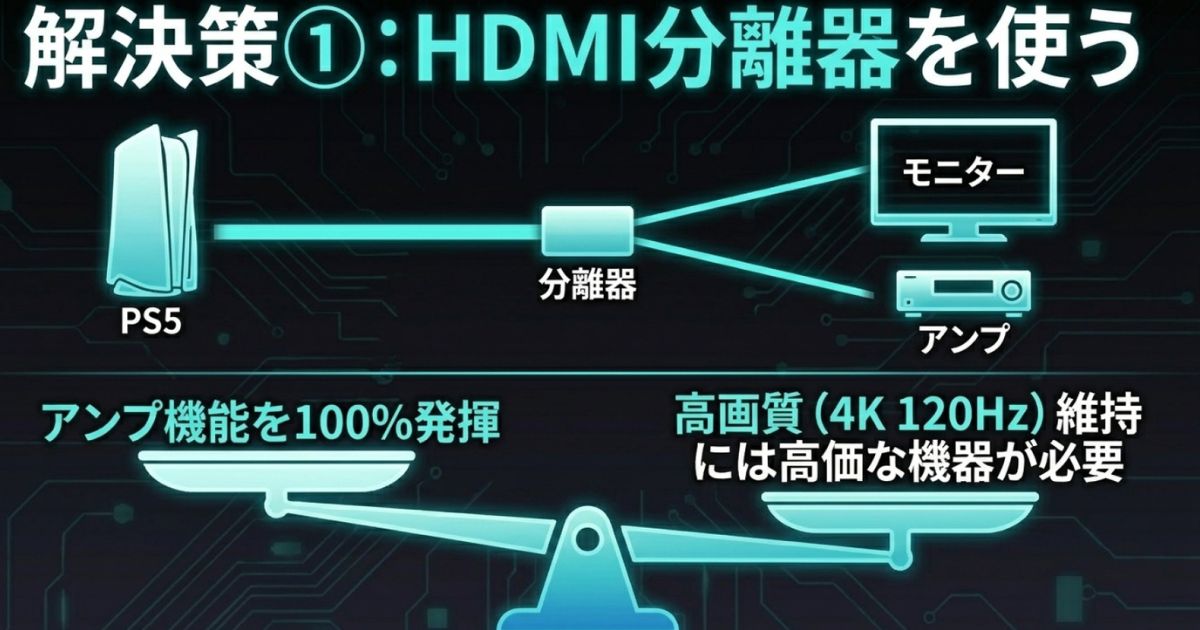
光デジタル端子がないPS5で、アンプの性能(イコライザーやチャットミックス、サラウンド機能など)を100%フル活用するためにメーカーが推奨している最も確実な方法が、別売りの「HDMIアダプター(音声分離器・スプリッター)」を使うアプローチです。
接続の仕組みと手順
PS5から出ているHDMIケーブルの中には、綺麗な「映像データ」と「音声データ」が一緒になって流れています。HDMIスプリッターは、このケーブルの間に割り込んで、音声データだけを光デジタル信号として抽出し、映像はそのままモニターへ流す(パススルーする)という働きをします。
具体的な配線は少しごちゃごちゃしますが、以下のようになります。
- PS5本体とアンプをUSBケーブルで繋ぐ(電力供給とチャット用音声の通り道になります)。
- PS5からHDMIケーブルをHDMIスプリッターの「入力」に繋ぐ。
- HDMIスプリッターの「出力」から別のHDMIケーブルでモニターに繋ぐ。
- HDMIスプリッターに付いている光デジタル出力端子から、光デジタルケーブルをアンプ背面に繋ぐ。
配線が終わったら、PS5のシステム画面を開き、音声出力の設定で「ヘッドホンへの出力」を必ず「チャット音声」に変更します。これで、ゲームのメイン音はHDMI(光ケーブル)経由、チャット音はUSB経由という見事な二刀流が完成し、アンプのダイヤルでバランス調整ができるようになります。
映像スペックとのトレードオフという罠
一見完璧に見えるこの方法ですが、実はゲーマーにとって非常に悩ましい問題を抱えています。それは、間に挟むHDMIスプリッターの性能によって、モニターに出力される映像の「解像度」や「リフレッシュレート(滑らかさ)」に制限がかかってしまうという点です。
| 解像度規格 | ピクセル寸法 | 主な要求リフレッシュレート | HDMI帯域の要求水準 |
|---|---|---|---|
| FullHD (FHD) | 1920 × 1080 | 60Hz / 120Hz / 240Hz | 低〜中 |
| WQHD | 2560 × 1440 | 60Hz / 120Hz / 240Hz | 中〜高 |
| 4K | 3840 × 2160 | 60Hz / 120Hz | 極めて高(HDMI 2.1必須) |
PS5は本来、4Kという超高画質で120Hzというヌルヌルの映像を出力できるモンスターマシンです。しかし、数千円で買える安いHDMIスプリッターの多くは古い「HDMI 2.0」規格にしか対応しておらず、これを通した瞬間に映像が強制的に「4K画質なら60Hzまで」「120Hz出したいならフルHD画質まで」にダウングレードされてしまいます(出典:HDMI Licensing Administrator, Inc.『HDMI 2.1b Specification』)。
最高の映像と最高の音響を両立させたい場合、非常に高価な「HDMI 2.1対応」のスプリッターを探して買う必要があるため、追加コストとお財布との相談が必須になります。
モニターの光デジタル端子を利用する
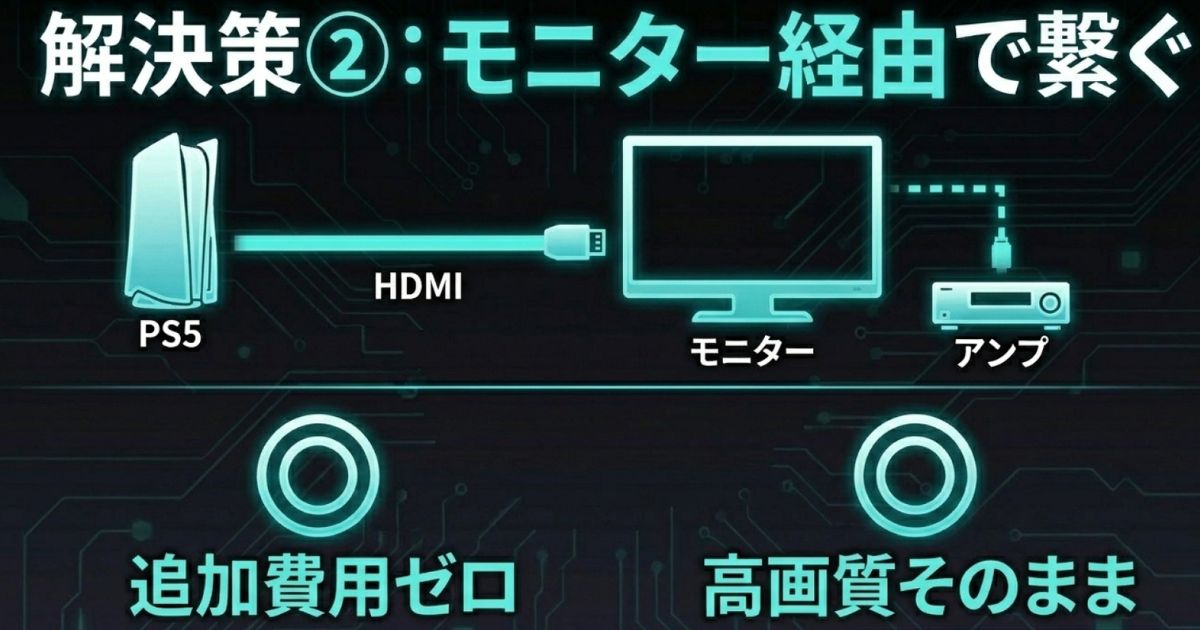
「HDMIスプリッターを買うお金がもったいない」「これ以上デスクの裏をケーブルでごちゃごちゃさせたくない」という方におすすめなのが、第二のアプローチである「モニターを経由する方法」です。
もしあなたが使っているテレビやゲーミングモニターの背面に、運良く「光デジタル出力端子」が付いていれば、この方法が使えます。
配線はとてもシンプルです。PS5とモニターは普通にHDMIケーブル1本で繋ぎます。そして、モニターの背面にある光デジタル端子から、アンプへ向けて光ケーブルを繋ぐだけです。あとはモニター自体の設定メニューを開き、音声の出力先を内蔵スピーカーから「光デジタル」へ変更すればOKです。PS5側の設定は先ほどのスプリッターを使う場合と全く同じ手順で行います。
この方法の最大のメリットは、追加費用ゼロで配線がスッキリすること。そして、映像信号はPS5からモニターへ直接流れるため、HDMI 2.1の帯域制限を受けることなく、4K 120Hzの美しい映像をそのまま楽しめることです。アンプのチャットミックスやイコライザー機能もばっちり使えます。
ただしデメリットとして、そもそも光端子が付いていない安価なモニターでは物理的に不可能であることと、経由の仕組み上、後述するPS5独自の立体音響機能(Tempest 3Dオーディオ)が使えなくなるという点には注意が必要です。
USBケーブル一本のダイレクト接続
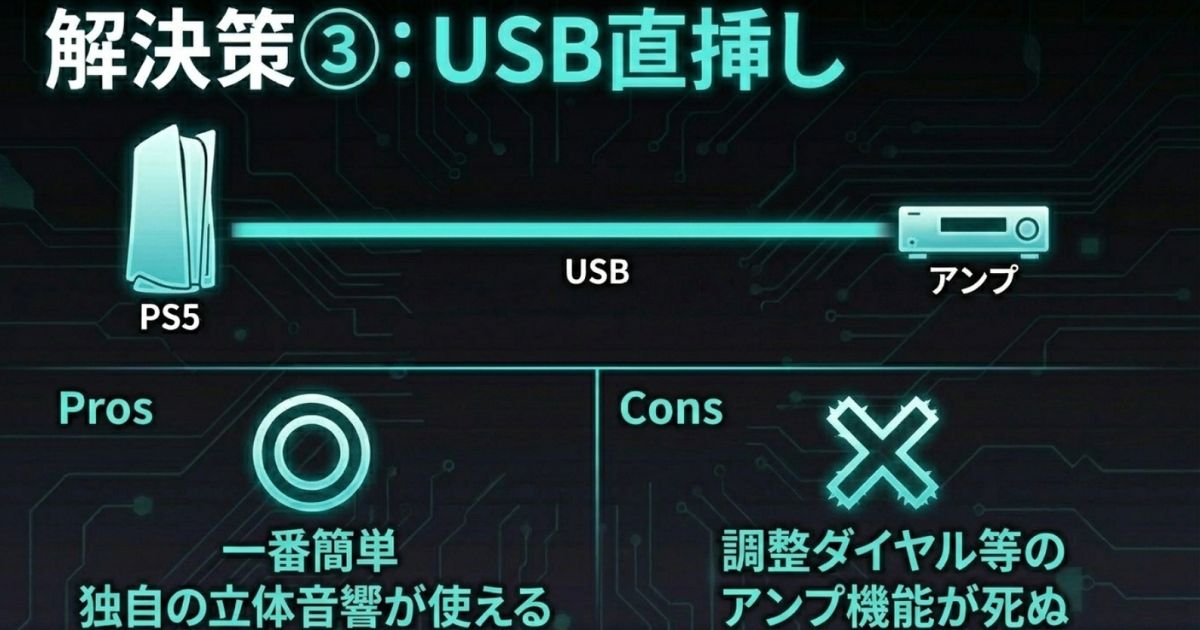
光デジタルケーブルでの分離を完全に諦めて、PS5とアンプを付属のUSBケーブルたった1本だけで直接繋ぐ、最も簡単でシンプルな第三のアプローチです。
配線が楽なのはもちろんですが、この接続方法の最大の強みは、ソニーがPS5のために社運をかけて開発した独自の次世代立体音響技術である「Tempest 3Dオーディオ」の恩恵をそのまま受けられるという点に尽きます(出典:PlayStation.Blog『PS5™のTempest 3Dオーディオ技術で実現するこれまでにないゲーム体験』)。対応しているタイトルであれば、上下左右の非常にリアルな空間オーディオを体験できます。
しかし、残念ながらこの方法には重すぎる代償があります。
ゲーム音とチャット音がPS5の中でミックスされて、1つのデータとしてUSBから送られてくるため、アンプ本体の最大のウリである「ゲーム音とVC音のダイヤルでのバランス調整(チャットミックス)」が完全に機能しなくなります。
さらに、USB接続のみだとアンプ内部のDSP(デジタル信号処理)回路を通らない仕様になっている機種が多く、足音を強調するイコライザー機能や、アンプ側が持っているDolbyサラウンド機能もすべて無効化されてしまいます。
厳しい言い方をすれば、数万円する高級なゲーミングDACアンプが、「ただちょっと音を大きくするだけのただのUSB変換器」に成り下がってしまう妥協の手段と言わざるを得ません。自分がどの機能を最優先したいのかを天秤にかけて、接続方法を選んでみてくださいね。
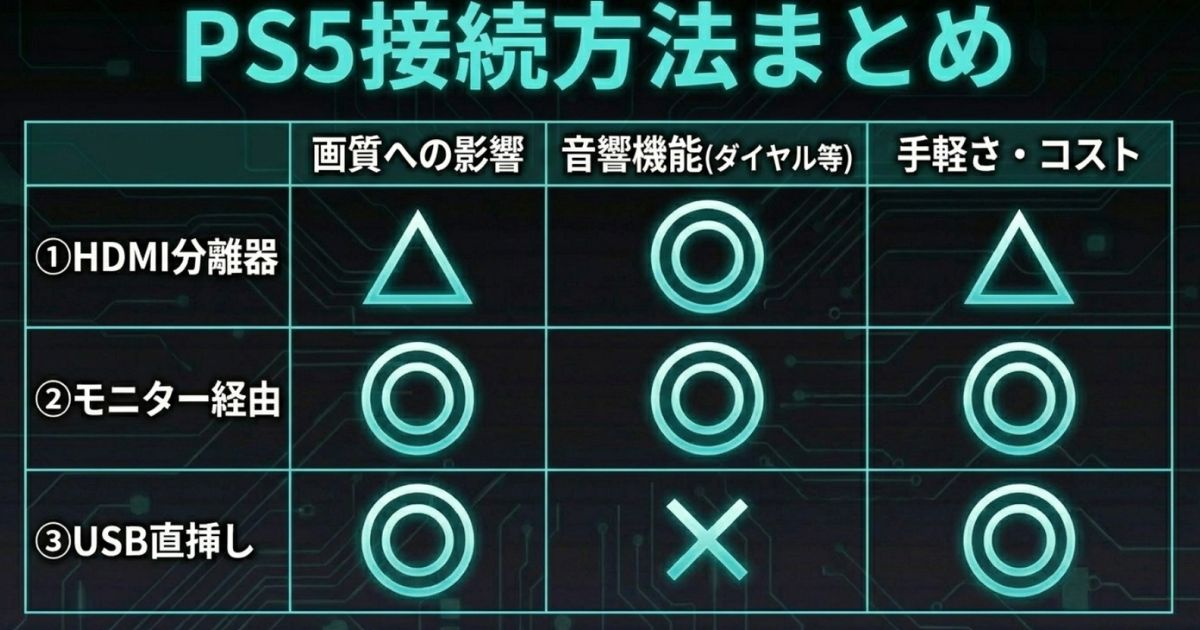
PC有無で変わるおすすめ製品の選び方
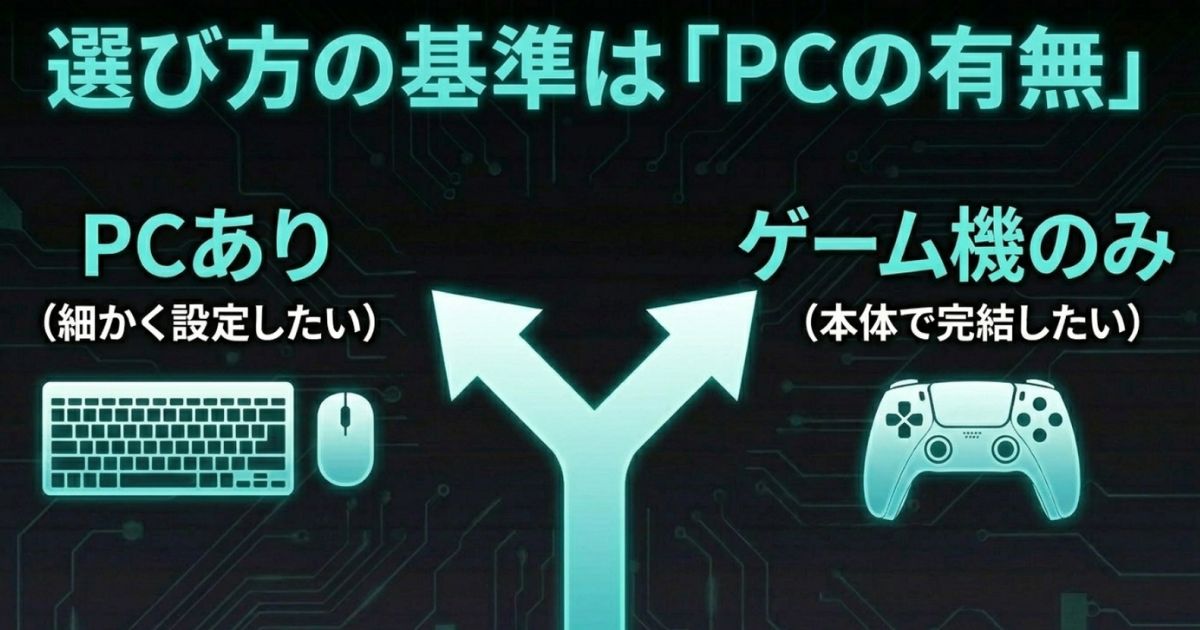
接続の仕組みを理解したところで、いよいよ「じゃあ、どれを買えばいいの?」という購買選びのフェーズです。市場には様々な名機が存在しますが、一番最初に確認すべき最大の分岐点があります。それは、「あなたがWindowsのPCを持っているかどうか」です。
アンプの中には、PCの専用ソフトウェアを使って細かい設定をすることを前提に作られているものがあります。そうした製品をPCを持っていないCS機(PS5やSwitch)単独のユーザーが買ってしまうと、本来の性能を全く引き出せずに後悔することになります。
以下に、代表的なゲーミングアンプの傾向をまとめました。あなたにピッタリの一台を見つける参考にしてください。
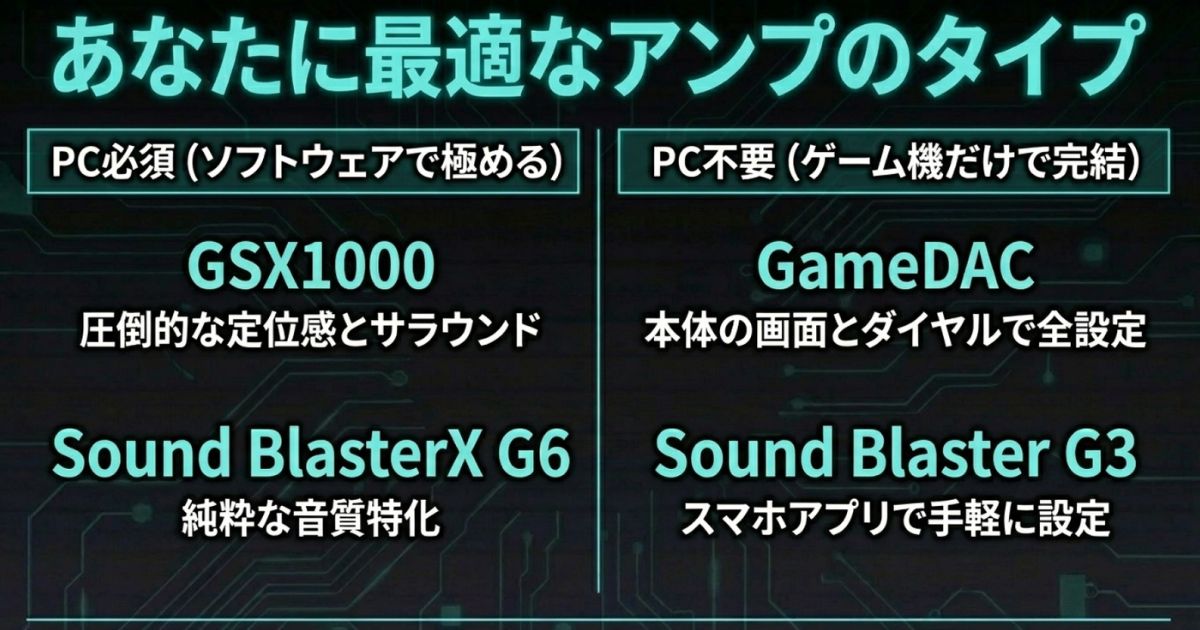
| 製品名 | 接続インターフェース | PCへの依存度と特徴・操作性 |
|---|---|---|
| Sound Blaster G3 | USB、光ケーブル | PC不要。スマホアプリからBluetooth経由で手軽にEQ設定が可能。小型で価格も抑えめな入門機として最適。 |
| GSX300 | USBのみ | PC必須。細かい設定やEQ適用にはWindows上の専用ソフトが不可欠。コンパクトな設計が魅力。 |
| GameDAC | USB、光ケーブル | PC不要。本体の有機ELディスプレイとダイヤル操作だけで全ての設定が完結。CS機ユーザーの強い味方。 |
| Sound BlasterX G6 | USB、光ケーブル | PC必須。高度な設定はソフトウェア依存。純粋な音質にこだわった設計(光ケーブルはPSのみ対応)。 |
| GSX1000 | USBのみ | PC不要。直感的なタッチパネル操作。細かなEQカスタムを捨て、圧倒的な定位感とサラウンドに特化した高級機。 |
※なお、上記は各メーカーの代表的な製品の傾向をまとめたものです。製品の価格、寸法などのハードウェア仕様、対応規格などは時期によって変動する可能性があるため、あくまで一般的な目安として捉えてください。最終的なご購入の判断や正確なスペックについては、必ず各メーカーの公式サイトをご確認いただくようお願いいたします。
もしあなたがPCを持っていないコンソールゲーマーなら、本体だけで設定が完結する「GameDAC」や、スマホアプリが使える「Sound Blaster G3」が圧倒的に扱いやすいでしょう。逆にPCゲーマーであり、自分で細かく数値をいじり倒したい方や、デフォルトでの最高峰の空間認識能力が欲しいという方には「GSX1000」のような特化型モデルが輝きます。
ゲーミングDACアンプとは体験の次元を変える

ここまで、ゲーミングDACアンプの基礎知識から、音楽用との違い、複雑なコンソール接続の裏側、そして選び方に至るまで、かなり深く掘り下げて解説してきました。
長くなってしまいましたが、最後にもう一度「ゲーミング DAC アンプ とは」一言で表現するならば、それは「ゲームという仮想現実から、勝つための情報と最高の没入感を引き出し、あなたの感覚器官へ直接届ける魔法の箱」です。
映像を綺麗にする高性能なモニターや、操作性を高めるプロが使うゲーミングキーボード、さらにはプロ仕様のゲーミングマウスなど、デバイスに投資するのと同じように、耳から入ってくる「音の情報量」に投資することは、ゲームプレイの質を劇的に向上させてくれます。マザーボード直挿しのオンボードサウンドでは絶対に気づけなかった、背後の草を踏むかすかな音や、広大なフィールドの空気感を感じ取れた瞬間、きっと「もっと早く買っておけばよかった!」と感動するはずですよ。
環境の構築には少し専門的な知識や配線の工夫が必要になる場面もありますが、この記事を参考に、ぜひあなたに最適なオーディオ環境を手に入れてみてください。そして、より高次元なゲーム体験を心ゆくまで楽しんでいただければ、ゲーマー仲間として私もとても嬉しいです。
※オーディオ機器の相性や設定方法は、お使いの環境によって細かく異なる場合があります。ご自身のデバイス構成をよく確認し、もし不安な点があれば専門店などの専門家にご相談されることもおすすめします。