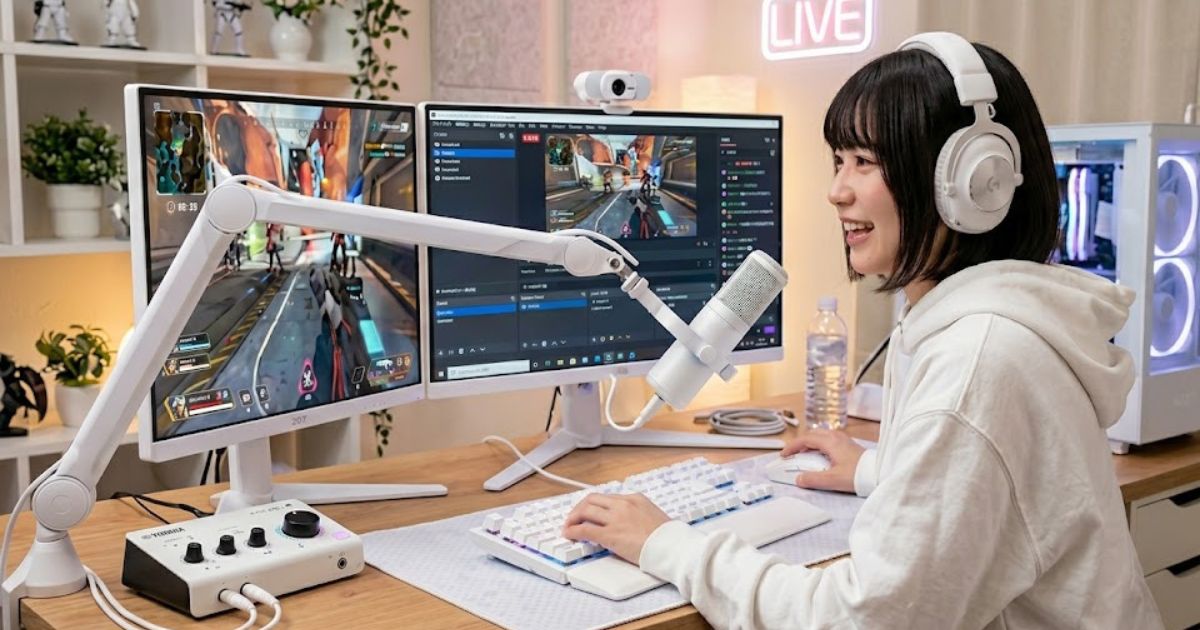
ゲーム配信を始めてみたけれど、自分の声がゲーム音に埋もれてしまったり、ノイズが入ってしまったりと、音響面での悩みを抱えていませんか。視聴者にとって映像の綺麗さと同じくらい、いや、それ以上に大切なのがクリアで聞き取りやすい音声ですよね。
この記事では、オーディオインターフェースを使ったゲーム配信の環境作りについて、おすすめの機材から具体的な使い方、さらには安いやつでも大丈夫なのかといった疑問まで詳しく解説していきます。スマホでの配信や、複雑な配線になりがちな2pcの接続方法、obsでの設定など、配信に必要なものや知識をすべて詰め込みました。
音響の専門家ではありませんが、私自身が色々と試行錯誤してきた経験をもとに、あなたにぴったりの環境が見つかるよう全力でサポートしますよ。
この記事を読めば、リスナーが心地よく長時間滞在してくれるような、最高の配信環境が完成するはずです。
記事のポイント
- オーディオインターフェースを導入するメリットと役割の違い
- 予算や目的に合わせたおすすめの機材とその特徴
- 2PCやコンソール機を交えた複雑な配線と遅延対策
- OBS Studioやマイクを使ったノイズのない高音質設定
オーディオインターフェースでゲーム配信の質を向上
まずは、なぜわざわざ専用の機材を導入するのか、その理由やメリットについて見ていきましょう。最新の配信スタイルに合わせた機材選びのコツもたっぷりお届けしますよ。
導入するメリットとマイク直結との違い
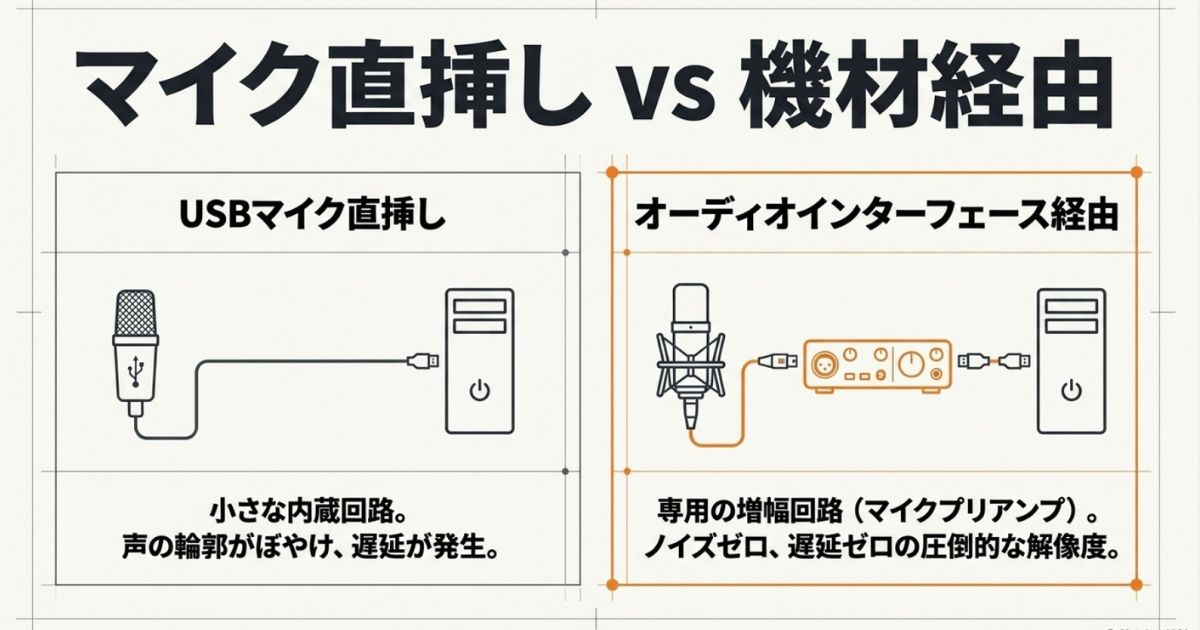
ゲーム配信を始める際、多くの人が「PCに直接USBマイクを繋げばいいんじゃないの?」と考えるかなと思います。確かに、雑談メインのシンプルな配信であれば、最近の高性能なUSBマイクでも十分に成立します。
しかし、ワンランク上の高音質なゲーム配信を目指すなら、オーディオインターフェースの存在は欠かせません。
その最大の理由は、「マイクプリアンプ」と呼ばれる増幅回路の品質にあります。プロの現場で使われるXLR接続のマイク(ダイナミックマイクやコンデンサーマイク)を使うためには、このオーディオインターフェースが必要になります。マイクが拾った微弱な音を、ノイズを極限まで抑えながらデジタル信号に変換してくれるんですね。
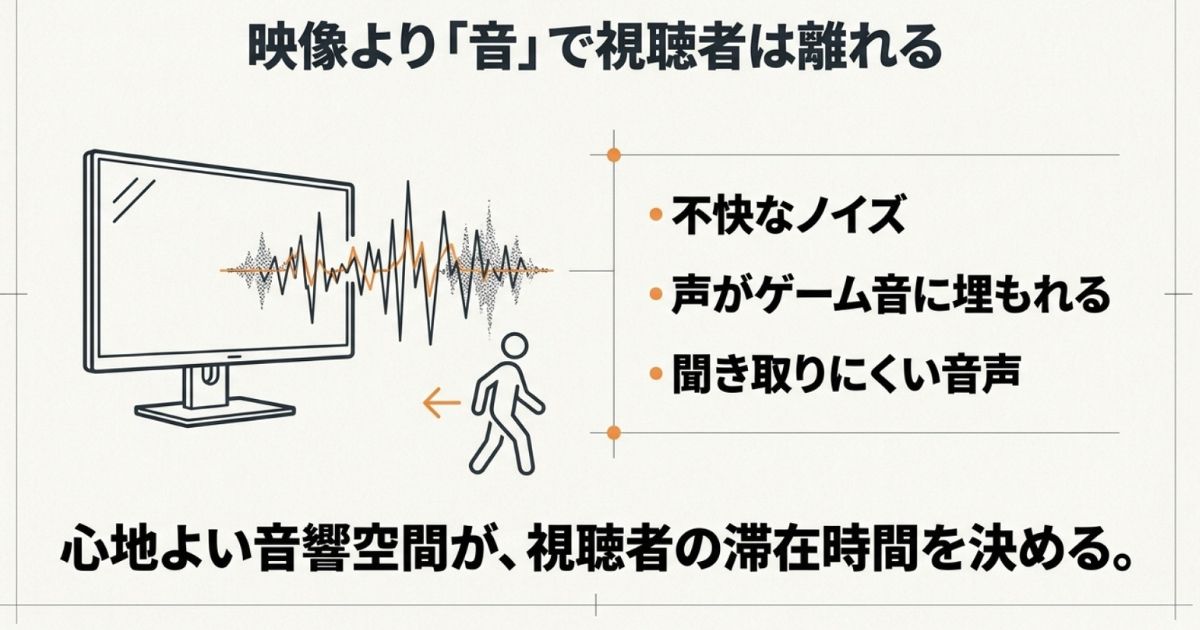
USBマイクに内蔵されている小さな回路と比べると、声の輪郭や表現力の豊かさに圧倒的な差が出ます。現在のライブストリーミング市場では、視聴者が離脱する最大の原因は「不快なノイズ」や「聞き取りにくい音声」だと言われています。綺麗な4K映像よりも、まずは心地よい音響空間を作ることが、リテンション(視聴維持)に直結するんですよ。
オーディオインターフェース導入の大きなメリット
遅延なし(ゼロレイテンシー)で自分の声をモニタリングできる機能も見逃せません。PCを経由して自分の声を聞くとわずかな遅延が発生し、喋りにくさを感じますが、機材から直接ヘッドホンに繋ぐことで物理的に遅延を解消できます。
必須となるループバック機能とエフェクト
ゲーム配信用のオーディオインターフェースを選ぶとき、絶対に外せない機能がいくつかあります。
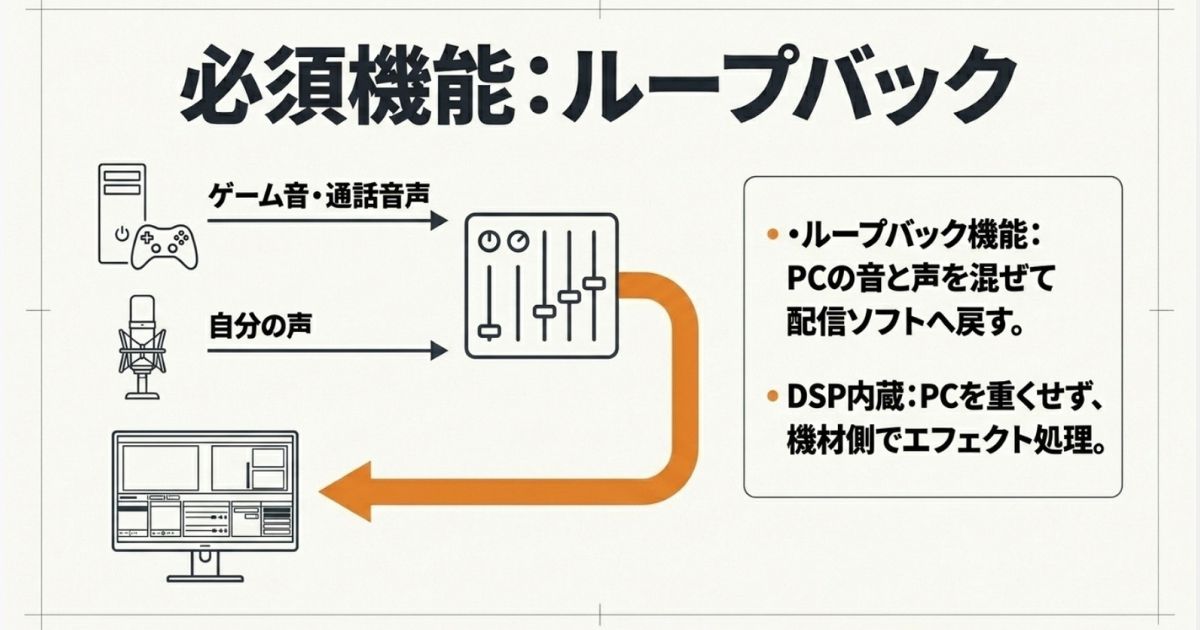
その筆頭が「ループバック機能」です。これは、PC上で再生しているゲーム音やBGM、Discordのボイスチャット音声と、マイクに入力されたあなたの声を機材の中でミックスし、再びPC(OBSなどの配信ソフト)へひとつの音声として送り返す機能です。
これがないと、「ゲーム音を流しながら実況する」という当たり前のスタイルを作ることすら難しくなってしまうんです。OBSの機能で代用もできますが、機材側にループバックがついている方が圧倒的に設定が楽になりますよ。
さらに、最近の配信向けモデルには強力なDSP(デジタル・シグナル・プロセッサ)が内蔵されています。これにより、PCのCPUに負担をかけることなく、声の音量を整えるコンプレッサーや、ノイズを消すノイズゲート、エコーをかけるリバーブなどのエフェクトをリアルタイムでかけることができます。
PCのソフトウェアでエフェクトをかけすぎると、ゲームの動作が重くなりフレームレートが落ちる原因にもなります。ハードウェア側で処理できるDSP搭載モデルは、PCゲーマーにとって非常に頼もしい味方になるはずです。
定番ミキサーとコスパ最強の安い入門機
いざ機材を選ぼうと思っても、種類が多すぎて迷ってしまいますよね。ここでは、予算と目的に合わせた定番モデルをいくつかご紹介します。
業界の絶対的定番ミキサー
まずは、1万円〜2万円台で手に入る配信ミキサーの代表格、YAMAHAの「AG03MK2」です。これは長らくゲーム実況における最適解と言われてきました。(出典:ヤマハ『AG03MK2 概要』)物理的なフェーダー(つまみ)がついているため、直感的に音量操作ができます。とっさのミュートなども素早く行えるので、放送事故を防ぐお守りのような存在ですね。
YAMAHA AG03MK2の口コミや評判
配信機材について調べる中で、一度はこの名前を目にしたことがあるのではないでしょうか。長年にわたり、初心者から中級者まで圧倒的な支持を集めているのがYAMAHA AG03MK2です。口コミを調査してみても、「最初の1台として買って間違いない」という声が非常に多く見受けられます。
直感的な操作と万能な機能性
AG03MK2が評価されている最大の理由は、その「分かりやすさ」と「汎用性の高さ」にあります。物理的な60mmフェーダーが搭載されており、配信中にマイクの音量をサッと手元で直感的に調整できるのは、画面から目を離したくないゲーマーにとって非常に大きなメリットです。
また、配信に欠かせない「ループバック機能」も、本体のスイッチを切り替えるだけで簡単に設定できます。OBSなどの配信ソフト側の複雑な設定に悩まされることなく、すぐにBGM付きの配信をスタートできる点が、多くの初心者ユーザーから高い評価を得ています。
AG03MK2の主な評価ポイント
- 初心者でも迷わない直感的な物理スイッチとフェーダー
- ハードウェアDSP内蔵でPCに負荷をかけずにエフェクト(リバーブ等)が使える
- スマホ(iOS/Android)配信にも対応する柔軟性
内蔵DSPエフェクトの魅力
「COMP/EQ」や「REVERB」といったエフェクトを専用アプリ「AG Controller」で細かく設定できるため、ゲーム配信だけでなく、「歌ってみた」などのコンテンツにも即座に対応可能です。
また、デスクをすっきりさせたいなら、Audio-Technicaの「AT-UMX3」もおすすめです。ループバックなど必要な機能だけに絞ったシンプルな作りが人気を集めています。
AT-UMX3の口コミと音質の評価
Audio-TechnicaからリリースされているAT-UMX3は、「シンプルさ」と「音質の良さ」に特化したオーディオインターフェースとして、口コミでもじわじわと人気を集めています。
ドライバ不要という最大の安心感
多くの初心者が最初につまずくのが、「専用ドライバのインストールや設定」です。しかし、AT-UMX3は専用ドライバが不要のプラグアンドプレイ設計を採用しています。PCにUSB接続するだけで即座に認識されるため、「設定がうまくいかず配信が始められない」といったトラブルを物理的に回避できる点が、高く評価されています。
クリアな音質と便利な独立ミュート
DSPエフェクト(リバーブなど)は搭載されていませんが、その分コストをマイクプリアンプとA/D変換の純粋な質に全振りしており、非常にノイズの少ない高解像度な音質を実現しています。さらに、配信に便利な機能が本体に集約されています。
ゲーマーに嬉しい独立ミュートボタン
とっさの咳払いなどを防ぐ「マイクミュートボタン」に加え、自分の声をヘッドホンから消す(配信には乗せ続ける)「マイクモニターミュートボタン」が独立して配置されています。これにより、Discord通話中に自分の声が響いてプレイの邪魔になる悩みをワンタッチで解消できます。
そして、配信初心者から圧倒的な支持を集める次世代インターフェースといえば、Elgatoの「Wave XLR MK.2」(約2万8,000円〜3万円台)です。プロ品質のDSP機能と直感的なルーティングは、まさに配信環境の最適解と言えます。
Elgato Wave XLR MK.2の口コミ
配信の音質をプロ並みに向上させたい初心者や、複雑な設定を省いてゲームに集中したい層から「最初の1台にして完成形」として語られるのが、Elgato Wave XLR MK.2です。実売価格は2万8,980円前後ですが、外部プリアンプや有料プラグインが不要になる圧倒的な機能性を考慮すると、破格のコストパフォーマンスであることが口コミでも証明されています。
音割れを完全に防ぐ究極の防壁「Clipguard 2.0」
配信において、大声や叫び声による「音割れ(クリッピング)」は視聴者に不快感を与える致命的な放送事故です。ハードウェアレベルで機能する「Clipguard 2.0」を採用した本機は、突発的な大音量が入力されても瞬時に滑らかな音声信号へ切り替えてリミッターをかけるため、ホラーゲームなどで限界まで叫んでも音が全く割れない安心感を誇ります。マイクのコントロール技術を持たない初心者にとって、この強力なセーフティネットは何物にも代えがたい価値です。
圧倒的に直感的なルーティング「Wave Link 3.0」
専用の無料ソフト「Wave Link 3.0」は、視覚的で極めて分かりやすい仮想ミキサーとして機能します。自分用(Personal Mix)、配信用(Stream Mix)、ボイスチャット用(Chat Mix)など最大5つの独立したミックスを構築でき、ゲーム音やDiscordなどの音声をドラッグ&ドロップとスライダー操作だけで簡単に調整可能です。オーディオの専門知識がなくても、直感的な操作であっという間に完璧な配信基盤が完成します。
1万円未満のコスパ最強モデル
「とにかく安くXLRマイクを使いたい!」という初心者の方には、M-Audioの「M-Track Solo」や「M-Track Duo」がぴったりかも。実売価格が6,000円〜7,000円台という驚きの安さでありながら、コンデンサーマイクに必要なファンタム電源(+48V)もしっかり搭載しています。
ヘッドホンの出力にわずかなホワイトノイズが乗るという声もありますが、配信に乗る音自体はクリーンなので、OBSのフィルターと組み合わせれば十分実用的ですよ。
M-Track SoloとDuoの口コミ
市場で最も安価に手に入る信頼性の高いオーディオインターフェースとして名前が挙がるのが、M-AudioのM-Track SoloとM-Track Duoです。実売価格が1万円を大きく下回る驚異的なコストパフォーマンスが、口コミでも話題となっています。
価格以上のクリアな音質
「この価格だから音質はそこそこだろう」と侮ってはいけません。独自の「クリスタルプリアンプ」を搭載しており、価格以上のクリアでフラットな音質を提供してくれます。マイクの音質を向上させるという基本性能においては、非常に優秀なデバイスです。
配信利用時の注意点:ループバック機能は非搭載
注意しなければならないのは、本体にループバック機能が搭載されていない点です。ゲーム配信などでPCの音(ゲーム音やBGM)とマイクの音をミックスして配信に乗せるためには、OBS Studioなどのソフトウェア側で仮想オーディオケーブルなどを用いてルーティングを構築する必要があります。設定が煩雑になるため、完全な初心者には少しハードルが高いかもしれません。
※価格や仕様に関するご注意
ここで紹介している実売価格や機材の仕様は、執筆時点での一般的な目安です。為替の影響やメーカーの価格改定により変動する可能性が高いため、購入の際は必ず正確な情報を公式サイト等でご確認ください。
プロ仕様の高音質機とゲーミング特化型
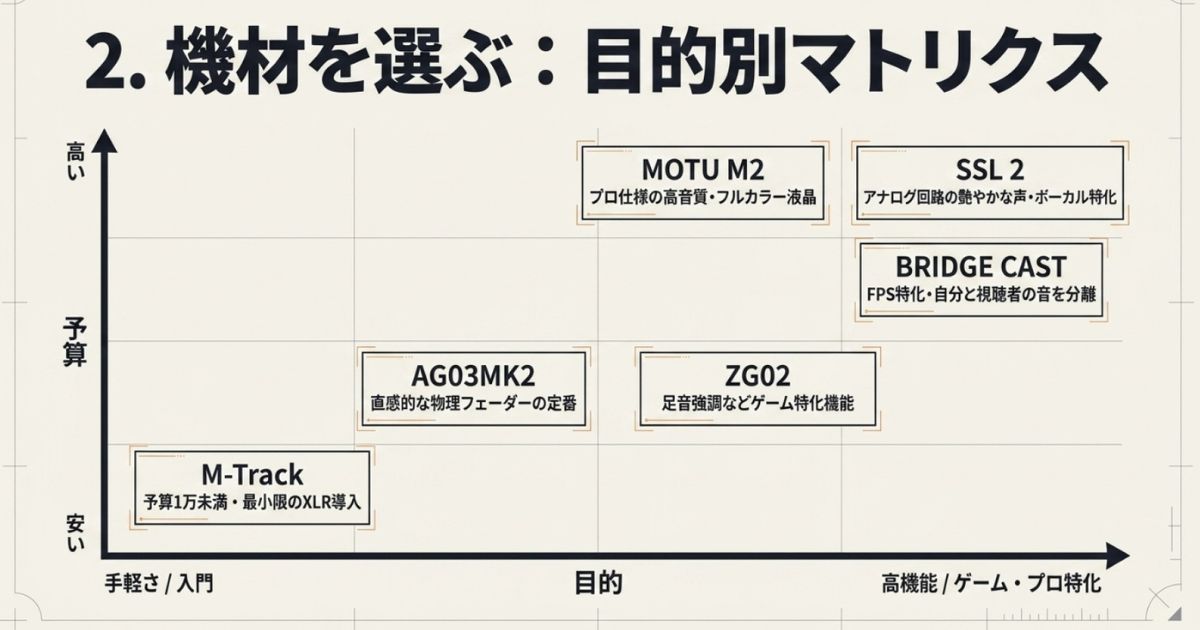
さらに上を目指したい方や、特定の環境に特化したい方向けのハイエンドモデルも見てみましょう。
音質至上主義のプロフェッショナルモデル
配信に乗る音質だけでなく、自分自身が聞く音の解像度にもこだわりたいなら、3万円台のMOTU「M2」がおすすめです。フルカラーの液晶メーターがかっこよくて、低ノイズ設計は同価格帯でも群を抜いています。
MOTU M2の口コミや音質の評判
配信だけでなく、音楽制作(DTM)や純粋なオーディオリスニングの用途でも絶大な人気を誇るのがMOTU M2です。「音質の良さ」に関しては、同価格帯の中で頭一つ抜けているという口コミが多数寄せられています。
ハイエンド機譲りの高音質DAC
MOTU M2の最大の特徴は、数十万円クラスのハイエンド機材に採用される「ESS Technology社製のDACチップ」を搭載している点です。これにより、価格を超越した圧倒的な解像度と低ノイズを実現しており、原音に忠実でクリアなサウンドをリスナーに届けることができます。
視認性抜群のフルカラーLCD
フロントパネルに搭載されたフルカラーLCDレベルメーターも、使い勝手の面で高く評価されています。
レベルメーターのメリット
入力ゲインが大きすぎて音が割れてしまう「クリッピング」を視覚的に防ぐことができるため、ミキシングの基礎知識がない方でも適切な音量設定が簡単に行えます。
また、Mac標準ドライバとの親和性が非常に高く、Mac環境でのループバック制御が安定しているため、Macユーザーにも自信を持っておすすめできる一台です。
歌枠などもやる方には、Solid State Logicの「SSL 2 MkII」が良いですね。「Legacy 4K」というスイッチを入れると、声に艶や存在感が出るのでボーカル収録に強いです。
SSL 2 MkIIの口コミや評価
プロのレコーディングスタジオで使われる機材メーカーとして有名なSolid State Logicが手掛けるSSL 2 MkIIは、その本格的なサウンドからボーカリストや音楽制作者を中心に高い評価を得ています。
伝説のアナログサウンド「Legacy 4K」
この機種の代名詞とも言えるのが「Legacy 4K」ボタンです。このボタンを押すと、伝説的なスタジオコンソール「SSL 4000 E」のアナログ回路をエミュレートし、ボーカルの高音域に適度な倍音が付加されます。声がスッと前に抜け出すような艶やかな効果が得られ、配信時の声の魅力を何倍にも引き上げてくれます。
また、マイクプリアンプの入力ダイナミックレンジが116.5dBと非常に広く、ゲイン不足になりがちなダイナミックマイクでも余裕でクリーンに増幅できるパワーを持っています。
Macユーザーはループバックの仕様に注意
口コミでも度々指摘されていますが、macOS環境下では「ループバックが常時ON」になる仕様となっています。Mac版のOBSを使用して配信を行う際、設定を工夫しないと音声が二重にミックスされてハウリングを起こす可能性があるため、事前のルーティング確認が必須です。
次世代のゲーミングミキサー
PCゲーム、特にFPSプレイヤーにおすすめしたいのが、Rolandの「BRIDGE CAST」です。「配信に乗せる音量」と「自分が聞く音量」を完全に独立して調整できる機能があり、FPS用の足音強調EQやボイスチェンジャーまで搭載しています。(出典:ローランド『BRIDGE CASTシリーズ ポータルサイト』)
Roland BRIDGE CASTの口コミ
現代のゲーマーが抱える音声の悩みをすべて解決する「全部入りミキサー」として、爆発的な人気を博しているのがRoland BRIDGE CASTです。ゲーム配信環境を一段上に引き上げたいユーザーから、熱狂的な口コミが寄せられています。
自分と視聴者の音を分離する「デュアルバス」
BRIDGE CAST最大の武器は、「STREAM MIX(視聴者向け)」と「PERSONAL MIX(自分向け)」という2つの独立したミックスを作れる点です。「自分は足音を爆音で聞きたいが、視聴者にはゲーム音を下げて自分の声をクリアに届けたい」というゲーマー特有のジレンマを、ハードウェアレベルで完璧に解決してくれます。
強力なプリアンプとノイズ処理
75dBという超高ゲインプリアンプを搭載しているため、Shure SM7Bのような出力の低い高級マイクも外部プリアンプなしで余裕で鳴らせます。さらに、キーボードの打鍵音などを消す強力なハードウェアノイズサプレッサーを内蔵しており、PCに負荷をかけません。
安定稼働のためのPC設定
多機能なドライバで動作するため、PC側のUSB省電力機能(セレクティブサスペンド)を無効化するなどのチューニングが推奨されています。導入の際は、公式サポートのガイドラインに沿ってPCの設定を見直すことをおすすめします。
また、YAMAHAの「ZG02」は小型でデスクに置きやすく、立体音響技術や「STREAM DECK」との連携機能があり、スマートな環境構築に最適です。
YAMAHA ZG02の口コミや評価
YAMAHAからゲーマーに向けて最適化されたモデルがZG02です。お手頃な価格帯で、ゲーム体験を向上させる多彩な機能が手に入ると口コミでも高評価です。
ゲームプレイを有利にするDSP機能
ZG02には、専用ソフトウェア「ZG Controller」と連動する強力なDSPが搭載されています。FPSゲームなどで敵の足音など特定の帯域を強調する「FOCUS MODE/EQ」や、立体音響を生み出す「ZG SURROUND」など、単なる配信機材の枠を超えてゲームのプレイ体験自体をアップグレードしてくれる機能が充実しています。
PC接続時は「Voice」と「Streaming」の2系統の仮想デバイスとして認識され、Discordの通話とゲーム音を独立して管理できる点も非常に便利です。
| 機能 | メリット |
|---|---|
| ZG SURROUND | ゲームの臨場感を高める立体音響を再現。 |
| FOCUS EQ | 足音など特定の音を強調し、競技性をサポート。 |
コンシューマー機(CS機)併用時のポイント
PS5などのCS機とPCを組み合わせて配信する場合、ZG02本体のノブだけではCS機からのゲーム音量とPC側の音量バランスを完全に調整しきれない場合があります。その際は、CS機本体のメニューからベースとなる音量調整を行ってください。
| 機種名 | 実売価格目安 | 特徴と技術的強み | ターゲット層 |
|---|---|---|---|
| YAMAHA AG03MK2 | 約15,000円 | 物理フェーダーによる直感操作の定番 | 初心者〜中級の全配信者 |
| MOTU M2 | 約36,000円 | 卓越したDAC性能とフルカラーLCD | 音質を妥協したくない層 |
| Roland BRIDGE CAST | 約35,000円 | CH独立制御、FPS用EQ、ボイチェン | PCゲーム・FPS配信者 |
| M-Audio M-Track Solo | 約6,600円 | 圧倒的低価格。最小限の機能でXLR導入 | 予算1万円未満の入門者 |
2PCやPS5などの複雑な接続と遅延対策
配信が本格的になってくると、PCを2台使ったり、家庭用ゲーム機を使ったりと、配線がどんどん複雑になっていきますよね。ここでつまずく方が本当に多いので、しっかり解説します。
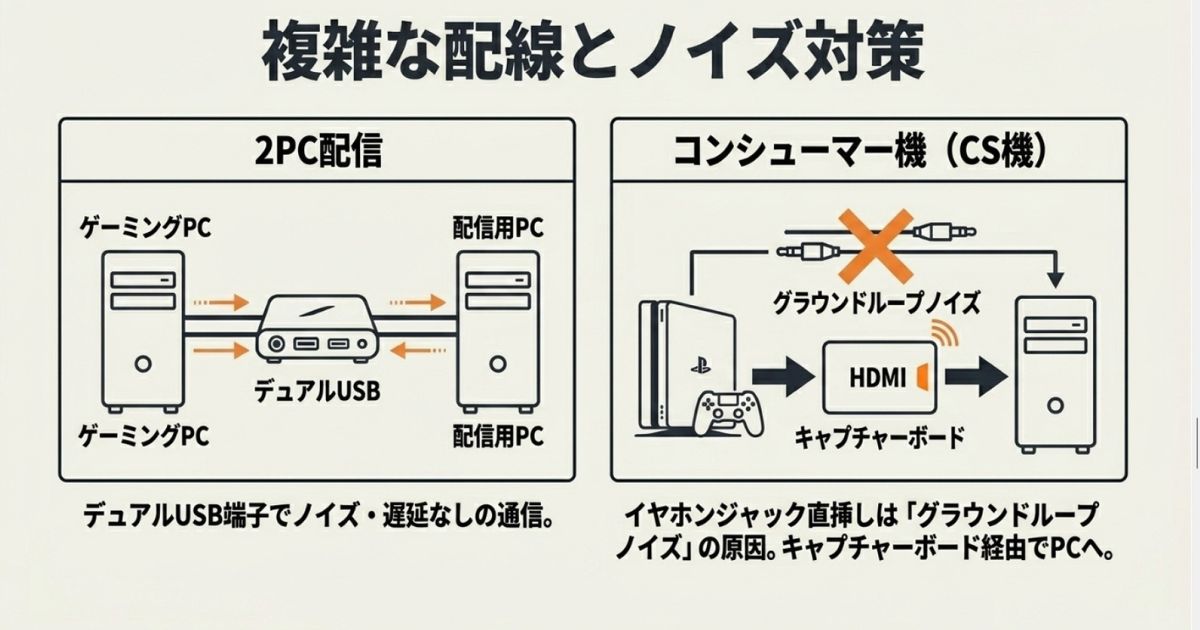
2PC配信環境におけるデュアルUSBアーキテクチャ
「ゲーミングPC」と「配信用PC」を分ける2PC配信は、ゲームの動作を重くせずに高画質な配信ができる憧れの環境です。でも、2台のPC間で音声をやり取りするのはノイズや遅延のリスクが高く、以前は非常にハードルが高かったんです。
これを劇的に解決したのが、「デュアルUSB端子」を搭載した次世代の機材(BRIDGE CAST Xなど)です。2台のPCにそれぞれUSBケーブルを繋ぐだけで、デジタルのままノイズなし、遅延なしで音のやり取りができるようになりました。ケーブル地獄から解放される画期的な機能ですよ。
Nintendo SwitchとPS5の注意点
Nintendo Switchを配信する際、Switchのイヤホンジャックから直接PCに音を繋ぐと、「ブーン」という強烈なグラウンドループノイズが発生することがあります。これを防ぐには、音声もHDMIに乗せてキャプチャーボード経由でPCに取り込み、OBSの「音声モニタリング」で聞くのが一番スマートな解決策です。キャプチャーボードの導入やOBSでの設定に迷ったときは、こちらのElgato製品をおすすめする記事もぜひ合わせてチェックしてくださいね。
また、PS5の場合は、最初に本体設定で「HDCP(著作権保護技術)」をオフにしないと映像が映りません。音声に関しては、BRIDGE CASTなどの機材をPS5に直接USB接続し、ボイスチャットだけを機材に引っ張ってくる高度な分離ミックスも可能になっています。
※接続や仕様に関する免責事項
各ゲーム機やPCのOSアップデートにより、接続方法や認識の挙動が変わる場合があります。最終的な配線構築やトラブルシューティングは、各機材の公式マニュアルを参照し、自己責任で行うか、不安な場合は専門家にご相談ください。
オーディオインターフェースをゲーム配信で使う設定
お気に入りの機材が手に入ったら、次はいよいよソフトウェアや周辺機材の設定です。どんなに良いインターフェースを使っても、ここをおろそかにすると台無しになってしまいますよ。
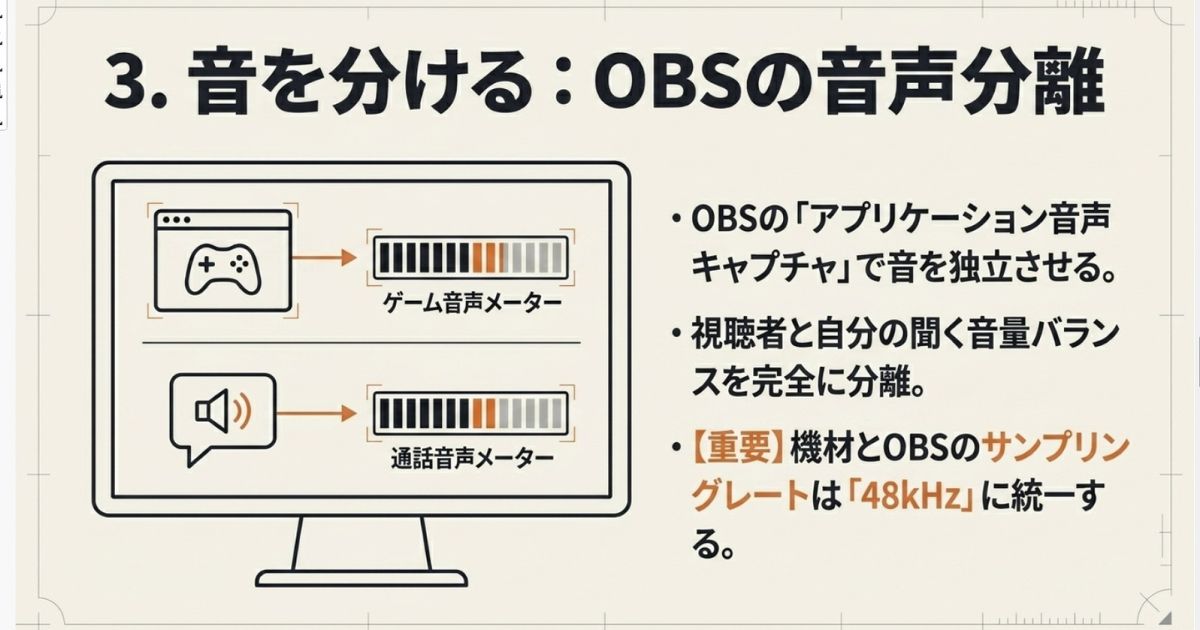
Discord音声の分離とOBSの最適化
「自分はフレンドの声を聴きたいけど、配信には乗せたくない」「配信のゲーム音とDiscordの音量を別々に調整したい」と思ったことはありませんか?
少し前までは仮想ミキサーソフトなどを使った複雑な設定が必要でしたが、最近のOBS Studioには「アプリケーション音声キャプチャ(ベータ版)」という神機能が内蔵されています。これを使えば、Discordやゲームの音声を、それぞれ別々のオーディオソースとしてOBSに取り込めるんです。
これにより、OBSのミキサー画面上でゲーム音とDiscord音声を個別にフェーダー調整できるようになります。さらに、後から動画編集をする予定があるなら、マルチトラック録画を設定しておくと、マイク・ゲーム・Discordの音声を別々のトラックに分けて録画できるので超絶便利ですよ。
また、音質低下やクリックノイズを防ぐための基本として、オーディオインターフェース側(Windowsのサウンド設定)とOBS側の「サンプリングレート」を48kHzに統一することを忘れないでくださいね。ビットレートもプラットフォームの許容する最大値(YouTubeなら160kbps〜320kbps)に設定しましょう。
マイク配置や吸音材による物理ノイズ対策
ソフトウエアの設定の前に、まずは物理的なノイズ対策が最優先です。マイクの感度が良いと、キーボードのカタカタ音やPCのファン音まで丸裸にされてしまいますからね。
まず、マイクは口元から5〜15cmくらいの至近距離に置いてください。そして、インターフェース側のゲイン(入力音量)を必要最小限に絞ります。こうすることで、声に対する周囲のノイズの割合が減り、驚くほどクリアになります。
導入すべき必須アクセサリー
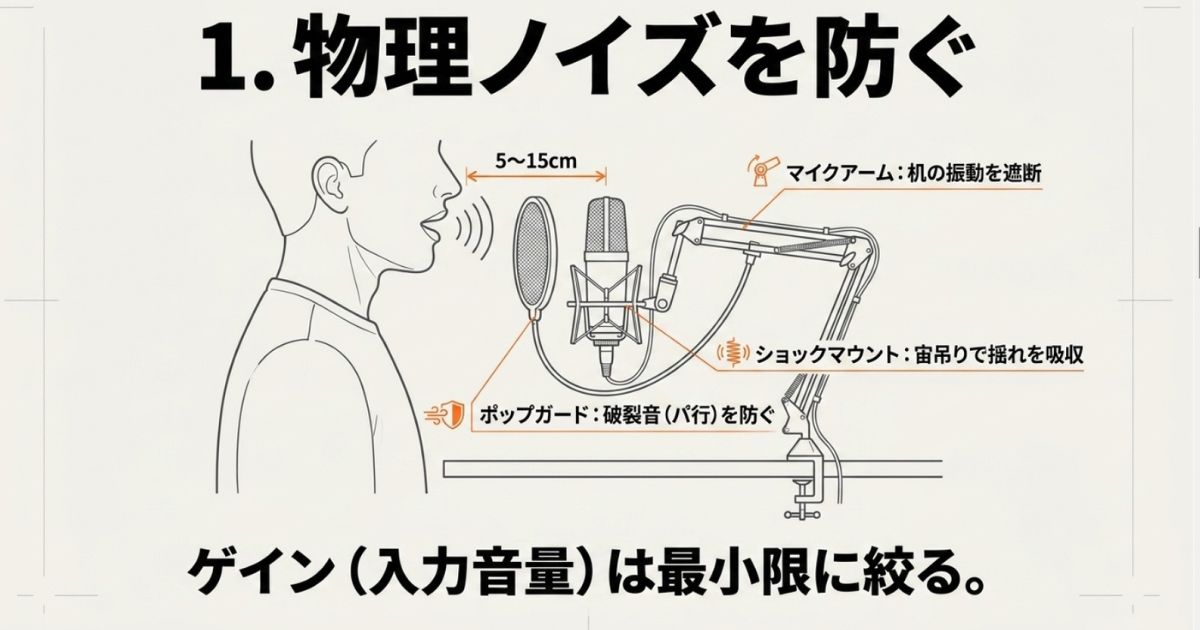
- マイクアーム:机の振動を拾わないために必須。
- ショックマウント:マイクを宙吊りにして振動を吸収します。
- ポップガード:「パ行」などを発音した時の空気の破裂音を防ぎます。
部屋の反響音(エコー)が気になる場合は、壁に吸音材を貼るか、厚手のカーテンを閉めるだけでも効果があります。難しければ、マイクの周りだけを囲う「リフレクションフィルター」を導入すると、一気にスタジオのような音になりますよ。
OBSの音声フィルターの正しい適用順序
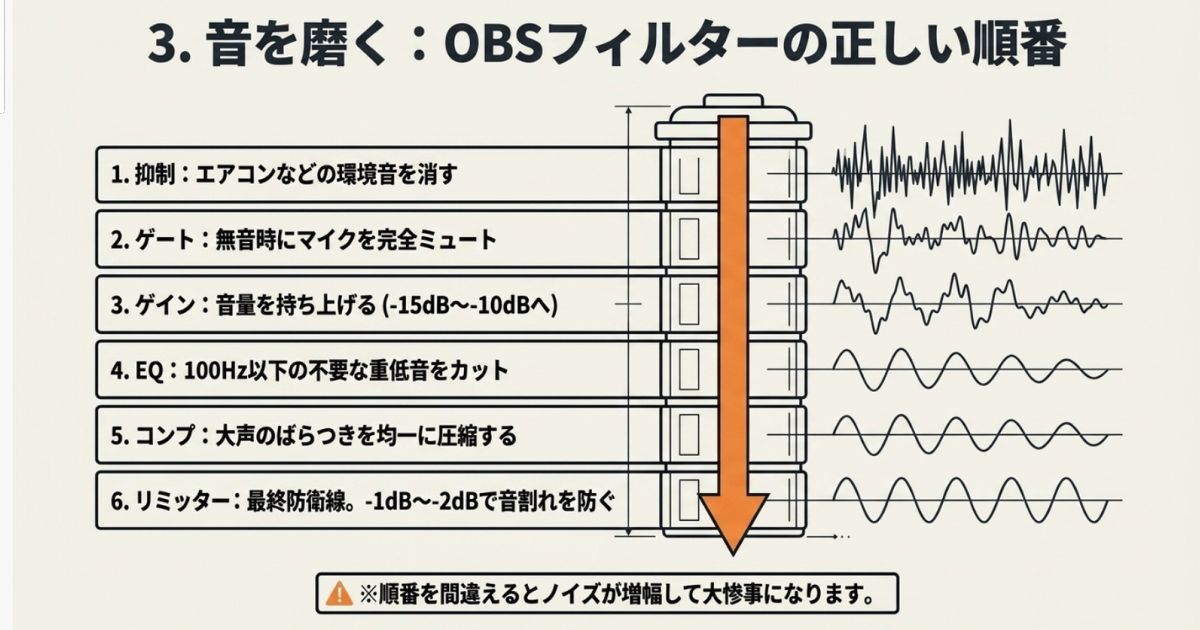
物理的な対策が終わったら、OBSに内蔵されている音声フィルターでさらに音を磨き上げます。ここで絶対に知っておいてほしいのが、「フィルターは上から下に順番に処理される」ということです。この順番を間違えると、ノイズが増幅されて大惨事になります。
プロの現場でも推奨されている、論理的で正しい順番は以下の通りです。
1. ノイズ抑制(Noise Suppression)
エアコンやPCファンなどの「サーッ」という定常ノイズを消します。基本は高品質な「RNNoise」がおすすめですが、強くかけすぎると声がロボットみたいになるので注意が必要です。
2. ノイズゲート(Noise Gate)
自分が喋っていない無音の時に、マイクを完全にミュートにする機能です。キーボードの音などの最大レベルより少し上にしきい値を設定することで、喋った瞬間だけマイクがオンになります。
3. ゲイン(Gain)
ノイズ処理で少し小さくなった全体の音量をここで持ち上げます。普段の話し声が、OBSのメーターの黄色い部分(-15dB〜-10dB付近)に収まるように調整するのがコツです。
4. イコライザー(EQ)
声の質感を整えます。ハイパスフィルター(ローカット)を使って、100Hz以下の不要な重低音(空調の地鳴りなど)をバッサリ切ると、声がすっきりして聞き取りやすくなります。
5. コンプレッサー(Compressor)
ゲーム中に急に大声を出した時など、音量のばらつきを圧縮して均一にしてくれるフィルターです。視聴者の耳を守るための必須機能ですね。絶対にノイズ処理の後に配置してください。
6. リミッター(Limiter)
最後のお守りです。どんなに大声を出しても、設定した数値(-1dB〜-2dB)を絶対に超えないようにして、音がバリバリ割れるのを防ぎます。
環境に合わせた最適なマイクの選び方
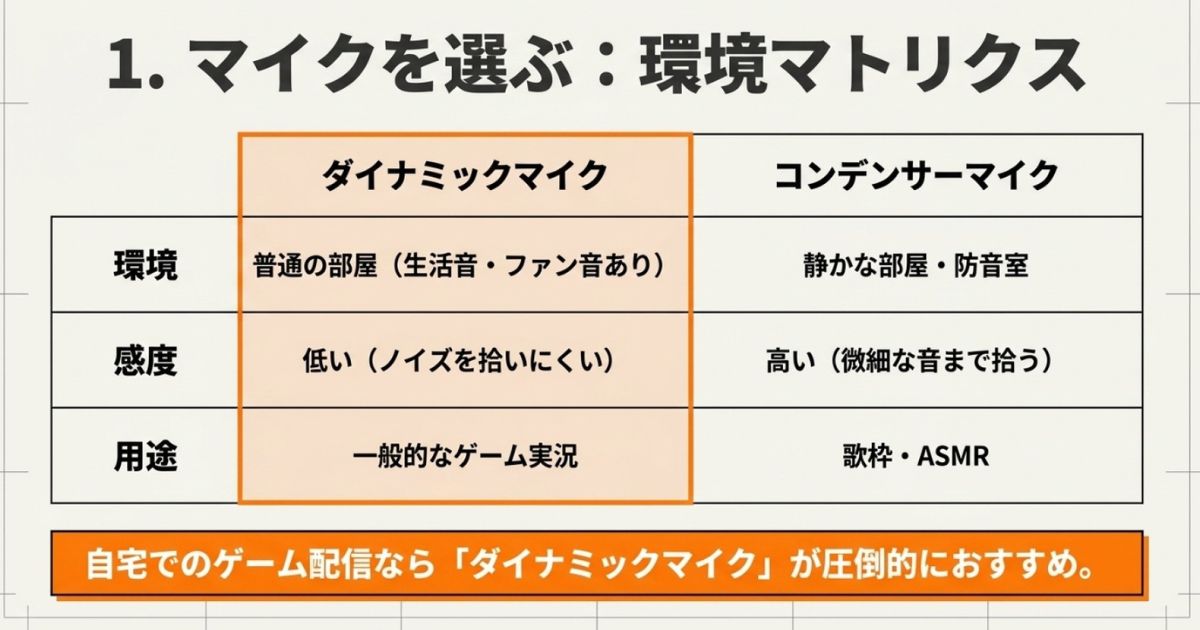
オーディオインターフェースの性能を引き出すには、入り口であるマイクの選び方も重要です。マイクには大きく分けて「ダイナミックマイク」と「コンデンサーマイク」があります。
ダイナミックマイクの台頭
一般的なご自宅(防音室ではない普通の部屋)でゲーム配信をするなら、ダイナミックマイクが圧倒的におすすめです。感度が低いため、周りの環境音や部屋の反響を拾いにくいという最強のメリットがあります。
世界中のトップストリーマーが愛用しているSHUREの「SM7B」が有名ですが、感度がかなり低いため、オーディオインターフェースの出力を補うインライン・プリアンプが必要になることが多いです。コスパ良く揃えるなら「SHURE MV7X」や「Audio-Technica AT2040」などが定番ですよ。
コンデンサーマイクの魅力
逆に、PCのファン音が気にならない静粛な環境が作れる方や、歌枠・ASMRもやりたいという方は、高音域が綺麗に伸びるコンデンサーマイクが良いでしょう。インターフェースからのファンタム電源が必須になります。
入門機なら「Audio-Technica AT2020」が長年の鉄板ですし、少し背伸びするならノイズが極めて少ない「RØDE NT1」も素晴らしい選択肢です。
密閉型モニターヘッドホンが必要な理由
さて、入力(マイク)と中枢(インターフェース)が完璧でも、最終的にあなた自身の耳に届く出力環境がダメだと、バランスの崩れに気づけません。
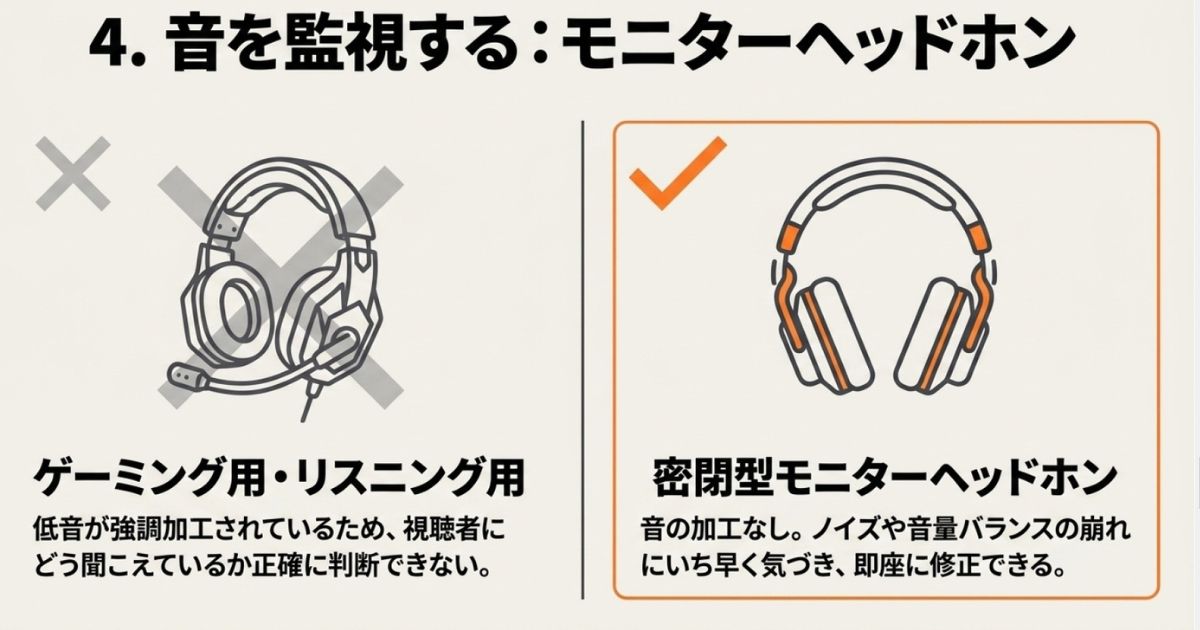
普段ゲームで使っているゲーミングヘッドセットや、低音がズンズン響くリスニング用のイヤホンは、音が加工されているため「視聴者にどう聞こえているか」を正確に判断できないんです。もし普段のゲームプレイ用に遅延の少ないものを探している場合は、無線ゲーミングイヤホンのおすすめ記事を参考にしてみてくださいね。
日本のスタジオで大定番のソニー「MDR-CD900ST」や、コスパの良いオーディオテクニカ「ATH-M20x」などを使うことで、ゲーム音と声のバランスの崩れや、微細なノイズの混入にいち早く気づき、インターフェースのフェーダーでサッと修正できるようになりますよ。
オーディオインターフェースでゲーム配信の総まとめ
ここまで本当にお疲れ様でした。かなり専門的な設定まで踏み込みましたが、オーディオインターフェースを使ったゲーム配信の環境構築について、イメージは掴めましたでしょうか。
ゲーム配信におけるオーディオ環境の構築は、ただ高い機材を一つ買えば解決するというものではありません。
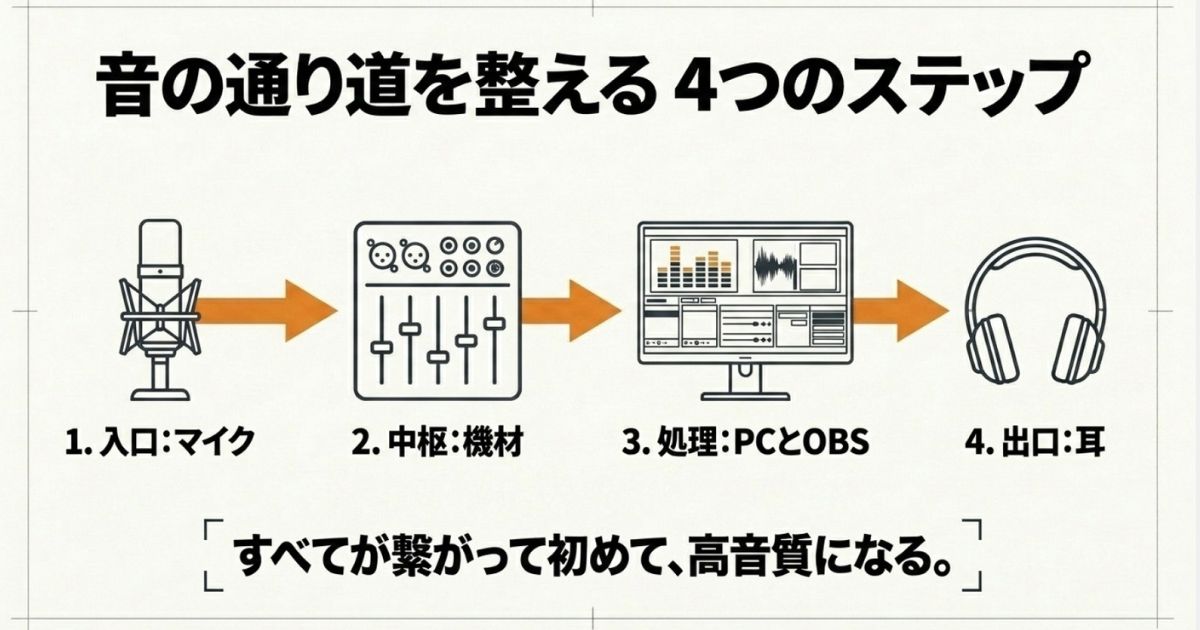
入り口となる「マイク」の選定、中枢となる「オーディオインターフェース」のルーティング機能、そして「OBSの音声フィルター」によるデジタル処理、最後に「モニターヘッドホン」での監視。これらが一つになって初めて、視聴者が心地よいと感じるプロレベルの配信空間が完成します。
最初は設定が少し複雑に感じるかもしれませんが、この記事で紹介した順番通りに構築していけば、必ずあなたも納得のいく音質を手に入れられるはずです。
映像の綺麗さも大切ですが、配信の成長を左右するのは間違いなく「音質とバランス」です。ぜひこの記事を参考に、最高の音響環境を手に入れて、楽しい配信ライフを送ってくださいね!
繰り返しになりますが、各デバイスの細かい仕様や価格は変動しますので、最終的な機材選びはご自身の環境に合わせて公式サイトをチェックするか、プロの販売員さんなどに相談してみてください。