
ゲーム実況や配信に興味を持ち始めたあなたが、まず最初にぶつかる壁が機材選びじゃないでしょうか。中でも一番謎に包まれているのが、ゲーム機とパソコンを繋ぐ「キャプチャーボード」の存在かもしれません。
この記事では、キャプチャーボードとはそもそもどんな役割や仕組みを持っているのか、その全貌をわかりやすく紐解いていきます。SwitchやPS5を使った高画質な録画はもちろん、映像の遅延を防ぐテクニックや、パソコン不要で手軽に使える種類、スマホゲームの接続方法など、気になる使い方やおすすめの選び方をすべてカバーしました。
さらに「パソコンに求められるスペック」や「安すぎる激安機材の落とし穴」といった、失敗しないためのリアルな注意点も追加しています。これから本気でストリーマーを目指すあなたにとって、機材選びのモヤモヤが一気に晴れる内容になっていますよ。私と一緒に、配信への第一歩を踏み出しましょう!
記事のポイント
- キャプチャーボードが持つ役割や根本的な仕組み
- 録画やライブ配信におけるゲーム機内蔵機能との違い
- 外付けや内蔵やエンコード方式など様々な種類の選び方
- SwitchやPS5やスマホを使った具体的な接続手順
- OBS設定での「音が出ない」トラブル解決法や必要なPCスペック
基礎知識:キャプチャーボードとは何か

ゲームのプレイ映像を世界に発信するためには、専用のインターフェースが必要です。ここでは、ハードウェアとしての存在理由から、パソコンに取り込むための技術的な仕組みまで、絶対に知っておきたい基礎知識をじっくり解説していきますね。
ゲームの録画やライブ配信での必要性
あなたがゲーミングキーボードやコントローラーなどで磨き上げた最高のキャラコンや神プレイを、いざYouTubeやTwitchで配信しようとした時、ゲーム機単体の機能ではどうしても限界がやってきますよね。「パソコンのモニターにゲーム画面が映っているんだから、そのまま録画ソフトを使えばいいんじゃないの?」と疑問に思う方も多いかも。
でも実は、パソコンのグラフィックボードについているHDMI端子は、映像を「外に出す(出力)」ためのものであって、ゲーム機からの映像を「受け取る(入力)」ことは物理的にできない仕組みになっているんです。
そこで登場するのが、今回の主役である専用ハードウェアです。キャプチャーボードは、ゲーム機やスマホから出力される映像信号と音声信号を物理的に取り込み、パソコン側で処理・編集・配信が可能な形式のデジタル動画データへと変換する「橋渡し」の役割を担ってくれます。
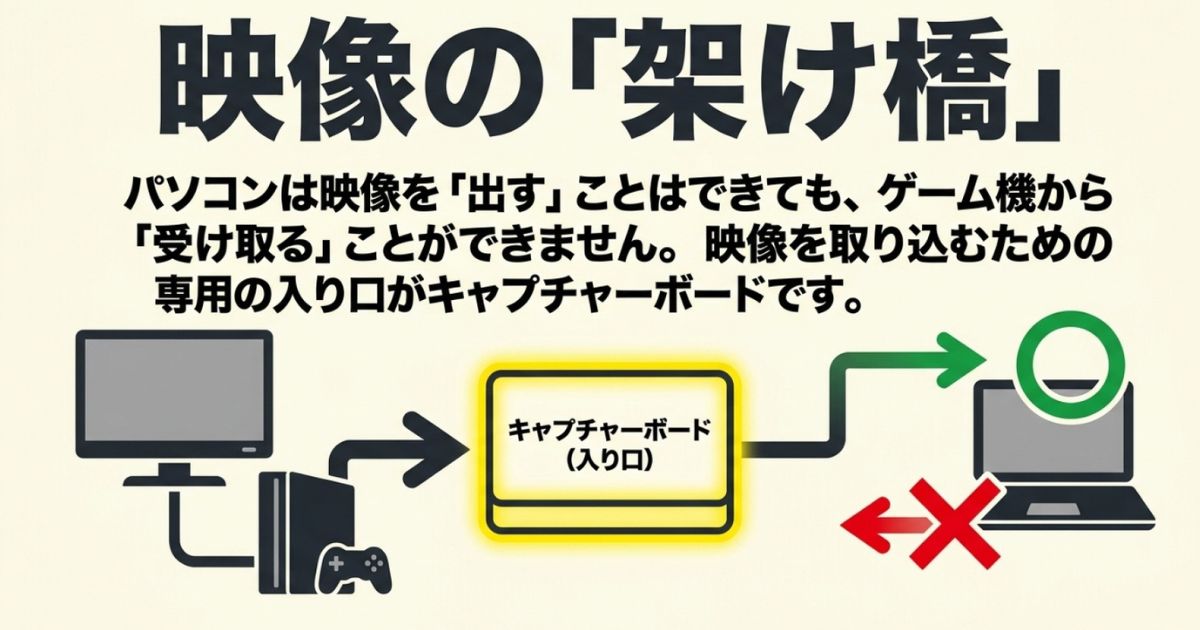
視聴者の目を引くオリジナルブランドロゴの配置や、透過処理をした高品質なウェブカメラの合成、そしてリアルタイムのチャットボックスを画面上に自由にレイアウトするためには、ゲーム機の閉鎖的なシステムからパソコンのオープンな環境へ映像を引っ張り出す必要があり、そのための必須インフラとなるわけですね。これがないと、こだわりの配信画面を作るスタートラインにも立てないと言っても過言ではありません。
内蔵録画機能とPC録画の決定的な違い
最近のコンソール機には、標準で画面録画や配信機能が付いていますよね。これがあるから「わざわざ高いお金を出して機材を買わなくてもいいのでは?」と思うかもしれません。確かに、友達にちょっとしたワンプレイを見せるだけなら十分すぎる機能です。しかし、プロの現場や本格的なストリーマーの環境では、以下の決定的な違いから、依然として専用機材が当たり前のように使われています。
- 録画時間の壁:Switchの標準録画はボタンを押した瞬間から過去30秒間のみですが、パソコンに取り込めばストレージの限界まで何時間でも録画可能です。
- 画質とビットレートの上限:ゲーム機本体の処理リソースには限界があるため、パソコンでのエンコードに比べて画質に上限が生じやすいです。
- 演出の自由度:ゲーム機内蔵の配信機能はプラットフォームのインターフェースに縛られますが、パソコン経由ならOBS Studio等でミリ単位の画面作りができます。
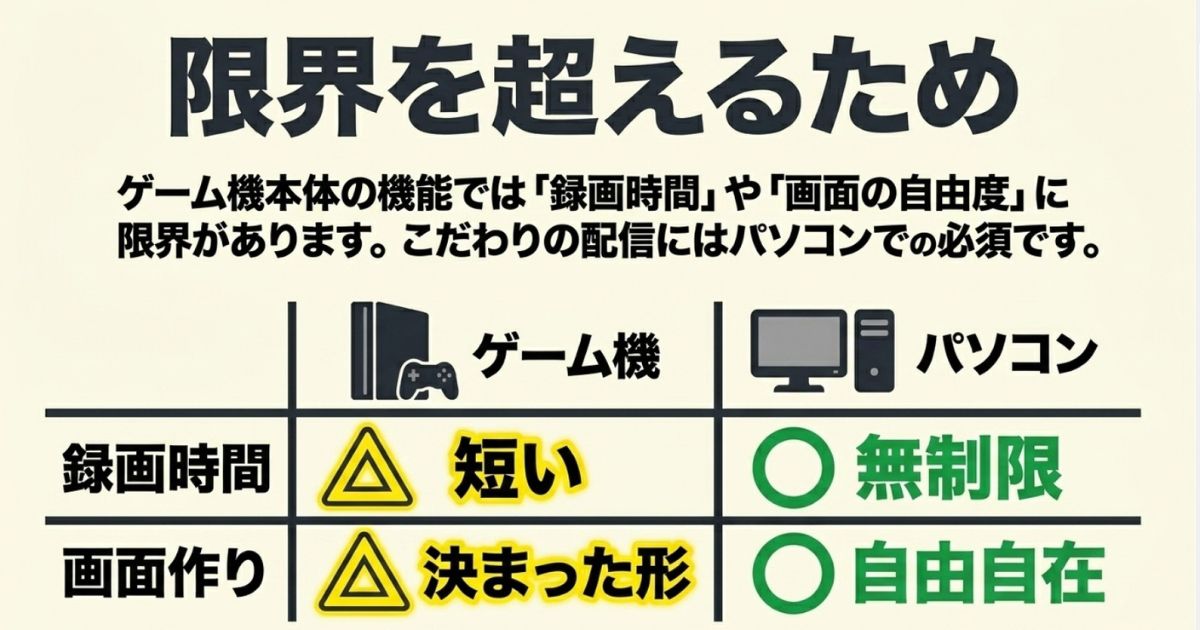
特に「録画時間の壁」は大きくて、数時間に及ぶRPGのフルプレイ動画の収録や、長編のストーリー実況シリーズを制作するような用途においては、内蔵機能は全く役に立ちません。パソコンに取り込めば、大容量のSSDに直接データを書き込めるので、マラソン配信であっても中断することなく高画質な録画を継続できます。
つまり、SNSに短いハイライトクリップを上げるだけなら内蔵機能でも十分ですが、視聴者を飽きさせない独自の配信画面を作り、長時間の安定したコンテンツを生み出したいなら、ハードウェアの制約から完全に解放される「パソコンに取り込んで録画・配信するスタイル」が絶対に不可欠になるんですよ。
要注意!1,000円台の激安キャプチャーボードの落とし穴
最近、ネット通販などでUSBメモリみたいなサイズで「1,000円〜2,000円台」の激安キャプチャーボードをよく見かけますよね。「とりあえず最初は安いこれでいいや」と思うかもしれませんが、ちょっと待ってください!
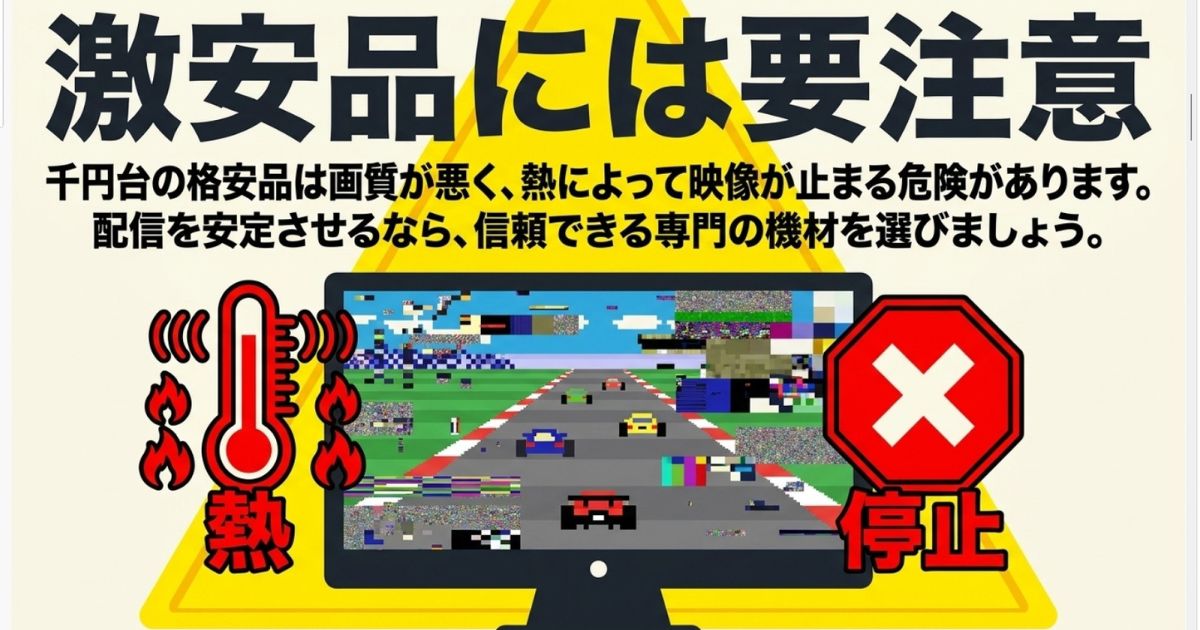
実は、ああいった格安品のほとんどは「MJPEG(Motion JPEG)」という形式を使っていて、動画のすべてのコマをJPEG画像として強制的に圧縮して狭い帯域に押し込んでいます。そのため、ブロックノイズが出やすかったり、画面の明るい部分が白飛びして黒い部分が潰れたりと、画質面で大きな妥協が必要になります。
さらに厄介なのが、小さな本体に安価なチップを詰め込んでいるせいで放熱設計が甘いことです。長時間のライブ配信中に熱暴走を起こして、コマ落ちしたり突然シャットダウンしたりするリスクが高いんです。オンライン会議の一時的なカメラ入力などなら良いですが、安定したゲーム配信を目指すなら、1万円以上の専門メーカー品を選ぶのが絶対におすすめですよ。
外付けタイプと内蔵タイプの接続方式
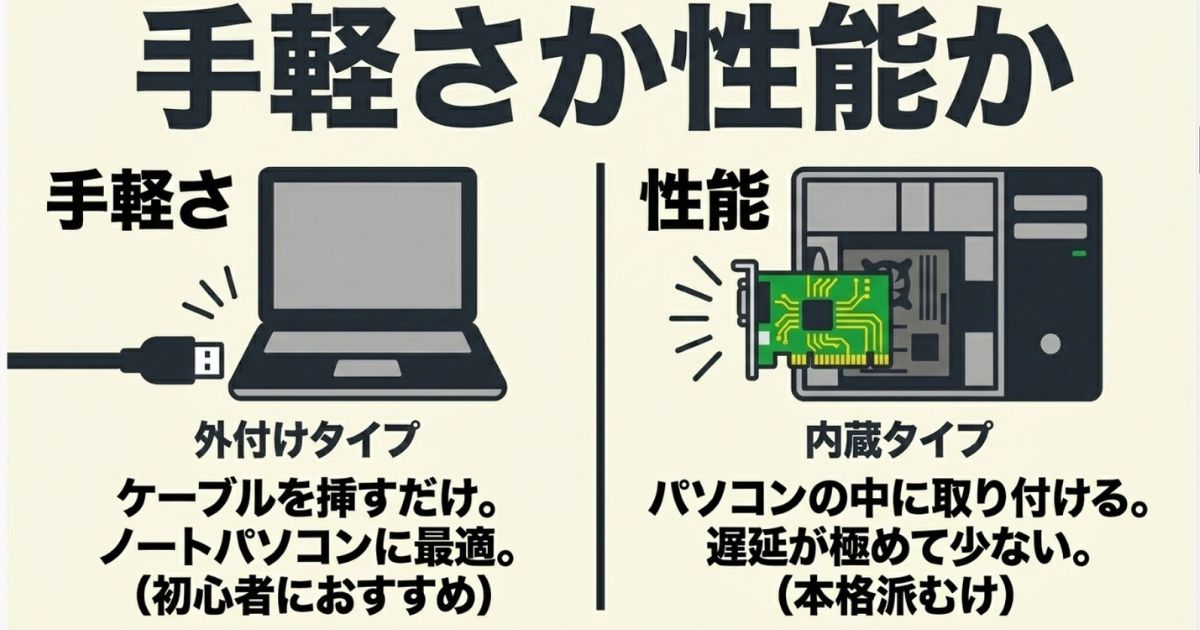
機材を選ぼうとすると、まず「パソコンとどうやって繋ぐか」で大きく2つのタイプに分かれます。それぞれのアーキテクチャには明確なメリットと運用上の制約があるので、あなたの環境に合わせて慎重に選ぶ必要がありますよ。
| 接続方式 | メリット | デメリット・注意点 |
|---|---|---|
| 外付けタイプ (USB接続) | ノートPCでも利用可能で、持ち運びやセットアップが非常に簡単。 | USBの帯域を他の機器と奪い合うと、映像が途切れるリスクがある。 |
| 内蔵タイプ (PCIe接続) | マザーボード直結による圧倒的な広帯域と極めて低い映像遅延。 | デスクトップPC限定で、ケースを開けて取り付ける自作知識が必要。 |
手軽さを求める初心者さんや、普段ノートパソコンを使っているあなたには、圧倒的に「外付けタイプ」がおすすめです。最近のUSBモデルの多くは「UVC(USB Video Class)」という標準規格に対応していて、専用のドライバソフトをインストールしなくても、ケーブルを挿すだけで即座に認識される「プラグアンドプレイ」が実現されています。本当に手軽で感動しますよ。
ちなみに、Mac環境でキャプチャーボードを使う場合は少し注意が必要です。製品によってはmacOS用のドライバが提供されていないことがあるので、必ずこの「UVC規格に対応したドライバレスで動作する製品(ElgatoのHD60 Xなど)」を意図的に選定してくださいね。
一方で、プロのeスポーツ競技者や、4K解像度で144fpsといった極限環境を一切の遅延なく取り込みたい本格派のあなたには「内蔵タイプ」が刺さるはずです。マザーボードのPCIeスロットに直接挿し込むため、USBのような変換ロスがなく、データの転送速度が極めて安定します。ただし、パソコンのケースを開けて基板を設置するハードウェアの知識が必要になるので、少しハードルは高いかもしれませんね。
ソフトとハードのエンコード方式の違い
キャプチャーボードに入力された巨大なデジタル映像信号をパソコンで録画・配信するためには、データサイズを現実的な容量に圧縮する「エンコード」という複雑な計算処理が絶対に必要になります。これをパソコンに任せるか、機材本体に任せるかによって、システム全体の特性が大きく変わってくるんです。
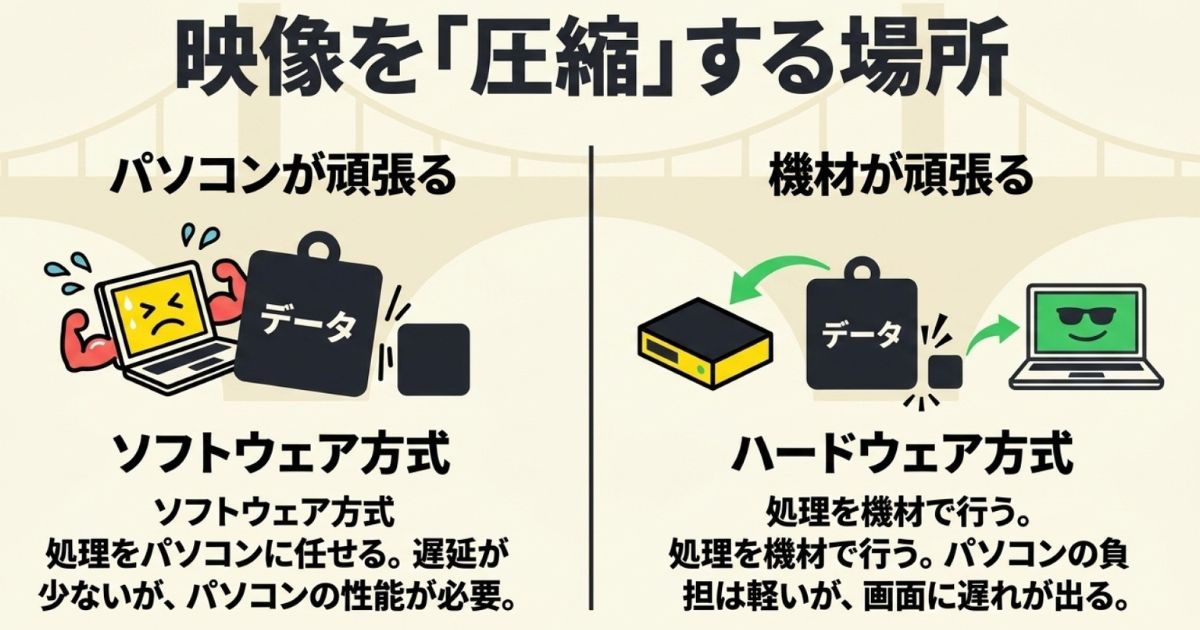
ソフトウェアエンコード:
パソコン側のCPUやグラフィックボードの能力を使って圧縮処理を頑張ってもらう方式です。プレビュー画面の表示遅延が極めて少なく(製品によっては0.05秒前後)、視聴者とのタイムラグが生じにくいのが最大のメリットですが、パソコン本体に一定以上の高いスペックが要求されます。
ハードウェアエンコード:
キャプチャーボード本体に内蔵された専用のICチップが圧縮処理を完結させてからパソコンへ転送する方式です。パソコンへの負荷が劇的に減るので、事務用の低スペックなノートPCでも安定して録画できますが、プレビュー画面が表示されるまでに構造的なタイムラグが発生するため、パソコンの画面を見ながらアクションゲームをプレイするのは困難になります。
現代のライブストリーミング環境で主流となっているのは、細かい画質調整が可能な「ソフトウェアエンコード」の製品です。OBS Studioなどの配信ソフトを使ってリッチな画面を作る場合、プレビュー遅延が少ない方が圧倒的に扱いやすいからです。
パソコンのスペック問題:メモリは16GBじゃ足りないかも!?
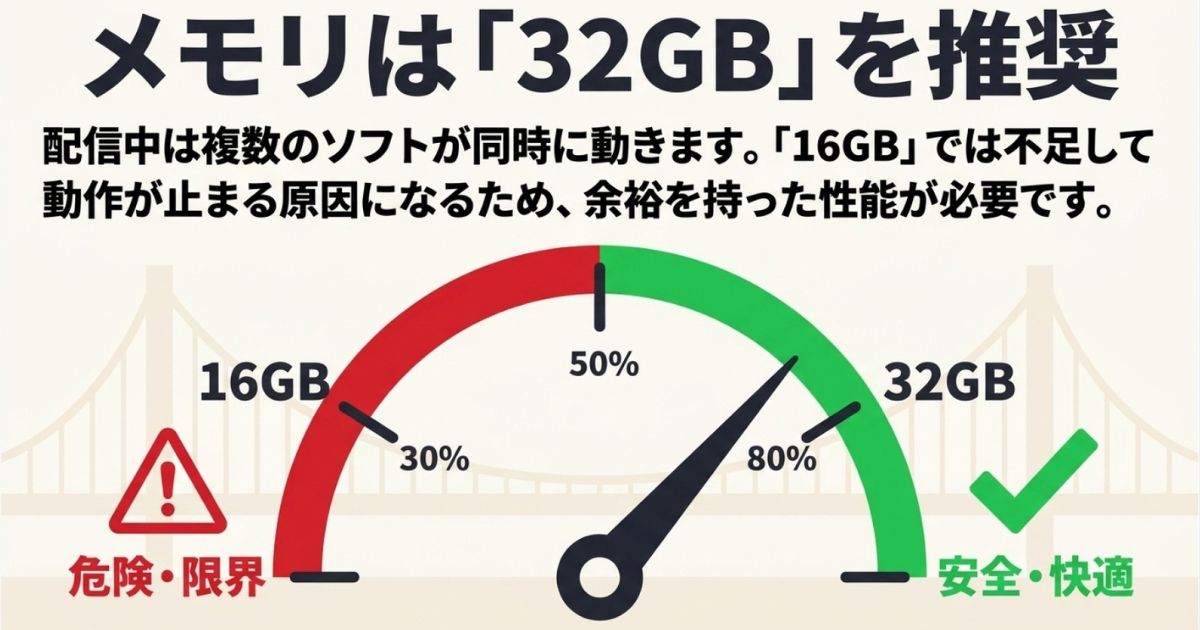
ソフトウェアエンコードを選ぶ場合、パソコン側のスペックが配信の品質を直接左右します。「ゲームを動かすだけならメモリ16GBで十分」とよく言われますが、ライブ配信となると状況が全く異なるんです。
配信中のパソコンでは、高負荷なゲームタイトルに加えて、OBS Studio、通話用のDiscord、コメント管理用のWebブラウザ、さらにはVTuber用のアバター制御ソフトなどが同時並行で動いています。この状態で16GBのメモリだとあっという間に枯渇してしまい、致命的な処理遅延やソフトウェアのクラッシュを引き起こす原因になります。これから新しく配信環境を作るなら、32GBのメモリを積んでおくことを強く推奨します。
また、グラフィックボードの存在も超重要です。特にNVIDIA製のGPUに搭載されている「NVENC」という専用回路を活用すれば、重たいエンコード処理をGPUへ丸投げできるため、ゲーム自体のフレームレートを落とすことなく、超高画質な映像を低負荷で配信することが可能になりますよ。
実践編:キャプチャーボードをどう使うか

ここからは、実際に手元に機材を用意した後の配線や設定について深掘りしていきますね。画質を左右する設定から、致命的な遅延対策、そして特有のトラブルシューティングなど、現場で確実に役立つ実践的な知識をマスターしていきましょう。
映像品質を決める解像度とfps
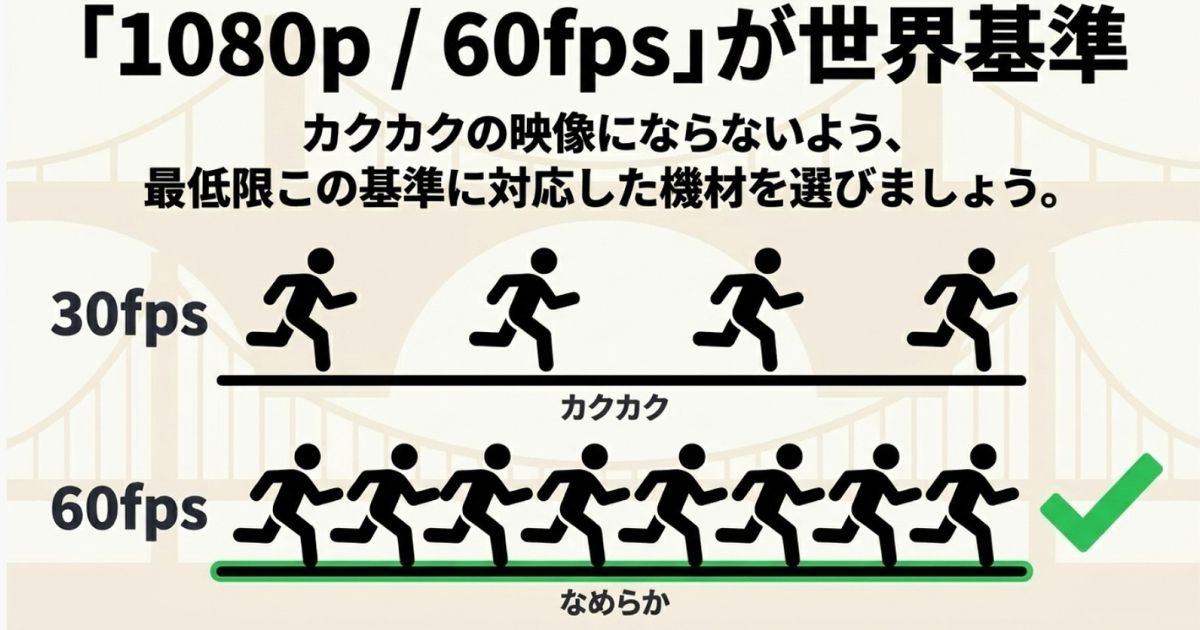
視聴者にどれだけ綺麗で滑らかな映像を届けられるかは、機材が対応している「解像度(画面の細かさ)」と「フレームレート(fps:1秒間のコマ数)」のスペックに完全に依存しています。
現在のYouTubeやTwitchといった主要な配信プラットフォームでは、「フルHD(1920×1080ピクセル) / 60fps」が、快適な視聴体験を提供するための事実上のグローバルスタンダードになっています。実際にデータを見てみても、世界のPCゲーマーの過半数が現在もフルHD環境をメインにプレイしていることがわかっています(出典:Steam『Steamハードウェア&ソフトウェア 調査』)。
ですので、もし機材側が30fpsまでしか対応していない安価すぎるモデルを選んでしまうと、せっかくゲーム機が60fpsの滑らかな映像を出力していても、配信画面はカクカクの不自然な映像として視聴者に届いてしまうんです。まずは最低限「1080p/60fps」の録画出力にしっかり対応しているかを、機材選びの絶対条件にしてみてくださいね。
また最近はPS5やXbox Series X、ハイエンドPCの普及により、ゲーム環境自体が4K解像度や120Hzを超える高リフレッシュレートへと進化しています。最新トレンドである「HDMI 2.1」インターフェースを採用したモデルなら、4K解像度のまま144Hzという驚異的な滑らかさで映像を取り扱うことも可能です。将来的なアーカイブ用途として妥協のない最高品質の映像を収録したいなら、こうしたハイエンド機材も視野に入ってきますね。
遅延を解消するパススルー出力技術
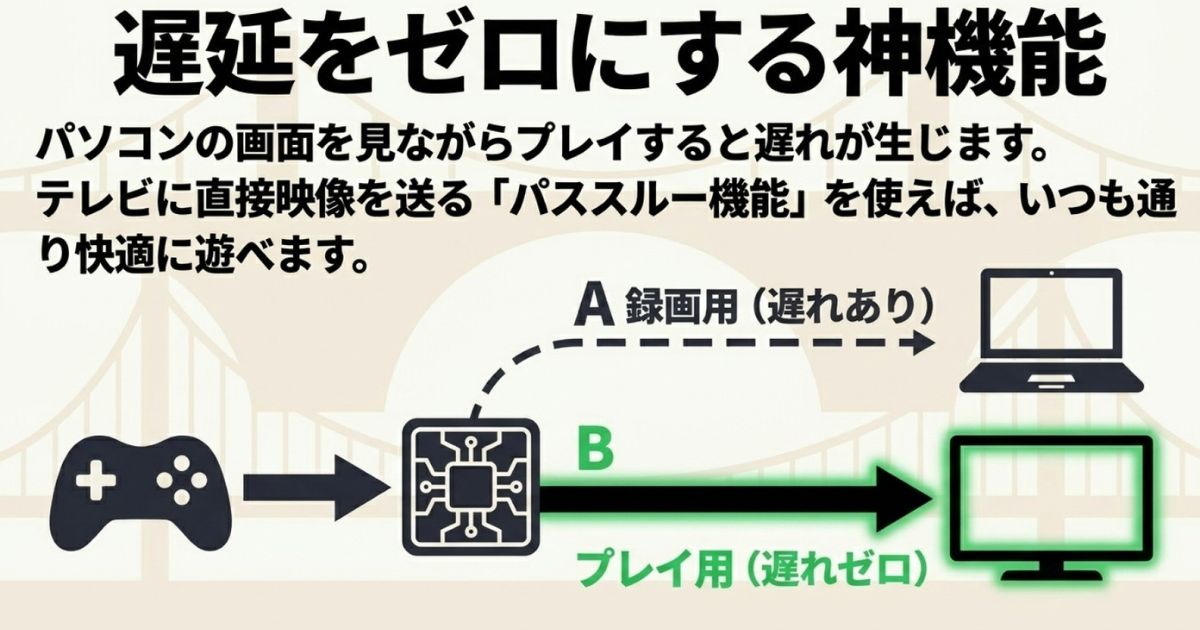
ゲーム配信において、プレイヤーにとって最もストレスとなり、絶対に避けて通れない技術的課題が「映像の遅延(入力ラグ)」問題です。ゲーム機から出力された映像が、機材を経由してパソコンのソフト上に描画されるまでには、どうしても物理的なエンコード処理の時間がかかってしまいます。この「わずかに遅れて表示されるパソコン画面」を見ながら、ミリ単位の反応が勝敗を分けるFPSや格闘ゲーム、音楽ゲームをプレイすることは、プレイヤーにとって致命的なハンデになりますよね。
これをハードウェアレベルで根本から解決してくれるのが「パススルー出力(Pass-through)」という神機能です。パススルー機能に対応した機材には、映像を受け取る「IN」端子のほかに、映像をそのまま外へ送り出す「OUT」端子がついています。機材の中で映像信号が二股に分岐され、一方はエンコード処理を経てパソコンへ(録画・配信)、もう一方は一切の処理を加えず直接モニターやテレビへ(プレイ用)と流れる仕組みです。
この直接モニターへ送られた映像には遅延がないため、パソコンを介しているにもかかわらず、普段通り快適にゲームをプレイすることができます。
さらに最近のハイエンド機材では「VRR(可変リフレッシュレート)」のパススルーにも対応しています。ゲームの負荷による画面のカクつきやズレ(ティアリング)を根本から解消するVRR信号を、欠損させることなくモニターへ中継しつつ、パソコン側には配信に最適なフルHD映像としてダウンスケールして取り込むといった高度な処理を1台でこなしてくれるんですよ。
SwitchやPS5を接続する際の手順
各コンソール機には、ハードウェアの仕様や著作権保護機構による独自の接続ルールが存在します。ここを間違えると「機材は認識しているのに、画面が真っ暗で何も映らない!」とパニックになるので、事前にしっかり押さえておきましょう。
■ Nintendo Switchの場合
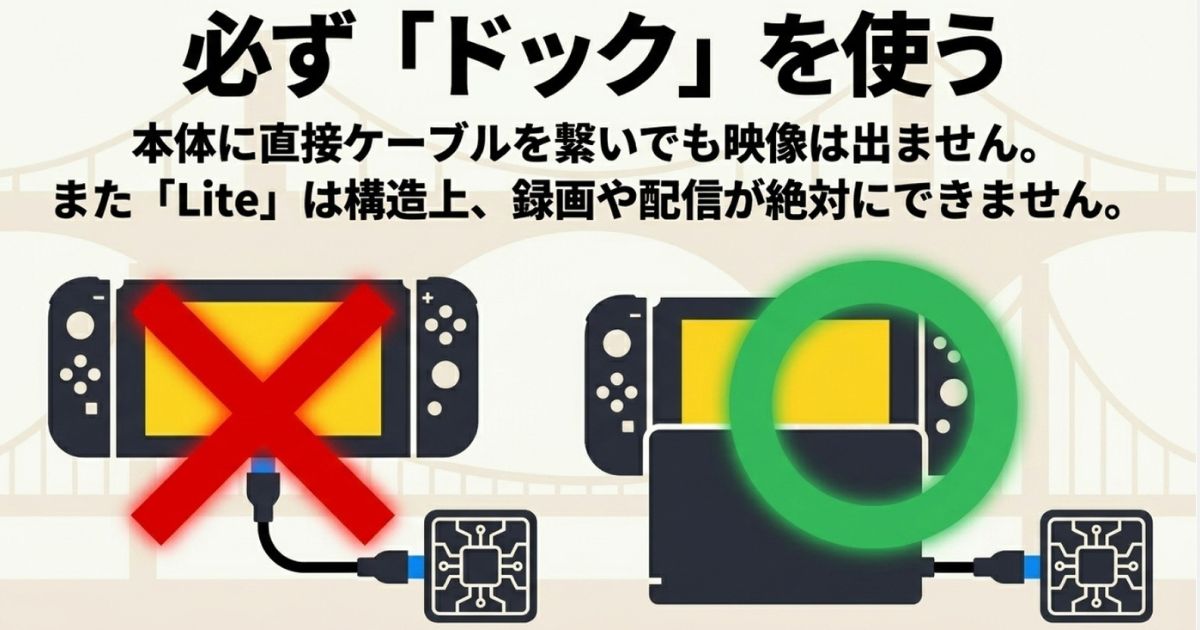
Switch本体の下部にあるUSB Type-C端子から、直接映像を出力することは物理的に不可能です。必ずテレビ出力用の周辺機器である「純正のSwitchドック」に本体をカシャッと挿し込み、TVモードにしてから、ドック背面のHDMI出力を機材に繋いでください。
極めて重要な注意点として、携帯特化型モデルである「Switch Lite」は、マザーボード上に映像出力処理を担うマイクロチップが物理的に実装されていないため、どんな変換アダプタを使っても構造上絶対に録画や配信ができません。配信目的であれば、通常のSwitchか有機ELモデルを必ず用意してくださいね。
■ PlayStation 5の場合
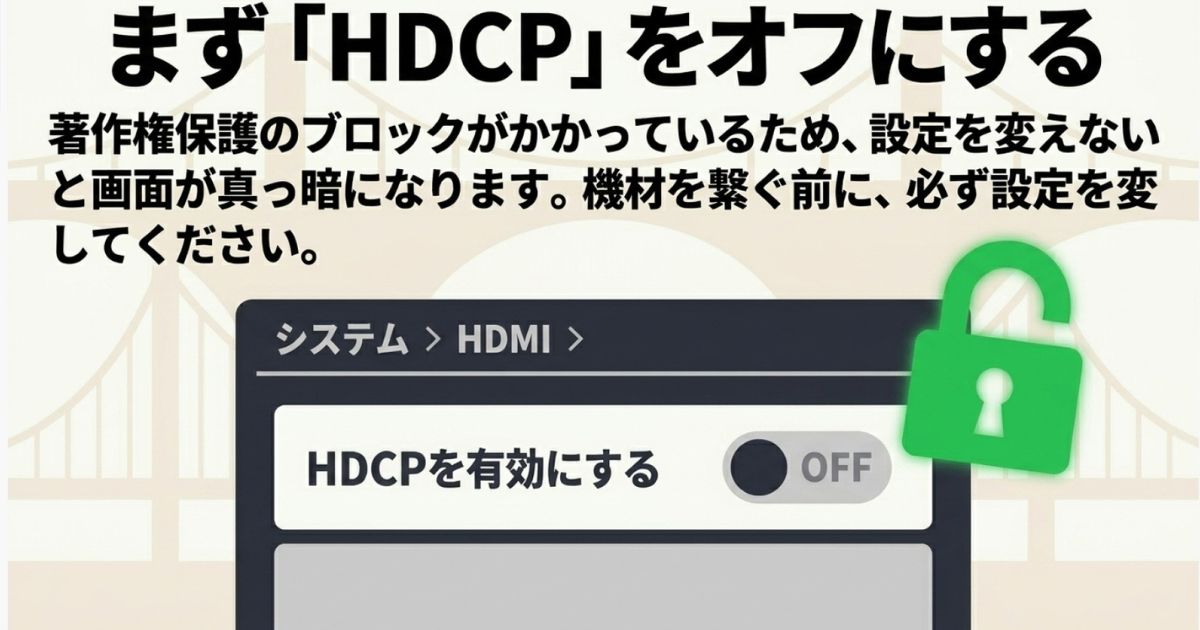
PS5を繋いだ時に最初に直面する壁が「映像が全く映らない(黒画面になる)」という現象です。これは工場出荷時の状態で「HDCP」という強力なデジタルコンテンツ著作権保護技術による暗号化ブロックが常時かかっているからです(出典:PlayStation サポート『PS5 トラブルシューティング』)。
これを解決するには、機材を繋ぐ前に、まずはPS5を直接テレビやモニターに繋ぎ、設定画面の「システム」→「HDMI」へ進んで「HDCPを有効にする」のチェックを意図的にオフにしてください。これでゲームの録画が可能になります!ただし、これを無効化するとNetflixやYouTubeアプリなどの映像ストリーミングサービスはPS5本体で起動できなくなる点だけ留意しておいてくださいね。
スマホゲーム配信の接続と電源の課題
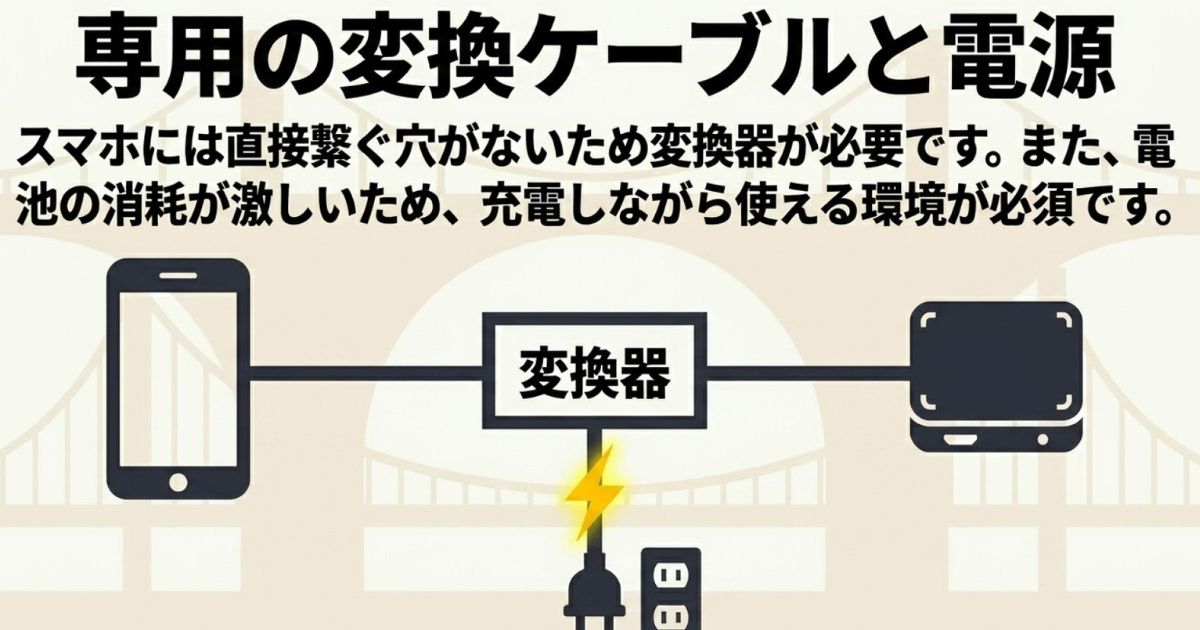
iPhoneやAndroidといったスマートフォンでプレイするモバイルeスポーツタイトルなどを実況配信する場合、スマホには標準のHDMIポートが搭載されていないため、専用の「HDMI変換アダプタ」を別途用意する必要があります。
Lightning端子のiPhoneならApple純正の「Lightning - Digital AVアダプタ」を使いますが、安価な非純正品はHDCPの処理や安定性に致命的な問題を抱えやすいので推奨しません。また、USB Type-Cを搭載したiPhone 15シリーズ以降やAndroid端末の場合は、スマホ側のUSBポートが「DisplayPort Alternate Mode(DP Altモード)」という映像出力規格に対応している必要があります。ここが対応していれば、Type-C to HDMI変換アダプタで機材への入力が可能になります。
スマホ配信で最大の壁となるのが、バッテリーの激しい消耗と熱暴走です。高解像度の映像信号をリアルタイムで出力し続ける処理はスマホに極めて高い負荷をかけるため、数時間に及ぶ長時間の配信を安定して行うためには、映像を出力しつつ同時にスマホへ大電力を給電できる「PD(Power Delivery)対応の急速充電器」と充電ポートが併設された高品質な変換ハブの組み合わせが事実上必須になります。
Wi-Fi経由のミラーリングアプリもありますが、ネットワーク環境に依存して遅延や画質劣化が起きやすいため、画質に妥協したくないコンテンツ制作においては、物理的なケーブルを用いた「有線接続」が最も堅牢で信頼できる最適解だと私は確信しています。
パソコン不要で使える単体録画モデル
ここまで、パソコンと連携させることを前提とした一般的なモデルについてお話ししてきましたが、実はパソコンを一切使わずに、機材単体でゲーム映像を保存できる「単体録画モード」に対応した特殊なモデルも存在します。日本の老舗メーカーI-O DATAや、AVerMediaなどが得意としている分野ですね。
このタイプの機材は、本体にSDカードや外付けHDDを直接挿し込み、内蔵されたハードウェアエンコーダーを用いて映像を直接ストレージへ書き込む機能を持っています。パソコンの電源を入れたり、ソフトを立ち上げたりする煩わしい準備作業が一切不要で、ボタン一つで圧倒的に手軽に録画が完了する優れものです。
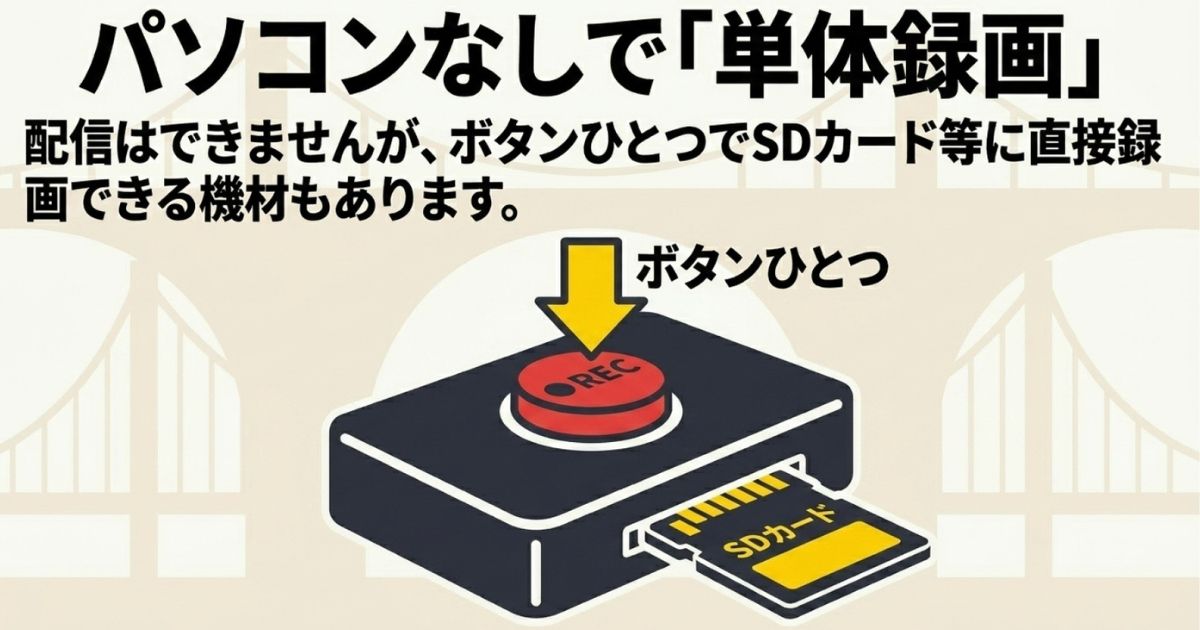
パソコンを置くスペースがないリビングのテレビ周りでの録画や、オフライン大会の会場など、機動力を発揮したい場面で重宝されています。ただし、マイクによる実況音声の細やかなミキシングが難しかったり、オーバーレイの追加といったリアルタイムな演出は不可能で、あくまで「録画」に特化しておりプラットフォームへの「ライブ配信」はできません。運用目的をしっかり切り分けて使ってみてくださいね。
OBS Studioでの基本的な設定方法とトラブル解決
機材の配線が無事に終わり、パソコン側に映像を取り込めたら、次は事実上の業界標準ソフト「OBS Studio」でのルーティング設定です。ここで手順を間違えると「映像は映っているのに、ゲームの音が出ない!」という初心者あるあるのオーディオトラブルが頻発します。
- ソースの「+」ボタンから「映像キャプチャデバイス」を追加し、プロパティ画面の「デバイス」から接続した機材の固有名称(例:Game Capture HD60 Sなど)を正確に選択します。
- 映像が乱れる場合は、「解像度/FPS タイプ」を「デバイスの既定値」から「カスタム」へ変更し、手動で1920x1080、60fpsと明示的に指定すると解決することが多いです。
- 【音が出ない場合】プロパティ最下部の「音声出力モード」を「デスクトップ音声出力(WaveOut)」に変更するか、「カスタム音声デバイスを使用する」にチェックを入れ、機材のオーディオ入力(HDMI Audioなど)を直接指定します。
- 画面が真っ暗なままだったりカクつきが発生する場合は、デスクトップのOBSアイコンを右クリックして「管理者として実行」を試してみてください。
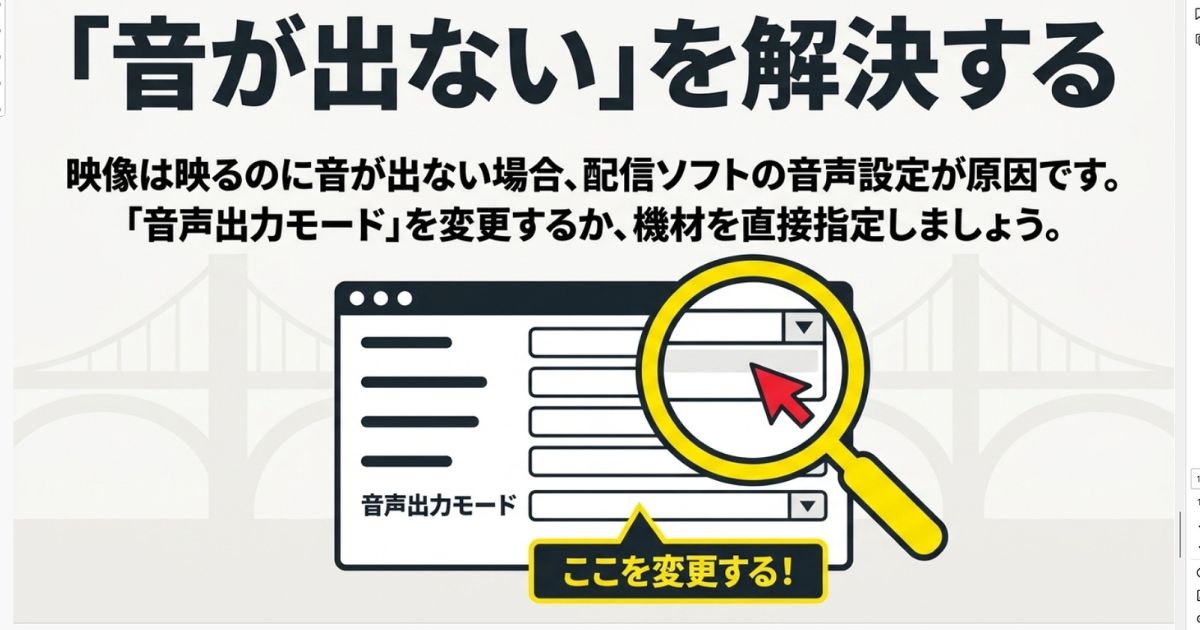
さらに、「配信には音が乗っているのに、配信者である自分のヘッドフォンからゲーム音が聞こえない」というトラブルも非常に多いです。これは出力のみが有効になっているためなので、OBSの音声ミキサーの歯車アイコンから「オーディオの詳細プロパティ」を開き、該当ソースの「音声モニタリング」を「モニターオフ」から「モニターと出力」へ変更してください。これでパソコンから直接ゲーム音を聞き取れますよ。
また、音声がプツプツ途切れたりロボットのような声になる場合は、Windows側のサウンド設定とOBSのサンプリングレート設定(通常は48kHz)がズレている可能性が高いので、形式を一致させてみてください。
それでも映像が認識されない(No Signalになる)場合は、USBハブによる「タコ足配線」が原因で帯域幅の競合や電力不足が起きているかもしれません。パソコン背面の青や赤色をしたUSB 3.0ポートに直接繋ぎ直すのも、効果的なアプローチですよ。一つずつ原因を論理的に切り分けていきましょうね。
まとめ:キャプチャーボードとは必須機材
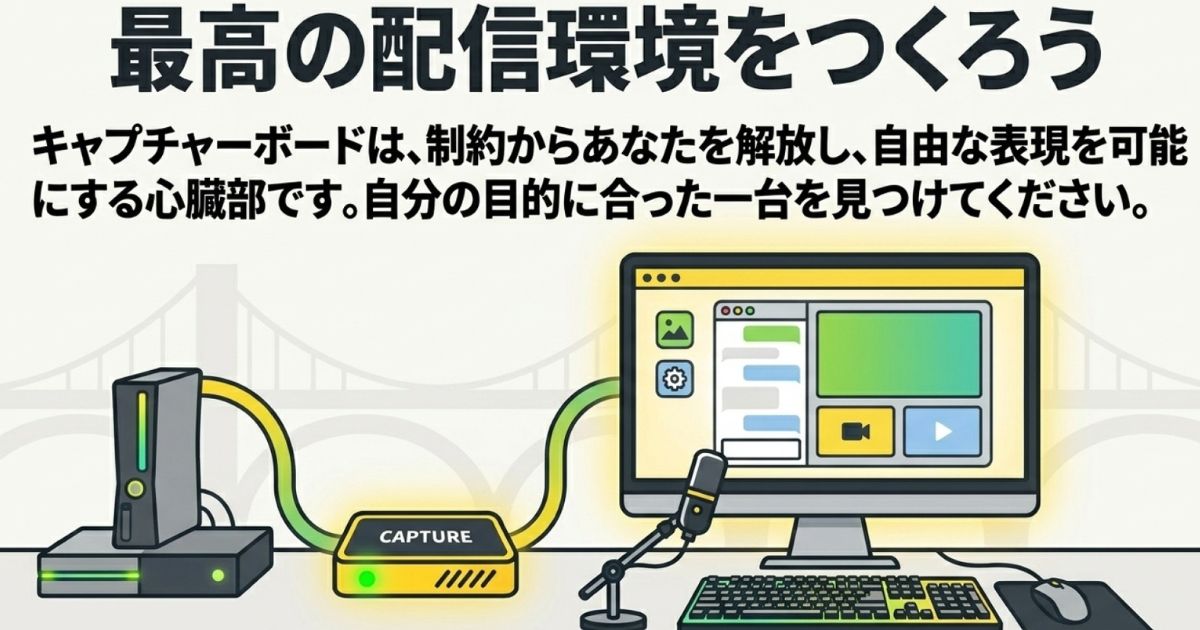
ここまで長丁場、本当にお疲れ様でした!最後にこの記事の重要ポイントを振り返ってみましょう。
キャプチャーボードとは、単に「ゲーム機の映像をパソコンのモニターに入力するケーブルの延長」ではありません。コンソール機に内在する録画時間の制限や、閉鎖的な配信インターフェースといった幾多の制約からあなたを完全に解放し、巨大な映像データを瞬時に再構成してプロ仕様の高度な表現活動を行うための「映像処理の心臓部」とも言えるデバイスです。
内蔵機能の限界を超えた長時間の録画、パススルー機能による遅延ゼロの快適なプレイ環境、そしてOBS Studioを駆使した独自の美しい配信画面の構築。これらすべてをシステムとして統合し、視聴者を魅了するリッチなコンテンツを生み出すことこそが、機材を導入する最大の意義になります。
あなたのプレイ環境や、パソコンのスペック(メモリ容量やグラフィックボード)、そして最終的にどんな配信画面を作りたいのかをしっかりイメージした上で、最適な一台を見つけ出してくださいね!あなたの素晴らしいゲームライフと、これからのストリーマー活動を心から応援しています。
機材や各パソコンパーツの価格、各種プラットフォームの仕様、および要求スペックは時期やアップデートによって変動します。本記事で記載した数値データや接続手順はあくまで一般的な目安ですので、正確な情報は必ず各メーカーの公式サイトをご確認ください。また、機材導入やトラブルシューティングにあたっての最終的な判断は、自己責任の元、必要に応じて専門家にご相談ください。