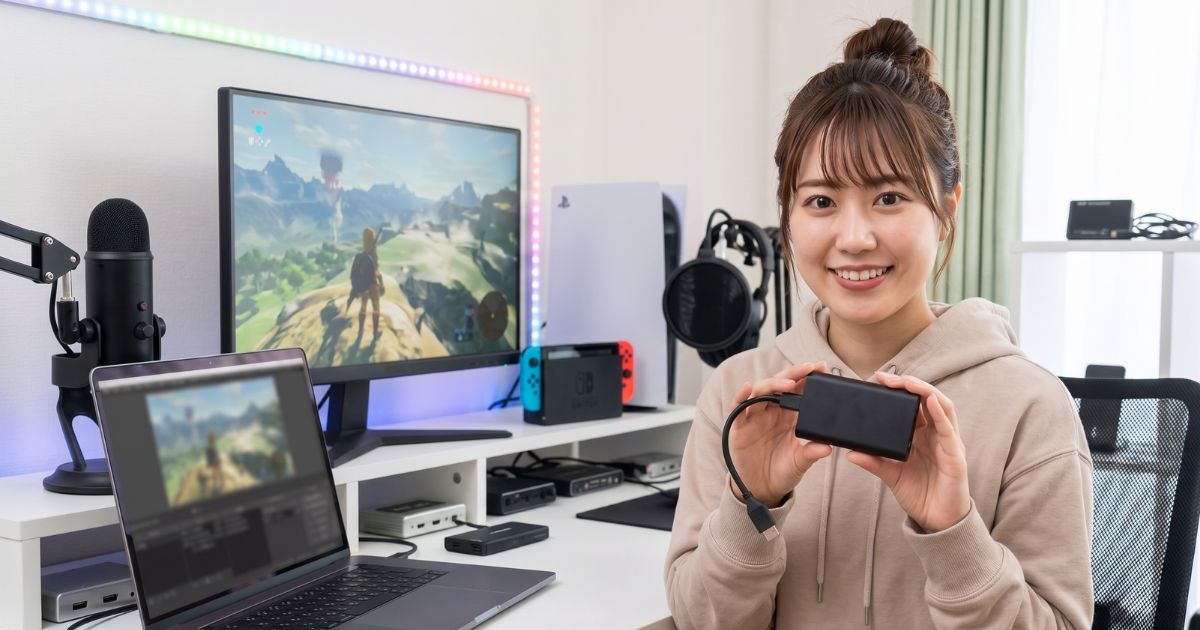
ゲーム実況やライブ配信を始めたいけれど、キャプチャーボードのUSB接続モデルは種類が多すぎて、どれを選べばいいか迷っていませんか。安くない買い物ですし、いざ買ってみてOBS Studioで映像が映らない、パススルーの遅延がひどくてゲームがまともにプレイできない、録画した動画を見返したら致命的な音ズレが発生していた、といった設定や接続方法のトラブルが起きたらどうしようと不安に思う気持ち、すごくよくわかりますよ。最近はPlayStation 5やNintendo Switch、さらにはiPhoneなどのスマホゲームを高画質かつ高フレームレートで手軽に録画やライブ配信ができる環境が当たり前のように求められていますよね。昔に比べて機材の性能は飛躍的に上がっていますが、それでもPCという複雑なシステムに映像と音声の膨大なデータを流し込む作業には、どうしても専門的な知識が少しだけ必要になってきます。でも、安心してくださいね。今回は、初心者の方でも絶対に迷わない外付けキャプチャーボードのおすすめの選び方から、画質や遅延を左右する重要な専門用語の解説、そして多くの配信者が必ず一度はつまずく「画面が真っ暗」「音が出ない」「音がズレる」といった不具合の具体的な解決法まで、私が徹底的にわかりやすく、そしてどこよりも詳しく解説していきますね。この記事をじっくり読めば、あなたも視聴者が驚くような快適で高品質な配信環境をすぐに構築できるはずですよ。
記事のポイント
- 外付け型と内蔵型の違いやエンコード方式の基本
- 遅延を防ぐパススルー機能など選び方の最重要ポイント
- PS5やSwitchなど各デバイスの正しい配線手順
- OBSで映像や音声が出ない時のトラブルシューティング
USBキャプチャーボードの基礎と選び方
キャプチャーボード選びの第一歩は、ご自身のPC環境や配信スタイルに合った最適なスペックを見極めることです。適当に安いものを買ってしまうと、後から「やりたいことができない!」と後悔することになりかねません。ここでは、なぜUSB接続の外付けモデルが現在これほどまでに人気を集めているのか、そして画質や遅延を左右する「エンコード方式」や「パススルー」といった重要な専門用語について、私と一緒に一つずつ丁寧に紐解いていきましょうね。
外付け型と内蔵型の違い
キャプチャーボードには、大きく分けてPCにUSBケーブルで繋ぐ「外付け型」と、デスクトップPCのマザーボードに直接基板を挿し込む「内蔵型」の2種類が存在します。それぞれのメリットとデメリットを正しく理解することが、環境構築の第一歩ですよ。
マザーボードに直挿しする「内蔵型」のメリットとデメリット
内蔵型(PCI Express接続)の最大のメリットは、PCのシステムバス(マザーボードの根幹部分)に直接アクセスできるため、極めて広大なデータ転送の帯域幅を確保できる点にあります。これにより、大容量の高画質映像データをPCへ送る際の遅延(レイテンシー)が物理的に発生しにくく、極限までタイムラグを削ぎ落としたプロ仕様の環境が作れます。しかし、大きなデメリットとして、PCケースを開けてドライバーを使い、物理的な組み込み作業を行うという自作PCの知識が要求されます。また、そもそもマザーボードに空きのPCIeスロットが必要なため、拡張スロットを持たないノートPCや小型の省スペースPCでは絶対に使うことができません。
USB接続の「外付け型」のメリットとデメリット
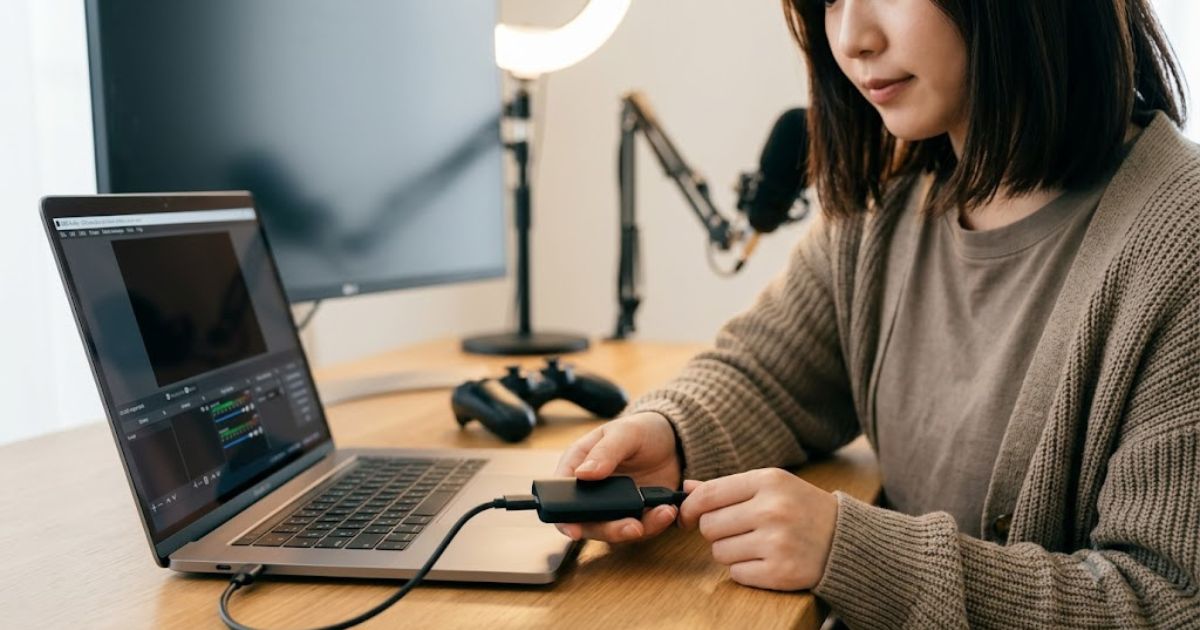
一方、外付け型のUSBキャプチャーボードは、USBケーブル一本でPCと接続するスタイルです。最大の魅力は、USBポートさえ搭載されていれば、ノートPCでもMacでも、どんな環境でもすぐに使える圧倒的な手軽さと汎用性ですよ。
過去のUSB 2.0規格の時代は、データ転送の道幅(帯域幅)が狭く、非圧縮の高画質映像を送ることができなかったため、「外付けは遅延がひどい、画質が悪い」というイメージを持たれがちでした。しかし現代は、USB 3.0(5Gbps)やUSB 3.2 Gen1(Type-C接続)といった超高速インターフェースが標準化されたことで、非圧縮のフルHDや4K映像であっても、遅延を全く感じさせることなくPCへストリーミングできるようになりました。複雑なPCケースの分解作業も不要で、繋ぐだけですぐに配信準備が整うプラグアンドプレイの手軽さから、初心者からプロのストリーマーまで、今や市場のスタンダードは間違いなくこの「外付け型」かなと思います。
キャプチャーボードの全体的な仕組みについてもっと基礎から知りたい方は、キャプチャーボードの基本的な仕組みや役割について徹底解説した記事も参考にしてみてくださいね。

エンコード方式の比較
外付けのUSBキャプチャーボードを選定する際、見落とされがちですがシステム全体の安定性を左右する最も重要な指標が「エンコード方式」です。ゲーム機から送られてきた膨大な映像データを、録画用の小さなファイルサイズに圧縮(エンコード)する作業を「誰が担当するのか」によって、2つの種類に分かれます。ここを間違えると配信中にPCがフリーズしてしまう原因にもなるので、しっかり押さえておきたいポイントですよ。
PCのスペックに依存する「ソフトウェアエンコード」
ソフトウェアエンコード方式は、キャプチャーボード側では映像信号をPCが認識できる形に変換するだけで、最終的なH.264などへの重い動画圧縮処理は、すべて接続先のPCに搭載されているCPUやグラフィックボード(GPU)に丸投げする仕組みです。
この方式の圧倒的なメリットは、キャプチャーボード内での処理が最小限で済むため、PC上のOBSのプレビュー画面に映像が表示されるまでの遅延が「極小化」される点です。マイク音声とのタイミング合わせや、配信画面でのリアルタイムなやり取りが非常にスムーズになります。ただし、PCの頭脳であるCPUに多大な負荷をかけるため、ある程度スペックの高いゲーミングPCやクリエイター向けPCを持っていることが前提条件となります。
PCの負担を劇的に減らす「ハードウェアエンコード」
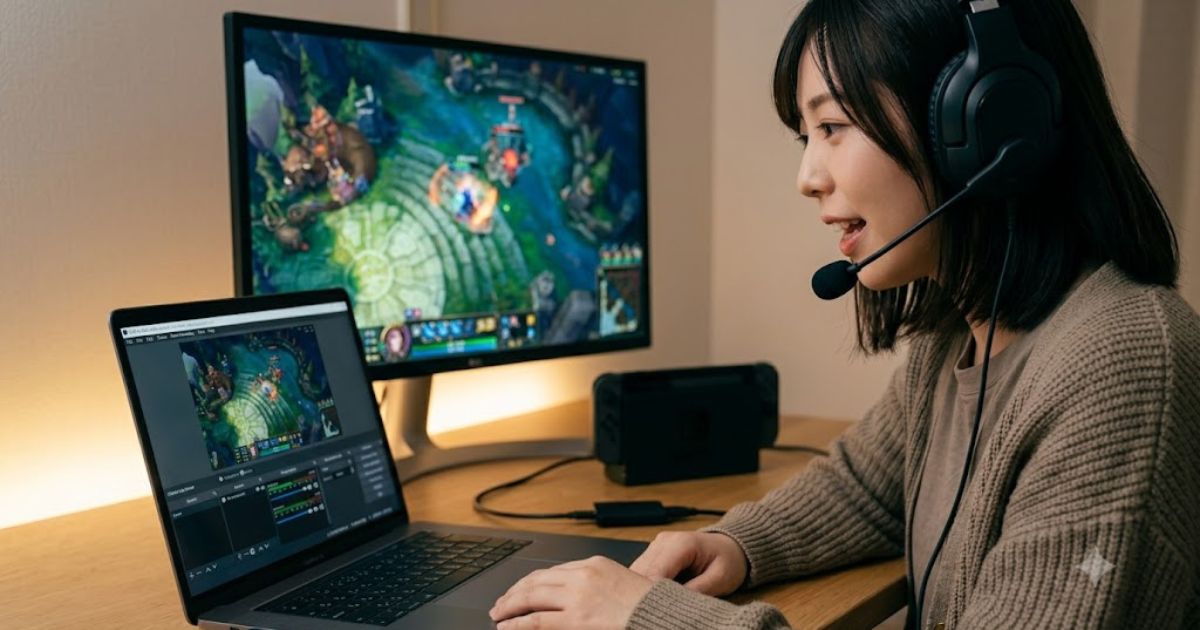
対照的にハードウェアエンコード方式は、キャプチャーボードの本体内部に専用の圧縮チップ(エンコーダ)が搭載されており、ボードの中で映像の圧縮を完全に終わらせてから、軽いデータとしてPCへ送る仕組みです。
最大のメリットは、PC側のCPUへの負荷を劇的に減らせる点にあります。ハイスペックなPCを持っていなくても、仕事用の一般的なノートPCや、数年前の古いPCであっても、システムがクラッシュすることなく安定して高画質な録画や配信が行えます。ただし、ボード内部で圧縮処理を行うという物理的な性質上、PCのプレビュー画面に映像が届くまでにコンマ数秒のわずかな遅延が生じてしまうという弱点があります。そのため、ゲームのプレイ自体は後述する「パススルー用の別モニター」で行うのが基本となります。
高性能なゲーミングPCをすでに持っている、あるいはこれから買う予定があるなら、遅延の少ない「ソフトウェアエンコード」を。PCのスペックに自信がない、あるいはノートPCで手軽に録画だけを行いたいなら「ハードウェアエンコード」を選ぶのが、失敗しない環境構築のコツですよ。
画質を決める解像度とFPS
配信を見に来てくれた視聴者に「この配信、すごく映像が綺麗で滑らかだな」と思ってもらうためには、出力される解像度とフレームレート(FPS)のスペックが絶対的な鍵を握ります。キャプチャーボードがどのレベルの映像まで処理できるかは、製品の価格に直結する部分でもあります。
解像度(1080pや4K)の基本知識
解像度は、映像を構成する光の点(ピクセル)の密度を表します。現在、YouTube LiveやTwitchなどの主要なストリーミングプラットフォームでは、「1080p(フルHD:1920×1080)」が標準的な高画質のボーダーラインとして定着しています。スマートフォンの小さな画面で見る視聴者が多いため、配信自体は1080pで行うのが最もバランスが良いとされています。しかし、録画した映像を後から動画編集してYouTubeに高画質動画としてアップロードしたい場合や、最新ゲームの美麗なグラフィックを余すことなく保存したい場合は、さらに4倍の高精細を誇る「4K(3840×2160)」での録画に対応したハイエンドモデルを検討する価値が十分にあります。
映像の滑らかさを決めるフレームレート(FPS)
フレームレート(fps:frames per second)とは、1秒間の動画の中に何枚の静止画(フレーム)が連続して詰め込まれているかを示す数値です。パラパラ漫画を想像してもらうとわかりやすいですね。
昔のテレビ放送は30fpsが基本でしたが、現代のゲーム実況、特にApex LegendsやValorantといったFPS(ファーストパーソン・シューティング)ゲーム、スプラトゥーンなどの動きの激しいアクションゲームにおいては、「60fps」が絶対に譲れない基準となっています。60fpsを下回ると、視聴者側からは映像がカクカクして見え、最悪の場合は画面酔いを引き起こしてブラウザバック(離脱)されてしまいます。どんなに予算を抑えたい場合でも、最低限「1080p / 60fps」での録画・配信に完全対応しているモデルを選ぶようにしてください。ここを妥協してしまうと、視聴者体験が著しく損なわれるため、後々必ず買い直すことになってしまうかも。
パススルー出力機能の重要性
もしあなたが、コンマ数秒の反応速度が勝敗を分ける対戦ゲームや、タイミングが命のリズムゲームをプレイする予定なら、「パススルー出力機能」の有無は、キャプチャーボード選びにおいて絶対に妥協してはいけない最重要項目です。
パススルーとは?なぜ必要なのか
キャプチャーボードを通した映像を、PC上のOBSなどのプレビュー画面で見ながらゲームをプレイしようとすると、USB転送やPC側でのソフトウェア処理を経由するため、どうしても体感できるレベルの遅延(ラグ)が発生してしまいます。このラグのある画面を見ながらアクションゲームをすると、ボタンを押した後にキャラクターが遅れて動くため、まともにプレイできず強烈なストレスを感じます。
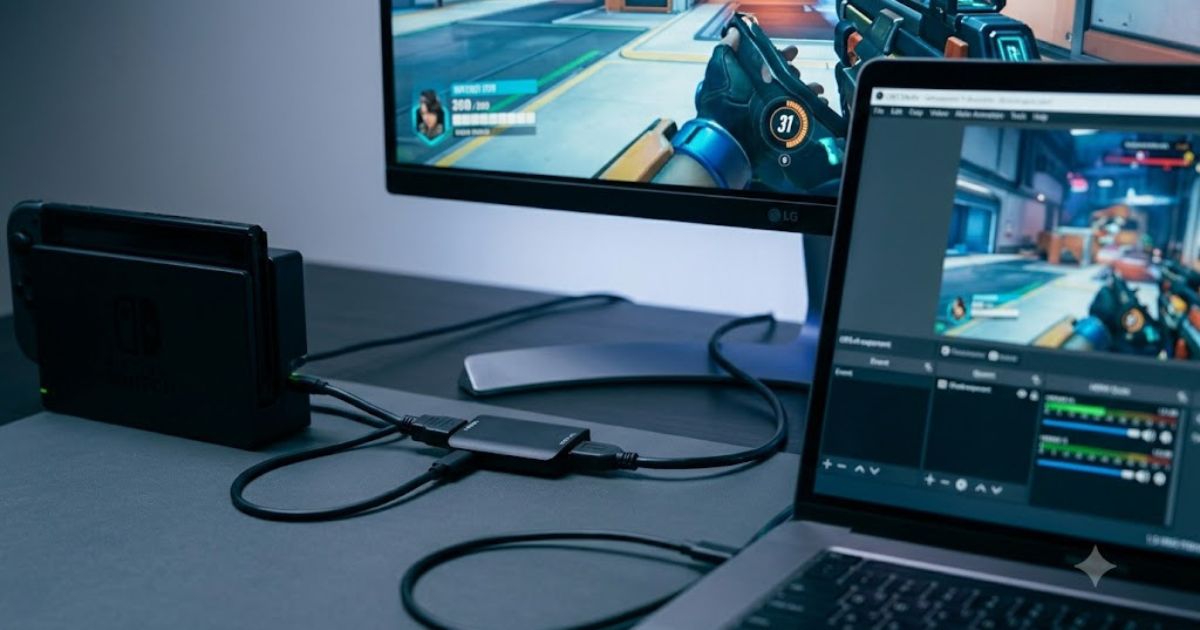
この問題を根本から解決するのがパススルー機能です。キャプチャーボードに入力されたゲーム機からの映像信号をボード内部で分岐させ、一方はPCへ(配信用として)送りつつ、もう一方は遅延や劣化を一切発生させずに、そのまま別のゲーミングモニターやテレビへダイレクトに出力します。配信者は遅延ゼロのモニターを見ながら快適にプレイし、視聴者には高画質な配信映像を届けるという、理想的なデュアル環境が構築できるんです。そのためには、キャプチャーボード側に「HDMI OUT(出力)」端子が搭載されている必要があります。
最新規格「VRR」や「HDR」への対応状況
さらに近年では、PS5やXbox Series Xといった次世代コンソールの普及に伴い、単に映像をスルーするだけでなく、より高度な映像規格のサポートが求められています。
最新のハイエンドキャプチャーボードでは、ゲームの処理落ちによるフレームレートの変動に合わせてモニターのリフレッシュレートを自動で同期させ、画面のチラつきやカクつきを抑える「VRR(可変リフレッシュレート)」や、現実世界に近い鮮やかな明暗差を表現する「HDR(ハイダイナミックレンジ)」といった次世代技術のパススルーに対応したモデルが登場しています。配信の画質自体はフルHDであっても、プレイヤー自身が最高水準のグラフィック体験を維持したままプレイするためには、これらの規格を阻害せずにスルーできるハイエンドモデルが必要になってきます。
パススルー機能を利用する場合、ゲーム機・キャプチャーボード・ゲーミングモニターの3つを繋ぐためのHDMIケーブルが「2本」必要になります。製品には1本しか付属していないことが多いので、必要なスペック(HDMI 2.0やHDMI 2.1など)を満たしたケーブルをあらかじめ用意しておくことを忘れないでくださいね。
目的別おすすめ人気モデル
現在、市場には数多くのUSB接続型キャプチャーボードが流通しており、どれを選べばいいか途方に暮れてしまうかもしれません。ここでは、現在の市場において非常に高く評価されている代表的な4つのモデルをピックアップし、それぞれのスペックと「どんな人におすすめなのか」を比較表とともに徹底的に解析していきますよ。
| 製品名(メーカー) | 最大録画解像度 / FPS | パススルー性能 | エンコード方式 | 特徴とおすすめな人 | 価格帯の目安 |
|---|---|---|---|---|---|
| TreasLin HSV321 | 1080p / 60fps | 4K / 30fps | ソフトウェア | UVC対応でドライバ不要。予算を極限まで抑えたい初心者の入門機。 | 約7,000円〜 |
| GV-HDREC/AD-UE (I-O DATA) | 1080p / 60fps (※59.94fps) | 1080p 対応 | ハードウェア | PC不要でSDカードへ直接録画可能。低スペックPCしか持っていない方向け。 | 約20,000円〜 |
| LIVE GAMER EXTREME 3 GC551G2 (AVerMedia) | 4K / 30fps 1080p / 60fps | 4K / 60fps (VRR/HDR対応) | ソフトウェア | 超低遅延でVRRパススルー対応。PS5の性能を活かしたい標準的ハイエンド。 | 約15,000円〜 |
| Elgato 4K S (CORSAIR) | 4K / 60fps 1440/ 120fps 1080p / 60fps | 4K / 60fps (HDR10等対応) | ソフトウェア | 過去に遡るFlashback録画機能と超低レイテンシー設計。本格派クリエイター向け。 | 約25,000円〜 |
※表に記載している価格や仕様の数値データは「あくまで一般的な目安」です。時期や店舗によって変動する可能性が高いため、正確な情報は各メーカーの公式サイトをご確認ください。また、最終的な購入判断はご自身の環境に合わせて慎重に行ってくださいね。
初心者向けコスパ最強:TreasLin HSV321
なるべくお金をかけずに、まずは配信というものを体験してみたいという方には、この価格帯のモデルが選ばれています。UVC(USB Video Class)という規格に対応しているため、PCのUSBポートに挿すだけでWebカメラのように自動認識され、面倒な専用ドライバのインストールが不要です。ソフトウェアエンコードなのでPCスペックはある程度必要ですが、フルHDの60fps録画という最低限のラインはしっかりクリアしています。
TreasLin HSV321の口コミと遅延
ゲーム配信をこれから始めてみたいと考えたとき、真っ先に候補に挙がるのが数千円という圧倒的な安さで手に入るTreasLinのHSV321です。Amazonなどのネットショップでもよく見かけるこのモデルですが、購入前に必ず知っておくべきなのが口コミで頻繁に指摘される「遅延」と「相性問題」の真実です。
PC画面での直プレイは厳しい遅延レベル
HSV321は、スペック上は1080p/60fpsの録画とパススルー出力に対応しています。テレビやゲーミングモニターに映像を直接出力するパススルー機能を使えば、遅延を感じることなくゲームをプレイできます。しかし、キャプチャーボードを経由してPCに取り込まれた映像(OBS Studioなどの配信ソフトに映るプレビュー画面)には、明確なソフトウェアエンコード特有の遅延が発生します。
アクションゲームやFPS、格闘ゲームなど、一瞬の反応が求められるタイトルをPCの画面越しにプレイすることは現実的ではありません。必ずパススルー用のモニターを別途用意し、そちらを見ながらプレイする環境構築が必須となります。
【注意】AMD系PCユーザーは特に慎重に
口コミやレビューを分析すると、AMDのRyzenシリーズを搭載したPC(マザーボードのUSBホストコントローラー)において、映像が全く映らない、あるいは動作が不安定になるといった相性トラブルが多数報告されています。万が一トラブルが起きた際、USBポートを変えたり、安価なUSB3.0増設カードを追加したりといった自己解決能力が求められる「玄人向けの入門機」である側面があります。
長時間録画時の発熱によるフレームドロップ
また、内部で映像処理をソフトウェアに依存する設計上、長時間の連続使用時には本体が熱を持ちやすくなります。これが原因でフレームドロップ(映像のカクつきやコマ落ち)が発生するという口コミも少なくありません。予算を極限まで抑えて配信の仕組みを体験してみたいという割り切りがある方には適していますが、安定した長期運用を見据えるなら注意が必要です。
PC不要で録画可能:GV-HDREC/AD-UE
日本の老舗PC周辺機器メーカーであるI-O DATAが手掛ける、非常にユニークな立ち位置の製品です。ハードウェアエンコード方式を採用しているだけでなく、なんとPCを一切使わずに、本体にSDカードやUSBメモリを挿すだけでゲーム画面を直接録画できる「スタンドアローンモード」を搭載しています。PCのスペックに全く自信がない方や、とりあえず自分のプレイ動画を手元に残しておきたいという方に圧倒的な支持を得ています。
GV-HDREC/AD-UEの口コミと画質
I-O DATAから発売されているGV-HDREC(および特定販路向けのAD-UE)は、現代のキャプチャーボード市場において非常にユニークな立ち位置を確立しています。その最大の特徴は、パソコンを一切使わずに、本体のボタン一つでSDカードやUSBハードディスクに直接録画ができる点です。口コミでも、この「PCレス」の圧倒的な手軽さが高く評価されています。
画質はフルHD(1080p/60fps)が上限
画質に関して言えば、本機は入力、パススルー、録画のすべてが最大1080p/60fps(フルHD)に統一されています。PlayStation 5などの4K対応ゲーム機を接続した場合でも、映像はフルHD画質として処理されます。しかし、これは決してデメリットばかりではありません。スペックのギャップがないため、「4Kで出力しているのに録画設定がうまくいかない」といった初心者特有のトラブルや誤認が起こりにくく、非常に分かりやすい仕様だと言えます。
こんなユーザーに最適です
- リビングのテレビ周りだけで手軽にプレイ動画を残したい
- レトロゲームのアーカイブ化を進めたい
- PCのスペックに自信がないため、ハードウェアエンコードに任せたい
運用上の落とし穴と注意点
ただし、PCレスだからといって全くつまずかないわけではありません。公式のサポート情報や口コミを見ると、周辺機器に関する特有のトラブルが見受けられます。
| よくあるトラブルの例 | 対策の目安 |
|---|---|
| 録画先のHDD/USBメモリが認識されない | フォーマット形式(FAT32やexFATなど)が機器に適しているかPCで再確認する。 |
| PS4/PS5の画面が真っ暗になる | ゲーム機本体の設定で「HDCPを有効にする」のチェックを必ず外す。 |
| 安価なHDMI分配器で映像が途切れる | 相性が出やすいため、可能な限りゲーム機とキャプチャーボードを直結する。 |
※上記はあくまで一般的な目安であり、接続環境によって症状は異なります。
次世代機向けハイエンド:LIVE GAMER EXTREME 3
AVerMedia(アバーメディア)はキャプチャーボード界の二大巨頭の一つです。このGC551G2は、USB 3.2 Gen1(Type-C)の広大な帯域幅をフル活用し、OBS上の遅延を極限まで削ぎ落としています。最大の特徴は、先ほど解説した「VRR(可変リフレッシュレート)」のパススルーに対応している点です。PS5やXboxで画面のティアリング(映像のズレ)を気にすることなく、最高の環境でプレイしながら配信できるため、本格的なゲーム実況を目指すならこれを買っておけばまず間違いありません。
EXTREME 3 GC551G2の口コミと遅延
約1万5千円前後の実売価格でありながら、次世代ゲーム機のスペックを存分に活かせるとして現在のベストバイと呼べるのが、AVerMediaの「LIVE GAMER EXTREME 3 GC551G2」です。この価格帯でこれほどの機能を詰め込んだモデルは稀であり、口コミでも「価格破壊」「コスパ最強」と絶賛されています。
4K/VRRパススルーによる遅延ゼロのゲーム体験
GC551G2が口コミで高く評価されている最大の理由は、その優れたパススルー性能です。最大4K解像度(2160p/60fps)はもちろん、高リフレッシュレート(1440p/120fps)にも対応しており、プレイヤー自身は最高のグラフィックと滑らかさでゲームを楽しむことができます。
さらに特筆すべきはVRR(可変リフレッシュレート)のパススルーに対応している点です。これにより、ゲーム側の描画負荷が変動しても画面のズレ(ティアリング)やカクつきを防ぐことができ、次世代機のポテンシャルを一切損ないません。モニター出力時の遅延は事実上ゼロであり、シビアな対戦ゲームでも全く問題なくプレイ可能です。
PC側プレビューの遅延も極めて少ない
UVC(USB Video Class)規格に準拠しているため、専用ドライバーをインストールすることなく、PCにUSB Type-Cケーブルで繋ぐだけでウェブカメラのように即座に認識されます。口コミでは「OBS上のプレビュー画面でも遅延をほとんど感じない」という声が多く、PC側のソフトウェア処理においても非常に優秀なパフォーマンスを発揮します。
【補足】録画解像度とのギャップについて理解しておく
パススルーは4K/60fps対応ですが、USB帯域の物理的な制約上、PCに録画・配信できるデータは「4Kなら30fpsまで」「60fpsを維持するなら1080p(フルHD)まで」に自動的にダウンスケールされます。「自分は高画質・低遅延で遊びつつ、視聴者には標準的なフルHD/60fpsで配信する」という、現在のYouTubeやTwitchのスタンダードな形式に最も適した仕様です。
プロ御用達の超低遅延:Elgato 4K S
もう一つの巨頭、Elgato(エルガト)が誇る世界中のストリーマーから愛される大定番モデルです。デザインの美しさもさることながら、特筆すべきは専用ソフトである「4K Capture Utility」に搭載されている「Flashback録画機能」です。これは、PCのバックグラウンドで常に映像をキャッシュし続けてくれる機能で、配信外で予想外のスーパープレイが出た際に「さっきの瞬間を録画しておけばよかった!」と思っても、時間を遡って動画ファイルとして保存できるという魔法のような機能です。クリエイターにとって決定的な瞬間を逃さないこの機能は、価格以上の価値をもたらしてくれますよ。
Elgato 4K Sの口コミと遅延
次世代のコンソール機(PS5やXbox Series X/S)でゲーム配信を始めるなら、現在最もおすすめしたいのが「Elgato Game Capture 4K S」です。価格、性能、そして何より「遅延のなさ」と「長時間の安定性」において、群を抜いた完成度を誇ります。
ゼロラグを実現する最強のパススルーとVRR対応
アクションゲームやFPSにおいて、画面の表示遅延(レイテンシ)はプレイヤーにとって命取りです。4K Sは、入力されたHDMI信号をそのままモニターへバイパス出力するハードウェア設計を採用しており、体感上の遅延が全くない「ゼロラグ」でのプレイ環境を実現しています。最大で4K/60fps、あるいは1440p/120fpsという高解像度・高フレームレートのパススルーにネイティブ対応しているため、プレイヤー自身は最高のグラフィックを存分に楽しみながら、裏側でPCへ高品質な映像を取り込むことが可能です。
さらに見逃せないのが、VRR(可変リフレッシュレート)のパススルーに完全対応している点です。ゲーム側の描画負荷によってフレームレートが変動しても、画面のズレ(ティアリング)や不快なカクつきを防いでくれるため、競技性の高いタイトルでもプレイヤーのパフォーマンスを一切落としません。
高スペック機ならではの「等倍キャプチャ」が口コミで絶賛
初心者がよく陥る罠として、「モニターには高画質で映るのに、録画される映像はフルHDに劣化してしまう」というスペックのギャップがあります。しかし、4K Sは1440p(WQHD)環境において「120fpsでのパススルー」と同時に「120fpsでの録画(キャプチャ)」を完全に一致させました。
動画編集における120fps録画の絶大なメリット
120fpsで録画されたネイティブデータがあれば、動画編集ソフト(CapCutやPremiere Proなど)で50%や25%の強烈なスローモーション加工を施しても、映像がカクつくことなく極めて滑らかなキルシーンやハイライトを作成できます。TikTokやYouTube Shorts向けの動画を制作するクリエイター層から、この「等倍キャプチャ」機能は絶賛されています。
UVC対応でドライバー不要!熱暴走の心配も無用
接続の手軽さも特筆すべき点です。UVC(USB Video Class)規格に標準対応しているため、面倒な専用ドライバーのインストールは一切不要です。付属のUSB Type-CケーブルでPCやMac、さらにはiPadに繋ぐだけで、一般的なウェブカメラのようにOSから即座に認識されます。
高いコストパフォーマンスの理由
一見すると高価に思えますが、「配信中に突然映像が止まる」「音声がズレる」といったクリティカルな不具合が発生しにくく、トラブルシューティングに奪われる時間を劇的に削減できます。Elgato独自のソフトウェア「4K Capture Utility」などのエコシステムも使いやすく、長期的にストレスのない配信環境を維持したい品質至上主義のユーザーにとって、4K Sは最もコストパフォーマンスが高い投資となります。
USBキャプチャーボードの接続と不具合解決
さて、ご自身の用途にぴったりのデバイスを手に入れたら、次はいよいよ実際の配線とシステム構築ですね。しかし、ハードウェアというものは素直に動いてくれないことも多く、ここで「OBSの画面が真っ暗なまま」「ゲームの音が全く入らない」といった思わぬトラブルの壁に直面する方が後を絶ちません。ここからは、デバイスごとの正しい物理的な繋ぎ方から、OBS Studioの深層設定に潜むエラーの具体的な解決策まで、順を追って徹底的に解説していきますよ。一つずつ確認していけば必ず直るので、安心してくださいね。
ゲーム機やスマホの正しい接続
映像がPCに取り込めない最も初歩的かつ致命的な原因は、ケーブルの配線ミスや、ゲーム機本体側の出力設定の漏れにあります。各プラットフォームにはそれぞれ固有の制限や仕様があるため、深く理解しておく必要があります。
PlayStation 5 (PS5) の接続とHDCP解除
PS5の映像をOBSに取り込む際、9割以上の初心者が陥る罠が、画面がブラックアウトして全く映らないという現象です。これはケーブルの故障ではなく、PS5のシステムに初期設定でかけられている「HDCP(High-bandwidth Digital Content Protection)」という強力な著作権保護プロトコルが原因です。
HDCPは、Blu-rayディスクの映画やNetflixなどのVODサービスが高画質のまま不正に録画・コピーされるのを防ぐための暗号化技術です。キャプチャーボードはシステム上「映像を複製する機械」として認識されるため、このHDCPがオンのままだと、信号の暗号化キーの認証に失敗し、映像出力が強制的にシャットダウンされてしまうのです。
解決策は非常にシンプルです。物理的にキャプチャーボードと繋ぐ「前」に、PS5を普通のモニターに繋いで起動し、ホーム画面の「設定」>「システム」>「HDMI」へと進み、「HDCPを有効にする」のチェックボックスを意図的に外して(オフにして)ください。このソフトウェア制限の解除を行ってから、PS5からキャプチャーボードの「IN」へ、キャプチャーボードの「OUT」からゲーミングモニターへHDMIを繋ぎ、最後にUSBケーブルをPCへ接続しましょう。
Nintendo Switch の接続手順とドックの必須性
Nintendo Switchの場合は、特有のハイブリッド設計によるハードウェアの制約が存在します。Switch本体の下部にあるUSB Type-Cポートに、直接Type-CからHDMIへ変換するようなケーブルを挿しても、外部へ映像信号を出力することは許可されていません。
Switchのゲーム画面をキャプチャーボードで取り込むためには、必ず任天堂純正の「Switchドック」を中継させる必要があります。手順としては、ドック背面に純正のACアダプターを繋いでコンセントから十分な電力を供給します。電力不足だと映像出力機能がオンになりません。その後、ドックの中にSwitch本体をカシャッとセットし、ドック背面のHDMI端子からキャプチャーボードの「IN」へケーブルを伸ばします。Switchの最大出力は1080p/60fpsなので、高価なHDMI 2.1規格のケーブルなどは不要で、一般的なハイスピードHDMIケーブルで十分対応可能ですよ。
iPhone・Androidスマートフォンの接続と給電
最近大流行しているモバイルゲーム(原神やプロスピAなど)の実況配信においては、スマートフォンの映像を出力するための変換アダプタが別途必要になります。スマホにはHDMI端子がありませんからね。
Lightning端子のiPhoneを使用している場合は、Apple純正の「Lightning - Digital AVアダプタ」を使用するのが最もノイズが少なく安定します。USB Type-Cポートを搭載した最新のiPhone 15シリーズやAndroid端末の場合は、本体が「DisplayPort Alternate Mode(映像出力機能)」に対応しているか確認した上で、Type-CからHDMIへ変換するハブを利用します。
ここで絶対に忘れてはならない最重要ポイントが「パススルー給電」です。高負荷なゲーム画面を外部出力し続けると、スマホのバッテリーは信じられない速度で激減します。HDMI端子と同時に充電用のケーブルも挿せるアダプタを選び、常にコンセントから給電しながらプレイする環境を作らないと、配信の途中で電源が落ちて大惨事になってしまいますよ。
OBSで映像が映らない時の対策
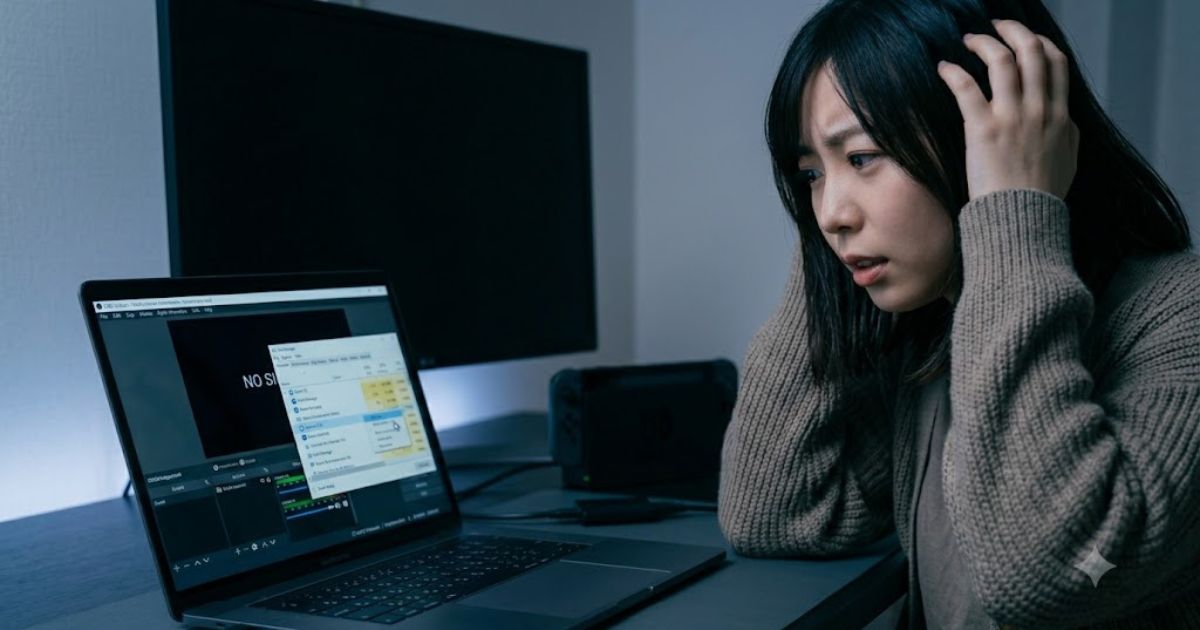
物理的な配線は完璧で、HDCPの解除も終わっている。それなのに、OBS Studioの「映像キャプチャデバイス」を追加しても画面が真っ暗なまま…という絶望的な状況。これは多くの場合、ハードの故障ではなく、PCのOSレベルでの論理的なエラーやソフトウェアの競合が原因です。
OSレベルでの排他制御(アクセス競合)の解消
USB接続のキャプチャーボードは、WindowsやMacのシステム上、Webカメラと同じ「映像入力デバイス」として認識されます。そしてOSには、プライバシー保護の観点から「一つのカメラデバイスは、一度に一つのアプリからしかアクセスできない」という強力な排他制御のルールが存在します。
例えば、バックグラウンドでDiscordやSkype、Zoomなどが起動していて、そちらのアプリが先にキャプチャーボードを「カメラ」として掴んでしまっていると、後から起動したOBSがアクセスしようとしてもOSから「使用中です」と弾かれ、画面が真っ暗になります。また、メーカー純正の録画ソフト(RECentralや4K Capture Utilityなど)を開いたままOBSを立ち上げても同じことが起きます。解決策として、タスクマネージャーを開き、OBS以外の映像を扱う可能性のあるソフトウェアを完全に強制終了させてから、OBSを再起動してみてください。これでスッと映ることが非常に多いです。
WindowsやMacのプライバシーとセキュリティ設定
近年のOSは、マルウェアによる盗撮などを防ぐため、カメラやマイクへのアクセス権限が非常に厳格に管理されています。キャプチャーボードからOBSへ映像データを流そうとしても、OSの深層部でファイアウォールのように通信を遮断されているケースが多発しています(出典:Microsoft公式サポート『Windowsでのカメラのアクセス許可の管理』)。
Windowsの場合は、「設定」>「プライバシーとセキュリティ」>「カメラ」と進み、大元の「アプリがカメラにアクセスできるようにする」のスイッチがオンになっているか確認してください。さらにその下にあるデスクトップアプリのリストで、OBS Studioへのアクセスが明示的に許可されているかをチェックしましょう。ここでブロックされていると、いくら設定をいじっても一生映像は映りません。
USB帯域のボトルネックとドライバの不整合
USBポートを挿す場所も重要です。キャプチャーボードは非圧縮の巨大な映像データを流すため、USB 3.0の帯域(5Gbps)を限界まで使います。もし、1つのUSBハブにキャプチャーボード、高画質Webカメラ、USBマイクなどをタコ足配線で繋いでしまうと、ハブの根元のデータ転送限界を超えてしまい(帯域のボトルネック)、映像がブラックアウトしたりフリーズしたりします。キャプチャーボードのUSBケーブルは、できる限りPC本体のマザーボード直結のUSBポート(青や赤色のポート)に単独で挿すのが鉄則です。
また、デバイスマネージャーを開き、キャプチャーボードのアイコンに黄色い警告(!)マークが出ている場合は、ドライバがクラッシュしています。一度デバイスをアンインストールし、PCを再起動してからメーカーの最新ドライバを入れ直すことで解決します。
音声が出ないトラブルの解決法
無事に映像が映って感動したのも束の間、「あれ?ゲームの音が全く出ないぞ…」というのも、OBS初心者が必ずぶつかる壁の一つです。OBSのオーディオルーティング(音の通り道の設定)は少し独特なので、焦らずにシステム的な診断を行っていきましょう。
OBSの音声ミキサーとミュート状態の確認
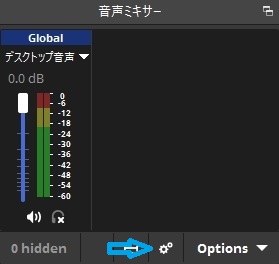
音が出ない時、真っ先に見るべきはOBS画面の下部にある「音声ミキサー」パネルです。ゲーム機で実際に音を鳴らしている状態で、「映像キャプチャデバイス」や「デスクトップ音声」の音量インジケーター(緑色のゲージ)がピクピクと動いているかを目視で確認します。
もしゲージが全く動いていない場合、各項目の右端にあるスピーカーアイコンが赤色になって斜線が引かれていないかチェックしてください。単純な「ミュート(消音)」になっているだけ、という凡ミスは意外と多いものです。クリックしてミュートを解除すれば問題は解決します。
「音声モニタリング」設定で自分の耳にも音を返す
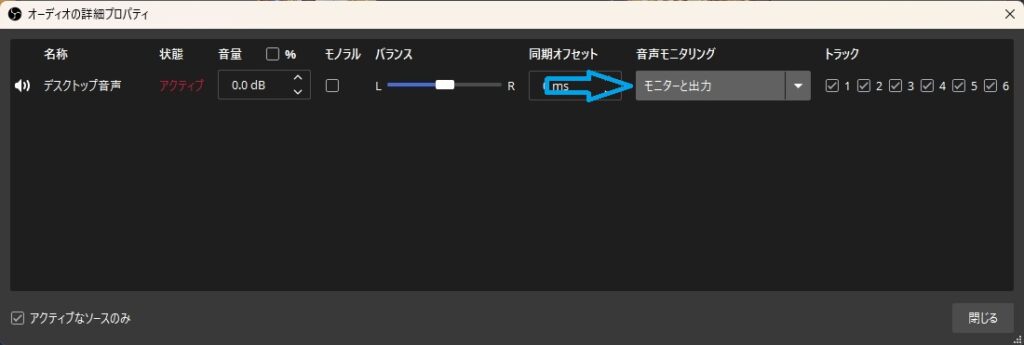
「インジケーターのゲージは元気に動いている(OBSには音が入っている)のに、配信者である自分のヘッドホンからはゲーム音が聞こえない」という症状。これはエラーではなく、OBSの初期仕様によるものです。OBSはマイク音などとの「二重再生(エコー)」を防ぐため、取り込んだ音声を『配信には乗せるけど、PCのスピーカーへは返さない』という設定になっています。
自分がゲーム音を聞きながらプレイするためには、ミキサーパネルの歯車アイコン(または「・・・」マーク)をクリックし、「オーディオの詳細プロパティ」を開きます。そこに並んでいる該当デバイスの「音声モニタリング」というドロップダウンメニューを、初期値の「モニターオフ」から「モニターと出力」へと手動で変更してください。これで、配信に音を送りつつ、ご自身のヘッドホンにも音がルーティングされるようになりますよ。
「音声出力モード」の適切な選択
映像は映っているのに、オーディオミキサーのゲージすらピクリとも動かない場合、キャプチャーボードからPCへの音声データの受け渡し方式が噛み合っていません。
ソースにある「映像キャプチャデバイス」を右クリックして「プロパティ」を開き、画面を一番下までスクロールすると「音声出力モード」という項目があります。ここが「音声のみをキャプチャ」になっていると音を認識しない環境があります。ここを「デスクトップ音声出力 (WaveOut)」、あるいは「デスクトップ音声出力 (DirectSound)」に変更してみてください。これにより、オーディオ信号がWindowsのコアシステムを経由して鳴るようになり、見事に音が復活するケースが多数存在します。
致命的な音ズレの直し方
配信環境の構築において、最も解決が難しく、かつ視聴者に強烈な不快感を与えてしまう最悪のトラブルが「音ズレ(非同期現象)」です。最初は合っていたのに、配信を始めて30分、1時間と経過するにつれて、映像の口の動きよりもマイクの音声が早く聞こえたり、ゲームの爆発音が遅れて聞こえたりする現象です。これは、映像と音声がPC内部で全く別の経路(スレッド)で処理されているために起こる、微小なタイムラグの蓄積が原因です。
サンプリングレート(48kHz/44.1kHz)の完全統一
OBSで発生する音ズレの9割は、デジタルオーディオにおける「サンプリングレート(標本化周波数)」の不一致が根本原因です。アナログ音声をデジタル化する際の細かさを示す数値で、主にCD音質の44.1kHzと、DVD音質の48kHzの2種類が混在しています。
もし、キャプチャーボードというハードウェアが「48kHz」で音声データをPCに送ってきているのに、OBS側の音声設定が「44.1kHz」になっていたとします。すると、オーディオエンジンは辻褄を合わせるために、リアルタイムで波形を削ったり足したりする「リサンプリング処理」を強要されます。この無駄な変換計算がCPUに負荷をかけ、1秒ごとに数ミリ秒の遅延を生み出し、1時間後には数秒という巨大な音ズレに発展するのです。
これを防ぐには、Windowsのサウンド設定(録音・再生デバイスのプロパティ詳細タブ)と、OBSの「設定」>「音声」>「サンプルレート」を、すべて「48kHz」に完全に統一させてください。経路の通り道を一つに揃えることで、クロックの摩擦がなくなり音ズレが激減します。
VFR(可変フレームレート)の排除とCBRの徹底
映像のフレームレートが不安定になることも、音声がズレていく温床になります。OBSの出力設定で、通信量や録画容量を節約するために「可変フレームレート(VFR)」や「可変ビットレート(VBR)」を使っていると危険です。映像の動きが少ないシーンでデータ量を絞った際、PCの処理落ちが重なると映像のタイムラインが間延びしてしまいます。しかし音声データは一定のペースで刻まれ続けるため、ここで致命的なズレが生じます。
OBSの「設定」>「出力」メニューから、レート制御のアルゴリズムを常に一定のペースでデータを送り出す「CBR(固定ビットレート)」に必ず設定変更してください。これにより映像と音声の歩調が強制的に揃います。
CPU負荷の限界とハードウェアエンコーダの活用
PCのスペック不足による処理落ちも深刻な原因です。1080pの映像をリアルタイムで圧縮する作業は、CPUにとって暴力的な重労働です。タスクマネージャーでCPU使用率が100%に張り付いていると、OSはシステムダウンを防ぐため、処理が重い「映像データ」を後回しにし、処理が軽い「音声データ」だけを先に進めてしまいます。
このボトルネックを解消するには、OBSのエンコーダ設定を、CPUで処理する「x264」から、NVIDIA製グラフィックボードの専用回路を使う「NVENC H.264」などに切り替えてください(ハードウェアエンコードへのオフロード)。また、AMD製のRADEONグラフィックボードの場合は、「AMD HW H.264」に切り替えてください。CPUの負担が劇的に解放され、映像の処理スピードが音の処理に追いつけるようになります。
最終手段としての「同期オフセット」手動調整
サンプリングレートの統一も、エンコーダの負荷分散もすべて完璧にやった。それでも、USBの構造上の限界やキャプチャーボードのファームウェアの癖によって、どうしても「0.2秒だけ音が早い」といった定数的なズレが残ってしまう場合があります。
この場合、テスト録画を繰り返してズレ幅を特定し、物理的な相殺処置を行います。OBSのオーディオミキサーから該当デバイスの「オーディオの詳細プロパティ」を開き、「同期オフセット」の入力欄にミリ秒単位で数値を打ち込みます。映像に対して音声が0.2秒早いなら、「+200ms」と入力して適用します。これにより、OBSが意図的に音声を0.2秒保留してから出力するため、遅れてくる映像と完璧なタイミングで合致させることができます。職人的な泥臭いアプローチですが、これが最も確実な最終手段ですよ。
最適なUSBキャプチャーボード環境へ
いかがでしたでしょうか。USB接続の外付けキャプチャーボードは、文字通り「ケーブルを一本繋ぐだけ」で、ゲームと視聴者を繋ぐ素晴らしい配信体験をもたらしてくれる魔法のようなデバイスです。しかし、PCという複雑怪奇なシステムに膨大な映像データを流し込む以上、HDCPの暗号化の壁や、OSの排他制御、そして映像と音声の非同期といった、どうしても乗り越えなければならない論理的な壁がいくつか存在します。
最初は「エンコード」や「サンプリングレート」といった専門用語ばかりで難しく感じたかもしれません。でも、今回お話ししたように、ご自身のPCスペックに合わせた「エンコード方式」を正しく選び、遅延を防ぐ「パススルー」の環境を整え、OBSの基礎的な設定を一つ一つ丁寧にクリアしていけば、必ず誰でも安定した高画質配信ができるようになります。
もしトラブルが起きても焦る必要はありません。原因は必ずシステムのどこかに隠れていますから、この記事のチェックリストを順番に辿って、システマチックに問題を特定してみてくださいね。
※本記事で解説したソフトウェアの設定画面のレイアウトや、ハードウェアの仕様、トラブルシューティングの手順は、OSのアップデートやOBSのバージョンアップによって変更される場合があります。「あくまで一般的な目安」として参考にし、最新の正確な情報は各メーカーやソフトウェアの公式サイトをご確認くださいね。また、深刻なPCトラブルや機材選定の最終的な判断は、メーカーのサポート窓口などの専門家にご相談されることをおすすめします。
あなたがご自身にぴったりのUSBキャプチャーボードに出会い、最高のゲーム配信ライフをスタートできることを、心から応援していますよ!