PCでフォートナイトをプレイし始めたけれど、今までコンソール機で使っていたコントローラーをどうやって繋げばいいか迷っていませんか。特にプロコンやPS4のコントローラーは、ただ線を繋ぐだけではうまく認識しないことも多くて、イライラしてしまう気持ち、すごくよくわかります。この記事では、フォートナイトのPCへのコントローラー接続方法や、直挿しで認識しないときの対処法、さらにはBluetoothを使った無線での繋ぎ方まで、あなたが躓きやすいポイントをひとつひとつ丁寧に解説していきます。この記事を読めば、設定のモヤモヤがスッキリ晴れて、すぐに快適なプレイ環境が整うはずですよ。
記事のポイント
- 有線ケーブルの選び方やBluetoothペアリングの正しい手順がわかる
- XboxやPS4などお持ちのデバイスに合わせた最適な設定方法がわかる
- Steamを活用したプロコンの特殊な接続テクニックがわかる
- 認識エラーや誤作動を防いで快適にプレイするための対処法がわかる
PC版フォートナイトのコントローラー接続方法
まずは、PC版フォートナイトでコントローラーを実際に使うための基本的な接続アプローチについて解説していきますね。デバイスごとの特徴や、有線・無線の違いを知っておくことで、あなたに一番合ったプレイスタイルが見つかるはずですよ。PCの環境設定はコンソール機と違って少し専門的な部分もありますが、順番にやっていけば誰でも確実に設定できるので安心してください。
有線接続と充電専用ケーブルの注意点
入力の遅延(レイテンシ)を少しでも減らしたい競技志向のあなたには、やっぱり有線(直挿し)接続が一番おすすめです。USB 2.0や3.0のポートに直接ケーブルを繋ぐことで、後述する電波干渉のリスクが一切なくなり、ボタンを押した瞬間の信号が極めて安定してPCに届くようになります。特に建築や編集を高速で行うフォートナイトにおいて、この安定感は勝敗を分ける重要な要素になりますよ。
ただ、ここで絶対に気をつけてほしいのが「ケーブルの種類」なんです。市場に出回っている安価なUSBケーブルや、スマートフォンのおまけで付いてきたケーブルの中には、製造コストを下げるためにデータ転送機能が省かれた「充電専用ケーブル」が結構な割合で存在しているんですよね。USBケーブルの中には、電力を送るためのピン(VBUSとGND)と、データを送受信するためのピン(D+とD-)があるんですが、充電専用ケーブルはこのデータ用のピンが物理的に繋がっていません。
充電専用ケーブルの落とし穴
コントローラーをPCに繋いだとき、コントローラーの充電ランプは光るのに、PCの画面上には何も通知が出ず全く認識されない場合。これは、ケーブルがデータ通信に対応していない可能性が非常に高いです。「ポートが壊れたかな?」と疑う前に、まずはここをチェックしましょう。
新しくケーブルを用意するときは、パッケージや商品説明に必ず「データ通信対応」や「同期対応」と明記されているものを選んでくださいね。また、あまりにも長すぎるケーブル(3メートル以上など)は信号の減衰が起きて認識不良の原因になることがあるので、デスク環境に合わせた適切な長さ(1.5m〜2m程度)を選ぶのが、安定したプレイ環境を構築するコツかなと思います。
Bluetooth無線接続とペアリング
ケーブルがデスクの上でごちゃごちゃするのが嫌だったり、モニターから少し離れた自由な姿勢でプレイしたいなら、Bluetoothを使った無線接続がいいですよね。ケーブルの物理的な制約から解放されるのは、長時間のゲームプレイにおいて大きなメリットかなと思います。
無線でコントローラーを繋ぐには、PC(ホスト側)とコントローラー(クライアント側)の間で「ペアリング」という初期設定を行う必要があります。まずはコントローラー側を操作して「ディスカバリーモード(探索可能状態)」にし、周囲のデバイスに「自分はここにいるよ」という信号(ブロードキャスト)を発信させます。その状態で、Windows側の「設定」メニューから「Bluetoothとその他のデバイス」へ進み、「デバイスの追加」をクリックしてコントローラーを見つけてあげる、というのが一連の流れになります。
※Bluetooth無線接続とペアリングについては、「マイクラ統合版がPCコントローラーで反応しない?対策とおすすめ5モデル」の記事にある「Steamの終了とペアリングの初期化」>「フェーズ2:ペアリング情報のクリーンな再構築」>「05」の手順から実施してみてください。
無線のデメリットと電波干渉のリスク
Bluetoothは非常に便利な反面、「2.4GHz帯」という非常に混雑しやすい周波数の電波を使っています。実はこの2.4GHz帯、ご家庭のWi-Fiルーターや、電子レンジが発する電波と全く同じ帯域なんです。
そのため、PCのすぐ近くでスマホがWi-Fi通信をしていたり、家族が電子レンジを使ったりすると、深刻な電波干渉が起きてしまいます。これが起きると、コントローラーからの入力情報が一時的にPCへ届かなくなり(パケットロス)、ゲーム内で致命的な入力遅延として感じられることになります。(出典:総務省『無線LANの屋外利用について』※2.4GHz帯の混雑状況に関する参考)環境によっては有線接続への切り替えも検討してみてくださいね。
XboxコントローラーとXInput
PCゲーミング環境において、一番手っ取り早くて確実なのがMicrosoft純正のXbox系コントローラー(Xbox OneやXbox Series X/Sのコントローラー)を使用することです。なぜPCとの相性が抜群かというと、Windows OSを開発しているMicrosoft自身が定めたゲームパッドの標準規格である「XInput(エックスインプット)」に、ネイティブで完全対応しているからなんですよね。
昔のPCゲームは「DirectInput」という古い規格が主流でしたが、設定が複雑で面倒でした。そこでMicrosoftは、Xbox 360の時代により簡単に、どのPCでも同じようにコントローラーが動くようにとXInputを導入したんです。(出典:Microsoft Learn『XInput の概要とアーキテクチャ』)フォートナイトの基盤となっているUnreal Engineというゲームエンジン自体も、このXInputを前提に作られています。
プラグアンドプレイの圧倒的メリット
Xboxコントローラーなら、USBで繋ぐかBluetoothでペアリングするだけで、Windowsが即座に「あ、Xboxコントローラーだね」と認識してくれます。面倒な専用ソフトのインストールやボタンの割り当て(マッピング)作業は一切不要です。
ゲームを起動すれば、画面上のボタン案内(Aボタンで決定、Bボタンでキャンセルなど)もXboxのレイアウトに自動で切り替わります。設定画面であれこれ悩む時間をスキップして、今すぐ最速でフォートナイトの世界に飛び込みたいあなたには、間違いなくこれがベストな選択肢になりますよ。
PS4コントローラーの接続手順
これまでPlayStation 4で遊んでいて、手に馴染んだDualShock 4(DS4)をPCでもそのまま使いたいという方も非常に多いですよね。独特のスティック配置やグリップ感が好きで、プロプレイヤーでも愛用者が多いデバイスです。ただ、DS4は基本的にソニー独自の仕様や古い「DirectInput」規格で通信を行うため、先ほど紹介したXboxコントローラーのように「繋げば一発で完璧に動く」というわけにはいかないことが多いんです。
Bluetoothで無線接続(ペアリング)する場合、手順を間違えるとPC側でデバイスを発見できません。以下の具体的な手順をしっかりと確認しながら進めてみてくださいね。
- まず、コントローラーの電源が切れていることを確認します。
- コントローラー中央下部にある「PSボタン」と、左上にある「Shareボタン」を同時に、3秒〜5秒ほど長押しします。
- コントローラー上部のライトバーが「ピカッ、ピカッ」と短く連続して白く点滅し始めたら、ディスカバリーモードに入った合図なので指を離してOKです。(出典:PlayStationサポート『DUALSHOCK 4ワイヤレスコントローラーをPCやMacとペアリングする』)
- その点滅状態のまま、Windowsの「設定」>「Bluetoothとその他のデバイス」から「デバイスの追加」>「Bluetooth」を選びます。
- 探索リストに「Wireless Controller」と表示されたら、それをクリックすれば接続完了です。
これでWindows上ではデバイスとして認識されます。フォートナイトはアップデートによりDS4の直接入力にかなり対応してきていますが、もしゲーム内で一部のボタンが反応しないなどの不具合が出た場合は、「DS4Windows」という有名な有志の外部ツールを使って、DS4の信号をXboxコントローラーの信号(XInput)に変換するという手段も視野に入れてみてください。
※すでにSteamをインストールしている場合、DS4Windowsのような外部ツールを使うときには、Steam入力との競合でコントローラー動きがおかしくならないように気をつけてくださいね。そのような場合は次の章で説明している「Steamを使ったプロコンの設定手順」を参考にしてSteam入力を使うようにして、DS4Windowsのような外部ツールをアンインストールすることをおすすめします。
Steamを使ったプロコンの設定手順
本記事の中で一番厄介であり、同時に最もトラブル解決の検索数が多いのが「Nintendo Switchのプロコン(Proコントローラー)を使いたい」というケースです。プロコンは任天堂のコンソール環境に特化した独自仕様のハードウェアなので、Windowsの標準機能やEpic Games Launcherのネイティブ機能では、その入力信号を正しく解釈することができません。USBで物理的に繋いでPCが「ピコン」と音を出しても、フォートナイトの中ではキャラクターがピクリとも動かない、という現象が確実に起こります。
この大きな壁を乗り越えるために使うのが、なんとフォートナイトのライバルとも言えるプラットフォーム、Steamの「Steam Input」という超強力なコントローラー管理システムです。Steam Inputを中継地点(エミュレーター)として使うことで、プロコンの独自信号を、フォートナイトが理解できるXboxの信号(XInput)にリアルタイムで翻訳してあげるんです。
Steam Inputを活用した具体的な設定ステップ
1. プロコンをUSB Type-CケーブルでPCに直挿しし、バックグラウンドでSteamクライアントを起動する。
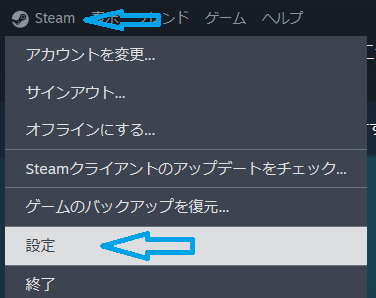
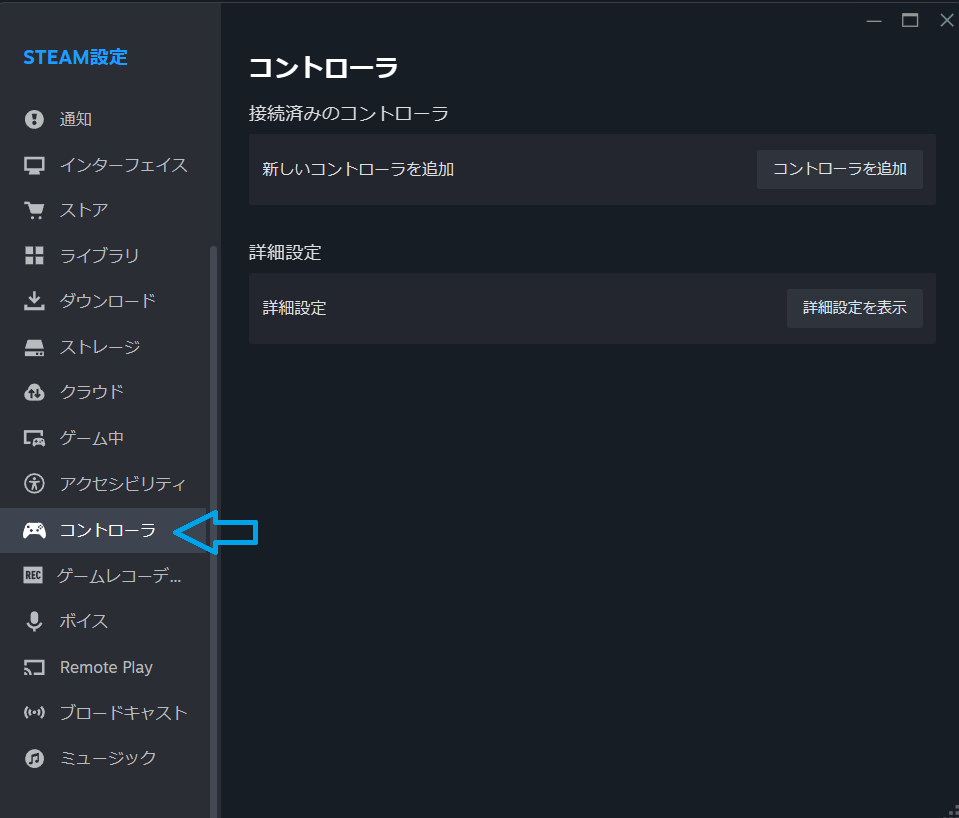
2. Steamの左上のメニューから「設定」>「コントローラー」へ進む。
3.「詳細設定を表示」をクリックして、「Switch ProコントローラーのSteamを有効にする」と「一般的なコントローラーのSteam入力を有効にする」を「オン」にしてください。
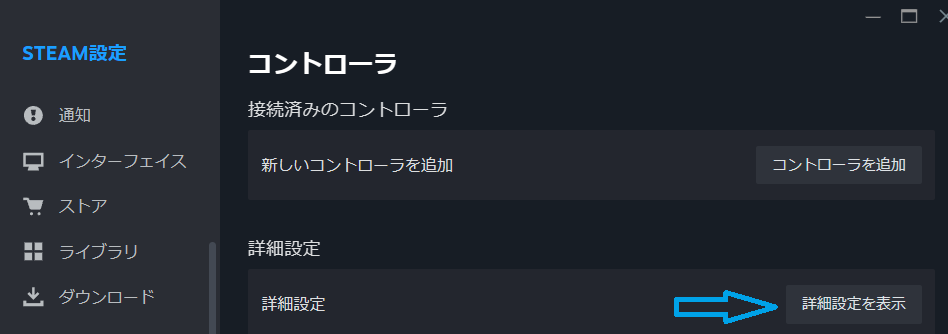

4. Steam上部の「ゲーム」メニューから「非Steamゲームをマイライブラリに追加」を選択。
5. パソコン内のアプリ一覧から「Epic Games Launcher」を探してチェックを入れ、追加する。
6. コントローラーをつないでSteamのライブラリからEpic Games Launcherを選ぶ。
7. 右側にあるコントローラーマークをクリックし、Steamが有効になっていることを確認する。
8. 今後は、SteamのライブラリからEpic Games Launcherを起動し、その中からフォートナイトを立ち上げる。
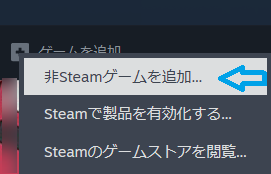
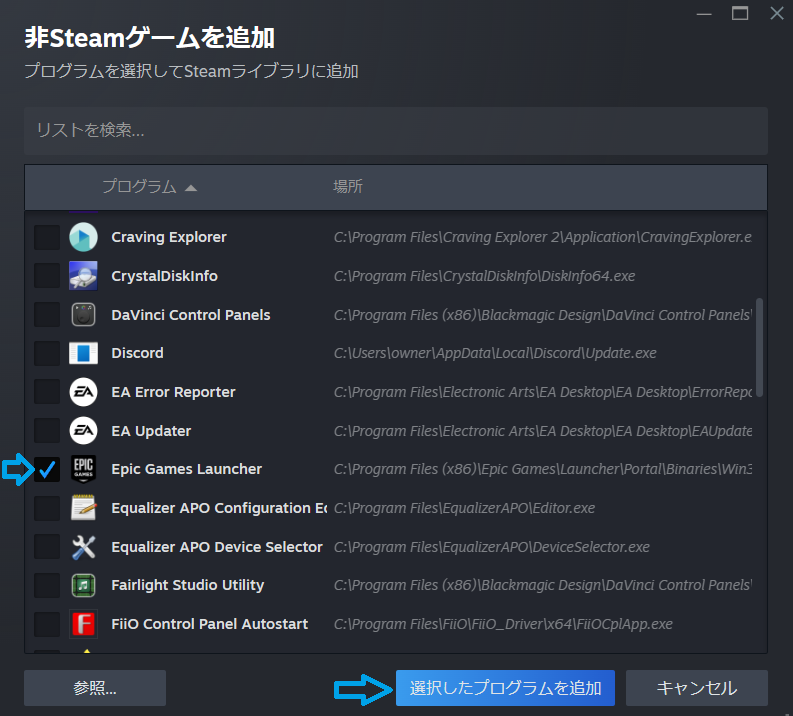

「Epic Games Launcher」がすでに起動中だった場合は、一度、Epic Games Launcherを「停止」してから再度起動してください。

フォートナイトの直接の実行ファイルではなく、親元である「Epic Games Launcher」をSteam経由で起動するという「入れ子構造」を作るのが最大のポイントです。これにより、Steamのコントローラー変換機能がEpic Games全体に適用され、プロコンでも遅延なく快適にフォートナイトを遊べるようになります。PCならではのとても賢い裏技ですよね。
デバイスを組み合わせたハイブリッド操作
PCゲーミング環境の素晴らしいところは、コンソール機のように「コントローラーだけ」「キーボードとマウスだけ」といった縛りがなく、複数の入力デバイスを自由に組み合わせられる圧倒的なカスタマイズ性の高さにあります。その中でも最近、中級者から上級者の間で強く推奨されているのが「ハイブリッド操作(モンゴリアンスタイル)」と呼ばれるプレイスタイルです。
これは、左手にはコントローラー(または左手専用のゲーミングキーボード)を持ち、右手にはマウスを持つというスタイルです。左手のアナログスティックを使えば、キーボードのWASD操作(8方向の移動)では不可能な、直感的で滑らかな360度の微細なキャラクターコントロール(キャラコン)が可能になります。そして右手は、コントローラーのスティックでは到底及ばない、マウスならではの素早くミリ単位の精密なエイム(照準合わせ)を行うことができます。まさに、コンソール機とPCの「いいとこ取り」をした夢のような操作体系なんですよ。
特に最近は、デスクの上のマウスを動かすスペース(振り幅)を限界まで広く確保するために、テンキーや矢印キーを省いた「60%サイズのコンパクトキーボード」や、左手で操作するキーだけを集めた「片手用左手デバイス」を導入するプレイヤーが急増しています。ドスパラなどのBTOパソコンで高性能なゲーミングPC本体を揃えたら、周辺機器はAmazonなどのオンラインショップで自分のプレイスタイルに合ったものをじっくり選んでみてください。パフォーマンスが劇的に向上して、今まで勝てなかった対面バトルにも勝てるようになるかもしれませんよ。
応用編:フォートナイトPCコントローラー接続方法
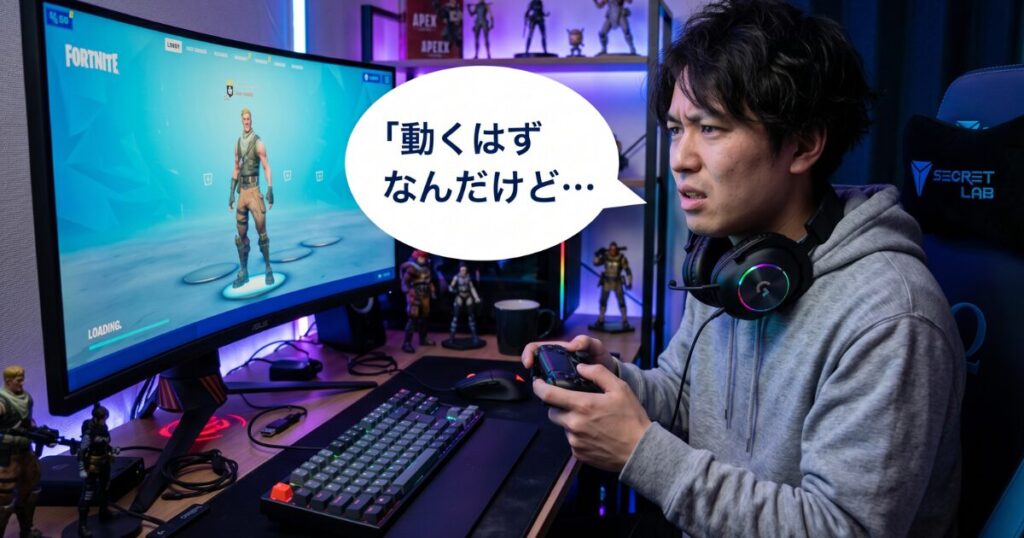
ここからは、実際に手順通り接続してみたものの、「なんだかキャラクターの動きがおかしい」「そもそもデバイスとして全く認識されない」といった致命的なトラブルに直面した際の、具体的な解決策とトラブルシューティングを深掘りしていきます。PCのトラブルは原因を一つずつ切り分けていくことが大事なので、焦らず落ち着いて確認していきましょうね。
USBポート変更による認識エラー対処
「データ通信対応のちゃんとしたケーブルを使っているのに、どうしても認識されない!」という沼にハマってしまったときは、まずは難しく考えず、PCに挿しているUSBポートの場所を別の箇所に変更してみてください。実はこれ、PCサポートの現場でも案外よくある最も効果的な解決法だったりするんです。
一般的なデスクトップPCの前面や上部についているUSBポートは、マザーボードから内部の細いケーブル(内部ヘッダー)を経由して引っ張ってきているため、電力供給(バスパワー)が不安定になりやすいという弱点を持っています。また、複数のデバイスを繋ぐUSBハブを使っている場合も、電力が分散してしまってコントローラーを動かすのに十分なパワーが足りていないケースが多々あります。
マザーボード直結ポートを使おう
確実なデータ通信と安定した電力供給を行うためには、PCケースの背面(ケーブル類がたくさん挿さっている銀色のパネル部分)にあるUSBポートに直接挿し直すのが鉄則です。
背面ポートはPCの心臓部であるマザーボードに直接実装されており、CPUやチップセットと最短距離で通信できるため、認識エラーや謎の遅延を物理的レイヤーで一気に解消できる可能性が高いですよ。
ドライバ更新でプロトコル不整合を解消
USBポートを背面に変えても全く改善しない場合は、ハードウェア(物理的)な問題ではなく、Windows OSのソフトウェア側に原因が潜んでいると考えられます。過去に別の怪しいデバイスを繋いだ時のドライバデータがシステム内に残留して悪さをしていたり、Windowsの自動アップデートの途中でドライバファイルの一部が破損してしまっているケースですね。
そんな時は、Windowsの「デバイスマネージャー」という機能を使って、OSにコントローラーの情報を再学習させてあげましょう。画面左下のスタートボタンを右クリックして「デバイスマネージャー」を開き、一覧の「ヒューマン インターフェイス デバイス」や「Xbox 周辺機器」といった項目を展開します。そこに黄色い「!」マークや「不明なデバイス」と表示されているものがあれば、それがエラーの原因です。(出典:Microsoftサポート『Windows でドライバーを手動で更新する』)
該当するデバイスを右クリックして「デバイスのアンインストール」を選択し、一度ドライバを完全に削除してください。その後、PCを再起動してから改めてコントローラーをUSBで繋ぎ直します。すると、Windowsが「新しいデバイスが接続された!」と認識し、インターネット上から最新のクリーンなドライバを自動的に再インストールしてくれるので、通信プロトコルの不整合がスッキリ解消されて正常に動くようになることが多いですよ。
詳しい手順については、「XboxコントローラーがPCで有線認識しない時の解決策」の記事にある「ドライバーの手動更新」で説明しているのでチェックしてみてください。
スティックドリフトとマウス入力の競合
PC版フォートナイトをプレイする上で、非常に多くのユーザーが悩まされる特有の厄介なトラブルがあります。それが「マウスカーソルが勝手に変な方向へずれる」「画面上の建築アイコンや武器アイコンが、キーボード用とコントローラー用でチカチカと激しく点滅し続ける」という現象です。これは、フォートナイトがコントローラーからの入力とマウスからの入力をシームレスに同時受け付けしようとする「ダイナミックインプット」機能が、悪い方向に働いてしまっている状態なんです。
この不具合の根本的な原因のほとんどは、コントローラーの「スティックドリフト」と呼ばれる物理的な故障・摩耗にあります。コントローラーのアナログスティックの内部には、傾きを検知するための可変抵抗器(ポテンショメーター)という部品が入っています。長期間激しく操作することでこの部品が摩耗したり、内部に微細なホコリが入り込んだりすると、あなたがスティックに一切触れていない状態でも、「ほんの少しだけ右に傾いている」という微小な移動信号を常時PCへ送り続けてしまうんです。
入力の衝突(Input Overlap)によるシステム混乱
ドリフトによる「見えないコントローラー操作」が入力され続けている状態で、あなたが右手で「マウス操作」を行おうとすると、ゲームシステム内部で「コントローラー」と「マウス」の2つのデバイスから同時に指示が来ることになり、演算の衝突を起こしてUIがバグったように点滅してしまうのです。
特にハイブリッド操作をしているわけではなく、純粋にキーボードとマウスだけで遊びたい時にこの現象が起きた場合は、繋ぎっぱなしになっているコントローラーを物理的にPCから引っこ抜くのが、一番早くて確実な解決策になります。
デッドゾーン調整による誤作動の防止
前述の忌まわしいスティックドリフトとマウス入力の競合ですが、「ハイブリッド操作をしているからコントローラーは繋ぎっぱなしにしたい」とか「コントローラーメインで遊んでいるけど、勝手に視点が動いてしまって困る」という場合には、ゲーム内の設定でソフトウェア的にアプローチして解決する必要があります。物理的な摩耗をシステム側でカバーしてあげるわけですね。
そこで絶対に調整しなければならないのが、フォートナイト内の設定メニューにある「コントローラーのデッドゾーン(Deadzone)」という数値です。デッドゾーンとは直訳すると「死角」で、要するに「スティックがこの数値(%)まで傾いたとしても、一切の入力を無視して遊び(無反応の領域)とする」というフィルター機能のことです。
設定メニューのコントローラーオプションを開き、左右のスティックのデッドゾーン数値を少しずつ(例えば初期値の5%から、8%、10%というように)引き上げてみてください。ドリフトによって発生している微細な誤信号の数値よりも、設定したデッドゾーンの数値が上回った瞬間、ピタッと勝手な視点移動やUIの点滅が止まるはずです。ただし、デッドゾーンを極端に大きくしすぎると、今度はスティックを大きく倒さないとキャラクターが反応しなくなり、エイムの微調整が絶望的に難しくなってしまうので、誤作動が止まる「ギリギリ最小の数値」を見つけ出すのが快適な操作環境を維持する最大のコツになりますよ。
最適なPC版フォートナイトコントローラー接続方法
ここまで、PC環境におけるフォートナイトへのコントローラー接続方法について、有線・無線の物理的な基礎から、Steamを使った高度なソフトウェア・ルーティング、そしていざという時の論理的なトラブルシューティングまで、かなり深く掘り下げて解説してきました。長丁場でしたが、あなたの疑問は解消されたでしょうか。
| デバイスの種類 | おすすめの接続・設定方法とポイント |
|---|---|
| Xbox系コントローラー | 直挿し or 無線(XInputネイティブ対応なので繋ぐだけで即プレイ可能。一番手軽!) |
| PS4 / PS5系コントローラー | 有線またはBluetooth(シェアボタン+PSボタン長押しでペアリング。一部外部ツールが必要な場合も) |
| Switch プロコン | Steam Input機能を経由し、非SteamゲームとしてEpic Games Launcherを起動する裏技を使用 |
PCゲームの設定は、家庭用のコンソール機に比べると、間にOSや通信APIが挟まる分、最初は少し複雑で難しく感じるかもしれません。「なんでゲーム機みたいにサクッと動かないの?」と思ってしまうこともありますよね。でも、この多層的な構造の仕組みを一度理解してしまえば、トラブルが起きても自分で原因を特定できるようになりますし、何より自分だけの最強のハイブリッド操作環境を作り上げることができるのが、PCゲーミング最大の醍醐味なんです。
もし今後、プレイ環境の設定でまたつまずいてしまった時は、焦らずこの記事を読み返して、ケーブルやポート、設定項目を一つずつ確認してみてくださいね。なお、Windowsの大型アップデートやEpic Games側の仕様変更によって挙動が突然変わることもありますので、最終的な判断はご自身の環境に合わせて行い、必要であれば各ハードウェアメーカーの公式サポート窓口にご相談されることをおすすめします。それでは、あなたにとって最高のPCゲーミングライフと、フォートナイトでの素晴らしいビクトリーロイヤルを応援しています!