ゲームをもっと快適に遊びたいと思ったとき、ゲーミングモニターとテレビの違いってなんだろうと疑問に思うことはありませんか。
PS5やSwitchなどのゲーム機を買ったからには、少しでも良い画質でプレイしたいですし、FPSや格闘ゲームをやるならどっちがいいのか迷ってしまいますよね。
特に、リフレッシュレートや応答速度といった専門用語が出てくると、どれくらいプレイに影響するのか、目の疲れやすさに違いはあるのかなど、なかなか分かりにくい部分が多いかと思います。また、専用のディスプレイを買うとなるとそれなりの値段もしますから、今のままリビングのテレビを使うべきか、思い切ってゲーミングモニターを導入すべきか、じっくり検討したいところです。
そこで今回は、ゲーミングモニターとテレビの違いについて、ハードウェアの仕組みからプレイスタイル別の最適解まで、詳しく掘り下げていきます。
この記事を読んでいただければ、今のあなたにとってどちらを選ぶのがベストなのかが、きっとクリアになるはずです。
記事のポイント
- 映像の滑らかさと遅延における決定的な仕組みの違い
- PS5やSwitchなど遊ぶゲーム機に合わせた賢い選び方
- 長時間プレイでも目の疲れを軽減するためのアイケアの知識
- モニターアームやチューナーを使った快適な環境構築のコツ
ゲーミングモニターとテレビの違いを徹底比較
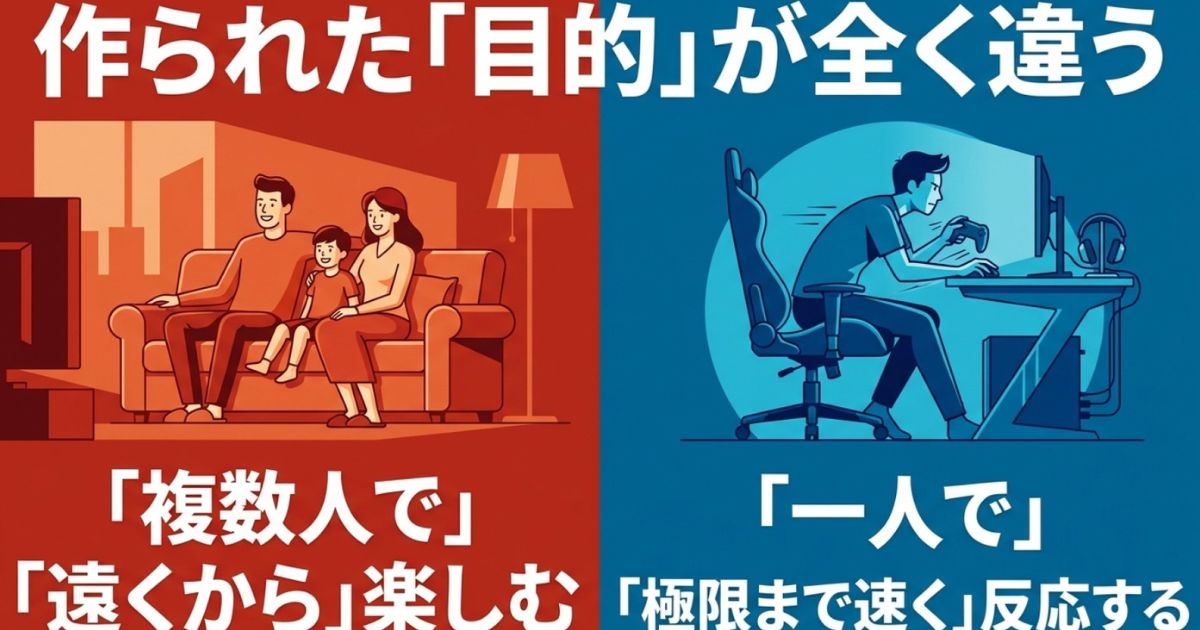
それではさっそく、ゲーミングモニターとテレビの根本的な違いについて見ていきましょう。実はこの2つのデバイス、同じ「映像を映し出す画面」でありながら、作られた目的や開発コストの掛け方が対極にあると言っても過言ではありません。テレビは「広いリビングで複数人でゆったりと映像を楽しむ」ために作られていますが、ゲーミングモニターは「至近距離でプレイヤーの操作を極限まで速く画面に反映させる」ことに特化しています。この設計思想の違いが、実際のゲームプレイにどのような差を生み出すのか、具体的な技術要素を交えながら詳しく解説していきますね。
映像の滑らかさとリフレッシュレート
ゲーミングモニターとテレビの違いを語る上で、真っ先に押さえておきたいのが「リフレッシュレート」という言葉です。ゲーム好きなら一度は耳にしたことがあるかもしれませんね。
リフレッシュレートとは、ディスプレイが1秒間に何回画面を書き換えられるかを示す数値で、「Hz(ヘルツ)」という単位で表されます。これとセットで覚えるべきなのが、ゲーム機本体やPCが1秒間に作り出す映像のコマ数である「フレームレート(fps)」です。フレームレート(fps)はPCやゲーム機が「1秒間に映像のコマを作り出す回数」であり、リフレッシュレート(Hz)はモニターが「1秒間に画面を書き換える回数」を指します。
簡単に言えば、映像を生成する「出力元」の性能がフレームレート、それを受け取って表示する「画面側」の性能がリフレッシュレートという違いがあります。

パラパラ漫画で考える映像の仕組み
映像というのは、実は静止画の連続でできています。パラパラ漫画を思い浮かべてみてください。1秒間にめくる枚数が多いほど、キャラクターの動きが滑らかに見えますよね。これと全く同じ理屈です。
一般的なテレビは、昔からの地上波放送の規格に合わせているため、リフレッシュレートは60Hz(1秒間に60枚の書き換え)が標準となっています。これでも映画やテレビ番組を見る分には十分滑らかに感じます。
しかし、ゲーミングモニターの世界では、144Hz、240Hz、さらには360Hzといった超高速で画面を書き換えるモデルが主流になっています。60Hzのテレビと144Hzのモニターを比べると、パラパラ漫画の枚数が2倍以上違うわけですから、映像の滑らかさが別次元になります。
FPSやレーシングゲームでの圧倒的な優位性
この滑らかさの違いは、特に『Apex Legends』や『VALORANT』といったFPS(ファーストパーソン・シューティング)ゲームや、レーシングゲームで劇的な差となって表れます。
高リフレッシュレートのメリット
- 高速で移動する敵の動きがコマ送りにならず、ハッキリ見える
- 視界を素早く振ったときの映像の引っ掛かりがなくなる
- 照準(エイム)を合わせる精度が格段に向上する
もし、あなたのゲーム機が120fpsの滑らかな映像を作り出せていたとしても、映し出すテレビが60Hzまでしか対応していなければ、残りの60コマは表示されずに捨てられてしまいます。ゲーム機のポテンシャルをフルに発揮し、一瞬の視認性でライバルに差をつけるなら、ゲーミングモニターの滑らかさは必須の武器と言えるでしょう。
応答速度の差と残像感による視認性
映像の滑らかさと並んで、ゲームのプレイ感を大きく左右するのが「応答速度」です。ゲーミングモニターとテレビの違いは、この部分にも色濃く表れています。
応答速度とは、画面のピクセル(画素)がある色から別の色へと変化するのにかかる時間のことで、「ms(ミリセカンド=1000分の1秒)」という単位で表記されます。この数値が小さければ小さいほど、色の切り替えが速い優秀なパネルということになります。
テレビの残像感がゲームの邪魔をする理由
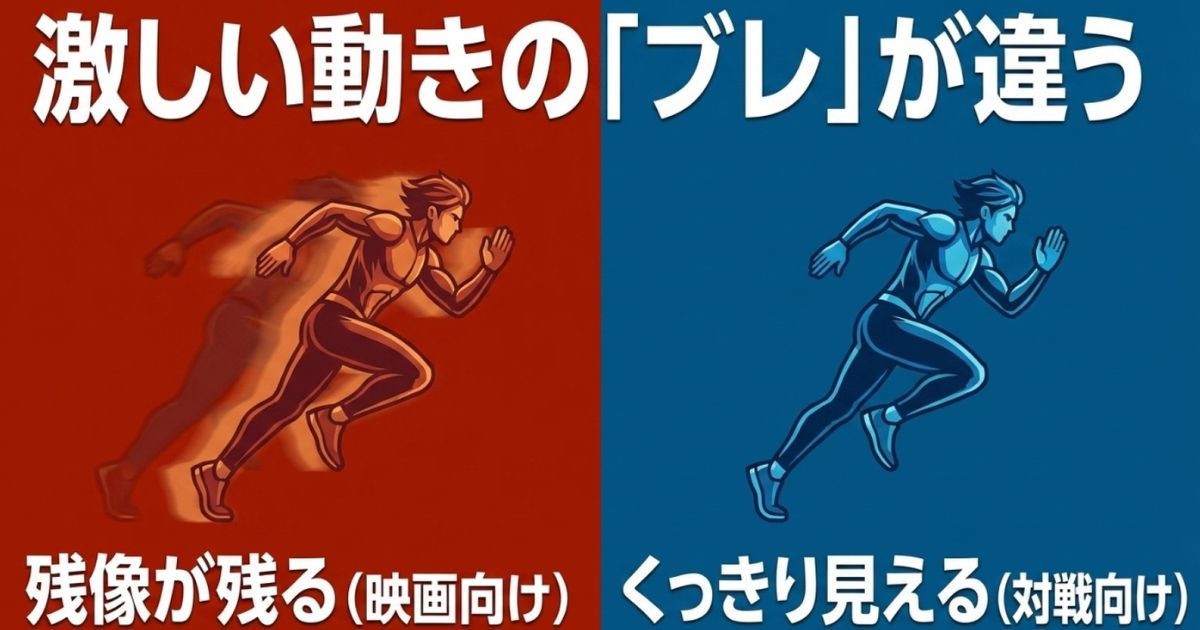
一般的なテレビの応答速度は、だいたい8msから、遅いものだと50ms程度に設定されていることが多いです。なぜかというと、映画やドラマを観るときは、ある程度の「残像」があったほうが映像全体がしっとりと滑らかに繋がって見えることがあるからです。映像鑑賞においては、必ずしも応答速度が速ければ良いというわけではないんですね。
しかし、ゲームとなると話は全く別です。画面内のキャラクターが激しく動き回ったり、カメラの視点をグルッと回したりしたときに応答速度が遅いと、前のコマの色がパネルに残り続けてしまい、映像の輪郭がぼやける「モーションブラー(残像感)」が発生してしまいます。
残像が出ると、敵の姿がブレて見えにくくなり、素早い状況判断ができなくなってしまいます。
ゲーミングモニターのクリアな視界
一方、ゲーミングモニターは、この残像感を排除するために極限までチューニングされています。一般的なゲーミングモニターの応答速度は1ms〜5ms程度。ハイエンドなモデルになると、0.1msという人間には感知できないレベルの速さを誇ります。
さらに、パネルの電圧を一時的に上げて色の変化を加速させる「オーバードライブ技術」や、フレームの間に真っ黒な画面を一瞬だけ挟み込んで残像を断ち切る「黒フレーム挿入技術」などを搭載しているモデルも多いです。
応答速度が速いことによる恩恵
- 格闘ゲームで相手の細かいモーションを見切りやすくなる
- FPSで遠くを走る敵の輪郭がブレず、弾を当てやすくなる
- 画面酔いの原因となる不自然なブレが軽減される
一瞬の判断が勝敗を分ける対戦ゲームにおいて、「ブレのないくっきりとした視界」を手に入れられることは、テレビにはないゲーミングモニターならではの特権です。
入力遅延が対戦ゲームに与える影響
対戦ゲーマーにとって、絶対に無視できない最大の敵が「入力遅延(インプットラグ)」です。どんなに反射神経が良くても、デバイスのせいで操作が遅れてしまっては元も子もありませんよね。
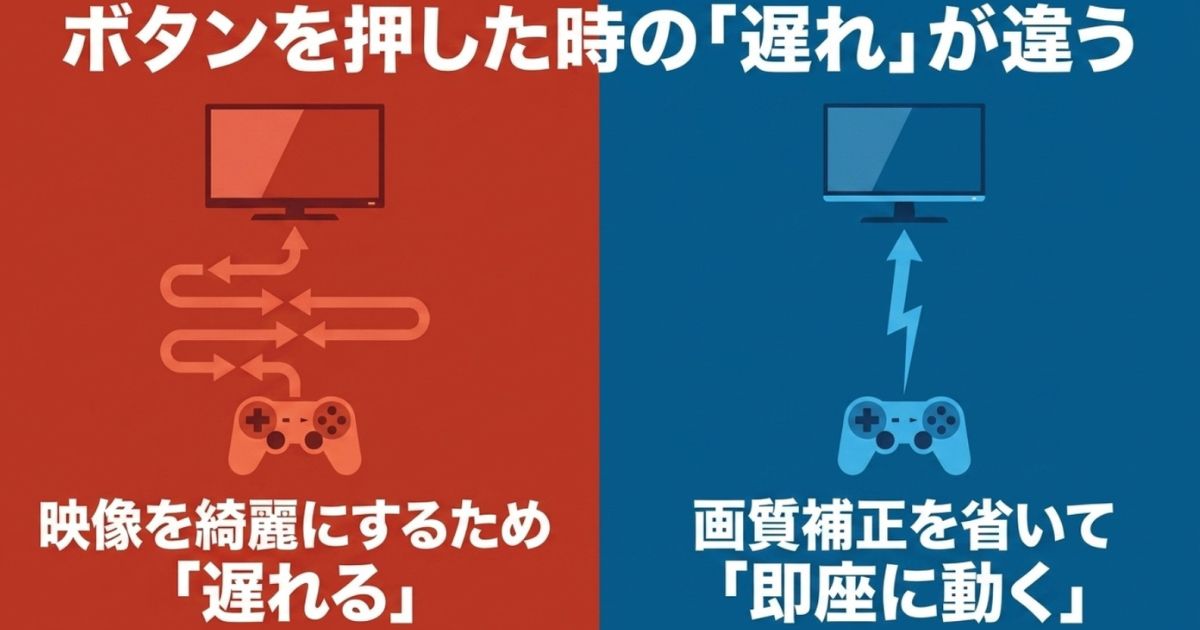
入力遅延とは、コントローラーのボタンを押してから、その操作がゲーム機で処理され、実際の画面に結果として映し出されるまでの「時間差」のことです。ここでも、ゲーミングモニターとテレビの違いが明確に出ます。
テレビの高画質処理が遅延を生むメカニズム
テレビは、地上波の低い解像度の映像を4Kの大画面で美しく見せるために、内部でとても複雑な仕事を行っています。画質を良くするアップスケーリング処理、鮮やかな色を作る色彩調整、ノイズを消す処理などなど。
これらの「映像をきれいにお化粧する作業」には時間がかかります。そのため、テレビにゲーム機を繋ぐと、どうしても20ms〜100ms(約0.02秒〜0.1秒)、フレーム数にして2〜3フレーム以上の表示遅延が発生してしまう構造になっているんです。
テレビの「ゲームモード」の限界
最近のテレビには、この映像補正処理をスキップして遅延を減らす「ゲームモード」が付いているものも多いです。これを使えばかなりマシにはなりますが、それでもゲームに特化して作られた専用回路には一歩及ばないのが現実です。
モニターは「速さ」を最優先したパススルー設計
対照的に、ゲーミングモニターは不要な画質補正などのお節介な機能を一切省いています。ゲーム機から送られてきた映像信号を、とにかく最速でそのままパネルに出力する「パススルー型」に近い構造をしているんです。
そのため、ゲーミングモニターの入力遅延は10ms以下(1フレーム以下)に抑えられていることがほとんどです。ボタンを押した瞬間にキャラクターが動く、この「完全な操作の同期感」は、一度味わうとテレビでのプレイには戻れなくなるほど快適です。
音ゲー(音楽ゲーム)でタイミングが合わない、スマブラでシールドを張ったはずなのに間に合わなかった、といった悔しい経験があるなら、ディスプレイの入力遅延を疑ってみる価値は十分にあります。
人間工学に基づく適正サイズと視野角
さて、ここまでは内部の処理速度についてお話ししてきましたが、物理的な「画面の大きさ」についても、ゲーミングモニターとテレビの違いは重要です。
「ゲームをやるなら、画面は大きければ大きいほど迫力があって良い!」と思いがちですが、実はプレイするゲームのジャンルによっては、それが大きな罠になることがあります。
人間の視覚情報処理の限界
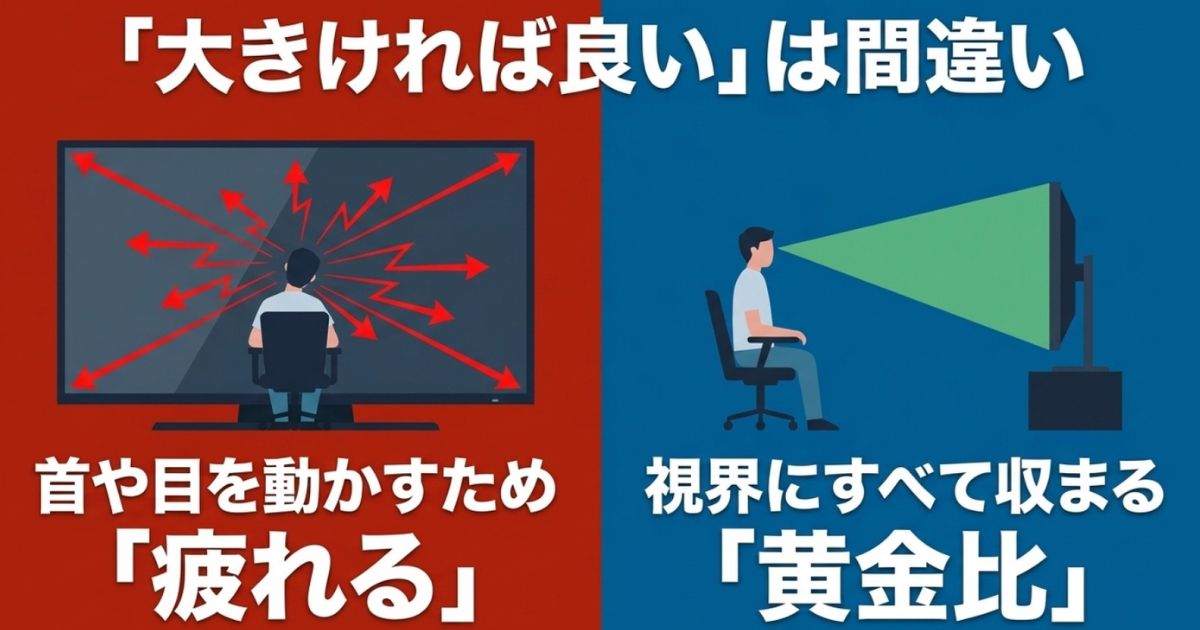
近年のテレビは32インチから、50インチや60インチを超える超大型モデルがリビングの主役になっていますよね。映画を観るなら最高ですが、デスクに座って対戦ゲームをする場合、大画面は明確なデメリットになり得ます。
人間の目は、一点を見つめながら周囲の状況を把握できる「有効視野」に限界があります。画面が大きすぎると、ミニマップの確認、残り弾薬のチェック、画面の端から飛び出してくる敵への反応などを行うために、眼球や首を激しく動かさなければなりません。
この視線移動によるタイムロスと疲労は、競技性の高いゲームにおいて致命的です。
eスポーツのスタンダードは24インチ前後
そのため、デスク上で画面から50cm〜1mほどの距離に座ってプレイする場合、人間の視野に無理なく収まる最適なサイズは21インチから27インチ程度と言われています。
プロゲーマーが選ぶサイズ
世界中のeスポーツ大会で使用されているモニターのほとんどは「24インチ」または「24.5インチ」です。これは、画面全体を一度の視界に収めつつ、敵の姿も十分に大きく視認できる、最も情報処理の即時性に優れた「黄金比」だからです。
テレビのように離れて観るのではなく、モニターに正対して「情報」を読み取るようなプレイスタイルであれば、無駄に大きな画面よりも、適正サイズのゲーミングモニターを選ぶほうが、確実にパフォーマンスは向上します。
長時間プレイの目の疲れとアイケア
ゲームに夢中になっていると、つい何時間も画面を見続けてしまうことってありますよね。そこで気にしていただきたいのが、ディスプレイが発する光による「健康への影響」です。
至近距離で長時間画面を見つめることを前提としているゲーミングモニターは、テレビ以上に目の疲れや体の不調を軽減するための「アイケア技術」が進化しています。
※ご注意事項
本項で紹介する健康への影響やアイケア技術による効果は、あくまで一般的な目安であり、体感には個人差があります。長時間のゲームプレイによる目の痛みや頭痛、睡眠障害などが続く場合は、決して無理をせず、眼科などの専門家にご相談ください。ディスプレイなどの情報機器を使った長時間の作業は、目や心身への負担となることが公的機関からも指摘されています(出典:厚生労働省『情報機器作業における労働衛生管理のためのガイドライン』)。正確な医療情報や診断については、自己判断せず医師の判断を仰ぐことが大切です。
フリッカー(画面のチラつき)と頭痛の関係
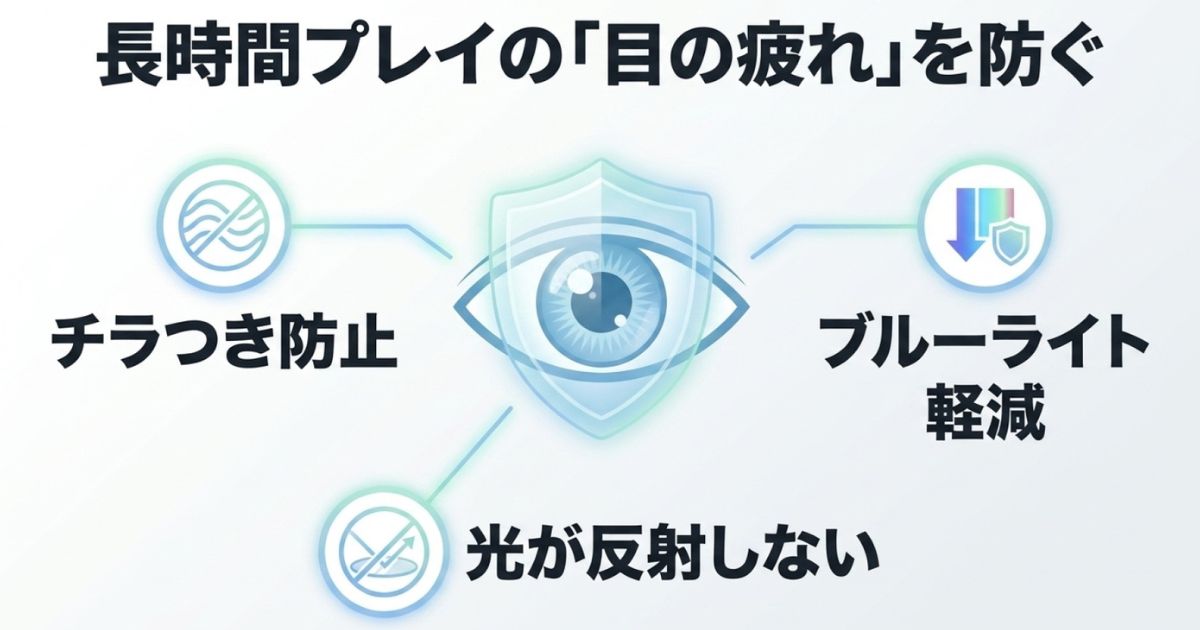
目の疲れの大きな原因の一つに「フリッカー」があります。これは画面の明るさを調整する際に、LEDバックライトを超高速で点滅させることで人間の目に「暗くなった」と錯覚させる仕組み(PWM調光)によって起こるチラつきのことです。
肉眼では点滅に気づかなくても、目や脳は無意識に光の強弱に反応してしまうため、自律神経や目の筋肉に大きな負担をかけ、眼精疲労や偏頭痛を引き起こす原因になります。
最新のゲーミングモニターの多くは、バックライトの電流そのものを変化させて明るさを調整する「DC調光」によるフリッカーフリー技術を搭載しています。物理的な点滅をなくすことで、長時間プレイ時の頭痛や目の奥の重さを根本から軽減してくれる頼もしい機能です。
ブルーライト軽減とパネルの表面処理
もう一つ、睡眠の質を下げる厄介者が「ブルーライト」です。夜遅くまでゲームをしていると、ブルーライトの強いエネルギーが脳を覚醒させ、睡眠ホルモンを乱して寝付きを悪くしてしまいます。
ゲーミングモニターには、ハードウェアレベルでブルーライトをカットする機能や、部屋の明るさに合わせて画面の明るさや色温度を自動で心地よい状態に調整してくれるセンサー(BenQのB.I.技術など)が備わっているモデルが多くあります。
さらに、テレビの画面は映像を艶やかに見せるために「光沢(グレア)」処理がされていることが多いですが、ゲーミングモニターのほとんどは「非光沢(ノングレア)」処理です。これにより、照明や自分の顔が画面に映り込むのを防ぎ、余計な目のピント合わせを減らして眼精疲労を抑えてくれます。
「ゲームをした後の目の疲れがツラい…」と悩んでいる方にとって、アイケア機能が充実したゲーミングモニターは、プレイ環境を劇的に改善する処方箋になるかもしれません。
ゲーミングモニターとテレビの違いで選ぶ最適解
ここまで、ゲーミングモニターとテレビのハードウェアとしての違いを解説してきました。「じゃあ、結局自分はどっちを買えばいいの?」と迷われているかもしれませんね。
結論から言うと、どちらが良いかという絶対的な正解はありません。あなたが「どのゲーム機」で、「どんなジャンルのゲーム」を、「どんな環境」でプレイしたいかによって、最適解は明確に分かれます。ここからは、具体的なシチュエーション別に、あなたにぴったりの選び方をナビゲートしていきます。
PS5の性能を最大限に引き出す選び方
最新コンソールのPlayStation 5(PS5)は、最大で4Kという超高解像度と、最高120fpsの滑らかなフレームレートを出力できるモンスター級のスペックを持っています。
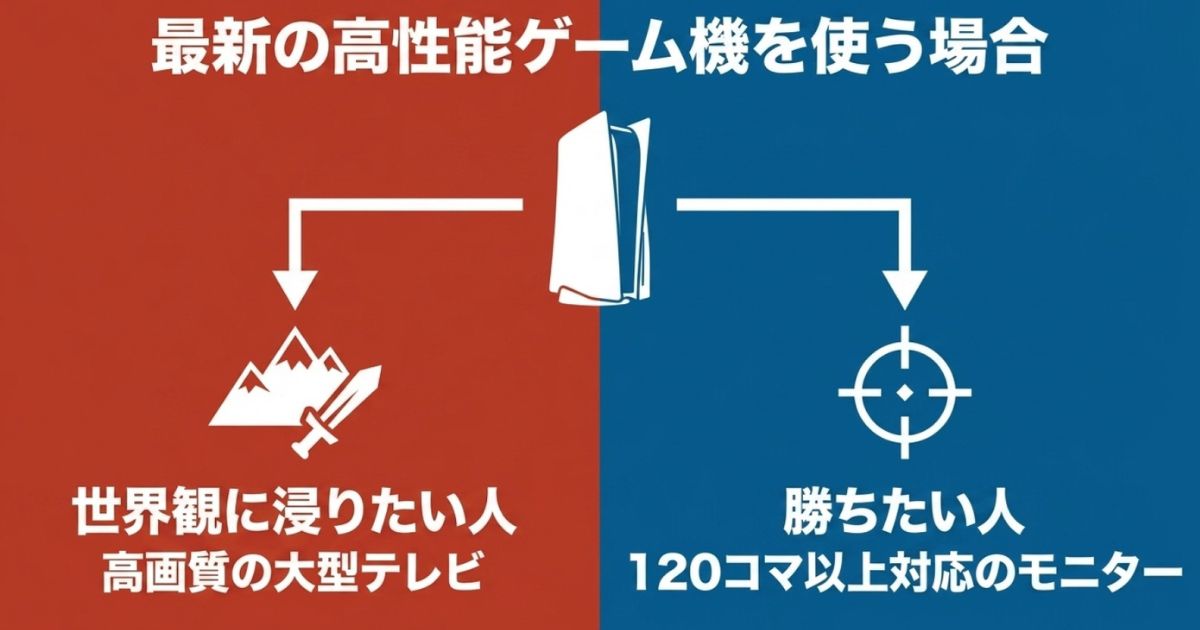
このPS5の凄まじい性能をフルに味わうには、ディスプレイ側にもそれなりのスペックが要求されます。ここで重要になるのは、あなたがゲームに「対戦での勝利」を求めるか、「圧倒的な没入感」を求めるかです。
「勝ちたい」対戦重視ならゲーミングモニター一択
『Apex Legends』や『Call of Duty』などのFPS、『ストリートファイター6』などの格闘ゲームをメインにプレイし、少しでも勝率を上げたいなら、間違いなくゲーミングモニターをおすすめします。
PS5の120fps出力を活かすため、リフレッシュレート120Hz以上(市販モデルでは144Hzが一般的)のモニターを選びましょう。解像度は、予算重視ならフルHD(1080p)でも対戦には十分です。
少し予算に余裕があるなら、最近PS5が公式に対応したWQHD(1440p)解像度の144Hzモニターが、画質の綺麗さとヌルヌル感を両立できる最高にバランスの良い選択肢になります。
「世界観に浸りたい」なら4Kテレビの出番
逆に、『ファイナルファンタジー』シリーズや『ゴースト・オブ・ツシマ』のような、美麗なグラフィックで広大な世界を冒険するオープンワールドRPGが好きなら、大画面のテレビでプレイするメリットが大きいです。
太陽の光の眩しさや、キャラクターの細やかな表情などを堪能するなら、4K解像度とHDR(ハイダイナミックレンジ)に対応した最新のテレビが圧倒的な映像美を見せてくれます。
もし予算が許すのであれば、最新のOLED(有機EL)テレビで、かつHDMI 2.1規格(4K/120Hz入力)に対応したモデルを選ぶと、「テレビは遅延がある」という常識を覆すほどのレスポンスと、完璧な黒の表現による極上の没入感の両方を手に入れることができます。
Switchにおける費用対効果と実用性
では、Nintendo Switchを遊ぶ場合はどうでしょうか。PS5とは少し状況が変わってきます。
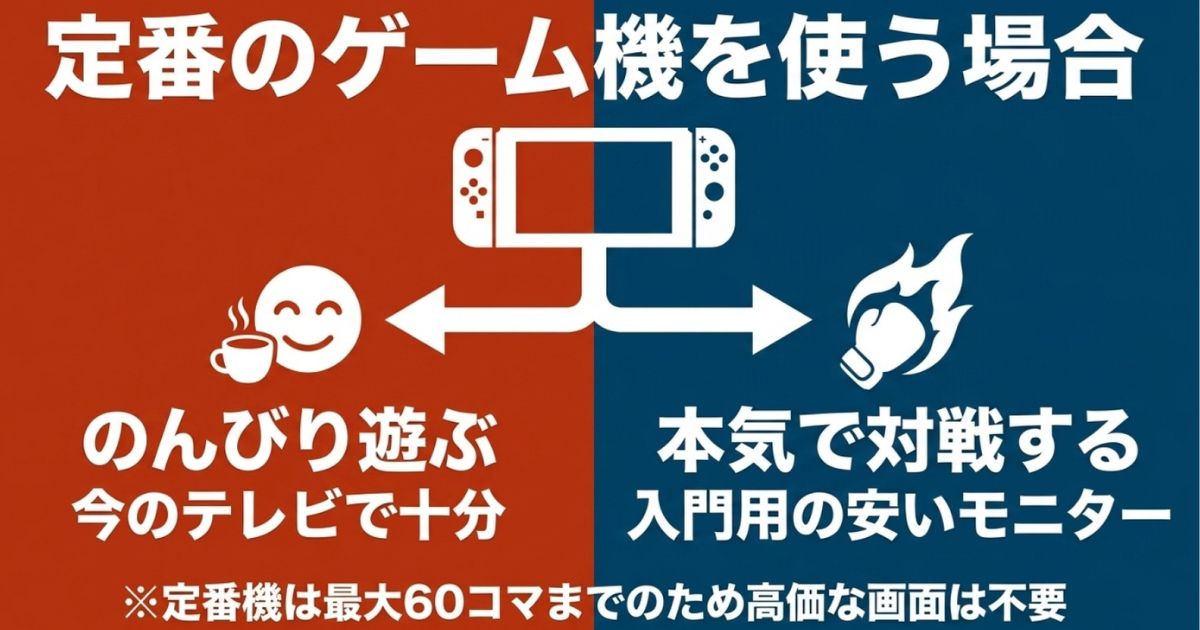
Switchをテレビモード(ドックに挿した状態)で遊ぶときの映像出力は、ハードウェアの仕様上「最大フルHD(1920×1080)解像度・最大60fps」が上限となっています。つまり、Switch専用にするために高価な144Hzモニターや4Kモニターを買うのは、オーバースペックで非常にもったいないんです。
基本はリビングのテレビで十分楽しめる
『あつまれ どうぶつの森』や『ポケットモンスター』、RPGなどをマイペースに楽しむカジュアルゲーマーであれば、今リビングにあるテレビでそのまま遊ぶのが、一番費用対効果が高い正解です。
本気で対戦するならエントリーモニターを
しかし、例外もあります。『スプラトゥーン3』や『大乱闘スマッシュブラザーズ SPECIAL』といった激しいオンライン対戦ゲームで、本気でウデマエやVIPランクを上げたいと思っているなら話は別です。
前述したように、テレビの入力遅延や残像感は、エイムのズレや回避の遅れに直結します。Switchの60fpsという制限の中であっても、応答速度が速く遅延のないゲーミングモニターを使えば、操作の快適さは段違いに良くなります。
Switch向けモニター選びのポイント
- リフレッシュレートは60Hz〜75Hzあれば十分(最近は100Hz以上のモデルも安価です)
- 解像度はフルHD(1080p)でOK
- 価格は1万円台〜2万円台のエントリーモデルで十分な性能が得られる
また、「リビングのテレビを家族が使っていて、遊びたい時にテレビモードで遊べない!」というご家庭の悩みもよく聞きます。そういった環境的制約を解決し、自分の部屋に気兼ねなく遊べる専用のゲームステーションを作る目的で、24インチ程度の手頃なモニターを導入するのは、非常に賢く実用的な方法ですよ。
チューナーを活用したモニターのテレビ化
ゲーミングモニターの購入を迷っている方からよく聞くのが、「モニターを買ったら、テレビ番組が見られなくなるのでは?」という不安です。
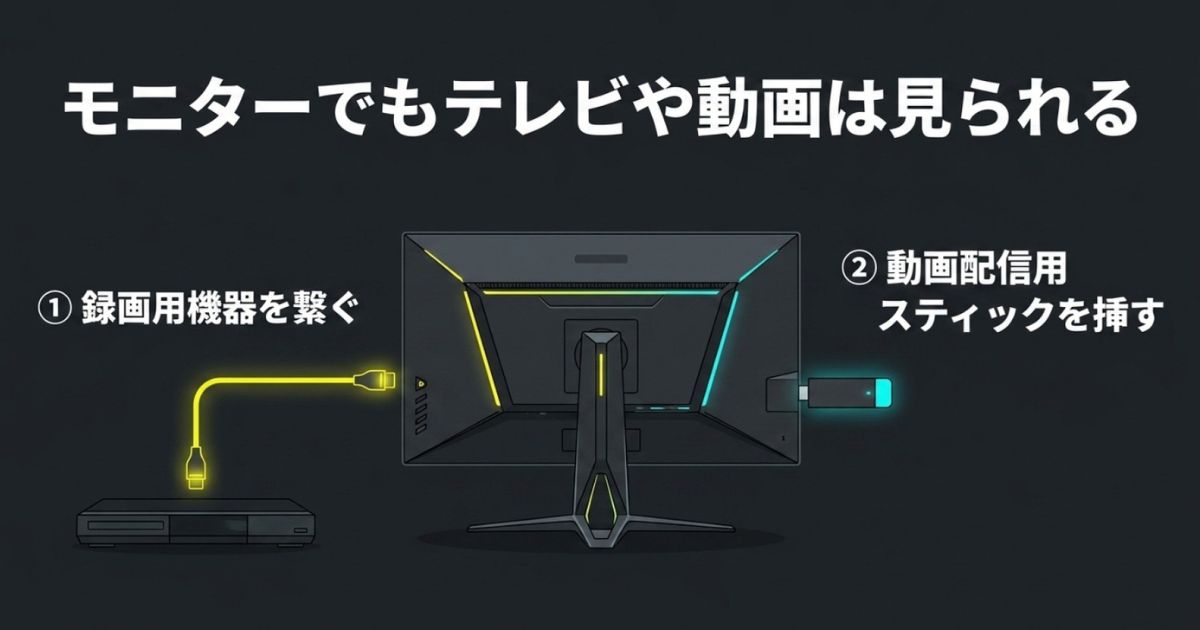
確かに、ゲーミングモニター本体にはアンテナ線を繋ぐ端子も、地デジを受信するチューナーも内蔵されていません。しかし、少しの工夫と外部デバイスの追加で、モニターを最高に快適な「エンタメハブ」へと進化させることができます。
nasne(ナスネ)を使ったスマートな録画・視聴
ゲーマー層から長年絶大な支持を得ているのが、バッファローから発売されているネットワークレコーダー「nasne(ナスネ)」です。
nasneをご自宅のルーターに繋いでおけば、PS5などのゲーム機や、スマホ、タブレットの専用アプリ(torne)を使って、サクサクとした爆速の操作感でテレビ番組を見たり録画したりできます。モニターの入力を切り替えることなく、ゲーム機のホーム画面からシームレスにテレビを楽しめるのが最高のメリットです。
他にも、ピクセラなどから発売されているHDMI接続の外付けチューナーをモニターに直接繋げば、普通のテレビと全く同じ感覚で番組を視聴することも可能です。
VODデバイスで現代風スマートテレビに
「最近は地上波のテレビ番組よりも、YouTubeやNetflixばかり見ているかも」という方は、もっと簡単です。
Amazonの「Fire TV Stick」や、Googleの「Chromecast」などのストリーミングメディアプレーヤーを、モニターの空いているHDMI端子に挿すだけ。これだけで、数万円する最新のスマートテレビと全く同じ動画視聴環境がモニター上で完成してしまいます。
一人暮らしのワンルームなど、テレビとモニターの両方を置くスペースがない部屋では、「ゲーミングモニター+Fire TV Stick」の組み合わせが、空間効率もコスパも最強のセットアップと言えるでしょう。
録画や配信環境におけるパススルーの重要性
自分のスーパープレイを録画して見返したり、YouTubeやTwitchでゲーム実況配信にチャレンジしてみたいと考えているなら、テレビではなく「PC+ゲーミングモニター」の環境構築が必須の業界スタンダードになります。
SwitchやPS5のゲーム画面をパソコンに取り込むためには、「キャプチャーボード」という専門の機材を使います。ここで一つ、初心者が必ず陥る大きな罠があるんです。
ソフトウェアエンコードによる「致命的な遅延」
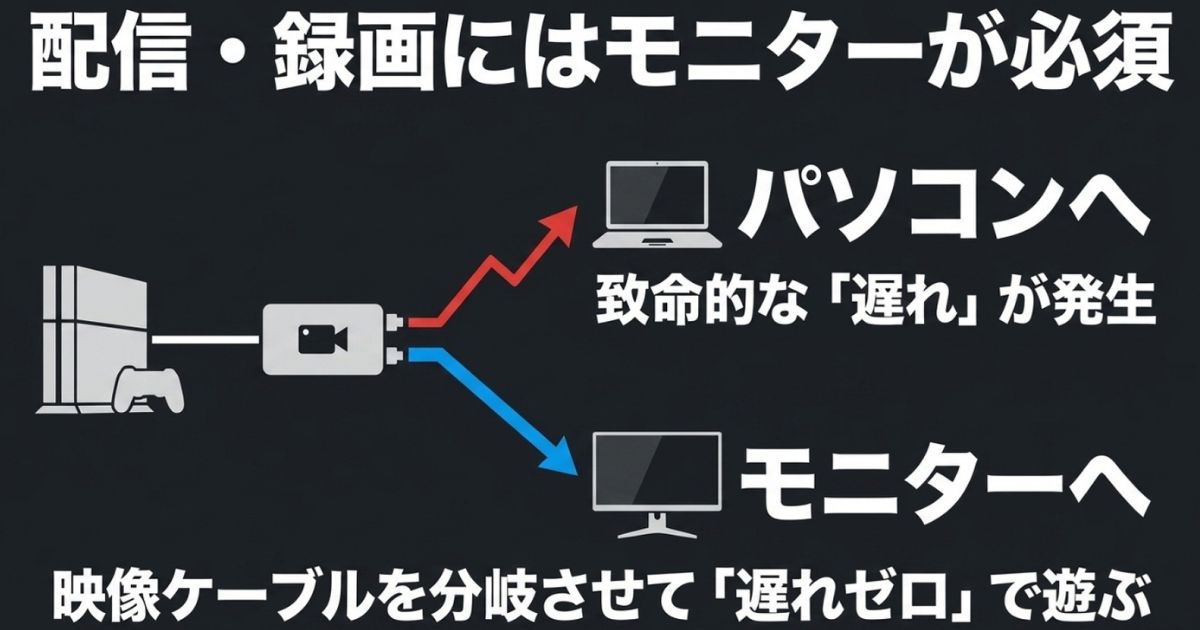
ゲーム機からキャプチャーボードを通ってPCに入力された映像を、PCの画面上(OBSなどの配信ソフトのプレビュー画面)で見ながらプレイしようとすると、映像を処理(エンコード)する過程で約0.1秒〜0.5秒ほどの強烈なタイムラグが発生します。
このラグがある状態では、マリオでジャンプのタイミングが合わなかったり、FPSで敵に弾を当てるのは絶対に不可能です。まともにゲームをプレイできなくなってしまいます。
HDMIパススルー機能で遅延ゼロ環境を作る
この問題をスマートに解決してくれるのが、キャプチャーボードに搭載されている「HDMIパススルー機能」です。
パススルーの配線イメージ
ゲーム機 ⇒ キャプチャーボード ⇒ 【分岐】 ⇒ ①USB等でPCへ(録画・配信用)
⇒ ②HDMIでゲーミングモニターへ(自分用)
キャプチャーボードに入力された映像を、遅延が発生する処理を通す前に、そのままもう1本のHDMIケーブルでゲーミングモニターに直接出力してあげるわけです。
これにより、視聴者にはPCを通した高画質な映像を届けつつ、プレイヤー自身はゲーミングモニター上で本来の「遅延ゼロ」の映像を見ながら、いつも通り快適にプレイすることができます。配信活動を視野に入れているなら、この環境構築のためにもゲーミングモニターは欠かせない相棒となります。
モニターアーム導入による空間的なメリット
テレビとゲーミングモニターの違いは、映像を映す性能だけでなく、「設置の自由度」にも大きく現れます。テレビはテレビ台にドンと置くか、壁掛け工事をするのが一般的ですよね。
一方、ゲーミングモニターは、デスクの環境や自分の体格に合わせて、空中に浮かせるように自由自在に配置を変えることができます。それを可能にするのが「モニターアーム」という魔法のアイテムです。
VESA規格が生み出す究極の拡張性
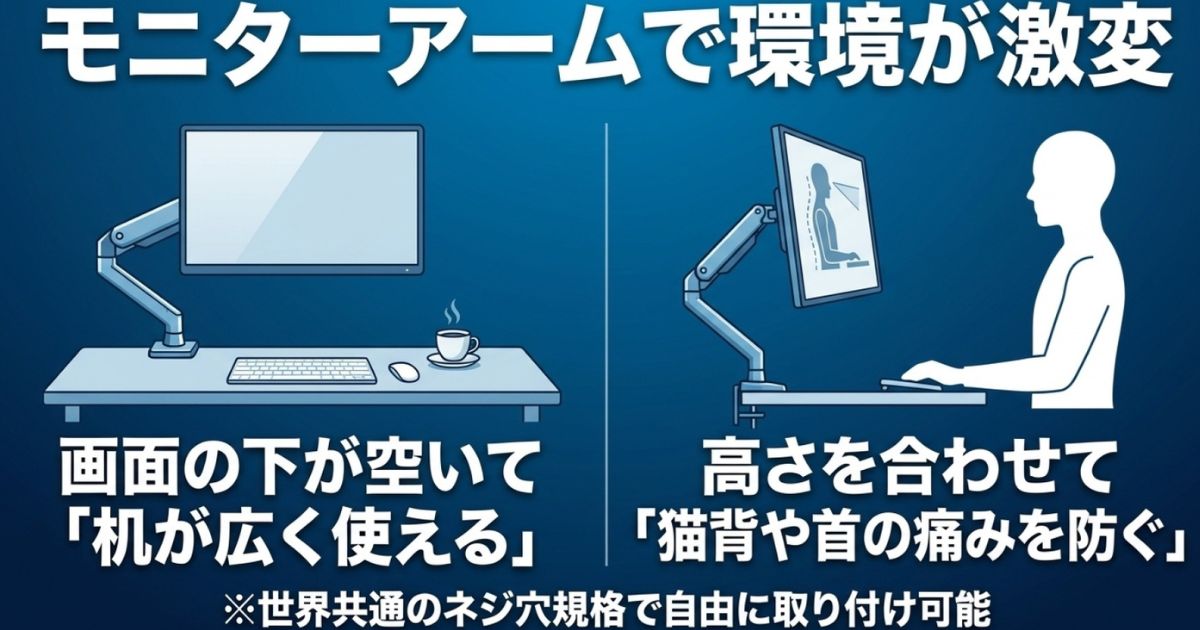
ほとんどのゲーミングモニターの背面には、正方形の形で4つのネジ穴が開いています。これはディスプレイやマウントの標準化を推進する国際機関が定めた「VESA(ベサ)規格」という世界共通のルールです(出典:VESA 公式サイト)。(主に75mm×75mmや100mm×100mmの間隔で開いています)。
この規格のおかげで、メーカーが違うモニターとモニターアームであっても、規格さえ合っていればカチッと確実に取り付けることができるんです。(※購入時はモニターの重量がアームの耐荷重内か、必ず確認してくださいね。具体的なおすすめ製品については、おすすめのモニターアームを紹介した記事も参考にしてみてください)。
デスクの省スペース化と姿勢の改善
モニターアームを導入すると、ゲーム環境の快適さが劇的に変わります。
まず、モニターに最初から付いている大きなスタンド(台座)を取り外せるため、モニターの下の空間がすっぽり空きます。そこにキーボードを奥まで押し込んだり、飲み物や小物を置いたりできるので、デスクが驚くほど広く使えるようになります。
さらに、エルゴノミクス(人間工学)の観点からも大きなメリットがあります。ガススプリング式のアームを使えば、指一本の軽い力でモニターの高さを上げ下げしたり、前後に引き寄せたりできます。
姿勢改善への効果
- 自分の目線の高さにピタリと合わせられるので、猫背やストレートネックを防げる
- 背筋を伸ばした正しい姿勢でゲームができるため、首や肩、腰の痛みを予防できる
- 画面を90度回転(ピボット)させて、縦型のシューティングゲームやSNSの閲覧を最適化できる
テレビでは絶対に真似できない、この「自分だけのコクピットを作り上げる楽しさ」も、ゲーミングモニターとモニターアームの組み合わせならではの醍醐味ですね。
ゲーミングモニターとテレビの違いのまとめ
ここまで、ゲーミングモニターとテレビの違いについて、映像の滑らかさから遅延、適正サイズ、アイケア、そして環境構築まで、様々な角度から比較してきました。
最後に、それぞれのデバイスがどんなプレイスタイルに最適なのかを総括しておきましょう。
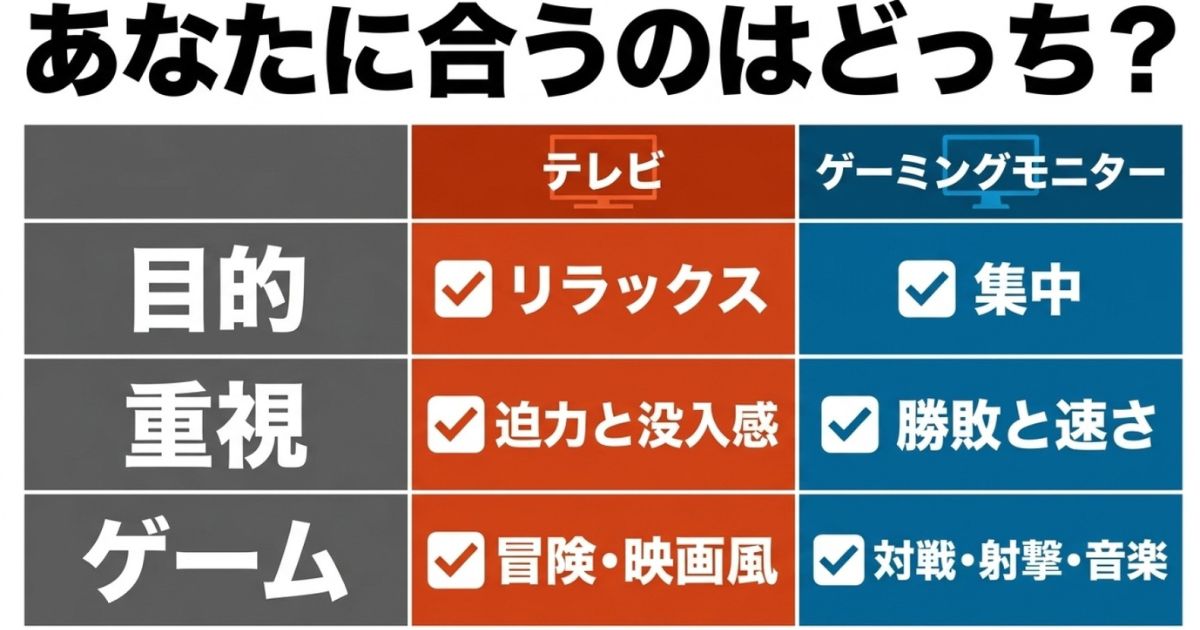
| 比較ポイント | テレビの得意分野 | ゲーミングモニターの得意分野 |
|---|---|---|
| 目的と環境 | リビングで複数人、リラックスして遊ぶ | デスクで一人、集中してプレイする |
| 重視する体験 | 大画面の迫力、グラフィックの美しさ、没入感 | 勝敗にこだわる競技性、操作の即時性、視認性 |
| 最適なゲーム | オープンワールドRPG、シネマティックなゲーム | FPS、TPS、格闘ゲーム、音ゲーなどの対戦型 |
| 機能性 | チューナー、高出力スピーカー内蔵で単体完結 | 高リフレッシュレート、低遅延、アイケア特化 |
あなたがもし、PS5やゲーミングPCで「少しでも対戦で強くなりたい」「相手より優位に立ちたい」と願い、自室のデスク環境でプレイする予定なら、投資すべきは間違いなくゲーミングモニターです。
一方で、「休みの日にソファに寝転がりながら、映画みたいな綺麗なゲームの世界に浸りたい」ということであれば、大画面の高画質テレビを選ぶのが一番幸せになれる最適解です。
ゲーミングモニターとテレビ、どちらが優れているかという勝敗はありません。大切なのは、あなたの「プレイスタイル」や「メインで遊ぶゲーム」に、どちらの設計思想がピタリとハマるかを見極めることです。
この記事でお伝えした情報を参考に、ぜひご自身の環境に最高のディスプレイを選んで、充実したゲームライフを満喫してくださいね!