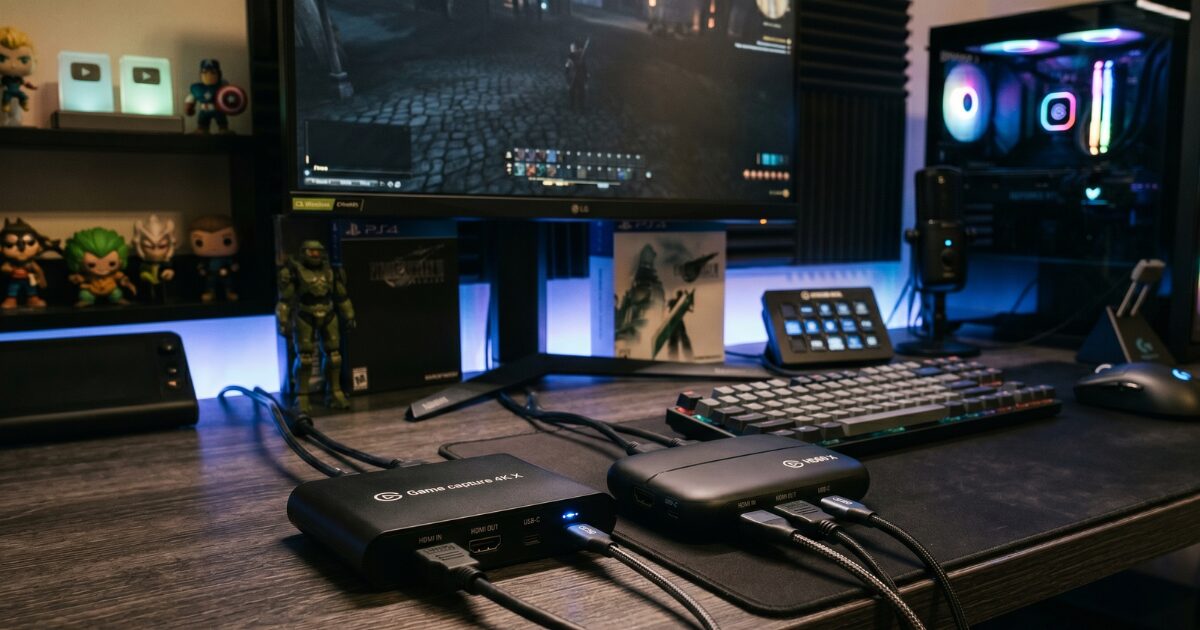
これからゲーム配信を始めたい、あるいはもっと高画質で録画したいと思ったとき、キャプチャーボードのElgato製品が気になっているあなた。ネットで検索してみると、様々なモデルが出てきて、どれを選べばいいのか迷ってしまいますよね。
実際、キャプチャーボードのElgatoに関する違いや比較情報を調べてみても、専門用語が多くて選び方が分からないという声をよく耳にします。決して安い買い物ではないからこそ、自分にとって一番のおすすめモデルを知りたいし、実際のレビューや評判、メリットだけでなくデメリットもしっかり把握しておきたいですよね。
また、いざ購入したあとに、画面が映らないトラブルや、録画した動画の音ズレ、プレイ中の遅延などに悩まされるのではないかという不安もあるかもしれません。この記事では、そんなあなたの疑問や不安を解消するために、各モデルの具体的な接続方法やOBSでの設定手順まで、徹底的に分かりやすく解説していきます。
読み終える頃には、自分の環境に最適な1台が明確になり、自信を持ってゲーム配信のスタートラインに立てるようになりますよ。
記事のポイント
- 製品の違いや比較ポイントから分かる正しい選び方
- 各モデルのメリットとデメリットに基づいたおすすめ
- 接続方法や録画設定などの具体的な使い方
- 映らない問題や音ズレと遅延のトラブル解決策
キャプチャーボードのElgato製品を比較
これからゲーム実況を本格的に始める方や、今の配信環境をワンランクアップさせたい方に向けて、人気のキャプチャーボードのElgato製品ラインナップを徹底的に比較していきます。あなたのプレイ環境や目的にぴったりの1台を、一緒に見つけていきましょう。
目的別おすすめモデルの選び方
キャプチャーボードのElgato製品は、世界中のストリーマーから圧倒的な支持を集めています。その理由は、単に本体の性能が良いからだけではなく、配信ソフト「OBS Studio」との相性の良さや、専用マイク、コントロールデバイスであるStream Deckなどを含めた独自の配信エコシステムが完成されているからです。
しかし、ラインナップが豊富な分、「結局どれを買えばいいの?」と迷ってしまう方も多いかなと思います。
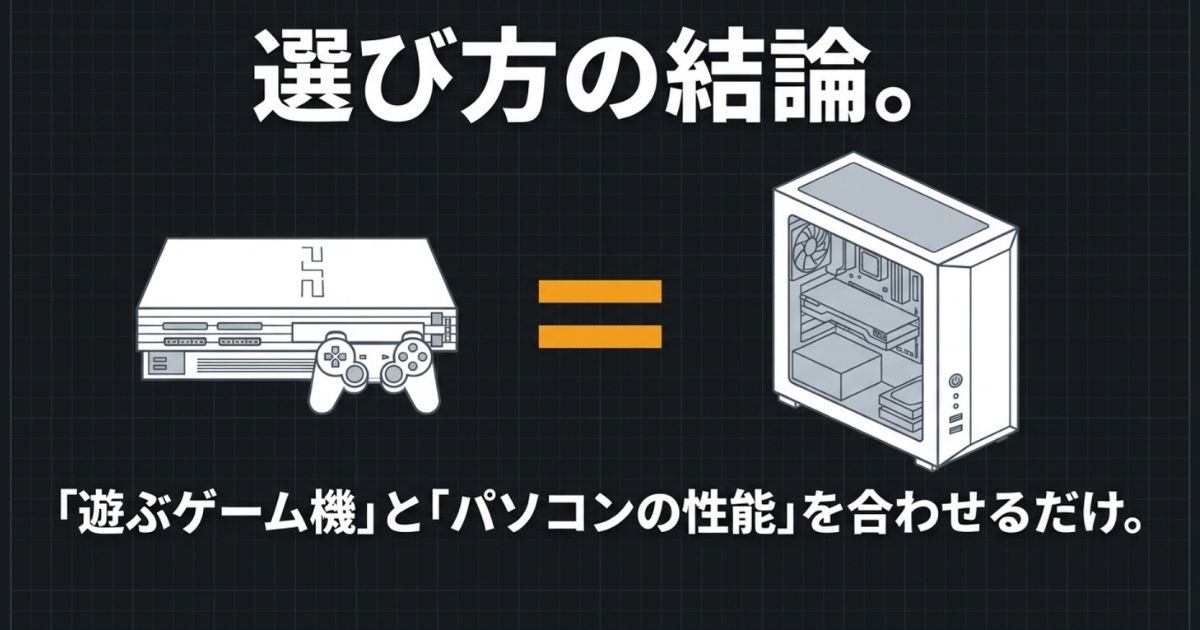
選び方の最大のポイントは、「あなたがどのゲーム機を使って、どんな画質で配信したいのか」という目的を明確にすることです。
たとえば、Nintendo Switchを中心に遊ぶ方と、PS5でゴリゴリのFPSゲームを遊ぶ方では、必要なスペックが全く異なります。高価なモデルを買えば全て解決するというわけではなく、自分の環境に対してオーバースペックになってしまうと、お金の無駄遣いになってしまうかも。
まずは以下の3つのポイントで、ご自身の環境を整理してみてくださいね。
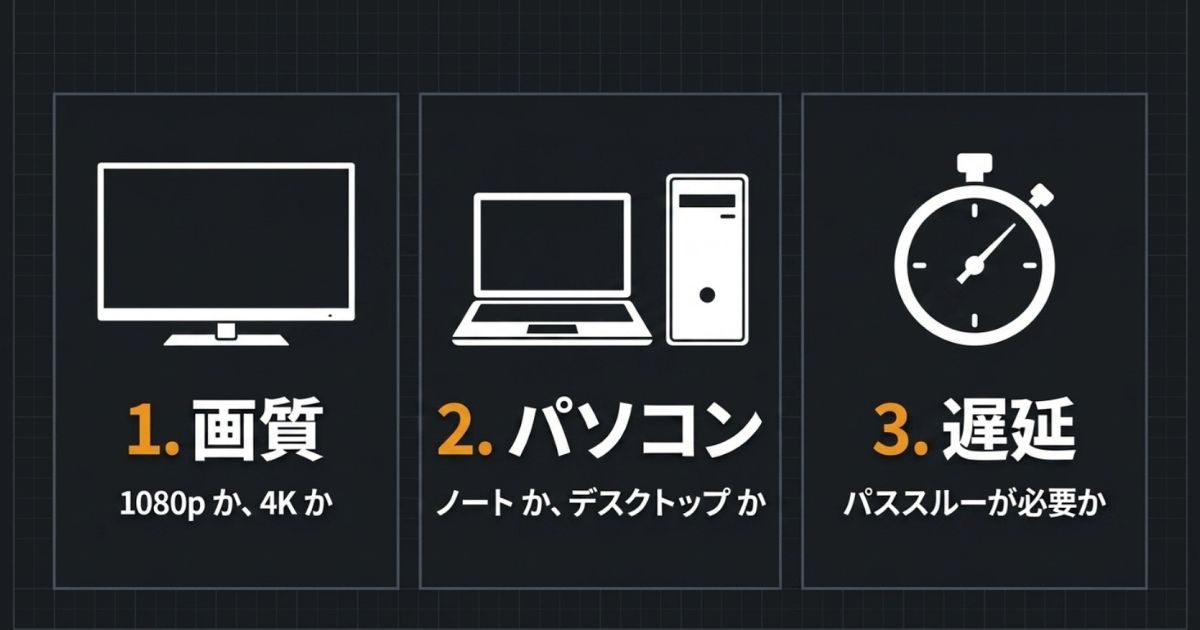
1. 使用するゲーム機と最大解像度
Nintendo Switchの最大映像出力は1080p(フルHD)の60fpsです。一方で、PS5やXbox Series X、そして高性能なゲーミングPCは、4K解像度や120fps以上の高フレームレートに対応しています。録画したいゲーム機の限界スペックを知ることが、無駄のない選び方の第一歩です。
2. ノートPCかデスクトップPCか
配信に使うパソコンの種類も重要ですよ。デスクトップPCを使っていて本体の中にパーツを組み込める(PCIeスロットに空きがある)なら内蔵型も選択肢に入りますが、ノートPCの場合はUSBで接続する外付け型一択になります。
3. パススルー機能の必要性
アクションゲームやFPS、格闘ゲームをプレイするなら、遅延なくテレビやモニターに映像を出力する「パススルー機能」の性能が命です。配信画面は1080pでも、自分がプレイする画面は4Kの144Hzを維持したい、といったこだわりの条件を満たせるかどうかも比較のポイントになります。
選び方の要点まとめ
・Nintendo Switchメインならエントリーモデルで十分
・PS5の性能を活かすなら4K対応のミドル〜ハイエンドモデル
・ノートPCなら外付け型、デスクトップなら内蔵型も検討
それでは、ここからは具体的な4つの主要モデルについて、それぞれの特徴を深掘りしていきましょう。
配信初心者に最適なNeo
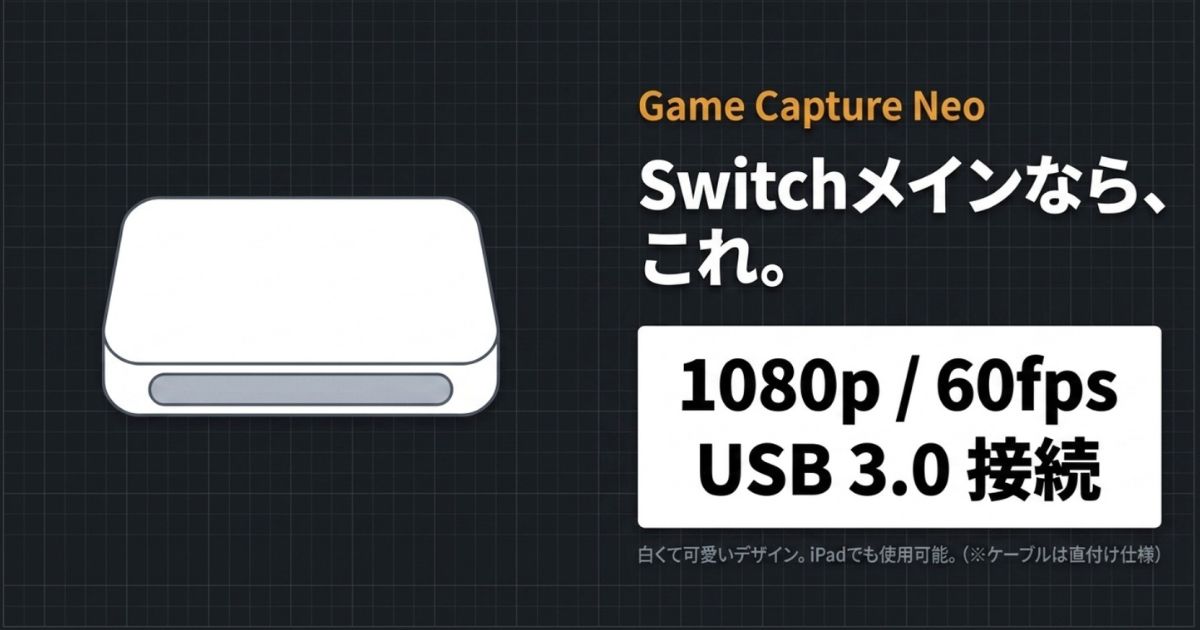
これからゲーム配信に挑戦する初心者の方や、Nintendo Switchをメインに遊んでいる方に全力でおすすめしたいのが、「Game Capture Neo」です。
近年、デスク周りを真っ白なデバイスで統一する「ホワイトデスク環境」が大流行していますよね。このNeoは、まさにそのトレンドにドンピシャでハマる、白を基調とした丸みのある可愛らしいデザインが特徴です。デスクに置いてあっても威圧感がなく、インテリアにスッと馴染んでくれます。
必要十分なスペックと圧倒的なコスパ
価格は約16,000円台〜と、Elgato製品の中では非常に手に取りやすい価格設定になっています。録画できる最大解像度は1080pの60fpsに制限されますが、TwitchやYouTubeでの標準的なゲーム配信においては、このスペックがあれば全く問題ありません。
むしろ、Nintendo Switchの限界出力が1080p/60fpsなので、Switchの配信に使うならこれ以上の性能は必要ないんですよね。パススルー自体は4K/60fps(HDR対応)に対応しているので、自分がプレイする画面は綺麗な4Kテレビで楽しむことも可能です。
iPadでも使える手軽さ
さらに嬉しいのが、iPadOSにも対応している点です。ドライバをインストールするような難しい作業は不要で、USBケーブルで繋ぐだけでパッと認識してくれます。「パソコンを持っていないけど、iPadで手軽にゲーム録画をしてみたい」という方にとっては、唯一無二の選択肢になるかもしれません。
注意しておきたいデメリット
コスパ最強のNeoですが、実はUSBケーブルが本体直付け(着脱不可)という仕様になっています。
もしケーブルが断線してしまった場合、ケーブルだけを交換することができず本体ごと買い替える必要が出てしまいます。また、デスク環境に合わせて長いケーブルに変えることもできないため、取り扱いには少し気を使う必要がありますよ。
PS5の120fpsのヌルヌル感を視聴者に届けたいハイエンド志向の方には不向きですが、「とにかく手軽に、おしゃれに、予算を抑えて配信を始めたい」というニーズには完璧に応えてくれる1台です。
PS5の高画質配信向け4K S
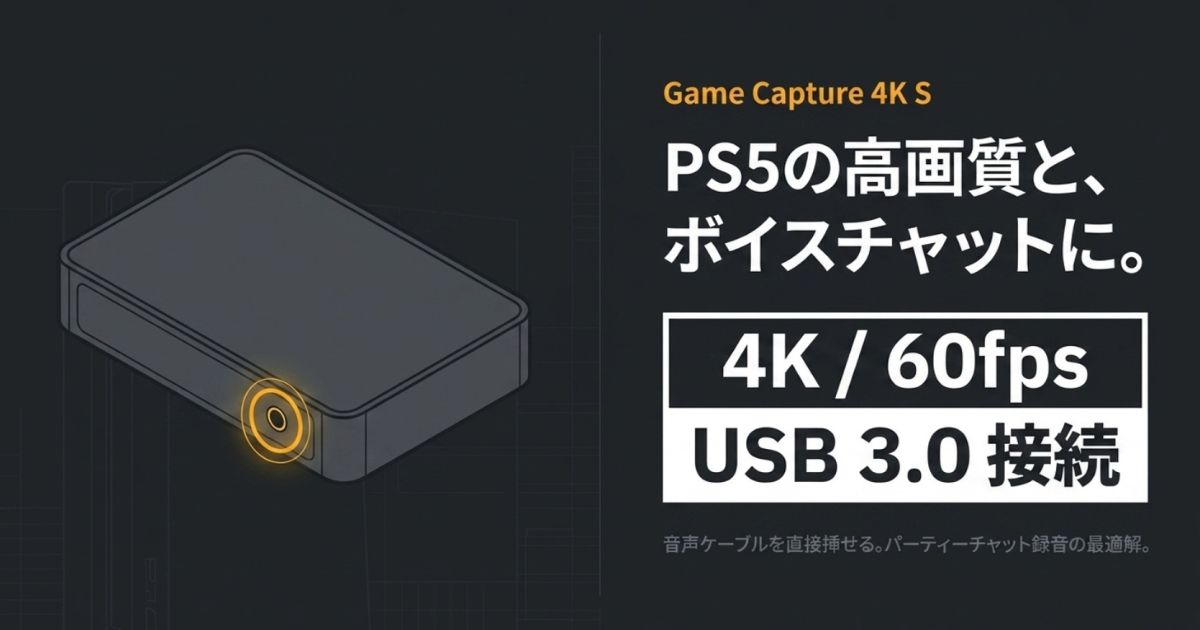
次にご紹介するのは、多くのコンソールゲーマーにとって最もバランスの良い「最適解」と言えるモデル、「Game Capture 4K S」です。
PS5やXbox Series Xなどをお持ちで、「せっかくなら綺麗な画質でYouTubeに動画をアップしたい!」と考えているなら、このモデルが一番しっくりくるかなと思います。
4K/60fps録画とアナログ音声入力が魅力
価格は約2.5万円前後。4K/60fpsでの録画に対応しており、美しいグラフィックのRPGなどを高画質で残すのに十分なスペックを誇ります。
そして、このモデル最大の強みは「3.5mmアナログオーディオ入力」を本体に内蔵している点です。
これの何がすごいかというと、PS5やSwitchで友達とボイスチャット(パーティーチャット)をしながら遊ぶとき、「Chat Link Pro」などの専用ケーブルを直接キャプチャーボードに挿すだけで、ゲーム音とフレンドの声を遅延なく、しかもシンプルな配線で録音できちゃうんです。
複雑な音声設定に悩まされがちなコンソール配信者にとって、これはめちゃくちゃ大きなメリットですよ。
驚きのコンパクトサイズ
本体サイズは約112×72×17mm、重さはたったの90g。スマホよりも軽くて小さいので、友達の家に遊びに行くときや、イベント会場に持ち運ぶ際にも全く邪魔になりません。将来発売されるであろう次世代ゲーム機(Switchの後継機など)のスペックとも相性が良いと考えられており、長く使えるポテンシャルを秘めています。
専用ソフトの動作に関する豆知識
手軽に録画ができる専用ソフト「Elgato Studio」ですが、一部のユーザー環境において、長時間使用しているとプレビュー画面がカクついたり遅延が発生するという報告が上がっています。
ただし、定番の配信ソフトである「OBS Studio」を使えばこの問題は起きないと言われているので、基本的にはOBSを使って配信・録画を行うのが安心かなと思います。
価格と性能のバランスが絶妙で、PS5ユーザーなら真っ先に候補に入れたい優等生モデルですね。
コアゲーマー向けの4K X
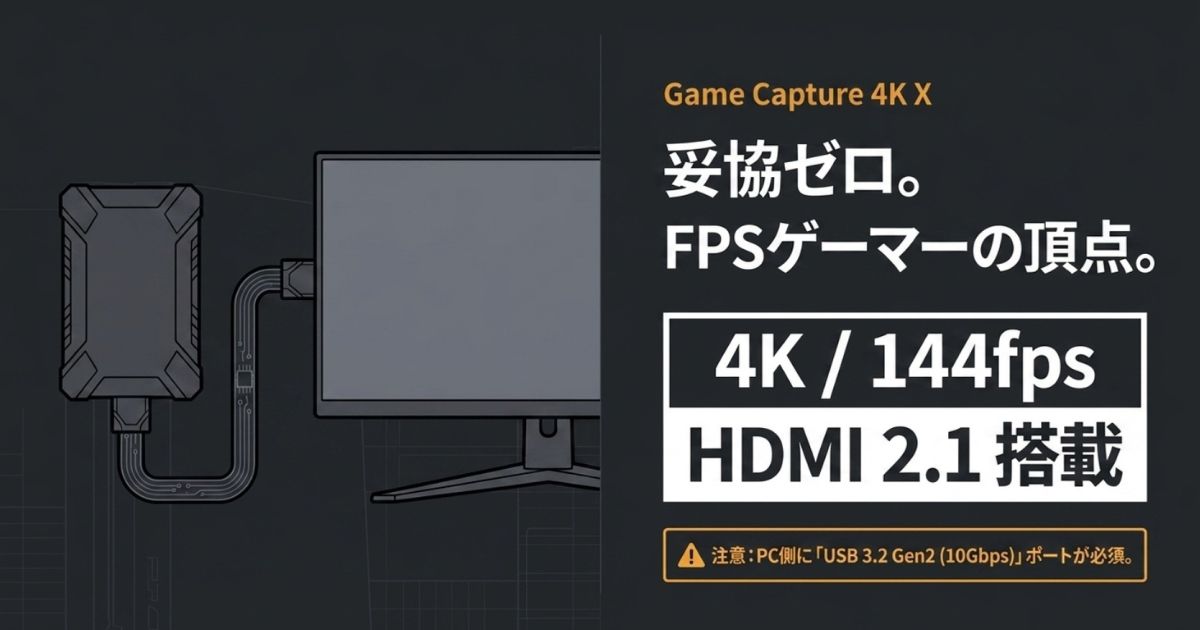
FPSやTPSなどの競技性の高いゲームをプレイしていて、ゲーミングモニターの性能(144Hzや240Hz)を1ミリも犠牲にしたくない!というコアゲーマーのあなたには、外付けモデルの最高峰「Game Capture 4K X」をおすすめします。
HDMI 2.1搭載によるモンスター級の性能
前モデルの「HD60 X」から飛躍的な進化を遂げ、最新規格のHDMI 2.1を搭載しました。これにより、なんと4K解像度で最大144fpsのパススルーと録画を実現しています(出典:Elgato公式サイト『Game Capture 4K X』)。
PS5 Proや超ハイスペックなゲーミングPCの映像を、妥協することなくそのままキャプチャできるのは本当に凄いことです。「現状最強クラス」「これさえ買っておけば当分買い替えは不要」と絶賛されるのも頷けます。
価格は約4万円前後と高額になりますが、ノートPCを使って究極の配信環境を作りたいなら、このモデルが外付け型の終着点になります。
熱設計の優秀さとPCオフ時のパススルー
これだけの高性能でありながら、ファンレス設計で完全に無音。4K/120fpsの映像を長時間処理させても、本体はほんのり暖かくなる程度で、熱暴走の心配が少ないのは技術力の高さを感じます。
さらに地味に嬉しいのが、PCの電源が入っていない状態でもパススルー出力が機能するという点。「今日は配信しないけど、普通にPS5をモニターで遊びたいな」という時に、いちいち配線を繋ぎ変えたりPCの電源を入れたりする手間が省けるので、日常使いでの利便性が爆上がりします。
PC環境のハードルに注意
この膨大なデータを転送するためには、PC側に10Gbpsの帯域を持つUSB 3.2 Gen2 (Type-C) ポートが必須となります。
もしご自身のPCが5GbpsのUSB 3.0しか搭載していない場合、せっかくの性能に制限がかかってしまうので、購入前に必ずPCの端子規格を確認してくださいね。
また、一部の環境で音声にノイズが入るという初期バグも報告されていますが、Windowsのサウンド設定を開閉するだけで直るなど、ソフトウェアのアップデートで改善が期待できる範囲のようです。
プロ仕様の内蔵型4K Pro
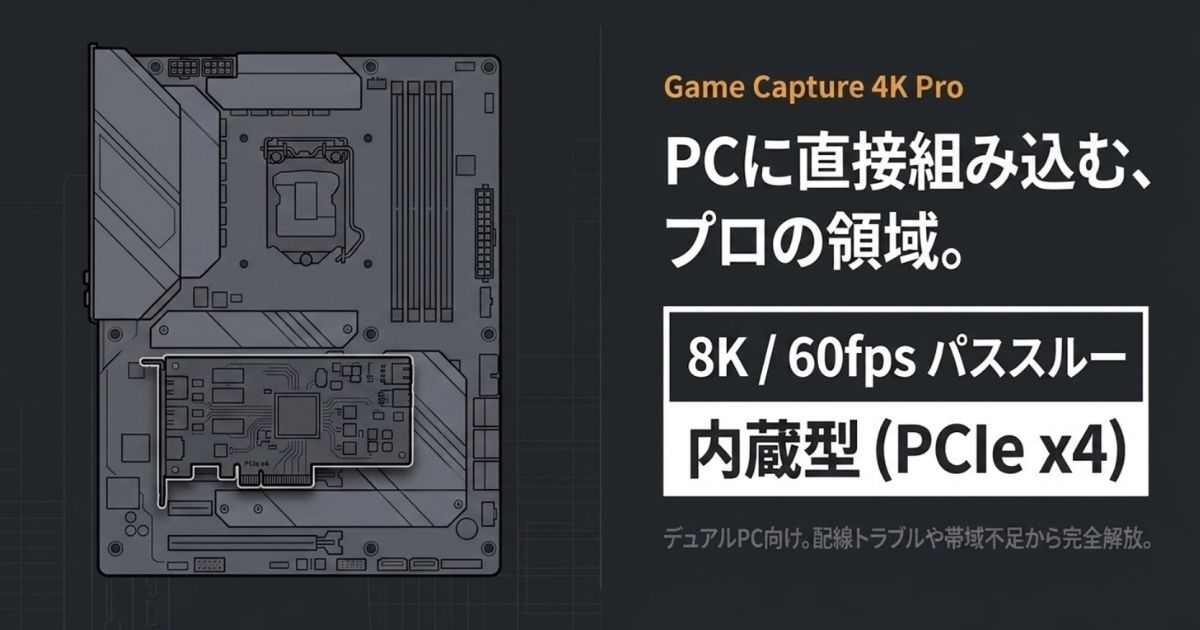
最後は、デスクトップPCの中に直接組み込むタイプのハイエンド機、「Game Capture 4K Pro」です。
ゲームをプレイするPCと、配信処理を行うPCを分ける「デュアルPC配信環境」を構築したいプロフェッショナル層や、USB接続の相性問題から完全に解放されたい方に向けて作られたモンスターマシンです。
将来を見据えた8Kパススルー対応
マザーボードのPCIeスロットに直接挿し込むため、USB接続のような帯域不足やケーブルが抜けるといった物理的トラブルが一切ありません。
最大の特徴は、なんと8K/60fps HDRのパススルーに対応していること。現時点では8Kの映像ソースなんて一般家庭にはほとんどありませんが、「将来モニターやゲーム機をアップグレードした時にも、キャプチャーボードが足を引っ張らない」という圧倒的なフューチャープルーフ(将来への備え)が魅力です。
長時間の高負荷な配信でも極めて安定して動作するため、「一度設定してしまえば、あとはトラブル知らずの最強環境が手に入る」と高く評価されています。
導入への高いハードル
非常に魅力的なモデルですが、ノートPCでは物理的に使用できません。デスクトップPCであっても、グラフィックボードの下などに空きのPCIeスロットがあるかどうかの確認が絶対条件になります。
価格も約5万円と高額なので、趣味で軽く配信を始めたい方には完全にオーバースペックです。本気で活動をしていきたい覚悟のある方向けの製品ですね。
さて、ここまで4つのモデルを紹介してきましたが、スペックを一覧で見比べてみましょう。
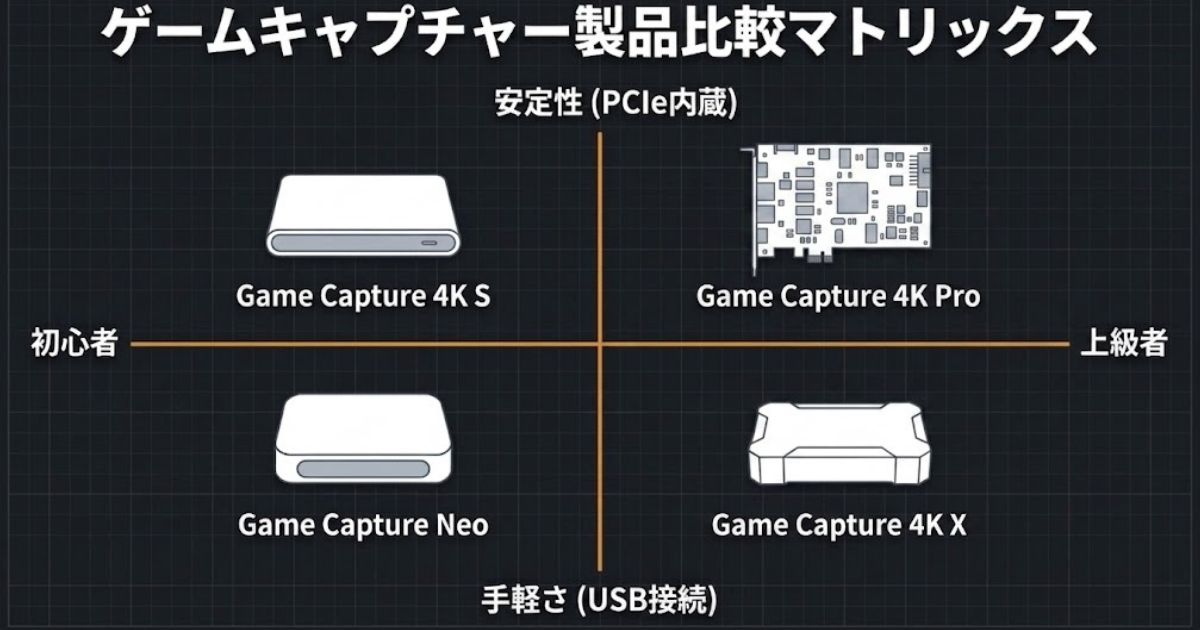
| モデル名 | 接続方法 | HDMI規格 | 最大録画解像度 | 想定ターゲット |
|---|---|---|---|---|
| Game Capture Neo | 外付け (USB 3.0 直付け) | HDMI 2.0 | 1080p/60fps | 初心者・Switchメイン・白デスク |
| Game Capture 4K S | 外付け (USB 3.0) | HDMI 2.0 | 4K/60fps | PS5ユーザー・コスパ&バランス重視 |
| Game Capture 4K X | 外付け (USB 3.2 Gen2) | HDMI 2.1 | 4K/144fps | ハイエンド環境のコアゲーマー |
| Game Capture 4K Pro | 内蔵型 (PCIe x4) | HDMI 2.1 | 4K/60fps | デュアルPC・究極の安定性志向 |
※価格や詳細な仕様は変更される場合がありますので、正確な情報は必ずElgatoの公式サイトをご確認くださいね。最終的なご購入の判断は、ご自身のPC環境をよく確認した上で行ってください。
また、配信用にデュアルモニター化を検討している方は、おすすめの24インチモニターの紹介記事もありますので、チェックしてみてください。
キャプチャーボードのElgato設定と対策
自分にぴったりの最高のデバイスを手に入れた!……と喜ぶのは少し早いです。キャプチャーボードは、繋げば勝手に動く魔法の箱ではありません。PCの要求スペックを満たしているか、そしてOBSなどのソフトで正しい設定ができるかが、快適な配信環境を作る鍵になります。ここでは、購入前におさえておきたいPC要件から、よくあるトラブルの解決策までを詳しく解説していきます。
録画に必要なPCスペック要件
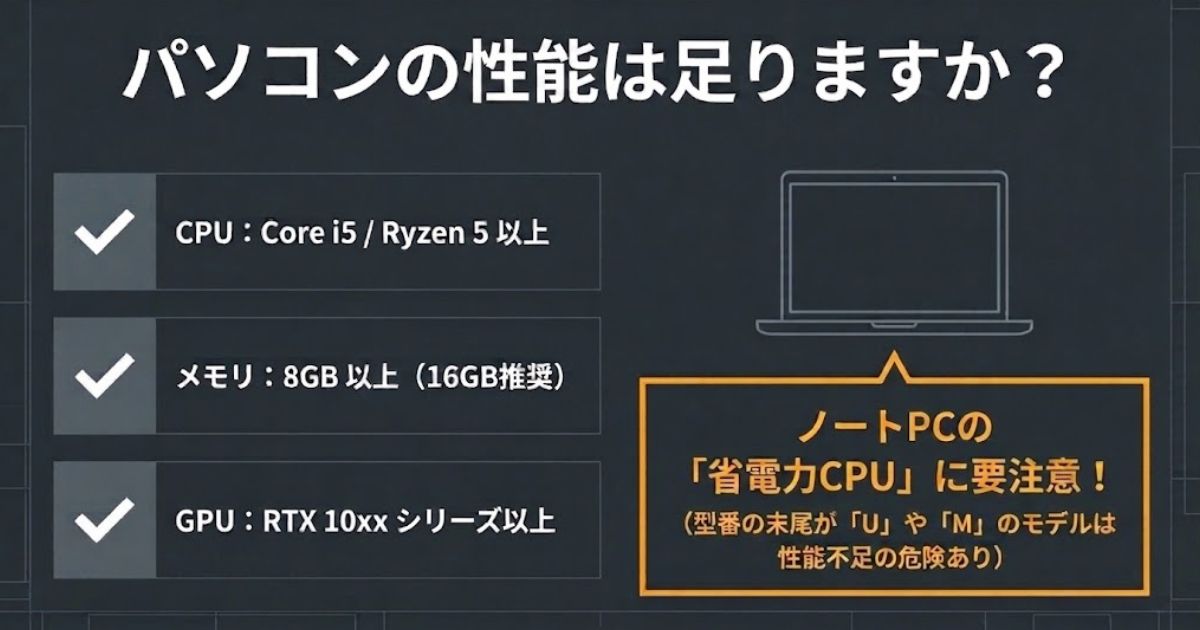
高画質で滑らかな映像を録画するためには、キャプチャーボード本体の性能だけでなく、映像を受け取って処理するパソコン側のスペックが非常に重要になってきます。
Elgato製品の多くは「ソフトウェアエンコード方式」を採用しています。これは簡単に言うと、「映像を圧縮して動画データにする大変な作業を、キャプチャーボードではなくパソコンのCPUやGPUに任せる」という仕組みです。
そのため、PCのスペックが不足していると、処理が追いつかずに「映像がカクカクする」「コマ落ちする」「音がズレる」、最悪の場合は「録画が途中で止まる」といった悲劇を引き起こします。
推奨されるCPUとメモリ
システム要件の基準として、Windowsの場合はIntel Core i5(第8世代以降)、または同等のAMD Ryzenプロセッサが推奨されています(出典:Elgato公式ヘルプセンター『システム要件』)。Macをお使いの場合は、Appleシリコン(M1チップ以降)を搭載したモデルであれば安定して動作します。
メモリ(RAM)に関しては、最低でも8GB以上が必須です。できれば16GB以上搭載し、2枚のメモリで並行処理を行う「デュアルチャネル」で動作している環境が理想的ですね。
ノートPCユーザーはCPUの型番に要注意!
ノートPCを使っている方は、CPUの型番の末尾アルファベットを必ず確認してください。
例えば「Core i7-4510U」のように、末尾に「U(超低電圧版)」や「M」が付いているCPUは、バッテリー持ちを良くするために意図的に性能が制限されています。「i7だから大丈夫だろう」と思っていても、実際にはパフォーマンス不足に陥る可能性が非常に高いので気をつけてください。
グラフィックボードとUSBの帯域
GPU(グラフィックボード)については、NVIDIA GeForce RTX 10xxシリーズ以上が目安です。もし4K/60fpsのHDR映像を処理したい場合は、最低でもGTX 1050以上の性能が求められます。
また、先ほども少し触れましたが、USBポートの規格(帯域)は見落としがちな重要ポイントです。
Neoや4K Sは5GbpsのUSB 3.0で動作しますが、ハイエンドの4K Xのフルスペック(非圧縮での高画質録画など)を引き出すには、10Gbpsの帯域を持つUSB 3.2 Gen2ポートが必須になります。ご自身のPCの端子がどの規格に対応しているか、メーカーの仕様書などで事前にチェックしておきましょう。
映像が映らない原因と解決法
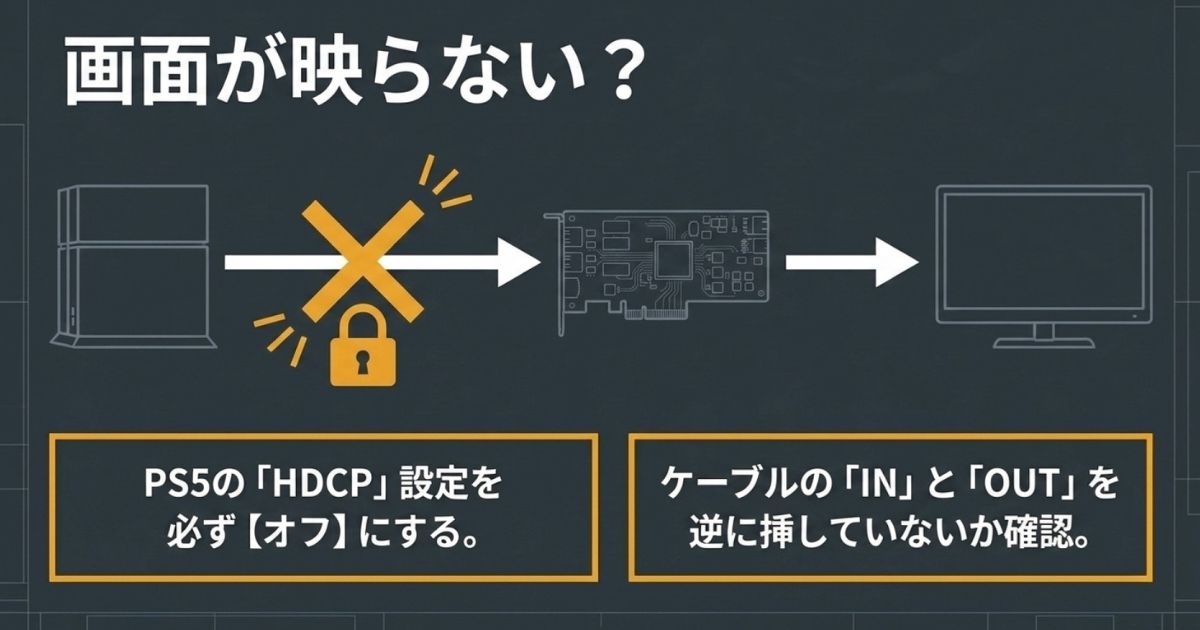
いざ機材が届いてウキウキで接続したのに、「OBSの画面が真っ暗なままで何も映らない……」というトラブル。これはキャプチャーボード初心者の9割が通る道と言っても過言ではありません。でも大丈夫です、原因はだいたい決まっていますので、一つずつ確認していきましょう。
1. PS5などの「HDCP」による信号遮断
最も多い原因がこれです。PS4やPS5には、映画などの著作権で守られた映像が不正にコピーされるのを防ぐための「HDCP」という暗号化技術が備わっています。
この設定が「オン」になっていると、キャプチャーボードは信号を暗号化されたまま受信してしまうため、PCに映像を表示させることができません。
解決策は簡単で、PS5のホーム画面から「設定」→「システム」→「HDMI」へ進み、「HDCPを有効にする」のチェックを必ず「オフ」にしてください。
(ちなみにNintendo SwitchにはHDCPの設定項目自体がないので、Switchで映らない場合は別の原因が考えられます)
2. HDMIの「IN」と「OUT」の挿し間違い
意外とやってしまいがちなのが物理的な配線ミスです。
キャプチャーボードにはHDMI端子が2つありますよね。
- HDMI IN(入力):ゲーム機(PS5やSwitchのドック)からのケーブルを挿す場所
- HDMI OUT(出力):テレビやゲーミングモニターへ映像を送るための場所
ゲーム機からのケーブルを誤って「OUT」に挿しても絶対に映像は出ません。また、Nintendo Switchの場合は、本体の下にあるUSB-C端子から直接変換ケーブルで繋いでも映像は出力されません。必ず公式のドックにセットし、ACアダプターをコンセントに繋いだ「TVモード」の状態でHDMIケーブルをキャプチャーボードに接続してくださいね。
3. USBポートの電力・帯域不足
PC側のUSB 2.0ポート(端子の中が黒いことが多い)に接続してしまったり、安物のUSBハブを経由して繋いだりすると、デバイスが正常に認識されません。
必ずPC本体に直接ついているUSB 3.0以上のポート(端子の中が青色などになっていることが多い)に、付属の純正ケーブルを使って直挿ししてください。
Windowsの省電力設定を見直す
Windowsの設定で「USB のセレクティブ サスペンド」という省電力機能が有効になっていると、PCが勝手にUSBの電力を絞ってしまい、録画中に突然画面が消えることがあります。
電源オプションの詳細設定から、この機能を「無効」にしておくことを強くおすすめします。
音ズレが発生する際の対処法
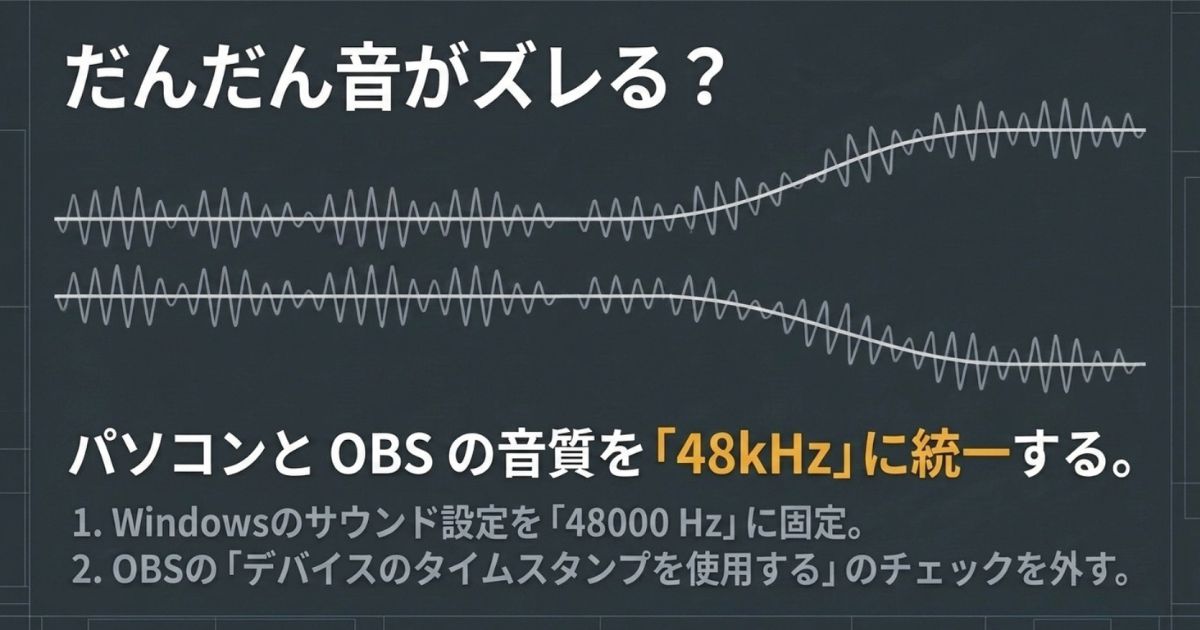
録画を始めてすぐは問題ないのに、20分、30分と時間が経つにつれて、ゲームのキャラクターの口の動きと声が徐々にズレていく……。これも本当によくある悩みですよね。あとから動画編集で直そうと思っても、ズレ幅が一定ではないので地獄の作業になります。
この「徐々に音がズレる現象(リップシンクの崩れ)」は、ソフトウェア上のサンプリングレート(音の解像度)の不一致が根本的な原因です。
これを完全に解決するための3ステップをご紹介します。
ステップ1:サンプリングレートを「48kHz」に統一する
PCのシステム設定、OBS、そしてキャプチャーボード自体の設定が、44.1kHz(CD音質)と48kHz(DVD音質)の間でバラバラになっていると、PCが裏側で無理やり音を合わせようと変換処理を行います。その時の僅かな時間の誤差がチリツモで蓄積し、大きな音ズレになるんです。
Windowsの「サウンドコントロールパネル」を開き、録音タブにあるキャプチャーボードのプロパティを開きます。「詳細」タブで、既定の形式を「2チャンネル、16ビット、48000 Hz(DVDの音質)」に固定してください。
そして、OBSの設定画面を開き、「音声」タブの中にあるサンプリングレートも「48kHz」に統一します。
ステップ2:OBSの「タイムスタンプ」をオフにする
OBSにはデバイス側の時計(ハードウェアクロック)を参照して映像と音を合わせようとする機能があるのですが、これが悪さをして同期を崩してしまうバグが存在します。
OBSのソース一覧にある「映像キャプチャデバイス」を右クリックしてプロパティを開き、一番下までスクロールして「デバイスのタイムスタンプを使用する」のチェックを外してください。これだけで劇的に改善することが多いです。
ステップ3:カスタム音声デバイスを有効化する
ゲームの音を、PC全体の音(デスクトップ音声)と一緒に拾ってしまうと、Windowsのオーディオミキサーを経由する分だけ遅延が発生しやすくなります。
OBSの「映像キャプチャデバイス」のプロパティ内で、一番下の音声出力モードを「音声のみをキャプチャ」にし、「カスタム音声デバイスを使用する」にチェックを入れます。そしてすぐ下に現れるデバイスのプルダウンから、Elgatoのキャプチャーボードを直接指定してあげてください。
また、PS5側の音声フォーマット設定も、処理負担の少ない「リニアPCM」に固定しておくのが正解です。
パススルー遅延を無くす方法
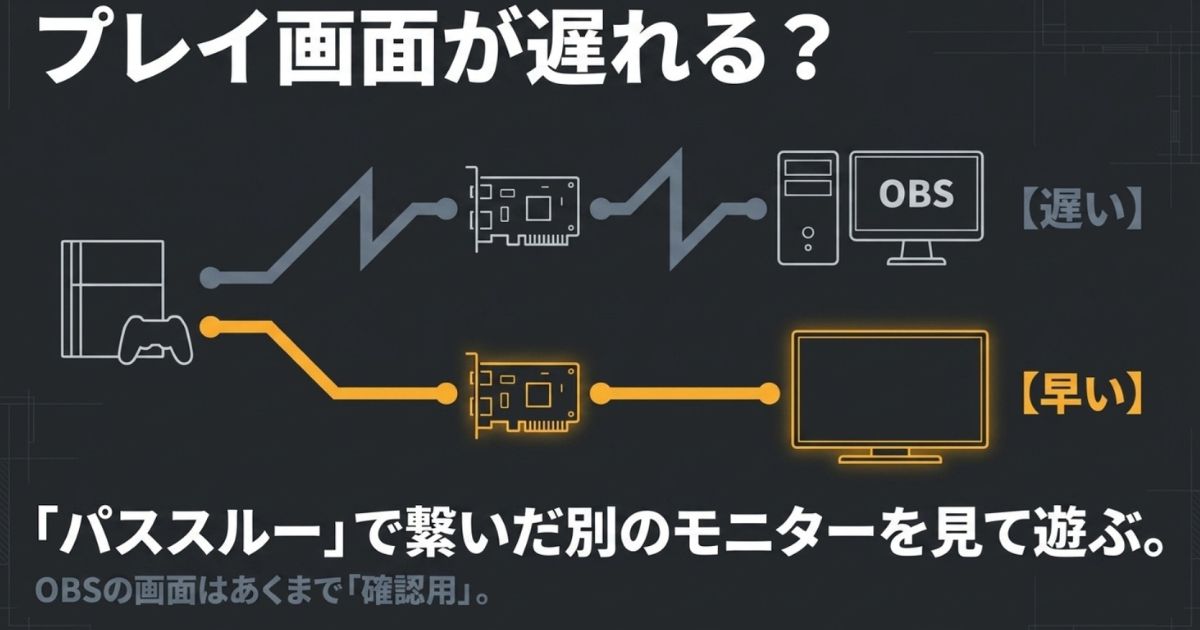
「スマブラでシールドを張るのがワンテンポ遅れる」「Apexで撃ち負けることが増えた気がする」「コントローラーの操作がなんだかフワフワする」……。
もしあなたが、PCのモニターに映っているOBSのプレビュー画面を見ながらゲームをプレイしているなら、それが原因です。
なぜOBSの画面は遅れるのか?
ゲーム機から出た映像が、キャプチャーボードに入り、USBを通ってパソコンに転送され、OBSというソフトで処理(エンコード)されてから画面に表示される。この一連の流れには、どうしても物理的な時間(数十ミリ秒程度)がかかります。
RPGをのんびり遊ぶ分には気にならないかもしれませんが、コンマ1秒を争うFPSや格闘ゲーム、音ゲーにおいては、この僅かな「レイテンシ(遅延)」が致命傷になります。
完全な解決策は「パススルー機能」を使うこと
この遅延問題を完全にゼロにする唯一の方法が、キャプチャーボードに備わっているパススルー機能を活用することです。
設定は物理的な配線を行うだけです。
キャプチャーボードの「HDMI OUT」端子から、別のテレビやゲーミングモニターに向かってHDMIケーブルを繋ぎます。この「HDMI OUT」から出てくる映像信号は、パソコンに取り込まれる処理ルートとは物理的に枝分かれしているため、遅延ゼロ(無遅延)でモニターに直接出力されます。
正しい実況環境のスタイル
プレイヤー自身は、パススルーで繋いだ遅延のないモニターを見てゲームを全力でプレイします。
そして、パソコンのモニター(OBSの画面)は、あくまで「配信にちゃんと映像が乗っているか」「マイクの音量はおかしくないか」を確認する管理用モニターとしてチラ見する程度に運用するのが、ゲーム実況における絶対の正解です。
ちなみに、「ちゃんとパススルー先のテレビを見ているのに、まだ遅延を感じるんだけど?」という場合は、キャプチャーボードではなく、テレビ側の設定が原因であることがほとんどです。
一般的なテレビは映像を綺麗に見せるための補正処理を行っており、それが遅延を生んでいます。テレビのリモコンで設定メニューを開き、画質モードを「ゲームモード」や「低遅延モード」に変更してみてくださいね。
キャプチャーボードのElgato製品まとめ
ここまで、キャプチャーボードのElgato製品の選び方から、おすすめの4モデル、そして購入後のトラブルシューティングまでを駆け足で解説してきました。いかがだったでしょうか。
安価でおしゃれな「Game Capture Neo」から、プロフェッショナルも唸る内蔵型の「Game Capture 4K Pro」まで、Elgatoのラインナップは本当にあらゆるユーザー層のニーズを完璧に網羅しています。
単なるスペックの高さだけでなく、専用ソフトの使いやすさや、何かトラブルが起きた時でも世界中にユーザーがいるため解決策が見つかりやすいという「絶対的な信頼感」こそが、Elgato最大の魅力かなと思います。
キャプチャーボードに関する設定で「映らない」「音ズレが直らない」とパニックになりそうな時は、ぜひこの記事でお伝えしたHDCPの解除や48kHzの統一設定を思い出して、一つずつ落ち着いて確認してみてくださいね。
最後に大切なこと
当記事で紹介した価格や製品仕様、PCの要求スペックに関する数値データは、あくまで執筆時点での一般的な目安となります。
パソコンの相性問題やメーカーの仕様変更などにより、状況が変わることも十分に考えられます。購入に関する最終的なご判断は、ご自身のPC環境をしっかりと確認した上で、正確な情報は必ずElgato公式サイトをご確認いただくか、PC専門店のスタッフ等の専門家にご相談ください。
あなたの環境にベストなキャプチャーボードのElgato製品を見つけて、快適で楽しいゲーム配信ライフをスタートできることを応援しています!