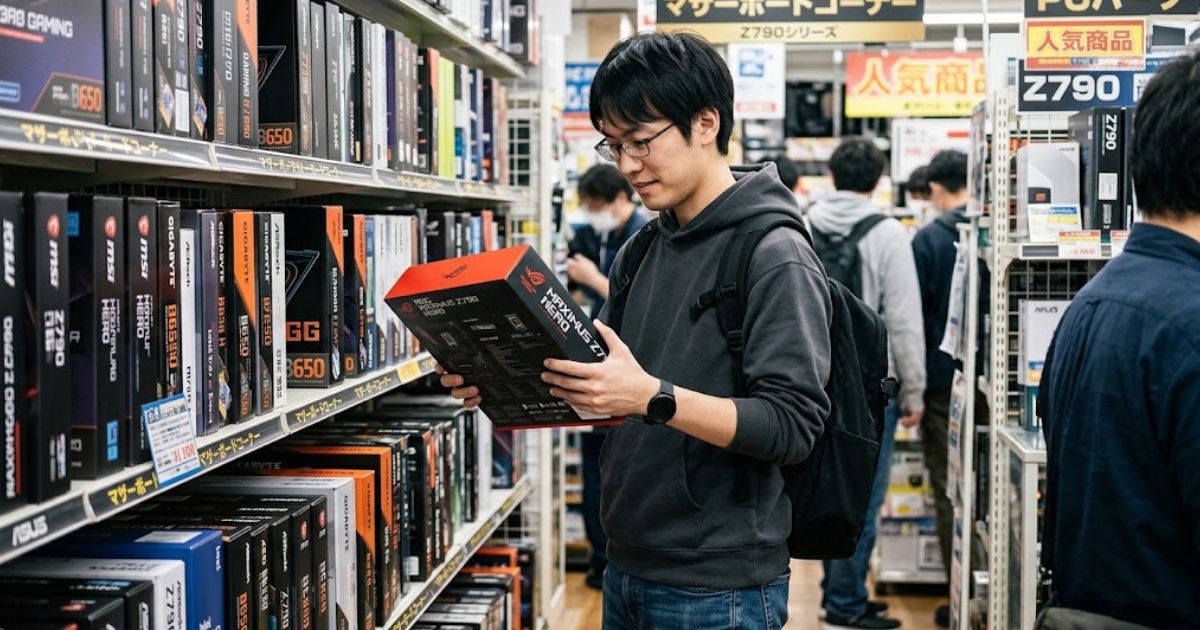
ゲーミングPCを新しく組んだりパーツを入れ替えたりする時って、ワクワクする反面、パーツ選びにかなり悩みますよね。
特にPCの土台となる部分なので、最新の2025年や2026年モデルの情報から、自分にぴったりのゲーミングマザーボードのおすすめを探している方も多いはずです。ネットの掲示板やレビューを見ていると、選び方やパーツ同士の互換性について不安に感じている声がたくさんあります。
例えば、最新のDDR5メモリが良いのか、それともDDR4のままで十分なのか、ケースのサイズに合わせてATXとMicro-ATXのどちらにするべきかなど、迷うポイントは山積みですよね。さらに製品の評判を調べていくと、発熱やBIOSの安定性、予期せぬバグといったリアルな不具合に関する評価も気になるところです。
そこでこの記事では、そんなあなたの不安を解消できるように、ゲーミング環境に最適な製品をピックアップしてご紹介します。
記事のポイント
- 最新CPUとの互換性やプラットフォームの選び方
- サイズやメモリ規格など失敗しないためのチェックポイント
- ネットの評価も踏まえた安定性や組み立てやすさの重要性
- 予算や目的に合わせたおすすめのゲーミングマザーボード
おすすめのゲーミングマザーボードの選び方
マザーボードって、ただの四角い基板に見えるかもしれませんが、実はPC全体の性能や安定性、そして将来の拡張性まで左右する超重要なパーツなんですよ。
適当に安いものを選んでしまうと、せっかく高いCPUやグラフィックボードを買っても性能を引き出せなかったり、数年後にパーツを交換しようとした時に「規格が古くて使えない!」なんてことになりかねません。
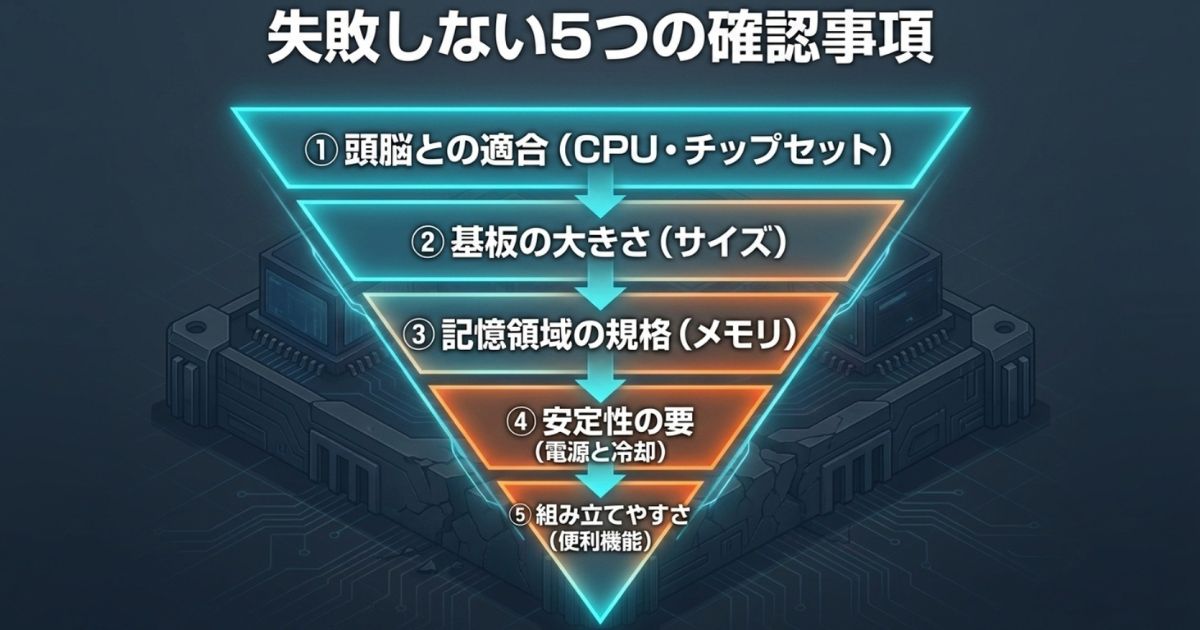
ここでは、後悔しないために絶対にチェックしておきたい選び方のポイントを、5つの項目に分けてじっくり解説していきますね。
最新CPUとチップセットの互換性
まず一番最初に確認しなきゃいけないのが、CPUとの互換性です。ここを間違えると、そもそもPCが起動しませんし、物理的にパーツがはまらないという悲劇が起きてしまいます。
インテルとAMD、どちらの陣営を選ぶ?
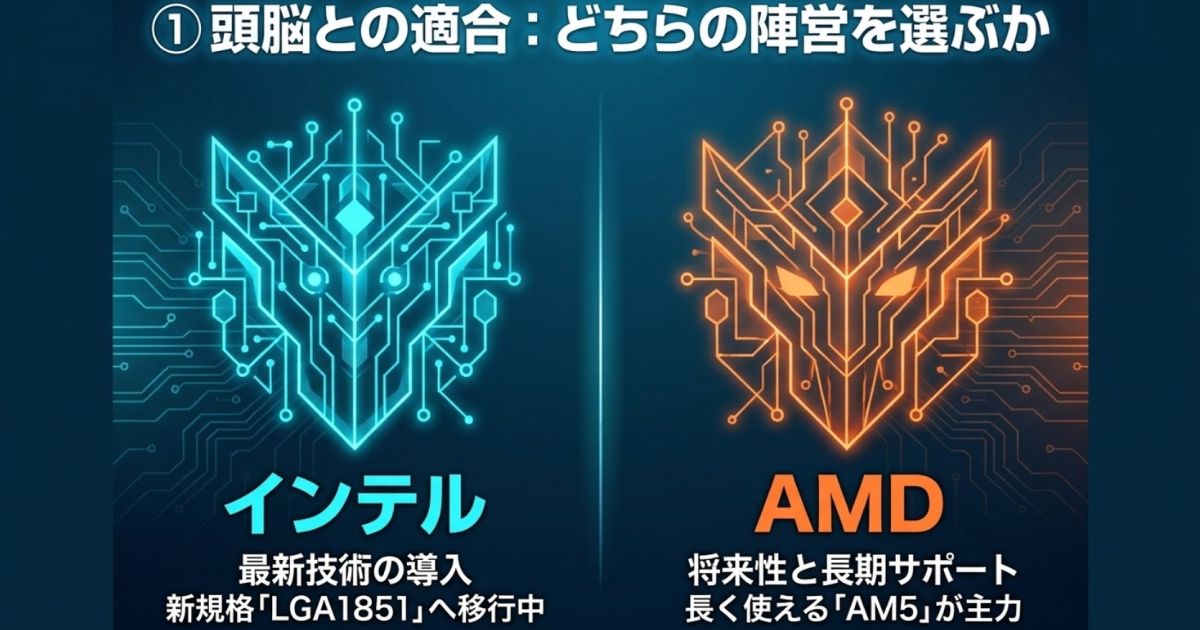
PCの心臓部であるCPUは、大きく分けて「Intel(インテル)」と「AMD」の2大メーカーがあります。そして、マザーボードもそれぞれ専用のものが用意されているんですよ。
最近のトレンドを見てみると、Intel環境では長らく親しまれてきた「LGA1700」というソケット(Z790やB760チップセットなど)に加えて、大幅な消費電力の低減と優れたゲーミング性能を提供するCore Ultra 200シリーズ(出典:インテル ニュースルーム『インテルAI PC向け初のインテル® Core™ Ultra デスクトップ・プロセッサーを発表』)に対応する新規格「LGA1851」ソケット(Z890やB860チップセットなど)が台頭してきています。最新技術をいち早く取り入れたいならLGA1851一択かなと思います。
一方のAMD環境では、最大170WのネイティブサポートやPCIe 5.0に対応し、Ryzen 7000シリーズ以降で採用された「Socket AM5」(出典:AMD公式『新しい AMD ソケット AM5 プラットフォーム登場』)(X870E、X870、B850、B650チップセットなど)が主力ですね。AMDのプラットフォームは一度出ると長期間(何世代にもわたって)サポートされる傾向があるので、数年後にCPUだけ最新のものに載せ替える、といった将来設計を描きやすいのが大きな魅力です。
チップセットのグレードはどれがいい?
ソケットの形状が決まったら、次は「チップセット」を選びます。これはマザーボードの頭脳みたいなもので、Z890やX870Eといったアルファベットと数字の組み合わせでグレードが分かれています。
チップセットの選び方の目安
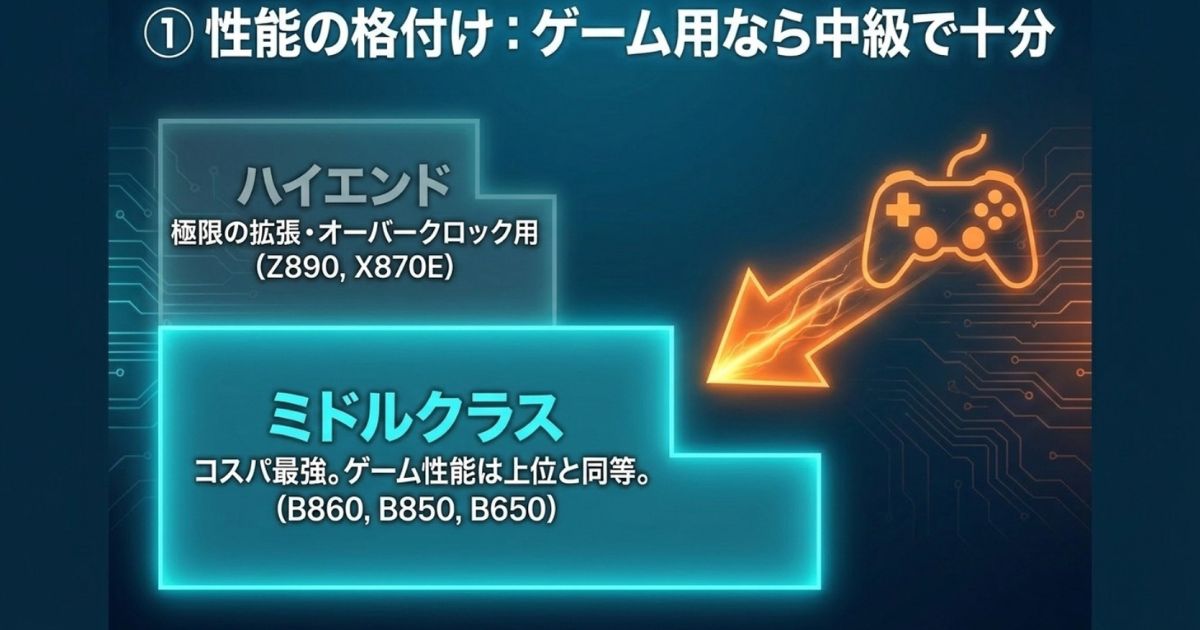
・ハイエンド(Z890, X870Eなど):極限のオーバークロックを楽しみたい方、超高速なM.2 SSDを何枚も積みたいエンスージアスト向け。
・ミドルクラス(B860, B850, B650など):グラフィックボード1枚とSSDを1〜2枚積む、一般的なゲーマーに最適。コスパ最強。
「高いチップセットの方がゲームのフレームレートが出るんでしょ?」と思われがちですが、実はB860やB850といったミドルクラスでも、ゲームの実パフォーマンスにおいて上位モデルに後れを取ることはほとんどないんですよ。
予算をグラフィックボードに回したいなら、無理にハイエンドマザーボードを買う必要はありません。自分が必要とするUSBポートの数や拡張性を考えて、賢くミドルクラスを選ぶのがゲーミングPC構築のコツですね。
ATXとMicro-ATXの選び方
次に迷うのが、マザーボードのサイズ(フォームファクタ)ですね。主流なのは「ATX」と、それより少し小さい「Micro-ATX」の2種類です。これ、PCケースの大きさに直結するので、お部屋のレイアウトも考えながら選ぶ必要がありますよ。
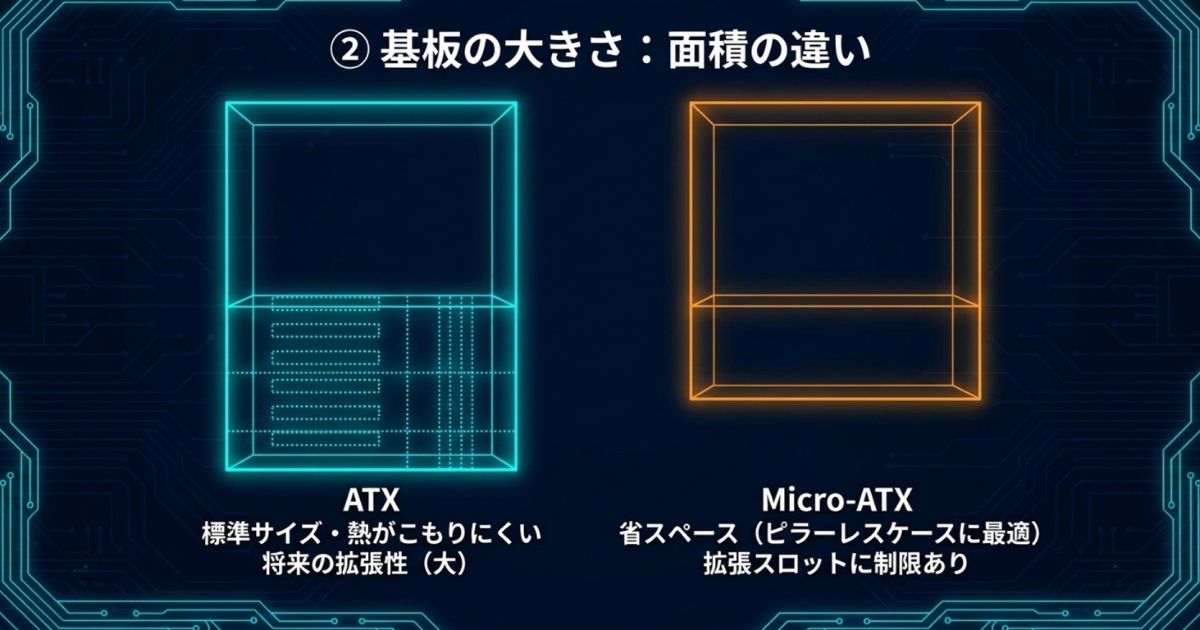
拡張性重視なら断然ATX
ATXは、マザーボードの標準的なサイズです。基板が大きい分、部品と部品の間隔に余裕があり、熱がこもりにくいというメリットがあります。
また、PCIeスロットやM.2 SSDのスロットが豊富に用意されていることが多いので、「今はSSDを1枚しか使わないけど、将来動画編集もしたくなってストレージをたくさん増設するかも」と考えているなら、ATXを選んでおけば間違いありません。配線作業もしやすいので、初めて自作PCを組む方にもおすすめのサイズかなと思います。
コンパクトに組むならMicro-ATX
一方のMicro-ATXは、ATXの下部を少し切り取ったようなコンパクトなサイズです。最近は机の上にPCを置く「ピラーレスケース」などが流行っていますが、そういった小さめのケースにすっきり収めたい場合に大活躍します。
「小さいと性能が落ちるの?」と心配になるかもしれませんが、そんなことはありません。ゲームに必要なグラフィックボード用のスロットはしっかり確保されていますし、電源回路も強力なものが積まれているモデルがたくさんあります。
サイズ選びの注意点
Micro-ATXはコンパクトな分、M.2 SSDのスロット数がATXに比べて少ない(2基程度)ことが多いです。また、巨大なグラフィックボードを搭載すると、他のスロットが塞がって使えなくなってしまうこともあります。自分がどれくらいのパーツを積みたいのか、事前によくシミュレーションしておくことが大切ですよ。
DDR5規格とDDR4規格の違い
メモリの規格も、マザーボード選びでぶつかる大きな壁の一つですね。現在は「DDR4」から、次世代の「DDR5」への移行期、いや、もうほぼDDR5に完全移行しつつあるタイミングと言ってもいいかもしれません。
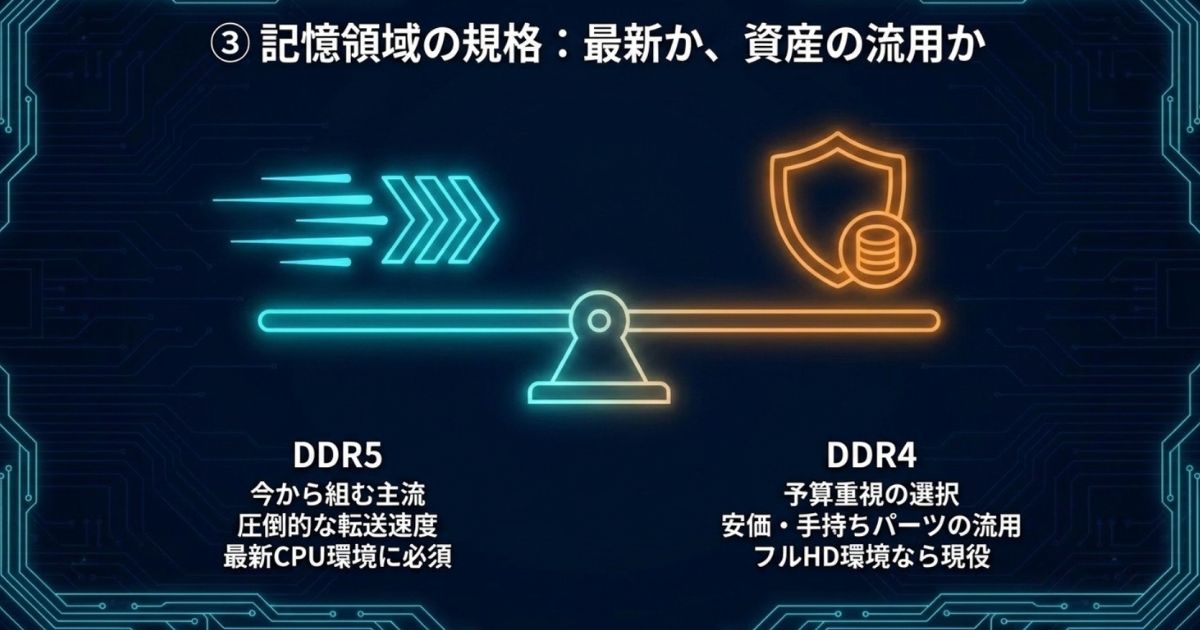
今から新規で組むならDDR5が主流
DDR5は、従来のDDR4と比べて圧倒的なデータ転送速度を持っています。ゲームによっては、このメモリ速度の違いがフレームレートの底上げに直結することがあるんですよ。特に最新の重いゲームや、高解像度でのプレイを想定しているなら、DDR5の恩恵はかなり大きいです。
最新のインテル環境(LGA1851)やAMD環境(AM5)では、DDR5専用設計になっているので、これらのプラットフォームを選ぶなら必然的にDDR5メモリを用意することになります。
予算重視・パーツ流用ならDDR4もアリ
「じゃあDDR4はもうダメなの?」というと、全くそんなことはありません。インテルのLGA1700プラットフォーム(B760チップセットなど)では、まだDDR4対応のマザーボードがしっかり現役で売られています。
DDR4メモリは価格がかなり安くなっているので、初期投資を極限まで抑えたい方や、「前のPCで使っていたDDR4メモリが余っているから流用したい」という方にとっては、めちゃくちゃ強力な選択肢になります。フルHD環境でのゲームプレイなら、DDR4でもまだまだ現役で戦えますよ。
メモリの相性について
マザーボードにはそれぞれ「メモリサポートリスト(QVL)」というものがメーカーサイトに掲載されています。特にDDR5で高速なオーバークロックメモリ(XMPやEXPO)を使う場合は、動作確認が取れているメモリを選ぶとトラブルが少なくて安心です。
電源回路と冷却性能の評価について
ここ、意外と見落としがちなんですが、ゲーミング環境においてめちゃくちゃ重要なポイントです。マザーボードのスペック表にある「16フェーズ」とか「80A SPS」みたいな謎の数字、気になったことはありませんか?
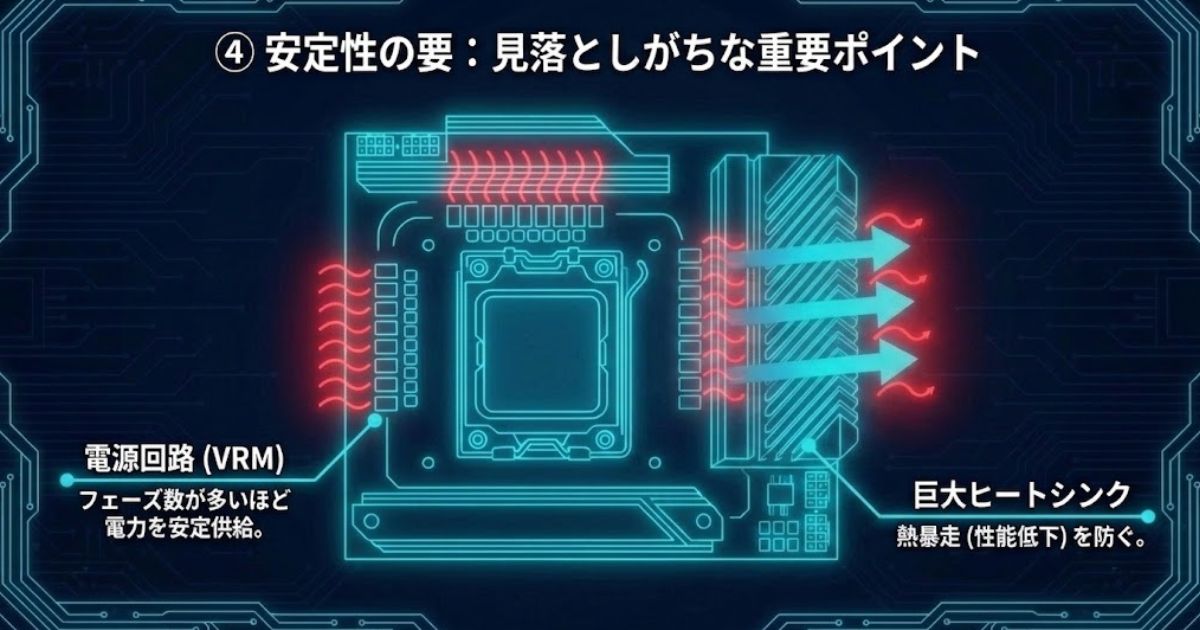
VRM(電源回路)の強さが安定性を決める
最近の高性能なCPU(Core i9やRyzen 9など)は、高負荷時にものすごい電力を消費します。その膨大な電力を、家庭用コンセントからCPUが使える電圧に変換して安定供給するのが「VRM(Voltage Regulator Module)」と呼ばれる電源回路の役割です。
このVRMが「多段化(フェーズ数が多い)」されていて、さらに質の高い部品(Dr.MOSやSPS)が使われているほど、一つ一つの部品にかかる負担が減り、安定して電気を送ることができます。
もし電源回路が貧弱なマザーボードにハイエンドCPUを載せてフルパワーで動かすと、電力が足りなくなったり、VRMが異常発熱したりして、結果的にCPUの性能が強制的に下げられてしまう(サーマルスロットリング)原因になるんです。ゲーム中にいきなりカクカクし始めたら嫌ですよね。
熱暴走を防ぐ巨大ヒートシンク
強力な電源回路には、セットで優秀な冷却機構が必要です。マザーボードのCPUソケットの周りを囲むように配置されている、ゴツゴツした金属の塊が「ヒートシンク」です。
上位モデルになると、このヒートシンクが超大型のアルミニウム製になっていたり、中に熱を逃がすための「ヒートパイプ」が通っていたりします。これがあるおかげで、長時間のゲームプレイでもマザーボードの温度が低く保たれ、安定して最高のパフォーマンスを発揮し続けられるんですよ。
ミドルクラスのCPUで組むならそこまで神経質になる必要はありませんが、「将来はもっと上のCPUに換装したいな」と考えているなら、VRMのフェーズ数とヒートシンクの大きさはしっかりチェックしておくことをおすすめします。
組み立てやすい便利な独自機能の確認
最近の自作PC事情で、私が個人的に一番進化を感じているのがここです。マザーボードって、各メーカーが「いかにユーザーが楽に組み立てられるか」を競い合っているんですよ。専門用語で「DIYフレンドリー設計」なんて呼ばれたりします。
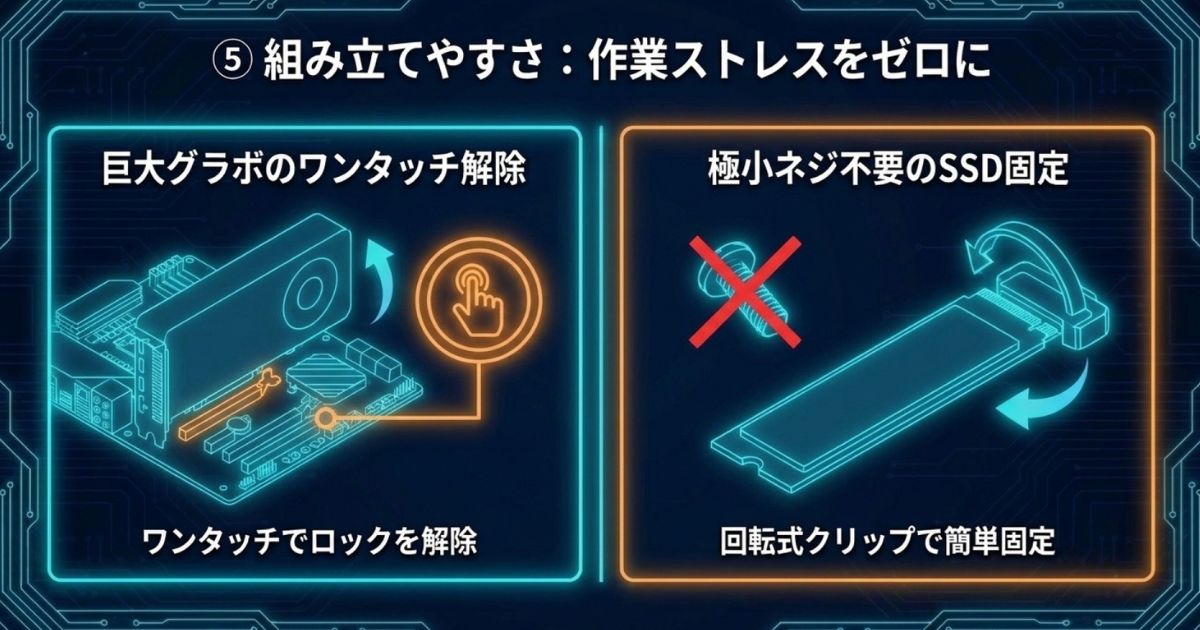
巨大グラボを指一本で外せる神機能
最近のハイエンドグラフィックボードって、レンガみたいに分厚くて重いですよね。3スロットや4スロットを平気で占有します。
すると何が起きるかというと、グラフィックボードをマザーボードから外したい時に、巨大なCPUクーラーと巨大なグラフィックボードに挟まれて、ロックを解除する爪(ラッチ)に指が全く届かなくなるんです。以前、私も割り箸を突っ込んで冷や汗をかきながら外そうとしたことがあります(笑)。
でも今は違います!ASUSの「PCIe Q-Release」やMSIの「EZ PCIe Release」といった機能が上位モデルを中心に搭載されるようになり、マザーボードの端っこにあるボタンをポチッと押すだけで、カチャッとグラボのロックが解除されるんです。これ、本当に画期的で、もはや「この機能がないマザーボードは買いたくない」と思うくらい便利な機能ですよ。
M.2 SSDの極小ネジにサヨナラ
もう一つのストレスポイントが、M.2 SSDを固定する時のあの「米粒みたいに小さなネジ」です。マザーボードの上に落として見失ったり、ドライバーの先からポロリと転がってケースの隙間に消えたり……誰しも一度は経験する悲劇です。
しかし最新のマザーボードでは、プラスチックのクリップをパチッと回すだけでSSDを固定できる「M.2 Q-Latch」や「EZ M.2 Clip」といったツールレス機構が当たり前になりつつあります。さらに、SSDを冷やすためのヒートシンク自体もワンタッチで取り外しできるモデルが増えています。
こういう細かな配慮があるマザーボードを選ぶと、組み立てる時のストレスが激減するので、初めてPCを組む方には特に強くおすすめしたいポイントですね。
| 便利機能の名称例 | メリット |
|---|---|
| PCIe Q-Release (ASUS)等 | ボタン一つでグラボのロックを解除。メンテナンス性が劇的に向上。 |
| M.2 Q-Latch (ASUS)等 | 精密ドライバー不要。極小ネジを紛失するリスクがゼロに。 |
| 一体型I/Oパネル | 背面パネルが最初からくっついているので、ケースへの取り付け忘れを防げる。 |
厳選したおすすめのゲーミングマザーボード
さて、選び方のポイントをしっかり押さえたところで、ここからは具体的に「今買うならコレ!」というおすすめの製品をご紹介していきますね。
市場の検索ボリュームや、実際に使っているユーザーのリアルな口コミ、掲示板での評判なども徹底的にリサーチして、目的別・予算別に10枚のマザーボードを厳選しました。
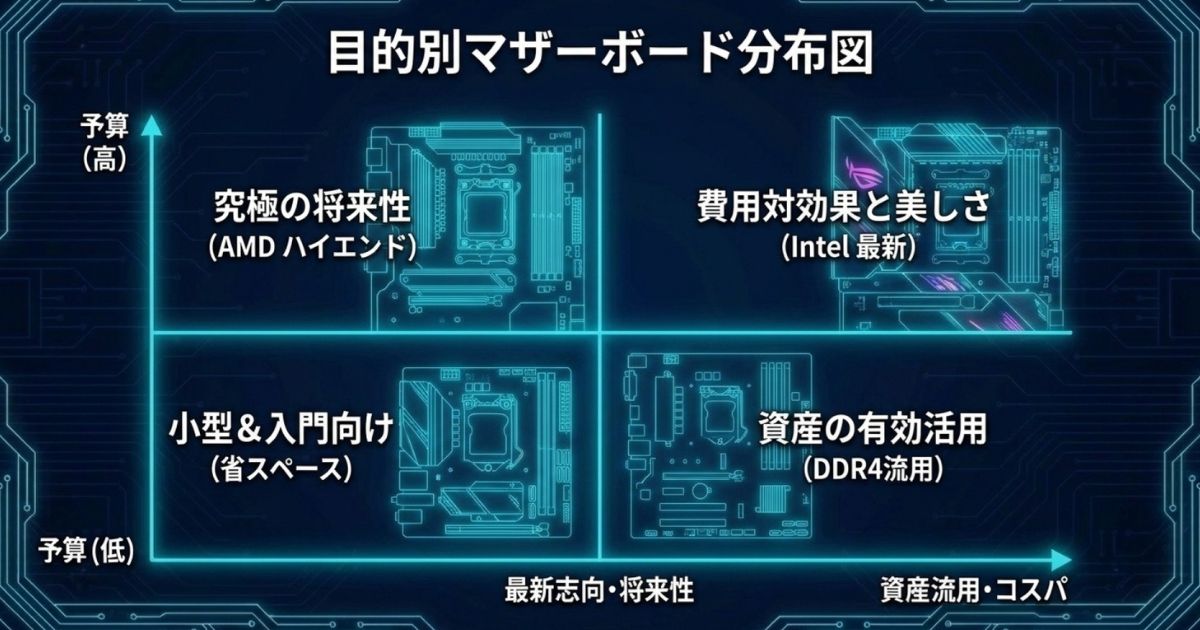
※価格や仕様に関する注意事項
ここで紹介している実売価格や対応規格は、記事執筆時点(最新の市場動向)の一般的な目安です。PCパーツの価格は為替や需要によって日々変動しますので、最終的な価格や正確な仕様については、必ず各メーカーの公式サイトや販売店でご確認ください。パーツの選定・購入は自己責任でお願いいたします。
将来性が高いAMDの最新ハイエンドモデル
まずは、長寿命が期待できるAMDの「AM5プラットフォーム」から、将来のアップグレードを見据えたハイエンド向けのモデルをご紹介します。長く大切に使っていきたい方にぴったりですよ。
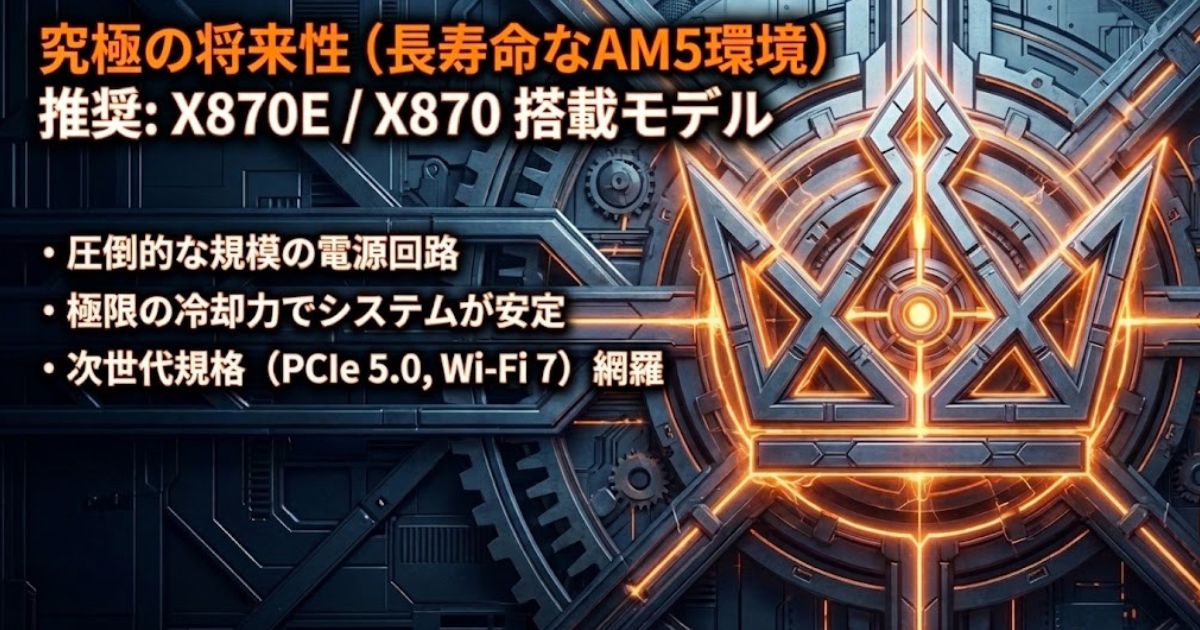
ASRock X870E Taichi
AMDのフラッグシップチップセット「X870E」を搭載した、まさに究極のゲーミングマザーボードです。Ryzen 9などのウルトラハイエンドCPUを全力で回したいなら、これを選んでおけば間違いありません。
最大の特徴は、24+2+1フェーズというちょっと常軌を逸した規模の電源回路と、基板を覆い尽くす分厚い金属製ヒートシンクです。ネットの専門コミュニティでも、「Ryzen 9000シリーズを全コアフルパワーで回してもマザーボード側が全く音を上げない」「ものすごく静かで冷静」とその剛性と冷却力には絶大な信頼が寄せられています。
PCIe 5.0対応のM.2スロットには両面から冷やす構造が採用されていて、熱々のGen 5 SSDもファンレスでしっかり冷やし切ってくれます。さらに次世代のWi-Fi 7やUSB4まで搭載している隙のなさです。
運用上の注意点
X870Eチップセットの仕様上、PCIeレーンの共有には注意が必要です。M.2 SSDをたくさん積むと、グラフィックボードの帯域が分割されてしまうことがあるので、大量のストレージを積む予定の方はマニュアルを事前によく読んで構成を考える必要があります。また、基板サイズが「E-ATX」と大きめなので、PCケースに入るかどうかの確認も必須ですよ。
ASRock X870E Taichiの口コミ
AMDのRyzen 9000シリーズなど、極限のパフォーマンスを引き出したいエンスージアスト(熱狂的なファン)層から絶大な支持を集めているのが、ASRockのフラッグシップモデル「X870E Taichi」です。24+2+1フェーズ(110A SPS)というモンスター級の電源回路を搭載しており、高負荷時でもシステムを極めて安定して稼働させることができます。
基本性能の高さとハイエンドならではの注意点
実際のユーザーからの口コミでは、「Cinebenchのスコア上昇が確認できた」「TDPの高いCPUをフルパワーで回しても安定性は抜群」といった、基本性能の高さを絶賛する声が多く見られます。また、最大40Gbpsの転送速度を誇るUSB4 Type-Cポートを2基備えている点も、クリエイターや大容量データを扱うユーザーから高く評価されています。
【注意】最新プラットフォーム特有のピーキーさ
圧倒的なスペックを誇る一方で、海外の専門掲示板などでは「スリープ状態からの復帰に失敗し、電源ユニットからの強制リセットが必要だった」というような、ファームウェア(BIOS)起因とみられる不具合の報告も一部存在します。
発売直後のハイエンドマザーボードは、BIOSの熟成に少し時間がかかるケースがあります。そのため、本モデルはメーカー公式ページから最新のBIOSへアップデートするなどの自己解決能力がある、上級者向けの選択肢と言えるでしょう。
ASRock X870 Pro RS WiFi
「最新のX870チップセットが欲しいけど、Taichiほど予算は出せない…」という方に激推ししたいのがこちら。実売3万円台〜4万円台前半という、5万円未満の予算で最新プラットフォームの将来性を手に入れられるコスパ抜群の1枚です。
上位モデルに匹敵する「PCIe 5.0スロット」と「DDR5メモリ」にしっかり対応しており、次世代のグラボや超高速SSDを導入する基盤として申し分ありません。過剰なLED装飾などを省くことで価格を抑えており、「コスパ重視で組む時の最初のハイスペックボードとして極めて賢い選択」と市場でも高く評価されています。堅実な構成を好むゲーマーにぴったりかなと思います。
ASRock X870 Pro RS WiFiの口コミ
美しいホワイト基板を採用しつつ、最新のX870チップセットを搭載しながらも価格を抑えた「価格破壊モデル」として注目されているのが「X870 Pro RS WiFi」です。予算は抑えたいけれど、最新規格やデザインには妥協したくないというユーザーにぴったりです。
クリエイターにも刺さるコストパフォーマンス
ユーザーの口コミや専門ブログのレビューでは、「真っ白なデザインでPCを組むのに最適」といった外観面での高い評価に加えて、「USB4を搭載しているのでRAW動画データの移行が劇的に速くなった」という、実用面での絶賛の声が目立ちます。
クリエイティブ用途でも大活躍
ゲーマーだけでなく、大容量のデータを頻繁に扱う動画編集者やクリエイターにとっても、この価格帯で最大40GbpsのUSB4通信やWi-Fi 7が標準搭載されている点は、作業効率を飛躍的に向上させる強力な武器となります。
約3万円前後(目安)という実売価格でありながら、将来を見据えた拡張性をしっかりと備えており、パフォーマンスと価格のベストバランスを求める方に強くおすすめできる一枚です。
インテル向けのコスパに優れた人気モデル
続いては、インテルの最新環境で組みたい方向けのおすすめです。最新技術をいち早く、しかもコスパ良く取り入れたい方に刺さるモデルですよ。
GIGABYTE B860 AORUS ELITE WIFI7 ICE
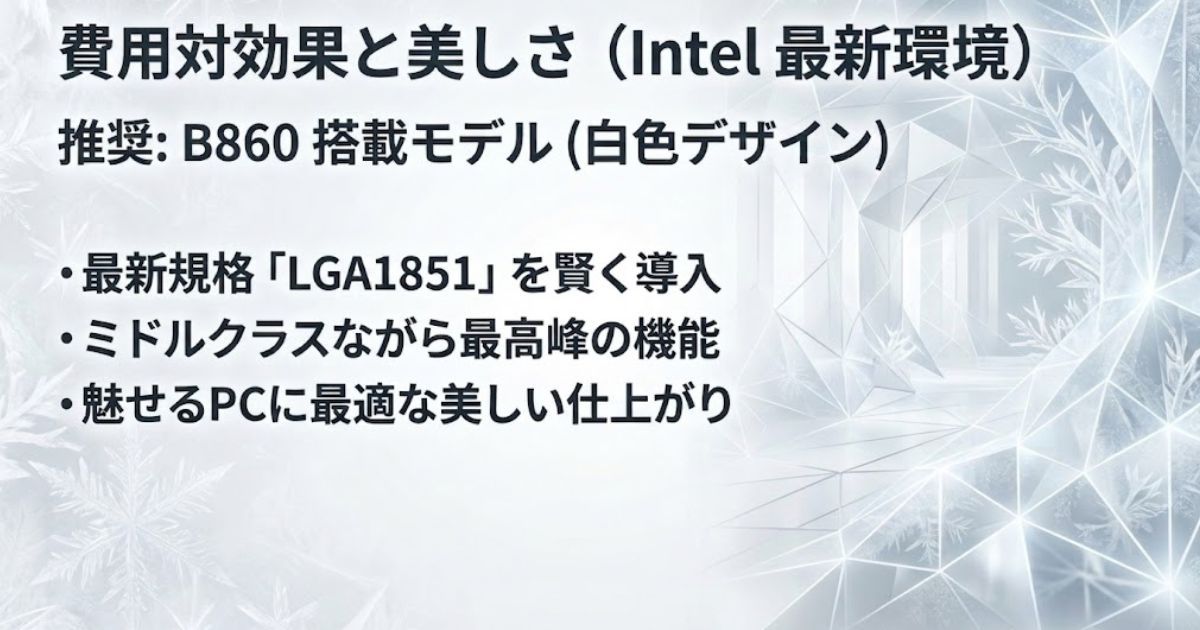
Intelの最新規格「LGA1851」プラットフォームで組むなら、今一番注目されているのがこのモデルです。5万円未満の予算でありながら、妥協のないスペックシートを実現しています。
なんといっても目を引くのが、基板からヒートシンクまで徹底的に白で統一された美しいデザインです。「魅せるPC」を組みたい方にはたまらないルックスですよね。
中身も非常に優秀で、B860というミドルクラスチップセットながら、最大256GB対応のDDR5メモリスロット、PCIe 5.0対応のグラボ用スロット&M.2スロットを備えています。さらにネットワークは最新のWi-Fi 7、背面には超高速なUSB4 Type-Cポートまで搭載。
高額化しやすい最新Intel環境において、これだけの機能とデザイン性を備えてこの価格帯に収まっているのは、驚異的な費用対効果だと言えます。
GIGABYTE B860 AORUS ELITE WIFI7 ICEの口コミ
Intelの次世代CPU「Core Ultra (Series 2)」に対応したLGA1851ソケットを搭載し、基板からヒートシンクまでフルホワイトで統一された洗練されたデザインが魅力のATXマザーボードです。特に、自作PC初心者への配慮が行き届いた設計が高く評価されています。
組み立てやすさを劇的に向上させるツールレス機構
専門メディアやユーザーの口コミで最も話題に上っているのが、「EZ DIY機能」と呼ばれるツールレス機構です。「ワンタッチで巨大なグラフィックボードが外せるEZ-Latch機構は本当に便利」「小さなネジを落とすストレスがない」と絶賛されています。
グラボ取り外しの事故を防ぐ
近年の高性能グラフィックボードは非常に巨大化しており、取り外す際に指が入らず、無理に引っ張ってPCIeスロットごと破損させてしまう初心者の事故が多発しています。このモデルの「PCIe EZ-Latch」は、そうした致命的なリスクを劇的に低減してくれます。
実売価格は約3.6万円前後(目安)と、ミドルレンジとしてはやや高めの部類に入りますが、白統一の美しいPCを安全かつ簡単に組み立てたいユーザーにとっては、価格以上の価値を提供する必須レベルの選択肢と言えます。
メモリ資産を活かせるDDR4対応モデル
「予算を抑えるために、前のPCのDDR4メモリをそのまま使いたい!」という切実な願いを叶えてくれる、超優等生なマザーボードをご紹介します。
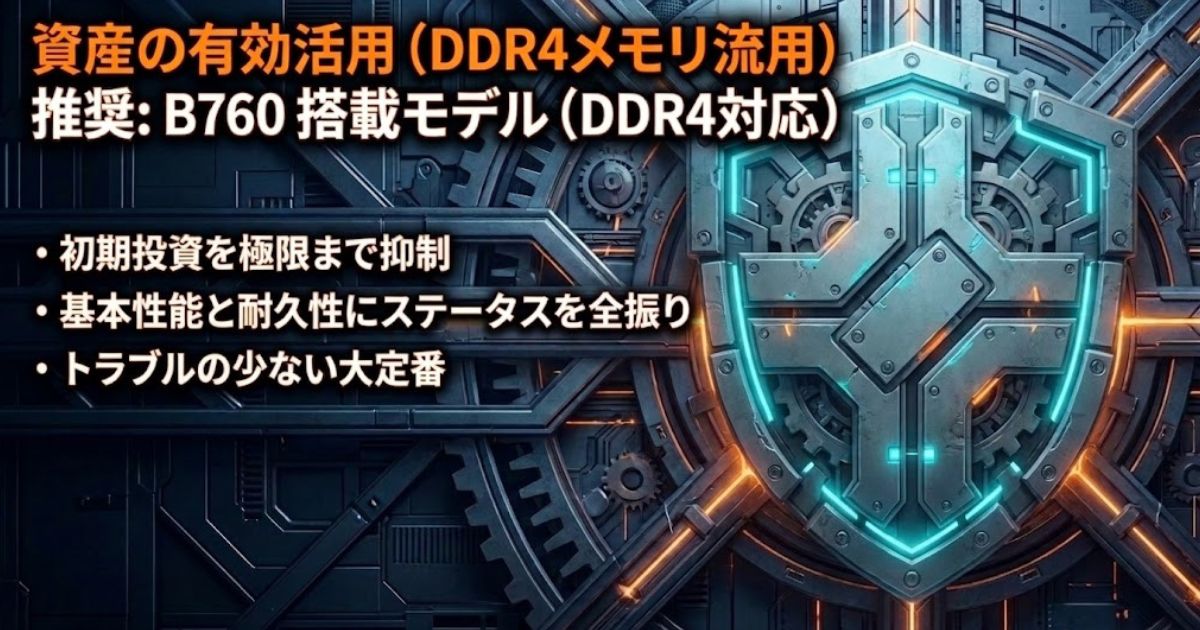
ASUS TUF GAMING B760-PLUS WIFI D4
DDR4メモリ流用派にとって、大定番と言えるのがASUSのTUFシリーズです。実売2万円前後というお求めやすい価格ながら、ミリタリーグレードの耐久性を誇る非常にタフな作りが魅力です。
B760チップセットに12+1フェーズ(55A Dr.MOS)というしっかりした電源回路を積んでいるので、高負荷なゲームプレイでもVRM温度が上がりにくく、システムが非常に安定しています。
拡張性も十分で、将来のグラボ入れ替えを見据えたPCIe 5.0スロットや、ツールレスでSSDを固定できる「Q-Latch」付きのM.2スロットを3基も備えています。
光るLEDなどの派手さはありませんが、「マザーボードの本質である基本性能と耐久性にステータスを全振りした」ような堅実さが、予算重視のゲーマーから絶大な支持を集めている理由ですね。
ASUS TUF GAMING B760-PLUS WIFI D4の口コミ
「予算を極限まで抑えつつ、今すぐエラーのない安定したゲーム環境を構築したい」という初心者の方に、私が自信を持って最強の選択肢として推しているのがこのモデルです。Intelの第12〜14世代Coreプロセッサーに対応し、軍用規格に準拠した高い耐久性を誇ります。
DDR4メモリ流用による圧倒的なコスト削減
口コミサイトやショッピングサイトのレビューでは、「以前使っていたDDR4メモリを流用でき、費用を大幅に抑えられた」「組み立て後、一発で認識し現在までド安定で動作している」という声が圧倒的多数を占めています。
枯れた技術(DDR4)ならではの絶対的な安定感
最新のDDR5メモリ環境で見られがちなシビアな相性問題や、起動時の長いメモリトレーニング(ブラックスクリーン)が発生しにくいため、初めて自作PCを組む方でもパニックに陥ることなく、安心して組み立て作業を進められます。
実売価格は2万円を切る水準(目安)でありながら、Wi-Fi 6や2.5GbE、3基のM.2スロットなど、実用十分な機能を網羅しています。マザーボードへの投資を抑え、浮いた予算をより高性能なグラフィックボードに回すことができる、最高に賢い選択です。
白で統一されたデザイン特化の小型モデル
机の上に置いても圧迫感のないMicro-ATXサイズで、しかも中身が見えるピラーレスケースに映える「真っ白」なマザーボードを探しているなら、この2つがイチオシです。
GIGABYTE B860M AORUS ELITE WIFI6E ICE
Intel LGA1851対応の最新Micro-ATXモデルです。先ほど紹介したATXモデルの兄弟機で、こちらも基板からコネクタまで徹底的な白へのこだわりが光る「ICE」シリーズの逸品です。
小型ながら12+1+2+1フェーズの充実した電源回路を押し込んでおり、大型のMOSFETヒートシンクのおかげで冷却性能もハイエンドクラスです。「AI-ViaFusion」という技術でDDR5メモリの安定性を高めているのも面白いポイントですね。
PCIe 5.0対応M.2やUSB4 Type-Cポートなど次世代の機能も妥協なく詰め込まれており、小型で美しいホワイトPCを組むための最適解と言える仕上がりになっています。
GIGABYTE B860M AORUS ELITE WIFI6E ICEの口コミ
Intel Core Ultra (Series 2) に対応する、Micro-ATXサイズ(小型規格)のゲーミングマザーボードです。省スペースなPCケースに収まるコンパクトさを持ちながら、妥協のない電源設計とフルホワイトの美しいデザインを両立しています。
小型で美しいホワイトPCのベースキャンプに
専門誌のレビューやユーザーの評価では、「コネクタやスロットまで白にこだわったデザインが素晴らしい」「小型で美しい白いゲーミングPCを組むなら間違いなく有力候補」と、そのデザイン性の高さが際立って評価されています。
| 特徴 | メリット |
|---|---|
| Micro-ATXサイズ | 机の上に置いても圧迫感のない小型ケースで組める |
| 12+1+2+1フェーズ電源 | 小型ながらIntel最新CPUの要求電力をしっかり満たす |
ただし、一つ注意点として、上位のATXモデルが最新の「Wi-Fi 7」に対応しているのに対し、本モデルの無線通信機能は「Wi-Fi 6E」にとどまる点が挙げられます。とはいえ、現状の一般的な家庭用光回線環境であれば、ゲームプレイにおいて通信速度がボトルネックになることはほぼないため、過度に心配する必要はありません。
ASUS TUF GAMING B760M-PLUS WIFI D4
こちらはIntel LGA1700環境で、DDR4メモリが使えるMicro-ATXの大定番モデルです。Core i5クラスのCPUと組み合わせることで、抜群のコスパを発揮してくれます。
カスタマーレビューを見ても、「ASUSらしい分かりやすい端子配置と丁寧なマニュアルで、初心者でも迷わず組めた」「とにかく安定していてトラブルが起きない」と、万人向けの入門機としての評価が完全に定着していますね。
オーディオ好きに嬉しい隠れたメリット
このモデルの特筆すべき点は、最近のミドルクラスではコスト削減で省かれがちな「光デジタル音声出力(S/PDIF)ポート」を背面に備えていることです。外付けの高音質なDACやスピーカーを繋いでゲーム音響にこだわりたい方には、他に代えがたい魅力的なポイントになっています。
ASUS TUF GAMING B760M-PLUS WIFI D4の口コミ
先ほど紹介した「TUF GAMING B760-PLUS WIFI D4」のMicro-ATX(小型)版にあたる製品です。高い耐久性やDDR4メモリ対応といったメリットをそのまま引き継ぎつつ、さらに省スペース性と低予算を突き詰めた質実剛健なモデルです。
市場最安クラスで手に入る確かな信頼性
PCパーツ専門ショップのレビューなどを見ると、「オーバークロック機能などは限定的だが、ゲーム入門者には十分すぎる安定性と優れた接続性を提供してくれる」と評されており、実売1.8万円台(目安)という価格設定が大きな魅力となっています。
予算重視のコンパクトビルドに最適
ATXサイズのケースは大きすぎて部屋に置きづらいという方や、とにかく初期費用を安く抑えてゲーミングPCを自作したいという方にとって、これ以上ないほど理にかなった選択肢です。ASUSならではの分かりやすいBIOS画面も、初心者には心強い味方となります。
機能面での派手さはありませんが、「PCを安定して長期間動かす」というマザーボード本来の役割を低価格で忠実に果たしてくれる、非常に優秀な一枚です。
コスパ最強で評価が高いエントリーモデル
最後は、AM5プラットフォームにおいて、価格と性能のバランスが極めて優秀なミドル〜エントリー帯のモデルをいくつかまとめてご紹介します。リアルな評判と注意点も交えて解説しますね。
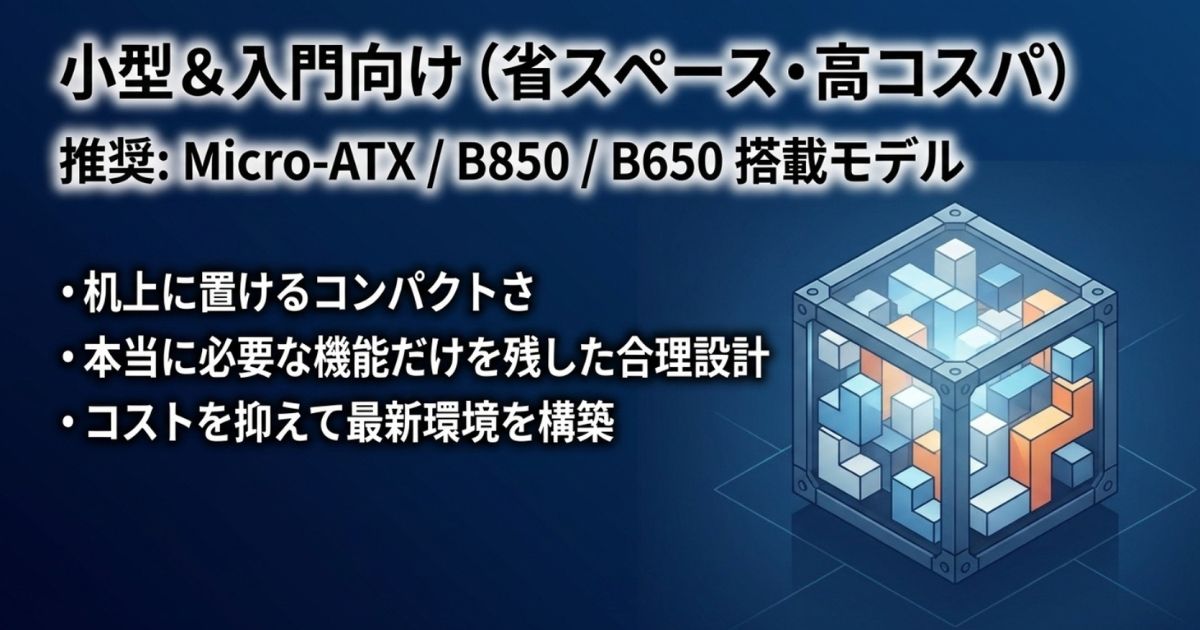
MSI MAG B850 TOMAHAWK MAX WIFI
漆黒のデザインで大人気のTOMAHAWKシリーズ最新作です。B850チップセットながら14+2+1フェーズ(80A SPS)という極めて強靭な電源を備え、ゲーミング最強と言われるRyzen 7 9800X3Dも余裕で回せます。
M.2スロット4基、Wi-Fi 7対応と実用面の死角がなく、ネジ不要の「EZ M.2 Clip II」やグラボ外しボタン「EZ PCIe Release」も完備。「質実剛健で長く使える」と絶賛されています。
ネットワークの初期設定に注意
海外フォーラム等で、「LANが100Mbpsに制限される」「ケーブル未接続になる」といった報告が一部あるようです。ハードの欠陥ではなくファームウェアの問題と見られており、完全放電(CMOSクリア)やドライバの設定変更で解決できることが多いようです。この辺りの情報を自力で調べて対応できる方にとっては、右に出る者のない名機ですよ。
MSI MAG B850 TOMAHAWK MAX WIFIの口コミ
ミリタリーテイストの落ち着いたデザインと堅牢な作りで長年愛されているMSI「TOMAHAWK」シリーズの最新作です。AMDのAM5プラットフォーム向けに設計され、将来を見据えた強力なネットワーク機能を搭載しているのが最大の特徴です。
ネットワークと安定性を極めたミドルレンジの覇者
口コミでは、「個人的に欲しい機能が全て揃った最新規格対応マザー」「付属のWi-Fiアンテナでの通信が非常に安定している」と、5GbEの有線LANとWi-Fi 7という次世代ネットワーク構成が絶賛されています。コンマ1秒の遅延が勝敗を分けるFPSゲーマーにとって、このネットワーク性能は非常に心強いでしょう。
【重要】初回起動時のブラックスクリーンについて
口コミの中に「初回起動時に画面が真っ暗なままで不安になったが、忍耐強く待ったら無事に起動し、以降は爆速で動作している」という報告があります。これは不具合ではなく、AMD環境でDDR5メモリを使用する際に発生する「メモリトレーニング」という正常な仕様です。
最初の起動時のみ最大で5分程度かかることがあるため、焦って電源を落とさずにじっくり待つことが鉄則です。
約3.3万円(目安)という価格で「今後5年以上戦えるプラットフォーム」を構築できるため、性能と将来性のバランス(スイートスポット)を求める方に最適な一枚です。
ASUS TUF GAMING B650-PLUS WIFI
AM5移行組の定番中の定番です。12+2+2フェーズのVRMと大型ヒートシンクで、とにかく「圧倒的な安定性」が口コミで高く評価されています。「Ryzen 7 7800X3Dと組んでるけどクラッシュしたことがない」という声も多いですね。
USBポートが少し少なめだったり、Wi-Fiが6止まりだったりと機能的な制限はありますが、その分実売価格が安く、システム基盤としての絶対的な信頼性を優先するなら非常に賢い選択肢です。
ASUS TUF GAMING B650-PLUS WIFIの口コミ
AMDのRyzen 7000/8000/9000シリーズに対応するAM5プラットフォームを、比較的安価に、そして極めて頑丈に構築したいユーザーに向けたATXマザーボードです。軍用グレードのコンポーネントと大型VRMヒートシンクにより、過酷な長時間のゲーミングでもシステムを熱から守ります。
長寿命を約束する堅実な選択
価格比較サイトのユーザーレビューでは、「ゲーム性能の良さをしっかり体感できた。なんの不具合も出ず安定している」と、ブランドコンセプト通りの中長期的な安定稼働が高く評価されています。
AM5プラットフォーム初期特有の挙動
一方で、「なぜか起動が遅く、OSが立ち上がるまで時間がかかることがある」という声も散見されます。これはマザーボード単体の不良というよりは、B650チップセットなどAM5プラットフォーム初期からの課題(メモリの初期化プロセスなど)に関連している可能性が高いです。
実売価格は2万円台後半(目安)となっており、PCIe 5.0などの最新機能は一部見送られているものの、「とにかく頑丈で、何年も安心してゲームができる基盤が欲しい」という堅実派のゲーマーには非常におすすめできる製品です。
MSI B850 GAMING PLUS WIFI
これから自作PCを始めるゲーミング入門者に向けた、コスト特化型モデルです。実売2万円台に抑えながら、DDR5やPCIe 5.0スロット、Wi-Fi 6Eといった最新規格をしっかり網羅しています。
M.2スロットは2基に制限されていますが、システム用とゲーム保存用と考えれば十分。「過剰な機能を削ぎ落とし、ゲーマーが本当に必要とする要素だけを残した合理的な製品」として、安価に最新環境を整えたい方に強く推奨できます。
MSI B850 GAMING PLUS WIFIの口コミ
最新のAM5プラットフォーム(B850チップセット)を採用しながら、価格と機能のバランスを巧みに調整したエントリー〜ミドル帯の標準機です。特に自作PC初心者がつまずきやすいポイントを解消するための工夫が随所に凝らされています。
EZ DIY機能が光るが、組み立て時の物理的な感覚に注意
このモデルは、極小のネジを使わずにM.2 SSDを固定できる「EZ M.2 Clip II」などを搭載しており、組み立てのハードルを大きく下げてくれます。しかし、海外の専門掲示板などを調査すると、初心者ならではの興味深いトラブル報告が見つかります。
【注意】メモリスロットの挿し込みの甘さに起因するエラー
「組み立て直後にマザーボード上のデバッグライト(赤と黄色)が点灯し、画面が真っ暗になった」という報告が複数あります。解決策として多く挙げられているのが、「メモリを一旦外し、自分が思っているよりもかなり強めに、グッと奥まで押し込んで挿し直す」という物理的なアプローチです。
最新のDDR5メモリはスロットの挿し込みが意外と固く、カチッと音がしても実は奥まで入りきっていないケースが多々あります。この「物理的な固さ」と、先述した「メモリトレーニングによる待ち時間」の2つの仕様を事前に理解しておくことで、無用なパニックを防ぎ、スムーズにシステムを起動させることができます。
ASRock B650M Pro X3D WiFi
AM5環境でコスパ良く、しかも最新の恩恵も妥協したくない!というワガママに応えてくれるのが、こちらのモデルです。大人気だった旧モデル「B650M Pro RS」の後継機として登場し、特にゲームに強い「Ryzen X3Dシリーズ」への最適化を謳っている注目のMicro-ATXマザーボードなんですよ。
実売価格をしっかり抑えつつも、次世代のグラボに対応するPCIe 5.0 x16スロットや、最大128Gb/sの転送速度を誇るBlazing M.2スロットを備えているという驚異のスペックを持っています。ネットワークも2.5GbE LANに加えて、最新のWi-Fi 6EとBluetooth 5.2モジュールが最初から付いているので、別途パーツを買い足す必要がありません。
個人的にすごく評価したいのが、自作初心者への配慮です。極小ネジがいらない「ツールレスM.2固定機構」や、背面パネルが最初から付いている「プリインストールI/Oシールド」、さらに万が一のトラブル時にも安心な「BIOS Flashback」機能まで盛り込まれていて、DIYフレンドリーな設計が随所に光っています。
旧モデルで一部指摘されていた弱点もしっかり克服しつつ、高耐久な8+2+1フェーズのDr.MOS電源を搭載しているので、X3D系のハイエンドCPUを載せても安定したパフォーマンスを発揮してくれます。予算を抑えつつ、妥協のない小型ゲーミングPCを組みたい方に、極めて魅力的な選択肢かなと思います!
ASRock B650M Pro X3D WiFiの口コミ
実売約2.1万円(目安)という驚異的な低価格でありながら、前世代のB650チップセットを採用しつつ、グラフィックスボードとM.2 SSDの両方で最新のPCIe 5.0に対応させた、野心的なMicro-ATXマザーボードです。Wi-Fi 6Eモジュールも標準搭載しており、スペック上の魅力は極めて高い一枚と言えます。
PCIe 5.0完備の圧倒的コスパと安定性の懸念
カタログスペックだけを見れば文句なしのコストパフォーマンスですが、実際のユーザー口コミを調査すると、少し注意が必要な側面が見えてきます。
【注意】スリープ復帰や起動時のトラブル報告
価格.comの口コミや専門掲示板において、「スリープからの復帰時にフリーズする」「最小構成にしてもCPUランプが点灯したまま起動しない」といった、やや深刻なトラブルの報告が複数散見されます。
これらの初期不良やシビアな相性問題のリスクを考慮すると、手放しで初心者におすすめできるモデルではありません。もしこの圧倒的なスペックと価格に惹かれて購入を検討する場合は、万が一の際に充実したサポートが受けられる国内の正規代理店で購入することを強く推奨します。自己解決能力が求められる、中〜上級者向けの選択肢です。
「将来のCPUアップグレードの道(AM5ソケット)を残しつつ、まずは初期投資をとことん抑えてゲーミングPCを手に入れたい」という、戦略的な予算配分を考えるユーザーにとって、これほど理にかなったベースボードは他にないでしょう。
おすすめのゲーミングマザーボードまとめ
さて、長々とマザーボードの選び方とおすすめ製品について解説してきましたが、いかがでしたでしょうか。
いろいろな製品のスペックやレビューを見てきて、私なりに強く感じることが一つあります。それは、マザーボードの真の価値は、ハードウェアの豪華さだけでなく「ソフトウェア(BIOS)の成熟度」で決まるということです。
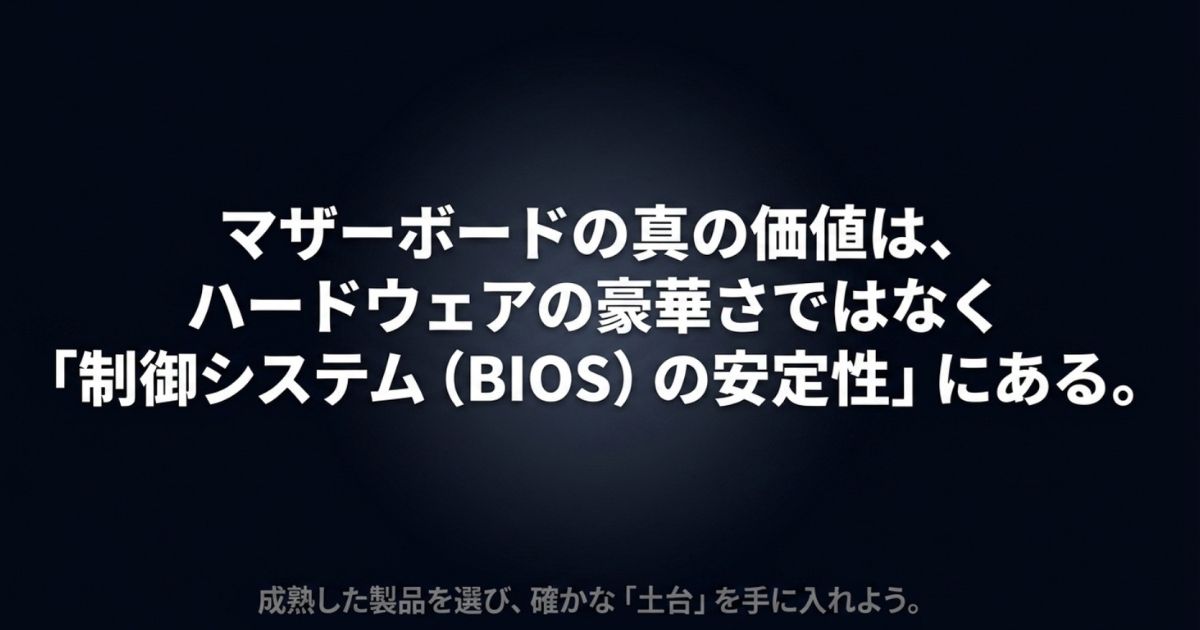
どれだけ立派な電源回路を積んでいても、BIOSやドライバが不安定だと、メモリのオーバークロックでブルースクリーンが出たり、ネットが切断されたりと、ストレスの多いゲーミング環境になってしまいます。
ですから、発売されたばかりの最新チップセット機に飛びつくのも良いですが、度重なるアップデートで不具合が解消され「熟成の域」に達した一世代前のマザーボードを選ぶのも、安定してゲームを楽しむための立派な戦略なんですよ。
最後に大切なこと
組み立てやすさを劇的に向上させる「DIYフレンドリー設計(PCIe Q-Releaseなど)」は、もはやおまけ機能ではなく必須条件になりつつあります。長く付き合うパーツだからこそ、メンテナンスのしやすさにもこだわってみてください。
また、ご紹介した製品の機能や市場価格は常に変動しています。最終的な互換性のチェックや購入の判断は、ご自身の目と責任で行っていただき、必要であれば販売店のサポート等も活用してくださいね。
この記事が、あなたの最高のゲーミングPC構築の一助になれば嬉しいです。お気に入りのマザーボード おすすめ ゲーミング環境をぜひ手に入れてくださいね!マザーボード以外のパーツ選びで迷った際は、当サイトのゲーミングPCや周辺機器の選び方・おすすめ情報もあわせてチェックしてみてください。