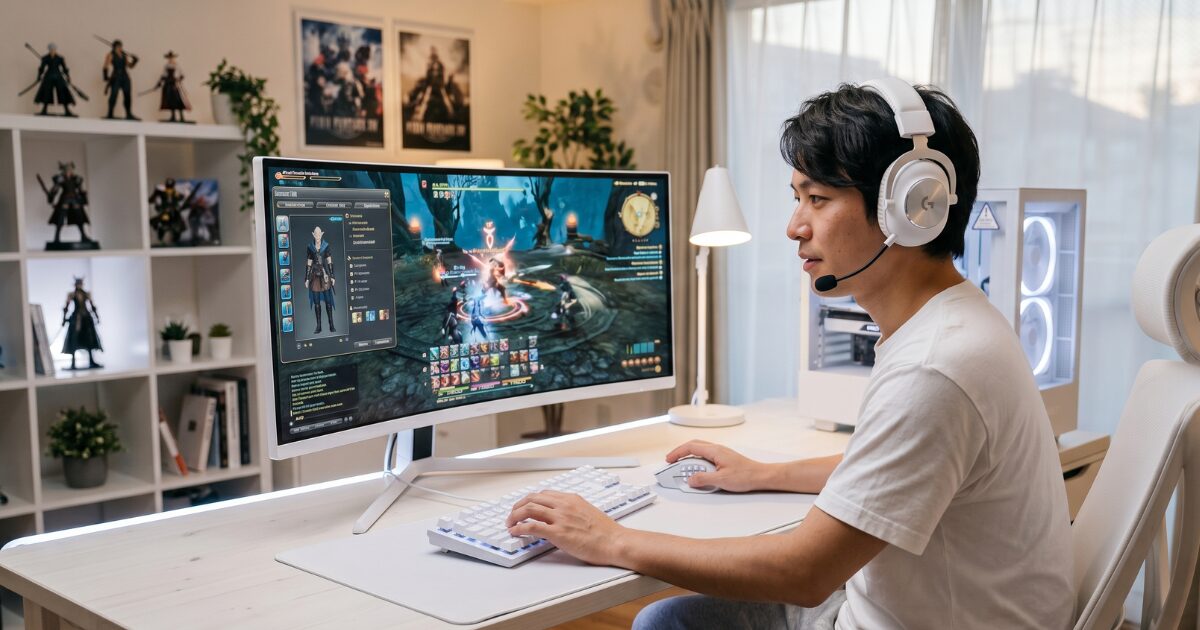
PCでゲームをしているときや、仕事でパソコンを使っているときに、もっと操作を楽にしたいなと感じたことはありませんか。
特にFF14などのMMOをプレイしていると、操作するスキルが多すぎてキーボードだけでは指が足りなくなってしまいますよね。また、ゲームだけでなく、普段の作業用としても、ショートカットを右手に集約できたらいいのにと思う方も多いはずです。
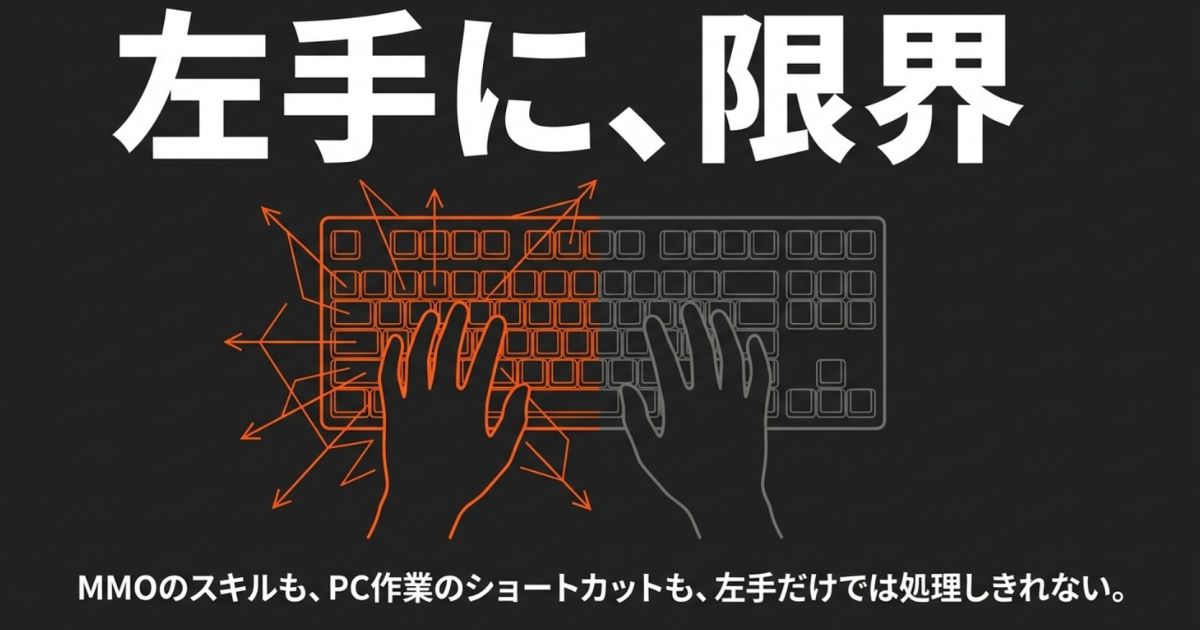
そこで注目されるのが、多ボタンのゲーミングマウスです。「そもそも普通のマウスと何が違うの?」と疑問に思う方は、ぜひゲーミングマウスは何が違う?性能や用途別の違いを徹底解説!の記事も参考にしてみてくださいね。
でも、いざ探してみると、ボタンの数や形がいろいろあって、どれがいいのか選び方に迷ってしまいますよね。
それに、自分に合わないものを選んでしまうと、せっかく買っても手に合わなかったり、重すぎて手首が痛くなったり、最悪の場合は腱鞘炎になってしまうかもという不安もあると思います。さらには、マクロの設定方法など、専門的なことも多くてハードルが高く感じてしまうかもしれません。
この記事では、そんなあなたの疑問や不安を解消するために、多ボタンマウスの基本から、失敗しない選び方のコツまでをじっくり解説していきます。
あなたにぴったりの一台を見つけて、ゲームも仕事も快適に楽しめる環境を作りましょう。
記事のポイント
- 自分に合ったボタン数やサイズの正しい選び方
- 仕事や作業を劇的に効率化する設定のコツ
- マクロ機能の注意点や腱鞘炎を予防する使い方
- 用途別におすすめできる最強の多ボタンマウス6機種
失敗しない多ボタンのゲーミングマウスの選び方
ここからは、カタログのスペックだけではなかなかわからない、本当に自分に合ったマウスを見つけるためのポイントを詳しく解説していきますよ。失敗しないための基準を一緒に確認していきましょうね。
MMOやFF14に最適なボタン数と配置
多ボタンマウスといっても、付いているボタンの数は機種によって全然違いますよね。まずは、あなたが「どんな目的で使うのか」によって、最適なボタン数を見極めることが大切です。

FPS(一人称視点のシューティングゲーム)と、普段のネットサーフィンなどのブラウジングを兼用したいなと考えている方には、全体で5〜8ボタン(サイドボタンが2〜3個)にチルトホイールを備えた構成が一番おすすめです。
この構成なら、マウス本体の重さが増えすぎるのを抑えられるので、FPSで重要なエイム(照準合わせ)のような細かい動作の邪魔になりませんよ。
一方で、FF14(ファイナルファンタジーXIV)のように発動するスキルが山のようにあるMMOや、動画編集などのクリエイティブな用途で使いたい方には、10〜20ボタン(サイドボタンが12個など)を搭載した特化型のモデルが必要になってきます。
【ポイント】ボタン数が多いマウスを選ぶときの注意点
ボタンがたくさんあるマウスを選ぶときに一番気をつけたいのが、「押し分けやすさ」です。
サイドに12個のボタンがただ平べったく並んでいるだけだと、手元を見ずに直感的に操作するのは至難の業です。激しいバトル中に「回復スキルを押したつもりが、全然違うスキルが発動しちゃった!」なんて誤爆が起きやすくなりますよね。
だからこそ、最近のハイエンドモデルはすごく工夫されているんです。例えば、各ボタンの列ごとに傾斜の角度を変えたり、ツルツルした触り心地のボタンとザラザラしたボタンを交互に並べたりしています。これによって、指先の感覚だけで「あ、今自分は真ん中の列を触っているな」と瞬時にわかるようになっているんですよ。
そして、もう一つ絶対に忘れないでほしいのが、あなたの手のサイズとマウスの大きさの相性です。
もし手の大きさが18cm未満の方が、海外向けの大きなMMO用マウスを握るとどうなるでしょうか。親指を思いっきり伸ばしても、一番前にあるボタンに指が届かない…という悲しい現象が起きてしまいます。手のサイズと、マウスの全長や形状がフィットするかどうかは、長期的に愛用できるかを左右する一番大事なポイントかなと思います。
仕事や作業を効率化するショートカット設定
多ボタンマウスの魅力は、ゲームだけにとどまりません。実はビジネスパーソンやクリエイターの方にとって、圧倒的な業務効率化(時短)を実現する最強のツールになるんです。
仕事や作業に導入するとき、ボタンに何を割り当てるかの鉄則があります。それは、「右手を使うキーボード操作」と「マウスカーソルの移動が必要な操作」をマウス側に集約することです。
よくある失敗例として、左手だけで完結するショートカット(Ctrl+CやCtrl+Vなど)をマウスのサイドボタンに割り当ててしまうケースがあります。これだと、実はあまり時短の恩恵を感じられないんですよ。
劇的な効果を生むのは、右手をマウスからキーボードへわざわざ移動させなければならない操作です。
Excelやブラウジングでの最適解
ビジネスユースで真っ先にサイドボタンに割り当ててほしいのが、「Enter」と「Delete」です。これらのキーはキーボードの右側にあるので、マウスを握っている右手を一度離さないと押せませんよね。
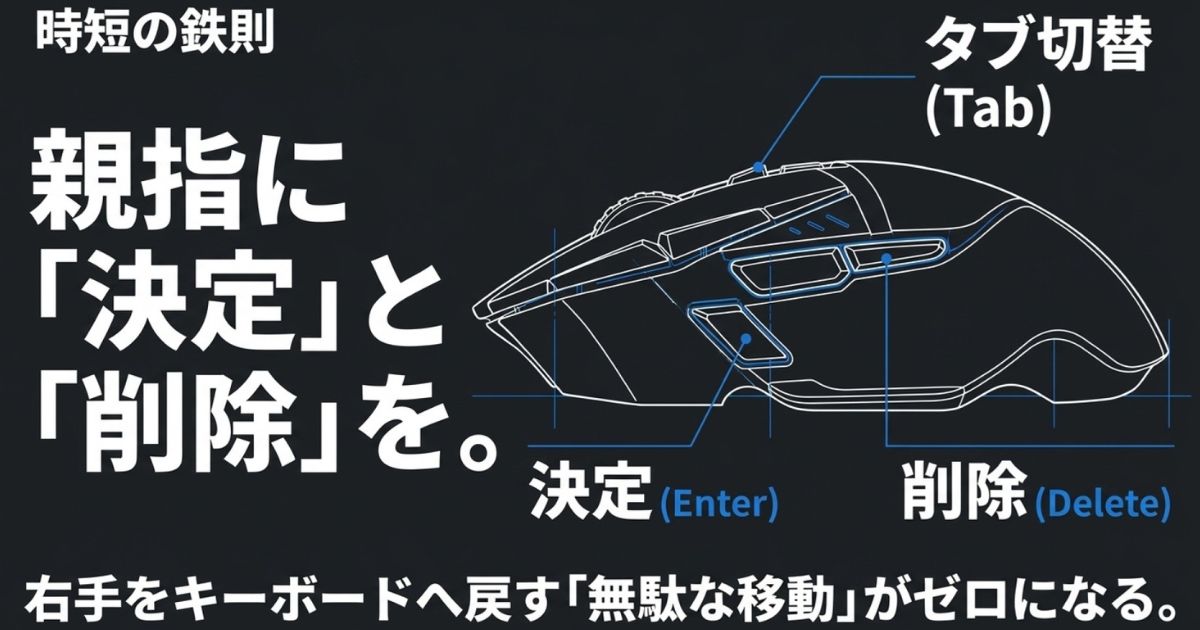
これをマウスの親指でポチッと押せるようにするだけで、ファイル名の変更、不要なメールのサクサク削除、Excelのセル内容の消去などが、右手を移動させることなく一瞬で完結します。これ、一度やると本当に戻れなくなりますよ。
さらに、「Ctrl+Tab(次のタブへ移動)」や「タスクビュー(ウィンドウの一覧表示)」を割り当てるのもすごくおすすめです。画面の一番上にある小さなタブまでカーソルをいちいち移動させなくても、手元のボタン一つで画面をパッと切り替えられるので、複数サイトを見比べたり、システム間でデータをコピペしたりする手間が驚くほど減ります。
Premiere Proなど動画編集での最適解
動画編集ソフトを使う方なら、作業時間の8割を占めるとも言われる「カット(リップル削除)」と「再生/停止」をマウスに集約するのが絶対の鉄則です。
さらに、タイムラインの「ズームイン/ズームアウト」や、チルトホイール(ホイールを左右に倒す機能)を使った「横スクロール」をマウスでできるように設定してみてください。左手はキーボードのホームポジションに置いたまま、右手だけで直感的にタイムラインを縦横無尽に飛び回る感覚が手に入ります。
【設定のコツ】
最初は気合を入れて全てのボタンに機能を詰め込みたくなりますが、それは混乱の元です。まずは自分が一番よく使う3〜5個の機能だけに絞って設定し、身体に覚えさせるのが成功の秘訣ですよ。
クリックの耐久性を高める最新スイッチ技術
マウスを選ぶとき、センサーの解像度ばかり気にしてしまいがちですが、実は「メインクリックのスイッチ」にこそ、最新の技術トレンドが隠されているんです。
最近のゲーミングマウスにおける最大の進化は、スイッチの構造が従来の「メカニカルスイッチ」から、「オプティカル(光学式)スイッチ」へと移行している点にあります。
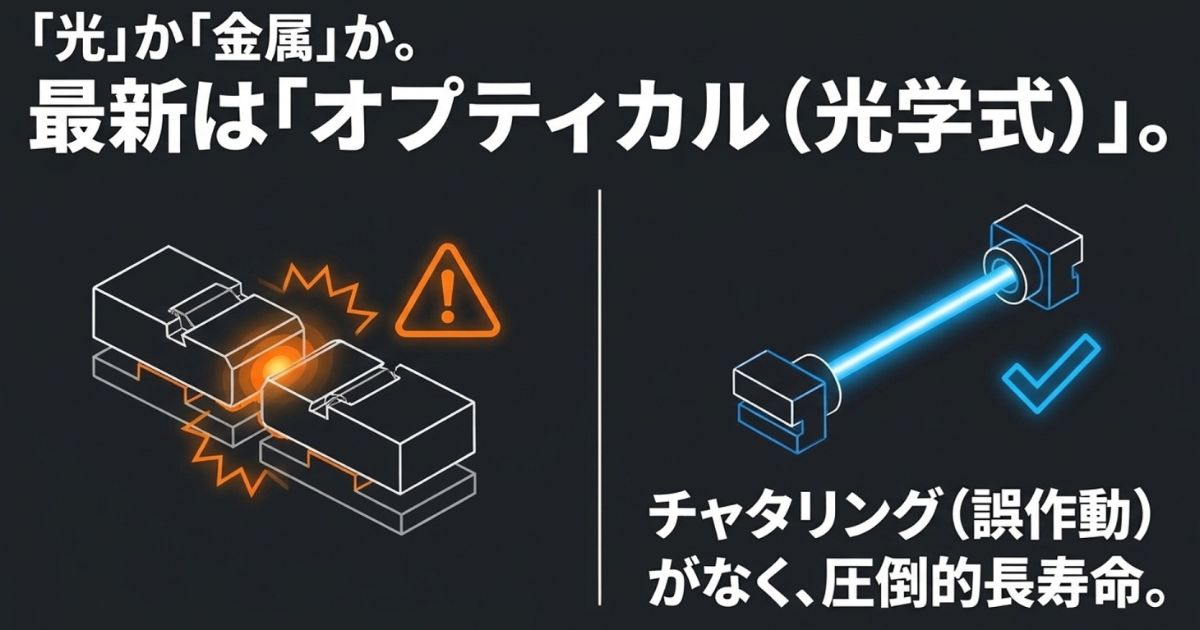
これまでのメカニカルスイッチは、金属のパーツ同士が物理的にぶつかることで入力を感知していました。でも、長く使っていたり湿気で金属が酸化したりすると、1回しかクリックしていないのに勝手にダブルクリックされてしまう「チャタリング」という現象が起きやすかったんです。これはゲーマーにとって死活問題ですよね。
これに対して、最新のオプティカルスイッチは、「赤外線の光が遮られたかどうか」で入力を感知します。
物理的な電気の接点がないので、誤作動を防ぐためのディレイ(意図的な遅延)を極限まで削ることができ、反応速度が理論上の限界まで速くなっています。さらに、物理的にチャタリングが起きる仕組みではないので、なんと1億回を超えるようなものすごいクリック耐久性を実現しているんですよ。
【注意点】スイッチ技術の進化によるトレードオフ
オプティカルスイッチは耐久性と速度において完璧に見えますが、実は弱点もあります。それは「クリックの感触」です。
従来のメカニカルスイッチと比べると、クリックしたときの音や指への反発力が違います。専門の掲示板などでも、「クリック音がパキンと甲高くて金属的」「押し心地が硬くて、長時間連打していると指が疲れる」といった意見がよく見られます。
耐久性を取るか、心地よいクリック感を取るか、このトレードオフに対してユーザーの好みがはっきりと分かれているのが現状かなと思います。
手首の負担や腱鞘炎を予防するサイズと重さ
多ボタンマウスに関する悩みを調べていると、「腱鞘炎」や「手首の負担」といった言葉をとてもよく見かけます。実はこれ、多ボタンマウス特有の構造と、私たちが無意識にやっているマウスの持ち方が組み合わさって起きている問題なんです。
一般的なマウスと比べて、多ボタンマウスはたくさんのスイッチや基板を詰め込んでいるため、どうしても本体が大きく、重くなる傾向があります。100g〜130gくらいある重いデバイスを手首の関節だけを支点にして長時間振り回していると、手首の腱や手根管にものすごい負担がかかってしまいます(出典:日本整形外科学会『手根管症候群』)。
多ボタンマウス特有の筋肉の疲労
特に左側面に12個のボタンが密集しているMMO向けのマウスを使うとき、手は特殊な緊張状態になります。
親指でサイドボタンをグッと押し込むとき、マウスが右側に逃げてしまわないように、反対側にある薬指と小指でマウスの右側面をギュッと内側に握り込みますよね。この「親指と小指・薬指でマウスを挟み込む力」が、腕の筋肉をずっと緊張させ続け、結果として手首の腱鞘炎などを引き起こす大きな原因になっているんです。
【重要なお知らせ】
※ここに記載している手首の負担や腱鞘炎を予防するためのアプローチは、あくまで一般的な目安としての情報です。正確な医学的情報は医療機関などの公式サイトをご確認ください。痛みやしびれを感じた場合の最終的な判断や治療方針については、必ず専門家や医師にご相談くださいね。
手首を守るための持ち方と操作のコツ
この負担を少しでも減らすためには、ハードウェア選びだけでなく、姿勢や持ち方の改善が欠かせません。
まず見直したいのが、マウスの握り方です。おすすめなのは、「生卵を優しく包み込むような」脱力したグリップです。マウスを強く指先で握りしめるのではなく、手のひら全体をマウスの背中にどっしりと預ける「かぶせ持ち」を意識してみてください。重力に任せて手を乗せることで、指先や手首の筋肉を休ませることができます。
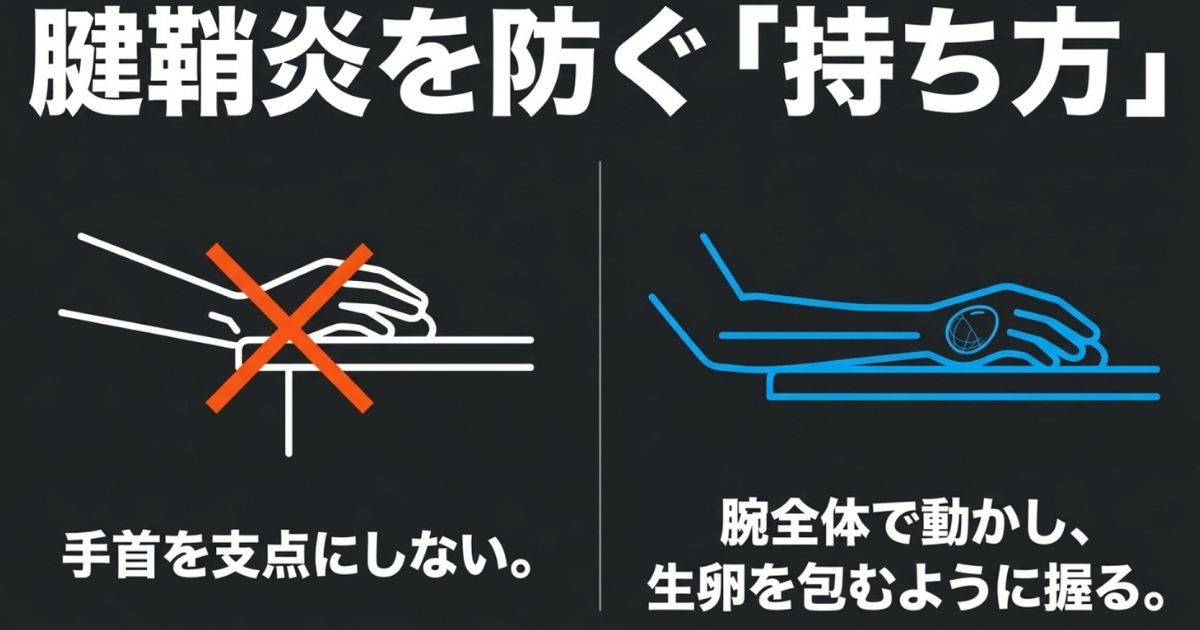
次に、マウスを動かす支点を変えること。手首をデスクの角にグッと押し付けて、そこをワイパーの支点のようにしてマウスを左右に振る操作は、神経を圧迫してしまうのでNGです。また、手首を小指側に極端に傾ける動きも手首を痛める原因になります。
これを防ぐには、椅子の高さを調整して、デスクの天板と腕(前腕)が水平になるように座ってみてください。そして、肘から先の腕全体をデスクの上に乗せて、腕全体をスライドさせるようにマウスを操作するのがコツです(出典:厚生労働省『情報機器作業における労働衛生管理のためのガイドライン』)。
マウスのセンサー解像度(DPI)を高めに設定して、少ない手の動きでカーソルが広く動くようにするのも、物理的な疲労を軽減する良い方法かなと思います。
ゲームでのマクロ機能の注意点と規約違反
多ボタンマウスの真価を引き出す上で欠かせないのが「マクロ機能」です。ただ、このマクロ機能には、設定ソフトの仕様の壁と、ゲームにおける重大なルールの壁が存在します。
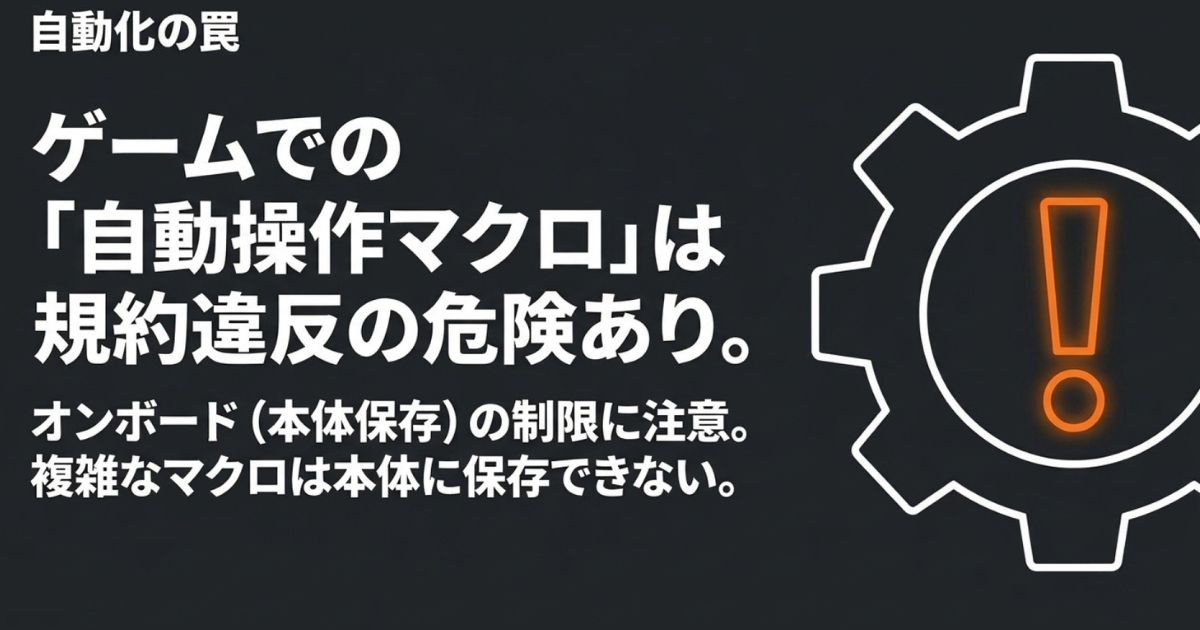
マウスのマクロには大きく分けて、「ソフトウェアベース」と「ハードウェア(オンボード)ベース」の2種類があります。
ソフトウェアベースは、パソコンにインストールした専用ソフト(Logicool G HUBやRazer Synapseなど)が常に裏で動いて処理をしてくれる方式です。複雑な条件分岐や、特定のアプリの起動など、なんでもできるのが強みです。
一方のオンボードベースは、マウスの中にある小さなメモリに設定を保存して、マウス単体で処理を完結させる方式です。会社のパソコンなど、勝手に専用ソフトをインストールできない環境でマウスを使いたい場合は、このオンボード機能が必須になります。
オンボードメモリの制限という落とし穴
ここで多くの人がつまずく罠があります。各社の設定ソフトについて深く調べてみると、ユーザーがやりたいことと、実際の仕様に大きなズレがあるんです。
例えばLogicoolの「G HUB」では、単一のキーボード入力や同時押し(Ctrl+Cなど)くらいならオンボードメモリに保存して、どのパソコンでも使えます。でも、ミリ秒単位の遅延(ディレイ)を挟んだ複雑なマクロなどは、G HUBがインストールされていない環境では動かないという厳格な制限があります。
Razerの「Synapse」でも似たような制限があり、高度なマクロはマウス本体には保存できません。CORSAIRの「iCUE」は少し親切で、「ハードウェアキー割り当て」という専用のメニューがあり、オンボードで動くものと動かないものが視覚的にわかりやすくなっています。ビジネス用で色々な環境に持ち運ぶ方は、この仕様の差を絶対にチェックしてくださいね。
MMOにおける規約違反(BAN)のリスク
そして、最も注意しなければならないのが、FF14などのMMOゲームでのマクロの使用です。
マウスのサイドボタンに「Ctrl+1」などの単純なキーを割り当てること自体は、問題ありません。ですが、マウス側のソフトウェアの機能を使って、「ワンクリックで複数のスキルを自動的に順番に発動させる(遅延を含むマクロ)」ことや、「自分がパソコンの前にいないのに、自動でアイテムを製作し続ける(BOT行為)」ような設定を行うことは、明確な規約違反となり、アカウント停止(BAN)などの厳しい処罰の対象になります。
【重要】ゲームでのマクロ利用について
ゲーム内の規律を守るため、多ボタンマウスはあくまで「ゲーム内で用意された正規のマクロを起動するための物理ボタン」として利用し、ハードウェア側での不正な自動化は絶対にやめましょう。
※ゲーム内の規約や違反行為の基準に関する正確な情報は、必ず各ゲームの公式サイトをご確認ください。最終的な判断はご自身の責任で行っていただくようお願いします。
多ボタンゲーミングマウスのおすすめ最強6選
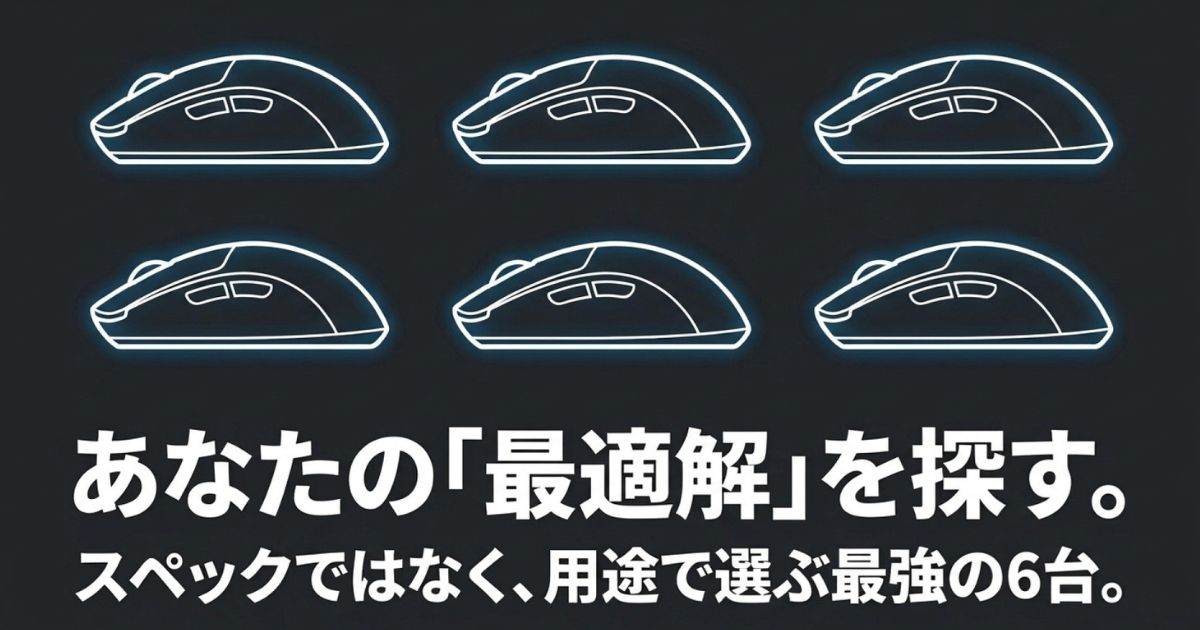
お待たせしました!ここからは、選び方のポイントを踏まえた上で、現在市場で特に人気を集めている代表的な多ボタンマウス6機種を徹底的にレビューしていきます。あなたのプレイスタイルや用途にぴったりの相棒がきっと見つかるはずですよ。
位置調整が可能で手に馴染むMMO特化機
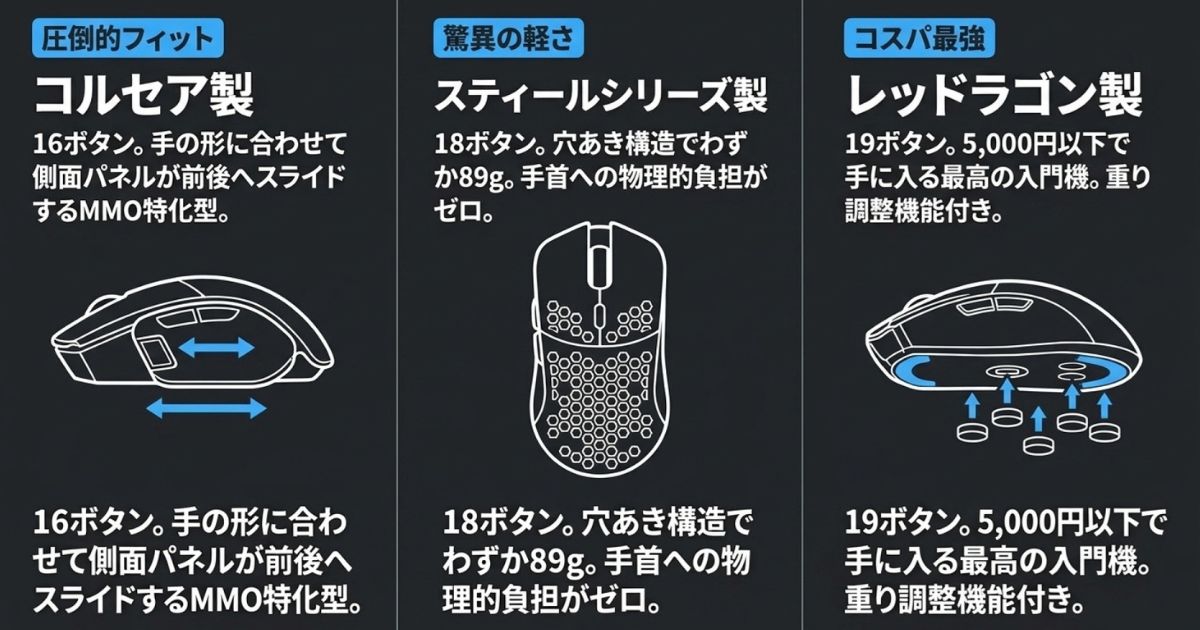
まず最初にご紹介するのは、CORSAIR(コルセア)の「SCIMITAR ELITE WIRELESS SE」です。MMOやMOBA向けに特化した、16ボタン搭載のハイエンドなワイヤレスマウスですね。
| 項目 | スペック詳細 |
|---|---|
| センサー | CORSAIR MARKSMAN 光学センサー (最大26,000 DPI) |
| ボタン数 | 16ボタン (サイド12ボタン) |
| 重量 | 約114g |
| 接続方式 | 2.4GHz SLIPSTREAM, Bluetooth 4.2+LE, 有線USB-C |
| 独自機能 | 12ボタンパネルの位置を調整可能な「Key Slider機構」 |
このマウスの最大の特徴にして最強の武器が、左側面に配置された12個のサイドボタンパネル全体を、前後に約8mmスライドさせて好きな位置で固定できる「Key Slider機構」です。
先ほどの選び方でもお話しした「自分の手のサイズに合うかどうか」という多ボタンマウス永遠の課題を、物理的にパネルを動かすことで根本から解決してしまった素晴らしいアイデアです。付属の六角レンチで微調整できるので、手の小さな女性から、かぶせ持ちの大きな手の男性まで、親指のホームポジションを完璧に最適化できるんですよ。
また、配信者やクリエイターの方に嬉しいのが、ElgatoのStream Deckソフトウェアとネイティブで連携できる点です。サイドボタンに配信のシーン切り替えなどを割り当てて視覚的に管理できるのは、他のマウスにはない大きな強みかなと思います。
少し懸念点を挙げるとすれば、設定ソフトの「iCUE」が多機能すぎて、初心者の方には設定のハードルが少し高いと感じるかもしれません。でも、慣れてしまえばこれ以上ないくらい頼りになるMMO特化機ですよ。
物理的な負担を減らす驚異の89g超軽量機
次にご紹介するのは、手首への負担を極限まで減らしたい方に全力でおすすめしたい、SteelSeriesの「Aerox 9 Wireless」です。
| 項目 | スペック詳細 |
|---|---|
| センサー | TrueMove Air (最大18,000 DPI) |
| ボタン数 | 18ボタン (プログラム可能) |
| 重量 | 約89g |
| 接続方式 | 2.4GHz (Quantum 2.0 Wireless), Bluetooth 5.0 |
| 防塵防水 | IP54 等級 (AquaBarrier技術) |
18個もボタンが付いている多ボタンマウスなのに、本体に無数の穴を空けるハニカム構造を採用することで、なんと「89g」という驚異的な超軽量化を達成した革新的なモデルです。一般的な多ボタンマウスが120gを超えるのが普通な中、この軽さは本当に反則レベルですね。
長時間のレイドバトルや、終わりの見えない動画編集作業でも、手首への物理的な負担を劇的に減らしてくれます。穴が空いていると飲み物をこぼしたときなどが心配になりますが、IP54等級の防水防塵性能がしっかり備わっているので、汗やホコリにも強くて安心です。
【注意点】手のサイズとのフィッティング
ただ、軽さと引き換えにエルゴノミクス(形状)の面で少し課題があります。ユーザーの口コミを見ていると、12個のサイドボタンの配置が少しマウスの前方(先端寄り)に偏っているという声が非常に多いんです。
平均的な日本人の手のサイズだと、一番前にあるボタンに親指が届きにくいと感じる方が多いようです。また、ボタンの押し心地も少し重めでタクタイル感(クリックした感覚)が弱いという評価もあります。軽さを最優先したい方には唯一無二の選択肢ですが、手の小さな方はできればお店の実機でフィット感を確かめてから買うのがおすすめですよ。
安価で手に入る高コスパな入門向け有線機
「多ボタンマウスを使ってみたいけど、いきなり1万も2万も出せない…」というエントリーユーザーの方にぴったりなのが、REDRAGONの「M908」です。
| 項目 | スペック詳細 |
|---|---|
| センサー | 光学センサー (最大12,400 DPI) |
| ボタン数 | 19ボタン (サイド12ボタン) |
| 重量 | 約115g〜136g (ウェイトによる調整可能) |
| 接続方式 | 有線 (USB) |
| 独自機能 | 8個の調整用ウェイト(各2.4g)を内蔵 |
こちらはなんと言っても、5,000円以下という圧倒的な低価格で12個のサイドボタンを体験できるのが最大の魅力です。コストパフォーマンスに極振りした有線マウスですね。(他の有線モデルも気になる方は、必見!有線ゲーミングマウスのおすすめと最強の選び方もあわせて読んでみてください。)
面白いのが、最近のトレンドでは珍しくなった「物理的なウェイト(重り)による重量調整機能」が付いていることです。底面に小さな重りを出し入れできるので、自分の好みの重さに細かくチューニングできるんです。マウスの底の滑りも良くて、値段以上の働きをしてくれます。
もちろん妥協点もあります。本体のサイズがかなり大きく横幅も広いので、手が小さな方やつまみ持ちの方にはフィットしづらいです。また、サイドボタンの押し心地が「パチパチ」とした少し安っぽい反発感なので、長時間スキルを連打していると指が疲れやすいかもしれません。
また、有線のケーブルが結構硬めなので、快適に使うならマウスバンジー(ケーブルを浮かせるアイテム)があったほうが良いかもしれませんね。それでも、この安さでMMOの多ボタン環境を構築できるのは本当に魅力的です。自分のスタイルに多ボタンが合うかどうかを試すための、最初のテスト機材としてこれ以上のものはないと思います。
仕事にも最適なフリースピン搭載モデル
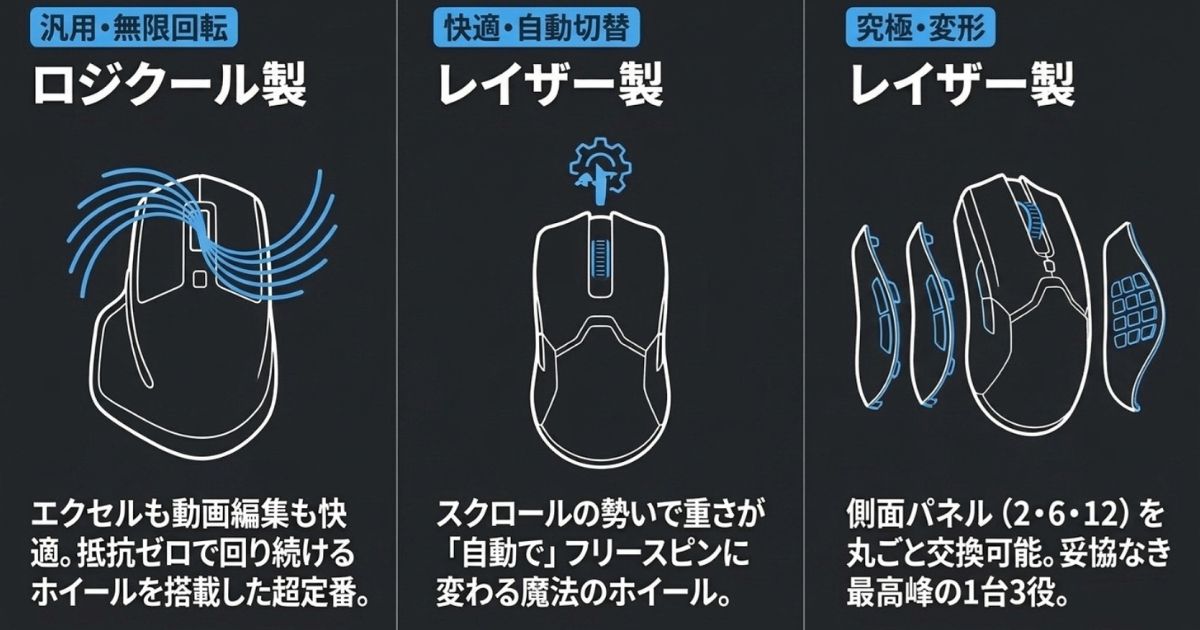
FPSなどのゲームだけでなく、Excelを使った仕事や動画編集など、クリエイティブな作業で圧倒的な生産性を求める方には、フリースピン(無限回転)機能を搭載したモデルが最強のパートナーになります。ここでは直接のライバルである2機種、Logicoolの「G502 X LIGHTSPEED」と、Razerの「Basilisk V3 Pro」をご紹介します。
Logicool G502 X LIGHTSPEED
| 項目 | スペック詳細 |
|---|---|
| センサー | HERO 25K (最大25,600 DPI) |
| ボタン数 | 13ボタン (チルトホイール含む) |
| 重量 | 約102g (RGB非搭載モデル) |
| 接続方式 | LIGHTSPEED ワイヤレス (2.4GHz) |
| スイッチ | LIGHTFORCE ハイブリッドスイッチ (光学+メカニカル) |
世界で最も売れたゲーミングマウスの一つ、G502の進化版です。一番のトピックは、光学式の速さとメカニカルのクリック感を融合させた「LIGHTFORCE ハイブリッドスイッチ」を搭載していること。耐久性は抜群ですが、クリック音が「パキン!」とかなり大きめなので、静かなオフィスやボイスチャット環境では少し気を使うかもしれません。
それでも、前モデルから大幅に軽くなった102gの重量と、ボタン一つで抵抗なしでシャーっと回り続けるフリースピンホイールの便利さは健在です。Excelの横スクロールなどもサクサクできるので、ジャンルを問わない汎用性の高さが魅力ですね。
Razer Basilisk V3 Pro
| 項目 | スペック詳細 |
|---|---|
| センサー | Focus Pro 30K (最大30,000 DPI) |
| ボタン数 | 11ボタン (プログラム可能) |
| 重量 | 約112g |
| 接続方式 | HyperSpeed Wireless, Bluetooth, 有線 |
| ホイール | Razer HyperScroll チルトホイール (スマートリール対応) |
一方のBasilisk V3 Proは、電子制御式の「Razer HyperScroll チルトホイール」が最大の特徴です。普通のカリカリしたスクロールとフリースピンをボタンで切り替えられるだけでなく、「ホイールを指で速く弾いたときだけ、自動的にフリースピンに切り替わる(スマートリール機能)」という賢い挙動をしてくれます。
これが数千行あるデータの閲覧や、長い動画のタイムラインの移動で信じられないくらい快適なんですよね。ただ、ワイヤレス充電の仕組みを入れたせいか重量が112gと少し重めになっている点と、スマートリールの感度が高すぎると感じる方もいるようなので、そこは個人の好みで評価が分かれる部分かなと思います。
プレート交換でジャンルを問わない最高峰
資金に糸目をつけず、とにかく現在の市場で最高峰のスペックと使い勝手を求めるなら、Razerの「Naga V3 Pro」が間違いなく頂点に君臨するモデルです。
| 項目 | スペック詳細 |
|---|---|
| センサー | Focus Pro 50K Gen-3 (最大50,000 DPI) |
| ボタン数 | 最大23ボタン (交換式サイドプレート装着時) |
| 重量 | 約117g (本体のみ) |
| 接続方式 | HyperSpeed Wireless, Bluetooth, 有線 |
| 独自機能 | 3種類の交換式サイドプレート (12, 6, 2ボタン) |
このマウスのすごいところは、マグネットで簡単に着脱できる3種類(2ボタン、6ボタン、12ボタン)のサイドプレートが付属していることです。
つまり、FF14でレイドに行くときは12ボタンプレートをカチャッと装着し、Apex LegendsなどのFPSをプレイするときは軽い2ボタンプレートに付け替える、といったように、プレイするゲームジャンルに合わせてハードウェアの形を物理的に変えることができるんです。まさに「1台3役」の夢のようなマウスですよね。
さらに見逃せないのが、右側面にある「薬指用ボタン」の存在です。このボタンに修飾キー機能(Razer Hypershift)を割り当てることで、親指で押す12個のボタンに「裏の役割」を持たせることができます。これにより、キーボードのShiftやCtrlキーを押す手間が大幅に減り、操作の自由度が爆発的に上がります。
価格が約3万円と非常に高価なのがネックですが、センサー精度、ボタン配置の最適化、機能性のどれをとっても妥協のない、最高級の多ボタンマウスであることは間違いありません。
多ボタンのゲーミングマウスで環境を最適化

ここまで、選び方のポイントからおすすめの6機種までを詳しく見てきましたが、いかがでしたか。
多ボタンマウスの導入は、最初は少し大変に感じるかもしれません。新しいボタンの配置を指が覚えるまで、「マッスルメモリ(筋肉の記憶)」を構築するための初期の学習期間が必要になるからです。
でも、安心してください。一度その操作に慣れてしまえば、もう元のマウスには戻れなくなります。自分にとって最適な設定を見つけ、手首に負担をかけない正しい姿勢を身につければ、キーボードへの依存度が劇的に下がります。
それはつまり、ゲーム中の「どのキーを押すんだっけ?」という思考のノイズがなくなり、仕事中の「右手をキーボードに動かす」という無駄な動作がなくなるということです。デジタル空間におけるあなたの活動スピードと質を飛躍的にアップさせてくれる、最高の自己投資になるはずですよ。
あなたの手のサイズや、プレイするゲーム、普段の作業内容とじっくり照らし合わせて、ぜひ最高の多ボタンゲーミングマウスを見つけてくださいね。