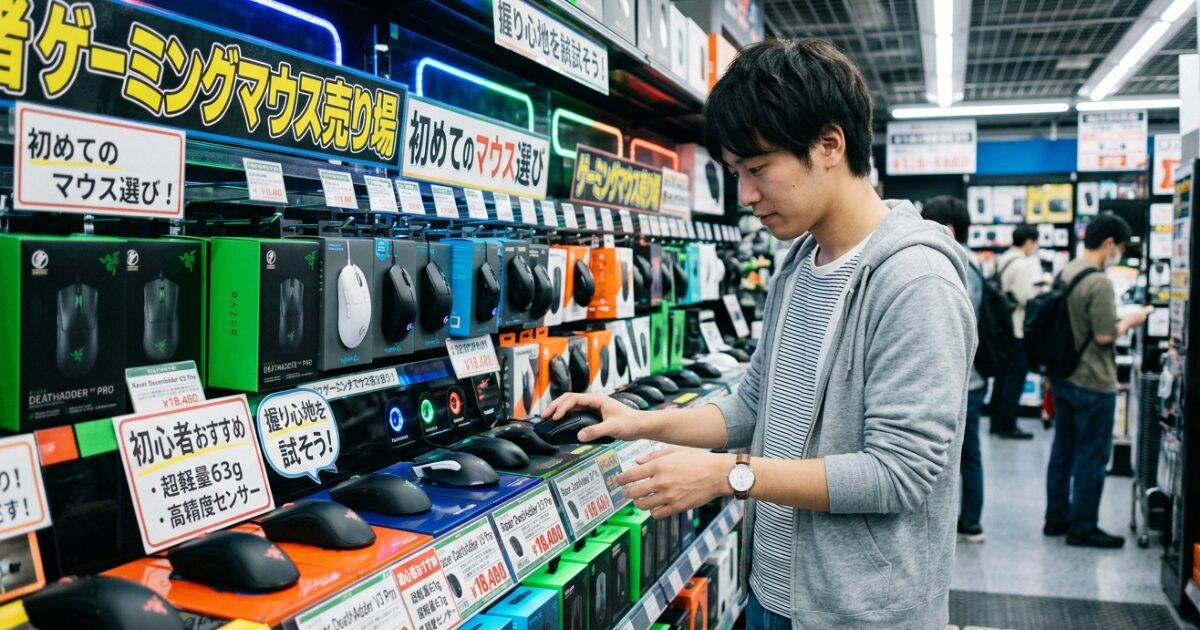
パソコンでゲームを始めると、どうしても気になってくるのが周辺機器ですよね。
その中でも、ゲーミングマウスは何が違うのか、普通のマウスと比べて本当にメリットがあるのか、疑問に思うかもしれません。見た目が派手に光るだけなのか、それとも中身の性能が全く別物なのか、気になりますよね。
実は、普段使いや仕事などの事務作業でも劇的な変化を体感できるくらい、根本的な作りが異なっているんです。高いモデルと安いモデルの決定的な差や、最新のワイヤレスと有線のどちらを選ぶべきかなど、初心者にとって悩むポイントはたくさんあるかなと思います。
また、FPSやApexのような激しいゲームで勝つために、どのようなデバイスがおすすめなのかも知りたいところですよね。この記事では、そういったあなたの疑問に寄り添いながら、デバイスの根源的な違いを分かりやすく解説していきます。
これを読めば、あなたにぴったりの最高の一台が必ず見つかりますよ。
記事のポイント
- 通常のマウスとゲーミングマウスの決定的な性能差
- 価格帯による性能や耐久性の具体的な違い
- 普段使いや仕事における圧倒的な作業効率化の理由
- 用途やゲームジャンルに最適なマウスの選び方
通常のマウスとゲーミングマウスは何が違う
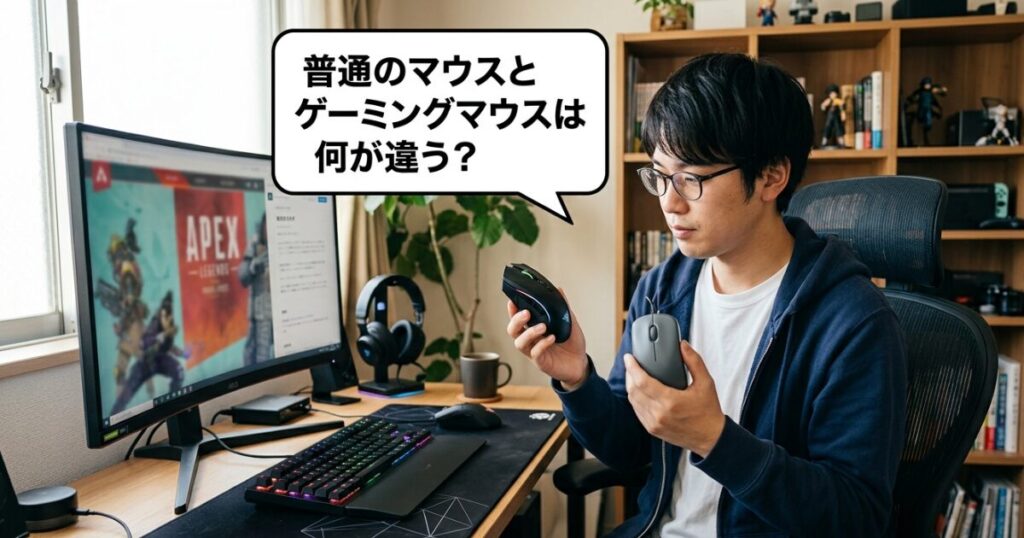
まずは、一番気になる「普通のマウスとゲーミングマウスの根本的な違い」についてお話ししていきますね。外見のデザインだけでなく、内部のセンサーや電気的な信号の伝達速度など、見えない部分にこそ大きな秘密が隠されているんです。一つずつ詳しく見ていきましょう。
センサー精度とトラッキング性能の圧倒的差
標準的なマウスとゲーミングマウスを比較したとき、真っ先に挙がるのが「センサーの性能」です。普通のマウスは、オフィスでのデスクワークなど「ゆっくりと正確に動かすこと」を前提に作られています。そのため、ネットサーフィンをするくらいなら全く問題を感じないかもしれません。
しかし、ゲームの激しい操作や、クリエイティブな作業で数ミリ単位の微細な調整を行おうとすると、途端にトラッキング(読み取り)能力の限界が見えてきます。ゲーミングマウスは、人間の限界に近い反射神経や動体視力にハードウェアが完璧に追従できるよう、主に3つの指標で圧倒的なチューニングが施されているんですよ。
DPI(解像度)の本当の意味とは
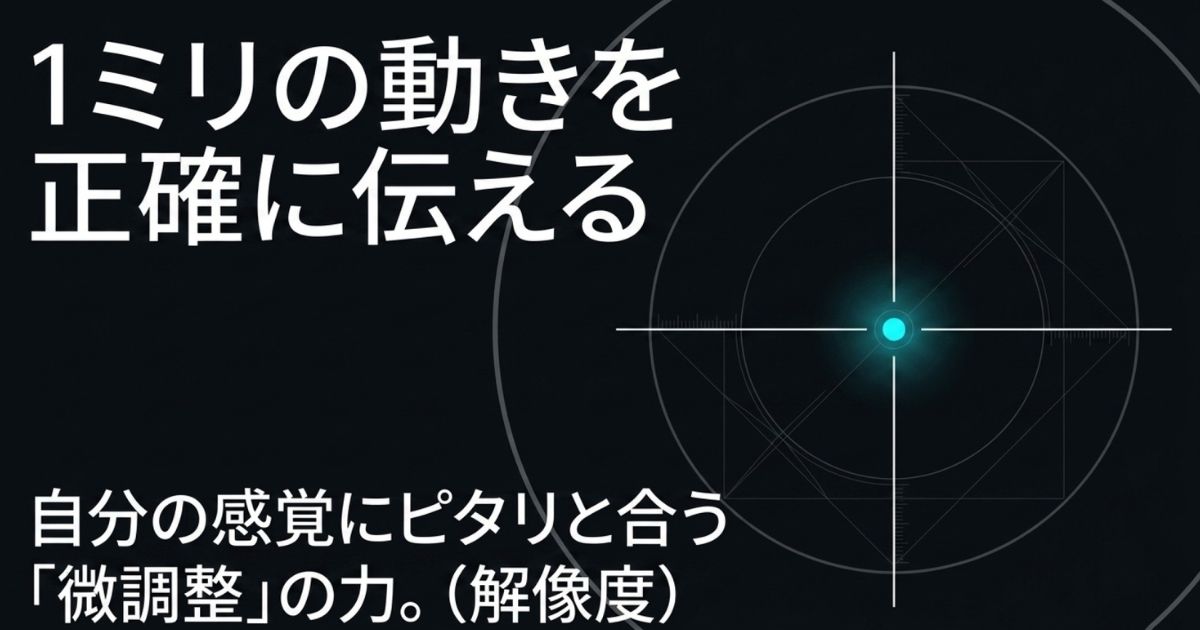
マウスのスペック表でよく見かける「DPI(Dots Per Inch)」という言葉。これは、マウスを物理的に1インチ(約2.54センチ)動かしたときに、画面上のカーソルが何ドット移動するかを示す数値です。DPIが高ければ高いほど、わずかな手の動きでカーソルを遠くまで動かすことができます。
標準的な事務用マウスは、だいたい800から1200DPIで固定されていることが多いです。これだと、自分の感覚に合わせて微調整することができません。対してゲーミングマウスは、数十から数万DPI(最新モデルでは45,000DPIに達するものも!)まで設定が可能です。
でも、ここで重要なのは「最大DPIの高さ」そのものではないんです。実は、プロゲーマーの多くは400や800といった低いDPIを好んで使っています。ゲーミングマウスの本当の価値は、このDPIを「50単位」などの非常に細かい刻み幅で、自分の感覚にピッタリ合うように精密調整できることにあります。行き過ぎたり届かなかったりするストレスを無くすための、必須の機能なんですね。
高速な動きに追従するIPS(トラッキング速度)
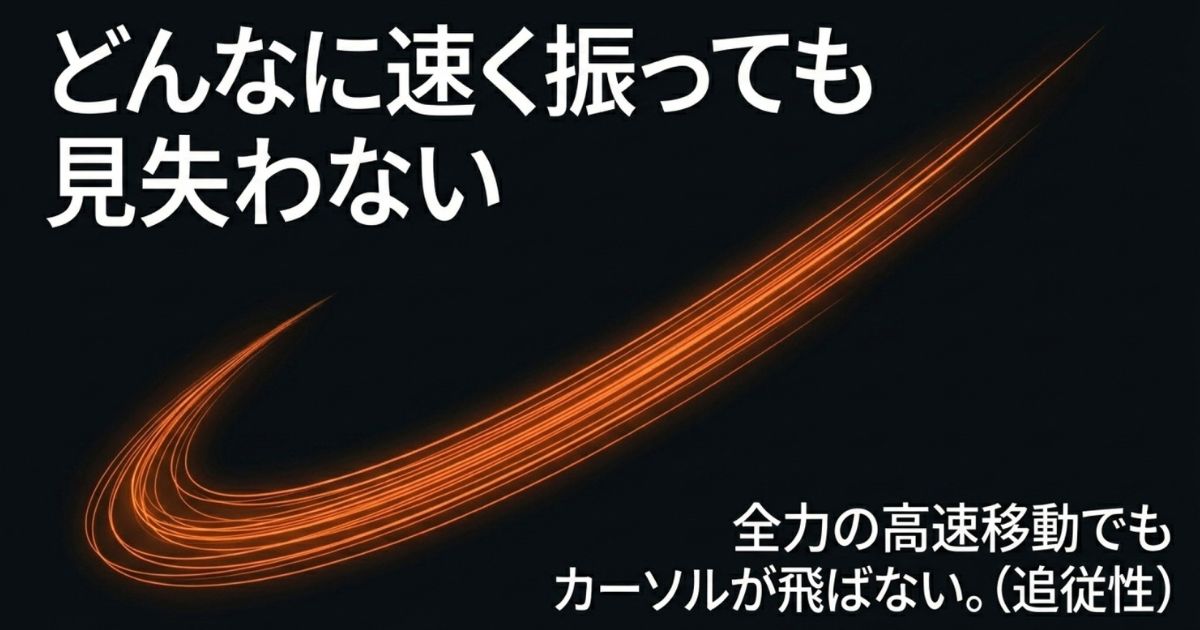
次に大切なのが「IPS(Inch Per Second)」と呼ばれる数値です。これは、1秒間にマウスをどれだけ速く動かしても、センサーが見失わずに読み取れるかを示す限界スピードのことです。
FPSゲームなどで背後から急に撃たれたとき、瞬時に振り向く「フリック操作」をしますよね。このとき、普通のマウスだとセンサーの処理が追いつかず、カーソルがピタッと止まってしまったり、空を見上げたりする「スピンアウト」という現象が起きます。ゲーミングマウスは高IPS設計なので、人間が全力でマウスを振るような暴力的なまでの高速スワイプでも、1ピクセルの狂いもなく正確に読み取ってくれるんです。頼もしいですよね。
リフトオフディスタンス(LoD)がもたらす恩恵
最後に見逃せないのが「リフトオフディスタンス(LoD)」です。これは、マウスを机から持ち上げたときに、センサーが反応しなくなるまでの高さのことです。マウスを大きく動かす人は、マウスパッドの端から中央へマウスを「持ち上げて戻す」動作を頻繁に行います。
LoDが長い普通のマウスだと、持ち上げる途中や着地した瞬間にセンサーが余計な反応をしてしまい、カーソルがブレてしまいます。ゲーミングマウスはこのLoDが1mm〜2mmと極限まで短く設定されており、さらにソフトウェアでミリ単位の調整ができるものも多いんです。無駄なカーソルの飛びを防ぎ、手首の無駄な力みも減らしてくれるんですよ。
ここがポイント!
ゲーミングマウスのセンサーは、素早く動かしてもカーソルが飛ばず、自分の感覚に合わせてミリ単位の微調整ができる「究極のトラッキング精度」を持っています。
応答速度とポーリングレートによる遅延防止
ゲームで勝つために「遅延(入力ラグ)」を極限までなくすことは、まさに生死を分ける要素です。クリックした瞬間に弾が出るかどうか、これが普通のマウスとゲーミングマウスの技術的な最大の違いと言っても過言ではありません。
ポーリングレート(Hz)の違いがもたらすもの
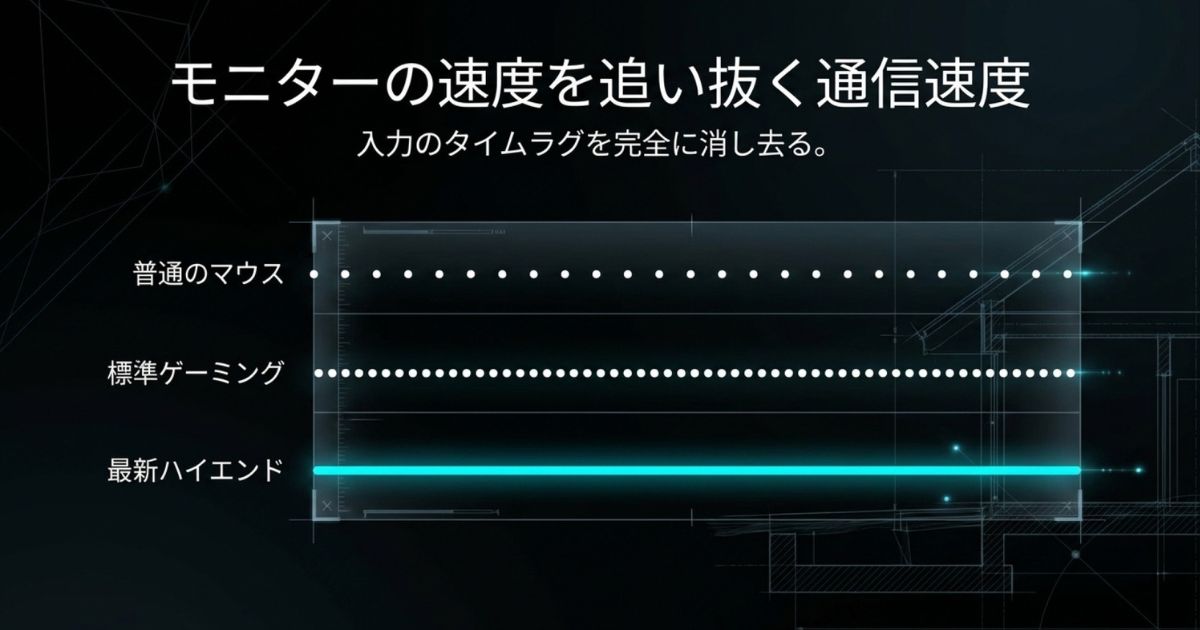
この遅延を左右するのが「ポーリングレート(レポートレート)」です。マウスがパソコンに対して「今ここにいます!」「今クリックされました!」という情報を、1秒間に何回送信するかを示す数値(単位:Hz)ですね。この数値が高いほど、データ送信のタイムラグが短くなります。
| デバイスの分類 | ポーリングレート (Hz) | 応答速度 (ms) |
|---|---|---|
| 一般的な事務用マウス | 125Hz程度 | 約8.0ms |
| 標準的なゲーミングマウス | 1000Hz | 約1.0ms |
| 最新ハイエンドモデル | 4000Hz 〜 8000Hz | 0.25ms 〜 0.125ms |
普通のマウスは125Hz程度、つまり「8ミリ秒に1回」しか情報を送っていません。Excelを使っている分には気づきませんが、ゲーミングモニターを使っていると致命的です。なぜなら、144Hzのモニターは約6.95ミリ秒ごとに画面を書き換えているからです。普通のマウスの送信速度(8ms)では、モニターの表示速度にすら物理的に追いついていないことになります。
一方、ゲーミングマウスは標準で1000Hz(1ミリ秒に1回)、最新の高級モデルなら8000Hz(0.125ミリ秒に1回)という驚異的なスピードで通信します(出典:Razer公式『Razer HyperPolling Wireless ゲーミング技術』)。これにより、あなたの反射神経が一切のロスなく画面に反映されるんですよ。
クリック感とスイッチの品質
遅延を防ぐ工夫は、内部のスイッチにも及びます。ゲーミングマウスのボタンは、軽い力で浅く押し込むだけで反応するように設計されています。最近では物理的な金属の接触ではなく、光の遮断で入力を検知する「光学式スイッチ(オプティカルスイッチ)」を採用したモデルも増えています。
これにより、高速でカチカチカチッと連続クリックしても、もたつくことなく全ての入力が正確にゲームへ伝わります。普通のマウスの「フニャッ」とした押し心地とは、次元が違うシャープな操作感なんです。
安いマウスと高級モデルの決定的な格差
「ゲーミングマウスが良いのは分かったけど、数千円の安いモデルと数万円の高級モデルって何が違うの?」と疑問に思う方も多いと思います。結論から言うと、価格の差はプレイの快適性や体の疲れにくさ、そして製品の信頼性にダイレクトに直結します。
激安マウスと、ロジクールやRazerといった有名メーカーの高級モデルの間には、大きく分けて5つの決定的な格差が存在するんです。
- センサーの追従性: 安いマウスは激しく動かすと視点がついてきません。高級機はどんなに速く振っても完璧に読み取ります。
- 徹底された軽量化: 高級機は頑丈さを保ちながら極限まで軽く作られており、長時間のプレイでも疲れません。
- ソール(滑り材)の品質: 高級機には純度の高いPTFE(テフロン)素材が使われており、まるで氷の上を滑るような操作感です。
- 緻密なエルゴノミクス設計: 膨大なプロゲーマーのデータを元に、手にピタッと吸い付くような複雑な曲面で作られています。
- ビルドクオリティ: 表面の滑り止めコーティングやクリックの剛性感など、所有欲を満たす圧倒的な質感を備えています。
【価格や性能に関するご注意】
ここで紹介している価格帯や機能の差は、あくまで一般的な目安となります。時期やメーカーによってスペックは常に進化しているため、最終的なご購入の判断や正確な情報は、必ず各メーカーの公式サイトをご確認くださいね。
最初は安いもので様子を見るのも一つの手ですが、実績のあるメーカーの適正な価格のモデルを選ぶ方が、結果的に長く快適に使えてコスパが良いことが多いですよ。
徹底された軽量化構造と滑走性能の違い

最近のゲーミングマウス業界の大きなトレンドの一つが「徹底的な軽量化」です。昔のゲーミングマウスは「重くてゴツい」のが正義だった時代もありましたが、今は全く違います。
FPSなどのゲームでは、マウスを激しく振り回してピタッと止める動作を繰り返します。マウスが重いと慣性の法則が働いてしまい、狙ったところで止めるために指や手首に無駄な力が必要になります。これがエイム(照準)のブレに繋がるんです。
高級なゲーミングマウスは、内部の基盤を削ったり、外側のカバーに蜂の巣のような穴をあける「ハニカム構造」を採用したりして、なんと60グラムを切るような驚異的な軽さを実現しています。卵1個分くらいの重さしかありません。圧倒的な軽さ。
さらに、裏面に貼られている「マウスソール」の違いも重要です。普通のマウスは安いプラスチックやゴムが使われているため、机に引っかかるような抵抗を感じます。しかしゲーミングマウスには「PTFE(ポリテトラフルオロエチレン)」と呼ばれる、フライパンのテフロン加工と同じような非常に滑りやすい素材が使われています。軽い本体と滑るソールの組み合わせで、信じられないほどスムーズな操作が可能になるんです。
人間工学に基づく長時間の疲労軽減デザイン
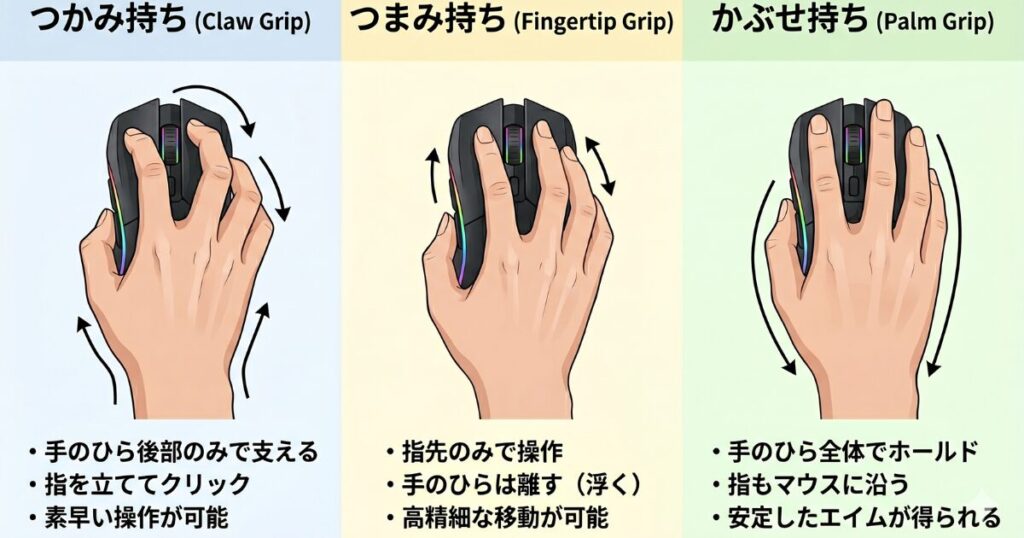
マウスの「形」も、普通のマウスとは大きく異なります。ゲーミングマウスのポテンシャルを100%引き出すためには、あなたの「持ち方(グリップスタイル)」にマウスの形状が合っていることがとても大切なんです。
代表的な3つの持ち方と、それに合うマウスのデザインをご紹介しますね。
1. かぶせ持ち(Palm Grip)
手のひら全体と指をマウスにベッタリと密着させる、最も自然な持ち方です。安定感抜群なので、腕全体を使ってマウスを大きく動かす低感度プレイヤーに人気です。この持ち方には、手のひらの丸みに合わせて作られた、背が高くて左右非対称の「エルゴノミクスデザイン」のマウスがぴったりです。長時間使っても本当に疲れにくいですよ。
2. つかみ持ち(Claw Grip)
手のひらの付け根部分と指先だけでマウスを支え、指を軽く立てて持つスタイルです。クリックが素早くでき、手首の柔軟性も活かせるため、プロゲーマーにも一番多い持ち方と言われています。これには、お尻の部分(後部)が少し高くなっていて、手のひらの付け根をしっかり支えられる左右対称のマウスがおすすめです。
3. つまみ持ち(Fingertip Grip)
手のひらを全くつけず、指先だけの力でマウスをつまむように持つスタイルです。指先の繊細な筋肉を使えるため、ミリ単位の微調整が得意です。この持ち方をするなら、とにかく小型で超軽量な左右対称マウス一択です!
【健康に関するご注意】
ゲーミングマウスのエルゴノミクスデザインは手首や腕への負担を軽減するよう設計されていますが、長時間の過度な使用は体に負担をかけます。万が一、手首に痛みを感じたり、腱鞘炎などの症状が疑われる場合の最終的な判断は、無理をせずに必ず医療機関や専門家にご相談ください。
日常や仕事でゲーミングマウスは何が違う?
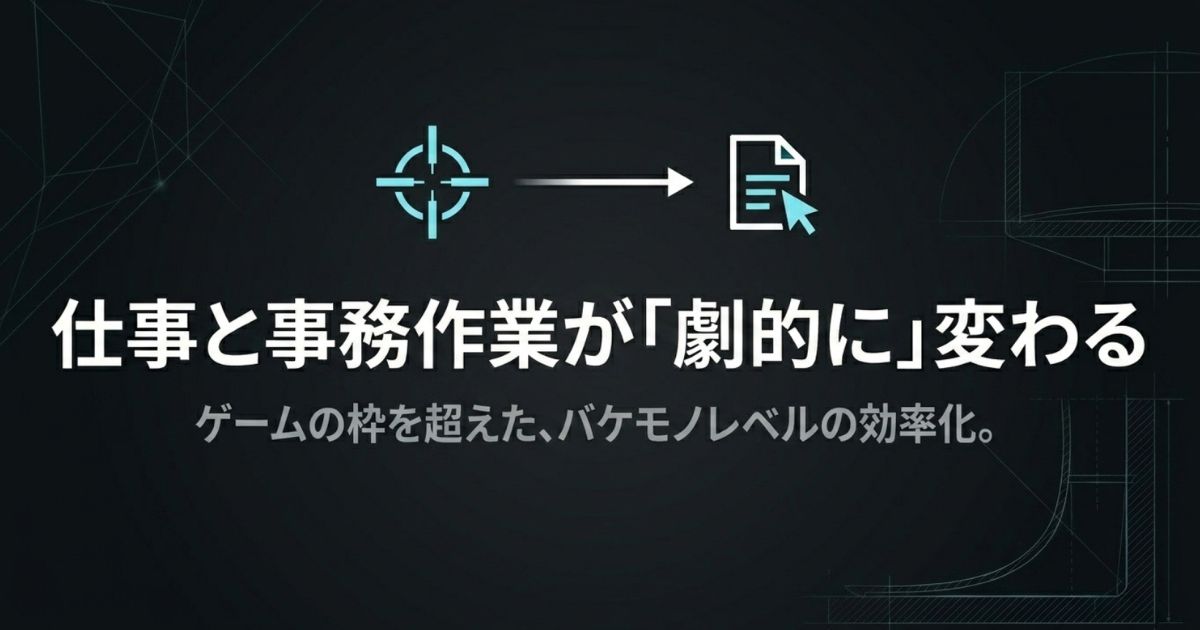
ここまで読んでいただいて、「ゲームに特化しているのは分かったけど、ゲームをしない自分には関係ないかな?」と思った方もいるかもしれません。でも、ちょっと待ってください!
ゲーミングマウスは、日常のブラウジングや仕事での事務作業においても、最強のサポートツールになってくれるんです。ここでは、用途に合わせた選び方や、ゲーム以外での意外な活用方法について解説していきますね。
ゲームジャンルや用途で異なる最適なボタン
ゲーミングマウスには「万能な一つの正解」はありません。プレイするゲームや、普段行う仕事の内容に合わせて、ボタンの数や形を選ぶことが大切です。
| 主な用途・ゲームジャンル | 推奨ボタン数 | 重量の傾向 | デバイスの特徴と設計思想 |
|---|---|---|---|
| FPS / TPS (Valorantなど) | 3個 〜 5個 | 極めて軽量 (60g未満等) | 瞬時のエイムに特化。誤操作を防ぐためボタン数は最小限にし、圧倒的な軽さを追求。 |
| バトルロイヤル (Apex等) | 6個 〜 10個 | 軽量 〜 中量級 | 射撃しつつアイテム使用やスキル発動を行うため、押しやすい位置に複数のサイドボタンを配置。 |
| MMO / 仕事・事務作業 | 10個 〜 20個以上 | 比較的重い傾向 | 親指側にテンキーのようなボタンを配置。キーボード操作をマウス側に割り当て、左手の負担を劇的に減らす。 |
FPSなどのシューティングゲームでは、とにかくエイムの邪魔にならない「シンプルで軽いマウス」が好まれます。余計なボタンは誤爆の原因になるからです。
一方で、MMORPGなどのゲームや、クリエイティブな仕事(動画編集やデザインなど)では、「多ボタンマウス」が圧倒的な威力を発揮します。左手で行う複雑なキーボード操作を右手の親指に任せることができるので、処理能力が跳ね上がるんです。もし具体的なモデルを探している場合は、多ボタンのゲーミングマウスおすすめ+口コミ徹底解説の記事も参考にしてみてくださいね。

有線と無線の違いと最新ワイヤレスの進化
マウスを選ぶ上で誰もが一度は悩むのが、「有線(ワイヤード)」にするか「無線(ワイヤレス)」にするか、ですよね。昔は「ゲームをするなら絶対に遅延のない有線一択!」と言われていました。
かつての常識を覆す最新ワイヤレス技術
しかし現在、その常識は完全に覆っています。ロジクールの「LIGHTSPEED」などに代表される最新の2.4GHz帯ワイヤレス技術(出典:ロジクール公式『LIGHTSPEED ゲーミング ワイヤレス テクノロジー』)は、有線マウスと同等、あるいはそれ以上の通信速度と安定性を実現しているんです。
ケーブルがないことのメリットは計り知れません。机の上でコードが引っかかるストレスがゼロになり、ローセンシ(低感度)で大きくマウスを振っても邪魔になりません。現在の世界のトッププロゲーマーの圧倒的多数がワイヤレスに移行しているのが、その性能の証明ですね。
有線マウスが今でも選ばれる理由
「じゃあ有線はもうダメなの?」というと、そんなことはありません。有線マウスには「バッテリー切れの心配が永遠にない」という絶対的な安心感があります。また、バッテリーや通信モジュールを積んでいない分、同じ性能のワイヤレスモデルと比べて価格がかなり安く抑えられるという大きなメリットもあります。
予算に余裕があって最高の自由度を求めるならワイヤレス、予算を抑えつつ安定感を求めるなら有線、という選び方がおすすめかなと思います。
普段使いや事務作業における圧倒的な効率化
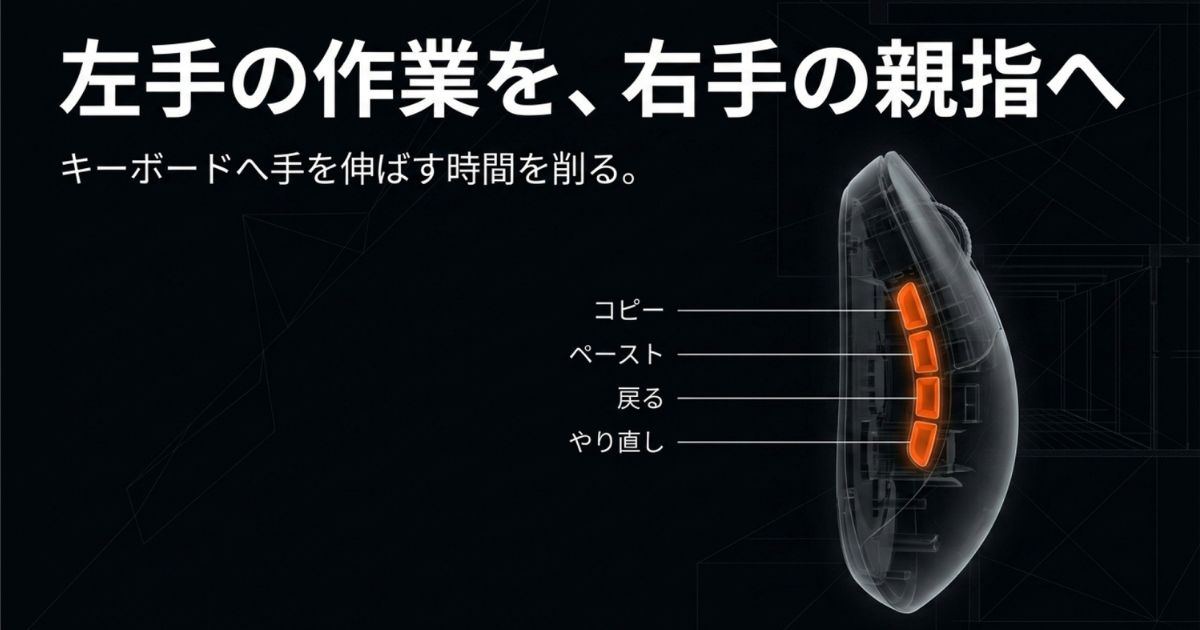
さて、ここが仕事でパソコンを使う方に一番お伝えしたい部分です。ゲーミングマウスは、事務作業の効率を化け物レベルに引き上げてくれます。
まず最大の魅力は「マクロ機能と多ボタンの活用」です。専用のソフトウェアを使って、マウスのサイドボタンに好きなキー操作を割り当てることができます。例えば、以下のような操作をボタン一つで実行できるようになります。
- コピー(Ctrl+C)とペースト(Ctrl+V)
- ブラウザの「戻る・進む」
- 「元に戻す(Ctrl+Z)」や「やり直し(Ctrl+Y)」
- Excelの特定の関数入力やマクロ処理
- Premiere Proなどでのツールの切り替え
キーボードに手を伸ばす物理的な時間が減るだけでなく、思考が中断されないため、作業スピードが圧倒的に速くなります。
【補足・豆知識:オンボードメモリの凄さ】
多くのゲーミングマウスには「オンボードメモリ」という機能が搭載されています。これは、自宅のパソコンで設定したボタンの割り当てを、マウス本体のメモリに記憶させておける機能です。つまり、セキュリティが厳しくてソフトをインストールできない会社のパソコンに繋いでも、設定したショートカットがそのまま使えるんです!まさに至れり尽くせり。
さらに、先ほど説明した「エルゴノミクスデザイン」と「軽量化」のおかげで、夕方になっても手首が疲れにくくなります。仕事道具としての投資対効果は本当に高いですよ。
性能を引き出す専用マウスパッドの重要性
どれだけ高価で高性能なゲーミングマウスを買っても、ツルツルの机の上で直接使っていては、その性能の半分も引き出せません。センサーが表面の凹凸を正確に読み取れるよう、「ゲーミングマウスパッド」の導入は必須と言えます。
| マウスパッドの材質 | 操作感の特徴 | メリットとデメリット |
|---|---|---|
| 布製(ソフトタイプ) | 適度な摩擦があり、狙った位置でピタッと止めやすい | 【メリット】精密なエイムに最適。価格が安い。 【デメリット】湿気や汚れに弱く、劣化しやすい。 |
| ハードタイプ(ガラス・プラスチック) | 摩擦が極めて少なく、高速でマウスを滑らせることができる | 【メリット】滑りが良く、汚れに強い。耐久性が高い。 【デメリット】止める技術が必要。価格が高い。 |
マウスパッドには大きく分けて「布製」と「ハードタイプ」があります。初めてゲーミング環境を整える方には、マウスをコントロールしやすく、価格もお手頃な布製(ソフトタイプ)を強くおすすめします。
消耗による寿命と故障を防ぐメンテナンス
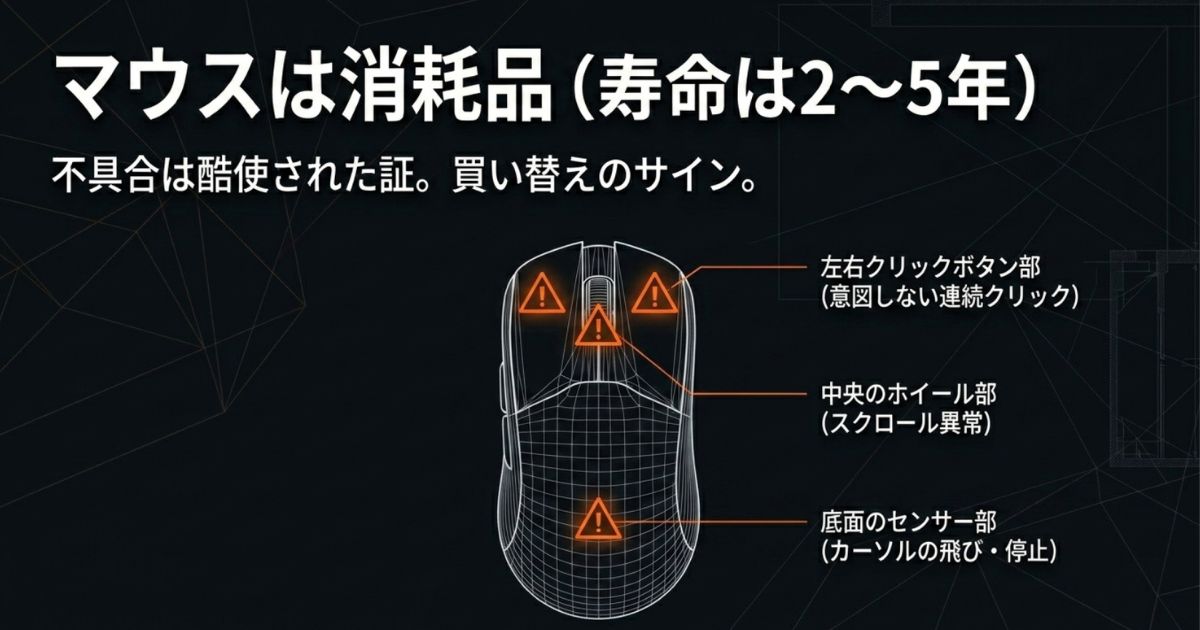
最後に、ゲーミングマウスの寿命について触れておきますね。ゲーミングマウスは、キーボードやモニターに比べて物理的に激しく動かし、何万回もクリックするため、本質的には「消耗品」です。
一般的な寿命の目安は「2年から5年程度」と言われています。長く使っていると、以下のような症状が出てくることがあります。
- チャタリング: 1回しかカチッと押していないのに、ダブルクリックになってしまう現象。内部の金属スイッチの劣化が原因です。
- センサーの不具合: カーソルが飛んだり、動かなくなったりする現象。レンズの汚れやセンサー自体の寿命です。
- ホイールの誤作動: スクロールしても画面が上下にブレる現象。内部のパーツの摩耗や埃の蓄積が原因です。
エアダスターで掃除をすると直ることもありますが、物理的なパーツの摩耗であれば買い替えのサインです。無理に使っているとストレスが溜まるだけでなく、プレイの質も落ちてしまいますからね。
【寿命や修理に関するご注意】
マウスの寿命や耐久年数は、プレイするゲームの激しさや使用環境によって大きく変動するため、あくまで一般的な目安として捉えてくださいね。分解するとメーカー保証の対象外になってしまうことが多いため、不具合が出た場合の最終的な判断や修理対応については、必ずメーカーのサポート窓口などの専門家にご相談ください。
結局ゲーミングマウスは何が違うのかまとめ
さて、ここまで本当にたくさんのことをお話ししてきました。「ゲーミングマウスは何が違うのか」という疑問に対する答えは、デザインの派手さではありません。
「あなたの意思や細かい手の動きを、1ミリのズレも、1ミリ秒の遅れもなく、完璧にパソコンへ伝えるための究極の道具」である、というのが結論です。
何千Hzというポーリングレート、自分の感覚に合わせられるDPI調整、卵より軽いボディ、そして用途に合わせた多ボタン設計。これらの技術は、ゲームで勝つための武器になるだけでなく、日常のデスクワークの疲れを減らし、事務作業を劇的に効率化してくれる計り知れないポテンシャルを秘めています。
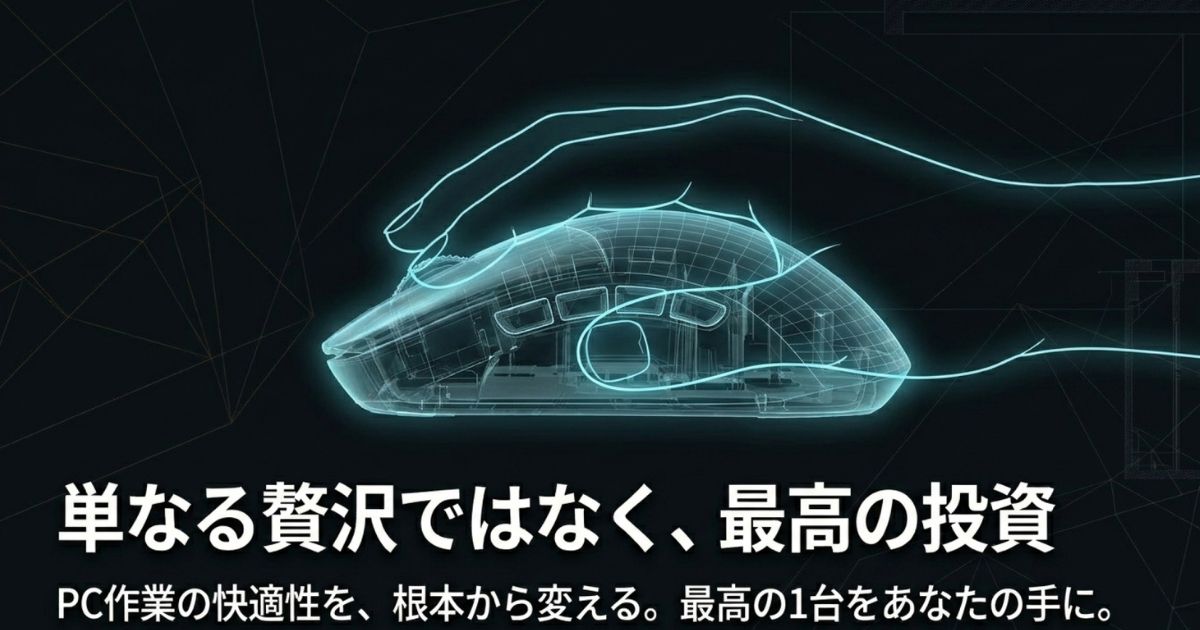
安い標準マウスから適正な価格のゲーミングマウスへ乗り換えることは、単なる贅沢ではなく、パソコン作業全体の快適性を根本から変えてくれる最高の投資です。
ぜひ、あなたがメインで遊ぶゲームや仕事のスタイル、そして手の形にピッタリと合う最高の一台を見つけてみてくださいね!