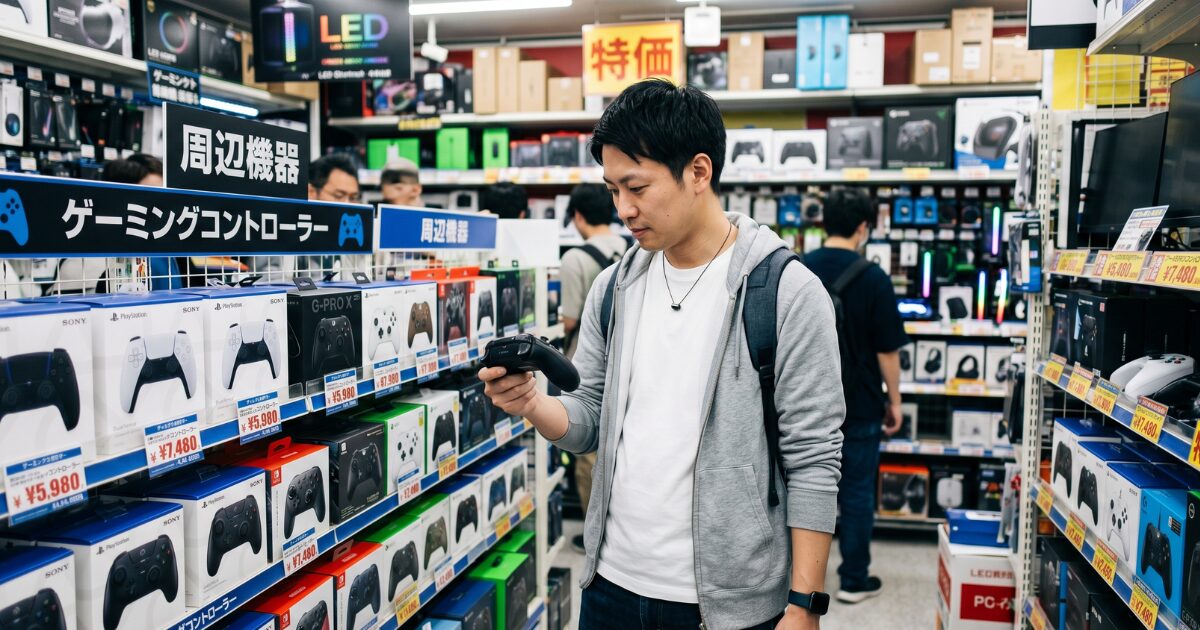
PCでゲームを楽しむなら、やっぱり使いやすいコントローラーが欲しいですよね。でも、いざ探してみると種類が多すぎて、数あるPCコントローラーの中で「コスパ最強」と言えるモデルは結局どれなんだろう、と迷ってしまう方も多いかなと思います。
特に最近は、ただ安いだけのものを探しているわけではなく、「FPSを遅延なく快適にプレイしたい」「ドリフト現象ですぐに壊れるのは嫌だ」と、性能と価格のバランスをシビアに見ている方が増えていますよね。ここ、本当に重要なポイントです。
今回は、そんなあなたのために、2026年現在の最新ハードウェア技術を踏まえて、本当に使い勝手が良くて投資対効果(コスパ)がずば抜けているモデルを厳選しました。口コミや実際の使用感も交えながら、分かりやすく解説していきますよ。私自身、日頃から様々なゲーミングデバイスを触り比べているので、スペック表だけでは見えてこないリアルな視点でお伝えできるかなと思います。PCゲームの環境はコントローラーひとつで劇的に変わるので、ぜひ最後まで読んで、あなたにとって最高の相棒を見つけてくださいね。
記事のポイント
- ジャンルやプレイスタイルに合わせた最適なコントローラーの選び方
- ドリフト現象を防ぐ最新センサーや、通信遅延に関する正しい知識
- 価格帯やゲームジャンル別に見る、コスパに優れた具体的なおすすめモデルと口コミ
- 本来ならばPC対応していないコントローラーも使えるSteam入力の魅力
PCコントローラー(パッド)でおすすめコスパ最強を選ぶ基準
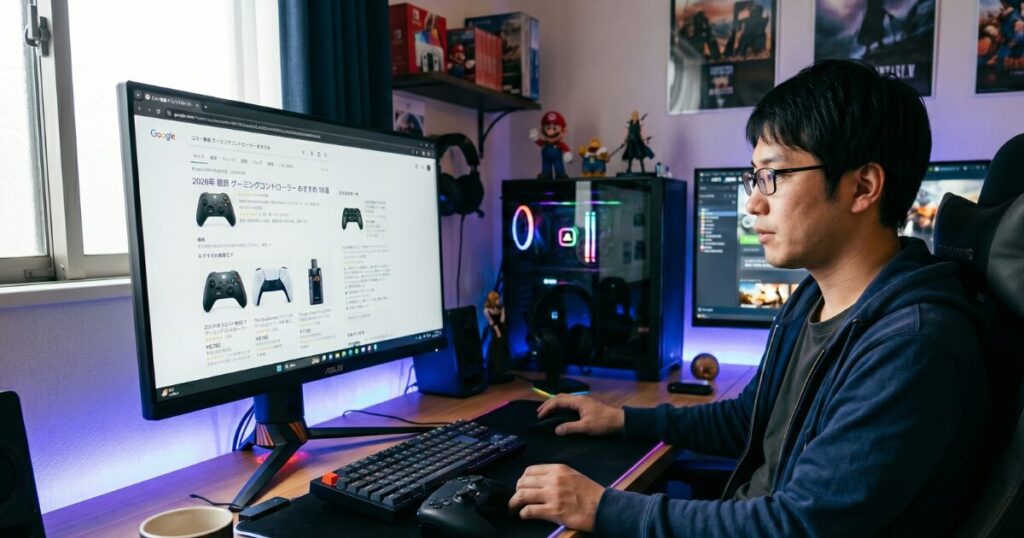
まずは、PCコントローラーを選ぶ上で絶対に欠かせない基礎知識や、プレイするゲームのジャンルごとの選び方について、じっくりと解説していきますね。現在の「コスパが良い」というのは、単に値段が安いという意味ではなく、「1万5千円以上の高級機が持つ機能を、いかに安い価格帯で妥協なく搭載しているか」という時代になっています。自分のプレイスタイルに必須な機能を知ることが、最高のコストパフォーマンスを引き出す第一歩なんですよ。
安い有線PCコントローラーの選び方
PCでゲームをする際、まずは初期費用をぐっと抑えたいなら、迷わず有線接続のコントローラーが最初の選択肢になりますよね。バッテリーを搭載していない分、本体が軽くて安価になるのが最大のメリットです。でも、ここで注意してほしいのが「ただ安いだけのノーブランド品」を買ってしまうリスクです。
粗悪なパーツが使われているコントローラーだと、買って数週間でスティックが勝手に動いてしまう「ドリフト現象」に悩まされたり、ボタンがペコペコになって反応しなくなったりします。買い替えの手間やストレスを考えると、結果的にめちゃくちゃコスパが悪くなることも多いんです。私自身、過去に「安物買いの銭失い」を何度も経験してきました。だからこそ、安い有線モデルを選ぶときは、内部の「センサー」や「スイッチの構造」にしっかり目を向けてほしいなと思います。
選ぶ際の重要なチェックポイント
- ホールエフェクトセンサーの搭載: 従来の物理的にこすれ合うセンサー(ALPS製など)と違い、磁力を使って入力を検知します。物理的な摩耗がないため、ドリフト現象がほぼ起きず、寿命が圧倒的に長いです。
- TMRスティックモジュール: トンネル磁気抵抗効果を利用した次世代のジョイスティックです。ホールセンサーよりもさらに低消費電力でありながら、4096段階といった極めて高い解像度で精密な操作性を実現します。現在、最強の耐久性と精度を誇る技術です。
- ポーリングレート(入力遅延): コントローラーがPCに対して、1秒間に何回入力信号を送信するかを示す数値(Hz)です。これが1000Hz(遅延わずか1ミリ秒)あれば、遅延を感じることはほぼなく、プロレベルの環境と言えます。
- メカニカルスイッチ: アクションボタン(ABXY)に、ゲーミングマウスのクリックのような「カチッ」とした極浅のスイッチを採用しているモデルです。ゴムを押し込むメンブレン方式よりも応答が早く、数百万回の耐久性があります。
最近では、5,000円〜9,000円のミドルレンジ価格帯でも、これらの高性能な部品を惜しげもなく採用している価格破壊モデルが続々と登場しています。スペック表の「ホール効果」「TMR」「1000Hz」といったワードを探してみてくださいね。それが、長く快適に使える真のコスパ最強モデルを引き当てるコツですよ。
無線PCコントローラーの遅延について
ケーブルの煩わしさから完全に解放される無線コントローラー。デスク周りがスッキリしますし、リラックスした姿勢でプレイできるのは最高ですよね。でも、アクションゲームや対戦ゲームをやる上で一番心配なのは「入力遅延(ラグ)」じゃないでしょうか。ボタンを押してから画面内のキャラクターが動くまでのコンマ数秒の遅れは、一瞬の判断が勝敗を分けるFPSや格闘ゲームでは致命的なハンデになってしまいます。
実は、一言で「無線接続」と言っても、使われている通信技術によって遅延のレベルは全く違うんです。ここを理解しておかないと、「なんか操作がヌルヌルして遅い…」と後悔することになりますよ。
| 接続方式 | 特徴と遅延の程度 | おすすめのゲームジャンル |
|---|---|---|
| Bluetooth接続 | PCに内蔵された機能で手軽に接続可能。ただし、OSの処理を挟むため遅延が発生しやすく、電子レンジなどの電波干渉も受けやすい。 | RPG、シミュレーション、ノベルゲームなど、反射神経をあまり必要としないジャンル向け。 |
| 2.4GHz無線接続 | 付属の専用USBドングルをPCに挿して通信する方式。最新モデルでは有線接続に匹敵する超低遅延(1000Hz対応など)を実現し、通信も非常に安定している。 | FPS、TPS、格闘ゲーム、高難易度アクションなど、シビアな入力が求められる対戦ゲーム向け。 |
もし無線の快適さを保ちつつ、操作の遅延を極限までなくしたいなら、迷わず2.4GHz無線に対応し、専用ドングルが付属しているモデルを選ぶのが圧倒的におすすめです。最近の優秀なモデルには、有線、Bluetooth、2.4GHz無線の「トライモード接続」を全て備えているものが増えています。普段のソロゲーはBluetoothで気楽に、ガチのランクマッチは2.4GHzに切り替える、といった賢い使い分けができるので、非常にコストパフォーマンスが高いですよ。
FPS向けPCコントローラーの必須機能
Apex LegendsやValorantといったFPS・TPSなどのシューティングゲームをコントローラーでプレイするなら、一般的な家庭用ゲーム機の標準パッドでは、どうしても指の数が足りなくなってしまう壁にぶち当たります。FPSで撃ち合いに勝ちたいなら絶対に欲しい機能が「背面ボタン(パドル)」と「トリガーストップ(またはデュアルモードトリガー)」です。
FPSで撃ち合いに勝つための必須機能
FPSにおいて、視点移動(エイム)を行う右スティックから右手の親指を離すことは、文字通り「隙を晒す」ことを意味します。ジャンプやしゃがみ、リロードをするために親指をボタンへ移動させた一瞬に、敵に撃ち負けてしまうんです。そこで、背面に配置されたボタンにジャンプなどを割り当てることで、エイムをしながらあらゆるアクションを同時にこなせるようになります。
また、射撃ボタン(L2/R2トリガー)の押し込みの深さを物理的に浅くする機能も重要です。最新のトレンドでは、背面のスイッチをカチッと切り替えるだけで、レースゲーム用の「深く押し込めるアナログモード」から、FPS用の「0.45mmで作動するマウスクリックのような浅いモード」へと物理構造ごと変化する「デュアルモードトリガー」を搭載したモデルが人気を集めています。これがあれば、単発銃の連射速度や初弾の反応速度が劇的に向上します。
FPSの戦績を上げたい、エイムの精度を高めたいと本気で考えているなら、こうした競技向け機能を持つ特化型モデルに投資することが、結果的に最も満足度の高い買い物になるはずですよ。
格闘ゲーム向けPCコントローラーの特徴
「ストリートファイター6」の発売と、必殺技がワンボタンで出せるモダン操作の普及によって、格闘ゲームのプレイ環境は劇的に変わりました。これまで格ゲーといえば大きなレバーの「アーケードコントローラー(アケコン)」が必須という風潮がありましたが、今ではプロの大会でも通常のゲームパッドを使用するプレイヤーが爆発的に増えています。持ち運びも楽ですし、手首への負担も少ないですよね。
ただし、格ゲーにおいて重要なのは「複雑なコマンドを1フレーム(約0.016秒)の遅れもなく正確に入力できること」です。一般的な十字キーは、斜め入力が意図せず入ってジャンプが暴発したりすることがよくあります。
- 天面6ボタン配置: 右側のボタンが6つ並んでいるモデル。右手の親指や人差し指を使って、弱・中・強のパンチとキックをアーケードのようにスムーズに押し分けることができます。
- 高品質なメカニカルDパッド: 十字キーでの操作を前提としており、斜め入力がカチッと正確に認識されるよう、特別なガイドやマイクロスイッチが採用されています。
アケコンは高価ですが、格ゲーに特化したパッドであれば、比較的安価でプロレベルの入力環境を手に入れることができます。これからPCで格闘ゲームを本気で始めたいという方にとって、非常にコスパが良い選択だと言えますね。
Steam対応PCコントローラーの魅力
PCでゲームをするなら、多くの方が「Steam(スチーム)」を利用していると思います。実は、Steamの裏で動いている非常に強力な「Steam入力(Steam Input)」という機能が、PCゲーマーにとって神がかった恩恵をもたらしてくれるんです。
この機能のおかげで、本来はWindows PCにネイティブ対応していないようなコントローラー(例えばPS4/PS5のDualSenseや、SwitchのProコントローラーなど)であっても、Steamを通すことでシステムが自動的にXbox規格に翻訳してくれ、大抵のゲームで全く問題なく遊べるようになります。さらに、ボタンの割り当て変更、スティックのデッドゾーン(遊び)の細かな微調整、ジャイロセンサーの設定まで、専用ソフトなしで自由自在にカスタマイズできちゃうんです。
(出典:Steamworksドキュメント『Steam入力』)
Steam入力の注意点とトラブル対処
非常に便利ですが、「入力を強制的に上書きする」という性質上、ゲーム自体のネイティブ設定や他のプラットフォームと干渉し、「ボタン配置が滅茶苦茶になる」「コントローラーが2重に認識される」といったトラブルの原因になることもあります。
もし動作がおかしいと感じた場合は、Steamのライブラリからそのゲームを右クリックして「プロパティ」→「コントローラ」と進み、「Steam入力を無効にする」という設定に切り替えてみてください。ゲーム側に直接コントローラーを認識させることで、あっさり解決することが多いですよ。
コスパ最強おすすめなPCコントローラー(パッド)
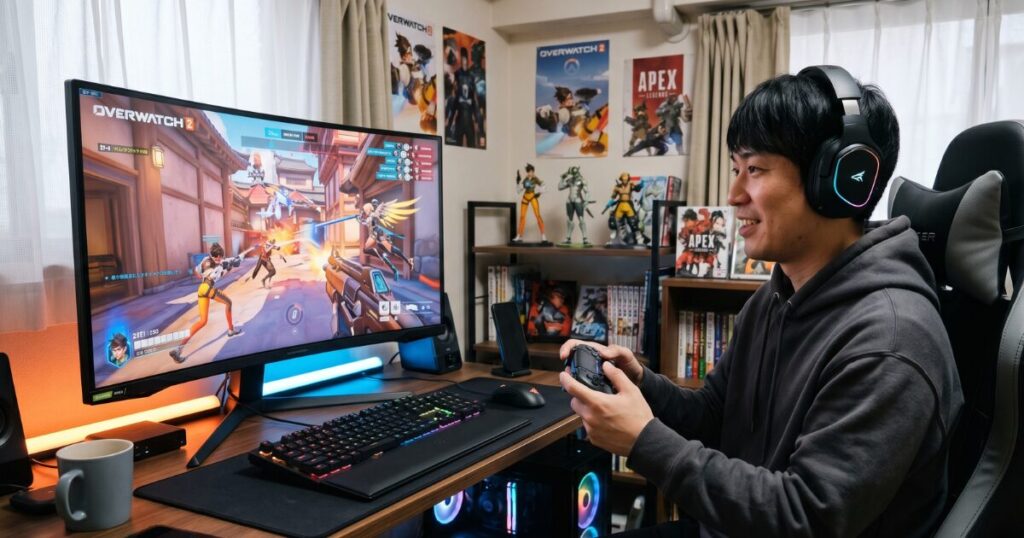
ここからは、最新のハードウェアトレンドや市場の評価を踏まえて、実際にコストパフォーマンスに優れている具体的なおすすめモデルについて深掘りしていきましょう。単に「価格が安い順」に並べるのではなく、あなたのプレイ目的に対してどれだけ高いリターン(機能性・耐久性)を返してくれるか、という真のコスパの観点からピックアップしていきますね。
5000円以下の安いPCコントローラー
「予算を極限まで抑えたいけれど、すぐに壊れるような安物は絶対に嫌だ」という方に全力でおすすめしたいのが、5000円以下で買える最新のエントリーモデルたちです。この価格帯は、ここ数年で凄まじい技術革新が起きています。
まずおすすめしたいのが、GameSirの「Nova 2 Lite」です。実売価格が4,500円前後という破格でありながら、有線、2.4GHz無線(専用ドングル付き)、Bluetoothの3モード接続に対応。さらに最大の魅力は、スティック部分にドリフト現象を防ぐ「ホールエフェクトセンサー」を標準搭載している点です。数年前なら1万円以上のハイエンド機にしか搭載されていなかった技術が、たったの4千円台で手に入るんです。これ、本当にすごい時代になりましたよね。
GameSir Nova 2 Liteの口コミと評価
価格を抑えつつも、現代のゲーミングにおいて必須となりつつある最新技術が惜しみなく投入されています。独自のアンチドリフト・ホール効果スティックのおかげで、長期間使用してもドリフト現象が起きにくい構造になっています。ユーザーの口コミでも、「軽めのテンションで指への負担が少なく、機敏なエイムができる」と高く評価されています。FPS向けの背面ボタンも2つ備えており、初心者から中級者まで安心して使える仕上がりです。
ドングル接続時の挙動に関する注意点
ポーリングレートは1000Hzに対応していますが、一部のユーザーレビューでは「付属のUSBドングルを使用するとPCと同期できなくなることがある」「距離が離れると不安定になる」といった報告も散見されます。超低遅延を確実に活かしたい対戦ゲームでは、有線接続での運用を推奨します。
また、可愛いらしいデザインでカジュアルに楽しみたい方には、同じく5000円以下の大本命、8BitDo「Ultimate 2C」も非常におすすめです。こちらもスティックとトリガーの両方に「ホールエフェクトセンサー」を搭載し、有線時には1000Hzのポーリングレートに対応。実売価格が4,000円台というお手頃さが魅力です。
8BitDo Ultimate 2Cの口コミや遅延
本機の大きな特徴は、あえて背面にボタンを置かず、上部のL/Rバンパーの隣に「L4/R4ボタン」を配置している点です。力んでコントローラーを握り込んでしまった際の誤爆を防ぎつつ機能拡張の恩恵を受けられるため、アクションゲームユーザーから非常に好評です。プラスチック同士が擦れるのを防ぐ金属リングも装備されており、物理的な耐久性もバッチリですよ。
ファームウェアアップデートは必須
初期のファームウェアでは「連射モードが勝手に発動する」といったバグが報告されていましたが、これは専用ソフトで最新版にアップデートすることで解消されます。購入後はまずPCに繋いで更新を行うのが大前提ですね。原神やエルデンリングなどのソロゲーを楽しむなら、これ以上のコスパを誇るモデルはなかなか見つからないと思います。「とりあえずの1本」として買って損はない優良デバイスです。
背面ボタン付きPCコントローラー:中級者〜競技勢へ
「Apex Legendsやオーバーウォッチ2などを本気でやり込みたい」「アクションゲームで複数の操作を同時にこなしたい」という、一段上のステップへ進みたいゲーマーなら、背面ボタン付きのミドルクラス〜ハイエンド機への投資が必須レベルになってきます。少し前までは「背面ボタン=2万円以上のプロコン」というイメージでしたが、今は1万円前後の価格帯に、市場をひっくり返すようなバケモノ級のコントローラーが存在しているんですよ。
2026年の大本命!コスパ最強の覇者「Leadjoy Xeno Plus」
もしあなたが「1万円以下の予算で、妥協なくすべての最先端機能が詰まった、本当の意味でコスパ最強のモデルを教えてほしい」と考えているなら、現在の市場における絶対的な最適解はLeadjoy Xeno Plusかなと思います。実売価格は約8,980円前後ですが、中身は1万5千円〜2万円クラスのフラッグシップ機と全く同じか、それ以上なんですよ。
最大の目玉は、左右のスティックに最新の「JS13 Pro TMRモジュール」を惜しみなく搭載している点です。12-bitという高解像度で4096段階の傾きを検知してくれるので、ミリ単位の精密なリコイルコントロールが画面に完璧に反映されます。もちろん物理的な摩耗がないのでドリフト現象も起きません。
FPSとレースゲーを両立するデュアルモードトリガー
さらにすごいのがトリガー部分です。背面の物理スイッチをカチッと切り替えるだけで、FPS用の「0.45mmストロークのメカニカルクリック(ヘアトリガー)」と、レースゲーム用の「255段階の滑らかなホールエフェクト・リニアトリガー」を瞬時に行き来できるんです。ゲームジャンルごとにコントローラーを買い替える必要がないので、汎用性の高さはピカイチですね。
有線・無線(付属ドングル)ともに遅延を感じさせないネイティブ1000Hzに対応し、背面に配置された4つのリマッピング可能な拡張ボタン、さらには電波干渉を防ぐスマート充電ドックまで標準で付いてきます。「これを買っておけばまず間違いない」と断言できる、競技志向プレイヤーにとっての最強の戦略的投資になりますよ。
Leadjoy Xeno Plusの口コミ
PCゲーマーの間で「次世代の覇権候補」と目されるLeadjoy Xeno Plus。海外市場で先行して話題を呼び、国内でも2026年6月に満を持して発売されたこのモデルについて、実際に操作したユーザーのリアルな声やコミュニティでの評判を徹底的に分析しました。「pc コントローラー コスパ 最強」の座にふさわしい実力があるのか、ポジティブな意見から見えてきたメリットと、購入前に知っておくべきリアルなデメリットを深掘りします。
操作性と耐久性を絶賛する声
口コミの中で圧倒的に高い評価を獲得しているのが、最新のセンシング技術であるJS13 Pro TMR(トンネル磁気抵抗効果)センサーを搭載したアナログスティックです。従来の一般的なコントローラーに採用されていた物理接触型のパーツとは異なり、非接触で位置を検知するため、多くのプレイヤーを悩ませてきた「ドリフト現象」が構造上発生しません。さらに、近年主流になりつつあるホールエフェクトセンサーと比較しても、中心付近の微細な入力精度が極めて高い点がコアゲーマーから支持されています。
実際のレビューでは、「FPSでのミリ単位のエイム調整が、ソフトウェアの補正感なしにダイレクトに反映される」「入力のブレが全くなく、自分の指の動きがそのままゲーム内にリンクするような感覚」といった、精度の高さを驚きをもって迎える声が多数を占めています。また、ABXYボタンに採用されているメカニカルマイクロスイッチとシリコンメンブレンを組み合わせた「二層構造」についても、「カチッとした心地よいクリック感がありながら、カチャカチャとした甲高い音が適度に抑えられていて、夜間のプレイやボイスチャット時でも迷惑にならない」と、静音性と操作性の両立が高く評価されています。
背面ボタンと物理トリガーストップの利便性
背面に配置された4つのリマッピング可能なボタンについても、実戦における有用性が口コミで証明されています。外側の2ボタンには誤爆を防ぐ硬めのマイクロスイッチ、内側の2ボタンには押しやすい軽量なタクタイルスイッチを配置するというハイブリッドな設計は、「激しい戦闘中に焦って誤入力することが減った」と好評です。また、背面のトグルスイッチで瞬時に切り替えられる「デュアルモードトリガー」により、レースゲームでは無段階の滑らかなアクセルワーク、FPSでは0.45mmという超極浅ストロークのマウスクリックのような高速射撃へと一瞬で適応できる柔軟性が、1台のコントローラーで多様なジャンルを遊ぶPCゲーマーに刺さっています。
スマート充電ドックによる環境の最適化
上位パッケージに付属する「スマート充電ドック」に関する口コミでは、ワイヤレス環境における電波干渉対策としての優秀さが際立っています。ドック内部にUSBパススルー用のドングルスロットが備わっているため、PC本体の裏側ではなくデスク上のモニター下などに受信機を配置でき、「ワイヤレスなのに1000Hzの高ポーリングレートが一切途切れず、有線並みの超低遅延を体感できる」との声が目立ちます。ゲーム終了後にドックへ適当に置くだけで確実に充電が開始される設計も、日々のバッテリー管理ストレスを完全に解消してくれます。
Leadjoy Xeno Plusが「コスパ最強」と呼ばれる主な要点:
- 半永久的な寿命と圧倒的なエイム精度を誇る次世代TMRスティックを搭載
- クリック感と静音性を両立した二層構造のメカニカルフェイスボタン
- プレイスタイルやゲームジャンルを選ばない4つの背面ボタンと物理トリガーストップ
- ドングル干渉を防ぎ、置くだけで充電できる高機能スマート充電ドックの付属
- これだけのプロ仕様機能を備えながら、1万円を大幅に切る驚異的な市場実売価格
購入前に確認すべき留意点とデメリット
多くのレビュアーから絶賛されているLeadjoy Xeno Plusですが、すべてのユーザーにとって完璧というわけではありません。口コミを精査すると、特定のプレイスタイルや周辺機器の互換性において、いくつか注意すべきハードウェア的・ソフトウェア的な特性が浮かび上がってきました。
購入前に知っておくべき注意点:
- スティックキャップの土台部分が薄いため、市販のサードパーティ製フリーク(高さ出しアタッチメント)を直接装着するのが難しい場合があります。
- 全体的なサイズ感がXbox純正コントローラーよりもわずかに小ぶりでグリップが浅いため、手の大きい方や特殊な持ち方(モンハン持ちなど)をする場合は、バンパーボタン(LB/RB)周辺の操作に窮屈さを感じる可能性があります。
- トリガーをアナログモードで最後まで強く押し切った際、物理的な減衰(クッション)がないため、プラスチック同士がぶつかる音がやや大きめに響きます。
- 設定用ソフトウェア「LEADJOY App」の一部において、英語以外の言語への翻訳(ローカライズ)が一部不完全な箇所が見られます。
価格破壊と言われる相対的な価値のまとめ
こうした細かな設計上の好みやトレードオフはあるものの、それらを完全に補って余りあるのが「実売価格の安さ」です。通常、ドリフトフリーの最新センサー、4つの背面ボタン、物理トリガーストップ、そして充電ドックまでを網羅したハイエンドコントローラーを揃えようとすれば、一般的な市場目安として15,000円〜25,000円前後の予算が必要となります。しかし、本機は充電ドック付きのコンボモデルであっても約8,980円〜9,350円(※発売時点の一般的な市場目安)という驚異的な価格設定を維持しています。
高級なラバー素材や無駄なイルミネーション装飾を徹底的に省き、プレイヤーの勝敗やデバイスの物理寿命に直結する「センサー」「スイッチ」「通信チップ」といったコアパーツにコストを全振りした結果と言えるでしょう。浮いた予算を他のPC周辺機器やゲームソフトの購入に充てられるため、これからPCゲーミング環境を本格的に整えたいと考えている初心者から、デバイスによるハンデを無くして純粋なプレイスキルで戦いたい競技志向のゲーマーまで、間違いなく価格以上の恩恵を受けられる「最強の選択肢」です。
ワンポイントアドバイス:
もし現在、数ヶ月でスティックが壊れてしまう廉価なパッドを使い回していたり、高価な純正コントローラーの買い替え費用に悩んでいるなら、このTMRスティック搭載モデルへの乗り換えを強くおすすめします。耐久性コスト(買い替え頻度)を劇的に下げられるため、長期的な視点で見ても非常に経済的なゲーミング投資になりますよ!
MOJHON BLITZ 2 TMR版の尖った魅力
ガチゲーマー界隈で同じく話題なのがMOJHON BLITZ 2(TMR版)です。価格は9,000円前後で、最大のウリは有線・無線ともに「2000Hz」という人間の知覚限界に挑むかのような驚異的なポーリングレート(入力遅延0.0005秒)を叩き出せることです。
さらに、16個のボタンすべてにメカニカルマイクロスイッチを採用しており、マウスのような「カチッ」とした確実なクリック感と高速な反発力が得られます。自分の指の動きがそのままゲーム内に直結する感覚は、一度味わうと普通のコントローラーには戻れません。
ソフトウェアによる「調整」が必要なピーキーさ
ただし注意点として、スティックの抵抗感が非常に軽いため、指を弾いて離した瞬間に中央を通り越して逆方向に入力されてしまう「跳ね返り現象」が起きやすい物理的特性があります。これを防ぐために、専用ソフトでアルゴリズム補正をかける作業が必須となる、少し上級者向けのじゃじゃ馬的な側面も持っています。
MOJHONのBLITZ2(TMR版)の口コミ
PCゲーマー界隈で「競技エイムの到達点」として大きな話題を呼んでいるのが、MOJHON(旧BIGBIG WON)の「BLITZ 2 (TMR版)」です。実売価格が約9,000円前後(※価格は時期や店舗によるもので、あくまで一般的な目安です)でありながら、2万円クラスのハイエンドモデルを凌駕するスペックを叩き出しており、「pc コントローラー コスパ 最強」を語る上で絶対に外せない存在となっています。実際に使用しているプレイヤーの口コミや評判を分析すると、このデバイスが特定のユーザー層に深く刺さっている理由が明確に見えてきます。
圧倒的なエイム精度と「2000Hz」の超低遅延への賛辞
口コミで最も多く見られるのが、次世代技術である「TMR(トンネル磁気抵抗)センサー」と、最大2000Hzの超高ポーリングレートに対する驚きの声です。「Apex LegendsやValorantでの微小なエイム調整が吸い付くように決まる」「有線・無線問わず遅延を全く感じない」といった、FPS/TPSガチ勢からの評価が極めて高いのが特徴です。
一般的なホールエフェクトセンサーと比較しても解像度が非常に高く、デッドゾーンのズレが発生しにくい構造になっています。さらに、スティック軸の摩耗を防ぐための金属製リングが採用されているため、「プラスチックの削りカス(白い粉)が出なくなった」と、耐久性の面でも絶賛されています。
全ボタンメカニカルとハードウェア完結の操作性
また、16個のボタンすべてにメカニカルスイッチ(マイクロスイッチ内蔵)が採用されている点も好評です。「メンブレン特有のグニュッとした感触がなく、マウスのクリックのような歯切れの良さが最高」という声が多く、入力抜けのリスクを物理的に排除しています。
そして特筆すべきは、専用ソフトを立ち上げずとも、コントローラー本体のボタン操作だけでマクロ記録、連射設定、デッドゾーン調整などが完結する点です。「ゲーム中にPC画面裏へ回ってソフトをいじる手間がない」というハードウェア志向の設計が、コアゲーマーに高く評価されています。本体重量も243gと軽量で、内部のモーターを外せば約202gまで軽量化(※改造は自己責任となりますが、一般的な目安として)できるため、長時間のプレイでも手首が疲れないという声も目立ちます。
購入前に知っておくべき注意点・デメリット:
専用アプリの不安定さ:設定用PCソフト「BIGBIG WON Assistant」は、設定保存の失敗や初期化など、動作がやや不安定であるという口コミが散見されます。(本体側で設定完結できるため致命傷にはなりにくいですが注意が必要です)
物理的な細かな懸念:個体によっては背面ボタンからわずかに摩擦音(きしみ)がするという声や、LED充電ランプの視認性が悪く満充電が分かりにくいといったUIデザイン上の弱点も指摘されています。
究極のカスタマイズ性を誇る「Flydigi Vader 5 Pro」
もし予算に余裕があり(1万5千円前後)、「最高峰のカスタマイズ性」を求めて行き着く一つの到達点が、Flydigi Vader 5 Proです。Leadjoy Xeno Plusが「コスパを追求した万能機」なら、こちらは「ギミックと質感を極めたハイエンド機」と言えますね。
このコントローラー最大の目玉は、アナログスティックのテンション(倒す時の硬さ)を、リング状のダイヤルを回すことで無段階に物理調整できるという画期的な機構を持っていることです。スナイパーライフルで精密なエイムをしたい時は重く、近距離で素早く振り向きたい時は軽くする、といった調整がソフトウェアを開くことなく手元で思いのままに変更できます。
| 機能 | 設定のポイント | おすすめのジャンル |
|---|---|---|
| デュアルトリガー | アナログ入力とデジタルスイッチの物理切り替え | FPS / レーシング |
| 背面パドル(4個) | 視点移動を維持したアクション割り当て | アクション / FPS |
| ジャイロ感度調整 | Flydigi Space Station 4.0での細かなカーブ設定 | TPS / シューター |
背面ボタンの配置に関する賛否
前モデルから背面パドルが上下配置に変更されたことで、「緊迫した場面で薬指で下のパドルを誤爆してしまう」という不満の声も一部の口コミで見受けられます。拡張性が高い反面、自分の手に馴染むかどうかは少し留意しておくべきポイントかもしれません。
Flydigi Vader5Proの口コミ
MOJHONのBLITZ 2が「極限のエイム特化型」であるなら、Flydigiの「Vader 5 Pro」は「究極のカスタマイズ性と万能性」でコスパ最強の座を争うライバル機です。こちらも実売価格は8,700円〜9,700円台(※販売店による一般的な目安)と1万円を切る価格設定でありながら、驚愕のギミックを多数搭載しています。
物理テンション調整と圧倒的な「8ボタン」拡張
Vader 5 Proの口コミで最も熱狂的に語られているのが、スティックの重さを物理的に変更できる「テンション調整機構(40〜100gf)」と、合計8個にも及ぶ拡張ボタンの存在です。
「スナイパー時はテンションを重くして精密に、近接戦闘時は軽くしてフリックしやすくするといった調整が、ゲーム中にリングを回すだけで一瞬でできる」と、この物理ギミックは多くのユーザーのプレイスタイルを劇的に変化させています。さらに、背面4つ、前面2つ(C・Zボタン)、ショルダー2つという圧倒的なボタン数は、MMOや複雑なアクションゲームをプレイするユーザーから「もうこれなしではFF14などのスキル回しができない」と言わしめるほどの高い実用性を誇ります。
高級モデルに匹敵するビルドクオリティ
ビルドクオリティの高さも、口コミで頻繁に言及されるポイントです。「2万〜3万円するフラッグシップモデルと遜色ないマットプラスチックとラバーグリップの質感」と評価されており、重量約290gの適度な重厚感が所有欲を満たしてくれます。搭載されている「FORCEFLEX™」ホールエフェクトスティックも1000万回耐久テストをクリアしており、寿命に関しても申し分ありません。
また、専用ソフトウェア「Flydigi Space Station」は完全日本語対応でUIも洗練されており、さらにグローバル版は国内の技適マーク(技術基準適合証明)を取得しているため、電波法を気にせず安心してワイヤレス通信(安定の1000Hz)を楽しめる点も、日本のユーザーから高く評価されています。
購入前に知っておくべき注意点・デメリット:
- グリップの匂いと重量:強固な滑り止めを提供するラバーグリップですが、「新品時は独特の強いゴム臭がする」という口コミが目立ちます。また、290gという重量は長時間のFPSプレイでは手首の負担になる可能性があります。
- 一部ギミックのクセ:スティックテンションを最大まで硬くすると、中央のくぼみに置いた親指が滑りやすくなるといった人間工学的な指摘や、マイクロスイッチモード時にトリガーが内部で少し引っかかるような感触があるという報告があります。
- Steam環境でのバグ:ソフトウェアのサードパーティマッピング機能を使用する際、Steamと競合してコントローラーが二重認識される不具合が報告されています。これを回避するにはWindowsのサービス管理を手動で設定する必要があり、初心者にはややハードルが高い場合があります。
背面ボタン付きコントローラーの総括:プレイスタイル別「コスパ最強」の選び方
現在のPCコントローラー市場において、1万円以下の予算で選ぶならこの3機種が間違いなく頂点です。しかし、コンセプトが全く異なるため、自分がプレイするゲームのジャンルに合わせて選ぶことが最も重要です。
| 比較項目 | Leadjoy Xeno Plus がおすすめな人 | BLITZ 2 (TMR版) がおすすめな人 | Vader 5 Pro がおすすめな人 |
|---|---|---|---|
| メインジャンル | FPS/TPS、レースゲーム、PCゲーム入門、マルチプラットフォーム(Switch/スマホ/Steam Deckなど) | Apex、Valorantなどの競技型FPS/TPS | FF14などのMMO、多彩なアクションゲーム |
| 重視するポイント | ドリフト無しのTMR精度、スマート充電ドック(置くだけ充電・電波干渉回避)、4つの背面ボタンと物理トリガーストップ、軽さ(約232g〜235g) | 極限のエイム精度、2000Hzの超低遅延、軽さ(243g) | スティックの物理的な重さ調整、8個の拡張ボタン、重厚感(290g) |
| 設定の好み | PCやスマホのアプリ(AIカーブ・RCフィルター設定)を活用しつつ、本体のCボタンでプロファイルを瞬時に切り替えたい派 | アプリに頼らず、ハードウェア本体のボタンで直感的に設定したい派 | 日本語対応の優秀な専用ソフトで、緻密なマクロやマッピングを構築したい派 |
※表内の数値はメーカー公称値に基づく一般的な目安です。
ストイックに撃ち合いの勝率を上げたいならXeno PlusかBLITZ 2、1台でどんなゲームも快適に、かつ便利に遊び尽くしたいならVader 5 Proを選べば、絶対に後悔しない最高のゲーミング体験が待っていますよ!
純正PCコントローラーの強みと特徴
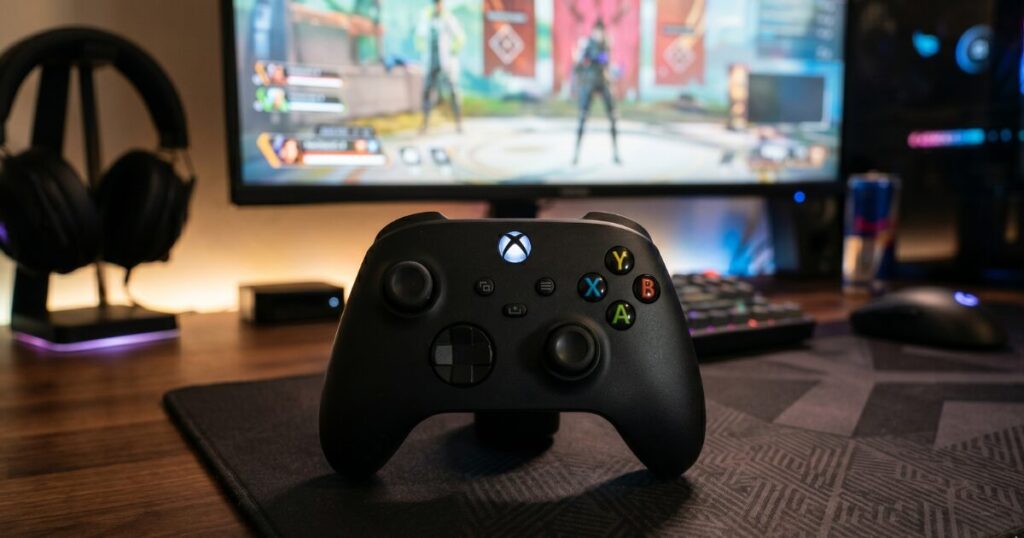
サードパーティ(他社)製のコントローラーがどれだけ進化しても、PCゲーマーの界隈で絶対に揺るがない「スタンダード(基準)」としての地位を持っているのが、Microsoft純正のXbox ワイヤレスコントローラーです。なぜPCなのにXboxのコントローラーが最強の一角なのか?その理由は、WindowsというOSの仕組みそのものにあります。
現代のPCゲームは、基本的にMicrosoftが定めた「XInput」という入力規格をベースに設計されています。つまり、大元のOSを作っているMicrosoft純正のコントローラーを使うということは、「相性問題が絶対に起きない」という究極の安心感を買うことと同義なんです。
(出典:Microsoft Learn『XInput の概要』)
サードパーティ製の多機能コントローラーは、専用ソフトをインストールしたり設定をいじったりしないと正しく動かないことが多々あります。しかしXbox純正コントローラーなら、PCに繋ぐだけで、ゲームを起動した瞬間に画面のボタン表示まで完璧に同期して動作します。「とにかく設定のトラブルで悩みたくない、ゲームを買ったらすぐに遊びたい」という方にとって、この「挿せば動く」という圧倒的な互換性こそが最大のメリットですね。
純正Xboxワイヤレスコントローラーの注意点(デメリット)
「繋げばすぐに完璧に動く」という安心感はサードパーティ製にはない強みですが、現代のスペックと比較した際の課題もあります。
内部機構には従来型のALPS(可変抵抗式)センサーが採用されているため、物理的な摩耗による劣化が避けられず、「1〜2年程度で右スティックのドリフト現象が発生した」という寿命に関する口コミが多数報告されています。また、ポーリングレートは約125Hz〜250Hzと、最新の1000Hz超えデバイスを経験したユーザーからは「コンマ数秒のラグを感じる」というシビアな意見も出ています。RPGやアドベンチャーゲームをカジュアルに楽しむ分には全く問題ありませんが、競技用としては少し力不足を感じるかもしれませんね。
MMO向けPCコントローラーの選び方
FF14やブループロトコルなど、MMORPGをPCでプレイする際にコントローラーを愛用する方も非常に多いですよね。MMOのプレイスタイルはFPSや格闘ゲームとは全く異なり、一瞬のエイム精度よりも、「長時間のプレイでも手や肩が疲れないこと」と、「膨大な数のスキルやマクロをいかに効率よく割り当てて操作できるか」という点が最重要課題になってきます。
MMOは休日に数時間〜十数時間ぶっ続けでプレイすることも珍しくありません。そのため、多機能すぎるゆえに重いコントローラーを選んでしまうと、確実に手首を痛めます。できるだけ本体重量が軽く、グリップ部分が手のひらに自然にフィットする形状のものが圧倒的におすすめです。また、背面ボタンが付いているモデルを選ぶと、左スティックでの移動を一切止めることなく、複雑なスキル回しをこなすことが可能になります。
たくさんのスキルを個別のボタンに割り当てて使いたい方には、エレコムのMMO特化有線パッド「JC-DUX60BK」をおすすめします。
最大の特徴は、一般的なパッドの約2倍となる24個の独立ボタンを搭載している点です。すべてのボタンに対して自由なキー割り当てや、ハードウェアマクロを設定可能。最初は独特なボタン配置に戸惑うかもしれませんが、一度指先が慣れてしまえば圧倒的な手数を繰り出せる「最強の武器」へと変貌します。
エレコムゲームパッドJC-DUX60BKの口コミ
MMORPGプレイヤーの効率化を極限まで追求した設計思想を持っています。口コミでは、「FF14のレイドバトルやギャザクラ作業が劇的に楽になった」と絶賛される一方で、以下のような注意点も挙げられています。
導入のハードルと消耗品としての側面
24個のボタン配置に指が慣れるまでに時間がかかる可能性が非常に高く、最初は操作に混乱しがちです。また、「連打を多用するボタンの耐久性が低く、数ヶ月で反応が鈍くなった」といったハードウェア面の脆さを指摘する声も少なくありません。FPS等での精密な操作には向かないため、MMO専用の「効率化ツール」として割り切って使うプレイスタイルに適しています。
もちろん、ボタン数が多ければ多いほど良いというわけではありません。多すぎると緊迫した場面で誤爆の原因にもなります。自分が確実に管理できる範囲のボタン設定をしたうえで、少しづつ使える追加ボタンを増やしていくのが、MMO用コントローラーを使う上で失敗しないポイントですね。FPSとMMOを両立したいなら、先ほど紹介した「Flydigi Vader 5 Pro」や、総合力の高い「Leadjoy Xeno Plus」を使うのも大いにアリですよ。
必見PCコントローラー(パッド)のコスパ最強おすすめまとめ
ここまで、選び方の基礎知識から、ジャンル別の必須機能、そして価格帯ごとの具体的なおすすめモデルまで、たっぷり解説してきました。いかがだったでしょうか?一言で「コスパ最強」と言っても、単純に「レジで払う金額の安さ」だけが正義ではないということが、少しでも伝わっていれば嬉しいなと思います。
数ヶ月でスティックがドリフトしてしまう安価なコントローラーを何度も買い替えるよりも、最初に少しだけ奮発して「TMRセンサー」や「メカニカルスイッチ」を搭載した耐久性の高いモデルを選ぶほうが、結果的に何年も快適に使えてお財布にも優しいですよね。また、無線接続の超低遅延技術や、デュアルモードトリガーなど、あなたの遊ぶゲームジャンルにドンピシャで合った機能が備わっているかどうかが、真の意味でのコストパフォーマンスを決める鍵になります。
まずは5,000円以下の高コスパモデル(8BitDo Ultimate 2Cなど)で手軽にPCゲーム環境を整えるのも大正解ですし、現在の市場で絶対的な完成度を誇る「Leadjoy Xeno Plus」を手に入れて、FPSからアクションまであらゆるジャンルで最高の環境を構築するのも素晴らしい選択だと思います。あなた自身のプレイスタイルと予算にしっかりと向き合い、あなたにとっての「最強の相棒」を見つけ出してくださいね。お気に入りのデバイスが手に入れば、毎日のゲーミングライフが何倍も楽しく、そして快適になりますよ!
【本記事の情報を活用する際の注意事項】
本記事で紹介した各コントローラーの販売価格、技術仕様(ポーリングレートや重量など)、および機能の詳細はあくまで執筆時点での一般的な目安であり、Amazon等のセール状況、為替の変動、またはメーカーによる製品のマイナーアップデートにより変更される可能性があります。購入を検討される際は、必ず各メーカーの公式サイトや正規販売店の製品ページにて、最新の正確な情報をご確認ください。
また、Windows環境やSteam等におけるデバイスの認識トラブル、設定の変更に関する情報は、読者様のPC環境(バックグラウンドで動いているソフトなど)によって結果が異なる場合があります。最終的なソフトウェアの導入やPC設定の変更は、ご自身の自己責任において行っていただくか、解決が難しい場合は各メーカーのサポート窓口等、専門家にご相談されることを推奨いたします。