PCゲームを遊ぶとき、キーボードとマウスもいいけど、やっぱりパッドでリラックスして遊びたい時ってありますよね。でも、いざエックス ボックス コントローラーをPCで使おうとすると、有線や無線の接続方法が分からなかったり、Bluetoothでうまくペアリングできなかったりして困ってしまうこと、急に認識しないといったトラブルもよく聞きます。また、これから買うならどれがおすすめなのか知りたいという声も多いかなと思います。今回はそんなあなたの疑問をまるっと解決するために、接続の基本から最新の動向まで徹底的に解説していきますよ。
記事のポイント
- 有線と無線の通信速度の違いや最適な接続環境の作り方
- Bluetoothペアリングの手順と繋がらない時の具体的な解決策
- 長持ちする電源選びと最新の磁気センサー搭載おすすめモデル
エックスボックスコントローラーのPC接続方法
まずは、コントローラーとPCを繋ぐための基本中の基本、接続方式についてお話ししますね。どの繋ぎ方が今のプレイスタイルに一番合っているか、一緒に確認していきましょう!
有線と無線の遅延や違いを徹底比較
エックス ボックス コントローラーをPCに繋ぐ際、一番最初に悩むのが「有線で繋ぐか、無線(ワイヤレス)で繋ぐか」ですよね。ここ、自分のプレイスタイルに直結する部分なので、すごく気になりますよね。それぞれの接続方法には、数字に表れる明確なメリットとデメリットがあります。
結論から言うと、FPSや格闘ゲームのような、コンマ数秒の反応速度が勝敗を完全に分けるゲームをメインで遊ぶなら、圧倒的に有線接続が有利です。
有線(USB Type-Cなど)で接続した場合の入力遅延は、およそ4ミリ秒(ms)前後と言われています。でも、有線の本当の強みは単なる「速さ」だけじゃありません。物理的なケーブルで繋がっているため、周囲のWi-Fiやスマートフォンの電波干渉を一切受けず、通信の揺らぎ(ジッター)やデータ落ち(パケットロス)が原理的に発生しないんです。ボタンを押した瞬間に、100%確実にPCへ信号が届く安心感は、競技性の高いゲームでは絶対に欠かせない要素かなと思います。
プレイスタイル別の最適解
- 有線接続(USBケーブル): 勝ちにこだわるガチ勢向け。遅延最小(約4ms)、電波干渉ゼロ、充電切れの心配なし。ただしケーブルの取り回しが必要。
- 無線接続(ワイヤレス): 快適さ重視のエンジョイ勢向け。ケーブルレスの圧倒的な自由度。遅延は有線に一歩譲るが、カジュアルプレイには十分。
一方で、「別にプロゲーマーを目指してるわけじゃないし、RPGやオープンワールドのゲームをのんびり楽しみたい」というあなたには、断然ワイヤレスがおすすめです。デスクから離れて、ベッドやソファに寝転がりながらでも遊べる自由度は、一度味わうと戻れなくなるくらい快適ですよ。
| 接続方式 | 想定される遅延 | 安定性と特徴 |
|---|---|---|
| 有線接続 (USB) | 約4ms〜 | 極めて高い。電波干渉の影響を一切受けず、バッテリー切れも発生しない。 |
| 専用ワイヤレスアダプター | 約13〜15ms | 高い。独自の2.4GHz通信で、無線の中では非常に安定している。 |
| Bluetooth通信 | 環境により変動 | 中〜低い。手軽だが、周囲の電波状況によっては入力が不安定になることも。 |
このように、無線と一口に言っても「専用アダプター」を使うか「Bluetooth」を使うかで、遅延のレベルがかなり変わってきます。プレイするゲームのジャンルに合わせて、有線と無線をうまく使い分けていくのが一番賢い運用方法かなと思います。
※表に記載している遅延の数値(ms)は、あくまで検証環境における一般的な目安です。お使いのPCスペック、USBポートの規格(USB2.0か3.0か等)、周囲の電波状況によって実際の数値は変動する場合がありますので、最終的な判断の参考に留めてくださいね。
Bluetooth接続の設定とペアリング
ワイヤレスで遊ぶなら、一番手軽なのがPC内蔵のBluetooth機能を使った接続です。最近のノートPCやマザーボードなら大抵標準で付いていますからね。
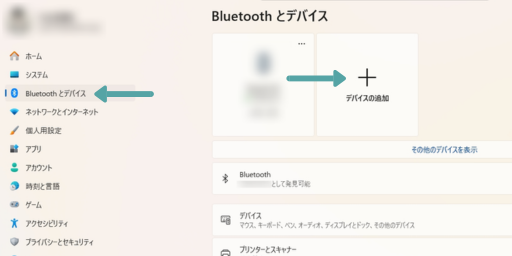
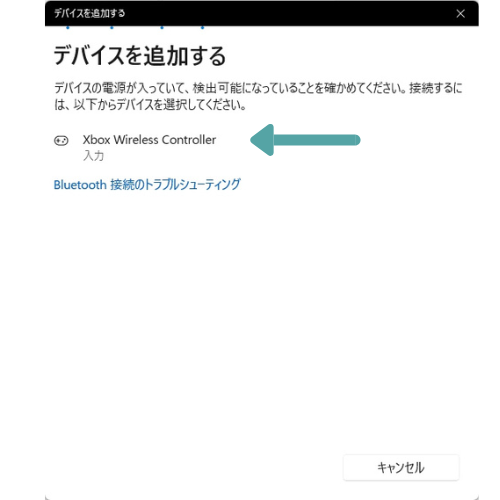
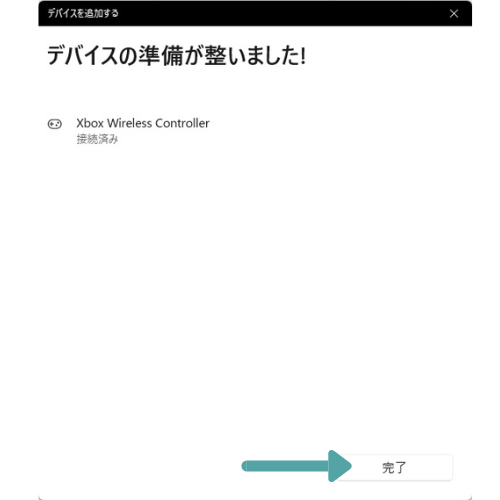
設定手順はとってもシンプルです。Windowsの設定画面から「Bluetoothとデバイス」を開き、「デバイスの追加」をクリックします。そして、コントローラーの電源を入れ、上部にある小さなペアリングボタンを3秒ほど長押ししてください。Xboxボタンがチカチカと高速点滅し始めたら、PC側の画面に「Xbox Wireless Controller」と表示されるので、それを選択すれば完了ですよ。
1.Windowsのスタートボタンを右クリックして、メニューを表示し「設定」をクリック
2.設定画面で、「Bluetoothとデバイス」をクリックして、「デバイス追加」をクリック
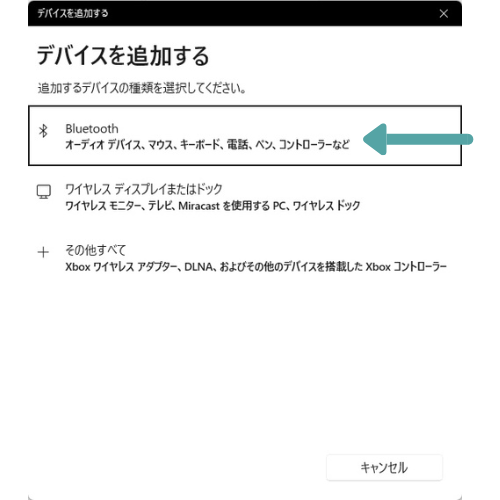
3.デバイスを追加するの画面から「Bluetooth」をクリック
4.コントローラーの電源を入れて、上部のペアリングボタンを3秒長押しするとxboxボタンが高速点滅する
5.デバイスを追加するの画面に「Xbox Wireless Controller」が表示されるので、クリック
6.「デバイスの準備が整いました」とメッセージが表示されるので、「完了」をクリック
一つ注意してほしいのが、古い世代のコントローラーだとBluetoothに対応していない場合があることです。Xboxボタンの周りのプラスチックが、上部のバンパー(LRボタン)部分と同じツヤツヤの素材で繋がっているモデルは、Bluetooth非対応の可能性が高いので、中古で買う際などは気をつけてくださいね。
専用アダプターによる快適な無線環境
Bluetoothはお手軽なんですが、実は音声データの伝送や複数の機器との同時接続にはちょっと弱いんです。「なんだか入力がもっさりするな…」と感じたことはありませんか?
そこでおすすめしたいのが、Microsoft純正の「Xbox ワイヤレス アダプター for Windows」です。これ、本当に優秀なんですよ。Bluetoothではなく、Microsoft独自の2.4GHz帯ワイヤレス通信を使っているので、遅延が少なく、他の無線機器との干渉もグッと減ります。
さらに、コントローラーの下にあるイヤホンジャックにヘッドセットを挿して、ボイスチャットを楽しむこともできちゃいます。Bluetooth接続だとこのオーディオ機能がうまく動かないことが多いので、友達とワイワイ通話しながら遊びたい方には、このアダプターが必須アイテムと言っても過言ではありません。
認識しないや動かない時の対処法
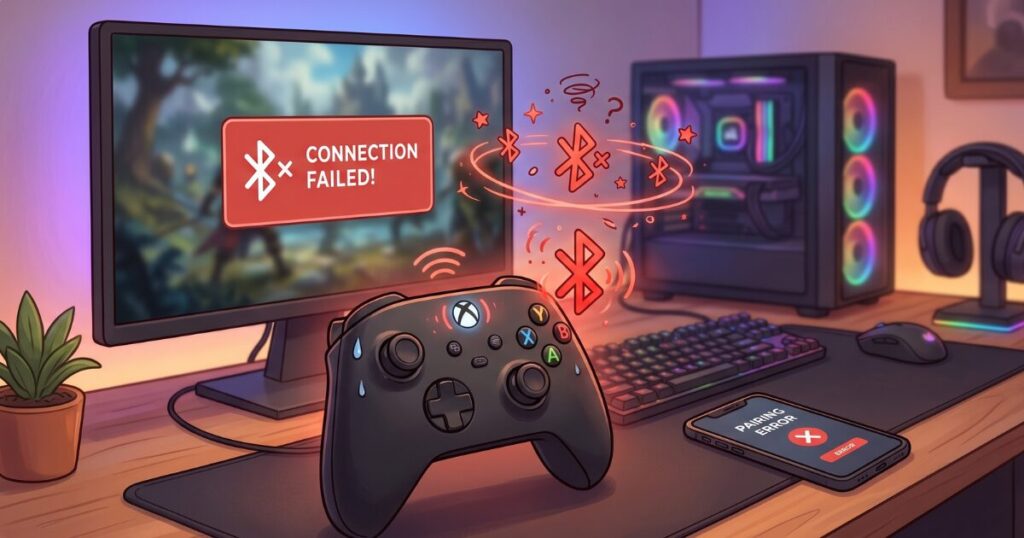
「ペアリングしたはずなのにすぐに切れる!」「急にPCがコントローラーを認識しなくなった!」…こんなトラブル、本当に焦りますよね。
こういった時に真っ先に試してほしいのが、コントローラーのファームウェアのアップデートです。Windowsの「Xbox アクセサリー」という無料アプリをMicrosoft Storeからダウンロードして、コントローラーを有線で繋いでみてください。画面の指示に従って更新するだけで、謎の切断問題があっさり直ることがかなり多いんですよ。
それでもダメな場合は、Windowsのデバイスマネージャーから一度Bluetoothのデバイス情報を削除して、再度ペアリングをやり直してみてください。システムの深い部分でエラーが起きている場合はレジストリの編集が必要になることもありますが、PCの動作に重大な影響を与える可能性があるので、最終的な判断や詳細な手順については専門家やMicrosoftの公式サポートへご相談くださいね。
長寿命なエネループによる電源管理
ワイヤレスで遊ぶときに避けて通れないのがバッテリー問題です。エックスボックスコントローラーは、今どき珍しく「単3形乾電池2本」で動く設計になっています。「えっ、今さら乾電池?」と思うかもしれませんが、実はこれがPCゲーマーにとっては最高のメリットなんですよ。
内蔵バッテリーのコントローラーだと、数年使ってバッテリーがヘタってくると本体ごと買い替えなきゃいけませんよね。でも乾電池式なら、バッテリーの寿命=コントローラーの寿命にはなりません。
ここで私が強くおすすめするのが、パナソニックの「エネループ」のような高品質な充電池を使う運用です。充電が切れたら、あらかじめ充電しておいた予備のエネループとパッと入れ替えるだけ。ケーブルに縛られるダウンタイムがほぼゼロになります。コスパも最強なので、ぜひ試してみてくださいね。
エックスボックスコントローラーのPC環境構築
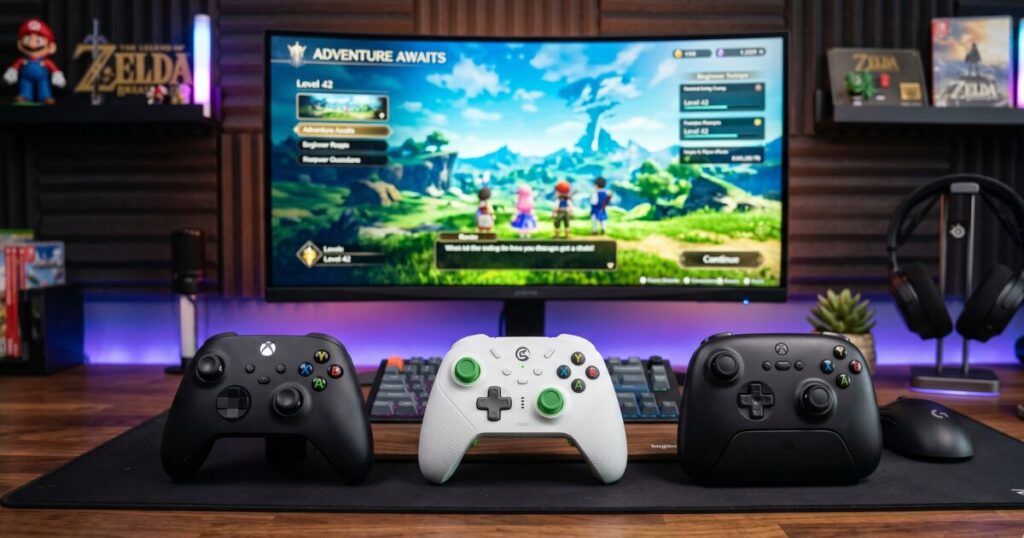
さて、ここからはハードウェアそのものに踏み込んでいきましょう。長年コントローラーを使い込んでいると必ず直面する「あのトラブル」と、それを解決する最新のエックス ボックス コントローラーのPC向けおすすめギアをご紹介します!
スティックドリフト問題の根本原因
ゲーム中、スティックに触っていないのに勝手にキャラクターが歩き出したり、カメラがグルーッと回ったりした経験はありませんか?これが悪名高き「スティックドリフト」です。
従来のコントローラー(純正品も含めて)は、スティックの動きを読み取るために「ポテンショメータ」というアナログな部品を使っています。これは金属の接点が物理的に擦れ合いながら電気抵抗を測る仕組みなので、激しい操作を繰り返すとどうしても部品が摩耗し、削りカスが溜まって誤作動を起こしてしまうんです。物理的に擦れている以上、こればかりは避けられない宿命なんですよね。
サードパーティ製のおすすめモデル
「じゃあ、ドリフトに怯えながらゲームしなきゃいけないの?」というと、そんなことはありません。2026年現在、PCゲーム界隈では純正品を超えるスペックを持ったサードパーティ(周辺機器メーカー)製の公式ライセンスコントローラーが大流行しています。
その理由の一つが、「ホールエフェクトセンサー」という次世代技術の搭載です。
これは磁力を使って非接触でスティックの傾きを読み取るため、物理的な摩耗が一切発生しません。つまり、理論上はスティック起因のドリフトが半永久的に起こらないんです!デッドゾーンをほぼゼロに設定してもピタッと止まるので、FPSプレイヤーには夢のような技術ですよ。ただ、ホールエフェクトは、スティック中央付近の操作感が純正コントローラーよりも遅れがちになるためFPSプレイヤーには、後述するより精度の高い「TMR」モジュールが選ばれるようになりました。
最新TMRモジュール搭載機がおすすめ
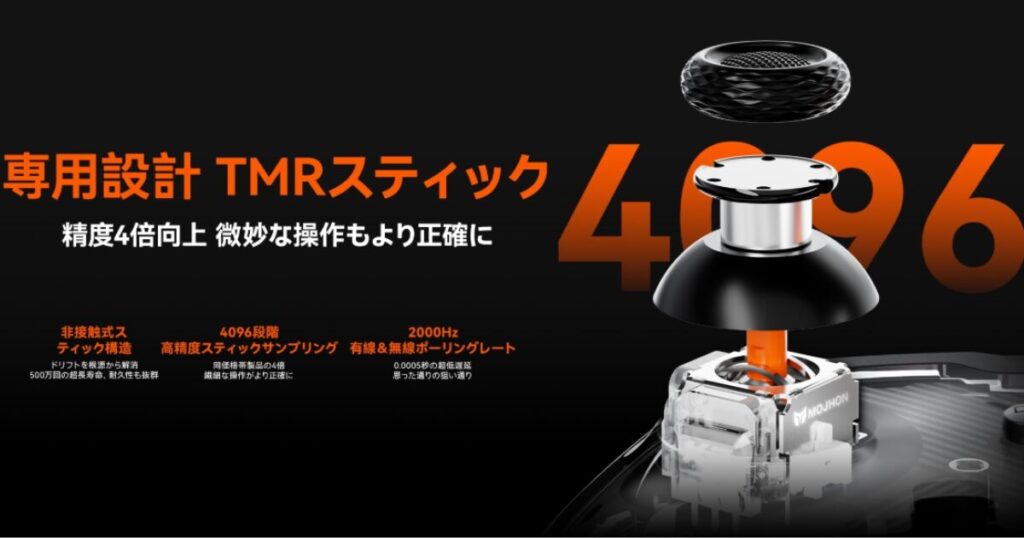
ホールエフェクトセンサー(磁気センサー)の登場は、スティックドリフト問題に対する終止符として大きな革命でした。しかし、2026年現在のPCゲーミング市場では、そのさらに先を行く次世代技術「TMR(トンネル磁気抵抗効果)モジュール」を搭載したコントローラーが、真の「最強デバイス」として君臨しています。
「磁気センサーならどれも同じじゃないの?」と思うかもしれませんが、実はここが大きな分かれ道なんです。TMRセンサーは、従来のホールセンサーよりも遥かに高い感度と、驚異的な省電力性を両立しています。エックス ボックス コントローラーをPCでワイヤレス運用する場合、この「省電力」と「高精度」の組み合わせが、あなたのプレイ体験を劇的に変えてくれますよ。
TMR(トンネル磁気抵抗効果)がホールセンサーより優れている点
- 圧倒的な解像度:磁界の変化をより微細に読み取れるため、スティックを1ミリ動かした時の反応がよりリニアで正確になります。
- 超低消費電力:ホールセンサーの約10分の1程度の電力で動作するため、ワイヤレスコントローラーのバッテリー寿命が飛躍的に伸びます。
- 熱安定性:周囲の温度変化による信号のブレが少なく、夏場の長時間プレイでもエイムの安定感が損なわれにくいのが特徴です。
特に、1000Hzなどの高いポーリングレート(PCとの通信速度)設定で遊ぶ場合、センサー側の精度が低いと微細なノイズを拾ってしまうことがありますが、TMRならその心配もありません。まさに「ドリフトしない耐久性」に「プロ級の精度」を上乗せしたのがTMRスティックなんです。
【2026年最新】TMRスティック搭載のおすすめモデル
これからエックス ボックス コントローラーの操作感をベースにしたPC用パッドを新調するなら、以下のモデルが間違いなく満足度高いですよ。
| モデル名 | 注目のTMRポイント | こんな人におすすめ |
|---|---|---|
| GameSir G7 Pro 8K | 最新のTMRセンサーを標準搭載。ワイヤレス時の圧倒的な低遅延と精度を両立。 | 無線でも有線並みの精度でFPSを遊びたいガチ勢の方 |
| MOJHON BLITZ 2 (TMR版) | TMRセンサーに加え、メカニカルボタンの感触が抜群。カスタマイズ性が非常に高い。 | ボタンの押し心地や反応速度を極限まで追求したい方 |
| MOJHON STORM | TMRによる省電力化の恩恵で、充電の手間が激減。コストパフォーマンスも優秀。 | 頻繁に充電するのが面倒だけど、精度も妥協したくない方 |
| Leadjoy Xeno Plus | 純正コントローラーのリニアに近いスティック操作感と言われるJS13 Proを採用している。 | リニアに近いスティックの操作感を求める方 |
もし今、PC環境で使うための新しいコントローラーを探しているなら、これら「TMRスティック搭載」を謳う最新のライセンスモデルを選ぶのが、現時点での最適解かなと思います。純正品のような安心感に、最新のテクノロジーをプラスした最高のプレイ環境をぜひ手に入れてくださいね!
最新デバイスの性能をフルに発揮するためには、各メーカーが提供する専用ソフトウェアでのキャリブレーション(調整)も忘れずに行ってください。正確な設定方法は、必ず各製品の公式サイトの最新マニュアルを確認するようにしましょう。
GameSir G7 Pro 8KとLeadjoy Xeno Plusの専用ソフトウェアは、Microsoft Storeよりダウンロードできます。MOJHONについては、こちらのMOJHON公式ダウンロードサイトからダウンロードしてください。
GameSir G7 Pro 8Kの口コミと評価
競技志向のプレイヤーから現在最も熱い視線を集めているのが、このGameSir G7 Pro 8Kです。最前線の高性能キーボードに通ずる圧倒的な低遅延にポテンシャルを感じます。
異次元のポーリングレートと優れたエイム追従性
最大の特徴は、有線・無線ともに対応する8000Hzという前代未聞のポーリングレートです。国内外の検証データや口コミを総合すると、Xinput接続時のスティック入力遅延は1ミリ秒を確実に下回る数値(約0.69ms)を記録しており、一般的なプロ向けコントローラーを凌駕する性能を持っています。
- DualSense Edge等のハイエンド機と比較しても明確に体感できる低遅延
- 光学式マイクロスイッチによる確実で素早いボタン入力が可能
導入におけるハードルと注意点
一方で、この超高解像度ゆえのデメリットも存在します。センサーが極めて敏感なため、プレイヤーの指の微細な震え(トレモア)まで拾ってしまい、結果としてエイムがブレてしまうという口コミが散見されます。
また、交換可能なフェイスプレートの磁石がセンサーに干渉し、ドリフトを引き起こす可能性や、長期間の使用で右トリガーの振動モーターが故障しやすいという耐久性への懸念も一部で挙がっています。これらのトラブル発生率はあくまで一般的な目安ですが、購入を検討する際は念頭に置いておくべきでしょう。
MOJHON BLITZ 2(TMR版)の口コミ
FPS/TPSジャンルで「とにかく撃ち合いに勝ちたい」と考えるシューター特化型のゲーマーから、熱狂的な支持を集めているのがMOJHON BLITZ 2(TMR版)です。1万円前後の価格帯でありながら、メカニカルスイッチの採用による爽快な打鍵感は、ゲーミングマウスのクリック感にも似た心地よさを提供してくれます。
FPS特化型としての完成度の高さ
本機のポーリングレートは2000Hzを採用しており、CPUへの負荷と実用的なエイム精度のバランスが最も取れた設計となっています。「Apex Legends」などの競技タイトルにおいて、狙った位置にピタッとエイムを固定できるという評価が多数寄せられています。
背面ボタンに加え、L/Rバンパーの内側に「上面追加ボタン」を配置する独自の設計が採用されています。これにより、背面(中指・薬指)と上面(人差し指)に役割を分散でき、激しい操作中の押し間違いを防ぐ高度なエルゴノミクスを実現しています。
用途を選ぶ尖った設計に要注意
FPSに特化している反面、汎用性の低さが口コミでも明確な弱点として指摘されています。特に注意すべきはトリガーの仕様です。
本機はアナログトリガー機構を完全に排除した「デジタル専用トリガー」を採用しています。そのため、アクセルやブレーキの微妙な踏み込みが要求されるレースゲームなどには一切使用できません。プレイするジャンルが限定される点には十分注意してください。
また、購入後比較的早い段階でスティックドリフトが発生し、メーカー保証で交換対応となった事例も少数ながら報告されており、個体差のリスクがあることは留意しておきましょう。
MOJHON STORMの口コミと評価
「標準的なサイズ感で、なおかつ最新スペックを安価に手に入れたい」という初心者ゲーマーに、現在最も推奨できる万能モデルがMOJHON STORMです。Nintendo SwitchのProコントローラーに極めて近い、万人受けする王道のサイズ感を採用しています。
圧倒的なコストパフォーマンス
最大の魅力は、なんといってもその価格破壊的なコストパフォーマンスです。実売9,000円台でありながら、最新のTMRスティック(JS13 Pro+)、メカニカルスイッチ、さらには専用の充電ドックまでもが標準付属しています。
| 評価ポイント | 口コミでの反響 |
|---|---|
| スティック精度 | TMRスティックが非常に滑らかで、違和感のない精密なエイムが可能と好評。 |
| トリガーレスポンス | ストロークがタイトで反応が良く、FPSとアクションの両方で使いやすい。 |
| 付属品の充実度 | この価格帯でスマート充電ドックが付属するのは破格との声が多数。 |
日常使用における細かな懸念点
基本性能の高さが絶賛される一方で、ソフトウェアやデザイン面での細かな不満も報告されています。
【接続バグとデザインの注意点】
使用後に正しい手順で電源を切らないと、次回起動時にUSBドングルがコントローラーを見失い、再接続の手間が発生するというソフトウェア側のバグが指摘されています。また、表面の透明なパネルデザインは「指紋や手汗の汚れが目立ちやすい」という声もあり、こまめなメンテナンスが必要です。
Leadjoy Xeno Plusの口コミ
軽量コンパクトな設計と、日常的な利便性を極限まで追求した設計で話題を呼んでいるのがLeadjoy Xeno Plusです。本体重量は約232gと非常に軽量に作られており、空中に持ち上げてプレイするスタイルのゲーマーでも、長時間のセッションで手首が疲れにくいのが大きな特徴です。
手の小さいユーザーや女性に最適なエルゴノミクス
実測サイズが約15.3cm × 10.5cm × 6cmと、全体的に一回り小さく設計されています。そのため、手の小さいユーザーや子供、女性でも無理なくホールドでき、全てのアクションボタンへスムーズに指が届くと高く評価されています。
- PlayStationのDualSenseよりも一回りコンパクトで握りやすい。
- ボタン直径が約11.3mmとやや大きめで、スライド入力がしやすい。
- 付属の充電ドックはUSBハブとして機能し、無線ドングルの電波干渉を防ぐ秀逸な設計。
コンパクト設計ゆえのトレードオフ
軽量化とコンパクト設計の代償として、いくつか妥協しなければならない点も存在します。手が大きいユーザーからは「窮屈すぎて背面ボタンに指が干渉し、誤爆してしまう」という意見が出ています。
外装のプラスチック素材がややチープに感じられる点や、背面に配置された4つのボタンのうち、外側と内側でスイッチ構造が異なるため「押し心地が不均一で違和感がある」という指摘もあります。
また、PC向けの設定ソフトウェアの最適化が遅れていたり、スマホアプリ内のリコイル制御機能が不安定であったりと、ソフトウェア面の成熟にはまだ時間を要する印象を受けます。しかし、総合的に見れば、1万円以下で充電ドック付きの万能機が手に入るメリットは計り知れず、初めてのPCコントローラーとして非常に堅実な選択肢と言えるでしょう。
エックスボックスコントローラーのPC環境まとめ
いかがだったでしょうか。エックス ボックス コントローラーをPCで使うための接続方法から、最新技術が詰まったおすすめモデルまでを一気にご紹介しました。
PCゲームの良さは、キーボードやマウスだけでなく、こういった周辺機器まで自分の好みに合わせて徹底的にカスタマイズできるところですよね。特に最近は磁気センサーの普及で、コントローラーの寿命と精度が飛躍的にアップしています。
ぜひこの記事を参考に、あなたにとって最高のゲーミング環境を完成させてくださいね!