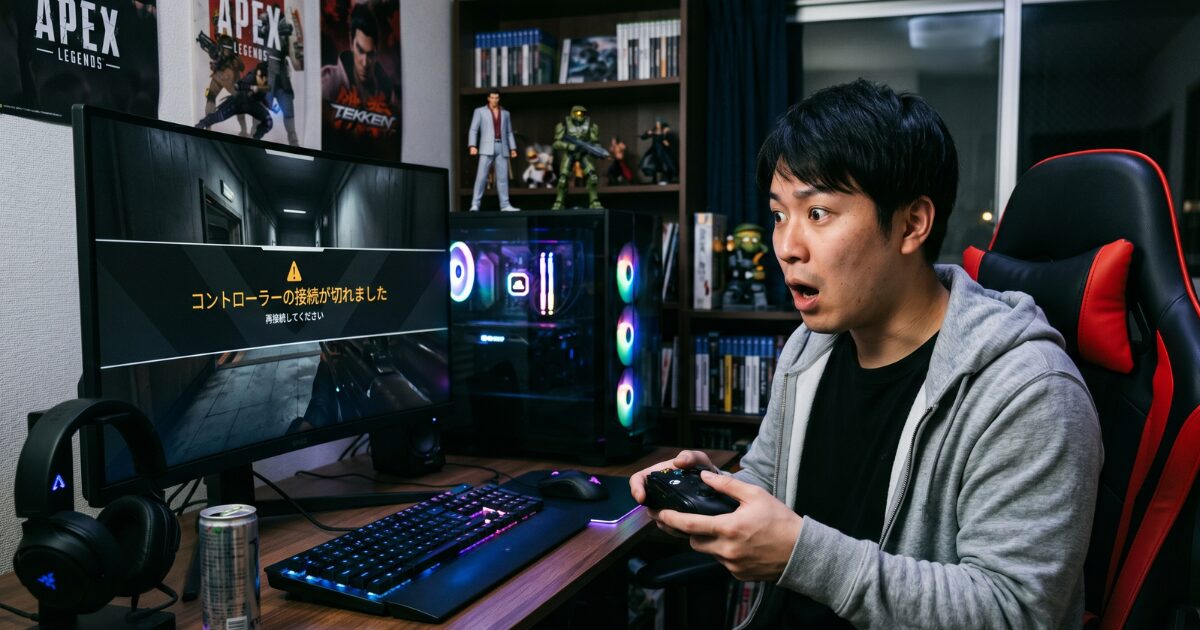
XboxコントローラーをPCに有線で繋いでいるのに、なぜか全く認識しないとお悩みではありませんか。さあゲームを始めようとした瞬間にウンともスンとも言わないと、本当に焦りますよね。「さっきまで普通に使えていたのに!」とか「新品を買ってきたばかりなのになぜ?」と、イライラしてしまう気持ち、よく分かります。PCがXboxコントローラーを有線で認識しない原因は、Windows11特有のシステム仕様や、Steamのコントローラー設定の干渉、またはデバイスマネージャーのエラー表示など、設定周りに潜んでいることが非常に多いんです。さらに、真ん中のXboxボタンが点滅し続ける場合はケーブルの不具合という可能性も考えられます。この記事では、原因の特定から具体的な解決手順まで、初心者の方にも分かりやすく徹底的に解説していきますよ。一つずつ順番に確認して、快適なゲーム環境をサクッと取り戻しましょう。
記事のポイント
- 有線接続時にコントローラーがPCに認識されなくなる主な原因と仕組み
- 点滅やデバイスエラーなど、現在の症状から原因を切り分ける方法
- Windowsのシステム設定やSteamの干渉を解決する具体的な手順
- トラブルを未然に防ぐためのケーブル選びと正しい接続のコツ
XboxコントローラーがPCで有線認識しない原因
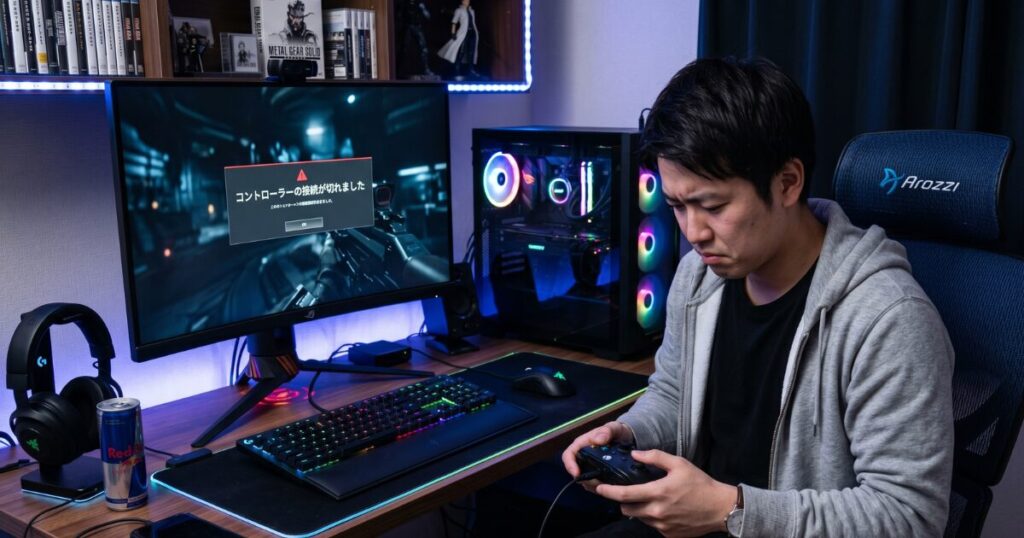
ケーブルをしっかり奥まで挿しているのに反応がない場合、実はPCの内部設定や、使っているケーブルの仕様そのものに落とし穴があることが多いんですよ。まずは、なぜ突然認識されなくなってしまうのか、よくある代表的な原因を順番に見ていきましょう。ここを理解しておくだけで、次にトラブルが起きた時の対処スピードが劇的に変わりますよ。
ケーブル不良で点滅する
コントローラーをPCに繋いだ際、真ん中のXboxボタンが「白くゆっくり点滅」し続ける症状、ここ、気になりますよね。この場合、一番に疑うべきはUSBケーブルの仕様違いや内部断線です。実は、市販されているすべてのUSBケーブルが、ゲームコントローラーの接続に適しているわけではないんですよ。
市場に流通しているUSBケーブル(特に100円ショップなどで安価に売られているものや、小型家電の付属品)には、データ通信ができる「データ通信対応ケーブル」と、電力供給しかできない「充電専用ケーブル」の2種類が混在しています。USBの端子の中には通常4つのピン(電力を送るピン2つ、データを送るピン2つ)があるのですが、充電専用ケーブルはコストカットのためにデータを送るピンが省かれているんです。
この充電専用ケーブルを使ってXboxコントローラーをPCに繋いでしまうと、コントローラーに電力は届くので電源は入り、Xboxボタンは光ります。しかし、PC本体に対して「私はXboxコントローラーです、繋がりましたよ!」というデータ信号(ハンドシェイク)を送ることが物理的に不可能です。その結果、コントローラー側は「コンセントから電気は来ているけど、操作を送る先のPCが見当たらないな」と判断し、過去にペアリングしたことのあるXbox本体やスマートフォンのBluetooth電波を探して迷子になってしまいます。これが、有線で繋いでいるのに点滅し続けるという症状のカラクリなんです。
簡単な見分け方のコツと実機テスト
今使っているケーブルがデータ通信に対応しているか不安な場合は、お手持ちのスマートフォンをそのケーブルでPCに繋いでみてください。PCの画面にスマホ内の写真フォルダが表示されたり、ファイルの移動ができればデータ通信対応です。単にスマホのバッテリー残量が増えるだけでPC側が無反応なら、それは充電専用ケーブルの可能性が極めて高いです。このテストが一番確実ですよ!
| ケーブルの種類 | 内部の構造(ピン) | コントローラー接続時の挙動 | 主な用途 |
|---|---|---|---|
| データ通信対応ケーブル | 電力用+データ通信用が完備 | PCに正常に認識され、ゲーム操作が可能 | PC周辺機器の接続、スマホのデータ転送 |
| 充電専用ケーブル | 電力用のピンのみ(データ線なし) | 電源は入るがPCに認識されず、点滅し続ける | モバイルバッテリーでの充電、扇風機など |
デバイスマネージャーのエラー
Windowsの「デバイスマネージャー」を開いたときに、USBの項目に黄色いビックリマーク(警告アイコン)と一緒に「不明なUSBデバイス(デバイス記述子要求の失敗)」や「このデバイスを開始できません(コード10)」というエラーが出ていることがあります。これも非常に厄介で、よくある原因の一つです。キーボードの「Windowsキー」と「Xキー」を同時に押し、表示されたメニューから「デバイスマネージャー」をクリックして開いて確認してみましょう。
「デバイス記述子」というのは、USB機器がPCに接続された瞬間に「私の名前はXboxコントローラーで、こういう仕様のデバイスです」とPCに提出する自己紹介カード(メタデータ)のようなものです。「デバイス記述子要求の失敗(エラーコード43)」が発生しているということは、PC側が「USBポートに何かが刺さって電気が流れたのは分かったけど、相手からの自己紹介カードが読み取れない、あるいは壊れている」と混乱し、安全のために接続をシャットアウトしている状態を意味します。
このエラーが引き起こされる原因は多岐にわたります。最も多いのは、ケーブル内部の微細な断線や、コントローラー側のUSB端子(特に旧型のMicro-USBを採用しているXbox Oneコントローラーによく見られます)の摩耗、酸化汚れによる接触不良です。物理的な信号が途切れたりノイズが混じったりすることで、自己紹介データがPCに正しく届かないんですね。
また、ハードウェアに問題がなくても、過去にインストールされた古いコントローラードライバーの残骸がWindowsのシステム内で悪さをし、新しく繋いだコントローラーの認識プロセスを邪魔してしまう(これがコード10エラーの典型です)こともあります。この状態に陥ると、いくらケーブルを抜き差ししても、PCを再起動するだけでは正常な認識を取り戻せないことが多く、後述する手動でのドライバー更新や削除といったソフトウェア的なアプローチが必須になってきます。
Windows11での認識不良
最近、私の周りやネット上のフォーラムでも特に報告が増えているのが、OSをWindows11にアップグレードした直後や、「Windows Update」で大規模な更新プログラムが適用された直後に、昨日まで普通に有線で使えていたXboxコントローラーが急に認識されなくなるというトラブルです。これ、本当に焦りますよね。
この問題の背景には、Windows11のアーキテクチャ(基本構造)の変更が深く関わっています。Windows11は、Windows10に比べてセキュリティ機能(コア分離やメモリ整合性など)や、ノートPC向けの電力管理機構(モダンスタンバイ)が非常に厳格に設計されています。そのため、Windows10時代から引き継がれた古いデバイスドライバーや、少しでも規格から外れた挙動をするUSBデバイスに対して、OS側が「セキュリティリスクがある」または「電力を無駄遣いするデバイスだ」と過剰に反応し、ドライバーの読み込みを意図的にブロックしてしまうことがあるんです。
さらに、ゲーマーのPC環境ならではの「ソフトウェアの競合」もWindows11環境下では顕著に現れます。例えば、Razer Synapse、Logicool G HUB、Corsair iCUEといった、ゲーミングマウスやキーボードを制御するためのサードパーティ製統合ソフトウェアがバックグラウンドで動いていると、それらがコントローラーの入力APIを横取りしてしまい、Windowsのネイティブな認識システムと衝突することがあるんです。OSのアップデートを機にこれらのパワーバランスが崩れ、「単なるUSB機器としては認識されているが、ゲームコントローラーとしては機能しない」という複雑な状態に陥ることが、Windows11特有の厄介なポイントかなと思います。
Steam入力設定の競合
「デバイスマネージャーでは正常に表示されているし、Windowsの設定画面でもボタンの反応がある。なのに、いざゲームを起動すると全く動かない!」あるいは「メニュー画面で十字キーを1回押しただけなのに、カーソルが2つも3つも勝手に進んでしまう!」という謎の現象。これはハードウェアの故障ではなく、多くの場合Steamのコントローラーサポート(Steam Input)機能によるソフトウェア的な干渉が原因です。
SteamはPCゲームプラットフォームとして絶大な人気を誇りますが、その中には「どんなコントローラー(PS5用でもSwitch用でも無名ブランドでも)を繋いでも、Steam側で入力を変換してゲームで使えるようにする」という超強力な機能(Steam Input)が備わっています。これ自体は素晴らしい機能なのですが、こと「Xboxコントローラー」を有線接続して使う場合には、大きなお節介になってしまうことが多いんです。
なぜかというと、XboxコントローラーはそもそもWindowsを開発しているMicrosoft純正のデバイスであり、現代のPCゲームの99%は「XInput」というXboxコントローラーの信号を直接、完璧に受け取る規格で作られています。つまり、Steamの助けなんか借りなくても、ゲームとコントローラーは直接お話ができるんですね。
しかし、Steam側で「Xboxコントローラー設定サポート」がオンになっていると、Steamがコントローラーからの信号を一度横取りし、「仮想のコントローラー」を作り出してゲーム側に信号を送り直します。その結果、ゲーム側は「コントローラー本体からの直接の信号」と「Steamが作り出した仮想コントローラーからの信号」を同時に受け取ってしまい、「2つのコントローラーで同時に操作されている」と錯覚してダブル入力のバグを引き起こすのです。また、ゲームによってはこの仮想信号をブロックしてしまい、結果的に完全な無反応状態になることもあります。
Steam以外のランチャーでも注意!
EA AppやEpic Games、Ubisoft ConnectなどのSteam以外のプラットフォームで起動するゲームであっても、裏でSteamクライアントが起動しているだけで、このSteam Inputが悪さをしてコントローラーの入力を奪ってしまうことがあります。ゲーム中にコントローラーが効かなくなったら、まずはタスクトレイからSteamを完全に終了させてみるのが、原因切り分けの有効な一手ですよ。
電源とサスペンドの影響
ゲームの合間にちょっと食事休憩に行って、数十分後に戻ってきたらコントローラーが完全に沈黙していた…。あるいは、PCをスリープ状態から復帰させたら、さっきまで使えていたコントローラーが反応せず、USBケーブルを抜き差ししないと直らない…。こんな経験、ありませんか?これはコントローラーの故障ではなく、Windowsに標準搭載されている「USBのセレクティブサスペンド(Selective Suspend)」という高度な省電力機能が引き起こす仕様上の弊害なんです。
Windowsは、特にノートPCなどでのバッテリー消費を抑え、エコな運用を行うために、一定時間操作がなかったりアイドル状態が続いたりしている個別のUSBポートに対して、ソフトウェアからの命令で一時的に電力供給を遮断(あるいは極端に低下)させる機能を持っています。これがセレクティブサスペンドです。
設計上は、ユーザーがコントローラーのボタンを押したりスティックを倒したりした瞬間に「ウェイクアップ信号」がPCに送られ、即座に電力がフルパワーに復帰してゲームが再開できるはずなんです。
しかし、Xboxコントローラーの一部のファームウェアバージョンや、お使いのマザーボードのUSB制御チップとの相性によっては、有線接続時にこのサスペンド状態(休眠状態)へ移行してしまうと、コントローラー側が適切なウェイクアップ信号を出せなくなる同期ズレが発生します。すると、「コントローラーは電力が足りずに操作を送れない」「PC側は信号が来ないから電力を遮断したままにする」というデッドロック状態に陥ります。結果として、Windows上では「デバイスは繋がっている」と認識されているのに、ユーザーから見ればフリーズして切断されたのと同じ状態になってしまうわけです。これはデスクトップPCであってもデフォルトで有効になっていることが多いので、非常に見落としがちなポイントですよ。
XboxコントローラーをPCが有線認識しない対策
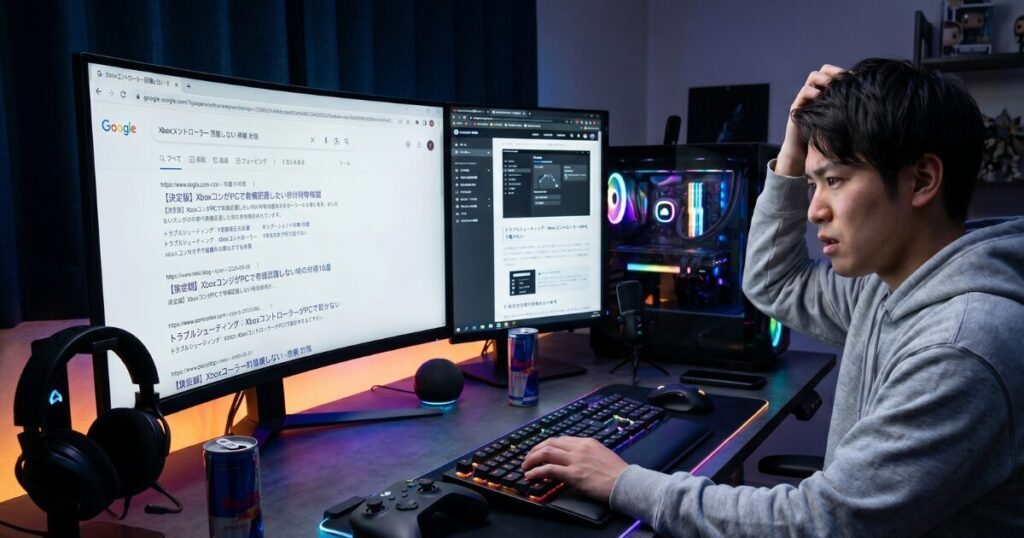
原因の大枠が見えてきたところで、次はいよいよ具体的な対策や設定変更を行っていきましょう。専門用語が出てきて少し難しそうに見えるかもしれませんが、一つひとつ手順通りに進めれば誰でもできる内容ですので大丈夫ですよ。あなたのPC環境に合わせて設定を最適化し、ストレスゼロの快適なゲーミング環境を作り上げましょう!
データ通信対応ケーブルへ交換
Xboxボタンが点滅して認識しない場合や、プレイ中に頻繁に接続が一瞬だけ切れる(USBの切断音が鳴る)といった不安定な挙動を見せる場合の最も手っ取り早く、かつ確実な対策は、データ転送に対応した高品質なUSBケーブルに交換することです。ソフトウェアをいじる前に、まずは物理的な通り道を綺麗にするのがトラブルシューティングの基本中の基本ですからね。
特に最新のXbox Series X|Sコントローラーで採用されているUSB Type-C規格は、見た目は全く同じでも、内部の規格が「USB 2.0」「USB 3.1」「充電専用」「PD対応」などカオスな状態になっています。パッケージや商品説明に「データ通信対応」「同期対応」「480Mbps以上の転送速度」といった記載があるものを確実に選んでください。メーカーとしては、AnkerやUGREENなどの信頼できるブランドのナイロン編み込み(高耐久)ケーブルか、Microsoftが販売している純正のプレイ&チャージキットに付属するケーブルを使うのが一番安心かなと思います。
また、ケーブルの長さや「どこに挿すか」も非常に重要です。USBケーブルは長さが2メートル、3メートルと長くなるにつれて、内部で電気の抵抗が大きくなり、コントローラーを動かすための電圧(5V)が低下してしまいます。電圧が下がるとコントローラーの心臓部であるマイコンが安定して動作せず、特にバイブレーション(振動モーター)が作動した瞬間に電力が足りなくなって一瞬電源が落ちる、という現象が起きます。
これを防ぐためにも、PCケースの前面(フロントパネル)にあるUSBポートや、コンセントからの給電機能がない安価なUSBハブへの接続は避け、必ずデスクトップPC背面の「マザーボードに直接付いているメインのUSBポート」にケーブルを直接挿すようにしてください。これだけで有線接続の安定性が劇的に向上しますよ。
もし、PCゲームに最適なコントローラーの選び方や、最初の接続の基本設定についてもっと全体的な知識を深めたい場合は、当サイトの別記事であるエックスボックスコントローラーをPCで使う設定とおすすめも合わせて読んでみてくださいね。
ドライバーの手動更新
デバイスマネージャーで「デバイス記述子要求の失敗」や「コード10」といったエラーが出ている場合、Windowsが勝手に当てはめた間違ったドライバーを一度削除し、正しいドライバーを手動で割り当て直す(再構築する)ことで、嘘のようにスッキリと直ることが大半です。以下の手順で慎重に行ってみてください。
- まず、キーボードの「Windowsキー」と「Xキー」を同時に押し、表示されたメニューから「デバイスマネージャー」をクリックして開きます。
- 一覧の中に「Xbox 360 周辺機器」という項目、あるいは「ユニバーサル シリアル バス コントローラー」や「ほかのデバイス」という項目を展開します。その中に黄色い警告マークがついたデバイス(不明なUSBデバイスなど)があるはずです。
- そのエラーが出ているデバイスを右クリックし、「デバイスのアンインストール」を選択します。(警告が出ますが、そのままアンインストールを実行してください)。
- アンインストールが完了したら、一度USBケーブルを抜き、PCを再起動します。
- PCが完全に立ち上がってから、再度コントローラーをUSBで接続します。これでWindowsが「新しいデバイスが接続された!」と認識し、自動的にクリーンなドライバーをダウンロードして適用してくれます。
もしこれでも直らない、あるいは再びエラーが出る場合は、自動検索を諦めて「手動でのドライバー割り当て」を行います。
エラーが出ているデバイスを右クリックして「ドライバーの更新」を選択し、「コンピューターを参照してドライバーを検索」→「コンピューター上の利用可能なドライバーの一覧から選択します」と進みます。


「互換性のあるハードウェアを表示」のチェックを入れた状態でリストを見て、「Xbox 360 Controller for Windows」や「Microsoft Xbox One Controller」といった、Microsoft純正の明確な名前がついているドライバーを強制的に選択して「次へ」を押してインストールしてみてください。古いキャッシュに邪魔されていた認識プロセスがこれで強制リセットされ、有線接続が復活しますよ。

サスペンド機能の無効化
ちょっと放置したあとに発生する切断問題や、スリープ復帰後のフリーズを防ぐためには、Windowsのおせっかいな省電力機能(セレクティブサスペンド)を完全にオフにしてしまうのが最も効果的です。常にコントローラーへフルパワーで電力を送り続ける設定に変更しましょう。
システム全体のセレクティブサスペンド無効化手順
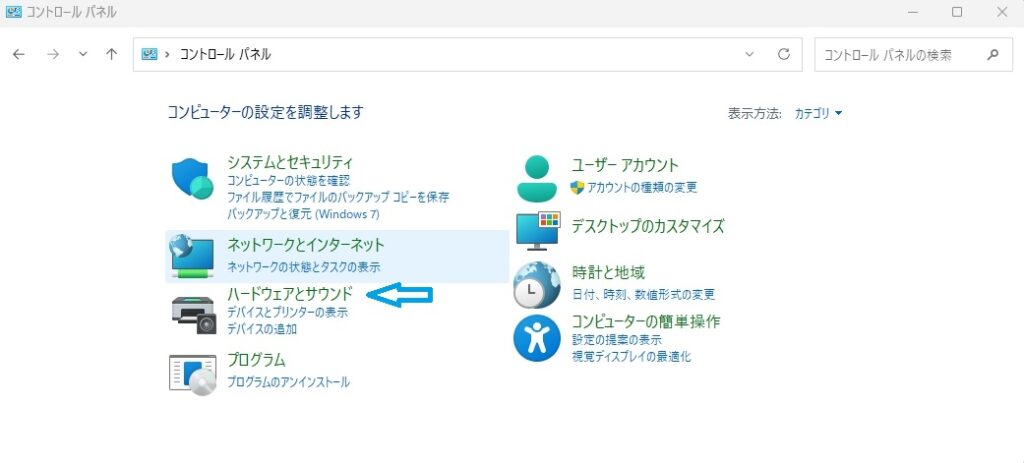
- キーボードの「Windowsキー」を押し、メニュー上部の検索入力欄「コントロールパネル」と入力して検索し、開きます。
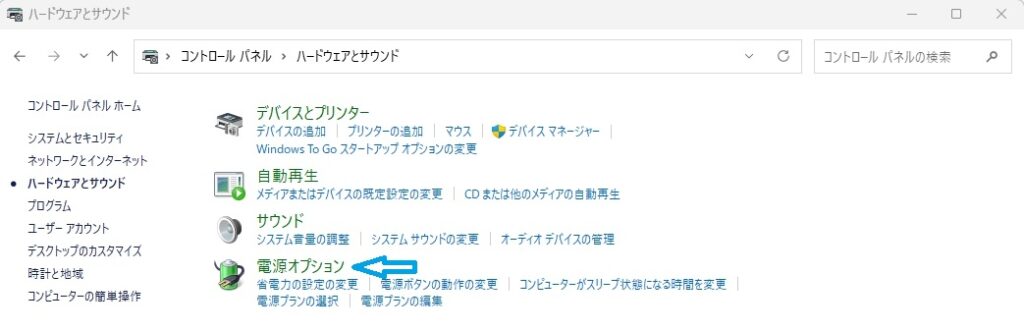
- 「ハードウェアとサウンド」をクリックし、続いて「電源オプション」を開きます。(表示方法がアイコンの場合は直接「電源オプション」を選んでください)。
- 現在チェックが入っている(アクティブな)電源プランの右側にある「プラン設定の変更」をクリックし、次の画面で「詳細な電源設定の変更」をクリックします。
- 小さな別ウィンドウが開くので、リストの中にある「USB設定」の左の「+」マークをクリックして展開します。
- さらに「USBのセレクティブサスペンドの設定」を展開し、「バッテリ駆動」および「電源に接続」の両方の項目を「有効」から「無効」に変更します。
- 最後に右下の「適用」を押してから「OK」をクリックします。
1.コントロールパネルから「ハードウェアとサウンド」をクリック
2.電源オプションを選ぶ
3.プラン設定の変更を選ぶ

4.「USB設定」から全項目を展開
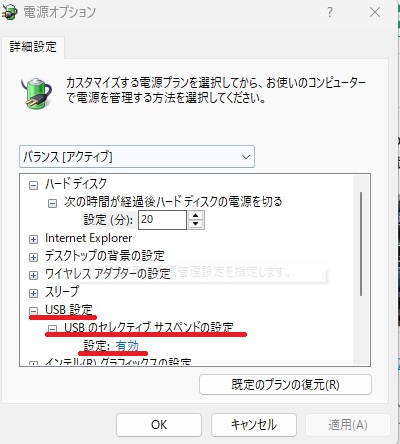
5.設定を「有効」から「無効」に変更して、「OK」をクリック
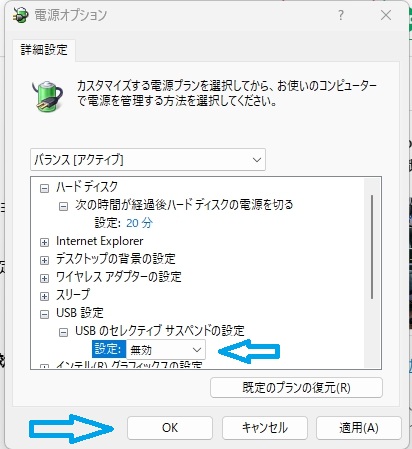
上記に加えて、デバイスマネージャー側からの個別設定もダメ押しで行っておきましょう。
キーボードの「Windowsキー」と「Xキー」を同時に押し、表示されたメニューから「デバイスマネージャー」をクリックしてデバイスマネージャーを開き、「Xbox 360 周辺機器」配下にあるコントローラー本体や、「ユニバーサル シリアル バス コントローラー」の中にある「USB Root Hub(ルート ハブ)」という名前の項目をすべて右クリックして「プロパティ」を開きます。
上部のタブに「電源の管理」という項目があればそれを開き、「電力の節約のために、コンピューターでこのデバイスの電源をオフにできるようにする」のチェックを外して「OK」を押します。(※最近のモダンスタンバイ対応ノートPCなどでは、このタブ自体が存在しないこともありますが、その場合はコントロールパネル側の設定だけで大丈夫です)。
これらの設定を行うことで、PCはUSBポートの電源を勝手に落とさなくなり、コントローラーの有線接続は安定するはずです。
ファームウェアの更新
実はコントローラーの中にも、小さなOS(制御プログラム)が入っています。これを「ファームウェア」と呼びます。このファームウェアが工場出荷時の古いバージョンのままだと、最新のWindows11のシステムやUSBプロトコルとうまく通信できず、有線接続時の深刻な認識異常や、入力遅延を引き起こすことがあるんです。コントローラーの不調を感じたら、まずはファームウェアを最新にアップデートするのが現代ゲーミングの基本です。
Windows環境でのアップデート手順は以下の通りです。自動では更新されないので、必ず手動で行う必要があります。
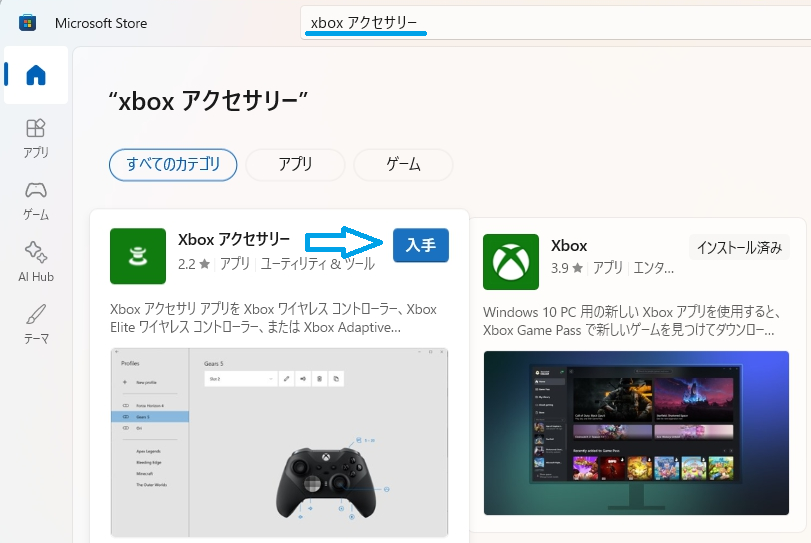
- Microsoft Storeアプリを開き、検索窓に「Xbox アクセサリー」と入力して、無料の専用アプリをダウンロード・インストールします。
- 無線の干渉やバッテリー切れによる更新失敗を防ぐため、必ずデータ通信対応のUSBケーブルを使用して、コントローラーを有線でPCに繋いでください。Bluetooth接続でのアップデートは絶対に避けてください。
- 「Xbox アクセサリー」アプリを起動します。正常に認識されていれば、画面の真ん中にドカンとあなたのコントローラーの画像が表示されます。
- コントローラー画像の下にある「…(その他のオプション)」ボタンをクリックします。
- 画面左上に「更新」というボタン(または「アップデートが利用可能です」という表示)があれば、それをクリックしてファームウェアの書き換えを開始します。
更新中の絶対NG行為
画面の進行率(パーセンテージ)が進んでいる最中は、コントローラー内部のフラッシュメモリを書き換えている非常にデリケートな時間です。絶対にUSBケーブルを抜いたり、PCの電源を落としたりしないでください。コントローラーが文鎮化(完全に壊れて動かなくなること)する恐れがあります。また、エラーを防ぐため、コントローラーの下部にイヤホンやヘッドセットを挿している場合は、必ず外してからアップデートを行ってくださいね。
Steam入力の無効化手順
「特定のゲームを起動した時だけコントローラーが反応しなくなる」「ボタンが二重に入力される」といったSteam環境特有のソフトウェア干渉を解決するためには、Steam側の仮想化レイヤー(Steam Input)を無効にして、Windows標準のネイティブなXInput機能で直接ゲームを動かす設定に変更する必要があります。
Steam全体の設定で一括して無効にする方法もありますが、それだと他のコントローラー(PS5コンなど)を使いたい時に不便になってしまうので、今回は「トラブルが起きているゲーム単体でSteam入力を無効にする(オーバーライドする)」最も推奨される手順を詳しく解説しますね。
| ステップ | 具体的な操作手順 |
|---|---|
| ステップ1 | Steamクライアントを起動し、上部の「ライブラリ」タブを開いて、自分の持っているゲーム一覧を表示させます。 |
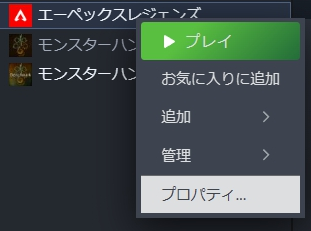
| ステップ2 | コントローラーが反応しない、または挙動がおかしいゲームのタイトルを右クリックし、一番下の「プロパティ」を選択します。 |
| ステップ3 | 開いた設定ウィンドウの左側のメニューから「コントローラ」という項目をクリックします。 |
| ステップ4 | 右側の画面に「〇〇のオーバーライド」というプルダウンメニューが表示されるので、そこをクリックし、デフォルト設定から「Steam入力を無効にする」に変更します。 |
・ステップ2
・ステップ3、ステップ4(有効から無効に変更する)

設定を変更したらウィンドウを閉じ、一度Steamクライアント自体を再起動してからゲームを立ち上げてみてください。これでSteamのお節介な介入がストップし、Xboxコントローラーからの純粋な信号が直接ゲームに届くようになるため、驚くほどあっさりと認識してスムーズに動くようになることが多いですよ。Apex Legendsやストリートファイター6などで入力がおかしいと感じたら、真っ先に試すべき設定です。
XboxコントローラーがPCに有線で認識しない時
今回は、XboxコントローラーがPCに有線接続で認識されない時の根本的な原因と、それを自力で解決するための具体的なトラブルシューティング手順について、かなり深く掘り下げて徹底的に解説してきました。いかがだったでしょうか。
「たかがケーブル1本繋ぐだけなのに…」と思うかもしれませんが、PCゲーミングの環境というのは、USBケーブルの電気的な仕様という物理レイヤーから、WindowsのACPI電源状態(セレクティブサスペンド)、カーネルレベルのデバイスドライバー、コントローラー内部のファームウェア、そしてSteamなどの上位アプリケーションAPIレイヤーに至るまで、信じられないほど複雑な階層が重なり合って動いています。そのため、問題が起きたときは「どの階層でエラーが起きているのか?」を切り分けていく思考がとても大切なんですね。
外見上のケーブルの仕様確認から始まり、デバイスマネージャーでのドライバ再構築、Windowsの省電力機能の無効化、そしてSteamの設定見直しまで、確認する項目は多かったかもしれません。しかし、これらを順番に潰していくことで、有線接続ならではの「充電切れの心配がない」「入力遅延(インプットラグ)が極限まで少ない」「電波干渉を受けない極めて安定した通信」という、最高のゲーム体験を確実に取り戻せるはずです。
なお、PCのシステム設定変更やレジストリ操作、ハードウェアパーツの買い替えなどには自己責任が伴う部分もありますので、最終的な判断や実行は、ご自身のPC環境に合わせて慎重に行ってくださいね。この記事が、あなたのモヤモヤを吹き飛ばし、今夜からの快適なPCゲーミングライフの強力な手助けになれば、私としても本当に嬉しいです!さあ、設定を直したら、思いっきりゲームの世界へダイブしましょう!