家庭用ゲーム機からPCに移行したり、気分を変えてパッドを使ってみたくなった時、ApexのPCでコントローラーを接続や設定する方法について色々と悩みますよね。USBケーブルで挿しただけじゃうまく動かなかったり、なんだか操作が遅れたりして、イライラしてしまうことも多いかも。実はPC版Apexのコントローラー接続は、有線や無線といったつなぎ方の違いだけでなく、SteamやEAアプリといったソフトウェア側の設定がすごく重要になってくるんですよ。この記事では、ApexをPCでプレイする際のコントローラーの正しい接続方法から、よくあるバグの直し方、そして入力遅延を限界まで減らすプロ顔負けの設定まで、私が培ってきた知識をまるっと解説します。これさえ読めば、PC環境でもストレスフリーにパッドでプレイできるようになるかなと思います。
記事のポイント
- 有線や無線での正しいコントローラー接続手順
- SteamやEAアプリでの認識トラブルの解決策
- 音が出ない・チャットが開くといった特有のバグの対処法
- 入力遅延を極限まで減らす設定とおすすめデバイス
快適なApexのPCでのコントローラー(pad)接続方法
まずは、PC版Apexでコントローラーを快適に使うための基本的な接続方法について、細かい部分まで徹底的に解説していきますね。単純にケーブルを挿すだけじゃなく、裏側で動いているランチャーアプリの設定や物理的なポートの選び方を理解することが、思わぬトラブルを避けるための一番の近道ですよ。
有線ケーブルを用いた基本的な繋ぎ方
PCでApexをプレイするなら、絶対に推奨したいのが有線接続(USB直挿し)です。競技シーンで活躍するプロプレイヤーや、プレデター帯の猛者たちのほとんどが、あえてこの有線接続を採用しているんですよ。
有線接続の最大のメリットは、Wi-FiやスマートフォンのBluetoothといった周囲の電波干渉リスクを完全にゼロにできる点にあります。コントローラーからPCのマザーボードへ直接データを送り込めるため、入力の遅延(インプットラグ)が全接続方式の中で最も少なく、通信の安定性が抜群に高いんです。コンマ1秒のエイムやキャラコンが勝敗を分けるApexにおいては、この安定感が直接的なキルレートの向上に繋がるかなと思います。
データ転送対応ケーブルの重要性
ただ有線で繋ぐといっても、実はケーブル選びには細心の注意が必要です。コンビニや100円ショップなどで手軽に買える安価なUSBケーブルの中には、スマートフォンを充電するためだけの「充電専用ケーブル」が混ざっています。これを使ってしまうと、コントローラーのランプは光って充電はされるのに、PC側にはデータが送られないため、デバイスとして一生認識されないという悲しい事態に陥ります。購入する際や家にあるものを使う時は、必ずパッケージに「データ転送対応」や「同期対応」と明記されている規格(USB 2.0や3.0以上)のものを選んでくださいね。
安定させるためのUSBポートの選び方
| 接続場所 | 安定性 | 特徴と注意点 |
|---|---|---|
| PC背面ポート(マザーボード直結) | ◎ 最適 | 電力供給もデータ転送も最も安定。基本はここを使うのが大正解です。 |
| PC前面ポート(フロントパネル) | △ 注意 | 内部で細いケーブルを経由しているため、激しい操作時に瞬断するリスクあり。 |
| 外部USBハブ(バスパワー) | × 非推奨 | 他の機器と電力を取り合うため、電力不足でコントローラーの認識が外れやすいです。 |
このように、接続するUSBポートの場所によっても安定感は激変します。ハブを使うなら必ずコンセントから電源を取る「セルフパワー型」にし、基本はPC背面のUSBポートに直接挿すのが最強のセオリーですよ。
無線やBluetoothによる繋ぎ方
「どうしてもケーブルが手や足に引っかかって邪魔!」という方は、自由な姿勢でプレイできる無線接続を選ぶことになりますよね。最近のゲーミングノートPCなら最初からBluetooth機能が内蔵されていますが、自作のデスクトップPCなどの場合は、マザーボードに機能がない限り別途USB型の「Bluetoothアダプター(ドングル)」を買ってくる必要があります。
Bluetoothのペアリング手順と干渉対策
無線接続の設定手順自体はそこまで難しくありません。Windowsの「設定」メニューから「Bluetoothとデバイス」を開き、「デバイスを追加する」をクリックします。次にコントローラー側をペアリング待機状態(PS純正コントローラーならPSボタンとSHAREボタンを同時に長押ししてライトバーを高速点滅させる、Xbox純正ならシンクロボタンを長押しする)にします。PC画面に「Wireless Controller」や「Xbox Wireless Controller」と出てきたら、それをクリックするだけで繋がります。
ただ、ApexのようなシビアなFPSにおいて、無線接続には入力遅延やパケットロスのリスクが常につきまとうことは覚えておいてほしいです。特に、家の2.4GHz帯のWi-Fiルーター、稼働中の電子レンジ、さらにはPCの「USB 3.0ポート」自体が発するノイズなどが強烈な干渉源になります。これらが原因で、スティックを倒してもワンテンポ遅れてキャラが動く「ラバーバンド現象」が起きることがあるんですよ。
無線の遅延を少しでも減らす工夫
もしBluetooth接続にこだわるなら、通信速度と安定性が向上した「Bluetooth 5.0以上」に対応した高品質なアダプターを使ってください。また、PC背面にアダプターを直挿しするとPC本体が電波の壁になってしまうので、USB延長ケーブルを使ってアダプターをコントローラーの近く(デスクの上など)まで引っ張ってくるだけでも、劇的に通信が安定するかも。(出典:Microsoft サポート『Xbox ワイヤレス コントローラーの Bluetooth 接続とトラブルシューティング』)にあるように、公式でも電波干渉を避けるための配置が推奨されていますよ。
Steam版における設定と認識手順
物理的にPCとコントローラーが繋がってランプが点灯したら、次に行うべきはソフトウェア側の設定です。ApexのPC版プレイヤーの多くが利用している「Steam」というプラットフォームには、「Steam Input」というとんでもなく優秀なコントローラー翻訳機能が備わっています。
PCのゲームパッド入力規格は基本的にMicrosoftが作った「XInput」なんですが、PlayStationのコントローラーは「DirectInput」という別の規格で動いています。そのままではApex側がPSコントローラーを正しく認識できないことがあるんですが、Steam Inputが間に入って信号をXInputに変換(ラップ)してくれるおかげで、どんなコントローラーでも遊べるようになるんです。
具体的な設定の有効化プロセス
設定をオンにする手順は以下の通りです。
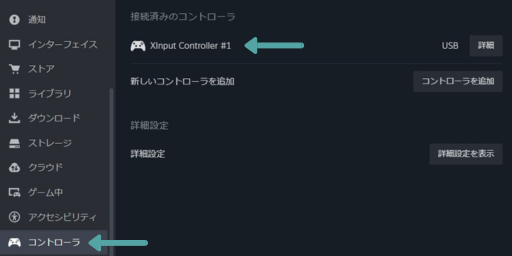
まず、コントローラーを繋いだ状態でSteamを起動し、左上の「Steam」メニューから「設定」を開きます。そこにある「コントローラ」タブを選択し、自分が繋いでいるデバイスに合わせて「PlayStation設定サポート」や「Xboxコントローラサポート」のスイッチをオン(有効)にしてください。これでSteam側の準備は完了です。さらに念押しとして、Steamのライブラリ画面でApex Legendsを右クリックし、「プロパティ」内の「コントローラ」タブを開いて「Apex Legendsのオーバーライド」という項目が「Steam入力を有効にする」になっているか確認しておきましょう。
Steamアプリ左上にあるSteamのロゴをクリックし、設定を選ぶ
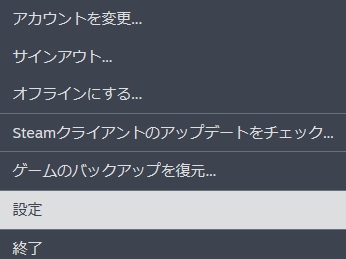
つないだコントローラーに合わせて設定を有効にする
ライブラリのホームに移動し、「エーペックスレジェンズ」を右クリックして一覧から「プロパティ」をクリック
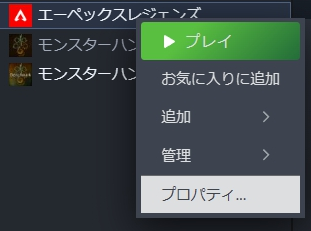
左側のリストから「コントローラー」を選択し、「Steam入力を有効にする」を選ぶ

罠になりやすい「二重入力(ダブルインプット)」現象
設定を有効にしたのに、ゲーム内のメニュー画面で十字キーを1回押しただけでカーソルが2個分飛んでしまったり、操作感がどこかヌルッとして不自然な場合、「二重入力」という厄介な現象が起きています。
これは、Apexのゲームエンジンがコントローラーを自力で認識している上に、Steam Inputが「俺も翻訳してやったぞ!」と上乗せで入力信号を送ってしまっている状態です。もしこの症状が出た場合は、あえてApexのプロパティから「Steam入力を無効にする」を選択し、Steamを介さずに直接ゲームに信号を送るように設定を変えてみてくださいね。
EAアプリでのオーバーレイ無効化
Steamを使わず、EA App(旧Origin)から直接Apexをインストールしてプレイしている方も一定数いますよね。EA App単体での起動は、Steamのような複雑な変換ツールが間に挟まらないため、設定自体はシンプルに済むことが多いです。しかし、EA App特有のシステム干渉が原因でコントローラーが完全に沈黙してしまうトラブルも一部で発生しているんです。
その最大の元凶となっているのが、EA Appに標準搭載されている「ゲーム内オーバーレイ(In-game overlay)」機能です。これはゲームの画面上にフレンドリストや実績を重ねて表示するための機能なんですが、このオーバーレイがPCからのコントローラー入力信号を裏でガッチリと横取り(捕捉)してしまい、末端のApexのゲーム画面まで信号を届かなくさせてしまうことがあるんです。パッドのボタンをいくら押しても無反応なのに、キーボードとマウスなら動くという場合は、十中八九これが原因ですよ。
オーバーレイ機能の切り方と究極の裏技
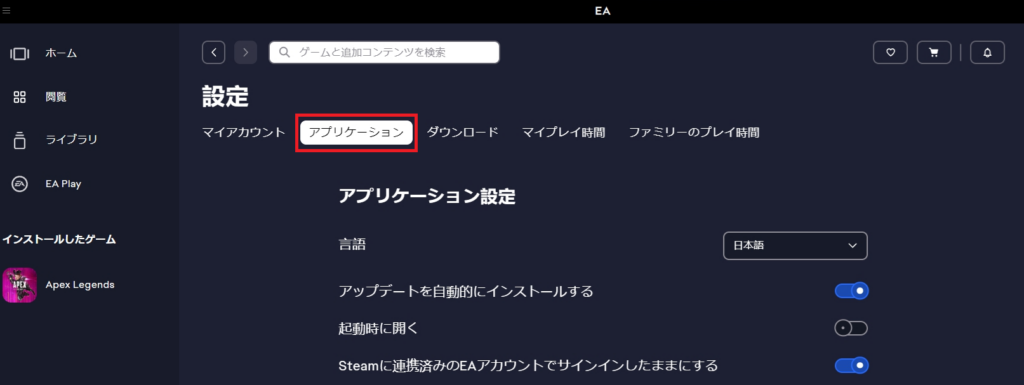
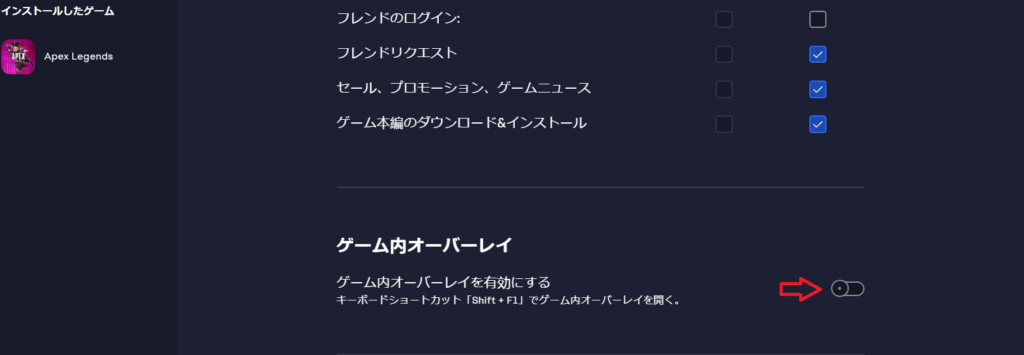
この問題を解決するには、EA Appを立ち上げて左上のメニュー(三本線のアイコン)から「設定」を開き、「アプリケーション」タブへ移動します。そこを少し下にスクロールすると出てくる「ゲーム内オーバーレイ」のスイッチを完全にオフ(無効)に切り替えてください。これだけで、嘘のようにコントローラーが反応し始めることが多いです。
1.左上(三本線)から設定画面を開く
2.設定画面から「アプリケーション」をクリック
3.設定画面の下側にスクロールし、「ゲーム内オーバーレイ」を無効にする
Steamの機能をEA版に流用するワークアラウンド
「EA App版でプレイしているけど、Steamの細かなコントローラー設定やデッドゾーン調整を使いたい!」という方には、ちょっとした裏技があります。Steamのライブラリ画面の左下にある「ゲームを追加」から「非Steamゲームを追加」を選び、リストの中から「EA App」を選択してSteamに登録します。※「EA App」がリストにない場合は、下記の手順を確認してみてください。
PCを起動したら、まずSteamからこの「EA App」を起動し、立ち上がったEA Appの画面からApexを起動してみてください。こうすることで、EA版のApexプロセスに対してSteam Inputのフックを強制的に介入させることができ、細かいカスタマイズが可能になるんですよ。これ、知る人ぞ知るかなり強力なテクニックです。
1.Steamライブラリ左したの「ゲームを追加」をクリック

2.非Steamゲームを追加をクリック

3.非Steamゲームを追加のリスト一覧から「EA App」があればチェックして「選択したプログラムを追加」をクリックしてください
4.非Steamゲームを追加のリスト一覧に「EA App」がなければ、「参照...」をクリックして、下記のエクスプローラー画像を参考に「EADesktop.exe」を選んで、「開く」をクリックしてください
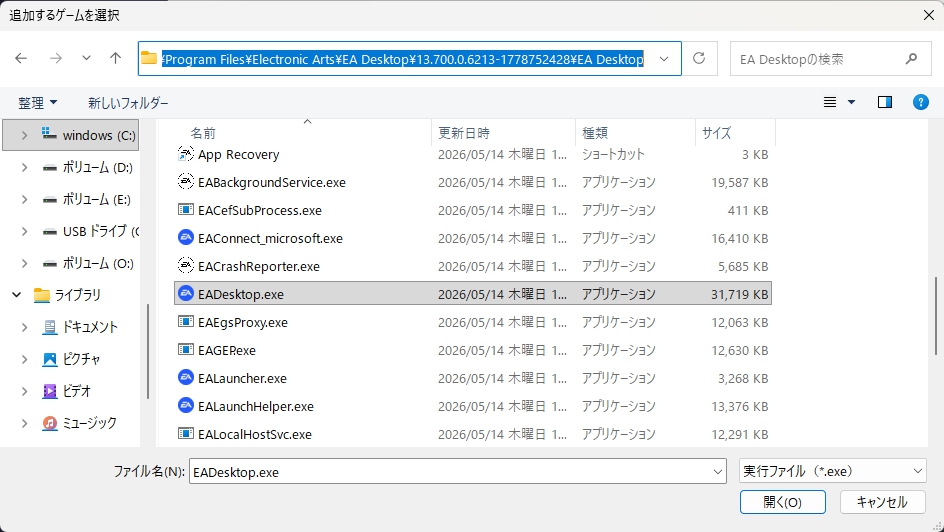
5.EADesktopにチェックが入っているのを確認して、「選択したプログラムを追加」をクリックしてください

6.ライブラリ内に追加した「EA App」もしくは、「EADesktop」があるので、EA Appが起動していない状態で「プレイ」を実行するとEA Appが実行されます。PADをつないでいればPADマークがあるので、こちらからSteam入力を有効にすることでカスタマイズが出来るようになります。
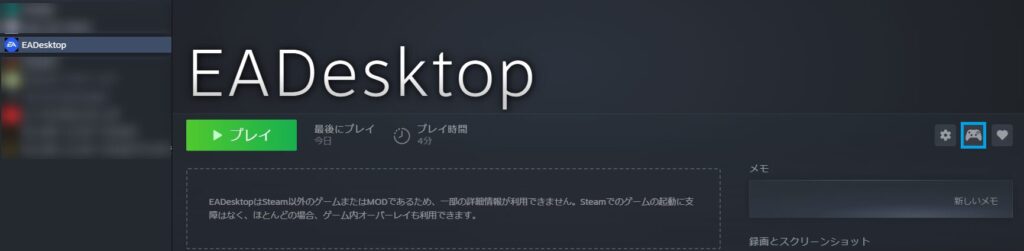
7.Apexの起動は、EA App画面側でしてください
8.EADesktopの左側にある「EA」のロゴが消えることがあります。その場合はリンクが切り替わっていますので、EADesktopのライブラリ登録を削除して再度設定しなおしてください。
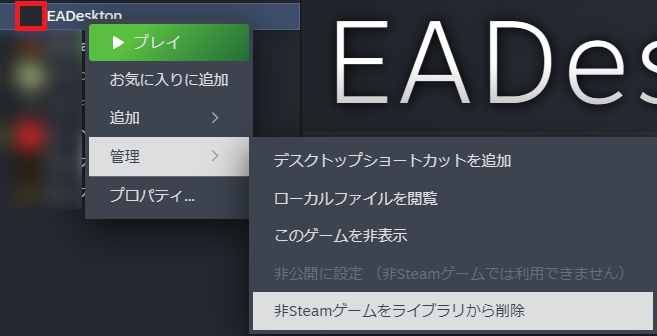
機器が認識しない場合の確実な解決策
「ケーブルもデータ転送対応だし、Steamの設定も確認した。Windowsのデバイス画面では全ボタンしっかり反応しているのに、いざApexを起動するとタイトル画面で『クリックして続行』から一切進めない!」…この絶望的なトラブル、本当によく相談を受けます。ここに行き詰まる方は、過去のPC設定の遺物や、外部の補助ツールが水面下で邪魔をしているケースが非常に多いんです。
起動オプションの落とし穴を確認する
PCゲーム特有の文化として、少しでもゲームを軽くするために「起動オプション(コマンドライン引数)」を設定している方、いませんか? 昔の解説動画などでおすすめされていた「-nojoy」という文字列がApexの起動オプションに残っていると、これが致命傷になります。
この「-nojoy」は、ApexのベースであるSource Engineに対して「ジョイスティック(コントローラー)の入力監視プロセスを停止してメモリを節約しろ」と命令するコマンドなんです。つまり、これを消さない限りApexは一生パッドを受け付けません。SteamのライブラリからApexのプロパティを開き、「全般」タブの一番下にある起動オプション欄を空っぽにしてからゲームを再起動してみてください。
また、最近のシーズンで流行った「-no_render_on_input_thread」という入力遅延削減コマンドも、環境によってはマルチコア処理の副作用でコントローラーの認識不全を引き起こすことが確認されています。調子が悪い時は、一度すべてのコマンドを消してクリーンな状態で起動するのが鉄則ですよ。
DS4Windowsなどの外部ツールは終了させる
PlayStationコントローラーを使っている方の中には、「DS4Windows」や「InputMapper」といった非公式の入力変換ソフトを裏で起動しっぱなしにしている人がいます。これらはSteam Inputが普及する前の古い環境では必須でしたが、現在のApex環境ではむしろトラブルの爆弾になります。
これらのツールを動かしていると、PCの中では「物理的なPS4コントローラー」と「ツールが作り出した仮想のXboxコントローラー」の2つが同時に接続されている状態になり、Apex側がどちらの入力を受け付ければいいかパニックを起こしてフリーズしてしまうんです。さらに、Apexのアンチチートシステム(Easy Anti-Cheat)から不正ツールと誤検知されるリスクもあるので、プレイ中は必ずこれらのソフトを完全に終了(タスクトレイからも終了)させておいてくださいね。
ゲーム内で反応しない時の設定確認
上記までの設定を完璧にこなしても、ごく稀にApexのゲーム内特有のバグに引っかかってコントローラーがロックされてしまうことがあります。その代表格が、コミュニティで「KBM(キーボード&マウス)固定バグ」と呼ばれている現象です。
Apexは起動する際、最初のタイトル画面で入力を受け付けたデバイスを「今回のメイン操作デバイス」として認識する仕組みになっています。ゲームのロード画面中に、つい無意識にマウスをクリックしてしまったり、キーボードのスペースキーに触れたりすると、Apexが「あ、今回はキーマウでプレイするんだな」と勝手に判断し、誤操作を防ぐためにコントローラーからの入力をシャットアウトしてしまうことがあるんですよ。
荒技「直挿し認識トリック」で強制突破
このKBM固定状態に陥ってしまった場合、ゲームを再起動してもなぜか直らないことがあります。そんな時にコミュニティで編み出された、少し強引ですが極めて成功率の高い解決策が「直挿し認識トリック」です。
直挿し認識トリックの手順:
- コントローラーを有線ケーブルでPCに繋いだ状態で、Apexを起動する。
- タイトル画面に到達したら、一旦PC本体からキーボードとマウスのUSBケーブルを物理的にすべて引っこ抜く。(PCに入力ソースを一つしかない状態にさせる)
- KBMが完全に消えた状態で、コントローラーのAボタン(または×ボタン)を連打し、ゲームに「コントローラーしか繋がっていない」と強制的に認識させる。
- 無事にロビー画面に入り、パッドでカーソルが動くことを確認できたら、引っこ抜いたキーマウのケーブルを再びPCに挿し直す。
この力技を使うことで、ゲーム側の入力判定プロセスを強制リセットし、コントローラーをメインデバイスとして認識させることができます。頻繁にこれが必要になる場合は、Windowsの「デバイスマネージャー」を開き、使っていない謎の「仮想HIDキーボードデバイス」などが有効になっていないか確認し、不要なものを無効化していくと根本的な解決に繋がるかなと思います。
Apex環境でのPCコントローラー(pad)の接続方法
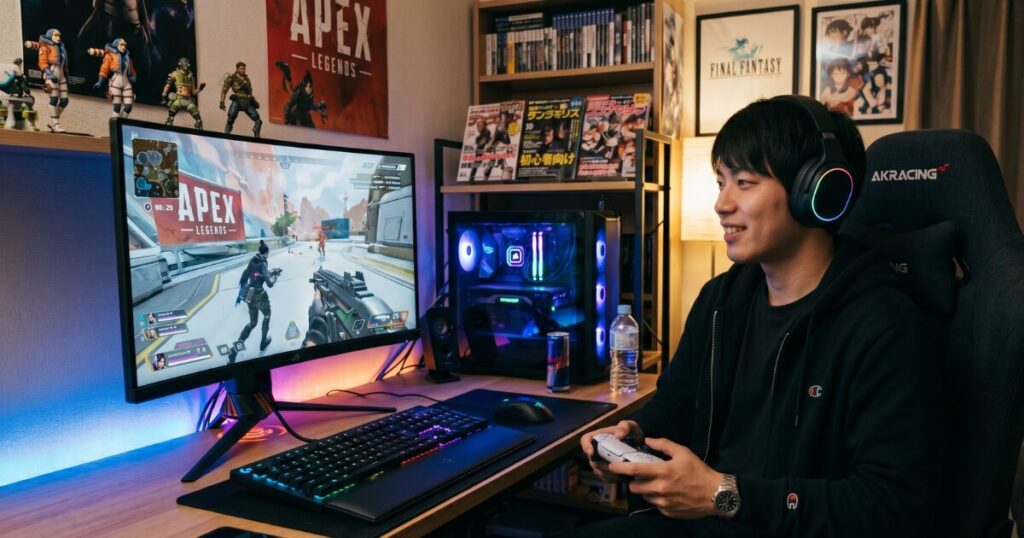
さて、ここまでの手順でコントローラー自体は正常に動き、ロビーを自由に歩き回れるようになったはずです。ここからは、PC環境へ移行したプレイヤーを待ち受ける特有の嫌なバグの対処法や、さらなる高みを目指すための極限のデバイスチューニングについて深掘りしていきますね。ここをマスターすれば、もう立派なPCプレイヤーですよ。
接続時に音が出ないバグの対処法
PS4のDUALSHOCK 4や、PS5のDualSenseといったPlayStation純正コントローラーを意気揚々とPCにUSB接続した瞬間、それまで聞こえていたYouTubeの音楽や、Discordで通話していたフレンドの音声が突然プツッと消え去って無音になった経験、ありませんか? これ、PC移行組が100%通る道と言っても過言ではない、あるあるのトラブルなんです。
この現象の正体は、Windows OSの「お節介な自動切り替え機能」によるオーディオハイジャックです。PS系の純正コントローラーの内部には、実は小型のスピーカーとイヤホンジャック(DACチップ)が内蔵されています。USBケーブルでPCと繋いだ瞬間、Windowsが「おお!新しいUSBヘッドセットが接続されたぞ!」と盛大に勘違いをして、PCの音の出口(出力先)とマイクの入り口(入力先)を、元々使っていたスピーカーからコントローラー側へ強制的に切り替えてしまうんです。
サウンドコントロールパネルからの完全無効化
一時的に直すだけなら、Windows画面の右下(タスクバー)にあるスピーカーのアイコンを右クリックし、「サウンドの設定」をクリック、サウンド設定画面の再生デバイスのリストから元々使っていた「Realtek High Definition Audio」などの本来のスピーカーを選び直せば音は出ます。ただ、これだとコントローラーのケーブルを抜き差しするたびに、また音を奪われてイライラすることになります。
二度と音を奪われないための恒久的な対策
根本的にこの不具合を根絶やしにするには、Windowsの設定からデバイス自体を封印してしまうのが一番です。
Windowsのスタートボタン右横にある検索に「コントロールパネル」を入力して表示された「コントロールパネル」を開き、「ハードウェアとサウンド」→「サウンド」の順にクリックします。小さなウィンドウが開いたら、「再生」タブの中に「Wireless Controller」という名前のデバイスがあるはずです。これを右クリックして「無効化」を選択してください。同様に「録音」タブの中にあるコントローラーのマイクも無効化します。
これで、今後何度PSコントローラーを繋いでも、Windowsが勝手に音の出力先を変えることはなくなりますよ。
チャットが誤爆する不具合の直し方
PC版Apexをコントローラーでプレイ中、激しい戦闘の最中にアーマースワップをしようとデスボックスを開き、アイテムを拾うために「Xボタン(PSコントローラーの場合は□ボタン)」を連打した瞬間、突然画面の真ん中にテキストチャットの入力欄がドーンと開いてしまい、キャラが棒立ちになって撃ち殺される……。この怒り心頭なバグも、PC版特有の設定干渉によるものです。
コンソール機(PS4やSwitchなど)では、テキストチャットはタッチパッドの長押しなどの特殊な操作でしか開きませんが、PC版Apexではデフォルトでキーボードの「Enter」キーを押すとチャットが開く仕様になっています。ではなぜパッドのボタンでEnterが判定されてしまうのかというと、Steamクライアントの「デスクトップレイアウト」という機能が裏で暴発しているからです。
Steamデスクトップレイアウトの完全クリア手順
Steamには、コントローラーを使ってWindowsのデスクトップ画面を操作できるように、ボタンにキーボードのキーを割り当てる便利機能があります。しかし、ゲームプレイ中にも関わらず、この「Xボタン=Enterキー」という裏の設定がApexの画面上に漏れ出してしまい、誤爆を引き起こしているんです。
この地獄のような仕様を止めるための設定手順は以下の通りです。
- Steam本体を起動し、左上のメニューから「設定」を開く。
- 左側のメニューから「コントローラ」タブを選択する。
- 画面右側を少しスクロールし、「非ゲーム時のコントローラレイアウト(デスクトップレイアウト)」の横にある「編集」ボタンをクリックする。
- コントローラーのボタンマッピング一覧画面が出るので、Xボタン(または□ボタン)に割り当てられている「Enter」キーのバインドを選択し、設定を「なし(クリア)」にして削除する。
念のため、ABXYすべてのボタンからキーボードの割り当てを外しておくと、他の誤爆も防げるので安心かなと思います。これでようやく心置きなくアーマースワップができますよ。設定後は射撃訓練場で問題ないかマッチに入る前に確認してみてください。
勝率を上げる入力遅延の排除と設定
PCでApexをプレイする最大の醍醐味は、フレームレートの高さだけではありません。OSやハードウェアレベルの設定をいじり倒すことで、コンソール機では絶対に不可能なレベルまで「入力遅延(インプットラグ)」を極限まで削ぎ落とせることです。
プレイヤーがコントローラーのボタンを押してから、モニター上のキャラクターが動くまでのわずかな「ズレ」。これが少なければ少ないほど、エイムアシストが敵の動きにピッタリ吸い付くようになり、至近距離のレレレ撃ちに対するトラッキング(追いエイム)の精度が劇的に跳ね上がります。
ポーリングレートの1000Hzオーバークロック(hidusbf)
入力遅延を語る上で欠かせないのが「ポーリングレート」という数値です。これはコントローラーがPCに対して「1秒間に何回データ(自分がどう動いたか)を報告するか」を示す指標です。一般的なコントローラーの初期設定は250Hz(1秒間に250回=4ミリ秒に1回の報告)に制限されており、ハードの性能を持て余しています。
これを、有志が開発した「hidusbf」というツールを使い、強制的に1000Hz(1秒間に1000回=1ミリ秒に1回の報告)まで引き上げる(オーバークロックする)のが、PCのトッププレイヤー層における常識となっています。これを行うだけで、遅延が理論上4msから1msへと劇的に縮まり、操作感が別次元に滑らかになります。
※Windows 11環境でのオーバークロックの注意点
hidusbfの導入は、ドライバーを改変するため非常に強力ですが、完全な自己責任での作業となります。特にWindows 11では「セキュアブート」というセキュリティ機能が働き、そのままではインストールが弾かれる可能性があります。これを回避するためには、レジストリエディターを開き、「\HKEY_LOCAL_MACHINE\SYSTEM\CurrentControlSet\Control\CI\Policy」まで移動します。UpgradedSystemというDWORD値(32ビット)を新規作成して「1」に設定するという専門的なワークアラウンドが必要になります。PCのシステム深くに関わるため、最終的な判断はご自身のスキルに合わせて慎重に行ってくださいね。
V-Syncと全画面表示の最適化の無効化
ハードウェア側の通信を最速にしても、映像を描画する側でモタついていては本末転倒です。Apexのゲーム内「ビデオ設定」を開き、「V-Sync(垂直同期)」は絶対に「無効」にしてください。これをオンにすると画面のズレ(ティアリング)は防げますが、描画を待つ処理が挟まるため、マウスやパッドの操作遅延が数十ミリ秒単位で悪化します。
プロも使うおすすめ機器とその特徴
PC環境でエイムアシストの恩恵を最大限に引き出し、最前線で撃ち勝つためには、ソフトウェアの設定だけでなく「コントローラーそのもののハードウェア性能」も妥協できません。市場には星の数ほどのパッドが存在しますが、PC版Apexにおいて圧倒的なパフォーマンスを発揮するデバイスは、ある程度絞り込まれています。
PlayStation純正(DualSense / DUALSHOCK 4)の絶対的優位
世界中のプレデター帯プレイヤーや、ALGSに出場するような競技プロの間で、採用率が群を抜いて高いのがSonyの「DualSense(PS5用)」および「DUALSHOCK 4(PS4用)」です。なぜこれほど人気なのかというと、先ほど紹介した「1000Hzオーバークロックへの耐性とパフォーマンスが異常に高いから」なんです。オーバークロックを施した状態のPS純正コントローラーは、入力遅延が全デバイスの中でもトップクラスに低く、クロスヘアが敵に張り付くような滑らかなエイムを実現してくれます。
また、左右のスティックが平行に並んでいる(シンメトリー配置)ため、人差し指で十字キーなどを操作する「モンハン持ち(クローグリップ)」を多用するプレイヤーにとっては、これ以外の選択肢がないほど手に馴染むフォルムをしています。資金に余裕があるなら、背面パドルが付いてスティックモジュールごと交換可能な「DualSense Edge」が、現状の最高到達点の一つかなと思います。
Xbox ワイヤレス コントローラー / Elite シリーズ2のネイティブ互換
「Steam Inputの設定とかオーバークロックとか、面倒なトラブルは一切ご免だ!」という安定志向の方に全力でおすすめしたいのが、Microsoft純正のXboxコントローラーです。
Windows PCを作っているMicrosoftが自ら開発しているだけあって、PCとの親和性は宇宙一です。PCにUSBを挿した瞬間、OSの標準機能だけで完璧な「XInputデバイス」として認識されるため、EA Appのゲームだろうと何だろうと、設定不要で一発で動きます。入力遅延もデフォルトの状態で非常に低く抑えられており、ハイエンドモデルの「Xbox Elite ワイヤレス コントローラー Series 2(通称エリコン2)」であれば、4つの背面パドルや物理的なトリガーの深さ調整機能も完備しており、ハードウェアレベルでのカスタマイズ性は最強クラスですよ。
サードパーティ製プロコンの台頭(MOJHON(旧BIGBIG WON)やGameSirなど)
最近では、PC向けに特化して作られたサードパーティ(社外品)のプロコンも凄まじい進化を遂げています。例えば「MOJHON(旧BIGBIG WON) Blitz 2(TMR)」などのモデルは、専用ソフトを使うことでスティックのデッドゾーンを0に設定できるなど、マイクロフリックや繊細なリコイルコントロールを極めたいプレイヤーに熱烈な支持を受けています。背面ボタンの位置やスティックのテンション(反発力)など、自分の手のサイズやプレイスタイルに合わせてじっくり選んでみてくださいね。
同じくGameSirでは、「G7 Pro」という機種もおすすめです。ドリフト現象が起こりにくいTMRステックを搭載し専用ソフトを使ってデッドゾーンを0に設定したり、感度カーブの設定もお好みどうりにできますよ。
最適なApexのPC向けコントローラー(pad)接続方法
さて、かなり長丁場になりましたが、いかがでしたでしょうか? ApexをPC環境でプレイする際のコントローラーの接続と設定について、考えうるすべての要素を詰め込ませていただきました。
コンソール機のように「ケーブルを挿せばすぐ遊べる」というわけにはいかず、多重ランチャーによる認識トラブルや、OSのお節介によるオーディオハイジャック、Steam設定によるチャット誤爆など、PC移行組をへし折りにくる罠がたくさん潜んでいます。しかし、この記事で解説した「適切な有線ケーブルの選定」「EA Appオーバーレイの無効化」「起動オプションのクリーン化」、そして「不要な音声デバイスとレイアウトのクリア」を一つ一つ順番に確認して潰していけば、絶対に快適なプレイ環境を取り戻せるはずですよ。
さらに一歩踏み込んで、hidusbfによるオーバークロックやWindows側の遅延排除設定まで手を伸ばせば、コンソール機では絶対に味わえない、別次元の滑らかさとエイムの吸い付きを体感できるかなと思います。PCのポテンシャルを100%引き出した最高の環境を手に入れて、ぜひランクマッチでガンガンチャンピオンを取っていきましょう!
免責事項およびご注意
本記事内で紹介しているソフトウェア(hidusbf等)を用いたドライバーの改変、レジストリの編集、オーバークロックなどは非公式な最適化手法を含んでおり、PCの環境によってはOSの不安定化や予期せぬ不具合を引き起こす可能性があります。記事内の数値や手順はあくまで一般的な目安・情報提供であり、実行する際はご自身の責任において行っていただきますようお願いいたします。また、ゲームのアップデートにより仕様が変更される場合があるため、正確な情報やアンチチート規約については、各デバイスメーカーおよびゲームの公式サイトを併せてご確認くださいね。