Apex LegendsやValorant、CS2などの競技性が高いFPSタイトルをプレイしていると、自分の反射神経に対してマウスやキーボードの反応がわずかに遅いと感じること、気になりますよね。「撃ち勝てるはずの場面で負けた…」と悔しい思いをして、少しでもPCゲームの入力遅延を減らす設定を探して、Windows11の設定やグラボ、モニター周りのプロパティをいじってみた経験がある方も多いかなと思います。
実は、単純にハイスペックなゲーミングPCや高価なデバイスを揃えるだけでは、入力遅延(インプットラグ)は完全には消えません。プレイヤーがマウスをクリックしてから、OSが処理し、ゲームエンジンが計算し、グラボが描画して、最終的にモニターのピクセルが光るまで、システム全体のパイプラインを俯瞰して見直す必要があるんです。この記事では、私が日頃から徹底的に検証し実践している、PCゲームの入力遅延を限界のミリ秒(ms)単位まで削ぎ落とすための具体的な設定やテクニックを、初心者にもわかりやすく余すところなくお伝えしていきますね。
記事のポイント
- Windowsの深層設定やグラボにおける遅延低減の基本設定
- 排他的フルスクリーンとボーダーレスの明確な違いと選び方
- マウスやキーボードの最適なポーリングレートの選び方と罠
- コントローラー(パッド)使用時のレイテンシを物理的に改善する裏技
PCゲームの入力遅延を減らす設定の基本
まずは、パソコンのシステム根幹に関わる部分から見ていきましょう。OS(Windows)やグラボ、モニターなどの基本的なPCゲームの入力遅延を減らす設定を整えるだけで、驚くほどマウスの追従性や画面のレスポンスが改善することがありますよ。土台となる設定をおろそかにすると、後でどれだけ高級なマウスを買っても効果が薄れてしまうので、一緒に一つずつ確認していきましょう。
PCゲームでOSの入力遅延を減らす設定
Windows 11は、仕事や普段使いにはセキュリティも高くて素晴らしいOSなのですが、初期状態のままだとゲームにとっては余計なバックグラウンド処理や機能がいくつも動いています。これらが「割り込み処理」を発生させて、ゲームの快適な動作を邪魔してしまうんです。まずはここを徹底的に最適化していきましょう。
VBS(仮想化ベースのセキュリティ)の無効化
Windows 11には「VBS(仮想化ベースのセキュリティ)」および「メモリ整合性」という強力なセキュリティ機能が標準で備わっています。これは悪意のあるプログラムからPCを守るためのものですが、ゲームプロセスとハードウェアの間に仮想化レイヤー(見えない壁のようなもの)を挟むため、ゲームがハードウェアにアクセスするたびにマイクロ秒単位の遅延やスタッター(カクつき)を生んでしまうんです。ゲームのパフォーマンスを優先する場合はこれらの機能をオフにすることがパフォーマンスを最適化する方法の一つです。競技レベルのゲーマーとして限界のレスポンスを求めるなら、Windowsセキュリティの設定画面から思い切ってこの機能をオフにすることをおすすめします。
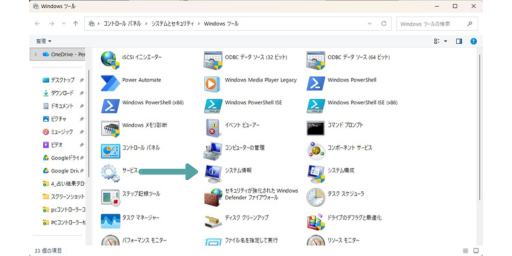
1.windows11のスタートボタンをクリックし、「ユーティリティーとツール」カテゴリから「Windowsツール」を起動する。
2.Windowsツール画面にある「システム情報」をダブルクリック
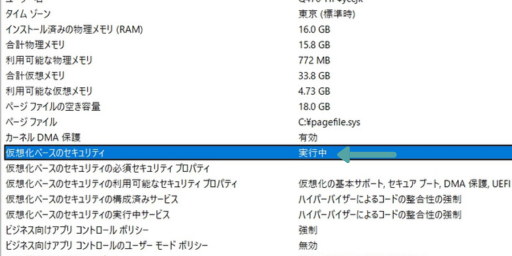
3.システム情報画面の「仮想化ベースのセキュリティー」が実行中になっている場合は、4.以降の操作をしてください
4.デスクトップ画面右下のタスクトレイに表示されているWindowsセキュリティのアイコンをクリックして「Windowsセキュリティ」を開いてください
5.左側メニューの「デバイスセキュリティ」をクリックしてください
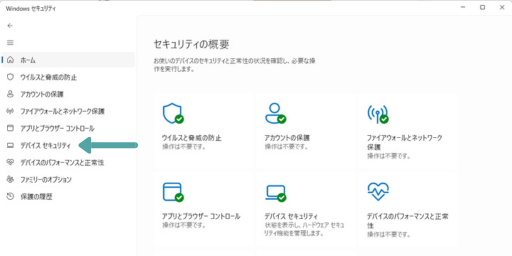
6.右ペインに表示される「コア分離」項目の「コア分離の詳細」をクリックしましょう
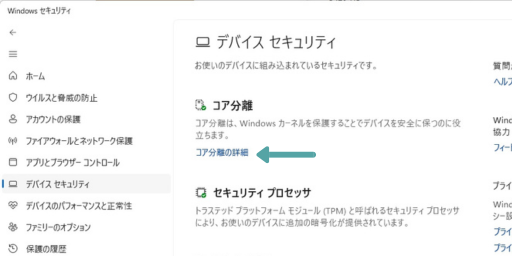
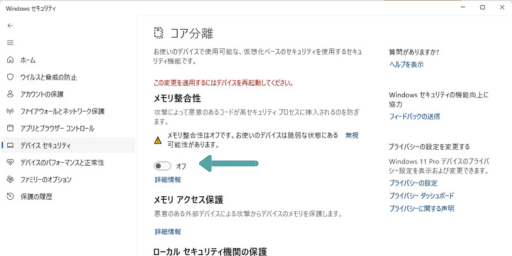
「コア分離」の項目一覧が表示されるます、「メモリ整合性」項目のボタンをクリックして「オフ」にしましょう「システム変更」するか問い合わせがあるので「はい」を答えてください
ゲームモードとHAGSの強力な恩恵
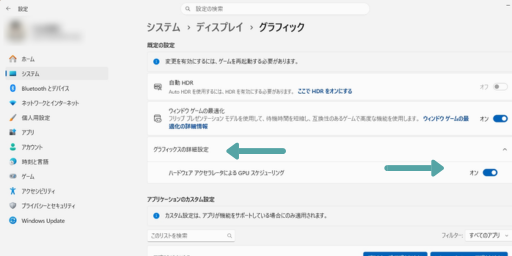
Windowsの設定にある「ゲームモード」は必ずオンにしておきましょう。これを有効にすると、ゲームプレイ中にWindows Updateの再起動がブロックされるだけでなく、バックグラウンドの無駄なタスクへのリソース割り当てを減らし、ゲームにCPUパワーを集中させてくれます。そしてもう一つ、アーキテクチャ上で極めて重要なのが「ハードウェアアクセラレータによるGPUスケジューリング(HAGS)」の設定です。これを有効にすると、従来はCPUが一生懸命やっていた「ビデオメモリの管理」や「グラボへの命令の順番待ち管理」といった面倒な作業を、グラボ(GPU)の中にある専用プロセッサに丸投げできるようになります。これによりCPUの負担(オーバーヘッド)が減り、マウスを動かしてから映像が作られるまでの遅延が物理的に短縮されるんですよ。
1.ゲームモードの確認方法は、Windowsスタートボタンを右クリックして一覧から「設定」をクリックする
2.左側の設定メニュー「ゲーム」をクリックする
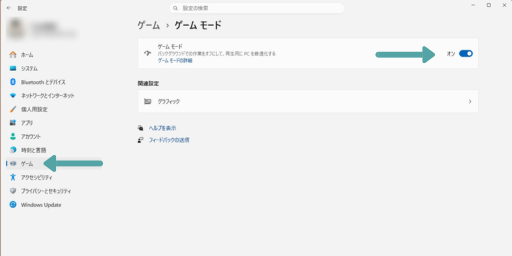
3.ハードウェアアクセラレータによるGPUスケジューリングの確認方法は、Windowsスタートボタンを右クリックして一覧から「設定」をクリックする
4.左側設定メニュー「システム」をクリックした後に「ディスプレイ」をクリックする

5.一覧から「グラフィック」をクリックする

6.「グラフィック詳細設定」をクリックすると「ハードウェアアクセラレータによるGPUスケジューリング」を確認することが出来ます(オフの場合は、オンにしてPCを再起動しましょう)
OS設定のさらなる深層チューニング
よりマニアックな手法として、マルチメディアクラススケジューラサービス(MMCSS)のシステム応答性をレジストリで「10」に変更してゲームにCPUリソースを強制的に90%割り当てたり、高精度イベントタイマー(HPET)を無効化してCPU内部のタイマー(TSC)を使わせることでDPC遅延のスパイクを抑えるテクニックもあります。ただし、これらはPCの動作が不安定になるリスクもあるため、まずは標準機能であるVBSの無効化とHAGSの有効化から試してみるのが安心かなと思います。
PCゲームでグラボの入力遅延を減らす設定
グラフィックボード(グラボ)の各種設定も、入力から画面出力までのレイテンシに直結する超重要ポイントです。PCゲームでは「CPUがゲームの世界の動きを計算し、GPUに描画の命令を出す」という流れで映像が作られますが、ここで描画の待ち時間(レンダリングキュー)が溜まってしまうと、致命的な遅延が発生します。これをどれだけゼロに近づけられるかが勝負の分かれ目になります。
NVIDIA Reflex と AMD Anti-Lag 2の活用
NVIDIAのGeForceシリーズを使っているなら、ApexやValorantなどの対応ゲーム内設定で「NVIDIA Reflex」を絶対にオンにしましょう。通常、GPUが映像を描ききれずに渋滞していると、マウスのクリックなどの入力情報もキュー(待ち行列)の中に埋もれてしまいます。Reflexを使うと、CPUとGPUの処理タイミングがバッチリ同期され、この「待ち行列」自体を完全に排除してジャストインタイムで描画してくれるんです。さらに、設定に「On+Boost」がある場合はそちらが最高です。ゲームの負荷が下がったときにグラボがサボって省電力モード(クロック低下)に入るのを防ぎ、常に臨戦態勢の高いクロック周波数を維持してくれるので、突然敵が目の前に現れたときの撃ち合いでも一切の遅延なく反応できます。AMDのRadeonユーザーの方も、ドライバ側で「Radeon Anti-Lag 2」を有効にすることで、同様にCPUのペース配分を調整して描画の待ち時間を減らす効果が得られますよ。
GPU使用率を100%に張り付かせないためのFPS制限
ここ、意外と知られていない落とし穴なんですが、実はゲームプレイ中にGPUの使用率が100%に張り付いている状態(GPUバウンド)は、遅延の観点から見ると最悪の状態なんです。グラボがフル稼働で限界を超えていると、処理しきれない映像フレームがバッファに溢れ出し、マウスを動かしてから画面に反映されるまでの時間(レンダーレイテンシ)が劇的に増加してしまいます。これを防ぐためには、ゲーム内の設定や外部ツール(RTSSなど)を使って、意図的にフレームレート(FPS)に上限キャップを設けるのがコツです。GPUの使用率が常に90〜95%程度に収まるように制限をかけることで、グラボに「処理の余裕(ヘッドルーム)」が生まれ、入力遅延の急激な悪化を防ぐことができます。目標としては、ティアリング(画面のズレ)を抑えるためにも「お使いのモニターのリフレッシュレートの2倍(240Hzモニターなら480FPS制限)」あたりを狙うのがベストプラクティスとされています。
PCゲームでモニターの入力遅延を減らす設定
いくらPCの内部設定をいじって信号処理を光の速さにしても、最終的に映像を映し出すモニターパネルの物理的な応答が鈍ければ全く意味がありません。画面がぼやけていれば、敵を視認して脳が「撃て!」と指令を出すまでの『人間の認知遅延』が大きくなってしまうからです。ここではモニター特有の視覚的なレイテンシを減らす設定を解説しますね。
オーバードライブ機能のワナとオーバーシュート
ゲーミングモニターの多くには、液晶の応答速度を無理やり引き上げる「オーバードライブ(応答速度を速くする機能)」が備わっています。一見すると最強の設定に思えますが、これをモニターの設定画面で「最大(ExtremeやFastestなど)」に設定するのはおすすめしません。なぜなら、液晶分子に過剰な電圧がかかりすぎて、移動するキャラクターの背後に白いモヤや逆残像(コロナアーティファクト、オーバーシュート)が発生してしまい、かえって敵の輪郭が見えにくくなってしまうからです。特にFPSゲームでは致命的ですよね。最適なオーバードライブ設定は、大抵の場合「標準(Normal)」か「一段階アップ(Fast)」くらいが丁度よく、一番自然でくっきりとした映像を得られますよ。操作方法については、所有しているゲーミングモニターのマニュアルを確認してみてくださいね。
モーションクラリティを高める最新技術の恩恵
最近のモニター選びで注目したいのが、映像のぼやけ(モーションブラー)を物理的に消滅させる技術です。従来のモニターでは、画面のテアリングを防ぐG-SyncやFreeSyncといった「可変リフレッシュレート(VRR)」機能と、黒い画面を挟んで残像を消す「黒フレーム挿入(BFI)」機能は同時に使うことができませんでした。しかし、ASUSの「ELMB Sync」や、NVIDIAの最新規格である「G-Sync Pulsar」に対応したモニターを使えば、この2つを同時に有効化できます。これを使うと、モニターのリフレッシュレートの数倍に相当する圧倒的なクリアさが手に入り、「画面がブレて敵を見失う」という人間側の知覚レイテンシを事実上ゼロに等しくしてくれます。
V-Sync(垂直同期)は絶対にオフ!
昔からあるモニター設定の定番「V-Sync(垂直同期)」ですが、これはグラボの出力タイミングをモニターの更新頻度に強制的に合わせるため、処理のバッファリングが発生し、致命的な入力遅延を生み出します。競技ゲーミングにおいて、特別な理由(画面のズレがどうしても耐えられない等)がない限り、ゲーム内設定でもグラフィックドライバ設定でも必ず「オフ」にしておくのが鉄則です。
PCゲームで画面表示の入力遅延を減らす設定
ゲームの表示モード(ウィンドウモード)をどうするかという問題も、ゲーマーの間で昔から議論される熱いテーマですよね。「裏でブラウザを見たいからボーダーレスにしている」という方も多いと思いますが、結論から言うと、極限のレスポンスと競技性を求めるなら設定は一択になります。
DX11以前を利用しているゲームなら絶対に「排他的フルスクリーン」を選ぶべし
ゲームを配信したり、マルチモニターでDiscordを頻繁にチェックしたりするなら「ボーダーレスウィンドウ」は画面の切り替えが早くてとても便利です。しかし、ボーダーレスモードはWindowsの「デスクトップウィンドウマネージャー(DWM)」というシステムを経由して画面を描画するため、OSの処理が一つ挟まる分、どうしても遅延が増えてしまいます。Windows 11には「ウィンドウゲームの最適化(フリップモデル)」という機能があり、昔に比べればボーダーレスの遅延もかなりマシになりました。それでも、限界まで遅延を減らし、安定したフレームタイムを出したいなら、グラボがモニターを直接支配する「排他的フルスクリーン(Exclusive Fullscreen)」を選んでください。体感できるレベルでマウスの吸い付きが変わりますよ。
ただし、最新のDX12を利用しているゲームでは、排他的フルスクリーンモードが廃止されているので特に気にする必要はありません。
| ゲームタイトル | 排他的フルスクリーン | ボーダーレス (最適化有) | 遅延増加率 |
|---|---|---|---|
| CS2 (競技用FPS) | 2.1 ms | 4.7 ms | +124% |
| Cyberpunk 2077 | 4.2 ms | 6.8 ms | +62% |
| Elden Ring | 8.7 ms | 12.1 ms | +39% |
| Valorant等の軽量FPS | ※排他的フルスクリーンが圧倒的に有利 | ||
フルスクリーン最適化の無効化とMPO対策
排他的フルスクリーンに設定しても、なぜかFPSが安定しなかったり、Alt+Tabで画面を切り替えた時にカクついたりする場合は、ゲームの実行ファイル(.exe)を右クリックしてプロパティを開き、「互換性」タブにある「全画面表示の最適化を無効にする」にチェックを入れて試してみてください。Windowsのお節介なオーバーレイ機能をブロックすることで、遅延が改善することがあります。また、マルチモニター環境などでDiscordを開きながらプレイするとゲームがスタッター(カクつき)を起こす問題に悩んでいる方は、レジストリから「Multi-Plane Overlay (MPO)」の機能を制限するか無効化するアプローチが広く知られています。MPOがうまく機能しないと、バックグラウンドアプリの描画がゲームに干渉して遅延スパイクを起こす原因になるため、気になる方は自己責任で無効化ツールなどを調べてみるのもアリかもですね。
PCゲームでゲーム内の入力遅延を減らす設定
システム側が完璧に仕上がったら、最後はプレイするゲームソフト内のグラフィック設定やオーディオ設定も見逃せません。RPGなら映像の綺麗さを楽しむのも良いですが、対人戦のFPS/TPSにおいては、リッチなグラフィック処理はすべて遅延の元凶になります。情報処理の速さと「視認性」を最優先にセッティングしていきましょう。
視覚的ノイズとなるエフェクトを徹底排除
ゲーム内のビデオ設定にある、モーションブラー(画面を動かしたときのぼかし)、被写界深度(Depth of Field:遠くをぼかす効果)、フィルムグレイン(映画のようなノイズ)、色収差(Chromatic Aberration)、画面揺れ(Camera Shake)といったシネマティックなポストプロセス効果は、すべて「オフ」または「最小」に設定してください。これらはGPUの計算リソースを無駄遣いしてフレームレートを下げ、入力遅延を増やすだけでなく、激しい視点移動をした際に敵の視認性を著しく悪化させます。「画面がリアルになるから」とオンにしておくと、敵を認識する速度が物理的に遅れてしまうので、競技シーンでは百害あって一利なしですよ。解像度に関しても、DLSSやFSRといったアップスケーリング技術は、グラボの使用率が95%を超えてしまうような重い環境でのみ「品質(Quality)」モードで使い、FPSを稼ぐために利用するのがスマートです。
オーディオ設定で反射神経を底上げする
意外と見落としがちなのが、音響設定です。人間の脳は、視覚よりも聴覚のほうが早く反応できるという研究データもあるくらい音が重要なんです。オーディオ設定の「ダイナミックレンジ」を「Low(圧縮)」や「ナイトモード」「War Tapes(Battlefield等)」に設定してみてください。これを行うと、爆発音などの大きすぎる音のボリュームが抑えられ、逆に足音や銃の薬莢が落ちる音といった「高周波数の小さな環境音」が相対的に大きく強調されます。結果として、敵が近づいてくる気配に対する咄嗟の反応速度(オーディオ起因の入力遅延の排除)が劇的に向上します。もちろん、プレイ中の集中力を削ぐBGMはボリューム「0」に設定して、聴覚のノイズを完全にシャットアウトするのが基本かなと思います。
PCゲームの入力遅延を減らす設定と対象機器
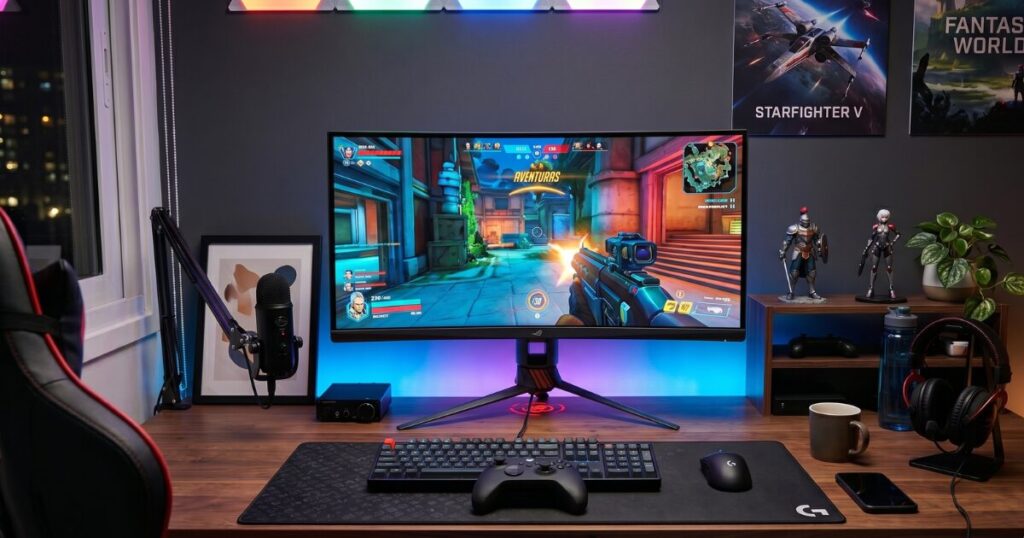
パソコン側のシステム設定がバッチリできたら、次はあなたが直接手で触れるデバイス周りの最適化です。いくらPCがハイスペックでも、マウスやキーボードからPCへ信号を送る「道路」が渋滞していたら元も子もありません。USB接続のルールや、周辺機器に関連したPCゲームの入力遅延を減らす設定を深掘りしていきましょう。
PCゲームでUSBの入力遅延を減らす設定
ゲーミングデバイスを買ってきたとき、「とりあえず一番新しくて速そうな青色や赤色のUSB 3.0 / 3.1ポートに繋いでおけば間違いない!」と思っていませんか?実はこれ、PCゲーミングの界隈では昔からよく言われているちょっとした誤解なんです。
マザーボード直付けのUSB 2.0が最も安定する理由
マウスやキーボードが送るデータ転送量なんて、昔からあるUSB 2.0の帯域幅(480Mbps)で十分にお釣りがくるほどスッカスカなんです。最新のUSB 3.0や3.1のコントローラーは、外付けSSDなどの大容量データを高速でやり取りするために複雑な処理(複数デバイスのルーティングなど)を行っています。そのため、マザーボードの設計によっては、マウスを動かした瞬間の割り込み処理(IRQ)にわずかな遅延のブレ(テールレイテンシ)が生じることがあります。限界の安定性を求めるなら、余計なコントローラーを挟まないPCケース背面(マザーボード直付け)のUSB 2.0ポート(端子が黒いポート)に直接挿した方が、遅延のスパイクが少なく、一貫して安定したレスポンスが得られるケースが多いんですよ。また、手元に引っ張ってくるためのUSBハブを経由するのは、信号の経由地が増えて遅延の原因になるため絶対に避けてくださいね。
USBの電源管理をオフにしてパケットロスを防ぐ
Windowsの節電機能もデバイスの遅延に悪影響を及ぼします。windows11のスタートボタンを右クリックして、一覧からデバイスマネージャーを開き、「ユニバーサル シリアル バス コントローラー」の中にあるすべての「USB Root Hub」および「Generic USB Hub」を右クリックしてプロパティを開きましょう。その中の「電源の管理」タブにある「電力の節約のために、コンピューターでこのデバイスの電源をオフにできるようにする」のチェックを全て外してください。これがオンになっていると、少しマウスを動かさなかっただけでUSBポートが一時的なサスペンド(スリープ)状態に入ってしまい、次に動かした瞬間の「初動のパケット」が欠落したり、反応が遅れたりする原因になります。デスクトップPCなら節電の恩恵はほぼ無いので、ここは全て常時通電にしておくのが鉄則です。
PCゲームでキーボードの入力遅延を減らす設定
キーボードの入力遅延は、キースイッチ自体の物理的な構造(メカニカルや光学式など)と、Windowsがタイピングミスを防ぐために用意している「お節介機能」の両方が複雑に絡み合って発生しています。ここを解除するだけで、キャラコンのキレが全然違ってきますよ。
デバウンスタイムとFilterKeysの無効化
まずはハードウェア側です。キーボードの専用ソフトウェア(Wootilityなど)、あるいは自作系ならQMKファームウェアを使える場合、スイッチが物理的に跳ね返る際の誤入力を防ぐ「デバウンスタイム」という待機時間の設定を見直しましょう。高品質なスイッチなら、チャタリング(2重入力)が起きないギリギリのラインである2〜3msあたりまで下げることで、キーを押した瞬間の反応速度を物理的に引き上げられます。そしてOS側ですが、Windowsには「FilterKeys(フィルターキー)」というアクセシビリティ機能があり、これがオンになっていると連続入力などがソフトウェア的に制限されてしまいます。設定画面から完全にオフにしておくのが基本中の基本ですね。
レジストリによるキーボードの極限チューニング
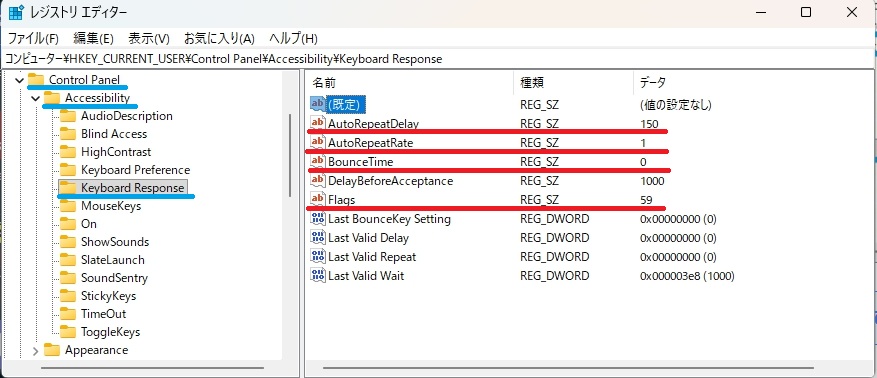
さらに上級者向けのチューニングとして、Windows11のスタートボタンを右クリックし一覧から「ファイル名を指定して実行」をクリックします。ファイル名を指定して実行の名前に「egedit」を入力し「OK」をクリックします。
レジストリエディタが開くので、HKEY_CURRENT_USER\Control Panel\Accessibility\Keyboard Responseの数値を変更する手法があります。「AutoRepeatDelay」を150(初期値:1000)、「AutoRepeatRate」を1(初期値:500)、「BounceTime」を0(初期値:0)に設定し、「Flags」の文字列を59(初期値:126)に書き換えることで、Windows標準の設定画面では到達できない限界値でのキー入力の即時性を強制適用できます。キャラのストレイフ(切り返し)が驚くほど機敏になりますよ!※レジストリ変更後は、PCの再起動をしてください。
PCゲームでマウスの入力遅延を減らす設定
FPSにおいて、マウスの設定はエイムの直感性と精度にモロに直結します。「マウスのポーリングレート(レポートレート)は、高ければ高いほどヌルヌル動いて強いんでしょ?」と思われがちですが、最近の超高スペックマウス事情には、大きな落とし穴が存在するんです。
「8000Hzのパラドックス」とCPU負荷
最近のゲーミングマウス市場では、4000Hzや最大8000Hz(0.125ms間隔)という超高ポーリングレートを謳う製品がトレンドです。理論上は、一般的な1000Hz(1ms)よりもUSB上の伝送遅延が極限まで減るため有利に思えます。しかし、これには「1秒間に8000回もCPUに対して割り込み処理(計算してくれという要求)を強制する」という強烈なトレードオフがあります。Core i9やRyzen 9などの超ハイエンドCPUなら捌き切れますが、ミドルクラスのCPU環境で8000Hzを使うと、マウスを激しく振った瞬間にCPU使用率が異常に跳ね上がり、ゲームの処理が追いつかずに画面自体がカクつく(フレームドロップやスタッター)という本末転倒な事態に陥ります。ゲーム画面がカクつけば全体的な入力遅延は劇的に悪化するため、マウス側で稼いだわずか0.8msの優位性が完全に消え去ります。動作の安定性と低遅延のバランスを考えると、大多数のゲーマーにとってはポーリングレートを「1000Hz」または「2000Hz」に設定しておくのが、最も理にかなった実用的な最適解と言えますね。
「ポインターの精度を高める」は悪魔の機能
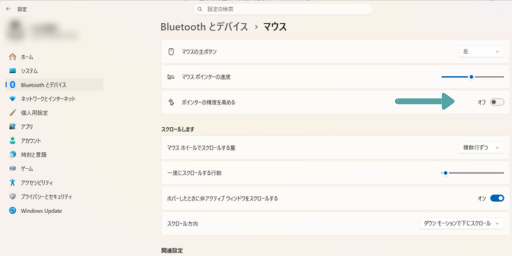
絶対に忘れてはいけないのが、Windowsの「マウス設定」にある「その他のマウスオプション」を開き、「ポインターの精度を高める」のチェックを必ず外すことです。この機能は、マウスを速く動かすとカーソルが遠くまで飛び、ゆっくり動かすとカーソルが少ししか動かないという「マウス加速(アクセラレーション)」機能です。これをオンにしたままFPSをプレイすると、あなたの腕の筋肉が覚えた移動距離(マッスルメモリー)とゲーム内の視点移動が毎回ズレてしまうため、事実上の入力遅延やエイムのブレと同義になります。また、マウス本体のDPI(解像度)は、実は低DPI(400等)よりも高DPI(1600や3200等)に設定した方がセンサー内部の処理遅延が少なくなる特性があるため、マウス側を1600DPIなどの高めに設定し、ゲーム内の感度設定を大きく下げて最終的な振り向き(eDPI)を合わせるアプローチが、ハードウェアレベルの遅延低減において非常に有効ですよ。
PCゲームでコントローラーの入力遅延を減らす設定
キーマウだけでなく、ApexやCall of Dutyなどをパッド(コントローラー)でプレイしているあなたにも、遅延を限界まで減らすためのテクニックがあります。コントローラー特有のポーリングレートの壁と、API(ソフトウェア)の壁を突破しましょう。
有線接続+強制オーバークロックが最強の理由
「PS5やPS4のコントローラーは、有線よりBluetooth接続の方が遅延が少なくて強い」という噂を聞いたことがあるかもしれません。確かに計測ツール上ではBluetoothの方が数値が低く出ることがあるんですが、これはBluetoothが「パケットロス(データの欠落)を許容してでも強引にデータを押し出している」という性質があるためで、競技シーンで求められる「100%の安定性」を犠牲にしています。真のゼロレイテンシを目指すなら、有線でPCに接続した上で、「hidusbf」という有名な有志ツールを使ってUSBポートのポーリングレートを強制的に引き上げる(オーバークロックする)手法が最強です。Windowsの標準ドライバだとコントローラーは安全のために250Hz(約4msの遅延)に制限されていますが、hidusbfを使えばこれを1000Hz(1ms)まで引き上げられます。特にSonyのDualSense(PS5コン)は基板のアーキテクチャが優秀でオーバークロック耐性が極めて高く、この手法を使うことで入力遅延を安定して1ms台まで物理的に圧縮でき、コンソール機とは別次元の吸い付くような操作感を得られますよ。
Steam Inputのオーバーヘッドを排除する
コントローラーからPCに送られた信号を、ゲームが認識できる形に翻訳する「API」のレイヤーでも遅延は発生します。Steamでゲームを起動する場合、ボタン割り当てなどが自由にできる「Steam Input」という機能が自動でオンになりがちですが、これは間にいくつもの翻訳ソフトを挟むようなものなので、標準で約3〜5msもの追加遅延(オーバーヘッド)を生み出してしまいます。限界まで遅延を減らしたいなら、Steamのライブラリから該当ゲームのプロパティを開き、「コントローラー」タブから「Steam入力を無効にする」を選択してください。Apexなどネイティブでコントローラーに対応しているゲームであれば、ゲームエンジンが直接信号を受け取るようになるため、無駄な遅延をバッサリと削ぎ落とすことができます。特に格ゲーでは、ボタンや十字キーのみ入力出来ればよいので、「無効」にする設定にしましょう。
もしPSコン非対応のゲームでXInput変換が必要な場合でも、Steam Inputは使わずに「DS4Windows」などの軽量な仮想ドライバツールを使った方が、遅延は圧倒的に少なく済みます。
説明した通り遅延低減という観点での理想は「Steam入力を無効にする」なのですが、「Steam入力を有効にする」ことで、FPS/TPSのゲーム内設定やコントローラー設定ソフトでは難しいスティックの細かなデッドゾーン設定や反応曲線の調整も可能です。Steam入力を有効にすることで得られるコントローラー調整の恩恵を受けられるのを優先したいのであれば無理に無効にする必要はありません。ゲーム毎に設定可能なので自分のプレイスタイルに合わせて設定してみてください。
まとめ:PCゲームの入力遅延を減らす設定
ここまで、PCゲームの入力遅延を減らす設定について、OSの深層アーキテクチャからグラボの描画の仕組み、そしてマウスやキーボードといったデバイスの物理的な細かい調整まで、かなり長丁場でしたが一気に解説してきました。振り返ってみると、本当にたくさんの要素が複雑に絡み合って「インプットラグ」が生まれているのがわかりますよね。
この記事でお伝えしたかった最も重要なことは、単に何十万円もする最新のグラボを買ったり、スペックシート上だけで強い8000Hzのマウスを買ったりするだけでは、真の低遅延・高応答環境は手に入らないということです。OSのVBS無効化に始まり、排他的フルスクリーンの徹底、NVIDIA Reflexによる描画キューの排除、そして自分自身のPCスペックに見合ったポーリングレートやGPU使用率(FPS上限)の厳格なコントロール。これらすべてをシステム全体としてバランス良く組み合わせることで、初めてあなたの反射神経とエイム力を100%画面に反映できる、妥協のないゲーミング環境が完成します。
【重要】設定変更に関する注意点とリスクについて
本記事で紹介したレジストリ値の変更、USBポートのオーバークロック(hidusbf等の利用)、OSのセキュリティ機能(VBS等)の無効化といった設定は、限界まで遅延を削るための「競技用チューニング」の一環であり、あくまで一般的な目安や個人の検証に基づくものです。お使いのPC環境(マザーボードの仕様やCPUの世代など)によっては、意図せず動作が不安定になったり、ゲームがクラッシュしたり、最悪の場合OSが起動しなくなるリスクも伴います。正確な情報やハードウェアの限界仕様については、各デバイスメーカーの公式サイトや取扱説明書を必ずご確認ください。ご自身での設定変更が不安な場合や、普段使いへの影響が心配な場合は決して無理をせず、まずはゲーム内の設定など安全な範囲から試し、最終的なPCのカスタマイズの判断は専門家にご相談されることを強く推奨します。
少し設定が難しく感じる部分もあったかもしれませんが、一つずつ試していくうちに、必ず「おっ、マウスの動きに画面がピッタリ吸い付いてくる!」と感動する瞬間が訪れるはずです。この記事を参考に、ぜひあなただけの最強のセッティングを見つけ出して、ライバルたちに打ち勝ち、ゲームでの勝率をグンとアップさせてくださいね!画面の向こうから、あなたの勝利を全力で応援しています!