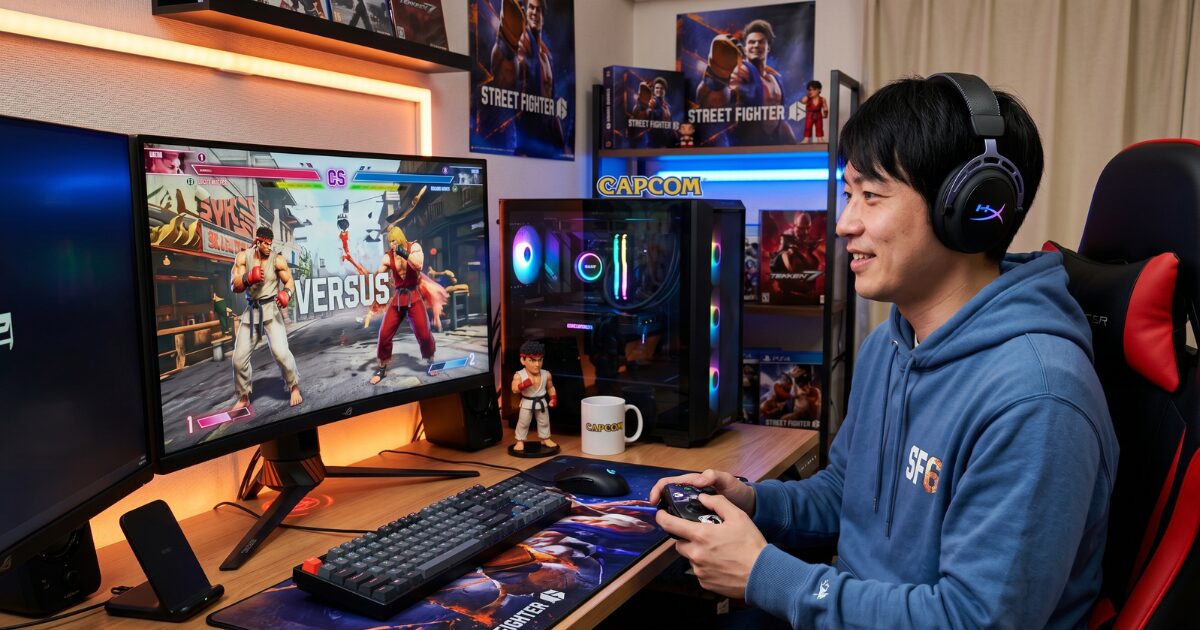
PCで格闘ゲームを始めるにあたって、どんなデバイスを選べばいいか迷っていませんか。アケコンやレバーレスも人気ですが、手軽さや普段使いを考えるとやっぱりパッドが良いですよね。でも、PC用のコントローラーで格ゲーにおすすめのモデルを探しても、前面6ボタンが良いのか、ストリートファイター6のモダン操作に向いているのか、鉄拳8で十字キーが使いやすいのはどれか、入力遅延が少ない有線や無線の違いなど、気になることがたくさんあるかなと思います。この記事では、あなたのプレイスタイルにぴったり合う最強の相棒を見つけるためのポイントを分かりやすく解説していきますよ。
記事のポイント
- 前面6ボタンと標準4ボタンの操作性の違い
- ストリートファイター6や鉄拳8に最適なデバイス選び
- 有線接続とワイヤレス接続における入力遅延の比較
- PC環境で失敗しないための必須規格と厳選モデル
PC用コントローラー(パッド)で格ゲーおすすめの選び方
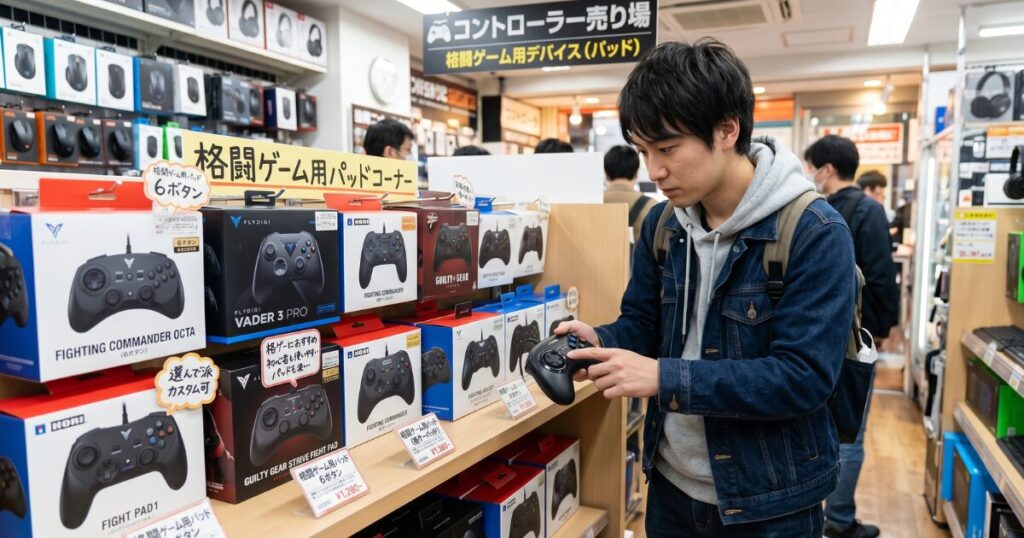
PC環境で格闘ゲームを100%楽しむためには、なんとなくで選ぶのではなく、自分の遊び方やメインにするタイトルに合わせたデバイス選びが絶対に欠かせません。ここでは、操作のしやすさを決めるボタン配置や、勝敗に直結する入力の遅延など、購入前に絶対に知っておきたい基本ポイントを深掘りしてお伝えしますよ。
前面6ボタン配置がもたらす圧倒的な操作性
格闘ゲーム用のコントローラーを選ぶ際、最も注目されやすいのが前面6ボタン配置です。カプコンのストリートファイターシリーズなどに代表される伝統的な2D格闘ゲームは、昔から「弱・中・強」のパンチとキック、合計6つの攻撃ボタンで構成されていますよね。一般的なコンシューマー向けの4ボタンコントローラーだと、右手の親指で押せるのは4つだけなので、残りの強攻撃などをR1やR2といったショルダーボタンに割り振る必要があります。これが、咄嗟のコンボや反応速度にどう影響するか、ここ、気になりますよね。
実は、ショルダーボタンは指の動く方向が親指とは全く異なるため、激しい対戦中には脳の処理がワンテンポ遅れたり、力みすぎて同時押しをミスしてしまったりする原因になりやすいんです。一方で、右側の天面に6つのボタンがズラリと並んでいる格ゲー特化型のパッドを選ぶとどうなるでしょうか。アーケード筐体のボタン配置をそのままパッドの右側に持ってきたような形になるので、親指一本で全ての基本攻撃が完全に完結するようになります。
前面6ボタンのメリット
- アーケード筐体のように親指一本で全ての基本攻撃が完結する
- 親指を滑らせる「ずらし押し」がやりやすく、入力ミスが劇的に減る
- オーバードライブ技など、複数のボタンの同時押しが圧倒的にラクになる
さらに、親指の腹と指先を使って複数のボタンをピアノのようになぞる「ずらし押し(辻式)」という高度なテクニックが圧倒的にやりやすくなるんです。複数のボタンの同時押しも、いちいちショルダーボタンに指を伸ばす必要がなく、右手のポジションを一切崩さずに発動できます。指の移動距離を限界まで最小限に抑えたいなら、この特化型レイアウトを選ぶことで、操作の安定性が劇的に変わりますよ。特にクラシック操作でランクマッチの上位を目指すあなたにとっては、間違いなく最強の武器になるかなと思います。
スト6のモダン操作に適したデバイスの条件
一方で、『ストリートファイター6』から新しく搭載された「モダン操作」で遊ぶ場合は、デバイスの選び方の常識が根底からガラッと変わってきます。モダン操作は、方向キーとの組み合わせで必殺技がワンボタンで出せて、基本攻撃も「弱・中・強」の3つのボタンに集約されていますよね。そのため、無理にアーケードライクな前面6ボタンのデバイスを選ぶ必要は全くないんです。ここ、意外と勘違いしやすいポイントかも。
むしろ、標準的な前面4ボタン配置のコントローラーの方が、モダン操作のポテンシャルを100%引き出せる場面が多いんですよ。モダン操作では、L/Rボタン(バンパーやトリガー)を「アシストボタン」や「ドライブインパクト」に割り当てることが多いですが、標準パッドのL/Rボタンは特化型パッドよりも大きく、押しやすく設計されていることがほとんどです。さらに、最近のトレンドである背面ボタンを搭載したモデルを選べば、操作の快適さはさらに跳ね上がります。
モダン操作には背面ボタンが便利かも
背面ボタンが搭載されているコントローラーなら、「パリィ」や「投げ抜け」など、咄嗟の反応が求められる操作を中指や薬指が触れる背面に割り当てることで、右親指を攻撃コンボに完全に専念させることができますよ。
右親指はジャンプや基本攻撃の4ボタンから一切離さず、その他のシステム操作をすべて肩や背中のボタンに分散させる。これがモダン操作における一つの完成形だと言えます。長時間のプレイでも指が疲れにくく、人間工学的に握りやすい形状のものが多いのも標準パッドの強みですね。自分がどの操作タイプをメインにするのかで、選ぶべきデバイスの形は全く違うものになるんですよ。
鉄拳8で勝率を上げる十字キーの正確な入力

『鉄拳8』のような3D格闘ゲームをメインの主戦場にするなら、ボタンの数以上に十字キー(Dパッド)の精度と構造があなたの生命線になります。3D格ゲーは2D格ゲーと違い、キャラクターの四肢(左パンチ・右パンチ・左キック・右キック)にそれぞれ1つずつのボタンが割り当てられた4ボタン制なので、前面6ボタンの恩恵はそれほど大きくありません。その代わり、前後左右への素早い軸移動や、「山ステ(バックダッシュキャンセル)」と呼ばれる細かいステップ操作が、防御力と勝敗を大きく分けるんです。
アナログスティックの落とし穴
アナログスティックは物理的にスティックを倒し込んでから中央(ニュートラル)に戻るまでのストローク距離が長いため、前後に素早く2回入力するステップ操作が物理的に遅れがちです。本気で上達したいなら、最初から十字キーでの操作に慣れることを強くおすすめします。
安価なコントローラーにありがちなゴムドーム(メンブレン方式)の十字キーだと、押した感触がフニャッとしていて、しゃがみガードからの反撃など、重要な局面で「斜め」の入力が抜けてしまったり、意図しない方向に判定が入ってしまったりすることが多々あります。これ、本当にストレスですよね。カチッとした明確なクリック感を持つメカニカルスイッチを採用した十字キーや、親指を滑らせて斜め入力がしやすい円形のハイブリッド方向パッドを選ぶのが、鉄拳プレイヤーにとっての絶対条件であり最適解ですね。正確な移動ができなければ、どれだけコンボを練習しても試合には勝てないシビアな世界だからこそ、十字キーには徹底的にこだわってほしいかなと思います。
入力遅延を防ぐ有線と2.4GHz無線の比較
格ゲーにおいて「1フレーム(60fps環境において約0.016秒)」の遅れは、相手の攻撃をガードできるか、そのまま大ダメージを食らうかを分ける致命傷になります。コントローラーのボタンを押してからPC側のゲーム画面のキャラクターが実際に動くまでの「入力遅延(インプットラグ)」は、デバイス選びにおいて極限まで減らさなければならない最大の敵ですよね。
通信の安定性という観点から言えば、周囲のWi-Fiルーターやスマートフォンの電波干渉を一切受けない有線接続(USBケーブル)が最も確実で、プロゲーマーが集まるオフラインの大会シーンでも絶対的な標準とされています。ケーブルの煩わしさはありますが、パケットロス(信号の欠落)の心配がない安心感は何物にも代えがたいですよ。しかし最近はワイヤレス技術の進化も凄まじく、専用のUSBドングルをPCに挿して使う「2.4GHz無線接続」のハイエンドモデルであれば、人間の知覚では有線と区別がつかないレベルの超低遅延を実現しています。
ただし、PCに標準搭載されているBluetooth接続で格ゲーをプレイするのは、ガチの対戦環境では避けた方が無難かなと思います。Bluetoothは他の機器との混信に弱く、対戦の大事な場面で突発的に遅延が悪化するリスクを常に抱えているからです。もしPC自体の設定から遅延の原因を根本的に見直したい場合は、PCゲームの入力遅延を減らす設定で勝率UP!の解説記事も参考にしてみてくださいね。コントローラー選びと同じくらい、PC側の環境構築も勝率に直結しますよ。
XInput対応などPC環境特有の必須規格
PC環境でコントローラーを使う場合、PS5やSwitchなどの家庭用ゲーム機とは違った、PC特有の「接続規格」の知識が少しだけ必要になります。ここで絶対に確認しておきたい最重要キーワードが、「XInput(エックスインプット)」規格に対応しているかどうかです。
XInputというのは、MicrosoftがWindows PC向けに定めたコントローラーの標準規格のことです。この規格に対応しているコントローラーであれば、PCのUSBポートにケーブルを挿すだけ(または無線ドングルを挿すだけ)で、面倒な専用ドライバーのインストールなどを一切行わずに、Steam上のほぼ全ての格闘ゲームですぐに遊ぶことができます。(出典:Microsoft Learn『XInput の概要』)によれば、Windowsシステムにおけるコントローラー入力の標準APIとして設計されており、ゲーム側との互換性が最も高く確保されています。
逆に、古い規格である「DirectInput」しか対応していない安価なパッドや、PCでの使用を公式にサポートしていない一部の家庭用機専用コントローラーを無理やりPCに繋ごうとすると、Steam側のコントローラー設定(Steam Input)を経由する余計な処理が挟まり、それが微小な入力遅延に繋がったり、ボタンの配置がおかしくなったりする原因になります。PCゲーマーが格ゲー用のデバイスを探すなら、パッケージや公式サイトのスペック表に「PC対応(XInput対応)」あるいは「Xbox公式ライセンス取得」と明記されているものを最優先で選ぶのが、無用なトラブルを避けるための鉄則ですよ。
PC用コントローラー(パッド)の格ゲーおすすめ最強モデル
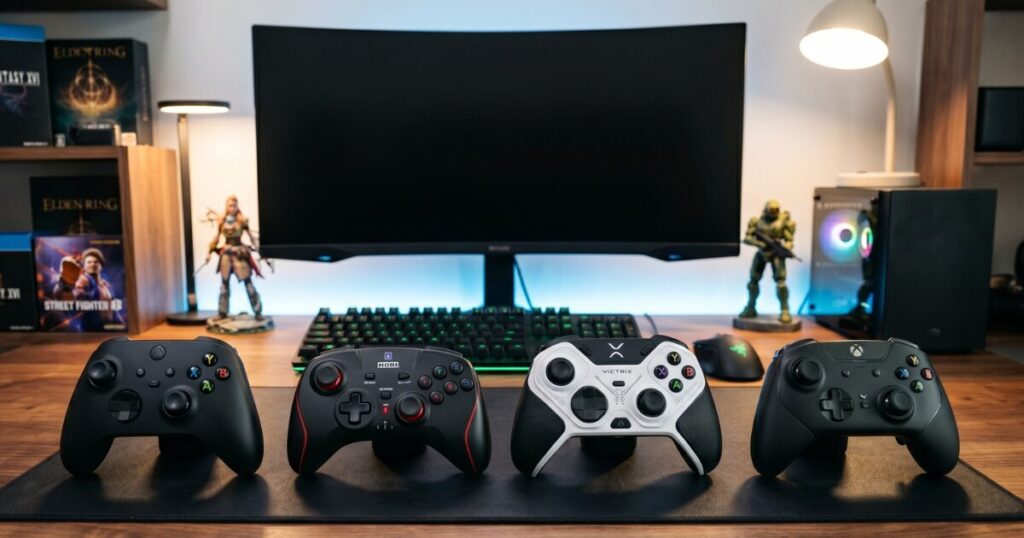
デバイス選びの基本と、勝つための理論をしっかり押さえたところで、ここからは私が実際の市場データやプレイヤーの評判を基に厳選した、PCゲーマー向けの最強デバイスたちを具体的に紹介していきます。コスパ重視の入門機から、プロが愛用するカスタマイズ自在の高級機まで、あなたのプレイスタイルと予算に深く刺さる一台がきっと見つかりますよ。
スト6特化の前面6ボタン搭載の定番パッド
「ストリートファイター6をクラシック操作でプレイして、本気でマスターランクを目指したい!」というあなたに圧倒的におすすめなのが、日本の老舗周辺機器メーカーHORIが手掛ける「ファイティングコマンダー OCTA(およびOCTA Pro)」です。格闘ゲーマーの間ではもはや「パッドの事実上の業界標準」と言っても過言ではないほどの知名度と普及率を誇ります。
このコントローラーの最大の強みは、なんといっても右側に配置された大型の前面6ボタンです。通常のパッドよりもボタンの面積が大きく作られており、さらにアーケード筐体のボタンに近い「カチッ」とした明確なクリック感を持つ独自のマイクロスイッチが採用されています。これにより、激しい「ずらし押し」や咄嗟の同時押しでも入力ミスが起きにくく、約800万回の耐久テストをクリアする強靭さも兼ね備えているんです。長期間ハードに使い込んでもヘタりにくいのは、格ゲーマーにとって非常にありがたいですよね。
さらに注目してほしいのが、左側のアナログスティックの構造です。製品名である「OCTA(8角形)」の由来通り、スティックを倒し込むガイド枠が一般的な円形ではなく8角形に削り出されています。これにより、アナログスティックでありながら「真横」や「斜め」といった入力方向を物理的な引っ掛かりで正確に認識できるため、真空波動拳などの複雑なコマンド入力が驚くほどスムーズに決まります。PC専用に設計されたモデルも展開されており、まさに2D格ゲーに勝つためだけに研ぎ澄まされた定番中の定番デバイスですよ。
ファイティングコマンダーOCTAの口コミと評価
PCで格闘ゲームを始める際、天面6ボタンパッドの入門機として長らく定番の地位を築いてきたのがHORIの「ファイティングコマンダー OCTA(通常版)」です。アーケードコントローラーに近いボタン配置を安価に導入できる点で、現在でも多くのプレイヤーに選ばれています。
十字キーの入力精度に関する評価
本機の最大の特徴であり、同時に口コミで最も議論の的となるのが十字キーの斜め入力の抜けです。メンブレンと独自の接点構造を採用していますが、実際のプレイヤーのレビューでは「コンボ中に波動拳コマンドを入力した際、斜め部分が認識されずに技が漏れる」といった声が頻繁に見受けられます。
注意点:独自の入力補正(慣れ)が必要
この構造的な課題に対処するためには、十字キーの中心部ではなく外側を意識して押す、あるいは正円ではなく楕円を描くように指を動かすといった、プレイヤー側での物理的な工夫が要求されます。
有線接続の遅延とハードウェアの取り回し
遅延に関しては、ポーリングレート125Hzの有線接続により、入力遅延は約3.7msと非常に優秀な数値を記録しています。格闘ゲームのシビアな入力においても十分に実用的なレベルです。一方で、本体から直接伸びる3メートルの固定式ケーブルについては、PCデスク環境によっては取り回しが悪く、断線時の交換も不可能なため、保守性の面で不満の声が上がっています。
総合的な評価
アナログスティックの軸がプラスチック製であるため、長期間の使用による摩耗(スティックドリフトの誘発)を懸念する声もあります。コストパフォーマンスは高いものの、発売から時間が経過し設計の古さが目立つようになってきているのが実情です。
ファイティングコマンダーOCTAProの口コミ
通常版OCTAが抱えていた弱点を、ハードウェアとソフトウェアの両面から徹底的に解消したのが、2025年春にリリースされた「ファイティングコマンダー OCTA Pro」です。現代の格闘ゲーム環境における一つの最適解とも言える仕上がりを見せています。
斜め抜け問題を完全克服した十字キー
口コミや専門コミュニティで最も高く評価されているのが、刷新された十字キーシステムです。モジュール自体の物理的な換装が可能になり、3種類の異なるキートップから自分の指にフィットするものを選べます。さらに、PC用アプリを通じたファームウェアアップデートにより、十字キー各方向の入力感度を256段階で精密に調整可能になりました。
ポイント:プレイヤーに寄り添うチューニング
ユーザー報告によれば、このアップデート適用により斜め入力の不具合は完全に解消されています。自分の入力の癖に合わせて限界までチューニングできる点は、他のパッドにはない大きな強みです。
PC環境に最適化された接続性能と背面ボタン
PC有線接続時のポーリングレートは1000Hzに対応し、約0.53msという人間の知覚限界を超える超低遅延を実現しています。また、ストリートファイター6などで必須となるドライブインパクトやパリィの操作に最適な、専用アプリで自由に割り当て可能な2つの背面ボタンが追加されたことも、プレイヤーから絶賛されています。
| 接続方式 | ポーリングレート | 入力遅延(平均) | 特徴 |
|---|---|---|---|
| 有線接続 | 1000Hz | 約0.53ms | 競技シーンでも安心の圧倒的低遅延 |
| 2.4GHz無線 | 非公開 | 有線同等 | 極稀に不安定になる報告あり。大会では有線推奨 |
重量も約185gと軽量であり、長時間のプレイでも疲れにくい設計です。価格は通常版より高価ですが、それ以上の価値を提供する完成度の高いデバイスと言えます。
十字キーの精度が光るコスパ最強の有線機
「PCでしか遊ばないし、なるべく安く済ませたい。でも、コマンド入力の正確さや十字キーの性能には絶対に妥協したくない」という、コスパと性能の両立を求める合理的なあなたには、8BitDoの「M30(Xbox版 有線モデル)」が激推しの伏兵になります。
デザインを見ると90年代のレトロゲーム機(セガサターン)を強く彷彿とさせますが、その中身は現代の過酷な対戦環境に耐えうる素晴らしいチューニングが施されています。M30がコアなPC格闘ゲーマーから熱狂的に支持されている最大の理由は、円形にデザインされた十字キー(Dパッド)の圧倒的な完成度にあります。内部の反発力とストロークが絶妙に調整されており、格ゲーマーが最も忌み嫌う「しゃがみガードからの斜め入力抜け」や「コマンドの暴発」が極めて起きにくい構造になっているんです。波動拳や昇龍拳のコマンドが、まるで吸い込まれるようにスッと入る感覚は、一度味わうと病みつきになりますよ。
ただし、購入する際には絶対に間違えてはいけない重要な注意点があります。市場にはBluetooth接続の「通常版」も出回っていますが、スト6などで使う場合は必ずマイクロソフトの公式ライセンスを取得した「Xbox版(有線モデル)」を選んでくださいね。通常版はL/Rの肩ボタンが1つずつしかありませんが、Xbox版はL/Rボタンが2つずつ(計4つ)搭載されているため、ドライブインパクトやパリィなどのシステム操作をしっかり割り当てることができます。定価で約4,500円前後という信じられない安さでありながら、PC環境における入力精度の高さはハイエンド機にも引けを取らない、まさに最強のコスパ機と言えますね。
8BitDo M30 Xbox版の口コミや評判
「とにかく波動拳や昇龍拳のコマンドをミスなく出したい」と悩む初心者から絶大な支持を集めているのが、「8BitDo M30(Xbox版 有線モデル)」です。格闘ゲーム黄金期を支えたセガサターン用パッドの系譜を受け継ぐ、円形に近い十字キーを採用しています。
究極の滑らかさを誇る十字キー
M30の口コミで常にトップに挙げられるのが、その摩擦が少なく滑らかな入力感です。親指の腹を滑らせて入力する際、引っ掛かりが極めて少ないため、円軌道を描くコマンドが流れるように決まります。
ポイント:ガチャ昇龍や咄嗟の入力に強い
しゃがみガード状態から咄嗟に波動拳コマンドを入力したり、緊急時に激しく方向キーを擦る操作において、入力抜けが非常に少ないという評価が定着しています。メンブレン特有の柔らかい底打ち感があり、指への負担が少ないのも魅力です。
耐久性の懸念と優れたメンテナンス性
長期使用ユーザーからは、数年にわたるハードな使用によって内部のメンブレン(ゴム部品)が摩耗し、入力が不安定になるといった報告もあります。しかし、8BitDoは公式に交換用のメンブレンパーツを提供しており、ユーザー自身で部品交換やグリスアップをおこない、新品同様の操作感を取り戻せる保守性の高さが評価されています。
PC環境での運用上の注意点
有線接続時の遅延は約4.54msと安定していますが、PCでプレイする際、ファームウェアが最新でないと最大160ms以上のジッター(遅延のブレ)が発生する報告があります。
注意点:ファームウェア更新が必須
購入後はそのまま使用せず、必ず公式ウェブサイトから最新ファームウェアへアップデートする保守作業を行ってください。
また、L/Rショルダーボタンが小さく誤爆しやすい点や、背面ボタンが存在しないため現代の複雑なシステム操作には工夫が必要な点には留意が必要です。
カスタマイズ自在でFPSと両立できる高級機
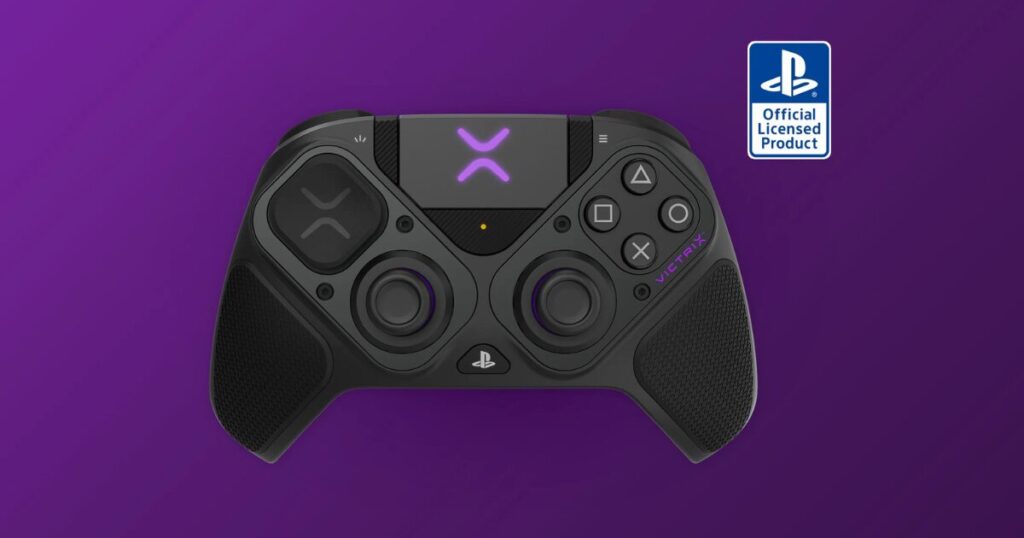
「格闘ゲームもガチでやりたいけど、Apexやow2みたいなFPSゲームも同じくらい本気でプレイしている」という、複数のジャンルを最高の環境で楽しみたい欲張りなあなたには、TURTLE BEACHが展開する高級ブランドVictrixのプレミアム・コントローラー「Victrix by TURTLE BEACH Pro BFG Reloaded」という選択肢を提案します。約29,800円〜32,780円前後というゲームパッドとしては破格の高級機ですが、その価格を十分に正当化するだけの圧倒的なギミックを搭載しているんです。
このコントローラーの最大の魅力は、付属の六角ドライバーを使って、コントローラーの左側(方向キーや左スティック)と右側(アクションボタンや右スティック)のモジュールをごっそりと物理的に入れ替えられる「モジュラーシステム」にあります。普段FPSをプレイする時は標準モジュールを使い、いざスト6を起動する時は、右側を付属の「6ボタンFightpadモジュール」にカチャッと換装する。これだけで、一瞬にしてKailh製マイクロスイッチを内蔵した前面6ボタンの格ゲー特化型コントローラーに生まれ変わるんです。まるで武器を持ち替えるようなワクワク感がありますよね。
さらに、コントローラーの背面には4つのマッピング可能なクイックアクションパドルボタンが配置されており、同時押しや咄嗟のシステム操作を背面に逃がすことができます。3mの編み込みUSB Type-Cケーブルによる有線接続と、専用ドングルによる2.4GHzワイヤレス接続の両方に対応し、PlayStationおよびPC向けの公式ライセンスも取得しているため、もし将来的にオフライン大会に出場することになってもそのまま持ち込んで使えるという安心感もあります。「予算に糸目はつけないから、PCデスクに置くコントローラーは最強の1台にまとめたい」という方には、これ以上ない究極のマスターピースになるかなと思います。
Victrix Pro BFGの口コミと遅延評価
「自分だけの最強の配置を見つけたい」というデバイス難民の終着点として注目されるのが、「Victrix Pro BFG Reloaded」です。モジュール式の構造を採用し、プロ志向のゲームパッド界において最高峰とも呼べる存在感を放っています。
圧倒的なカスタマイズ性能
本体には標準の十字、ダイヤモンド型、クロスサークル型の3種類の十字キー(D-Pad)が同梱されており、さらに左側のコントロールユニット全体を上下反転させることで、PlayStation標準レイアウトとXbox標準レイアウトを物理的に切り替えることが可能です。右側ユニットをKailh製スイッチ搭載の天面6ボタン(Fightpad)モジュールに換装できる点も、格ゲーマーから高い評価を得ています。
前モデルからの「Reloaded」へのアップデートにより、すべてのアナログスティックに非接触型のホールエフェクト技術が標準搭載されました。これにより、物理的な摩耗によるスティックのドリフト現象が克服され、プロ仕様としての耐久性が飛躍的に向上している点も、長期間ハードに使い込むプレイヤーにとって大きな安心材料となっています。
入力遅延(インプットラグ)に関する厳しい評価
専用の2.4GHzドングルを使用することで有線と同等の低遅延を実現している一方、PC格ゲーマーの口コミで厳しい評価や懸念点として挙げられるのが、入力判定のシビアさや構造的な誤爆のリスクです。ハードウェアの仕様上、トリガーの感度や十字キーの入力判定に独特のクセが存在します。
| 測定・評価項目 | ユーザーからの指摘・実使用の目安 |
|---|---|
| 十字キー(D-Pad) | 右斜め下などの「斜め抜け」判定が非常にシビア |
| L2/R2トリガー | ヘアトリガー設定時、指が触れただけで暴発する過敏な感度 |
注意点:1フレームを争う競技シーンでの課題
トリガーのストロークを最も浅く設定した場合の過敏な反応や、十字キーの「斜め抜け」は、咄嗟の操作が求められる格闘ゲームにおいて意図しないミスの原因となります。これらを防ぐためには、専用アプリ(Victrix Control Hub)でデッドゾーンを意図的に広げたり、左スティックに8角ガイドを装着してコマンド入力を代用するなどの工夫が必須となります。
超低遅延1000Hz通信を誇る競技向けデバイス
「自分はスト6を『モダン操作』で極めるつもりだ。だから前面6ボタンは必要ないけれど、とにかく相手の動きを見てから反応する『入力遅延』だけは限界までゼロに近づけたい」という、反射神経とレスポンスを最優先するストイックなPCゲーマーのあなたには、Razerの「Wolverine V3 Tournament Edition」が最強の解決策になります。
このデバイスの技術的な最大のアドバンテージは、PCとの通信頻度を示す「ポーリングレート」の圧倒的な高さにあります。一般的なコンシューマー向けのコントローラーが125Hz〜250Hz(送信間隔4ms〜8ms)程度の通信頻度であるのに対し、Wolverine V3は有線接続時に最大1000Hz(1秒間に1000回の情報送信、送信間隔1ms)という、ハイエンドのゲーミングマウスと同等の驚異的な超高速通信を実現しています。この数ミリ秒の遅延の極小化が、相手のドライブインパクトを見てから返し技を入力する際など、ギリギリの判断が求められる場面であなたの純粋な反射神経を100%ゲーム内に反映させてくれるんです。
また、メインの4ボタンには、カチッとしたマウスクリックのような感触の「メカタクタイルアクションボタン」が採用されており、ボタンの押し込みから判定が発生するまでの物理的なラグも最小限に抑えられています。さらに、背面に4つのパドルボタン、肩部(L1/R1の内側)に2つの追加バンパーボタン、合計6つもの拡張ボタンを搭載しています。モダン操作の要である「アシストボタン」や「同時押し」をこれらの拡張ボタンに自由に振り分けることで、右親指を基本攻撃から一切離さずにあらゆるアクションを瞬時に実行できる、あなただけの最強のプレイスタイルを構築できますよ。あえてワイヤレス機能を省き、軽量化と有線特化による低価格化(Pro版の半額程度)を実現したTournament Editionは、PC格ゲーマーにとって非常に理にかなった戦略的な選択肢ですね。
Wolverine V3 TEの口コミと評判
入力遅延の完全排除と、物理的な入力の確実性を極限まで追求したeスポーツ特化型デバイスが、Razerの「Wolverine V3 Tournament Edition」です。PC環境におけるスペックは、現在市場に存在するデバイスの中でも最強クラスと言えます。
理論値の限界を突破する8000Hzの超低遅延
口コミや検証サイトで最も驚きをもって語られるのが、ネイティブ8000Hzという驚異的なポーリングレートがもたらす応答速度です。ボタン入力遅延は平均2.21ms、ジッターはわずか0.35msという圧倒的な安定性を誇ります。相手の技を見てから返す、1フレームの目押しコンボを繋ぐといった極限の状況において、デバイスがボトルネックになることは一切ありません。
補足:PCスペックとの相性について
8000HzはPCのCPUリソースを多く消費します。PC環境によってはゲーム自体の動作が重く感じられるケースが報告されており、その場合は専用ソフト「Synapse」からポーリングレートを1000Hz(遅延約1ms)に落とすことで、システム全体を安定させることが可能です。
メカタクタイル十字キーと独自のプレイスタイル
十字キーにはマイクロスイッチを配置した「メカタクタイル構造」を採用しており、押し込んだ瞬間のカチッという明確なクリック音が特徴です。入力の曖昧さがゼロになるため、「自分の入力が本当に正確に行われているか」を触覚で確認しながら上達したいプレイヤーにとって最高のギミックとして評価されています。
また、天面は4ボタンレイアウトですが、背面の4つのパドルと追加バンパーを活用することで、右親指を常に攻撃ボタンに置いたまま全てのシステム操作を完結させるという次世代のプレイスタイルが可能です。慣れ(マッスルメモリーの構築)に数十時間は必要との口コミが多いですが、一度習得すれば絶大なアドバンテージを得られるデバイスです。
Xeno Plusの格ゲーでの性能と特徴
PC環境で『ストリートファイター6』などの格闘ゲームをプレイする際、デバイスの入力精度と応答速度は勝敗を直結する決定的な要素です。現在、1万円を下回るミドルクラスの価格帯でありながら、競技シーンに通用するハイエンドクラスの技術を惜しみなく搭載した「Leadjoy Xeno Plus」が、デバイス市場に価格破壊をもたらす存在として大きな注目を集めています。
Leadjoy Xeno Plusの注目ポイント
- 1000Hzの超高速ポーリングレートによる低遅延
- ドリフト現象を物理的に排除する最先端の「TMRセンサー」搭載
- 作動距離わずか0.35mmのメカニカルマイクロスイッチ
初心者から上級者まで、コストパフォーマンスを最優先しつつも絶対に妥協したくないプレイヤーにとって、このコントローラーがどのような優位性を持っているのか、詳細なスペックと実機での使用感を徹底的に深掘りしていきます。
口コミが示す遅延、ドリフト、背面ボタンの評価
PC用コントローラーを選ぶ際、最もシビアにチェックすべきなのが「入力遅延(インプットラグ)」と「スティックのドリフト(勝手に入力される現象)」です。国内外の専門掲示板やSNSの口コミ、さらに専用ツールを用いた検証データを分析すると、Xeno Plusの驚異的な実力が浮き彫りになります。
| 検証項目 | Xeno Plusの実測データ・仕様 |
|---|---|
| ポーリングレート | 最大 1000Hz(実測値: 987.17Hz〜999.81Hz) |
| 有線接続時の遅延 | ボタン: 約2.7ms / スティック: 約2.6ms |
| 無線(2.4GHz)遅延 | ボタン: 約5.5ms / スティック: 約5.9ms |
| スティックセンサー | JS13 Pro TMRセンサー(ドリフト耐性・極小ノイズ) |
格闘ゲームは基本的に60fps(1フレームあたり約16.67ms)で動作しているため、遅延が10msを下回るデバイスは競技シーンにおいて非常に強力な武器となります。Xeno Plusは公称値通りほぼ1000Hzに張り付く安定した通信を実現しており、相手の攻撃を見てから反応する際のシステム的なロスを極限まで削ぎ落としてくれます。
また、アナログスティックには従来のポテンショメータや一般的なホールエフェクトを凌駕する最新の「TMR(トンネル磁気抵抗効果)センサー」が採用されています。長期間の激しい入力でも物理的な摩耗が起きにくく、「ドリフト現象と無縁の圧倒的な耐久性」と口コミでも絶賛されています。
背面ボタンの運用に関する注意点
Xeno Plusには背面に4つのボタン(内側2つ、外側2つ)が横並びに配置されており、中指の上下の動きで直感的に押し分けることができます。しかし、手が大きい方の場合、コントローラーを強く握り込んだ際に指が干渉しやすいという口コミが散見されます。また、FPSゲーム等で特定のキーをマッピングした際にソフトウェア的な遅延が報告されるケースもあるため、格闘ゲームで使用する場合は、誤爆を防ぐためにあえて背面ボタンへの割り当てを行わないか、パリィなどの特定のアクションのみに絞る工夫をおすすめします。
十字キーの精度と誤爆を防ぐ構造
格闘ゲームにおいて、十字キー(D-Pad)はすべての操作の土台です。波動拳(236)や昇龍拳(623)のコマンド入力はもちろんのこと、1フレーム単位の「しゃがみガード(1または3)」において、斜め入力が抜けてしまう「斜め抜け」や、意図せずジャンプしてしまう「誤爆」は致命的な敗北に直結します。
Xeno Plusには、一般的な「十字型」と、斜め入力が滑らかに行えるファセット加工の「円盤型」の2種類のD-Padが付属しており、物理的に付け替えが可能です。レビューにおいて、この十字キーは「やや固めの押し心地」と評価されることが多いのですが、実はこれが格闘ゲームにおいては非常に有利に働きます。
固めの十字キーがもたらす「入力境界」の明確化
適度な物理的抵抗があることで、「どこまで指を押し込めば斜めとして判定されるか」というフィードバックが指先に正確に伝わります。フニャフニャとした柔らかい十字キーとは異なり、入力の境界線が明確なため、焦った場面でもコマンドが暴発しにくく、初心者でも正確な運指を学習しやすいという隠れたメリットがあります。
超軽量設計とメカニカルスイッチの恩恵
長時間のランクマッチや、トレモ(トレーニングモード)での絶え間ない反復練習を行う高APM(Action Per Minute)環境下では、コントローラーの物理的な重さやエルゴノミクスが、プレイヤーの手首や前腕の疲労度に直接影響を与えます。Xeno Plusはバッテリーと多数のギミックを内蔵しているにもかかわらず、約233gという多機能機としては異例の超軽量設計を実現しています。
そして、プレイフィールを劇的に向上させる最大の要因が、天面のABXYボタンに搭載された二層構造のメカニカルマイクロスイッチです。作動距離がわずか0.35mm、作動力100gfに設定されたこのスイッチは、メンブレン式(ゴムドーム)特有の底打ちするまでのフワッとした遊びが一切ありません。
この極めて浅いストロークと「カチッ」という明確なクリック感は、反応速度と入力の正確性に特化したロープロファイル(低背)ゲーミングキーボードのスイッチに非常に近い感触を持っています。普段、打鍵感と低遅延にこだわって高品質なキーボードを選んでいるPCゲーマーの方であれば、ゲームパッドのボタンでこのリニアな押し心地が味わえることに感動するはずです。目押しコンボの精度をハードウェアレベルで引き上げてくれる、まさに次世代の操作感と言えます。
さらに、L2/R2トリガーには物理スイッチ式の「デュアルモードトリガー」が採用されており、背面のスイッチを切り替えるだけで、押し込みの深いリニアモードから、作動距離0.45mmのヘアトリガーモードへと瞬時に移行できます。格闘ゲームでインパクトやパリィをトリガーに割り当てる際、押し込みのタイムラグを完全にゼロにできる機能は、競技において計り知れない恩恵をもたらします。
PCコントローラー(パッド)の格ゲーおすすめ厳選5機種
ここまで詳細に解説してきた4つの個性的な特化型モデルに、FPSや格ゲーに使える新興ブランドの「Laedjoy xeno plus」を加えた、PC環境で格ゲーをプレイするための厳選5機種のスペックと特性を表にまとめました。あなたの重視するポイント(予算、ボタン配置、遅延へのこだわり)と照らし合わせて、最適なデバイスを比較してみてくださいね。
| メーカー / モデル名 | 前面ボタン配置 | 背面・拡張ボタン | PC接続方式(通信規格) | 想定実売価格帯(目安) |
|---|---|---|---|---|
| HORI ファイティングコマンダー OCTA | 格闘特化型 6ボタン (マイクロスイッチ) | 無し (※Pro版は背面2個) | 有線専用 (※Pro版は無線両対応) | 約 6,000円 約 27,000円(※Pro版) |
| 8BitDo M30 (Xbox版 有線モデル) | 格闘特化型 6ボタン (円形ラバードーム) | 無し | 有線専用 | 約 4,500円 |
| PDP Victrix Pro BFG | モジュール交換式 (4ボタン/6ボタン切替) | 背面4個 (パドル式) | 有線 / 2.4GHz無線 (両対応) | 約 27,000円 |
| Razer Wolverine V3 Tournament Edition | 標準型 4ボタン (メカタクタイル) | 背面4個 + 肩部2個 (計6個の拡張) | 有線専用 (1000Hz 超低遅延) | 約 17,000円 |
| Leadjoy Xeno Plus | 標準型 4ボタン (メカニカルマイクロスイッチ) | 背面4個 | 有線 / Bluetooth / 2.4GHz | 約 9,500円 |
※表中の「想定実売価格帯」はあくまで一般的な目安であり、オンラインストアのセール状況や在庫状況によって価格は大きく変動する可能性があります。購入の際は、正確な仕様や最新の価格をご自身で必ず公式サイトや販売ページにてご確認くださいね。特にPCとの互換性に関しては、OSのバージョンなどによっても動作が変わる場合があるため、自己責任での最終確認をお願いします。
PCコントローラー(パッド)の格ゲーおすすめ総まとめ
いかがでしたか?今回は、PCのコントローラーで格ゲーにおすすめの選び方の理論から、実際に私が自信を持っておすすめできる厳選モデルまで、かなりの長文で熱く解説してきました。最後まで読んでいただき、本当にありがとうございます。
かつては「格闘ゲームをやるなら絶対に数万円するアケコンを買わなきゃダメだ」という風潮がありましたが、デバイスの技術的な進化と、スト6のモダン操作に代表されるゲームシステム側の革新によって、その常識は完全に過去のものになりました。現代のPC格ゲーシーンにおいて、ゲームパッドはアケコンと完全に対等に渡り合える、あるいは特定のシチュエーションにおいてはそれ以上のポテンシャルを発揮する最強の武器として確固たる地位を築いています。スト6のクラシック操作で指の移動ロスをなくしたいなら前面6ボタンの「OCTA」や「M30」、モダン操作や遅延の無さを極限まで追求するなら1000Hz通信の「Wolverine V3」、そして鉄拳8などの3D格ゲーで十字キーの滑らかさと圧倒的な汎用性を求めるなら「Leadjoy xeno plus」が、それぞれ強力な味方になってくれますよ。
PCゲーマーが後悔しないための最終チェックリスト
- PCに繋いでトラブルなく遊ぶため「XInput」対応かXboxライセンス品を必ず選ぶ
- 1フレームの遅延が命取りになる格ゲーでは「有線」か「2.4GHz無線」環境を構築する
- 自分の操作タイプ(クラシックかモダンか)に合わせて前面ボタンの数と背面ボタンの有無を決める
「これだ!」と心から思える最高の相棒(デバイス)に出会えれば、毎日のトレーニングモードのモチベーションも、ランクマッチでの勝率も間違いなくグッと上がります。ぜひこの記事の情報をフル活用して、あなたのプレイスタイルと手のサイズにぴったりのPCコントローラーを手に入れてくださいね。
※記事内で紹介した入力遅延の数値(ミリ秒など)やデバイスの相性の体感には、プレイするPCのスペックやモニター環境によって個人差があります。また、長時間の激しいコマンド入力で指や手首に痛みなどの違和感を感じた場合は、無理をせずにすぐに使用を中止し、健康に関する懸念は整形外科などの専門家にご相談くださいね。楽しいゲーミングライフは、健康な体があってこそですよ。