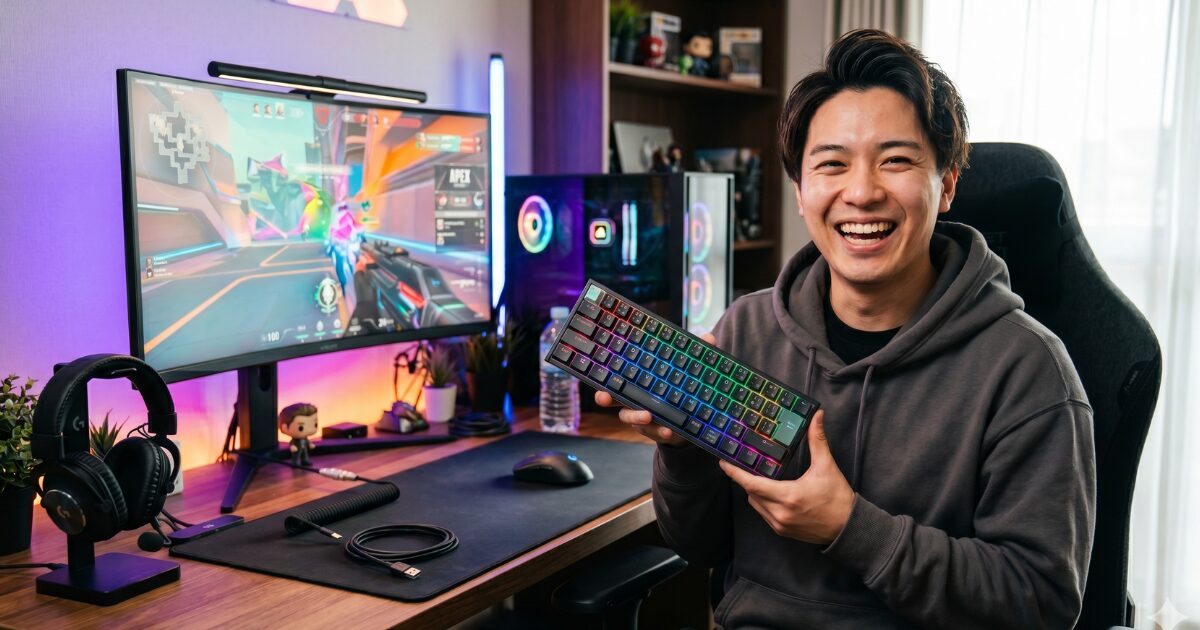
プロのプレイヤーが面積の小さい60パーセントモデル使っているのをみて、ゲーミングキーボードの60パーセントモデルが気になっている方も多いのではないでしょうか。でも、いざ買おうと思うと、矢印キーがないことで失敗しないか、仕事との兼用で慣れない配列に苦労しないか、いろいろと不安になりますよね。また、デスクに映える白いモデルや、使いやすい日本語配列のモデルがあるのかどうかも知りたいところかなと思います。この記事では、そんな皆さんの疑問に寄り添いながら、選び方のコツやおすすめの機種を口コミを含めわかりやすく解説していきますよ。ここを読むことで、あなたにぴったりの一台がきっと見つかるはずです。
記事のポイント
- 極小サイズならではのメリットと避けたい失敗パターン
- 矢印キーがない配列への具体的な対策と設定のコツ
- 65パーセントサイズとの違いやデスクに映える白いモデルの魅力
- 日本語配列のおすすめ機種と口コミや最新のラピッドトリガー搭載事情
ゲーミングキーボード60パーセントサイズの魅力
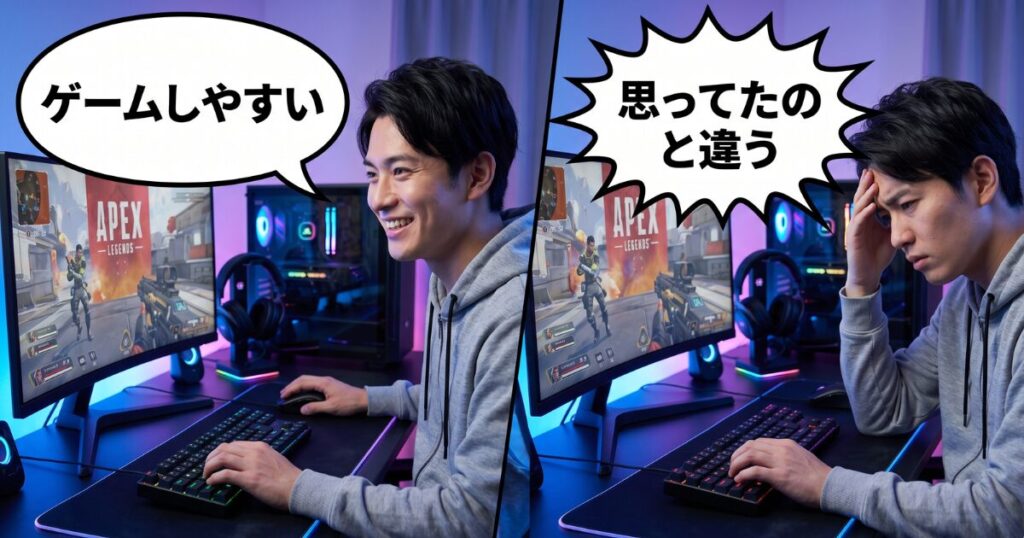
まずは、フルサイズやテンキーレスから思い切って極小サイズに乗り換えることで、どんなメリットやデメリットがあるのかを深掘りしていきますね。ここ、気になりますよね。
失敗談から学ぶ注意点
プロが使っているからといって、勢いだけで購入してしまうと痛い目を見ることがあるんですよ。60%サイズ最大の障壁は、ファンクションキー(F1~F12)や矢印キーが物理的に省略されている点です。例えば、仕事でExcelなどの表計算ソフトを使う場合、セル間の移動を矢印キーでサクサク行っていたのが、急にFnキーとの同時押しが必要になり、作業効率が大きく下がってイライラしてしまう…なんて失敗談は本当によく聞きます。
ゲーム専用機として割り切るなら最強ですが、「仕事メインでたまにゲーム」というスタイルの方だと、後悔する可能性が高いかも。用途をしっかり見極めることが大切ですよ。
さらに、OSが立ち上がる前のBIOSやUEFIの設定画面で、キーボード側の特殊なレイヤー機能が認識されず、設定画面の操作ができないというニッチなトラブルが起こることもあります。自作PCをいじる方は少し注意が必要ですね。
慣れない配列への対策
「じゃあ、やっぱり扱いづらいの?」と思うかもしれませんが、安心してくださいね。慣れない配列を克服するための強力な武器が、キーマッピングの最適化です。各メーカーが提供している専用ソフトウェア(VIAやWootilityなど)を使えば、自分の使いやすいようにキーの役割を自由に変更できるんですよ。
例えば、スペースキーの長押しをFnキーとして機能させ、「H・J・K・L」や「W・A・S・D」に矢印キーを割り当ててしまえば、ホームポジションから手を動かさずにカーソル操作ができちゃいます。これなら、慣れるまでの期間もグッと短縮できますよね。最初は脳が少し混乱するかもしれませんが、1〜2週間も触っていれば指が勝手に覚えてくれるはずです。
矢印キーがない問題の解決策
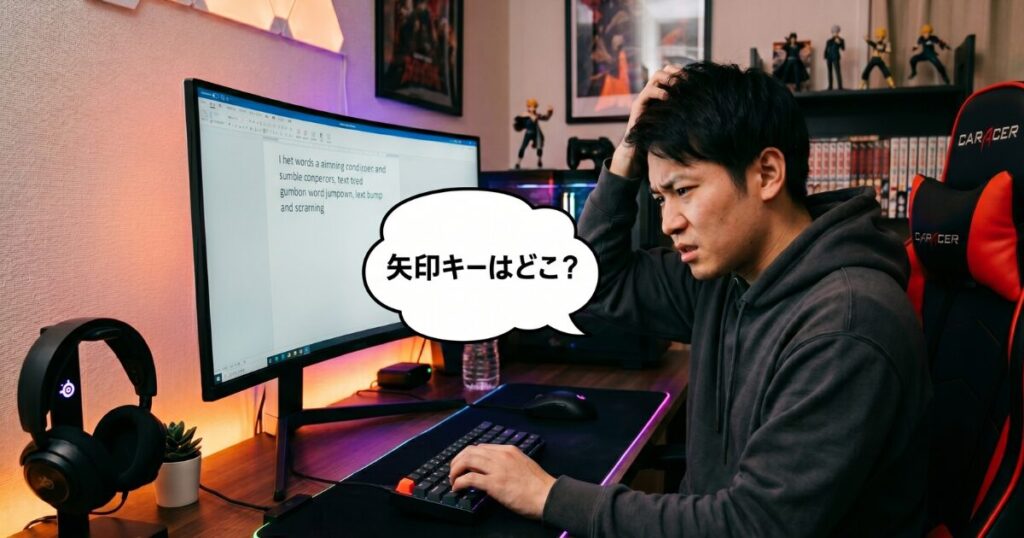
ソフトウェアでの設定に加えて、最近はハードウェアレベルでこの問題を解決する画期的な機能が登場しているんです。それが「スプリットスペースバー(分割式スペースバー)」という仕組みですよ。
スプリットスペースバーとは?
長いスペースキーを2つや3つの独立したキーに分割し、真ん中のキーをFnキーなどに割り当てる設計のこと。
これの何がすごいって、一番力強くて器用な親指を使って、自然にレイヤーを切り替えられることなんです。小指を不自然に曲げてFnキーを探す必要がなくなり、矢印キーへのアクセスが圧倒的にスムーズになります。WootingやRAKKAなどのハイエンドモデルで採用されていて、60%キーボードの普段使いを劇的に快適にしてくれる革命的な機能かなと思います。
65%サイズとの使い勝手比較
「どうしても矢印キーがないと不安かも…」というあなたには、無理をせずに普通のキーボードと違いが少ない「65%サイズ」を選ぶという逃げ道もありますよ。
| サイズ | 特徴 | おすすめな人 |
|---|---|---|
| 60% | 究極の省スペース。マウス可動域が最大化される。 | FPS特化のハードコアゲーマー |
| 65% | 右端に1列追加し、独立した矢印キーなどを配置。 | ゲームも仕事も快適に両立したい方 |
65%キーボードなら、マウスの可動域をしっかり確保しつつ、Fnレイヤーに依存せずに矢印キーを押せるので、初めてコンパクトなキーボードに挑戦する方でも挫折しにくいのが特徴です。デスクの広さやプレイスタイルに合わせて、ベストな妥協点を探ってみてくださいね。

白いモデルやホワイトの魅力
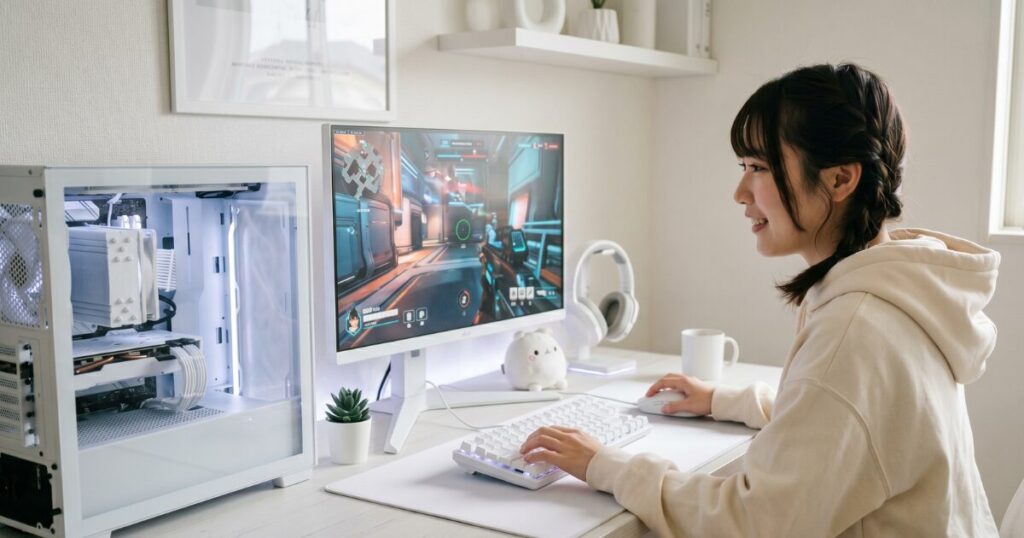
最近のゲーミングデバイス選びは、性能だけでなく「見た目」も超重要ですよね!SNSやYouTubeのデスクツアー動画でも、デスク周りをすべて白で統一するホワイトセットアップが大流行しています。60%キーボードはそのコンパクトさゆえに、デスク上の余白を美しく見せてくれるインテリアとしての効果も抜群なんですよ。
「でも、白いと性能がイマイチなんじゃ…」と心配するかもしれませんが、今はRazerのHuntsman V3 Pro MiniやLogicool GのPRO X 60など、トッププロが使うようなガチのハイエンド機にも美しいホワイトモデルが用意されています。RGBバックライトの色も白ベースの方が綺麗に反射するので、モチベーションも爆上がり間違いなしですよ!
Razer Huntsman V3 Pro Miniの口コミ
60%サイズのゲーミングキーボードを選ぶ際、多くの初心者が直面する最大の壁が「矢印キーがなくなること」への不安です。しかし、Razer Huntsman V3 Pro Miniの口コミを分析すると、この課題を見事にクリアしている点が高く評価されています。
本機には「デュアルパーパス修飾キー」という画期的な機能が搭載されています。これは、右下の修飾キー(ShiftやCtrlなど)を「短くタップ」すると矢印キーとして機能し、「長押し」すると本来の修飾キーになるというシステムです。これにより、「60%配列なのに日常使いのブラウジングや軽い作業でもストレスを感じない」という声が多数寄せられています。
圧倒的なFPSパフォーマンスと「Snap Tap」
ゲーム性能に関しても一切の妥協がありません。第2世代アナログオプティカルスイッチによる0.1mmからのラピッドトリガー機能に加え、話題のSOCD機能である「Snap Tap」に対応しています。AキーとDキーの切り返し操作がシステムレベルで最適化されるため、「明らかにストッピングが速くなり、撃ち合いの勝率が上がった」という口コミが競技シーンのプレイヤーからも続出しています。
【Razer Huntsman V3 Pro Miniの評価ポイント】
- タップ操作による疑似的な矢印キーが普段使いに革命をもたらす
- ソフトウェアなしで本体のみでアクチュエーション調整が可能(オンボード調整)
- Snap Tapによる最速のストッピング性能
注意点:長期使用時の打鍵感の変化
一部の長期ユーザーからは、「1年ほど使用するとキーに若干のガタつきを感じるようになった」という報告もあります。打鍵音や感触の経年変化については、使用頻度による一般的な目安として頭に入れておくと良いでしょう。
60パーセントサイズのゲーミングキーボード実際の選び方
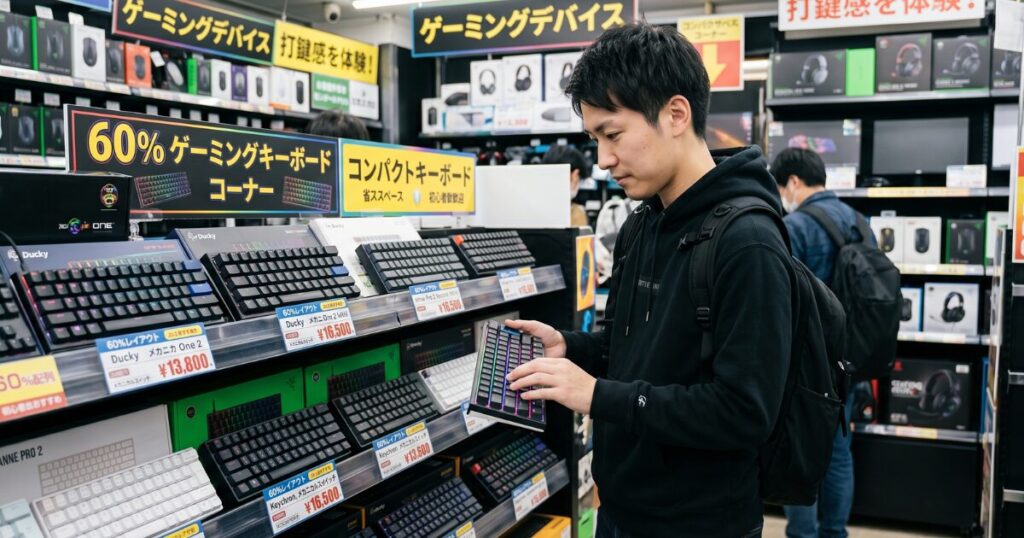
さて、魅力がわかったところで、ここからは具体的な選び方や、最新のテクノロジー事情、そしていま選ぶべきおすすめ機種について解説していきますね。
日本語配列のおすすめ機種
海外ブランドが強いこの市場では、長らく英語配列(US配列)しか選べない時期がありました。でも、普段日本語配列(JIS配列)を使っている方がUS配列を使うと、エンターキーの形が違ったり「@」の位置が違ったりと、めちゃくちゃ混乱してしまうんですよね。
でも安心してください!2026年現在では、JIS配列対応の超優秀なモデルがたくさん登場しています。
- Logicool G PRO X 60 LIGHTSPEED:ワイヤレスの快適さと仕事使いのしやすさを両立した万能モデル。
- Pulsar PCMK 3 HE 60:有線特化で遅延0.1msという極限の性能を持ちながら、しっかりJIS配列を用意。
- ZENAIM KEYBOARD2 mini:国産ブランドの意地を見せる、超ショートストロークの最高峰モデル。
ゲームだけでなく日常使いも快適にしたいなら、迷わずこれらの日本語配列対応モデルを選ぶのが正解かなと思います。
Logicool G PRO X 60 LIGHTSPEEDの口コミ
昨今のトレンドである「ラピッドトリガー」をあえて非搭載としながらも、確固たる支持を集めているのがLogicool G PRO X 60 LIGHTSPEEDです。口コミで最も称賛されているのは、なんといっても遅延を一切感じさせない独自のワイヤレス技術「LIGHTSPEED」の恩恵です。
ケーブルレスがもたらす究極のマウス可動域
60%サイズの目的は「マウスを振るスペースの確保」ですが、本機は完全ワイヤレスであるため、デスク上のどこにでも、どんな角度でも自由に配置できます。「ケーブルがマウスバンジーやモニターに干渉するストレスがゼロになった」という声が多く、特にローセンシ(低感度)で大きくマウスを振るプレイヤーから絶大な信頼を得ています。
また、専用ソフトウェア「G HUB」の「KEYCONTROL」機能も見逃せません。1つのキーに最大15個のアクションを割り当てることが可能で、「G-SHIFT」と組み合わせることで、60%の物理キーの少なさをソフトウェアの力で完全にカバーできます。
補足:価格変動とコストパフォーマンス
発売当初は3万円を超えるハイエンド機でしたが、現在ではECサイト等で大幅な割引(半額近い価格設定など)が行われているケースも散見されます。あくまで一般的な目安ですが、予算を抑えて最高のワイヤレス環境を構築したい方にとっては、非常に狙い目のデバイスとなっています。
Pulsar PCMK 3 HE 60の口コミ
海外メーカーの高性能60%キーボードは「英語(US)配列」しか選べないことが多く、これが日本のゲーマーにとって大きなハードルとなっていました。しかし、Pulsar PCMK 3 HE 60は待望の「日本語(JIS)配列」をラインナップしており、この点が口コミで爆発的な高評価に繋がっています。
初心者でも安心のJIS配列とWebベースドライバー
「普段使っているキーボードと同じ感覚でタイピングできるから、Enterキーの打ち損じがない」という声が示す通り、JIS配列の恩恵は絶大です。さらに、驚異的なポーリングレート8000Hz(True 8K)と0.01mm単位のラピッドトリガー調整により、入力遅延を極限まで削ぎ落としています。SOCD機能である「Quick Tap」にも対応しており、スペックシート上はまさに隙がありません。
設定面では、インストール不要のWebドライバー「Bibimbap」が採用されています。ブラウザを開くだけでマッピングや感度調整が完結するため、「会社のPCやネットカフェでも手軽に設定できる」と利便性の高さが際立っています。
注意点:ファームウェア更新時のバグ報告
一部の口コミでは、別売りのスイッチ(Gateron Jade Proなど)に換装した状態でファームウェアのアップデートを行うと、設定がリセットされたり誤動作を起こしたりする事例が報告されています。ソフトウェア関連は日々アップデートされますが、カスタマイズを行う際は念のためプロファイルをバックアップしておくことを推奨します。
ZENAIM KEYBOARD2 miniの口コミ
純国産ブランドである東海理化が手がけるZENAIM KEYBOARD2 miniは、プロの競技者やストイックに勝利を追求するゲーマーから「至高のデバイス」として熱狂的な支持を集めています。口コミを紐解くと、他の追随を許さない「1.9mm超ショートストローク」による物理的な反応速度が高く評価されています。
メイド・イン・ジャパンの執念と驚異の温度補正
一般的なキーボードの約半分の浅さで押し込めるため、ラピッドトリガーが作動するまでの物理的なタイムラグが極端に短いです。さらに、専用ソフトウェアには「温度補正機能」が搭載されています。磁気スイッチは気温の変化でセンサー精度が狂う弱点がありますが、ZENAIMは内部温度を自動検知して常に均一なストロークを保ちます。「夏場でも冬場でも、全く同じ感覚でキャラクターがピタッと止まる」という口コミは、この高度な技術の賜物です。
初代モデルで指摘された金属反響音(パイーンという音)も、吸音材の追加によって完全に解消され、コトコトという上質な打鍵感へと進化を遂げました。
補足:純粋な60%配列ゆえの「割り切り」が必要
ZENAIMはハードウェアの完成度を極限まで高めている反面、Razerのような特殊な矢印キー機能はありません。レイヤー機能(Fnキーとの同時押し)を自分自身で構築し、指に覚え込ませる適応力が求められます。FPSゲームにおける「圧倒的な強さ」を手に入れるために、日常使いの快適さをある程度割り切れる方にこそ相応しい、生粋の競技用ギアと言えます。
ラピッドトリガーの優位性
現代のFPSの勝率を上げるゲーミングキーボードにおいて、絶対に外せないのが「ラピッドトリガー」機能です。これはもう「pay to win(ペイトゥウィン)」と言っても過言ではありません。
通常のキーボードは、指を完全に離してキーが元の高さに戻るまで入力が切れません。しかしラピッドトリガー搭載機なら、指がコンマ数ミリでも浮いた瞬間にピタッと入力がオフになります。
VALORANTやCS2など、キャラクターを完全に静止させる「ストッピング」が撃ち合いの勝敗を分けるゲームでは、この数ミリの反応速度の差が圧倒的な優位性を生み出します。Wooting 60HE v2やRAKKAなどのハイエンド機は、このオン・オフの感度を0.1mm単位で細かく調整できるんですよ。スゴい時代になりましたよね。

8000Hz対応の最新事情
さらにマニアックな話をすると、キーボードがパソコンにデータを送る頻度(ポーリングレート)も進化しています。これまで1000Hz(1ミリ秒に1回)が標準でしたが、最新のハイエンドモデルではその8倍の8000Hz(0.125ミリ秒に1回)が新常識になりつつあるんです。
「それって体感できるの?」と思うかもしれませんが、コンマ数フレームの世界で戦うプロゲーマーにとっては、入力遅延が0.1ms〜0.3msにまで削ぎ落とされるのは非常に大きな武器になります。より極限のプレイ環境を求めるなら、8000Hz対応のモデルをチェックしてみてくださいね。
SOCD機能の規制と注意点
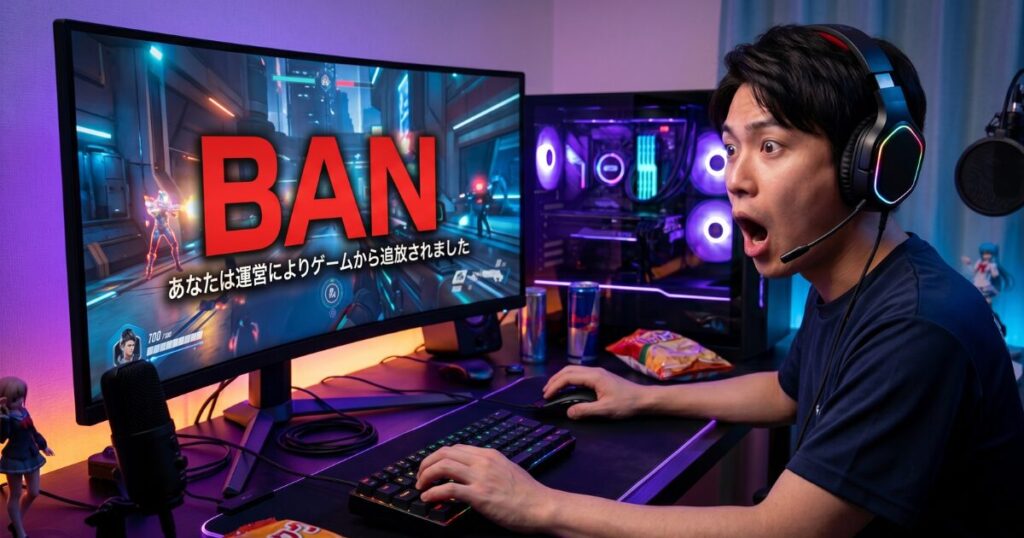
ここで一つ、絶対に知っておいてほしい重要なお知らせがあります。最近話題になった「SOCD(Snap Tap)」機能についてです。これは、左右の移動キーを同時押しした時に、後から押したキーを優先して超高速で切り返しができるという、まるで魔法のような機能です。
しかし、この機能は強力すぎるがゆえに、主要な対戦FPS(CS2など)の公式大会でハードウェアマクロ(チート行為)として厳しく規制されるようになりました。一般のプレイでもアカウント凍結(バン)のリスクがあります。
VALORANTでは、現時点では問題ありませんがグレーな可能性があり、今後も絶対に問題はないと言い切れません。
ですので、オンラインの対戦ゲームをプレイする際に公式が禁止している場合は、このSOCD機能は必ず「オフ」にしておくのが現在の鉄則です。機能に頼らずとも、純粋なラピッドトリガーの精度で勝負できるWootingやPulsarなどの実力派モデルを選ぶことが、一番安全で確実な選択ですよ。
ゲーミングキーボード60パーセントのまとめ
いかがでしたか?ゲーミングキーボードの60パーセントモデルは、デスクを広く使えてエイムを劇的に向上させてくれる素晴らしいデバイスです。ただし、矢印キーが省略されるといった代償もあるため、自分の用途をしっかり見極め、必要に応じてキー設定を工夫したり、65%サイズや日本語配列モデルを選んだりすることが失敗しないコツです。
本記事で紹介している遅延の数値や耐久性などはあくまで一般的な目安です。正確なスペックや最新の価格については、公式サイトをご確認くださいね。また、競技ルールは頻繁に変わるため、大会出場等の最終的な判断は専門家や運営元にご相談ください。
この記事が、あなたにとって最高のゲーミング環境を作るための参考になれば本当に嬉しいです!ぜひ、自分にぴったりの相棒を見つけて、快適なゲームライフを楽しんでくださいね。