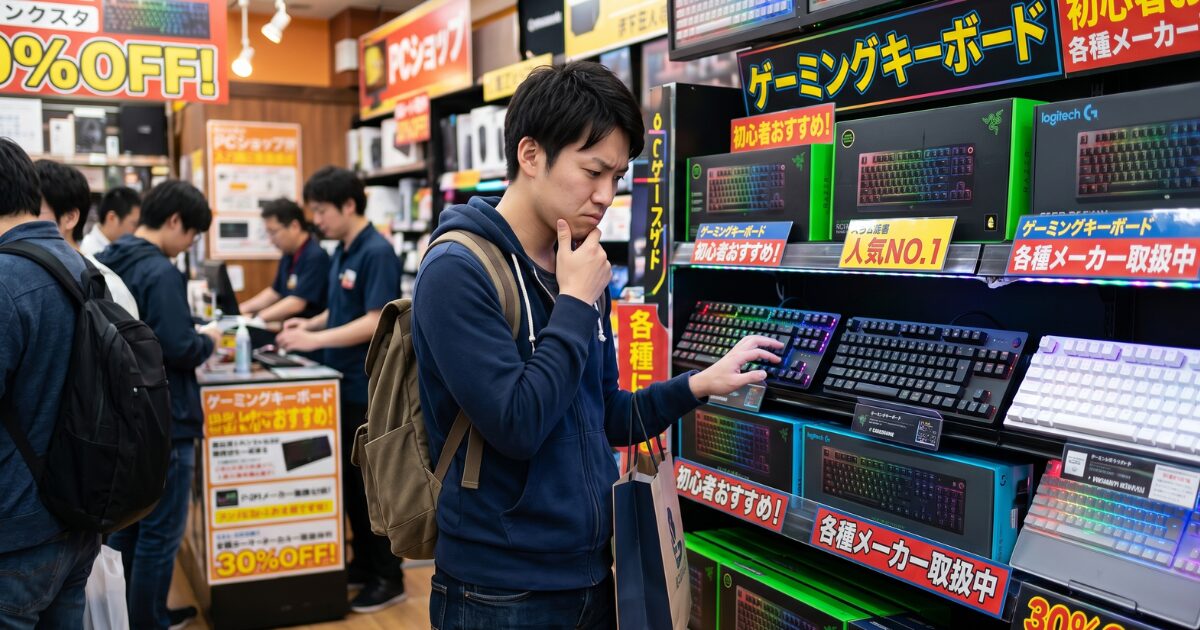
PCでゲームを始めようと思い立ったとき、最初にぶつかる壁がデバイス選びですよね。
特にゲーミングキーボード初心者の場合、見た目が光ってかっこいいというだけでなく、どれを選べば本当に自分のゲームプレイが快適になるのか迷ってしまうことが多いかなと思います。
いざネットで検索してみても、キースイッチの軸の種類や打鍵感の違い、テンキーレスなどのサイズ選び、さらには有線や無線の接続方式、日本語配列か英語配列かなど、専門用語がたくさん出てきて戸惑ってしまいますよね。
最近だと、プロゲーマーの間で流行しているラピッドトリガー対応のおすすめモデルなども話題になっていて、ますます難しく感じてしまうかも。そこで今回は、これからPCゲーム環境を整えたい方に向けて、失敗しないキーボードの選び方の基準をわかりやすく整理してみました。
プレイスタイルや生活環境に合った、あなたにとって最適な一台を見つけるお手伝いができれば嬉しいです。また、もしこれからパソコン本体の購入も検討されている場合は、中古ゲーミングPCの記事もありますので、あわせて参考にしてみてくださいね。
記事のポイント
- キースイッチの軸ごとの打鍵感や特徴の違い
- ゲームプレイに有利なキーボードのサイズ選び
- 接続方式とキー配列で失敗しないための基準
- 最新トレンドを踏まえたおすすめのキーボード
ゲーミングキーボード初心者の選び方と基準
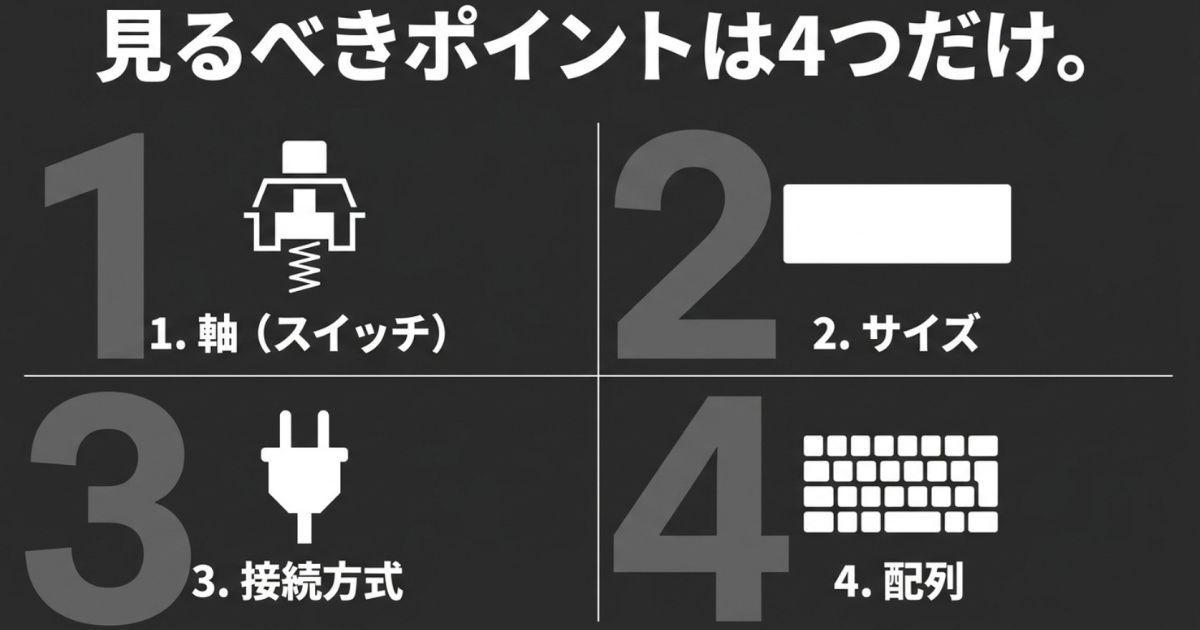
ゲーミングキーボードを選ぶとき、初心者さんはまず何から見ればいいか本当に悩みますよね。デスクに置いたときの見た目のカッコよさももちろん大事ですが、実際の使い勝手は中身の構造やサイズ感で大きく変わってきますよ。ここでは、デバイス選びで後悔しないための基本的な選び方を、大きく4つのポイントに分けてお話ししていきますね。
キースイッチの軸と打鍵感の違い
キースイッチ(軸)が使い心地を決める
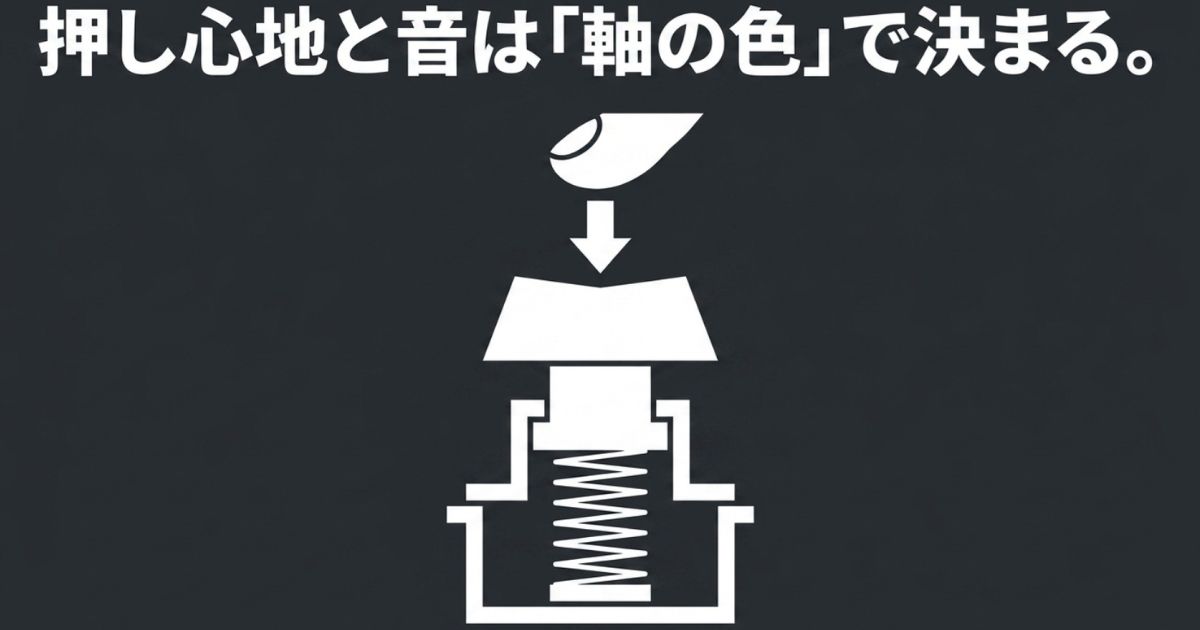
ゲーミングキーボードの最大の特徴とも言えるのが、キーの裏側に隠れているキースイッチ、通称「軸」と呼ばれる部分です。
普通の仕事用キーボードと違って、この軸の種類によってキーを押したときの感触(打鍵感)や、ゲーム内での反応の速さ、そしてタイピングしたときのカチャカチャという音の大きさが全然違ってくるんですよね。
初心者さんに一番おすすめしたいのは、耐久性が高くて種類も豊富な「メカニカル方式」のキーボードです。まずはこのメカニカル方式の代表的な軸の色と特徴を知っておくのがデバイス選びの第一歩になりますよ。
定番のキースイッチを比較してみよう
メカニカルスイッチには色で名前がついていて、それぞれに明確な性格があります。さらに最近はプロシーンで主流になっている最新のスイッチもあるので、わかりやすく表にまとめてみますね。
| スイッチの種類 | 打鍵感の特性 | 打鍵音の大きさ | 初心者への適性とおすすめ環境 |
|---|---|---|---|
| 赤軸(リニア) | 滑らかで引っかかりがない | 小さい | 指への負担が少なく長時間プレイに最適。環境ノイズを抑えたい初心者に最も推奨。 |
| 青軸(クリッキー) | 明確なスイッチ感と反発力 | 非常に大きい | リズム感は出やすいが、タイピング音がマイクに乗りやすい。騒音環境に注意。 |
| 茶軸(タクタイル) | 赤軸と青軸の中間 | 中程度 | 適度なクリック感と静音性を両立。ゲームと日常のテキスト入力を兼用したい人向け。 |
| 銀軸(スピード) | ストロークが極めて浅い | 小さい | 反応点が浅く素早い操作に特化。FPSなどに向くが誤入力のリスクも少しある。 |
| 磁気式 / 静電容量 | 物理接点がなく極めて滑らか | 最小レベル | チャタリング(二重入力)がなく超高耐久。最新機能が豊富だが価格は高め。 |
初心者さんは迷ったら「赤軸」が安心
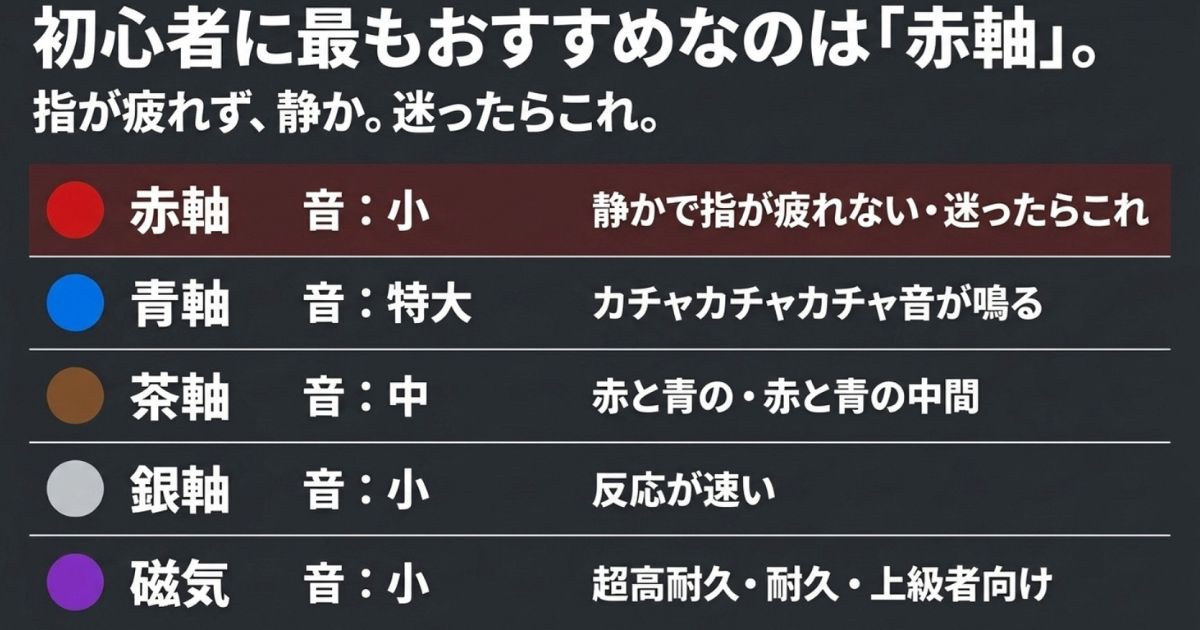
初めてのゲーミングキーボードでどれにするか迷ったら、とりあえず「赤軸」を選んでおけば間違いないかなと思います。
赤軸は引っかかりがなくスコッと押し込めるので、長時間のゲームでも指が疲れにくいんです。また、夜にボイスチャットをしながら遊ぶときも、マイクにカチャカチャ音があまり入らないので周りに迷惑をかけにくいのが良いですよね。
家族と一緒に住んでいる方や、アパートなどでタイピング音が気になる環境の方には特にぴったりですよ。もちろん、予算に余裕があれば後ほど紹介する磁気式や静電容量無接点方式も視野に入れてみてくださいね。
マウス操作を助けるテンキーレスの利点
キーボードのサイズがゲームに与える影響
キーボードのサイズって、実はゲームのやりやすさに直結する重要な要素なんです。
お仕事の事務作業だと、数字を打ち込むための「テンキー」が右側についているフルサイズキーボードが便利ですよね。でも、いざPCゲームの世界に入ると少し事情が変わってきます。
FPSをやるならテンキーレス以下が快適
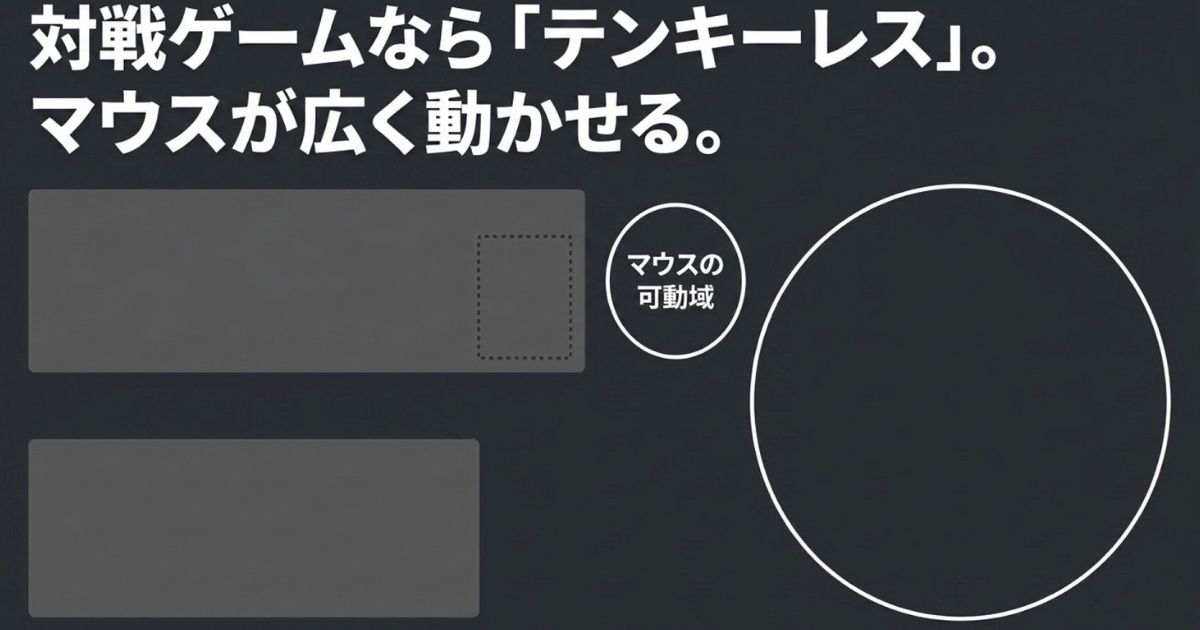
これから本格的にゲームを始めたい初心者さんには、右側のテンキーがスッパリと切り落とされた「テンキーレス(TKL)」か、それよりもさらに小さいコンパクトなモデルを強くおすすめしたいです。
なぜかというと、キーボードが小さいぶん、マウスを動かすためのスペースをデスクの上に広く確保できるからなんですよね。
特に『VALORANT』や『Apex Legends』などのFPSやTPSといったシューティングゲームでは、マウスの感度をあえて下げて大きく腕を振る「ローセンシ」というプレイスタイルが有利になりやすいです。こうしたマウスを大きく動かすスタイルには、軽くて扱いやすいマウスを選ぶことも重要になってきます。ご自身の手に合ったマウス選びについては、当サイトのゲーミングマウスの各種記事でも詳しく解説していますので、ぜひチェックしてみてください。
もしフルサイズのキーボードでローセンシのプレイをしようとすると、マウスを左に振ったときにキーボードの右端にガツンとぶつかってしまったり、マウスとキーボードの距離が遠すぎて両腕が不自然に広がってしまい、肩がこってエイム(照準合わせ)の精度が落ちてしまうこともあるんです。
テンキーレスなら、自然な肩幅でリラックスしてプレイできますよ。最近は、ファンクションキーや矢印キーを残しつつ横幅をさらに削った「75%サイズ」や「65%サイズ」なんかもeスポーツシーンで大流行しています。ただし、極端に小さい「60%サイズ」は矢印キーすら削られていることが多いので、普段使いもする初心者さんには少しハードルが高いかも。
確実な入力ができる有線と無線の違い
コスパと安定性で選ぶなら「有線接続」
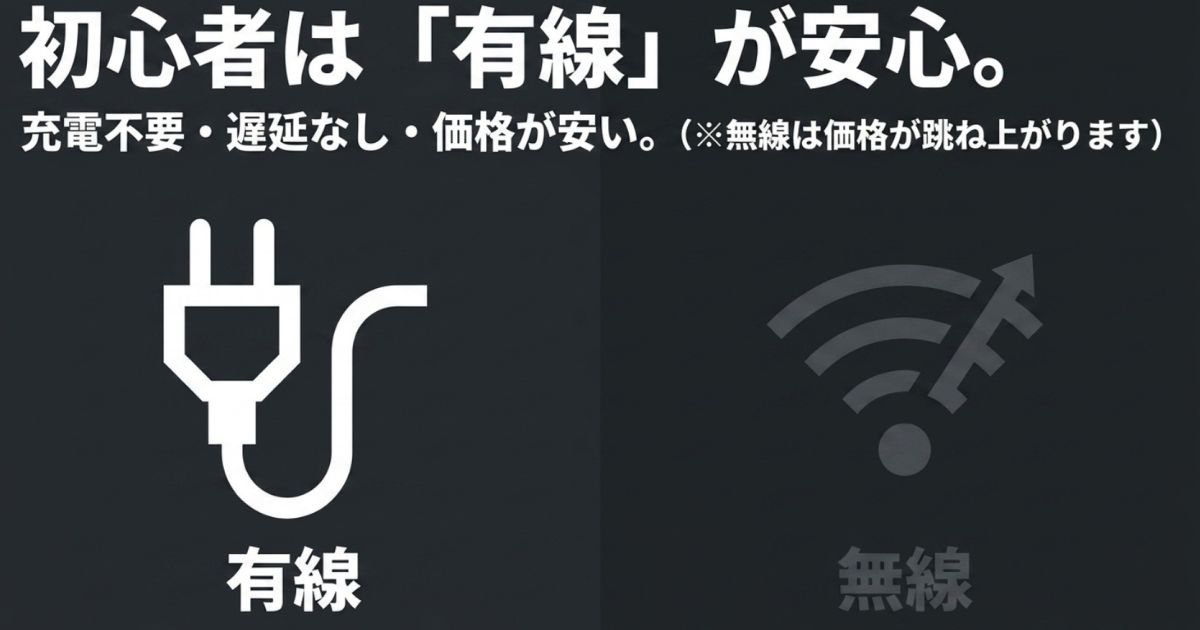
キーボードをパソコンに繋ぐ方法ですが、初心者さんには断然「有線接続」をおすすめします。
ケーブルで直接繋ぐので、ゲームのいいところで急にバッテリー切れになるリスクがありませんし、充電管理の煩わしさからも解放されます。何より、電波の干渉による入力遅延や通信ロスが一切ないのが強みです。
最近はポーリングレート8,000Hzといった大容量で高速なデータ通信を行うハイエンドモデルも増えていて、そういった最新機能をフルに活かすには有線接続が必須条件になっていることも多いんですよ。
無線(ワイヤレス)を選ぶときの注意点
とはいえ、「デスクの上をスッキリさせたいから絶対に無線がいい!」という気持ちもすごくわかります。ケーブルがないデスクは見た目も最高ですよね。
ただ、ゲーム用として使える遅延のない2.4GHzワイヤレス接続のモデルは、同じスペックの有線モデルと比べるとお値段が1.5倍から2倍くらいに跳ね上がってしまう傾向があります。予算との相談になりますね。
もしワイヤレスを選ぶとしても、Bluetooth接続のものは避けてください。Bluetoothはお手軽で便利なんですが、どうしても致命的な入力遅延が発生してしまうため、一瞬の反応が命取りになるアクションゲームやシューティングゲームには全く不向きです。
迷わず使える日本語配列と英語配列
最初は使い慣れた日本語配列(JIS)が安心
キーボードのキーの並び方(配列)には、大きく分けて日本語配列(JIS)と英語配列(US)があります。
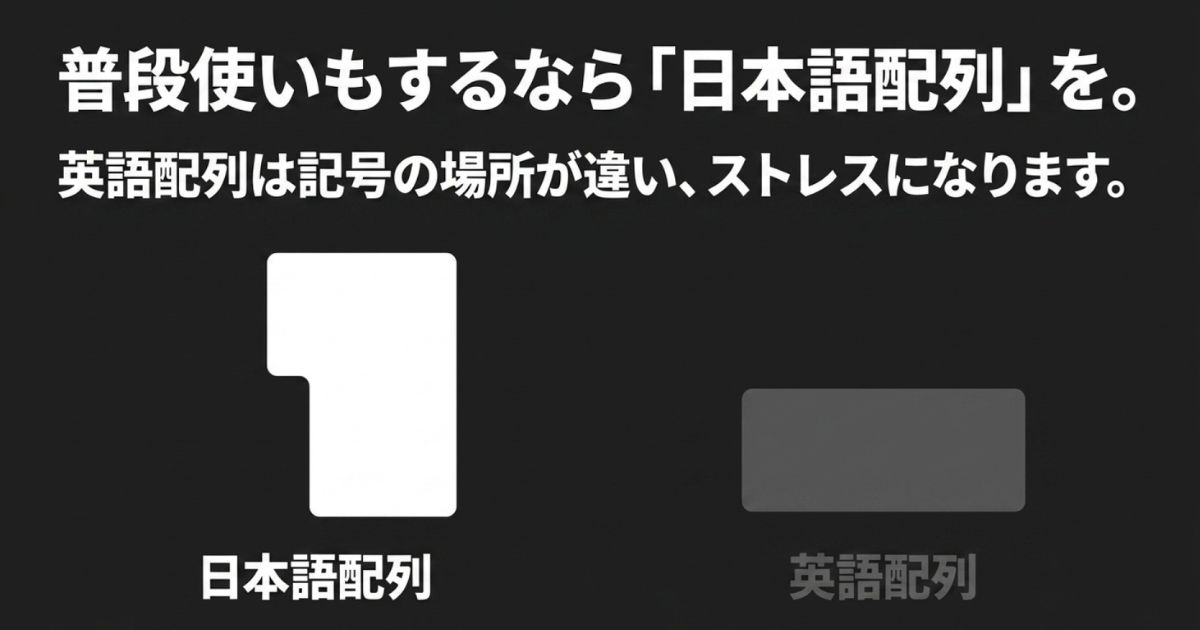
海外ブランドのかっこいいゲーミングキーボードだと、日本では英語配列しか売っていないことも時々あるんですが、初心者さんは普段の生活で使い慣れている「日本語配列」から始めるのが一番無難ですよ。
英語配列の意外な落とし穴
英語配列は、「変換」「無変換」キーがなかったり、エンターキーが細長い形をしていたり、@やカッコなどの記号キーの場所が日本語配列とは全然違うところにあります。
ゲーム専用機として完全に割り切って使うなら英語配列でもすぐ慣れると思うんですが、普段のネットサーフィンや、ちょっとしたお仕事・宿題なんかでも同じパソコンを使う場合、いちいちキーの場所を探すストレスがかかってしまいます。
余計なタイピングの学習コストをかけずに済む日本語配列を選んでおいた方が、すんなりゲームの世界に入り込めますよね。
ゲーミングキーボード初心者におすすめの製品
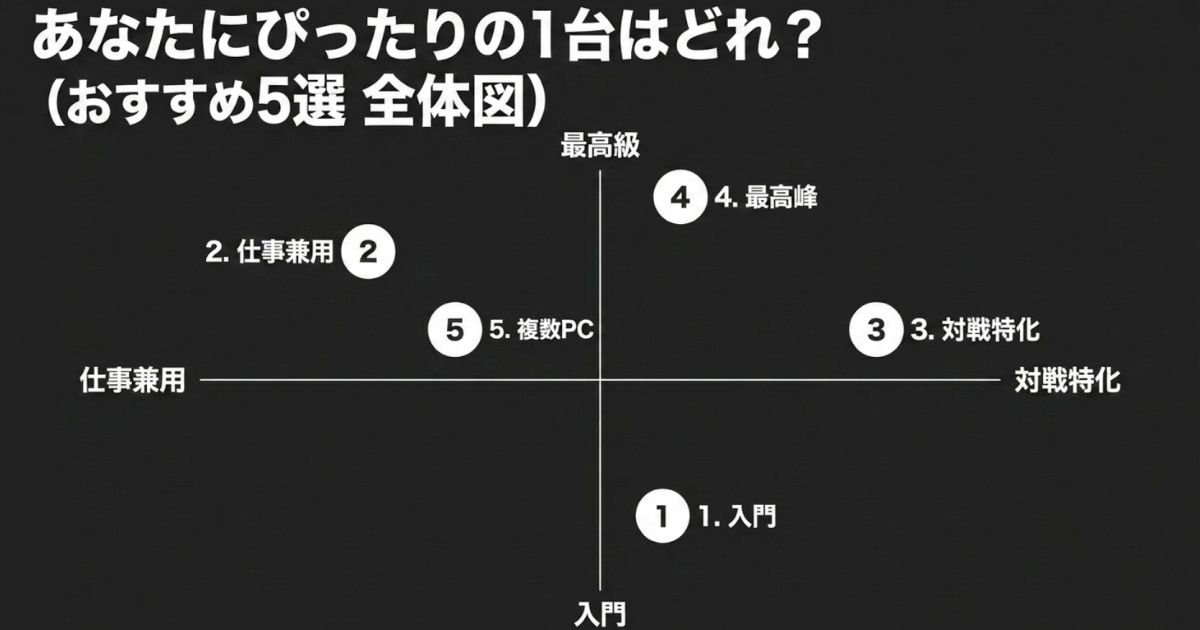
さて、ここまでは選び方の基本的な基準をお話ししてきました。でも、「理屈はわかったけど、結局どれを買えばいいの?」という疑問が湧いてきますよね。ここからは、最新のトレンドをしっかり押さえつつ、初心者さんが最初に買う1台目から、本格的にやりたくなった時のステップアップまでを見据えて、本当におすすめできるゲーミングキーボードを5つ厳選してご紹介します。どれも個性的で魅力的なデバイスばかりですよ。
コスパに優れた入門用メカニカルモデル
MSI FORGE GK320 RED JP
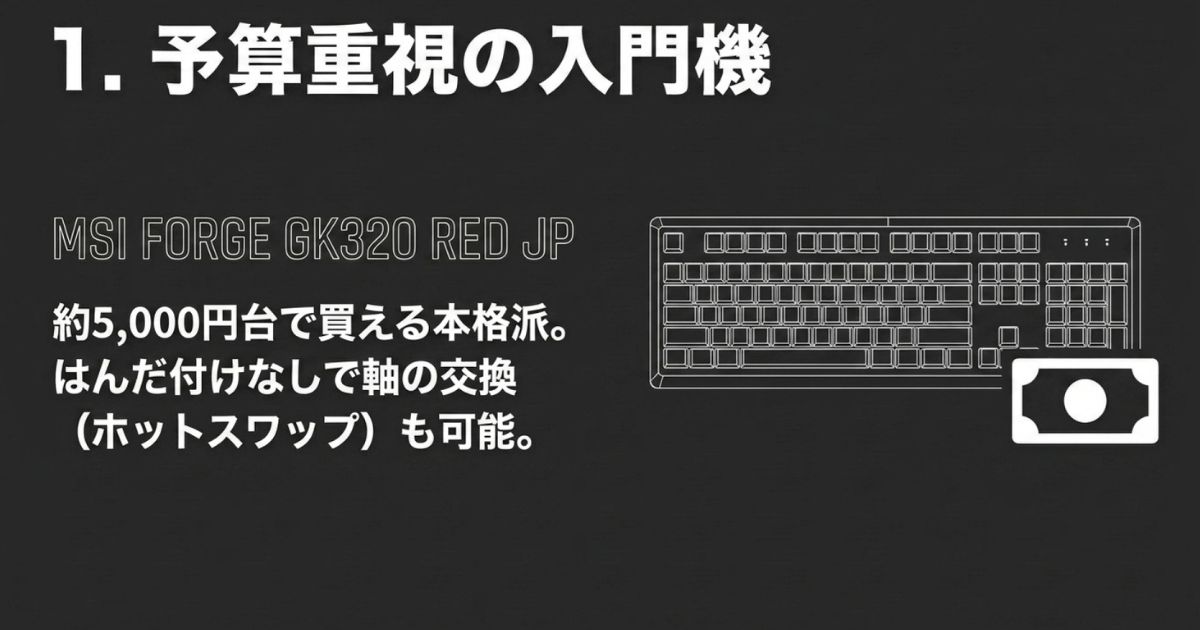
まずは、パソコンパーツでも有名なMSIから発売されている「FORGE GK320 RED JP」です。なんと5,000円台という驚きの低価格で買えちゃうフルサイズのメカニカルキーボードなんです。
初めてのゲーミング環境構築で、なるべく予算を抑えつつもしっかりしたメカニカルの打鍵感を体験したい方にぴったりですね。
- 驚異の5,000円台という圧倒的なコストパフォーマンス
- キースイッチを自分で交換できるホットスワップ機能搭載
- 内部の掃除が簡単なマグネット着脱式トップカバー
- 動画視聴に便利なボリュームコントロールダイヤル付き
安いのにカスタマイズ性が抜群
この価格帯なのに、キースイッチを自分ではんだ付けなしで簡単に交換できる「ホットスワップ機能」が標準でついているのが本当にすごいところです。
最初は標準の赤軸(リニア)で軽快なタイピングを楽しんで、もし後から「青軸のクリック感も試してみたいかも」と思ったら、キーボード本体を買い替えることなく、スイッチ単体を買ってきてカスタマイズできちゃうんです。入門機としては拡張性が高くてワクワクしますよね。
本体は978gとしっかり重さがあってタイピング中にズレにくいですし、右上のダイヤルで直感的に音量調整ができるのも普段使いにとても便利です。
少し気になる点も
ただ、価格が安いゆえの妥協点も少しだけあります。
スペースキーやエンターキーなどの大きなキーを強く叩いたときに、中の金属の反響音(バネ鳴り)が少し耳に残りやすいというレビューも見受けられます。また、右側のCtrlキーの位置に「Copilotキー」が配置されているので、お仕事などで右Ctrlのショートカットを多用する方は、設定ソフトでキーの割り当てを変えるなどの工夫が必要になるかもしれません。
事務作業と兼用しやすいテンキー付き
Logicool G G316 X 98
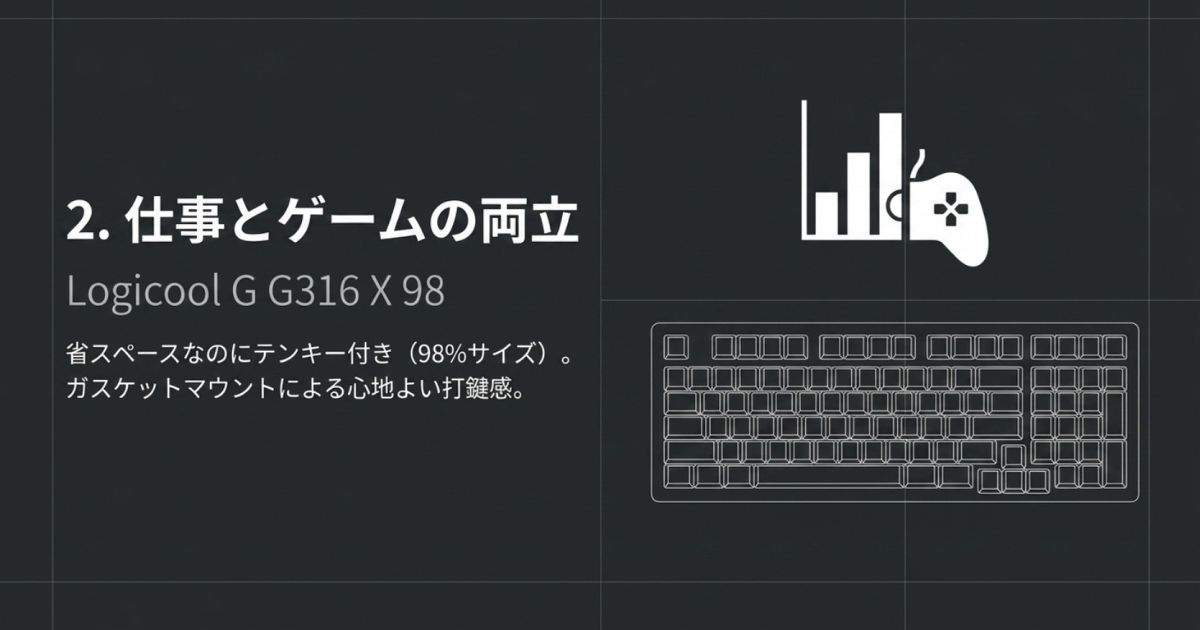
次にご紹介するのは、定番ブランドであるロジクールGの「G316 X 98」です。実売価格は17,800円前後からと少し上がりますが、それに見合うだけのハイエンド機に迫る機能を備えています。
このキーボードの最大の特徴は、一般的なフルサイズよりも横幅をギュッと抑えつつ、しっかりテンキーを残した「98%レイアウト」を採用している点です。
仕事とゲームを高いレベルで両立
お仕事でExcelを使ったり数字を打ち込む機会が多くて、どうしてもテンキーは手放せない!でもマウスを振るスペースも少しは広くしたい!という方にドンピシャなサイズ感ですよね。
中身には、タイピングしたときの衝撃を内部のクッションで吸収してくれる「ガスケットマウント構造」という流行りの仕組みが搭載されていて、コトコトとした心地よい上品な打鍵感が楽しめます。
こちらもスイッチの交換ができるホットスワップ対応です。
本体の右上にはコントロールダイヤルと一緒に「ドットマトリクスLEDディスプレイ」がついていて、今の設定状況が目で見てすぐわかるようになっています。PCの画面にソフトを出さなくても手元で設定が完結するのは、ガジェット好きにはたまらないポイントですよね。
静音性と重量感
通信速度も8,000Hzのポーリングレートに対応していて、入力遅延を極限まで抑えた本格的なゲームプレイが可能です。重量も880gと適度にあり、デスクに置いたときの安定感は抜群です。
ただ、静音性はそこまで高くないという声もあるため、タイピング音は少し大きめに響くかもしれません。夜遅くに使ったり、共有スペースで使う場合は少し注意したほうがいいかも。初期設定のタクタイル軸モデルだと、押し始めが少し重く感じる方もいるようですが、ホットスワップ対応なので後から軽いスイッチに交換できるという安心感があります。
ラピッドトリガー搭載の競技用薄型モデル
Logicool G G515 RAPID TKL
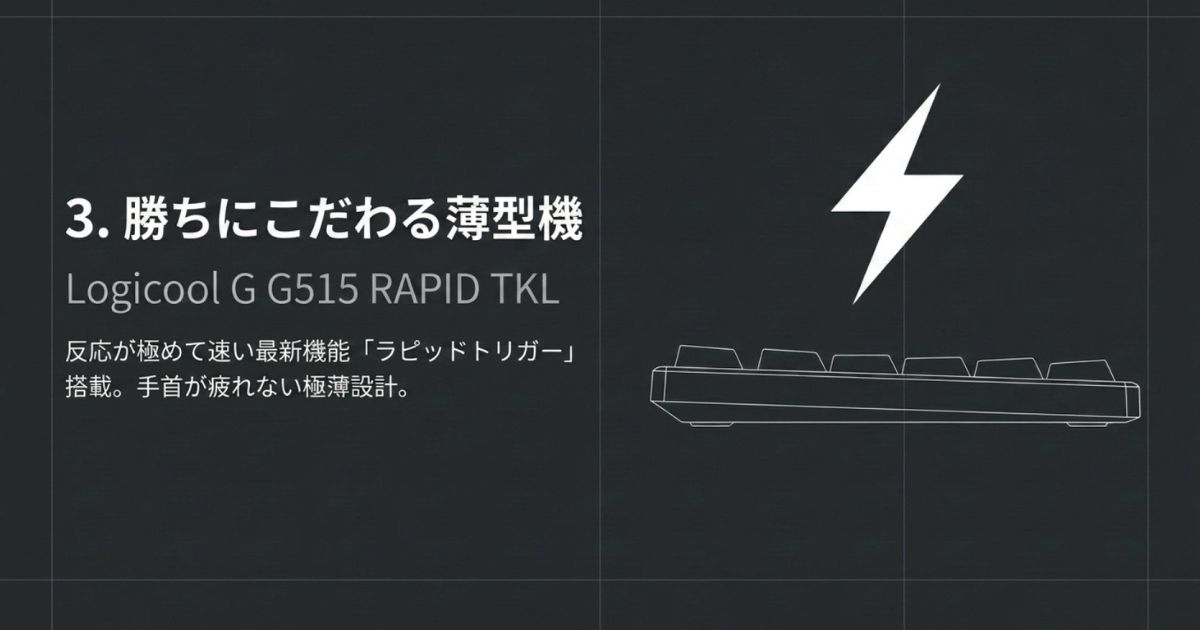
FPSゲームでとにかく勝ちたい!キャラコン(キャラクターコントロール)を極めたい!という本格志向の方には、この「G515 RAPID TKL」がすごくおすすめです。
ロジクールGブランド初となる「ロープロファイル(薄型)×ラピッドトリガー」という、競技志向のゲーマーが待ち望んでいた組み合わせを実現した意欲作です。テンキーレスサイズでマウスも広々動かせますよ。
競技シーンで必須の最新機能
一番の目玉はやっぱり最新技術の「磁気式アナログスイッチ」ですね。
キーを押し込んでから、指を少しでも離した瞬間にキーの入力がオフになる「ラピッドトリガー機能」に対応しています。これにより、『VALORANT』などのゲームでキャラクターをピタッと止める「ストッピング」という技術が格段にやりやすくなります(出典:ロジクールG 公式サイト)。
さらに、左右の移動キーを同時押ししたときの優先順位をコントロールできる「SOCD機能(KEY PRIORITY)」も併用できるので、キャラクターの動きのキレが全然違ってくるんです。
薄型ならではのメリットと注意点
筐体が一番厚いところでもわずか22mmという極薄設計なので、手首を不自然に反らさなくても楽にタイピングができます。リストレスト(手首置き)がなくても疲れにくいのは嬉しいですよね。
中には吸音フォームがしっかり入っていて、耳障りな高音が抑えられた非常に静かなコトコト音になっています。
キーストローク(押し込める深さ)が2.5mmと一般的なキーボードより浅いため、普通の厚みのキーボードから乗り換えると、最初は「底打ちが想定より早く来る」と感じて違和感があるかもしれません。でも、慣れてしまえば指の移動距離が減るぶん、ものすごく速く入力できるようになりますよ。
設定ソフトの「G HUB」が多機能ゆえに少し複雑な部分もありますが、それを乗り越える価値は十分にある、約21,000円台〜という価格以上の性能を持ったモデルです。
長寿命で疲れない静電容量無接点方式
東プレ REALFORCE GX1 Plus
日本の老舗ブランド「東プレ」が誇る、最高峰のハイエンドキーボードが「REALFORCE GX1 Plus」です。
このキーボードは一般的なメカニカルスイッチではなく、「静電容量無接点方式」という特殊な仕組みを採用しています。物理的な接点を持たないため、長年使っていてもチャタリング(1回しか押してないのに2回入力されてしまう現象)が一切起きず、1億回以上という圧倒的な耐久性を誇ります。まさに一生モノの投資ですね(出典:東プレ株式会社 REALFORCE 公式サイト)。
ユーザーの声を反映した「完全版」
前モデルのユーザーからのフィードバックを徹底的に解析し、弱点をすべて克服したのがこの「Plus」です。
キーキャップの素材が摩耗に強いPBT樹脂に変わり、長期間使ってもテカリが出にくくなりました。さらに、要望が多かった「ケーブルの着脱(USB Type-C)」がついに実現し、万が一ケーブルが断線しても取り替えるだけで済むようになったんです。
もちろんゲーム性能も妥協がなく、通信速度は8,000Hzに対応。左右移動時の同時押しを最適化する「Kill Switch」機能も搭載しており、プロの競技シーンの最前線でも余裕で戦えるスペックを持っています。
極上のタイピングフィール
特に荷重30gのモデルは、キーに指を置くだけでスコッと吸い込まれるように入力される不思議な感覚があります。1日12時間以上、仕事のタイピングとゲームプレイを兼用しても、手首や指が全く疲労しないと絶賛されているんですよ。
気をつけておきたいポイントとしては、約33,000円台〜とかなり高額な部類に入ること。また、本体重量が約1.16kgと非常に重たいので、外への持ち運びには適していません。一部の個体では、特定のキーを離した際に内部のスプリングの共鳴音が少し響くことがあるという報告もあります。
とはいえ、指への優しさと長期的なランニングコストを考えれば、予算が許すならぜひ一度は体験してみてほしい極上の一台かなと思います。
複数PCで使える超コンパクトモデル
ASUS ROG Falchion Ace HFX
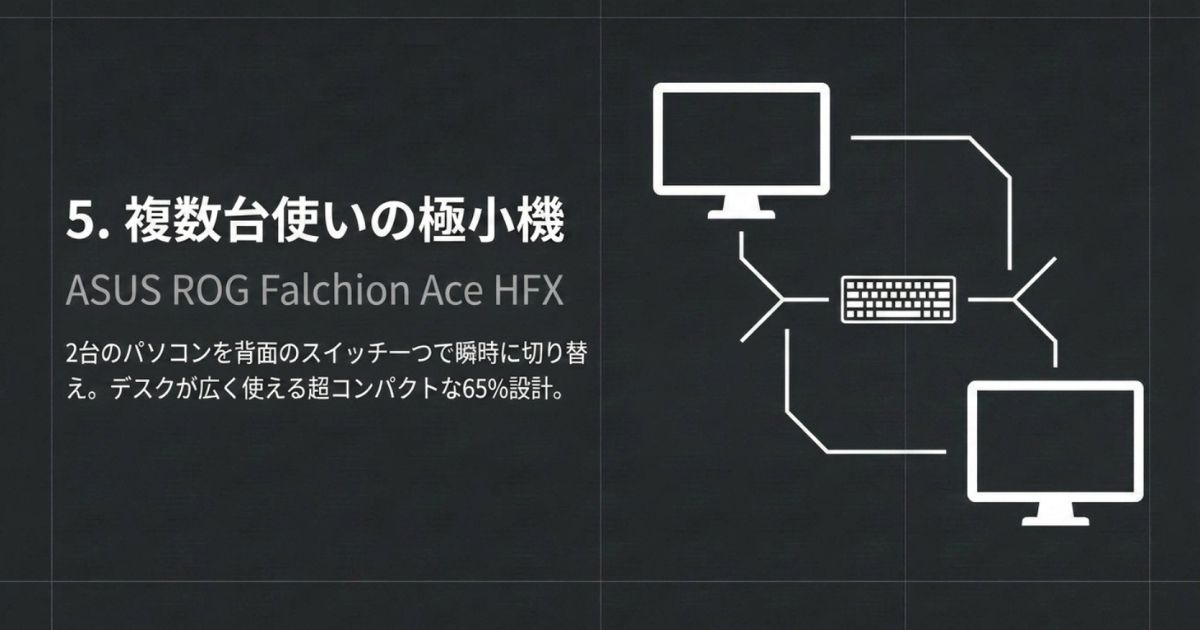
デスクをとにかく広くスマートに使いたい、おしゃれな環境を作りたいという方にぴったりなのが、ASUSの「ROG Falchion Ace HFX」です。
普通のキーボードの60%サイズとほぼ同じコンパクトさ(全長315mm)でありながら、ゲームや普段使いに便利な「矢印キー」やナビゲーションキーを巧みに組み込んだ「65%レイアウト」を実現しています。この絶妙なサイズ感が本当に使いやすいんですよね。
KVMスイッチいらずのデュアルUSB-C
この製品の一番面白い革新的なポイントは、筐体背面の左右に「デュアルUSB-Cポート」が配置されていることです。
2台のパソコンに同時にケーブルを繋いでおいて、真ん中のスイッチを切り替えるだけで、キーボードの操作端末を瞬時に変更できちゃうんです。
例えば「ゲーム用のメインPC」と「配信用・仕事用のサブPC」で同じキーボードを使い回せるので、デスクの上に複数のキーボードを置く必要がなくなります。これは複数デバイスを持つクリエイターさんにとっては神機能ですよね。
- 超コンパクトな65%サイズでデスク広々
- ROG HFX磁気式スイッチ採用でラピッドトリガー対応
- スピードタップモード(SOCD同等機能)と8,000Hzの超高速通信
- 2台のPCを物理スイッチで切り替えられるデュアルUSB-C
プレミアムな打鍵感と注意点
内部には5層の吸音フォームが敷き詰められていて、工場出荷時からスイッチに潤滑油(ルブ)が塗布されているため、安っぽいカチャカチャ音が一切しないプレミアムな打鍵感に仕上がっています。
本体上部にはタッチパネル式のスライドバーがあり、ソフトウェアを開かなくても物理的になぞるだけで設定調整ができるのも近未来的でかっこいいです。
ただ、価格が約32,000円台〜と高価な部類に入るにもかかわらず、キースイッチの交換(ホットスワップ)には非対応となっています。自分の好きな重さやストロークの磁気スイッチに後から交換して楽しみたい、というマニアックな方には少し物足りない部分があるかもしれません。
ゲーミングキーボード初心者のための総括
まずは自分の環境と目的に合った1台を見つけよう
ゲーミングキーボード選びの基準とおすすめ製品、いかがでしたか?
軸の違いからサイズ、接続方式など、初心者さんにとっては新しく覚える専門用語が多くて、少し大変だったかもしれません。でも、最初からすべてが完璧な1台を見つける必要は全然ありませんよ。
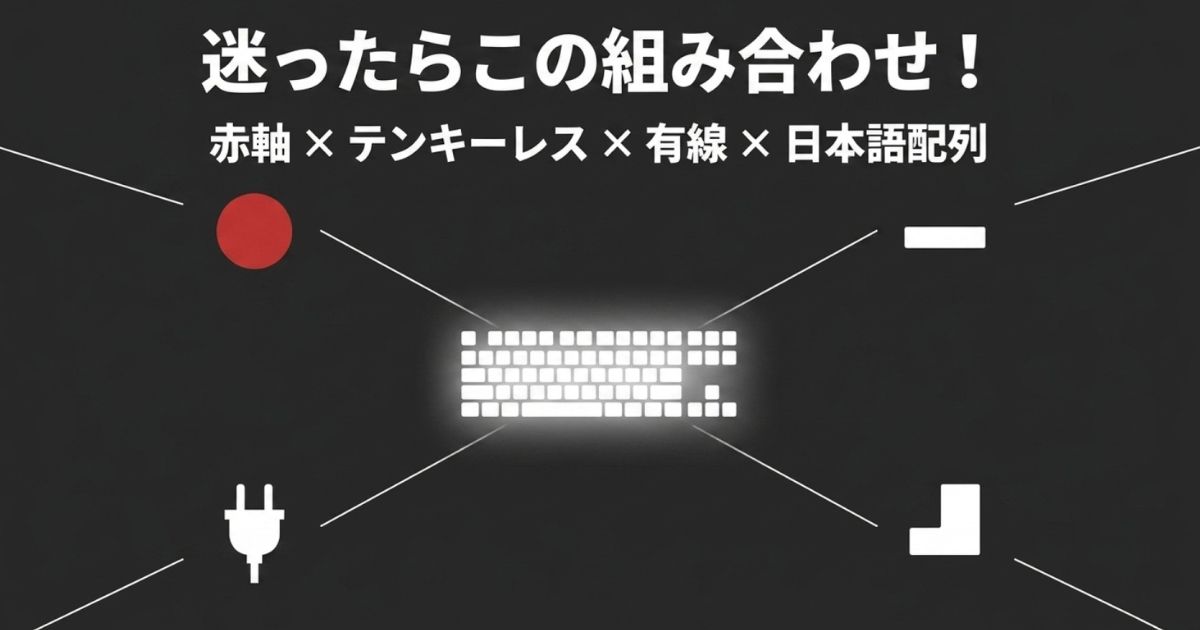
まずは予算に無理のない範囲で、使い慣れた有線の日本語配列モデルから始めてみて、自分のプレイスタイルや好みがわかってきたら、ラピッドトリガー搭載の競技モデルや、仕事兼用で一生モノになるハイエンドモデルにステップアップしていくのも、PCゲーム環境づくりの楽しいところかなと思います。
ご購入前に必ず確認していただきたいこと
最後に、デバイス選びにおいてとても大切なことをいくつかお伝えしておきますね。
- この記事内で紹介している製品の価格や機能スペックは、あくまで執筆時点の一般的な目安です。
- セール時期によって価格が大きく変動したり、メーカー側の仕様変更がある場合があります。
- ご自身の大切なお金を使ったお買い物になりますので、正確な情報や最新の仕様については、必ず各メーカーの公式サイトをご確認ください。
- どれを選べばいいかどうしても迷ってしまったり、自分に合うかどうか不安な場合は、最終的な判断はパソコンショップの店員さんなどの専門家にご相談ください。実際に店頭で触ってみるのもすごくおすすめです。
この記事が、あなたにとって最高のPCゲーム環境を作るための第一歩になれば、私もすごく嬉しいです。
これからも「ゲーミング環境ナビゲーション」では、初心者さんのデバイス選びに役立つリアルな情報をどんどん発信していくので、ぜひまたサイトに遊びに来てくださいね。
それでは、快適なゲーミングキーボードと一緒に、最高のゲームライフを楽しんでください!