広告 キーボード 入力系(キーボード・マウス・コントローラー)

コスパ最強!e元素のゲーミングキーボード完全ガイド

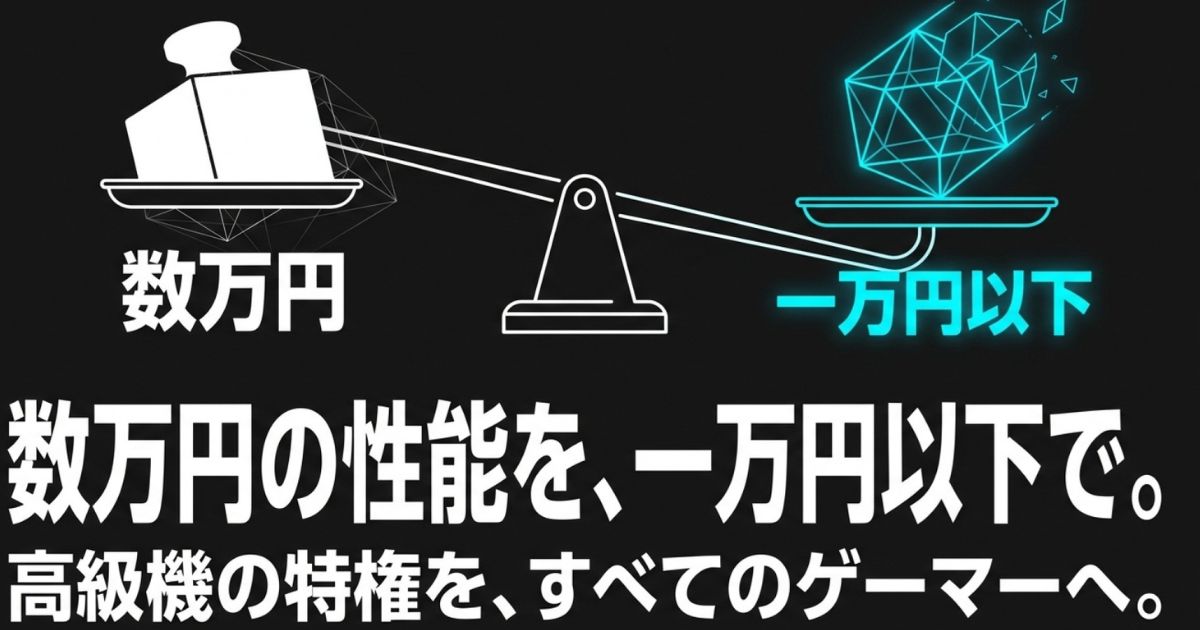
Amazonや楽天でゲーミングデバイスを探していると、必ずと言っていいほど目に入るのが「e元素(e-yooso)」の製品ですよね。5,000円前後という圧倒的な安さを見て、「本当にゲームに使えるの?」「安かろう悪かろうじゃないの?」と気になっている方も多いのではないでしょうか。わかります、その不安。私自身も最初は「安すぎて逆に怖いかも…」と思っていました。

特に初めてのメカニカルキーボードだと、赤軸や青軸の違いがわからなかったり、英語配列(US配列)を日本語環境でうまく使えるか不安になったりしますよね。でも、安心してくださいね。実はe元素のゲーミングキーボードは、ハードの特性やソフトウェアの中身をしっかり理解して設定すれば、数万円する高級機にも引けを取らないパフォーマンスを発揮してくれるんですよ。

この記事では、コスパ最強と名高いこのブランドの秘密から、話題のラピッドトリガー搭載モデルであるHz-61の実力、テンキーレスモデルの魅力、さらにはUS配列の不安を吹き飛ばす待望の日本語配列フルサイズ「Z-88RGB109」まで、私が徹底的に解説していきますね。「本当に買って大丈夫?」と迷っているあなたの疑問をスッキリ解消して、ぴったりの1台が必ず見つかるはずですよ。ぜひ最後までチェックしてみてくださいね。

記事のポイント

  1. キースイッチ(赤軸・青軸・茶軸)の特徴と選び方
  2. テンキーレスやHz-61、日本語配列のZ-88RGB109など人気モデルの比較
  3. US配列の日本語環境での設定やソフトウェア導入手順
  4. チャタリング発生時の対処法とホットスワップの仕組み

e元素のゲーミングキーボードの魅力と特徴

出典:楽天市場

まずは、e元素のゲーミングキーボードがなぜここまで安くて人気があるのか、その秘密とハードウェアの魅力について迫っていきますね。世界的ブランドと同じ工場で作られているという驚きの背景や、プレイスタイルに直結するキースイッチの違いなど、基本からしっかり押さえていきましょう。知れば知るほど、欲しくなっちゃうかも。

人気の赤軸や青軸の違いと打鍵感

メカニカルキーボードの心臓部とも言えるのが、キースイッチ(軸)です。e元素では主にOutemu(オウテム)製のスイッチが採用されています。打鍵感や音の好みが分かれる部分なので、代表的な赤軸、青軸、茶軸の特徴を一緒に見ていきますね。

滑らかなタイピングが魅力の赤軸

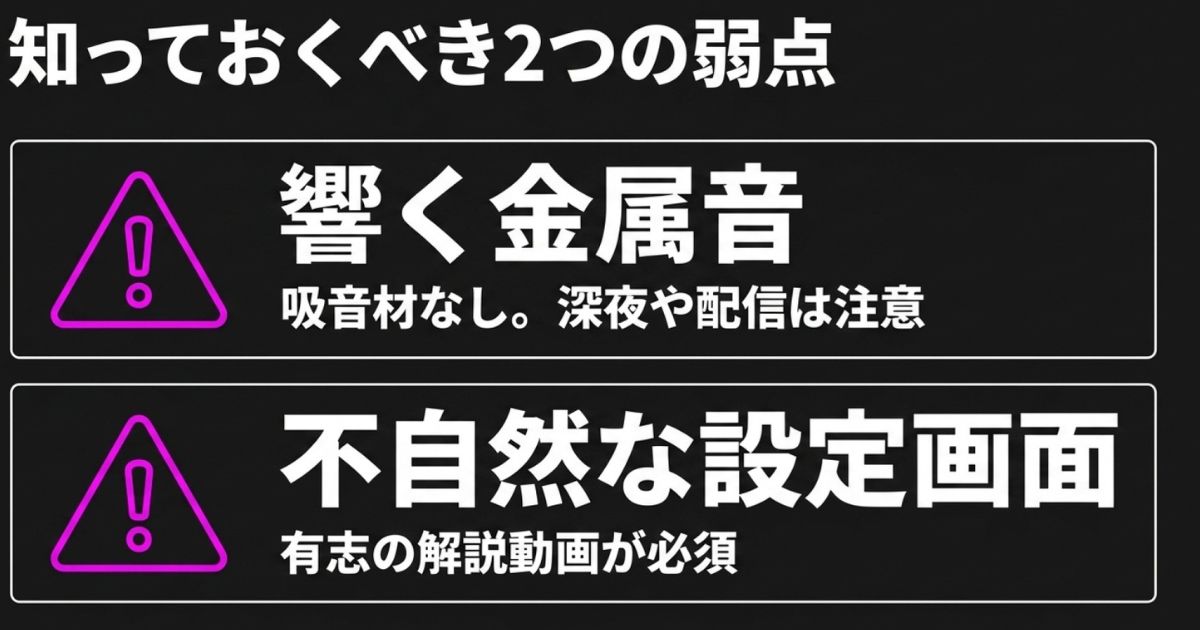
赤軸は、押し込む際にカチッとした引っ掛かりがなく、スッと沈み込むリニアな感触が特徴です。打鍵音がとても静かなので、ボイスチャットにタイピング音を乗せたくない配信者の方や、家族が寝ている深夜帯にゲームをするあなたにぴったりですよ。長時間タイピングしていても指が疲れにくいのも、嬉しいポイントかなと思います。

確かな入力感と爽快な音の青軸

青軸は「カチッ」という高いクリック音と、しっかりとした抵抗感が特徴のクリッキースイッチです。入力したことが指と耳の両方で確実にわかるので、正確な操作リズムが求められるゲームで大活躍しますね。ただ、音がかなり大きいので、周囲に人がいる環境や薄い壁の部屋ではちょっと注意が必要かもしれません。それでも、あの爽快なカチカチ音、一度ハマるとクセになるんですよね。

バランスの取れた茶軸

茶軸は赤軸と青軸のちょうど中間に位置するタクタイルスイッチです。軽いクリック感がありつつも、音は青軸ほど大きくなく抑えめ。初めてメカニカルに移行するあなたにとって、最も違和感なく使える汎用性の高い選択肢かなと思います。ゲームも普段の文字入力も、これ一台でバランス良くこなせる万能選手ですよ。

軸選びのワンポイント
もしどれにするか迷ったら、ゲームにも普段のタイピングにも使いやすく、音で周りに迷惑をかけにくい「赤軸」を選ぶのが一番おすすめですよ!

テンキーレスや小型モデルのサイズ比較

出典:楽天市場

デスクの広さやマウスの振り幅に合わせて、最適なサイズを選ぶのもゲーマーにとって重要ですよね。e元素は様々なサイズのモデルを展開しているので、あなたの環境に合わせて選べますよ。

機能とコンパクトさのバランス型「Z-88」

Z-88は、右側のテンキーを省いた81キーのテンキーレスモデルです。フルサイズの約3分の2の横幅(約31cm)に収まるため、マウスとキーボードの距離が近づき、肩や腕への負担がグッと減りますよ。Fキーや矢印キーは独立してしっかり残っているので、ゲームだけでなく普段のブラウジングや仕事使いでも不便を感じない、本当に優秀なモデルですね。ゲームも日常使いも妥協したくないあなたにぴったりかも。

初心者向けZ-88の口コミと評判

ゲーミングPCを買って、最初に「どのキーボードを選べばいいのか」と悩んでいるなら、僕が真っ先におすすめしたいのがe元素のZ-88です。実売価格が概ね3,500円〜5,000円台という、一般的なコンソールゲームのソフト1本分にも満たない価格でありながら、本格的なメカニカルスイッチの打鍵感を体験できる圧倒的なコストパフォーマンスを誇ります。

Z-88が初心者に選ばれる理由

  • 数千円で全キーアンチゴーストやRGBライティングを搭載
  • 専用工具と予備スイッチが付属し、万が一の故障時も自分で修理可能(ホットスワップ対応)
  • 有線接続による遅延のない安定したゲームプレイ
キースイッチの自由度とホットスワップの魅力

実際の口コミを調査すると、「安いのに安っぽくない」「初めてのメカニカルキーボードとして大満足」という声が非常に多く見られます。特に評価が高いのが、ホットスワップ機能の標準搭載です。通常、この価格帯のキーボードはスイッチが基盤に直接はんだ付けされているため、一部のキーが壊れたら本体ごと買い替えるしかありません。しかし、Z-88は付属の工具で簡単にスイッチを引き抜き、交換することができます。

「WASDキーだけ反応の速い赤軸にして、文字入力に使うキーはクリック感のある青軸にする」といった、かつては一部のマニアしかできなかったカスタマイズが、初心者でもノーリスクで行える点は非常に魅力的です。

US配列の導入には少しの慣れが必要

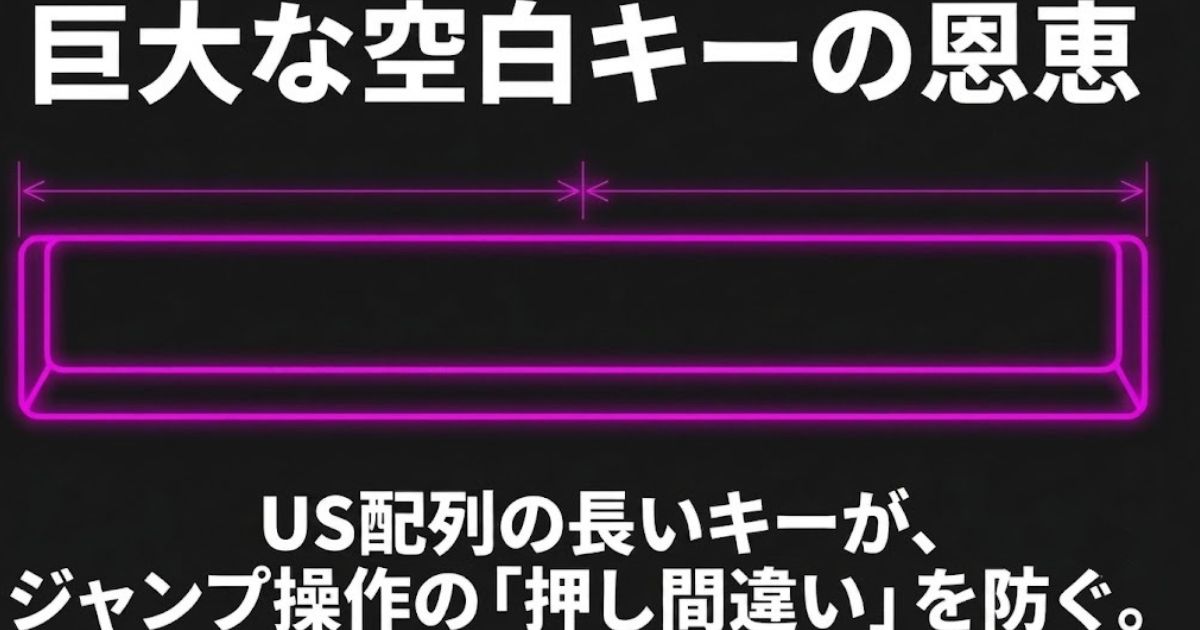
Z-88は「US(英語)配列」を採用しています。日本の一般的なキーボードにある「半角/全角キー」などが物理的に存在せず、エンターキーも横長です。最初のOS設定や記号の入力位置に戸惑うかもしれませんが、ゲームプレイにおいてはスペースキーが広くて押しやすいという絶大なメリットがあるため、多くのゲーマーがあえてUS配列を選択しています。

待望の日本語配列フルサイズ「Z-88RGB109」

出典:楽天市場

「e元素は安いけど、US配列しかないからちょっと…」と諦めていたあなたに朗報です!こちらのZ-88RGB109は、109キーを搭載したフルサイズモデルで、なんと私たちが普段から使い慣れている日本語配列(JIS配列)を採用しているんですよ。
大きなエンターキーや「全角/半角」キーがしっかりあるので、届いたその日から設定なしで快適に文字入力ができちゃいます。テンキー付きで仕事の数字入力もサクサクこなせるので、リモートワークとゲームを1台で完結させたい方に、声を大にしておすすめしたいモデルですね。

Z-88RGB109の口コミと作業での評価

「ゲームもしたいけど、日中のリモートワークやExcelでの事務作業でも快適に使いたい」というハイブリッドな用途を求めている方に最適なのが、フルサイズモデルのZ-88RGB109です。このモデルは、e元素のラインナップの中では珍しく、日本のビジネスシーンで完全に標準化されている「日本語(JIS)配列」を採用しています。

仕事と遊びの垣根をなくす「日本語配列×テンキー」

Z-88などのUS配列やコンパクトキーボードは、ゲーム用途には最適ですが、仕事でのデータ入力や文章作成においては、慣れるまで作業効率が落ちてしまうリスクがあります。その点、Z-88RGB109はテンキーまでしっかり完備した109キーフルサイズなので、学習コストがゼロでそのまま仕事に投入できます。

実際のレビューでも「仕事用のキーボードとゲーム用のキーボードをいちいち入れ替える手間が省けた」「日本語配列なのでブラインドタッチでミスが出ない」といった、実用性を高く評価する声が多数寄せられています。

万が一の事故を防ぐ防水・防塵設計

デスクで長時間作業をしていると、コーヒーやエナジードリンクをうっかりこぼしてしまう危険性が常に伴います。Z-88RGB109は、ゲーミングキーボードとしては珍しく防水・防塵設計が施されているため、日常的なアクシデントに対する耐性が高いのも大きな強みです。

リモートワークでの「タイピング音」の意外な効果

メカニカルキーボード特有の打鍵音は、オンライン会議などで敬遠されがちですが、口コミの中には「適度なタイピング音がマイクに乗ることで、リモート環境でも『しっかり仕事をしている感』を演出できる」というポジティブな意見も散見されます。茶軸や赤軸を選べば、不快な騒音になりにくいのでおすすめです。

FPS特化の極限ミニマル「Z-11」

出典:楽天市場

Z-11は、Fキーや矢印キーすらも削ぎ落とした61キーの60%サイズキーボードです。デスクスペースを最大限広く使えるので、マウスを大きく振るローセンシのFPSプレイヤーに圧倒的な人気があります。ただ、文字変換やカーソル移動に「Fnキー」との同時押しが必要になるので、事務作業やレポート作成には少し慣れが必要かも。でも、その尖った性能こそが、ゲームへの没入感を高めてくれる最高のスパイスなんですよね。

携帯性に優れるZ-11の口コミと実態

デスクの上のスペースを最大限に活用したい方や、PCだけでなくiPadやスマートフォンなど複数のデバイスを使い分けるユーザーから熱狂的な支持を集めているのが、60%サイズのコンパクトモデルZ-11です。

あらゆる環境に適応する「3モード接続」

Z-11の最大の武器は、その小ささだけではありません。約5,000円前後という価格設定でありながら、有線接続に加えて、Bluetooth接続2.4GHzワイヤレス接続の3つのモードを搭載している点にあります。

接続モード最適な用途と特徴
有線 (Type-C)バッテリー切れの心配がなく、入力遅延がゼロ。FPSなどのシビアなゲーム向け。
2.4GHzワイヤレス専用USBドングルを使用。有線と同等の低遅延で、ケーブルレスの快適なゲーム環境を実現。
Bluetooth最大3台のデバイスを同時登録可能。スマホやタブレットでの文字入力などに瞬時に切り替え可能。

口コミでは、「PCでゲームをした後、背面のスイッチを切り替えてベッドに寝転がりながらiPadでブラウジングする、という使い方が最高に便利」といったマルチデバイス環境での評価が際立っています。デスク上の配線をなくしてスッキリさせたい「デスクセットアップ」重視の層にも非常に刺さっているモデルです。

極小サイズゆえの操作のトレードオフ

Z-11はFキー(F1〜F12)や独立した矢印キーすらも削ぎ落とした63キー構成です。これにより、FPS等でマウスを広く振るための広大なスペースを確保できますが、日常使いで矢印入力やファンクション機能を使うには「FNキー」との同時押し(レイヤー操作)が必須となります。この点に関しては「ゲーム専用と割り切るべし」という実態の声も多く、用途を明確にして購入することが重要です。

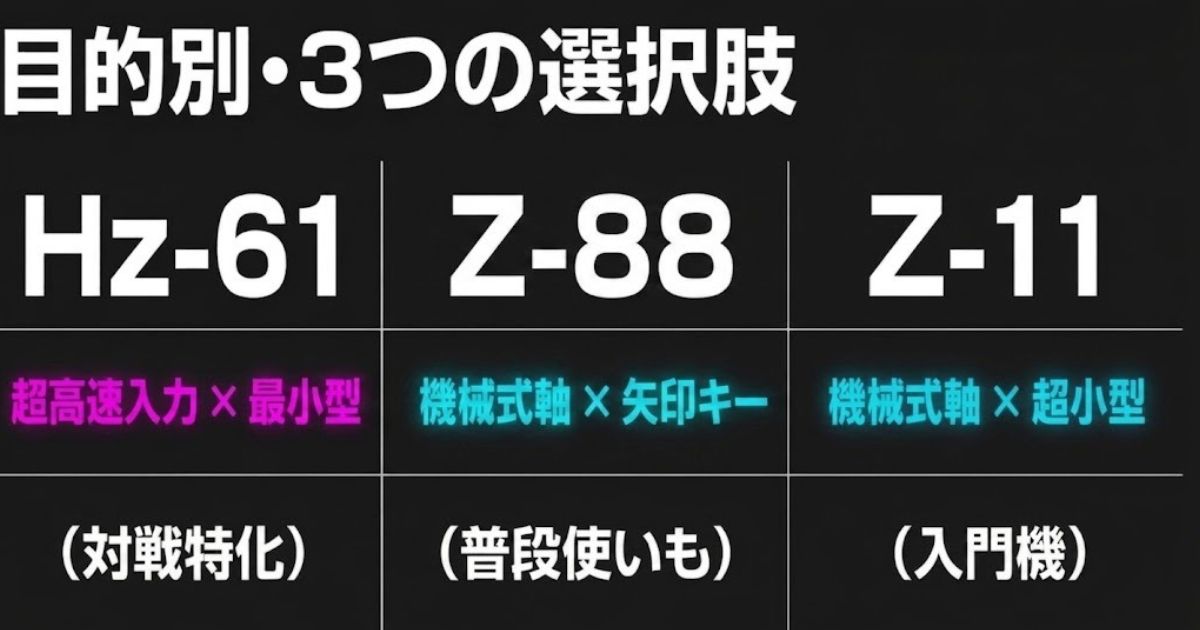
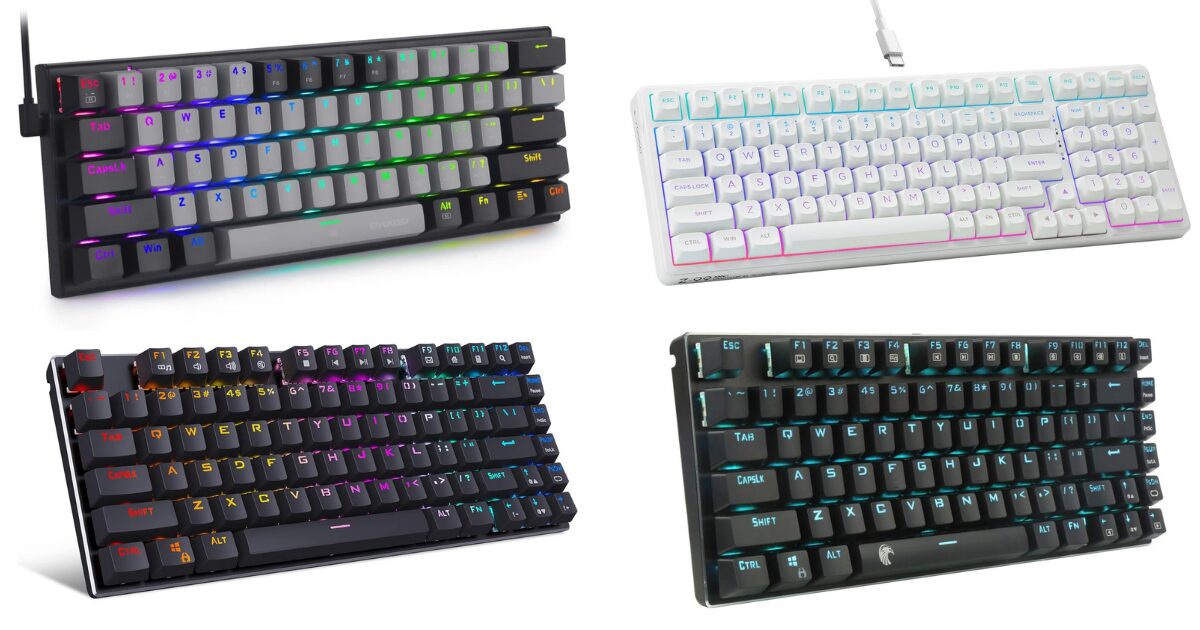
モデル名サイズ分類キー数おすすめのユーザー
Z-88テンキーレス81キーゲームも普段使いも両立したい方
Z-88RGB109フルサイズ109キー日本語配列で仕事もゲームも快適にしたい方
Z-1160%サイズ61キーマウスの可動域を最大化したいFPS特化の方

磁気式やラピッドトリガー搭載のHz-61

出典:楽天市場

e元素のラインナップの中で、間違いなく技術的な金字塔と言えるのが、2024年に登場した「Hz-61」です。

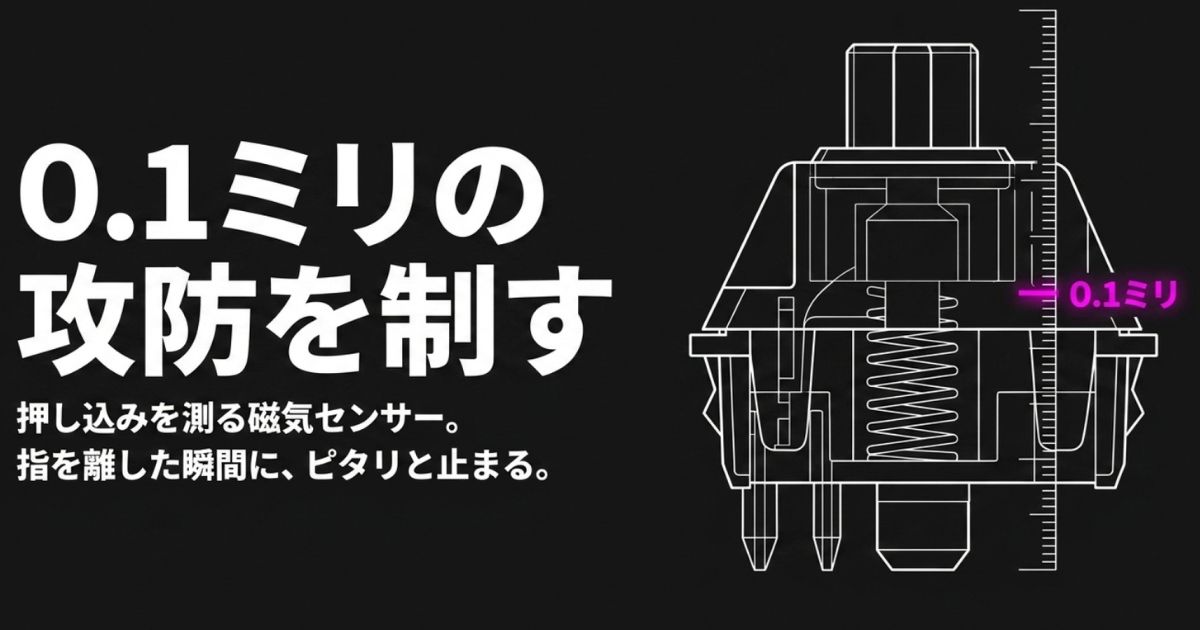
このモデルのすごいところは、従来の物理的な接点を持つスイッチではなく、磁力で押し込みの深さを検知する「磁気式キースイッチ」を採用している点です。これにより、キーを離した瞬間に即座に入力がオフになる「ラピッドトリガー」機能が使えるようになっているんですよ。

VALORANTやCS2などのタクティカルシューターにおいて、キャラクターの動きをピタッと止める「ストッピング」の精度が異次元レベルに跳ね上がります。これまで数万円を出さないと手に入らなかった最新技術が、1万円以下で体験できるなんて、本当に価格破壊の象徴的なデバイスかなと思います。ストッピングで撃ち負けたくないなら、絶対に試す価値アリですよ。

ちなみに、このあたりの最新トレンドや、他にもコスパの良いモデルを探している方は、当サイトのゲーミングキーボードのコスパ最強モデル完全指南も合わせてチェックしてみてくださいね!

磁気スイッチHz-61の口コミと強み

現在、eスポーツシーン、特に『VALORANT』などのタクティカルFPS界隈で「価格崩壊を起こしている」と激震を走らせているのが、e元素の最新鋭モデルHz-61です。このキーボードは、従来の金属接点式メカニカルスイッチではなく、磁力で入力を検知する磁気式スイッチを採用しています。

勝敗を分ける「ラピッドトリガー」と「アクチュエーションポイント可変」

  • アクチュエーションポイント調整:キーが反応する深さを0.1mm〜4.0mmという極細かな単位で設定可能。指が触れた瞬間に反応させることができます。
  • ラピッドトリガー機能:キーを押し込んでから、指をわずかに離した瞬間に即座に入力がオフ(リセット)されます。
ハイエンド機と同等のスペックを1万円以下で実現

FPSにおいて、移動しながら撃つと弾が真っ直ぐ飛ばないため、撃つ瞬間にピタッと止まる「ストッピング」という技術が必須です。ラピッドトリガー機能があれば、キーから指の力を抜いた瞬間に物理的な戻りを待たずに入力がオフになるため、人間側の限界を超えた超高速ストッピングが可能になります。

これまで、この機能を持つキーボードは特定の大手ブランドが3〜4万円台で販売する「高嶺の花」でした。しかし、e元素はこのHz-61を概ね7,000円〜9,000円台という衝撃的な価格で市場に投入しました。口コミや専門家のレビューでも「大手ブランドの高いモデルを買う前に、ラピッドトリガーが自分に合うか試すエントリー機として最強」と絶賛されています。

作動点も自由自在!
専用ソフトウェアを使えば、キーが反応する深さ(アクチュエーションポイント)を0.1mmから4.0mmまで、0.1mm単位で緻密に設定できちゃいます。移動キーは敏感に、スペースキーは深めに、といったあなた好みのカスタマイズが可能ですよ。

基盤設計における留意点

Hz-61はコストを抑えつつ最高の性能を引き出すため、筐体の軽量化(約600g)や、PCと接続するUSB Type-Cポートが背面の奥側ではなく「左側面」に配置されているといった特異な設計が見られます。左側からケーブルが出るため、ご自身のデスク環境でケーブルの取り回しに問題がないか、購入前にチェックしておくことをおすすめします。

僕自身、様々なデバイスを触ってきましたが、このHz-61は「最新の競技スペックをすべてのゲーマーに開放した」という点で、e元素ブランドの集大成とも言えるデバイスだと確信しています。

有線やBluetooth等の無線接続方式

デスク周りの配線をスッキリさせたい方にとって、ワイヤレス接続は魅力的ですよね。e元素の最新モデル(Z-99やZ-686など)では、「3モード接続」という超便利なインターフェースが実装されています。

これは、確実で遅延ゼロの「有線(Type-C)」、ケーブルの煩わしさがない低遅延の「2.4GHzワイヤレス(USBレシーバー)」、そしてスマホやタブレットにも簡単に繋がる「Bluetooth 5.0」の3つを自由に切り替えられる技術です。

Bluetooth接続では最大3台のデバイスを登録でき、ショートカットキーで瞬時に切り替えられるので、PCでゲームをした後にタブレットでブラウジングをする、といった使い方もスムーズですよ。これ一つでデスクのデバイス管理が完結しちゃうかも。

ワイヤレス使用時の注意点
FPSなどの競技性が高く、一瞬の遅延が命取りになるゲームをプレイする際は、電波干渉やバッテリー切れのリスクがない有線接続、または低遅延の2.4GHzワイヤレス接続での使用を強くおすすめします。

US配列を日本語環境で使う設定と工夫

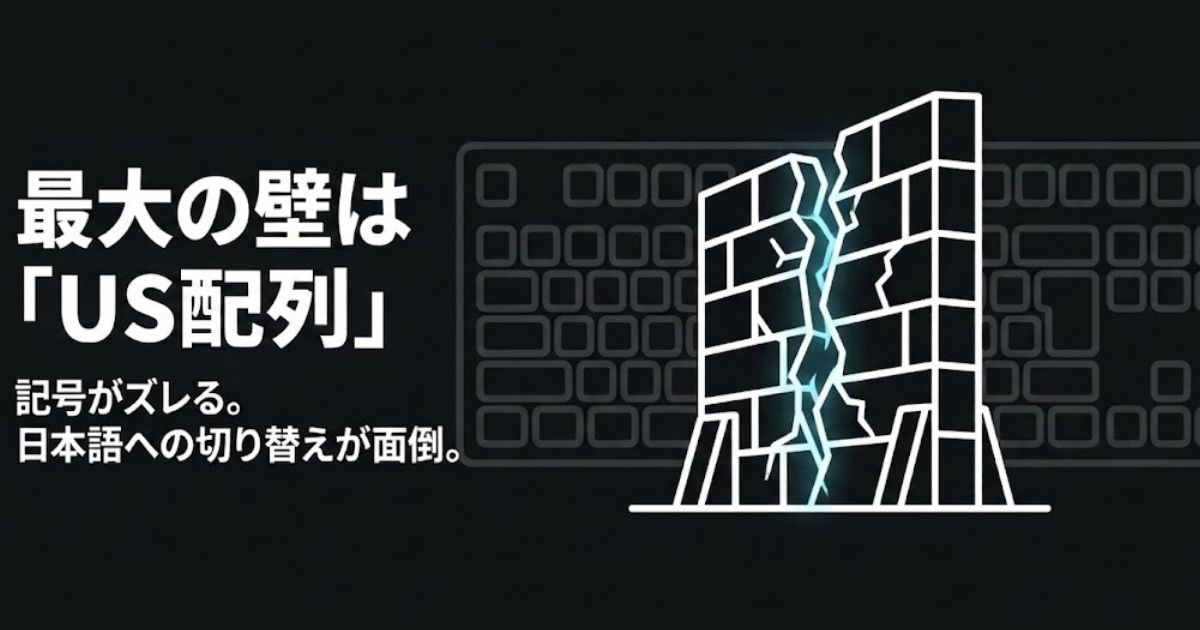
e元素のキーボードを日本で使う上で、一番のハードルになるのが「US配列(英語配列)」を採用していることですよね(※先ほど紹介したZ-88RGB109などの一部モデルを除きます)。エンターキーが横長だったり、「全角/半角」キーが無かったりして、最初は戸惑うかもしれません。でも、設定さえしてしまえば意外とすぐに慣れるので安心してくださいね。

まずはWindows側で英語キーボードとして認識させる

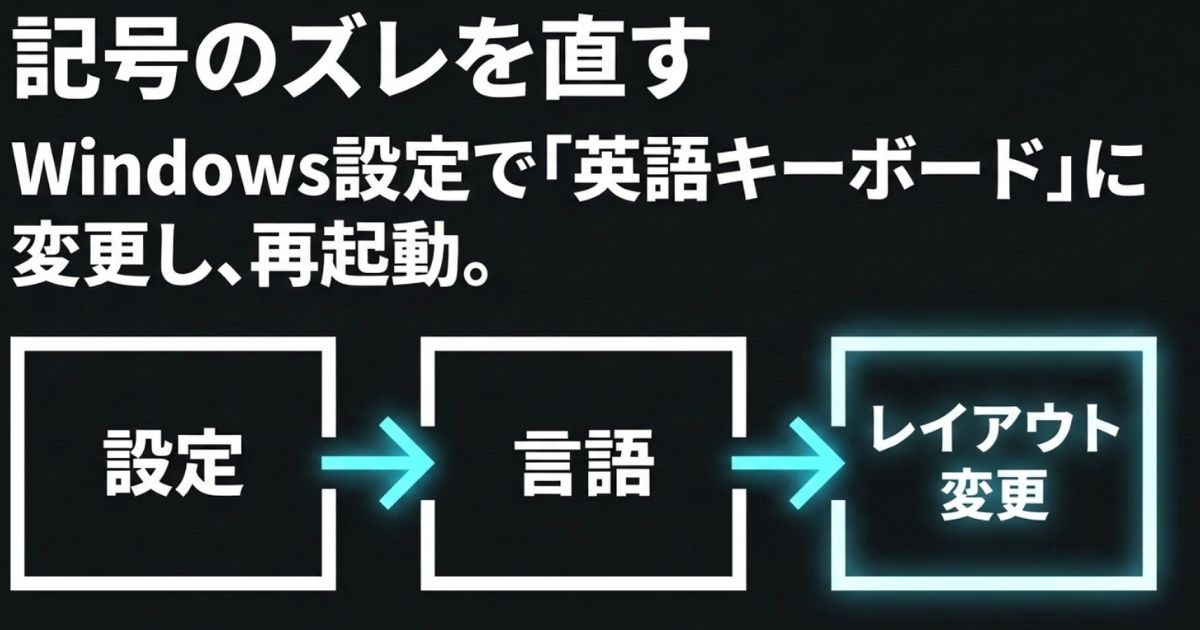
US配列をそのまま日本のWindowsに繋ぐと、「@」や「"」などの記号が印字通りに入力されません。まずはWindowsの「設定」>「時刻と言語」>「言語と地域」から、設定しましょう。やり方は次の通りです。

入力メソッドの追加

  • [設定] > [時刻と言語] > [言語と地域] に進む
  • [言語の追加] を選択して、「英語」を追加
  • 追加した言語をクリックし、[言語のオプション] を選択
  • [キーボード] セクションで、[キーボードを追加する] をクリックし、英語キーボードレイアウト(例えば「US」)を確認

キーボードレイアウトの切り替え

  • Windows キー + スペース キーを押すと、利用可能な入力メソッドが表示
  • スペースキーを押すごとに、英語キーボードレイアウトと日本語キーボードレイアウトを素早く切り替えることができます

IME切り替えを快適にする方法

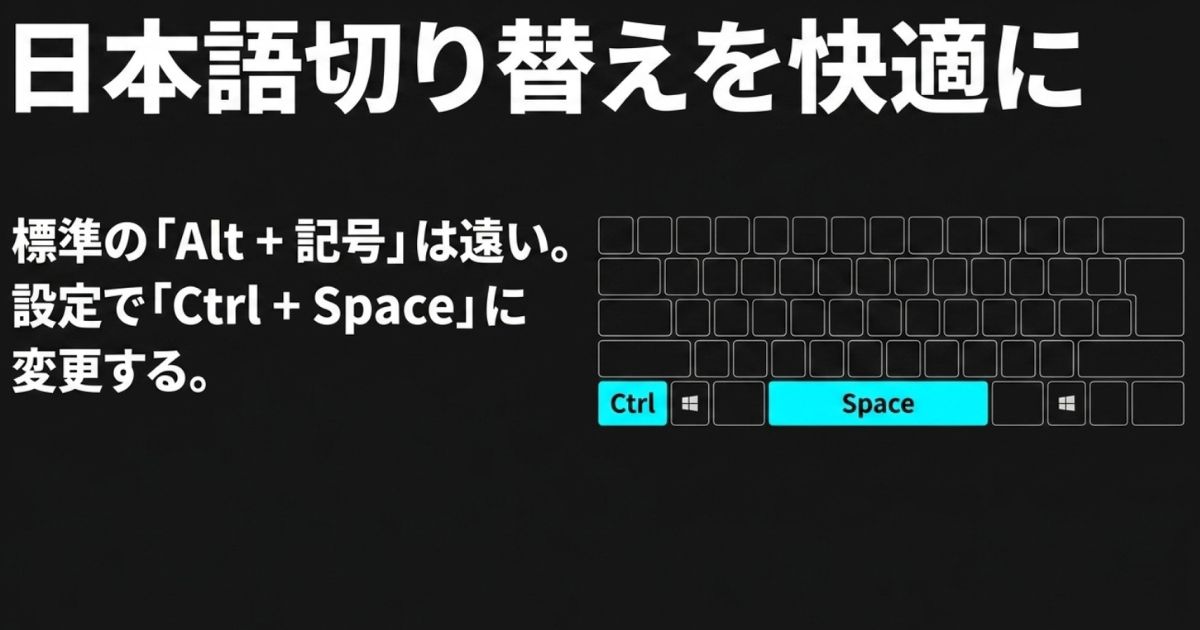
「全角/半角」キーがないため、デフォルトでは「Alt + `」で日本語入力を切り替えることになりますが、これだと操作しづらいですよね。

おすすめは、WindowsのIME設定から「Ctrl + Space」で日本語入力をオン/オフできるようにカスタマイズする方法です。さらにこだわるなら、「PowerToys」というMicrosoft公式ツールを使って、スペースキーの左右にある「Alt」キーを空打ちしたときにIMEが切り替わるように設定すると、Macのような極上の快適さが手に入りますよ。

e元素のゲーミングキーボードの管理と保守

ハードウェアとしての魅力がわかったところで、ここからはさらに使いこなすためのソフトウェアの設定方法や、長く愛用していくためのメンテナンス方法についてお話ししていきますね。チャタリングが起きた時の対処法も知っておけば、いざという時も安心ですよ。

公式サイトからの専用ソフトウェア導入

RGBバックライトの細かい色設定や、マクロの作成、Hz-61のラピッドトリガー設定などを高度に制御するには、専用ソフトウェアの導入が必須になります。

ただ、このソフトは製品に同梱されていないため、ご自身で海外の公式サイト(eyspc.cn)から手動でダウンロードする必要があるんです。中国語のサイトなので少し難しく感じるかもしれませんが、安心してくださいね。「サービスセンター(服务中心)」からダウンロードサービス(下载服务)のページへ進めばOKです。

また、中国語表記が分かりずらいので英語表記の方がよいという場合は、公式サイトトップページ右上にある「Language」から「English」を選ぶことで英語表記に切り替わります。メニューから「Download」のページに進んでください。

膨大なファイルの中から、キーボードの裏面に貼られているラベルのモデル名(例:Z-88、Hz-61など)と完全に一致するインストーラーを探してダウンロードしてくださいね。間違ったソフトを入れると認識しないので、ここだけは慎重にいきましょう。もしダウンロード時にセキュリティソフトが誤検知で反応してしまった場合は、ご自身の判断になりますが、一時的に許可してあげる必要があるかも。

カスタム可能なRGBバックライト設定

出典:楽天市場

ゲーミングキーボードの醍醐味と言えば、やっぱり鮮やかなライティングですよね!ソフトウェアを使えば、1680万色のフルカラーから自由に色を選んで、ウェーブやブレスなど数十種類の派手なダイナミックエフェクトを楽しめますよ。見ているだけでテンション上がります。

さらに実用的な使い方として、特定のキーだけを好きな色で光らせるカスタムパターンの作成も可能です。FPSでよく使う「W,A,S,D」やリロードキーだけを赤く強調しておけば、薄暗い部屋でも視覚的にパッと認識できて、ゲームのパフォーマンス向上にもしっかりアシストしてくれますね。

ソフトウェア不要で光り方を変える方法
ソフトウェアを入れなくても、「Fn + PGDN」や「Fn + INS」などのショートカットキーを押すだけで、本体に記憶されている十数種類の発光パターンを瞬時に切り替えることもできちゃいますよ。

便利なマクロ機能の構築とプロファイル

MMORPGでの複雑なスキルコンボや、動画編集・プログラミングでの反復作業をワンタッチで楽にしたいなら、マクロ機能の出番です。

ソフトウェアの「マクログループ」という機能を使えば、複数のキー操作やマウスのクリック、そしてその間の待機時間(ディレイ)まで正確に記録して、一つのキーに割り当てることができるんですよ。作業効率が爆上がりします。

設定したプロファイルの内容はキーボード本体のオンボードメモリに保存されるので、一度設定してしまえば、バックグラウンドで起動させておく必要はなく、他のPCや家庭用ゲーム機(PS4/PS5)に繋ぎ変えてもそのままマクロが維持されるのがとても優秀なポイントですね。

チャタリング発生時の清掃と対処法

長期的な過酷なゲーミング環境で使っていると、「キーを1回しか押していないのに『ああああ』と連続で入力される」といったチャタリング現象に直面することがあるかもしれません。大事な場面でこれが発生すると、本当にストレスですよね。わかります、その気持ち。

原因の多くは、スイッチ内部の金属接点に埃やゴミが入り込んだり、静電気が帯電したりすることによる接触不良です。完全に故障したと断定して捨てる前に、まずは以下のトラブルシューティングを試してみてくださいね。

チャタリング解消の3ステップ
1. USBケーブルを抜いて数分放置し、内部の静電気を完全に放電させる。
2. キーキャップを外し、エアダスターでスイッチ周辺の隙間の埃をあらゆる角度から徹底的に吹き飛ばす。
3. (それでもダメなら)電子部品用の接点復活剤をスイッチの隙間にごく少量スプレーし、素早く数十回連打して溶剤を馴染ませる。

接点復活剤を使用する場合は、過剰な塗布が基板のショートなど別の致命的な故障を招く恐れがあるため、くれぐれも用量管理には注意してくださいね。

ホットスワップによるキースイッチ交換

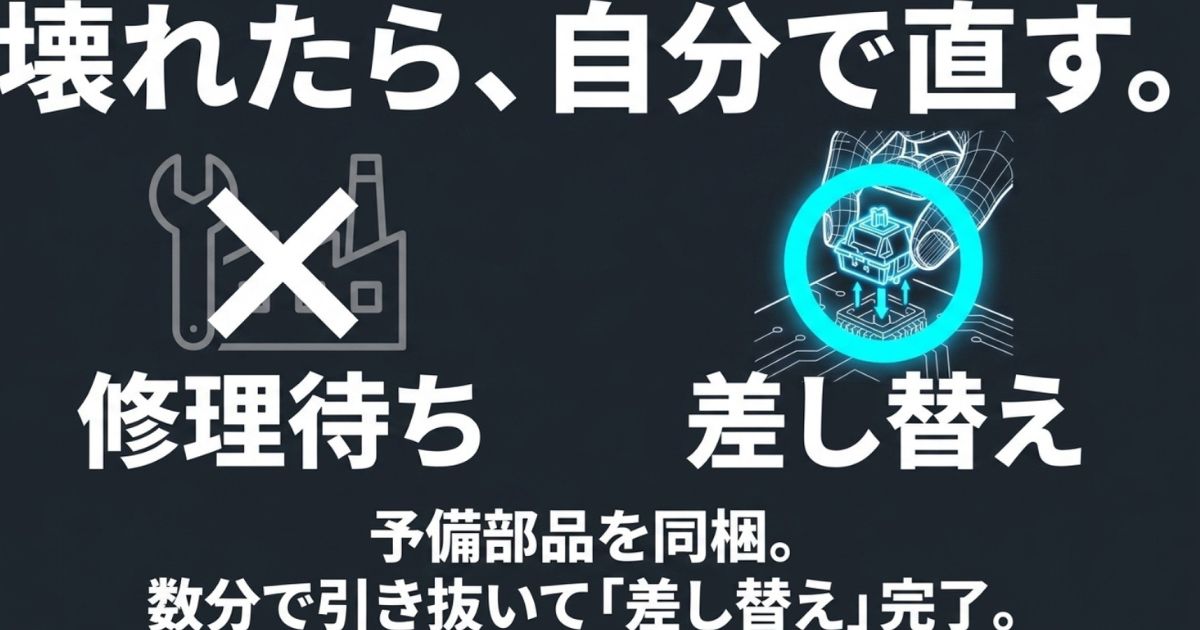
もし綿密な清掃や接点復活剤でもチャタリングが解消されなかった場合、普通のキーボードなら寿命として買い替えになってしまいますが、e元素の多くのモデルには「ホットスワップ」という画期的な救済システムが搭載されています。

これは、はんだ付けなどの難しい専門的な電子工作なしに、付属の工具(スイッチプラー)を使って故障したスイッチそのものを直接引き抜き、新しいスイッチへと交換できる機能なんです。製品パッケージには購入時から予備のスイッチが同梱されているので、物理的な修理がたった数分で完了してしまいますよ。

フェイルセーフとしての修理だけでなく、移動操作に使うキーだけを反応速度に優れた別の軸に変更するといった、ハイブリッドなキー配列を構築するカスタマイズができるのも、この拡張プラットフォームの素晴らしいところですね。

スイッチ交換時の注意点
新しいスイッチを挿入する際は、底面の2本の金属ピンが曲がっていないかよく確認してから、基板の穴の向きに合わせて真っ直ぐ押し込んでください。また、他社ブランドのスイッチ(Cherry MX等)はピンが太すぎて刺さらない場合や基板を破損するリスクがあるため、十分な注意が必要です。

最適なe元素のゲーミングキーボード選び

ここまで、様々な魅力や高度なデバイス管理について解説してきましたが、いかがでしたか?最後に内容をまとめておきますね。

e元素のゲーミングキーボードは、単なる「安価な中国製」というステレオタイプを見事に覆し、Outemu製スイッチの採用やホットスワップ機能、そして最新の磁気式スイッチとラピッドトリガー技術まで1万円以下で網羅した、非常にポテンシャルの高い合理的なデバイスです。

最初はUS配列に合わせた設定プロセスやソフトウェアのダウンロードなど、少しご自身で調べるハードルはあるかもしれません。でも、この記事でお伝えした手順をしっかり踏まえれば、間違いなく同価格帯を凌駕する最高のゲーム体験が待っていますよ。

デスクの広さ、求めるパフォーマンス、そしてあなたの好みの打鍵感に合わせて、ぜひあなただけの最強のエントリーモデルを見つけてみてくださいね!きっと、「買ってよかった」と思えるはずですよ。気になったモデルがあったら、ぜひ各リンクから詳細をチェックしてみてください!

※記事内で紹介した価格や機能などの仕様は、あくまで一般的な目安であり、販売時期やファームウェアの更新によって変動する場合があります。最新の正確な情報は、ご購入前に公式サイトや販売ページで必ずご確認くださいね。また、分解や他社製パーツの流用に関する最終的な判断は、自己責任の範囲で行っていただきますようお願いいたします。

-キーボード, 入力系(キーボード・マウス・コントローラー)