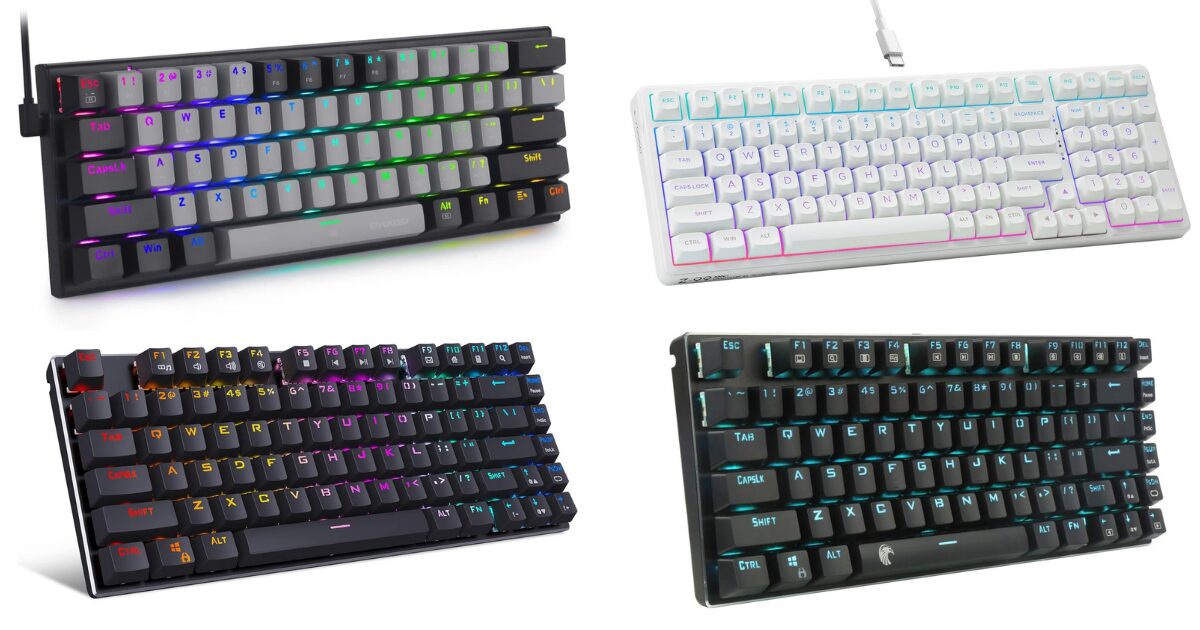
最近、FPSやTPS界隈で話題を集めているデバイスメーカー「e元素(E-YOOSO)」をご存知でしょうか。
磁気軸やラピッドトリガーといったハイエンド機能を搭載しながら、5,000円〜1万円以下という破格の安さでゲーミングキーボードの価格破壊を起こしています。
一方で「このスペックでこの値段は何か裏がある?」「壊れやすいのではないか」「US配列の使い勝手や設定が難しそう」と購入を迷う声も多く見られます。「安いから」と飛びつく前に、メリットだけでなくデメリットや初期設定の壁についても知っておくことが重要です。
そこで本記事では、e元素のキーボードがなぜ安くて高評価なのか、用途別おすすめモデルの違いから「壊れやすい」という評判の真相まで徹底解説。さらに、最大の壁であるUS配列を日本のWindows環境で快適に使うための設定手順も分かりやすくまとめました。
この記事を読めば、e元素に対する疑問や不安が解消され、ご自身のゲーミング環境に導入すべきか明確な答えが見つかるはずです。
記事のポイント
- e元素ゲーミングキーボードの驚異的なコストパフォーマンスと価格破壊の背景
- 最新の磁気軸搭載モデルHzシリーズや入門機Z-11の特徴と選び方
- 壊れやすいという噂の真相と、初心者でもできる自力修理のエコシステム
- US配列の記号ズレ修正やIME切り替えなど、日本語環境への完全適応マニュアル
e元素ゲーミングキーボードの魅力と評判
なぜ安い?磁気軸とラピッドトリガーの価格破壊
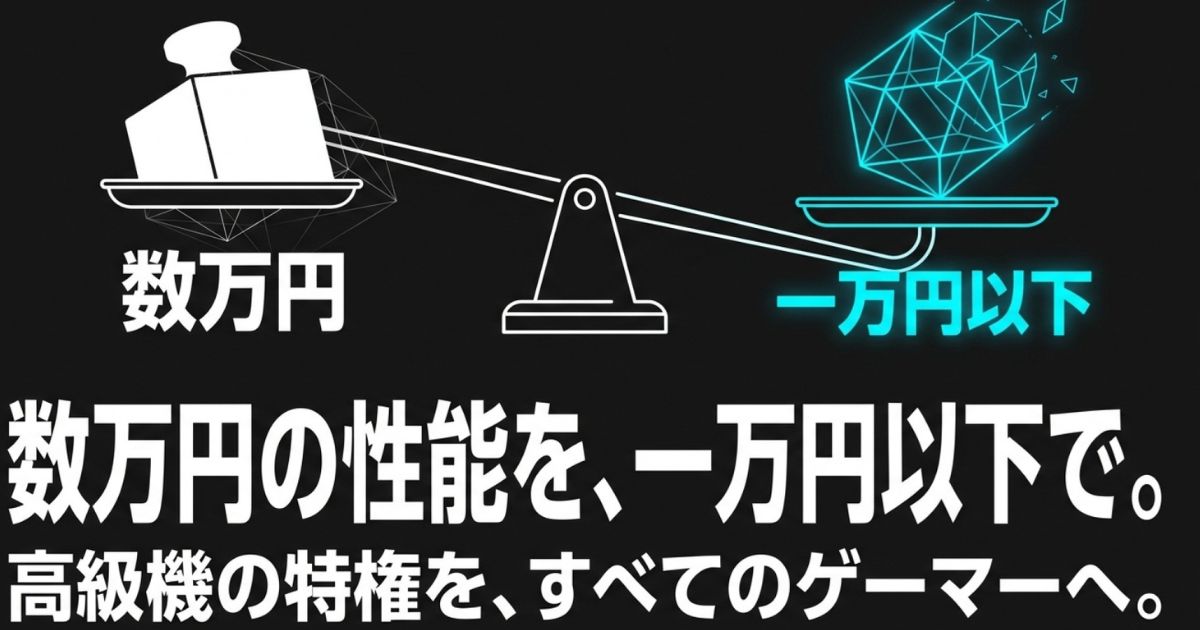
FPSゲームなどで優位に立つためのハイエンドなゲーミングキーボードといえば、有名ブランドの製品が王道でした。しかし、これらは実売価格が2万円〜4万円台に達するため、学生や初心者にはハードルが高いのが現状です。
そこに突如として現れたのが、中国発のブランド「e元素」です。
e元素は、上位ランカー必須の「ホールエフェクト磁気センサー」や「ラピッドトリガー機能」、さらには「ホットスワップ機構」といった最新鋭の技術を搭載した製品を、5,000円〜1万円以下という信じられない価格帯で投入しました。
これまで「機材の差=資金力の差」であった部分を払拭し、予算が少ないゲーマーでも上位ランカーと同じ土俵で戦えるようにしたこと。これが、e元素がゲーマーから熱狂的な支持を集めている最大の理由です。
【要点まとめ】
・従来のハイエンドキーボードは2万〜4万円が相場
・e元素は同等の最新技術を1万円以下の価格で実現
・予算が少ないゲーマーでもデバイスの性能差を埋められる
用途別!e元素おすすめキーボード3選の比較
ここからは、近年の市場を牽引しているe元素の主力製品3モデルを比較しながら紹介します。ご自身の用途に合わせて選んでみてください。
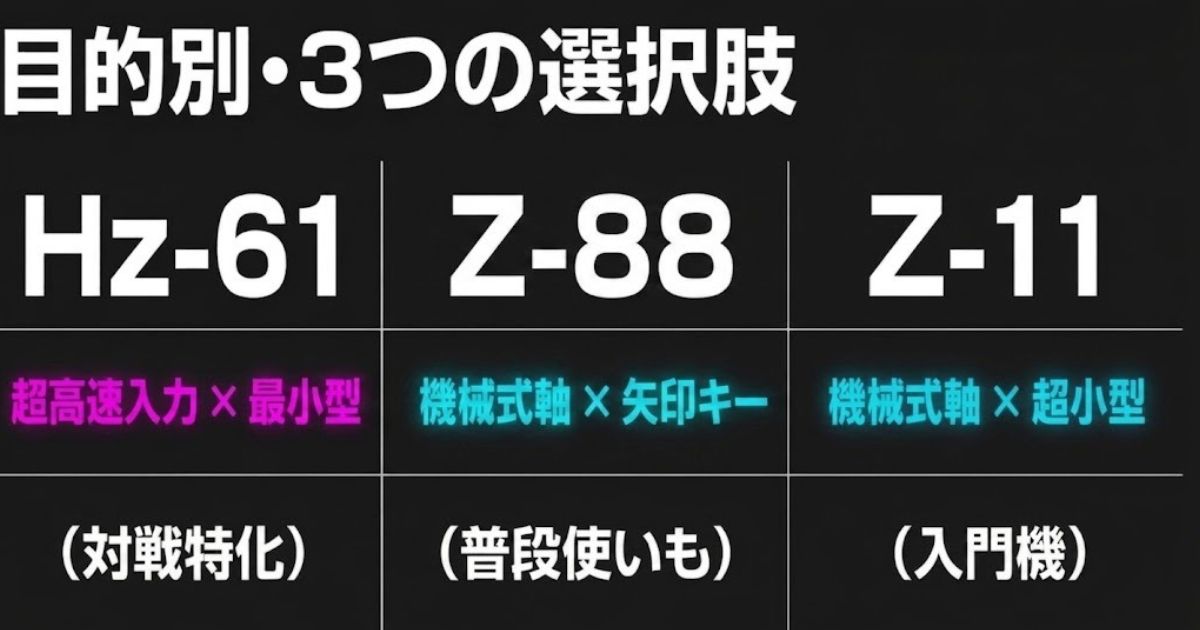
| モデル名 | レイアウト | スイッチ方式 | ポーリングレート | 実売価格目安 |
|---|---|---|---|---|
| Hz-61 | 60% (61キー) | 磁気ホールセンサー | 8000Hz | 約8,000〜9,000円 |
| Z-88 | 75% (81キー) | メカニカル(赤軸・茶軸等) | 125Hz〜1000Hz | 約5,000円前後 |
| Z-11 | 60% (61キー) | メカニカル(赤軸等) | 125Hz〜1000Hz | 約4,000〜5,000円 |
競技向け次世代機「Hz-61」(磁気スイッチ・ラピッドトリガー)
VALORANTなどのタクティカルFPSを本格的にプレイするなら、フラッグシップモデルの「Hz-61」一択です。
最大の強みは、この価格帯で「磁気キースイッチ(ホールエフェクトセンサー)」を採用していること。専用ソフトウェアを使えば、キーが反応する深さ(アクチュエーションポイント)を0.1mmから4.0mmの間で、0.1mm単位でシビアに設定できます。
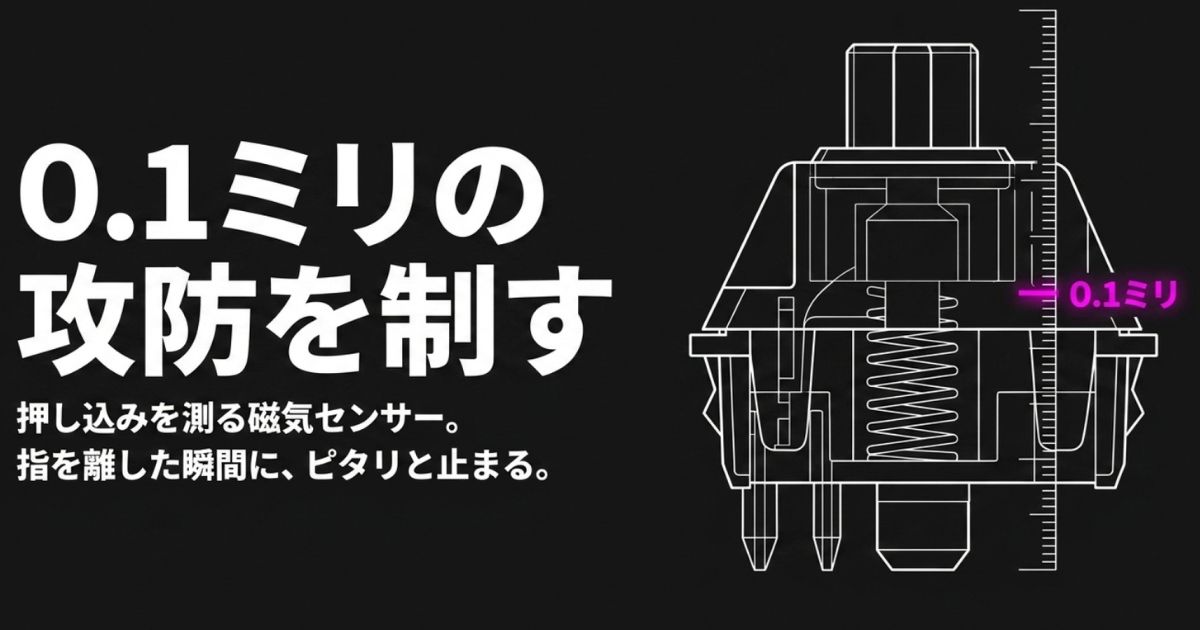
さらに「ラピッドトリガー機能」にも完全対応。キーを戻した瞬間に追従して入力がオフになるため、キャラクターの精密なストッピング操作が直感的に行えます。ポーリングレートもハイエンド機標準の8000Hz(遅延0.125ms)に対応しており、スペックシート上は2万円以上の他社製品と遜色ありません。筐体は60%サイズでコンパクトなので、ローセンシプレイヤーにも最適です。(出典:E-YOOSO 公式サイト)
日常作業とゲームを両立する75%モデル「Z-88」
ゲームだけでなく、プログラミングやテレワークなど日常的なPC作業も行う方には、万能モデルの「Z-88」がおすすめです。
60%サイズのキーボードはマウスを振るスペースが確保できる反面、独立した矢印キーやFキー(ファンクションキー)がないため、普段使いでは不便を感じることがあります。Z-88はそれらのキーをしっかり備えた75%レイアウト(81キー)を採用しており、作業効率が大きく向上します。
実売価格は5,000円前後とリーズナブル。予備のキースイッチと交換用工具が標準で付属する「ホットスワップ機構」にも対応しており、ライティングが美しく映えるフローティングデザインも魅力です。
4,000円台のメカニカル入門機「Z-11」
圧倒的な安さと販売実績を誇る超ロングセラーモデルが「Z-11」です。
実売4,000円〜5,000円というメンブレンキーボード並みの価格で、本格的なメカニカルの打鍵感を体験できます。金属製のトッププレート採用で本体の剛性が高く、NキーロールオーバーやRGBバックライトも完備しています。
2026年時点の最新仕様では、接続端子が「USB Type-C」へ刷新され、利便性と耐久性がさらに向上しました。スイッチには滑らかな押し心地のOutemu製(主に赤軸)が採用されています。「ラピッドトリガーまでは不要だから、手軽にメカニカルキーボードを使ってみたい」という入門者に最適な一台です。
「壊れやすい」って本当?評判の真相と対策
検索エンジンで「e元素 評判」「e元素 壊れやすい」といった言葉を目にし、品質に警戒感を抱く方も多いでしょう。
実際にレビューを見ると、「特定のキーが反応しなくなった」「チャタリング(1回押しただけで複数回入力される現象)が起きた」という初期不良の報告は一定数存在します。低価格での大量生産ゆえ、高級ブランドほどの厳格な品質管理は難しく、個体差があるのは事実です。
しかし、それにもかかわらず総合評価は高く維持されています。その理由は、「自分で直せるエコシステム」にあります。
e元素の多くのキーボードには、購入時に「キーキャップ引き抜き工具」「キースイッチ引き抜き工具」と「予備の交換用キースイッチ(約5個)」が同梱されています。はんだ付け不要のホットスワップ機構を採用しているため、万が一キーが壊れても、付属の工具を使って数分で自力修理が可能なのです。
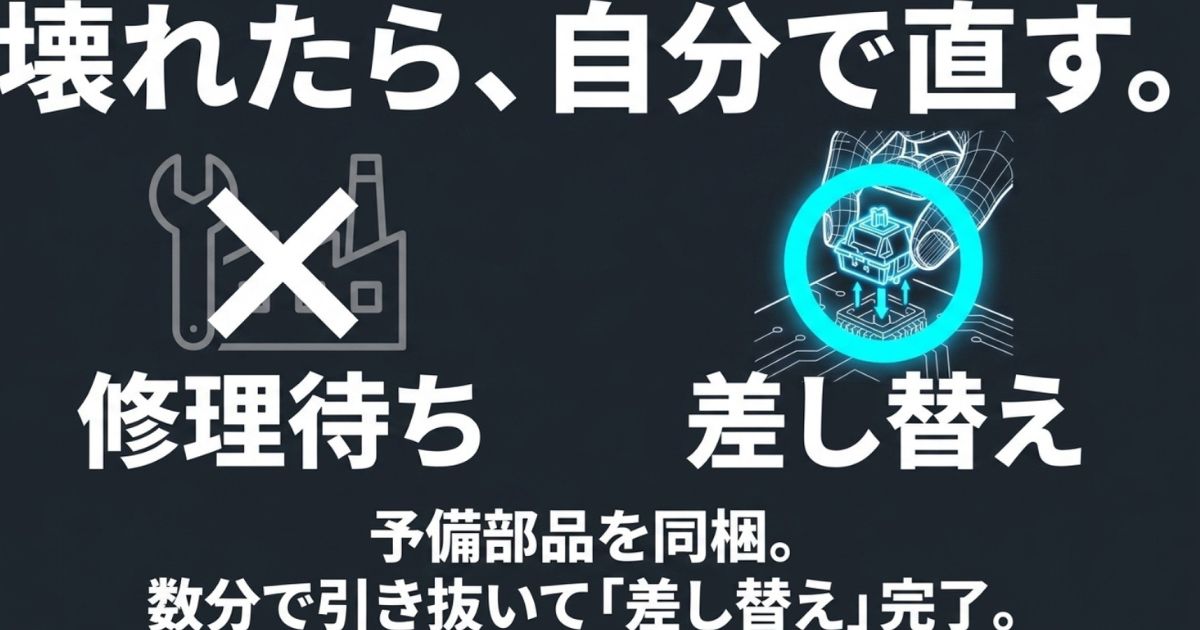
メーカー修理を何週間も待つ必要がなく、「壊れても自分で直せる安心感」が顧客満足度を押し上げています。
【故障に対する対策まとめ】
・初期不良リスクはゼロではないが、予備スイッチと工具が同梱されている。
・はんだ付けなどの専門知識不要で、数分で自力修理が可能。
e元素キーボードの初期設定とUS配列の壁を乗り越える方法
どんなにコスパが良くても、US配列特有の設定やソフトウェアの扱い方を知らないと、使いにくくて押し入れの肥やしになってしまうかもしれません。ここからは、購入後に直面する「壁」と、快適な環境を構築するための初期設定プロセスを解説します。
赤軸の打鍵感と「金属音(バネ鳴き)」への注意
e元素に多く採用されている赤軸スイッチは、「適度な反発があり、長時間のプレイでも指が疲れない」と滑らかな打鍵感が高く評価されています。
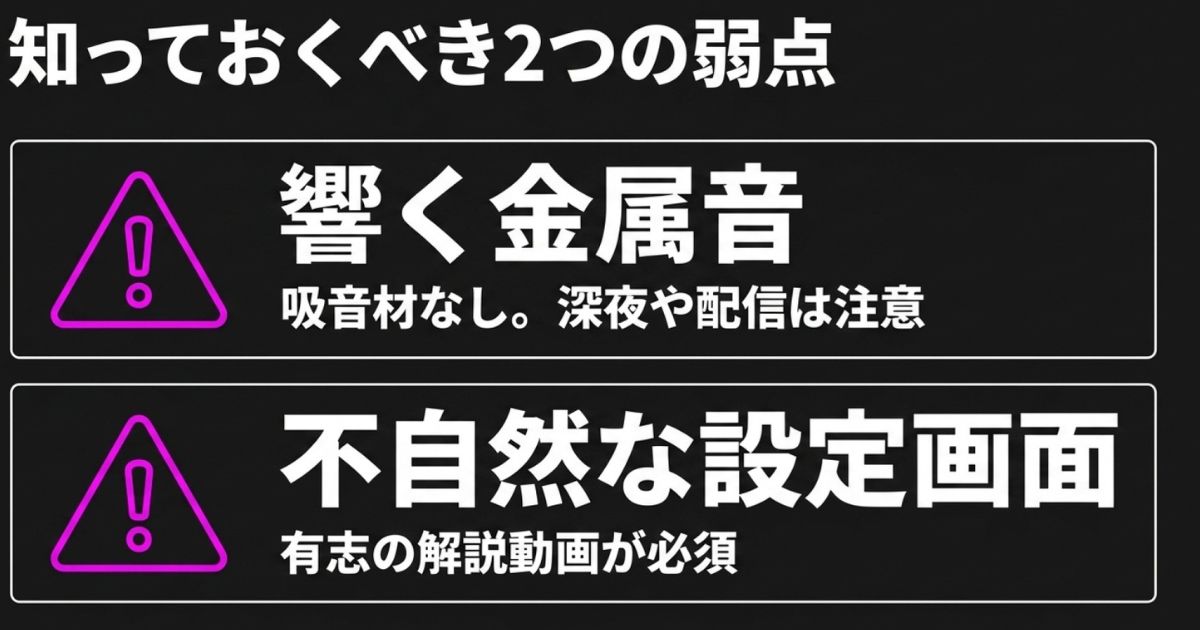
しかし、価格を抑えるために高級機に入っている「吸音フォーム」や「制振シート」が省略されており、タイピング時に基盤やバネから「カーン」「キーン」といった金属音が響きやすい傾向があります。
ヘッドセットをしてゲームに没頭している分には気になりませんが、「深夜のリビングで使う」「マイクで配信活動をする」といった環境では注意が必要です。厚手のデスクマットを敷くなどの工夫である程度軽減できますが、ある程度の反響音は許容する必要があります。
ソフトウェア設定と日本語化の壁
Hzシリーズなどで磁気スイッチのポテンシャルを100%引き出すには、専用ソフトウェアの導入が不可欠です。
機能面は超一級品ですが、UI(使い勝手)には難があります。日本語訳が不自然で直感的に操作しづらく、設定の保存方法が分かりにくいケースが多いです。
この壁を乗り越えるには、YouTubeやブログなどの有志による解説コンテンツを活用するのが一番です。「e元素 Hz-61 ソフトウェア 設定」などで検索し、画面付きの解説を見ながら自分の理想の設定を見つけてみてください。
US配列特有の記号ズレを直す手順(Windows編)
e元素キーボード最大の導入ハードルが「US(英語)配列」です。日本のPC(JIS配列)にそのまま繋ぐと、「@」などの記号が印字通りに入力できないズレが発生します。
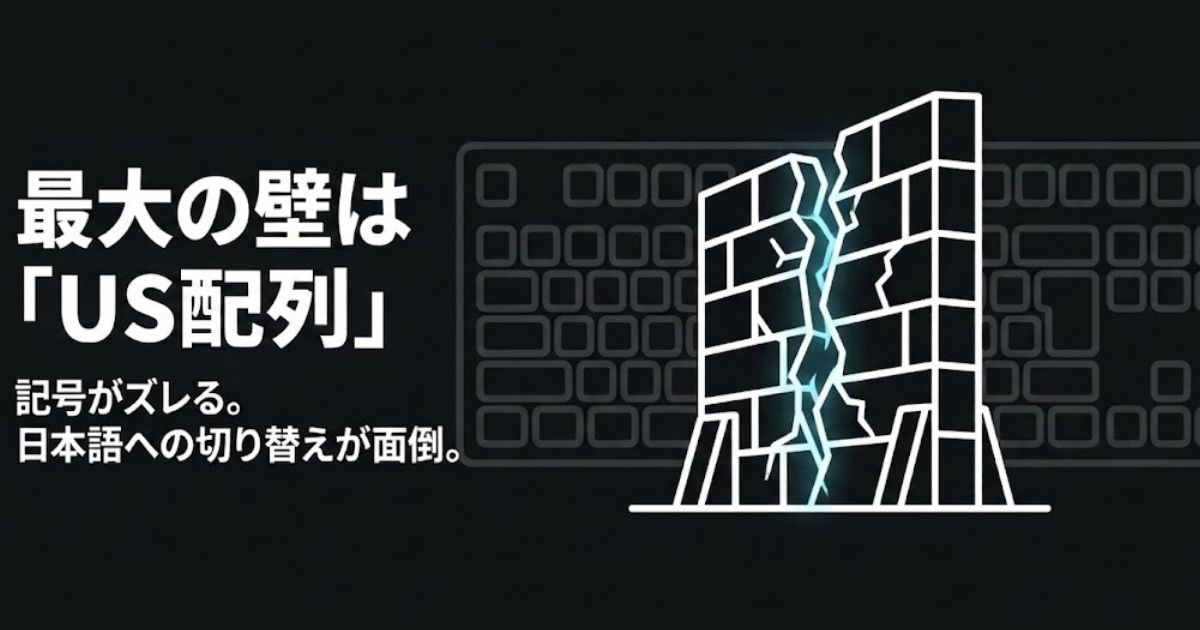
システムに正確な「US配列」として認識させるための手順は以下の通りです。(出典:Microsoft サポート『Windows』)
- 設定画面を開く:スタートメニューを右クリックし「設定」を開く。
- 時刻と言語を選択:「時刻と言語」をクリックする。
- 言語オプションへ進む:「言語と地域」を選択し、「日本語」の横にある「…」から「言語のオプション」を開く。
- レイアウトの変更:「キーボード レイアウト」の項目にある「レイアウトを変更する」ボタンをクリックする。
- 英語キーボードを選択:プルダウンから「英語キーボード(101/102キー)」を選択し、「今すぐ再起動する」をクリック。
- PCの再起動:再起動後、「@(Shift+2)」などが印字通りに入力されるか確認する。
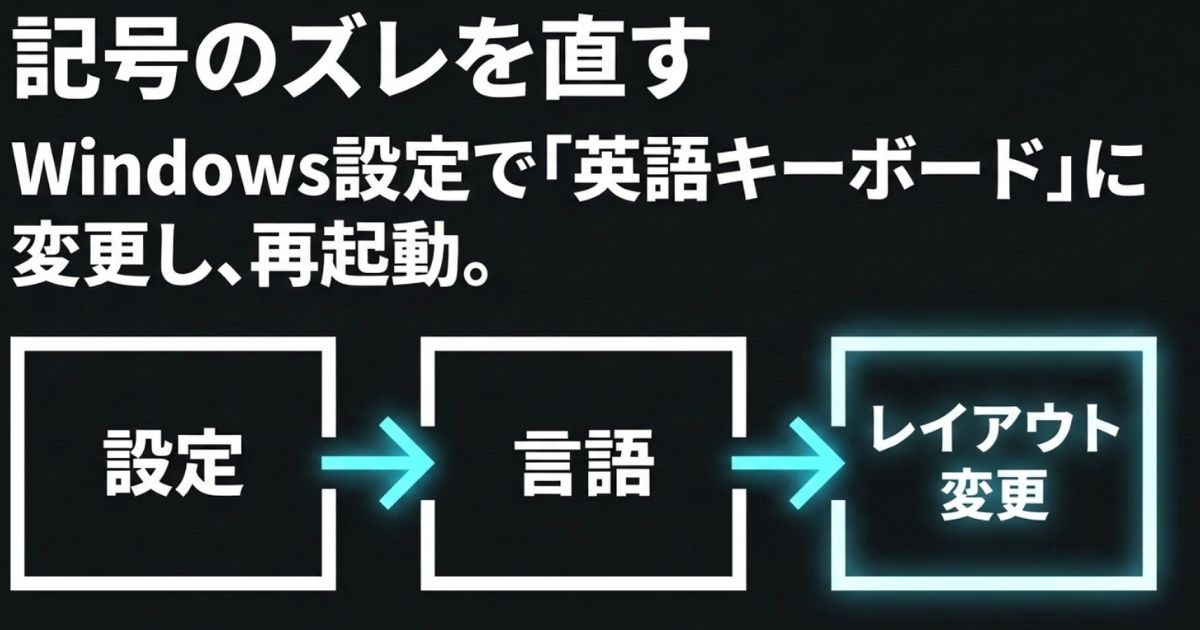
※会社や学校のPCなど、管理者権限がないとレイアウト変更ボタンが押せない場合があります。
IME(日本語/英語)切り替えを快適にする設定
US配列には「全角/半角」キーがありません。Windowsのデフォルトでは [Alt] + [~] で切り替えますが、指を大きく動かす必要があり不便です。
そこで、親指だけで瞬時に切り替えができる [Ctrl] + [Space] へのショートカット割り当てをおすすめします。
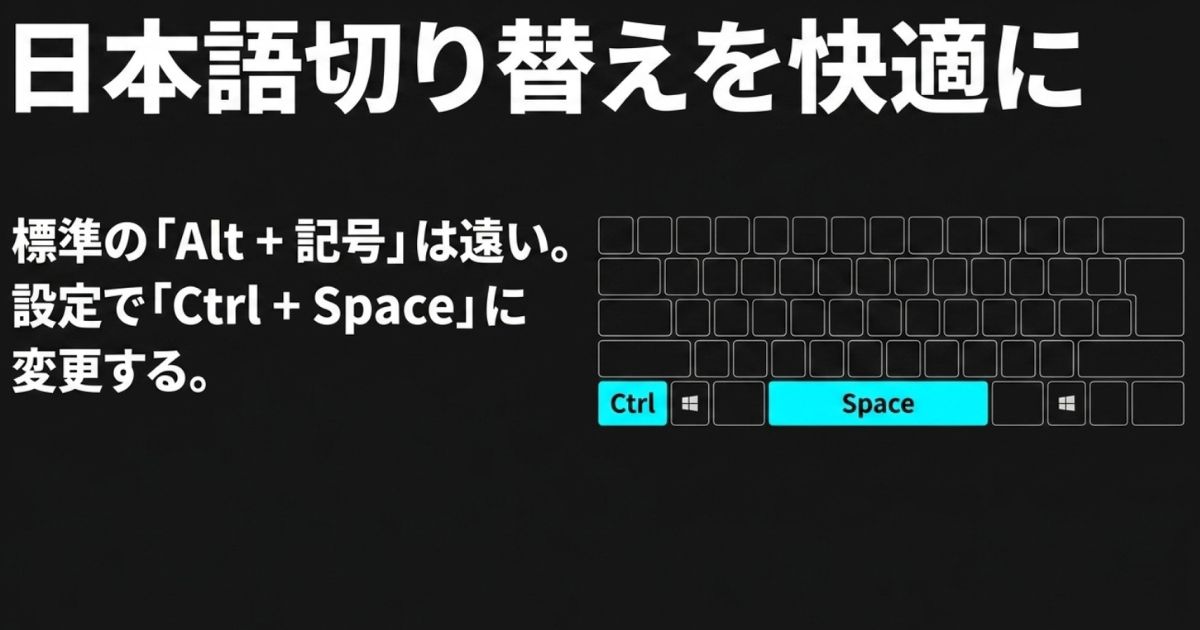
【設定手順(Microsoft IME)】
- タスクバー右下の「あ」や「A」を右クリックし、「設定」を開く。
- 「キーとタッチのカスタマイズ」を選択する。
- 「キーの割り当て」スイッチを「オン」にする。
- 「Ctrl + Space」のプルダウンから「IME-オン/オフ」を選択して完了。
この設定により、長文作成時の疲労が軽減され、Macユーザーであれば操作感を統一できるメリットがあります。
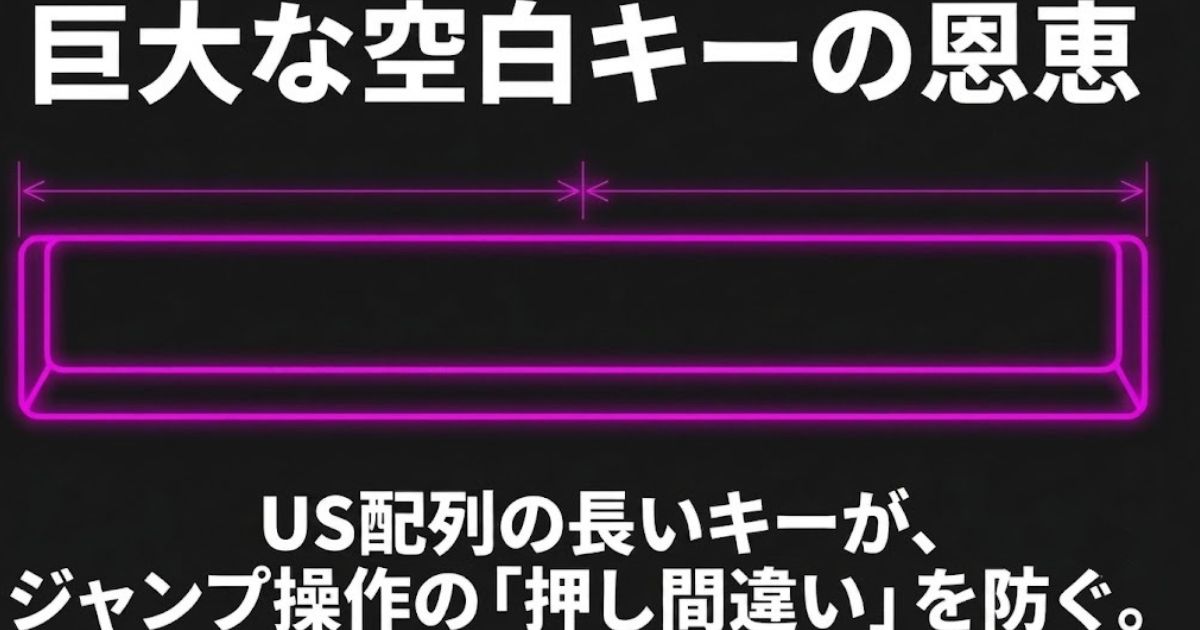
※FPSゲーマーにとってのUS配列のメリット
US配列はスペースキーが巨大(約11.5cm)で、周囲に無変換キーなどがありません。そのため、FPSでジャンプ操作(スペースキー)を行う際、押し間違いを物理的に防いでくれるという大きなアドバンテージがあります。
e元素まとめ:設定の手間を乗り越えれば「コスパ最強」の相棒に
e元素のゲーミングキーボードは、単なる「安い代替品」ではありません。
Hz-61のような磁気スイッチとラピッドトリガーによる「競技レベルデバイスの一般化」、そしてZ-88やZ-11がもたらした「壊れても自分で直せるDIY文化」。これらを1万円を遥かに切る価格で実現した画期的なプロダクトです。
確かに、初期不良のリスクや、ソフトウェア設定、US配列を日本の環境に馴染ませるための泥臭いトラブルシューティングは必要です。手厚いサポートと完璧な初期状態を求めるなら、2万円以上出して有名メーカーの製品を買うべきでしょう。
しかし、「限られた予算で上位ランカーと同等の環境を手に入れたい」「少しの手間やDIYを楽しめる」という方にとって、e元素は劇的にゲームライフを変える最強の相棒になります。
この記事の設定マニュアルを参考に、ぜひUS配列デビューを果たし、ラピッドトリガーの異次元の性能を体験してみてください。
あなたのゲーミング環境が、より快適で最高なものになることを応援しています!