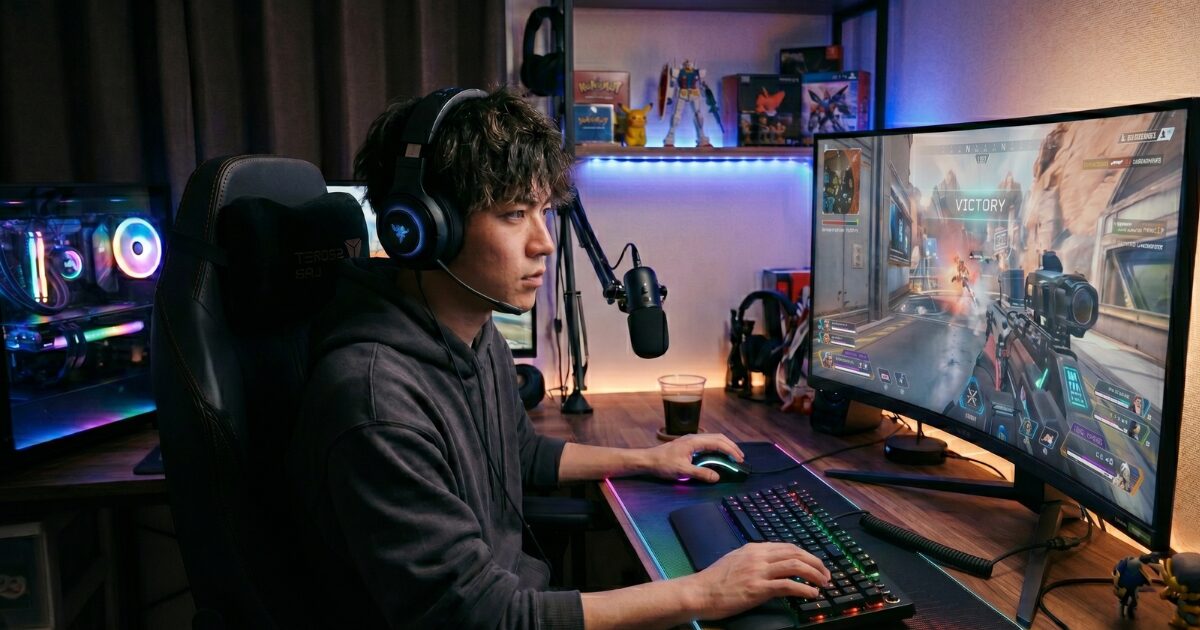
PCゲームを遊ぶとき、左手でマウスを操作するとなるとデバイス選びで本当に苦労しますよね。
世の中のゲーミングデバイスの多くは右利き用に作られているので、左利き向けのゲーミングマウスとなると、選べる種類が一気に少なくなってしまいます。2024年や2025年、さらに2026年に向けて最新スペックのマウスを探してみても、完全に左手専用のモデリングを採用している製品はほとんど見つからないのが現実です。
限られた製品の中から比較しようとしても、細かいスペックや評価が分かりにくく、実際のレビューを読んでも右利き視点ばかりで参考にならないことが多いかなと思います。仕方なく妥協して右利き用のマウスや安いマウスを使っていると、ゲームの成績も上がりにくいですし、何よりプレイ中のストレスが溜まるばかりですよね。
この記事では、そんなあなたのために左利き環境でも妥協せずに使えるゲーミングマウスの選び方とおすすめモデルを紹介します。完全左右対称モデルの強みから、設定やボタンの配置、有線と無線のメリット・デメリットまで、気になるポイントを徹底的にまとめました。
これからのゲームライフをもっと快適にするためのヒントがたくさん詰まっていますよ。
記事のポイント
- 左利きでも妥協しない最新ゲーミングマウスの選び方
- 完全左右対称モデルと専用エルゴノミクス形状の違い
- 左利きゲーマーにおすすめの厳選ゲーミングマウス5選
- スイッチの耐久性や通信速度などカタログスペックの裏側
ゲーミングマウスを左利きで使うための選び方
左手でマウスを握るプレイヤーにとって、デバイス選びは右利きの人以上にシビアな問題になります。
単に「左手で持てるかどうか」だけでなく、内部のセンサーやボタンの配置、さらには通信技術に至るまで、チェックすべきポイントはたくさんありますよ。
ここでは、現代のゲーミングシーンにおいて左利き環境でマウスを選ぶための重要な基準を4つのポイントに分けて解説していきます。
最新スペックと完全左右対称モデリング
ゲーミングマウスの世界では、センサーやスイッチの技術が驚くほどのスピードで進化しています。
少し前のハイエンドモデルがあっという間にミドルクラスの性能になってしまうほど、陳腐化のサイクルが早いです。
だからこそ、デバイスを探すときは常に現時点での最新スペックを求めたくなりますよね。
なぜ専用設計ではなく左右対称が増えているのか
左利きゲーマーにとって一番の理想は、左手の形に合わせて作られた「左手専用モデリング」のマウスかもしれません。
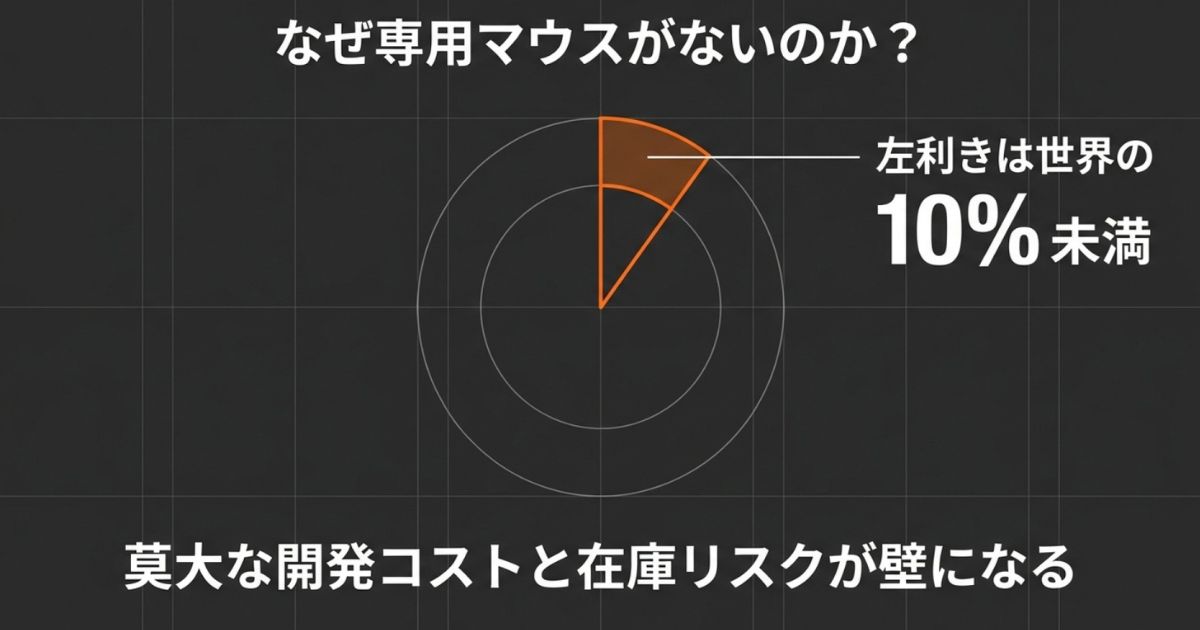
しかし、世界的に見ても左利きユーザーの割合は10%未満だと言われています。
メーカー側からすると、左利き専用の金型を新しく作るのは莫大なコストがかかり、在庫を抱えるリスクも高いため、どうしても開発に消極的になってしまう背景があるんです。
現在の市場トレンド
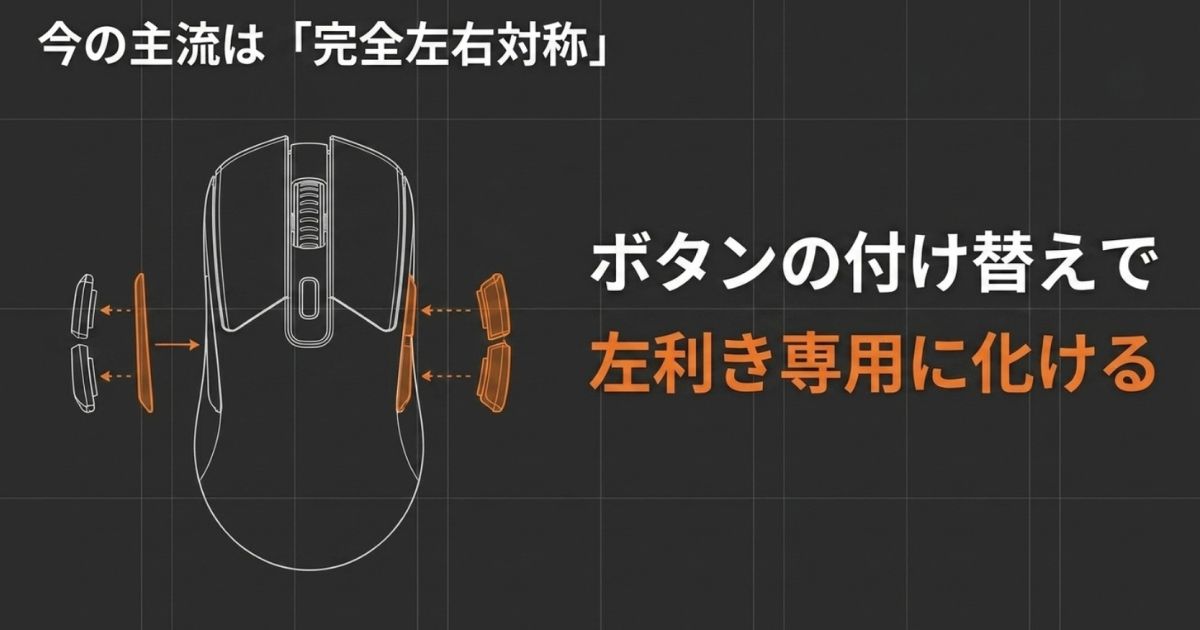
左手専用モデルが減る一方で、どちらの手でも同じように握れる「完全左右対称(アンビデクストラス)モデリング」が業界の主流になっています。
今の完全左右対称モデルは本当に優秀で、サイドボタンを物理的に付け替えられる「モジュラー設計」を採用しているものが増えています。
左利きで使うときは、右側の側面にサイドボタンを取り付けて、左側はフラットなカバーで塞ぐことができるんですよ。
これなら右利きユーザーと同じタイミングで最新スペックの恩恵を受けられるので、私たちにとっても非常に合理的で嬉しい進化かなと思います。
形状への妥協は必要なくなる時代へ
昔の左右対称マウスは「どちらの手でも使えるけれど、どちらの手にもフィットしきらない」という器用貧乏な印象がありましたが、今の製品は人間工学に基づいた絶妙なカーブを描いていて、すごく手に馴染むんです。
無理に左手専用機を探し回るよりも、最新のモジュラー式左右対称マウスを選んだほうが、結果的にゲームでのパフォーマンスが上がりやすいですよ。
光学式スイッチ採用とチャタリング対策
FPSなどの激しいゲームをしていると、マウスのクリック回数はとんでもない数になりますよね。
そこでどうしても避けて通れないのが、マウスの故障トラブルです。
特に「1回しかクリックしていないのに、勝手に2回入力されてしまう」というチャタリングは、ゲーマーにとって最大の敵と言っても過言ではありません。
物理接点の限界と新しい技術
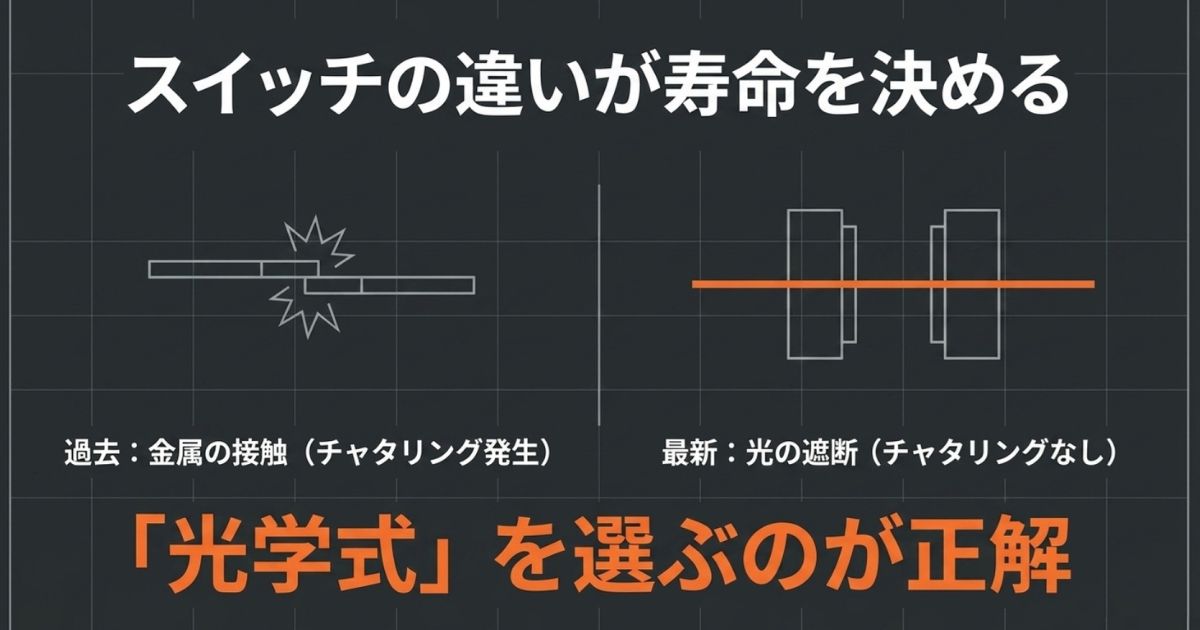
従来のゲーミングマウスは、金属のパーツ同士が接触して入力を検知する「メカニカルスイッチ」が主流でした。
カチッとした気持ちいい押し心地が魅力なんですが、長く使っていると金属部品が摩耗してしまい、比較的短期間でチャタリングが発生しやすいという弱点がありました。
せっかく高いマウスを買ったのに、数ヶ月でチャタリングが起きたら悲しすぎますよね。
光学式(オプティカル)スイッチとは
金属の接触ではなく、「赤外線の光が遮断されたかどうか」でクリックを検知する最新のスイッチ技術です。物理的な接点がないため、理論上はチャタリングが発生しません。
ハイブリッドなスイッチの登場
最近の最新モデルでは、この光学式スイッチを採用するのが半ば常識になってきています。
ただ、光学式スイッチは初期の頃「クリック感がフニャフニャしている」と不評だった時期もありました。
そこで各メーカーが工夫を重ね、今ではメカニカルスイッチの気持ちいいクリック感と、光学式スイッチの高い耐久性を融合させた「ハイブリッドスイッチ」なども登場しています。
マウスを選ぶときは、センサーの数値にばかり目が行きがちですが、「どんなスイッチが使われているか」を確認することのほうが、長く愛用するためにはずっと大切かもしれないですね。
無線通信の進化とバッテリーの評価
ゲーミングマウスといえば「有線じゃないと遅延が心配」というのは、もうすっかり昔の話になりました。
現代のワイヤレス技術はものすごく進化していて、プロゲーマーの大会でもほとんどの選手が無線マウスを使っていますよね。
有線を超えるワイヤレス技術
今のワイヤレスマウスは、2.4GHz帯の専用USBドングルを使うことで、有線マウスよりも通信遅延が少ないという逆転現象すら起きています。
ケーブルが机に擦れる煩わしさから解放されると、もう有線には戻れなくなるほど快適ですよ。
さらに最近のハイエンドモデルでは、「ポーリングレート(PCとマウスが1秒間に通信する回数)」がこれまでの標準だった1,000Hzから、4,000Hz、さらには8,000Hz(8K)へと劇的に向上しています。
通信回数が増えるほどカーソルの動きは滑らかになり、コンマ1秒を争う撃ち合いでは確かなアドバンテージになります。
バッテリー消費との厳しいジレンマ
ただ、通信技術が上がれば上がるほど、大きな壁にぶつかります。それがバッテリー問題です。
高ポーリングレートの弱点
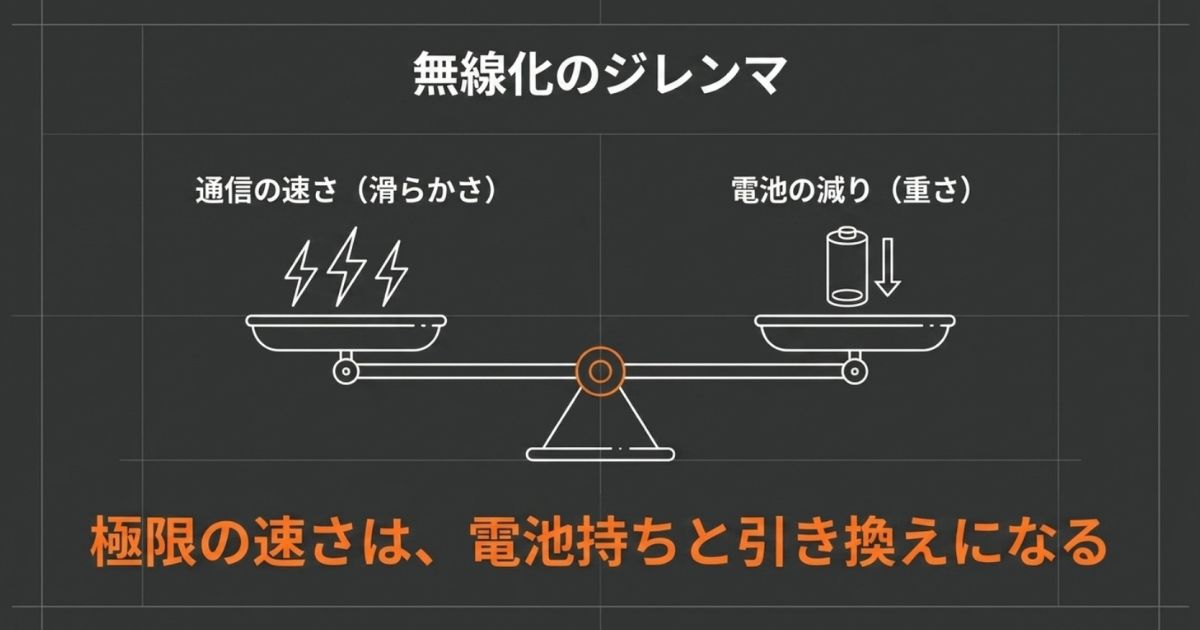
1秒間に8,000回も通信を行うと、マウスのバッテリーがあっという間に減ってしまいます。そのため、こまめな充電が必須になってしまうんです。
メーカー側も大容量のバッテリーを積みたいところですが、そうすると今度は「マウス本体が重くなる」という致命的なデメリットが生まれてしまいます。
「いかに軽いバッテリーで、いかに長く駆動させるか」という厳しいトレードオフのバランスをどう取っているかが、そのマウスの使い勝手を大きく左右する重要なポイントになります。
本体軽量化とプレイスタイルの比較
ここ数年のゲーミングマウス業界のトレンドといえば、間違いなく「軽量化」です。
少し前までは、マウスの表面にハチの巣のような無数の穴を開ける「ハニカム構造」で無理やり軽くしたモデルが流行っていましたよね。
でも、今は技術がさらに成熟して、穴のないツルッとしたソリッドな見た目のまま、50g〜60g台という信じられない軽さを実現するモデルが主流になっています。
軽さは絶対的な正義なのか?
軽いマウスは、長時間のプレイでも手首への負担が少なく、サクッと素早く動かせるのが最大の魅力です。
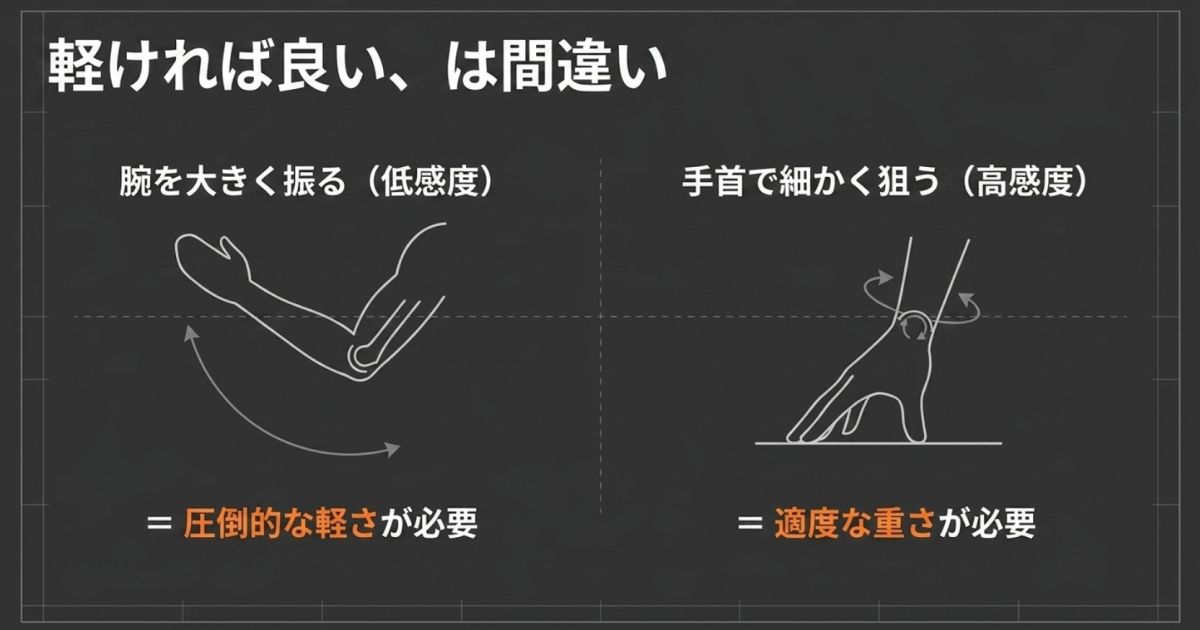
特に、マウスを大きくブンブン振る「ローセンシ(低感度)」のプレイヤーにとっては、軽いマウスは神様のような存在です。ローセンシで使う場合には、大型のマウスパットを併用することをおすすめします。当サイトではおすすめの大型マウスパットを紹介している記事がありますので、チェックしてみてください。
じゃあ、軽ければ軽いほど良いのかというと、実はそうでもないんです。
マウスが軽すぎると、ピタッと狙いを定めたい時に手がブレてしまったり、「止め」の感覚が難しくなったりすることがあります。
逆に「ハイセンシ(高感度)」のプレイヤーは、少し手首を動かしただけで大きく視点が動くため、ある程度の重さ(80g〜90g前後)があったほうがエイムが安定しやすい傾向があります。
自分の持ち方との相性
マウスの「持ち方」も重要ですね。
指先だけでつまむように持つ「つまみ持ち」なら超軽量マウスが合いますし、手のひら全体をベッタリくっつける「かぶせ持ち」なら、少し重めで安定感のあるマウスのほうがしっくりくることが多いです。
重さの数値だけを見るのではなく、「自分のプレイスタイルにはどれくらいの重さが合っているのか」を比較検討することが、失敗しないデバイス選びのコツですよ。
ゲーミングマウスの左利き向けおすすめ5選
ここからは、左利き環境で最高のパフォーマンスを発揮できるゲーミングマウスのおすすめ5選を具体的に紹介していきます。
単なるカタログスペックの紹介にとどまらず、実際の使用感や、隠れたメリット・デメリットまで、リアルな評価を交えながら深掘りしていきますよ。
あなたの用途やプレイスタイルにぴったりの1台がきっと見つかるはずです。
eスポーツ王道の高性能ワイヤレス
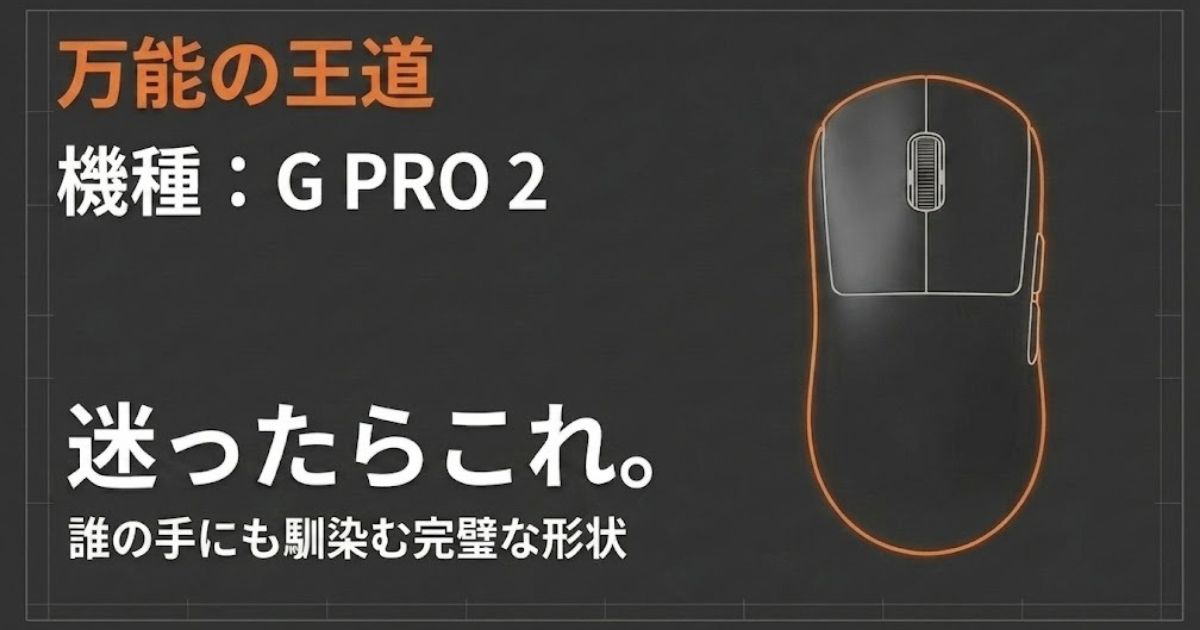
最初にご紹介するのは、世界のプロeスポーツシーンで最も使われていると言っても過言ではないLogicool(ロジクール)のフラッグシップモデル、「Logicool G PRO 2 LIGHTSPEED」です。
万人受けする完璧な左右対称フォルム
G PROシリーズの最大の特徴は、誰が握っても「あ、持ちやすい」と感じるクセのない完全左右対称形状です。
このPRO 2 LIGHTSPEEDもその伝統をしっかり受け継いでいて、手が小さい方や女性でもしっくり馴染む絶妙なカーブを描いています。
サイドボタンはマグネット式で簡単に取り外しができるので、右側面にボタンを付けて左側面をフラットなカバーで塞げば、あっという間に完璧な左利き用マウスが完成しますよ。
限界突破のHERO 2センサー
内部のスペックは、現行機の中でもトップクラスです。
搭載されている「HERO 2」センサーは、最大44,000DPIという驚異的な解像度を誇り、入力遅延も極めて少ない優秀な数値を叩き出しています。(出典:ロジクールG公式サイト)
『VALORANT』のようなコンマ1秒の反応速度が勝敗を分けるFPSゲームでは、視点移動の滑らかさやフリック(瞬時に照準を合わせる動作)の精度が明確に向上するのを体感できるはずです。
重量は約80gと、最近の超軽量ブームの中では「少し重め」に分類されますが、この適度な重さがかえってエイムを安定させてくれると高く評価する声も多いですね。
ホワイトモデルを選ぶ際の注意点
性能は文句なしの最強クラスですが、ネット上のレビューで頻繁に指摘されているのが「ホワイトモデルの変色・黄ばみ問題」です。
短期間の使用で目立つ黄ばみが発生し、掃除しても落ちないという報告が相次いでいます。左利きで長く愛用するなら、汚れが目立たないブラックやマゼンタカラーを選ぶのが無難かもしれません。
Logicool G PRO 2の口コミ
王道中の王道とも言える「G PRO 2」ですが、実際のユーザーからもその完成度の高さを絶賛する声が数多く寄せられています。特に左利きゲーマーにとって死活問題となる形状やボタン構造を中心に、リアルな口コミを紐解いていきましょう。
形状と重量に対するポジティブな声
多くのユーザーが最も高く評価しているのが、計算し尽くされた形状と重量バランスです。「お尻(後部)がやや高めのデザインで、手首側がピタリとフィットして安定する」といった声が多く、かぶせ持ちからつまみ持ちまで、あらゆるプレイスタイルに違和感なく馴染む設計になっています。
ユーザー評価の要点
| 評価項目 | ユーザーの反応・口コミ傾向 |
|---|---|
| 重量バランス | 「80gの重さは個人的にちょうどよく、軽すぎることによる暴れがないため安定性が高い」という意見が目立ちます。 |
| カスタマイズ性 | 「磁石でくっついているので、ツール不要で楽にボタンのカスタマイズができ、非常に便利」と、マグネット式カバーの使い勝手も絶賛されています。 |
MMO特化の貴重な専用エルゴ形状
次にご紹介するのは、現代のデバイス市場において本当に貴重な存在となっている「Razer Naga Left-Handed Edition」です。
左右対称のモジュラー式が増える中、Razerが左利きコミュニティの声に応えて作り続けてくれている、まさに「真の左手専用」多ボタンマウスです。(出典:Razer公式サイト)
圧倒的な作業効率を生む12個のサイドボタン
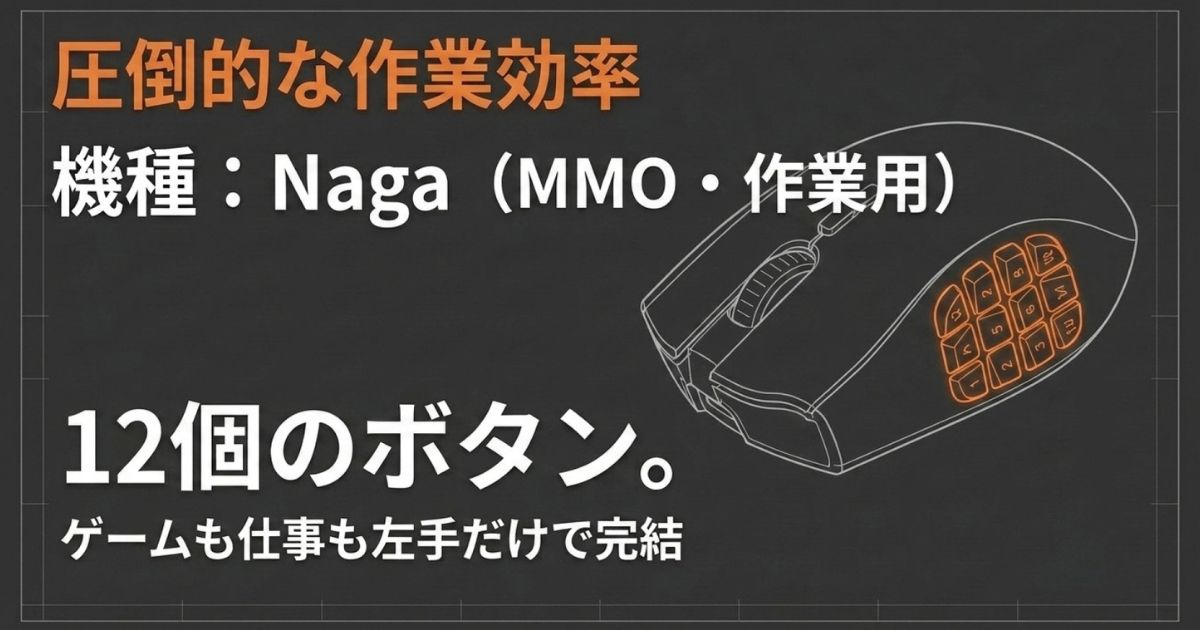
このマウスの最大の特徴は、なんと言っても右側面に配置された12個のメカニカルボタンです。
『FF14』などのMMO RPGをプレイする時、複雑なスキルのローテーションを左手の親指一本で完結させることができるので、ゲームの快適さが劇的に変わります。
しかも、12個のボタンはそれぞれ微妙に傾斜角が異なっているので、慣れてくれば画面から目を離さずに指先の感覚だけで「今どのボタンを触っているか」が瞬時に分かるように設計されているんです。人間工学の極みですね。
クリエイターや事務作業にも最強
実はこのマウス、ゲーマーだけでなく動画編集者やデザイナー、事務職の方からも熱狂的な支持を集めています。
コピー&ペースト、アンドゥ、エンター、あるいは特定のショートカットキーをサイドボタンに割り当てておくことで、左手だけであらゆる作業が完結するようになります。
作業効率が確実かつ劇的に上がるので、一度この便利さを味わうと普通のマウスには戻れなくなるほどですよ。
購入前のチェックポイント
センサーは最大20,000DPIの高性能なものを積んでいますが、重量が約109gあるため、FPSなどの激しくマウスを振り回すゲームにはあまり向いていません。
また、最近のマウスにしては珍しく「有線接続のみ」である点や、価格が13,000円台後半と少しお高めな点も理解した上で選ぶ必要がありますね。
Razer Naga Left-Handedの口コミ
MMOプレイヤーにとって唯一無二の選択肢である「Naga Left-Handed Edition」は、その特殊な形状から非常に熱狂的な支持を集めています。左利き専用に金型から作られた本機に対するプレイヤーの評価を見てみましょう。
圧倒的なフィット感と操作性
完全左手用に設計されたエルゴノミクスデザインは、「左右対称マウスと比べると大ぶりに感じるが、長時間の使用でも手の負担にならない深いフィット感がある」と、長時間のレイドバトルなどをこなすプレイヤーから極めて高く評価されています。
12個のサイドボタンの秀逸な設計
左手親指側に配置された12個のボタンは、「画面を見たままでも、指先の触覚だけでどのボタンに触れているか明確に判別できる」と操作性の面で優秀です。薬指側にはボタンがないため、誤爆のストレスから完全に解放される点も大きな魅力です。
ソフトウェア関連の課題
ハードウェアの完成度が高い一方で、設定ソフトウェア「Razer Synapse 4」に対する不満の声が見受けられます。「アップデートによって挙動が不安定になることがある」「Windowsキーを直接ボタンに割り当てようとするとシステムに弾かれる」といった仕様上の制約がある点には注意が必要です。設定後はマウス本体のオンボードメモリに保存して運用するのがおすすめです。
超軽量設計と次世代高精度センサー
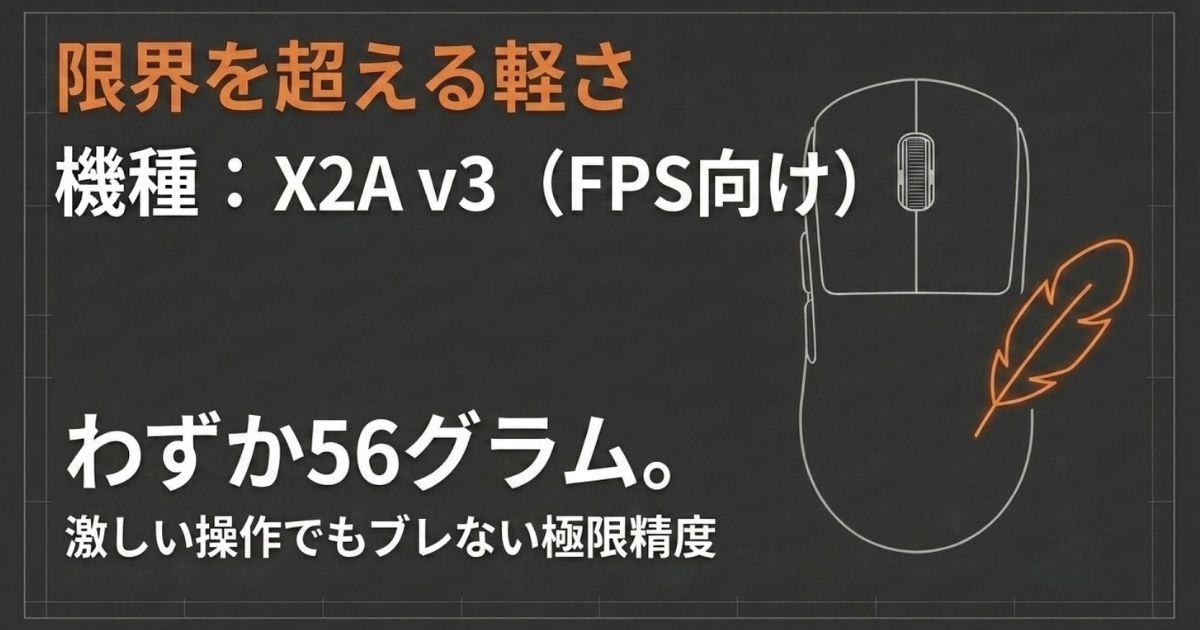
FPSゲームをメインにプレイしていて、とにかくマウスを素早く、そして正確にコントロールしたいなら、Pulsar Gaming Gearsの「X2A v3」がめちゃくちゃおすすめです。
驚異の56gとソリッドシェルの両立
このマウスを手にした瞬間、誰もが「えっ、軽っ!」と声を出してしまうと思います。
Mediumサイズで約56g(eS Miniモデルなら約64g)という圧倒的な軽さを実現していながら、表面に穴が開いていないソリッドな構造を保っているのが素晴らしいです。
余計な力を入れずにスッと動かせるので、長時間の激しいプレイでも手首が全然疲れないんですよ。
完全左右対称でサイドボタンの着脱ももちろん可能です。
自社開発のXS-1センサーと8K通信
軽さだけじゃなく、中身のスペックもバケモノ級です。
自社開発の「XS-1センサー」は、マウスをパッと動かしてピタッと止めた時に、画面内のカーソルが一切ブレない強烈な安定感を持っています。
さらに、メインのスイッチにはチャタリングの心配がない光学式スイッチを採用し、最大8,000Hzの超高速通信にも対応しているという、まさに次世代のスペックを詰め込んだロマン溢れる一台です。
誤爆を防ぐための工夫
両サイドにボタンを付けたまま激しく操作すると、薬指や小指で意図せずボタンを押してしまう(誤爆)リスクがあります。
左利きで使う場合は、必ず不要な左側面のボタンを外し、付属のフラットなカバーで塞いでから使うようにしてくださいね。
これだけの最新技術が詰まって実売1万円台後半で買えるのは、コストパフォーマンスの面でも市場トップクラスと言って良いかなと思います。
Pulsar X2A v3の口コミ
極限の軽量化と高スペックを追求した「X2A v3」は、FPS競技シーンに身を置くプレイヤーから熱い視線を集めています。スペックシートには現れない実際の使用感について掘り下げます。
超軽量と操作の自由度
ソリッドシェルでありながら50g台という驚異の軽さを実現しており、「初動の速さと長時間の疲労軽減に圧倒的な優位性がある」と評価されています。また、光学式スイッチの採用により、「チャタリング(意図しない二重クリック)が発生せず、高速かつ確実な入力ができる」点も、シビアな操作を求めるゲーマーにとって大きな安心材料となっています。
マグネット式ボタンで左利きも安心
G PRO 2同様にサイドボタンがマグネット式であるため、「自分の利き手に合わせて左右のボタン構成を自在に組み替えられる」点も、左利きユーザーからの支持を集める大きな要因です。
ホイールの耐久性に懸念あり
一方で、耐久性に関する気になる口コミも存在します。「数ヶ月のハードな使用後にスクロールホイールの逆入力や誤動作が発生した」という報告が複数上がっています。極限の軽量化によるトレードオフの可能性もあるため、購入時は代理店の保証体制やサポート期間をしっかり確認しておくことをおすすめします。
堅牢で多機能なミドルウェイト機
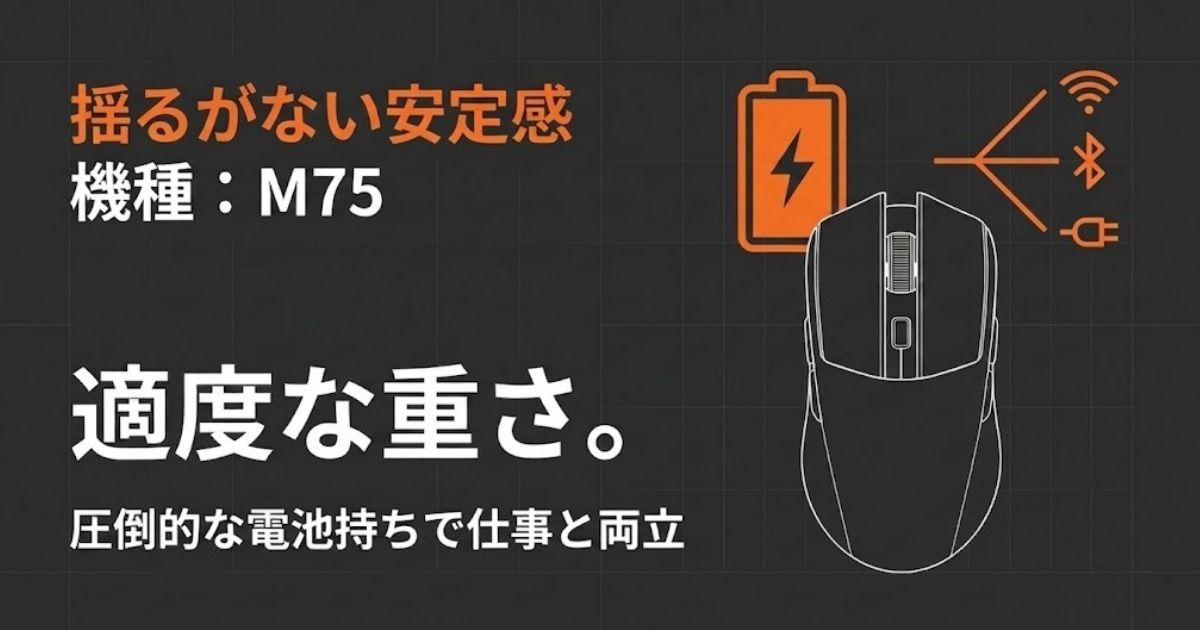
「軽すぎるマウスはどうもしっくりこない」「仕事でもゲームでも、充電を気にせずガッツリ使いたい」という方にぴったりなのが、CORSAIRの「M75 WIRELESS」です。
極端な軽量化には走らず、使い勝手と機能性を高い次元でまとめた優秀なマウスですよ。
シーンを選ばない3way接続と長寿命バッテリー
このマウスの一番の魅力は、接続方法がものすごく柔軟なことです。
ゲームをする時は遅延のない2.4GHzワイヤレス、仕事用PCやタブレットで使う時はBluetooth、そしていざという時は充電しながら使える有線接続と、3つの接続方式をシームレスに切り替えられるんです。
特にBluetoothモードでライティングをオフにすれば、最大210時間という驚異的なバッテリー持ちを実現してくれるので、充電のストレスから解放されます。
重さ89gがもたらす極上の安定感
重量は約89gと、最近のトレンドからすると少し重めの「ミドルウェイト」に分類されます。
でも、この適度な重さと大きめのボディが、手のひらをベッタリ乗せる「かぶせ持ち」をした時に最高のフィット感と安定感を生み出してくれるんです。
「軽すぎるマウスだとカーソルがプルプル震えて狙いが定まらない」と悩んでいる方には、まさにドンピシャのバランス感覚を持ったマウスだと言えますね。
サイドボタンの形状には賛否あり
マグネット式でボタンの付け替えができる完全左右対称デザインですが、デザインの美しさを優先したためか、サイドボタンが側面の奥まった場所に薄く配置されています。
そのため、「咄嗟に親指で押し込みにくい」「連打しづらい」というリアルな不満の声もチラホラ見かけます。
サイドボタンを多用するゲームをメインにする場合は、少し慣れが必要になるかもしれません。
CORSAIR M75 WIRELESSの口コミ
ゲームから普段使いまで、幅広い用途で活躍する「M75 WIRELESS」は、その万能性と安定感から大人のゲーマーを中心に支持されています。
絶妙なサイズ感とホールド性
やや長めのフォルムを持っていますが、「日本人の手のサイズでも大きすぎず小さすぎず、かぶせ持ちに適したサイズ感であり、力むことなく自然にホールドできる」と、エルゴノミクス的な長所が高く評価されています。89gという適度な重量がエイムの安定感に繋がっているという声も多いです。
| 高く評価されている機能 | ユーザーの生の声 |
|---|---|
| 圧倒的な接続性 | 「SLIPSTREAM WIRELESS、Bluetooth、有線の3Way接続が便利すぎる」と複数デバイスでの使い回しが絶賛されています。 |
| ロングバッテリー | 「バッテリー駆動時間が長く、充電の煩わしさがない」という運用面の快適さも高評価です。 |
サイドボタンの押しにくさに注意
左利きユーザーにとって非常に重要なサイドボタンの形状について、「サイドボタンの造形が極めて薄く、かつ低い(奥まった)位置にあるため、激しい操作中に親指で瞬時に押し込みにくい場面がある」というインサイトが寄せられています。誤爆を防ぐための設計とはいえ、サイドボタンを頻繁に使用するプレイスタイルの方は、操作感のクセを理解しておく必要があります。
伝説的な形状と有線モデルの注意点
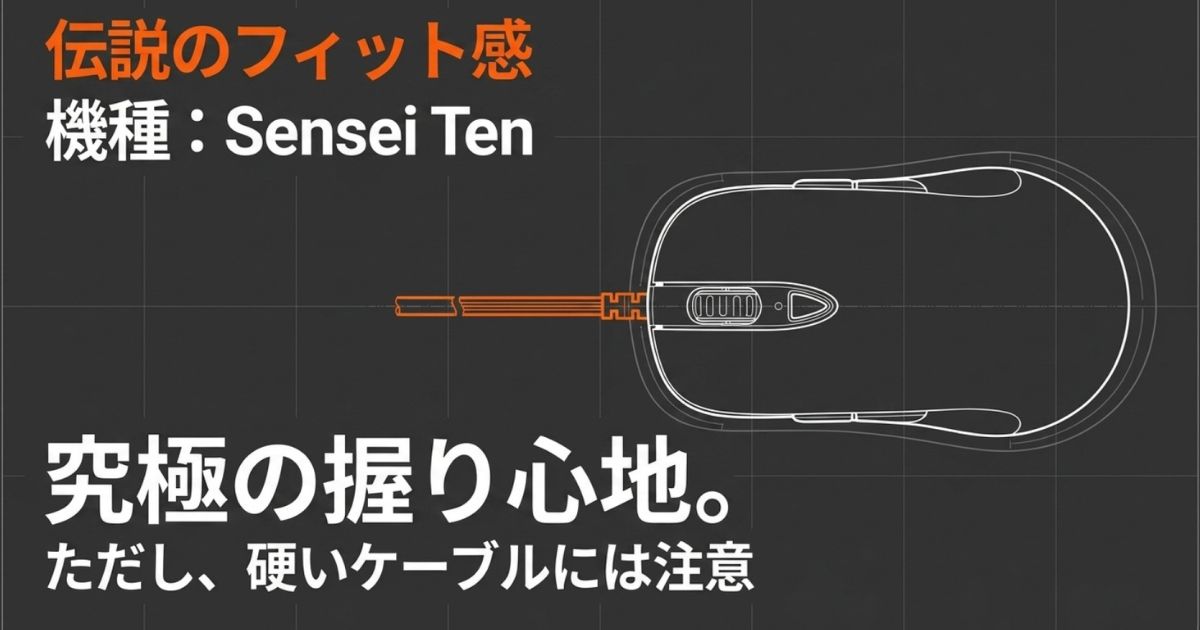
最後にご紹介するのは、eスポーツの黎明期から数え切れないほどのプロゲーマーに愛されてきた伝説の形を持つ、SteelSeriesの「Sensei Ten」です。
まるで手の一部になる完璧なコーティング
このマウスの形状は「左右対称マウスの一つの完成形」と言われるほど美しく、普遍的なデザインです。
表面にはプレミアムなマット仕上げのコーティングが施されていて、しっとりと手に吸い付くような極上のグリップ感があります。
指先でつまむように持っても指が変に広がる感覚がなく、まるで自分の手の一部になったかのように自然に操作できるんです。
センサーも最大18,000DPIと十分な性能を持っています。
現代の基準から見た致命的な弱点
しかし、素晴らしい形状の一方で、現代のゲーミング環境においては無視できない厳しい評価も存在します。
それがケーブルの異常な硬さと太さです。
最近の有線マウスはパラコードと呼ばれるフニャフニャで柔らかいケーブルが当たり前になっていますが、Sensei Tenのケーブルはかなり剛性が高く硬いです。
マウスを動かした時にケーブルがデスクに当たって反発し、エイムがブレてしまうという指摘が多くあります。
快適に使うためには、ケーブルを空中に浮かせて固定する「マウスバンジー」というアイテムが必須レベルになってきます。
また、サイドボタンがマグネットで取り外せるタイプではなく、左右両方に固定でくっついているため、マウスを握り込んだ時に薬指の腹で逆側のボタンを誤爆してしまうリスクが常に付きまといます。
価格は1万円以下とお手頃ですが、最新のモジュラー式マウスと比べると、少し時代遅れ感があるのは否めないところですね。
SteelSeries Sensei Tenの口コミ
数多くのプロプレイヤーに愛された伝説の形状を受け継ぐ「Sensei Ten」は、今なお色褪せない魅力を持つ有線マウスです。古き良き名機に対する現代の評価を見てみましょう。
普遍的な形状への高い評価
最も多く寄せられるのは、その完成された形状への賛辞です。「つまみ持ちで浅く握るタイプでも、かぶせ持ちで深く握るタイプでも、非常にスムーズにクリックでき、あらゆる手や持ち方に馴染む」と、誰が使ってもフィットする普遍性が高く評価されています。
物理的な誤爆リスクとケーブルの硬さ
一方で、現代のマウスと比較すると、構造上の弱点に対する厳しい意見も少なくありません。
サイドボタンの誤爆:「右側のサイドボタンの誤操作(誤爆)がたまにある」という声があります。ソフトウェアで無効化は可能ですが、物理的にカチッと押し込めてしまう点には注意が必要です。
ケーブルの硬さ:「ケーブルが非常に硬いため変な癖がついており、反発力でエイムが大きくブレる」という致命的な指摘が複数存在します。実戦投入する場合は、ケーブルを浮かせる「マウスバンジー」の併用が事実上必須となります。
高ポーリングレート化の隠れた代償
おすすめマウスの中でも少し触れましたが、最近のトレンドである「4,000Hz」や「8,000Hz」といった超高ポーリングレート技術について、購入前に知っておくべき裏話をしておきます。
カタログスペックを見ると、「数字が大きい方が絶対に強い!」と思ってしまいがちですよね。
確かに理論上の入力遅延は極限まで削ぎ落とされますし、高リフレッシュレートのモニターと組み合わせれば、カーソルが滑るように動きます。
しかし、1秒間に数千回もPCと通信をするということは、マウスのバッテリーをゴリゴリ削るだけでなく、PC側のCPUパワーも激しく消費するという隠れた代償があるんです。
もしあなたのPCスペックがそれほど高くない場合、マウスの通信処理にPCのパワーが奪われてしまい、肝心のゲームのフレームレート(画面の滑らかさ)が落ちてしまっては本末転倒ですよね。
さらに、新しい技術を積んだフラッグシップモデルは、価格が2万円近くまで跳ね上がっていることも珍しくありません。
「自分のPC環境で8Kの恩恵を本当に体感できるのか?」を冷静に考えて、オーバースペックだと感じたら、あえて1,000Hzで通信が安定していてバッテリー持ちの良いモデル(CORSAIR M75など)を選ぶほうが、お財布にも優しく実用的な満足度が高くなりますよ。
免責事項とアドバイス
※ここで紹介したマウスの価格や具体的なスペック数値などは、流通状況やメーカーのアップデートによって常に変動する可能性があります。
※この記事の情報はあくまで一般的な目安として参考にしてください。
※高いお買い物になりますので、正確な情報や最新の対応状況については、必ず各メーカーの公式サイトをご確認いただき、ご自身の判断と責任において選んでみてくださいね。迷った時はPCショップの詳しい店員さんに相談してみるのもおすすめですよ。
| おすすめ製品名 | 形状タイプ | 重量 | 接続方式 | 特徴・おすすめのプレイスタイル |
|---|---|---|---|---|
| Logicool G PRO 2 | 完全左右対称(着脱式) | 約80g | 2.4GHz 無線 | 迷ったらコレ。万人に馴染む形状でFPS/TPS全般に。 |
| Razer Naga Left-Handed | 左手専用エルゴ | 約109g | 有線 | MMOや動画編集など、多ボタンを駆使する作業に最強。 |
| Pulsar X2A v3 | 完全左右対称(着脱式) | 約56g | 2.4GHz 無線 | 超軽量&超高精度。ローセンシで激しくエイムする人に。 |
| CORSAIR M75 WIRELESS | 完全左右対称(着脱式) | 約89g | 無線(3way) | 仕事と兼用したい人。かぶせ持ちでドッシリ構えたい人に。 |
| SteelSeries Sensei Ten | 完全左右対称(固定) | 約92g | 有線 | 極上のフィット感を求める人に。※ケーブルの扱いに注意。 |
ゲーミングマウスを左利き環境で選ぶ結論
ここまで、左利きゲーマーのためのマウス選びのポイントと、おすすめの5製品を徹底的に見てきました。
いろいろとお話ししてきましたが、結局のところ「すべての左利きユーザーにとって100点満点の完璧なマウス」というのは存在しません。
大切なのは、「自分が遊ぶゲームのジャンル」と「プレイスタイルのクセ」、そして「どの部分なら妥協できるか」を見極めることです。
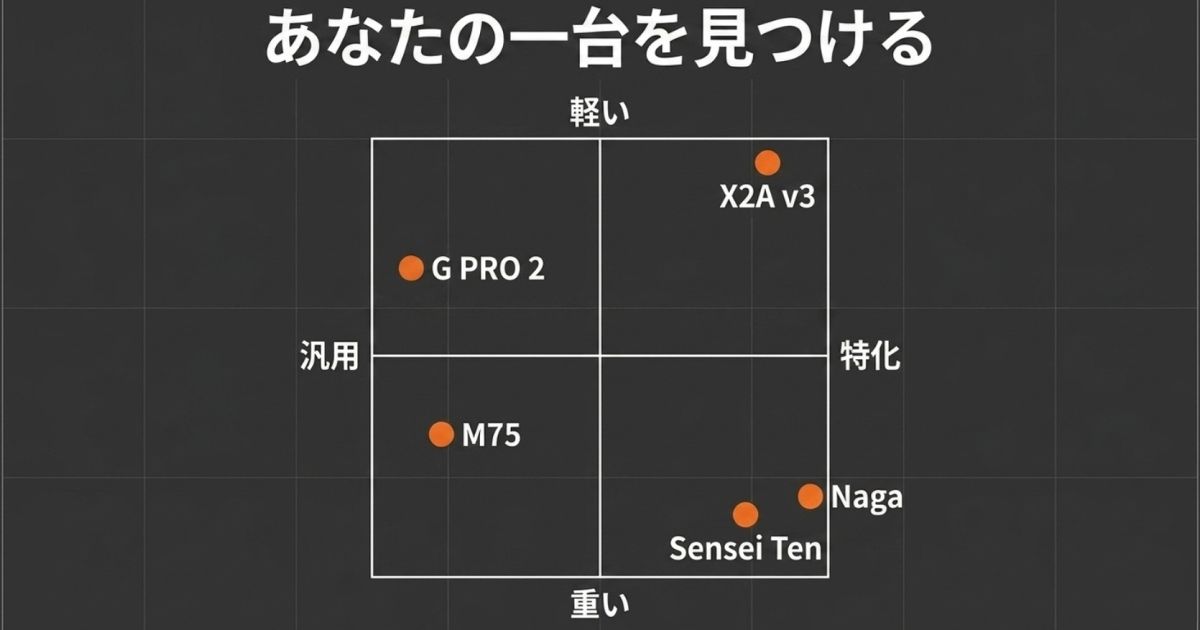
『VALORANT』や『Apex Legends』でヒリヒリするような撃ち合いを楽しみたいなら、つまみ持ちで軽快に振れる「Pulsar X2A v3」が一番理にかなっていますし、プロレベルの安定感を求めるなら「Logicool G PRO 2 LIGHTSPEED」が頼りになります。
一方で、『FF14』などのMMOの世界にどっぷり浸かったり、クリエイティブな作業をバリバリこなしたいなら、少し重くて有線でも「Razer Naga Left-Handed Edition」の多ボタンによる快適さは何物にも代えがたい魅力があります。
そして、テレワークと夜のゲームを1台でスマートにこなしたいなら、バッテリー持ちが良くてかぶせ持ちに合う「CORSAIR M75 WIRELESS」が最高の相棒になってくれるはずです。
カタログに載っている数字だけを見るのではなく、その裏にある技術の背景や、実際のゲーマーたちが感じたメリット・デメリットを立体的にイメージしてみてください。
この記事が、あなたが左利きという環境に妥協せず、最高のゲーミングアドバンテージを手に入れるためのヒントになれば、同じゲーマーとして本当に嬉しいです。
お気に入りのデバイスを見つけて、最高のゲームライフを楽しんでいきましょう!