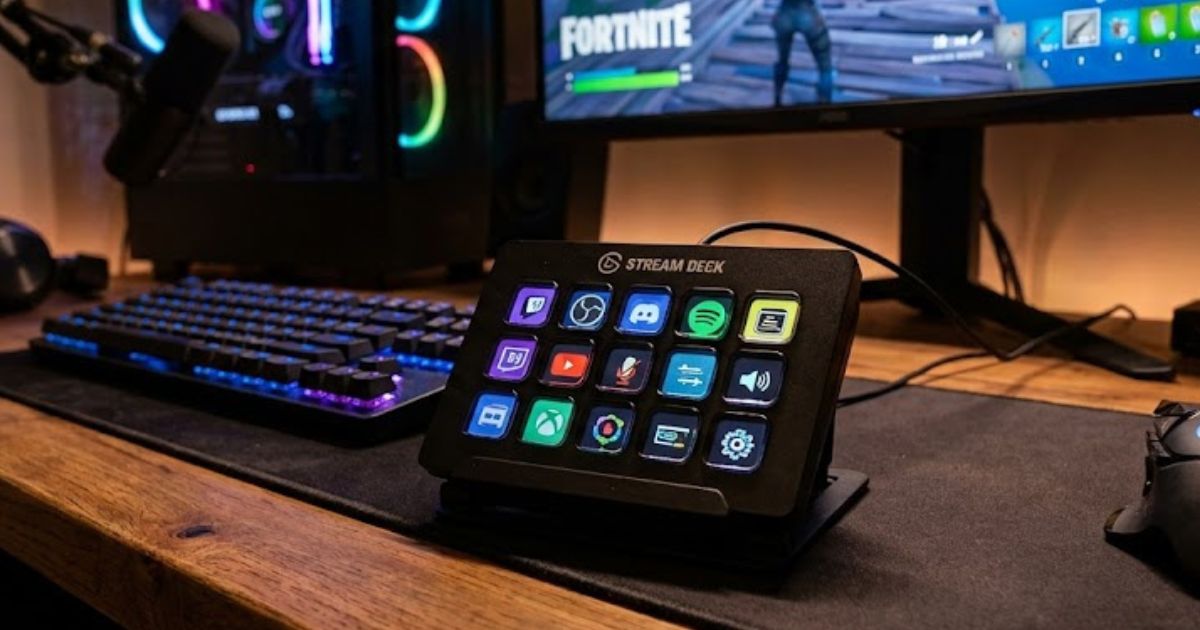
ストリームデックとは一体何なのか、動画配信者やクリエイターのデスクでよく見かける、あのピカピカ光るボタンにはどんな秘密があるのか気になっていませんか?
配信ツールとしての使い方だけでなく、普段のPC作業で具体的に何ができることなのか、詳しい設定の仕組みを知りたい方も多いはずです。スマホのアプリで代用できるという噂や、他メーカーの代替デバイスとの違いについても、実際に買う前にしっかりと把握しておきたいですよね。高い買い物になるからこそ、失敗したくない気持ち、すごくわかります。
私も最初はただの光るボタンにこんな値段を払うのってどうなんだろうと半信半疑でしたが、今ではこれがないと仕事もゲームも成り立たない体になってしまいました。毎日のちょっとした面倒がなくなる快感は、一度味わうと手放せなくなります。
この記事では、ストリームデックとは何かという基本的な機能から、日々の作業を劇的に効率化する実践的な活用方法まで、初心者の方にも分かりやすく解説していきますね。
あなたのデスク環境と毎日のPCライフをもっと快適にするヒントが、きっと見つかるはずです。
記事のポイント
- ストリームデックの基本的な機能とPC作業での具体的な活用方法
- 複数の操作をボタン一つで自動化するマルチアクションの仕組み
- 機能や用途に合わせた主要ハードウェアモデルの賢い選び方
- 無料で試せるスマホアプリや他社製代替デバイスとの比較ポイント
ストリームデックとは?基本機能とできること
「ストリームデックって、結局のところ何ができるの?」
まずはそんな一番の疑問にお答えするために、ストリームデックの正体と、その基本機能から紐解いていきますね。配信者専用のニッチな機材と思われがちですが、実は普段のPC作業を劇的に変えてくれる、まるで魔法のようなデバイスなんです。
キーボードとマウスに次ぐ、PC操作の第3の必須アイテム。その秘密を一緒に見ていきましょう。
物理キーに操作を割り当てる万能デバイス
「ストリームデック」という名前を聞いて、無数のアイコンがピカピカと光る小型のキーボードを思い浮かべる方も多いかなと思います。
簡単に言ってしまえば、PC上で起こるあらゆるソフトウェアの操作やシステムの制御を、物理的なボタンに割り当ててワンタッチで実行できるようにする画期的なマクロコントロールプラットフォームのことです。
Elgato(エルガト)社が開発し(出典:Elgato公式『Stream Deck MK.2』)、今や世界中のクリエイターやゲーマー、そしてビジネスマンのデスクに欠かせないインターフェースとして定着していますよ。
このデバイスの最大の魅力は、なんといっても各ボタンの表面に超小型のLCD(液晶ディスプレイ)が埋め込まれている点ですね。
従来のマクロキーボードやショートカットパッドだと、「F15キーに何のショートカットを入れたっけ…?」と、登録した機能自体を忘れてしまうことがよくありましたよね。当サイトで様々なデバイスを検証する中でも、最近人気の60%サイズのコンパクトなメカニカルキーボードを使っていると、独立したファンクションキーやテンキーがなくて、作業に手間取ることが結構あったんです。
ですが、ストリームデックならボタン自体にアイコン画像やテキストを自由に表示できるので、視覚的に迷うことが一切なくなります。
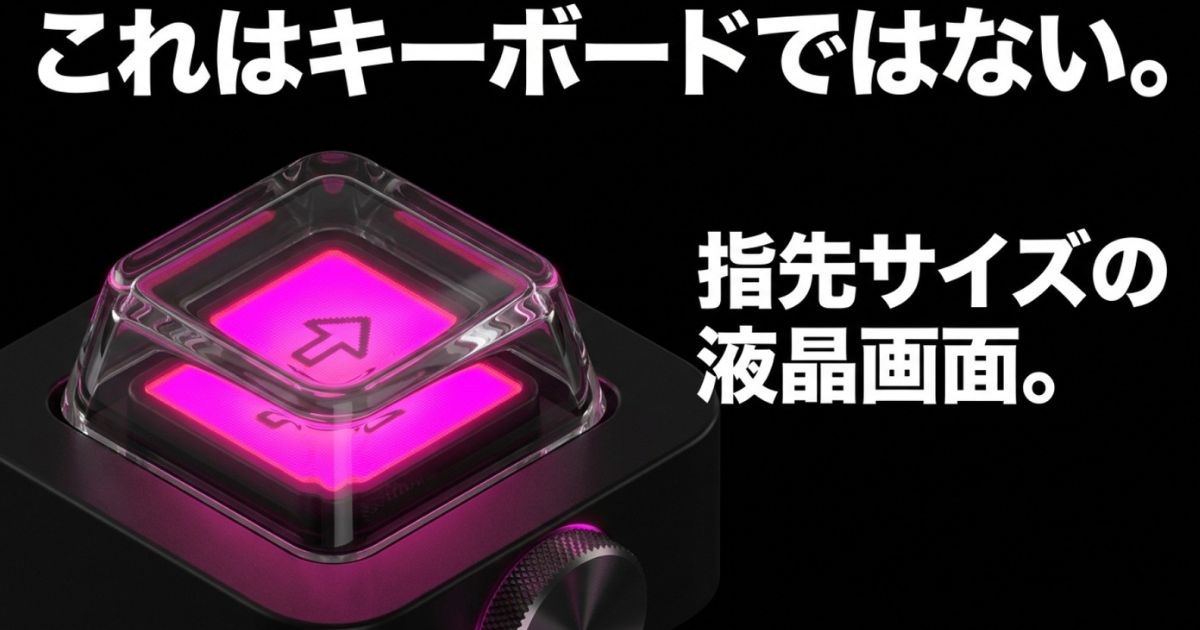
LCDキーの最大のメリット
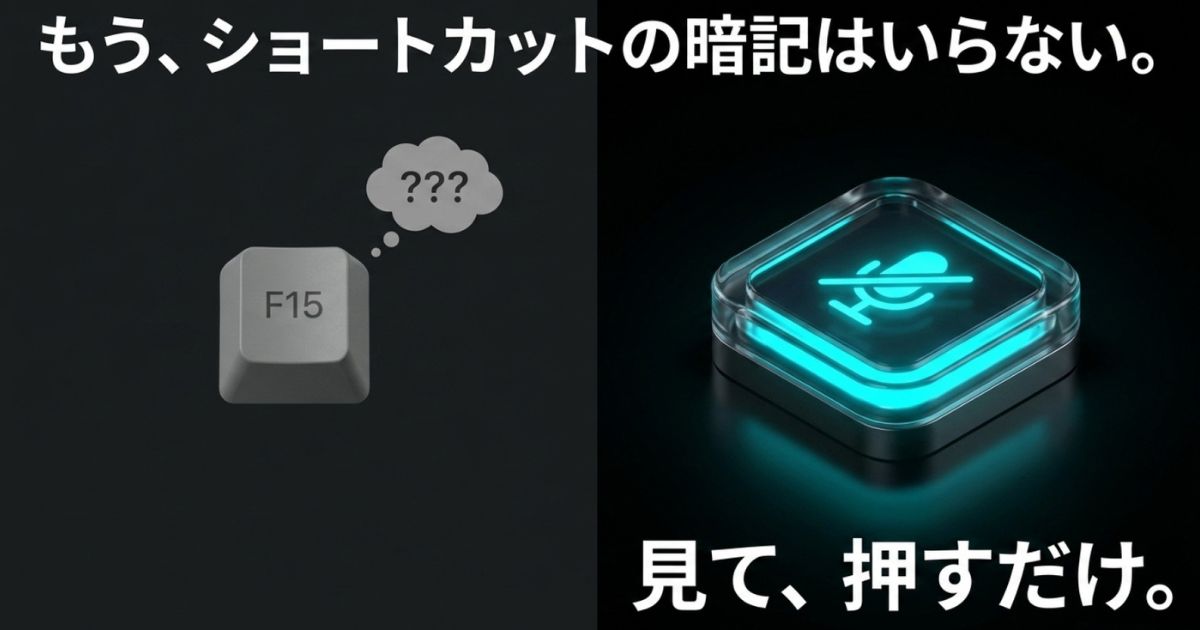
ボタンの表示がそのまま「今何ができるか」をダイレクトに教えてくれるため、直感的な操作が可能です。「このキーは何だっけ?」と考える時間や、ショートカットを体に覚え込ませる学習時間が完全に不要になります。
また、押し心地にもかなりのこだわりが感じられます。安価なプラスチックのボタンではなく、メンブレンスイッチ特有の柔らかくクッション性のある感触を採用しているんです。
カチカチという耳障りな音ではなく、ポスッという静かな打鍵感なので、マイクに操作音を乗せたくない配信環境や、周囲に人がいる静かなオフィスでも安心して使えますよ。一部のプロ向け派生モデルになると、よりシャープで均一なフィードバックが得られるシザースイッチを採用していたりして、ユーザーの触覚(タクタイル感)へのこだわりにしっかり応えてくれているのもポイントが高いですね。
OBSやDiscordなど配信ツールの制御
製品名に「Stream(配信)」とついている通り、このデバイスが最も得意とするのは、ライブ配信中の複雑なオペレーションを指先一つで完結させることです。
例えば、配信の心臓部とも言えるOBS Studioのコントロール。公式で用意されている専用プラグインを使うことで、本当にあらゆる操作が可能になります。
ゲーム画面から雑談用の全画面カメラへのシーン切り替えはもちろん、画面上のテロップやロゴの表示・非表示も、アイコンを見ながらボタン一つでリアルタイムに操作できます。いちいちマウスでOBSの画面をカチカチ操作していると、視聴者から見て目線が泳いでしまったりして、ちょっと不格好ですよね。ストリームデックなら手元のボタンをサッと押すだけなので、スマートでプロっぽい配信が実現できるというわけ。
特に私が便利だと感じているのが、ハプニングや神プレイが起きた瞬間に押す「リプレイバッファを保存」ボタンですね。
直近数十秒の動画クリップを即座にローカルPCに保存できるので、後からYouTubeのショート動画やTikTok用の切り抜きを作る時にめちゃくちゃ重宝しますよ。ストリームマーカーを打つボタンを作っておけば、長時間のアーカイブから見どころを探す手間も一気に省けます。
Discordの音声管理も自由自在
コラボ配信や友達とのオンラインゲームで必須のDiscordも、裏画面に回すことなく直接操作できます。マイクのミュートや、一時的に全ての音を消すDeafen(スピーカーミュート)のオンオフもワンタップです。
さらに、ダイヤル付きのモデル(Stream Deck +など)を使えば、通話ルームにいる「特定の友人(例えば声がデカすぎる人など)」の音量だけを、ゲームをプレイしながら手元のダイヤルで微調整できちゃいます。これ、FPSゲームなんかをやっている時には本当に助かる機能ですよね。
YouTubeやTwitchのアカウントと連携させる機能も強力です。配信ダッシュボードをブラウザで開かなくても、Twitchのタイトルやカテゴリの変更、チャットのフォロワー限定モードの切り替えなんかが一発でできます。YouTubeなら現在のリアルタイム視聴者数をボタンの液晶に表示させることもできるので、配信の盛り上がりを常にチェックしながら、視聴者とのコミュニケーションに100%集中できる環境が整いますよ。
マルチアクションによる作業の完全自動化
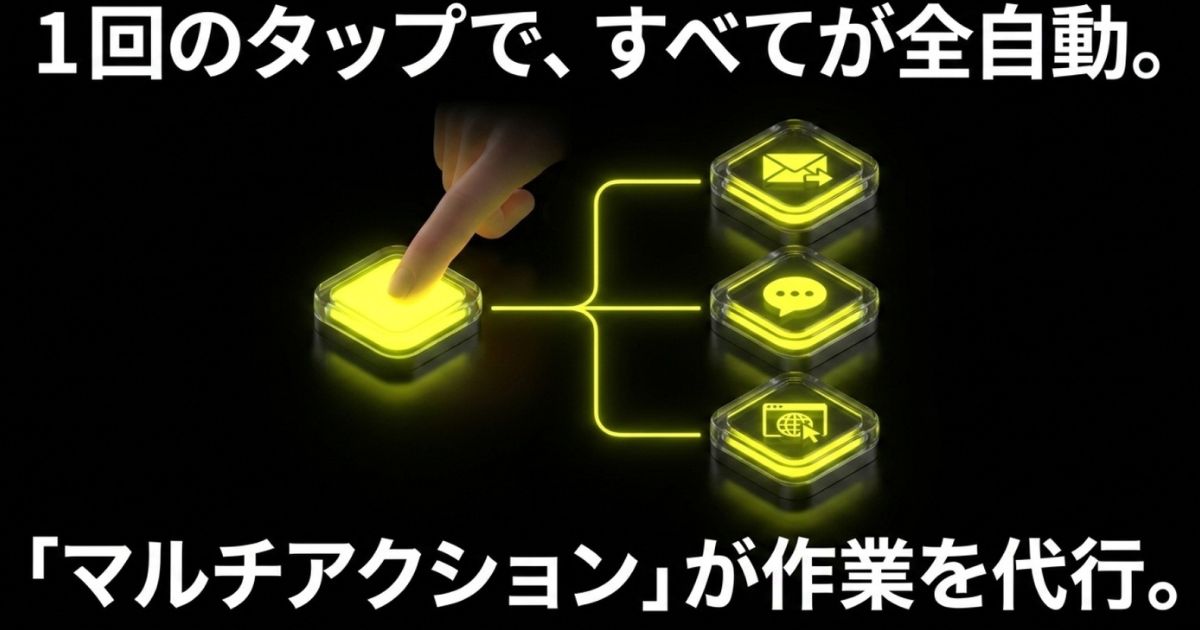
配信をしない一般のPCユーザーにとっての最大の目玉機能が、この「マルチアクション」です。控えめに言って、PCを使う全人類に知ってほしい神機能ですね。
マルチアクションとは、一つの物理ボタンの中に複数の異なる操作手順を登録し、ボタンを1回押すだけでそれらを順番に自動実行してくれる最強のマクロ機能のことです。これが日々のルーティンワークをどれだけ削ってくれるか、具体例を挙げて説明しますね。
朝の始業ルーティンを1秒で終わらせる
例えば、リモートワークやオフィスでの仕事の始まりに、毎日必ずやっている決まりきった作業ってありますよね。
ストリームデックに「業務開始」という名前のマルチアクションボタンを作っておけば、こんなことが可能です。
- 1. Outlookなどのメールソフトを起動する
- 2. 5000ミリ秒(5秒間)待機する
- 3. TeamsとSlackを同時に起動する
- 4. 3000ミリ秒(3秒間)待機する
- 5. 社内ポータルサイトやカレンダーをブラウザで開く
- 6. 今日メインで使うプロジェクトのフォルダをエクスプローラーで開く
これらすべてを、朝コーヒーを飲みながらボタンをポチッと1回押すだけで、PCが勝手に順番通りにやってくれます。
各アクションの間にミリ秒単位の「遅延(ディレイ)」を挟めるのが最大のキモで、これがあるおかげで、一気にソフトを立ち上げすぎてPCがフリーズするのを防ぐことができるんです。あなたのPCのスペックに合わせて絶妙な待機時間を設定すれば、絶対に失敗しない完璧な自動化ルーティンが完成しますよ。
PCゲーマーのゲーム起動ルーティン
もちろん、仕事だけでなくゲームの時にも大活躍します。「Apex Legends開始」みたいなボタンを作っておけば、
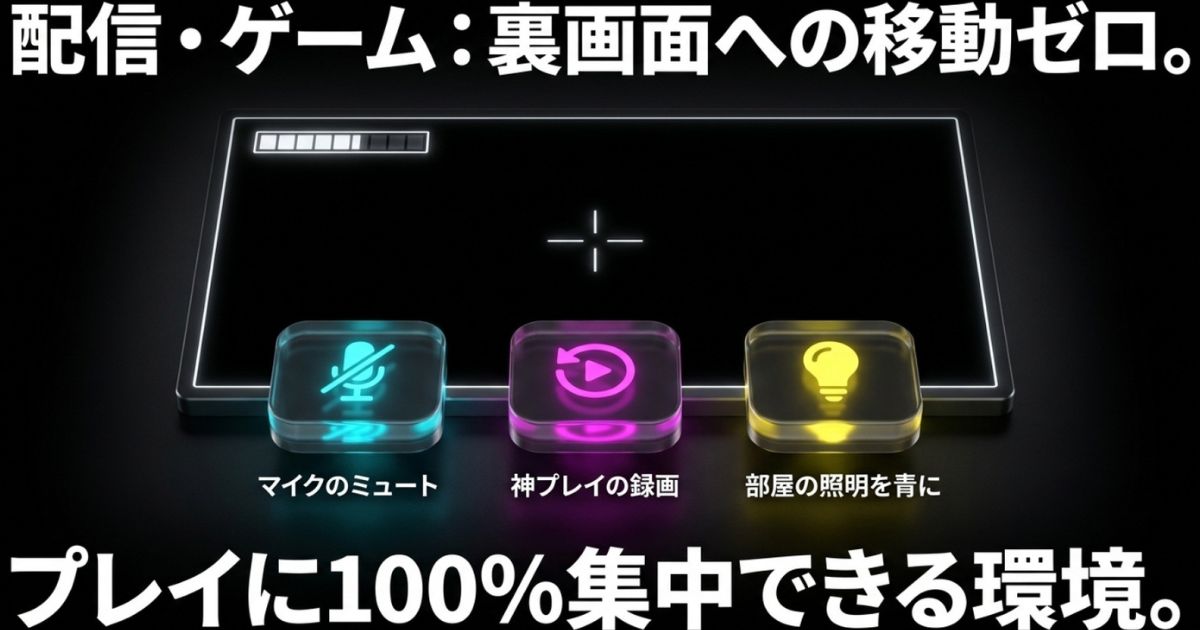
- 1. SteamからApexを起動
- 2. Discordを立ち上げていつものボイスチャンネルに入室
- 3. 録画用のOBSを裏で起動
- 4. オーディオの出力先をスピーカーからゲーミングヘッドセットに変更
- 5. 部屋のスマート照明(Philips Hueなど)をゲーミングモードの青色に変更
こんなSF映画みたいなセットアップが一瞬で完了します。テンション上がりますよね。
さらに、OSのシステムレベルの操作にも直接介入できるのが強いところ。「ヘッドホンからスピーカーへ音声出力を切り替える」といった、普段ならWindowsの設定画面を何階層も潜らないといけない操作もワンタップです。
コピペの「書式なしで貼り付け(Ctrl + Shift + V)」のような、指をつりそうになるショートカットや、よく使う「お世話になっております。〇〇です。」などの定型文も登録しておけば、タイピングの手間も誤字のリスクもゼロになります。日々の「ちりつも」なストレスが消え去る快感をぜひ味わってほしいですね。
クリエイティブソフトの操作を大幅に効率化
イラストレーターや動画編集者といったプロのクリエイターにとっても、ストリームデックは左手デバイスとして圧倒的なパフォーマンスを発揮してくれます。
AdobeのPremiere ProやPhotoshop、Clip Studio Paintなどの複雑なプロ向けソフトは、ショートカットキーを使いこなせるかどうかで作業スピードが天と地ほど変わりますよね。でも、キーボードのショートカットって指を大きく広げないといけなかったり、3つのキーを同時に押したりと、長時間の作業になると結構なストレスや疲労がたまります。
ダイヤル操作で直感的なクリエイティブワークを
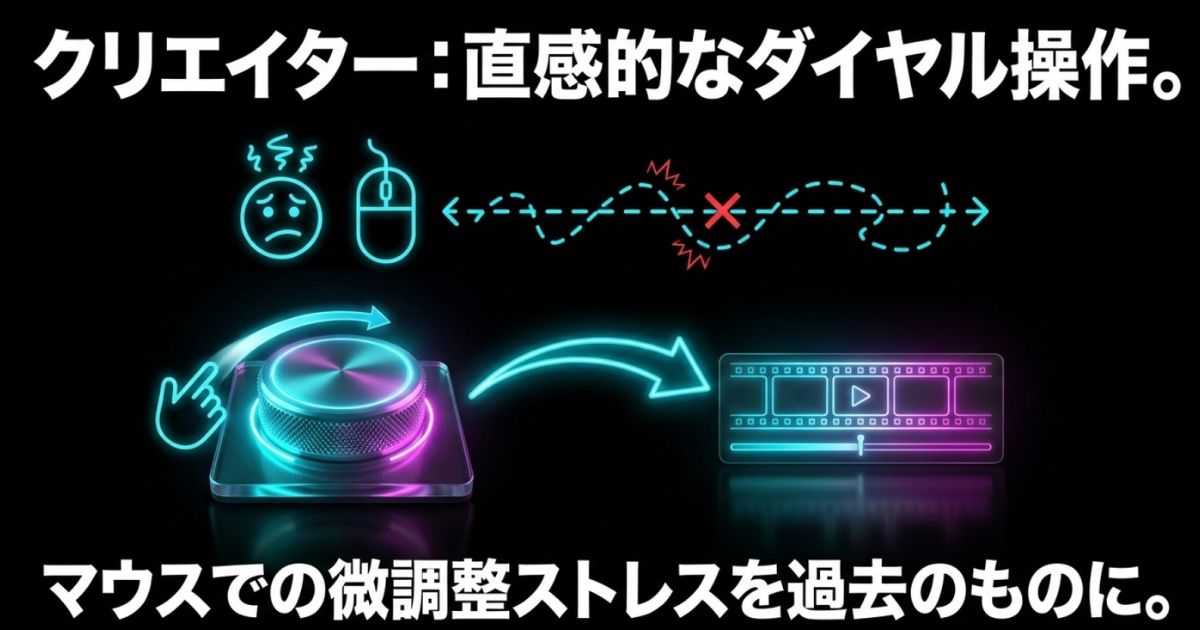
最新のダイヤル搭載モデル(Stream Deck +など)を使えば、Photoshopのブラシサイズの拡大縮小や不透明度の調整、Premiere Proのタイムラインのズームイン・ズームアウト、動画のフレーム単位のシビアな移動が、ダイヤルをクリクリ回すだけで直感的に行えます。
マウスを何度もドラッグして微調整していたあの時間が、ダイヤル一つで解決するんですから、作業効率は爆上がりです。
また、ボタンの「長押し」と「ダブルタップ」に対して、それぞれ別々のアクションを割り当てる「Key Logic」という機能もあるので、限られたボタン数でも実質3倍の操作をカバーできちゃいます。
最近では、Live2Dアバターを操作するVTuberの皆さんの現場でも大活躍しています。専用のプラグイン(nizima LIVE向けなど)を導入すれば、配信中にアバターの表情を「笑顔」から「泣き顔」にパッと切り替えたり、手を振るモーションを再生したり、モデルのサイズを拡大縮小したりするのもボタン一つです。
キーボードの裏キーに割り当てて押し間違えるといった事故も防げますし、何よりアイコンを見ながら確実に操作できるので、配信中の表現力と安心感が飛躍的に高まりますよ。
設定アプリとプラグインによる無限の拡張性
ハードウェアがいくら優れていても、それを動かす設定ソフトが使いにくかったら意味がないですよね。ストリームデックがこれだけ世界中で愛され、圧倒的なシェアを誇っている最大の理由は、専用ソフトウェアの極めて高いユーザビリティにあります。
複雑なプログラミング言語や、よくわからないスクリプトの知識は一切不要です。公式サイトからソフトをダウンロードしてインストールし、デバイス本体をUSBでPCに繋ぐだけで、自動的に認識されてすぐに使い始めることができます。
設定画面はとてもシンプルで直感的です。画面右側にズラッと並んだ機能リストから自分が使いたいアクションを選び、左側に表示されている仮想キーボードの空いているマスに向かって、マウスで「ドラッグ&ドロップ」するだけ。これだけで設定完了です。
アイコンは自由にカスタマイズ可能で、自分で用意した好きな画像を読み込ませたり、テキスト(タイトル)のフォント、サイズ、色を細かく設定したりできます。15ボタンや8ボタンのモデルであっても、「フォルダー」アクションを作成して階層構造を持たせることで、スマホのアプリフォルダのように、実質的に無制限のアクションを登録することができますよ。
自動で切り替わるスマートプロファイル機能
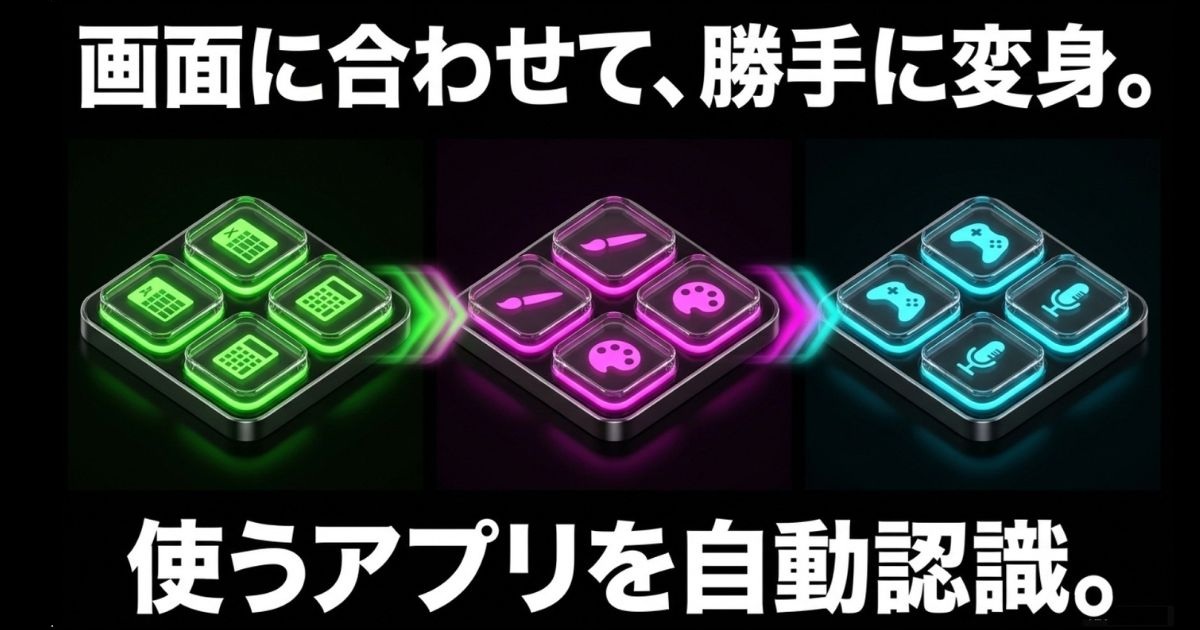
さらに便利なのが「スマートプロファイル(Smart Profiles)」機能です。
これは、現在PCの画面の一番手前に出ているアプリ(アクティブなアプリ)をストリームデックが自動的に察知して、デバイスのボタン配列をそのアプリ専用のものに一瞬で切り替えてくれる機能です。
つまり、Excelを開いている時はExcel用のマクロボタンが並び、Photoshopに切り替えた瞬間には画像編集用のボタンにパッと切り替わり、ゲームを開いた時は配信用ボタンが現れるというわけです。毎回手動でプロファイルを切り替える必要がないので、使っていて本当に気持ちがいい機能ですね。
Elgato Marketplaceでエコシステムを拡張
これらの機能をさらに強力にするのが、「Elgato Marketplace」の存在です。ここには、Elgato公式だけでなく世界中のサードパーティ開発者が作った便利なプラグイン、おしゃれなアイコンパック、配信で使える著作権フリーのBGMや効果音が数百種類以上揃っています。
しかも、その大半が無料で提供されているんです。ユーザーはブラウザからMarketplaceにアクセスし、「Get」ボタンを押すだけで、ストリームデックアプリに新たな機能を直接インストールできます。スマホのアプリストアのようなこのオープンなエコシステムこそが、他社の類似品が絶対に追いつけないストリームデック最大の強みかなと思います。
Wave Link連携による高機能な音声管理
ここからが、ストリームデックの潜在能力を120%引き出す本番と言っても過言ではありません。Elgatoが無料で提供しているデジタルオーディオミキサーソフト「Wave Link」との連携機能です。
2026年にメジャーアップデートされた「Wave Link 3.0」は、PCオーディオの常識を根本から変える革命的なプラットフォームになりました(出典:Elgato公式『Wave Link』)。
一番の神アップデートは、以前はElgato製のマイクやオーディオインターフェースを繋いでいないと使えなかった利用制限が完全に撤廃され、「あらゆるメーカーのマイクやオーディオデバイス」で誰でも無料で使えるようになった点です。
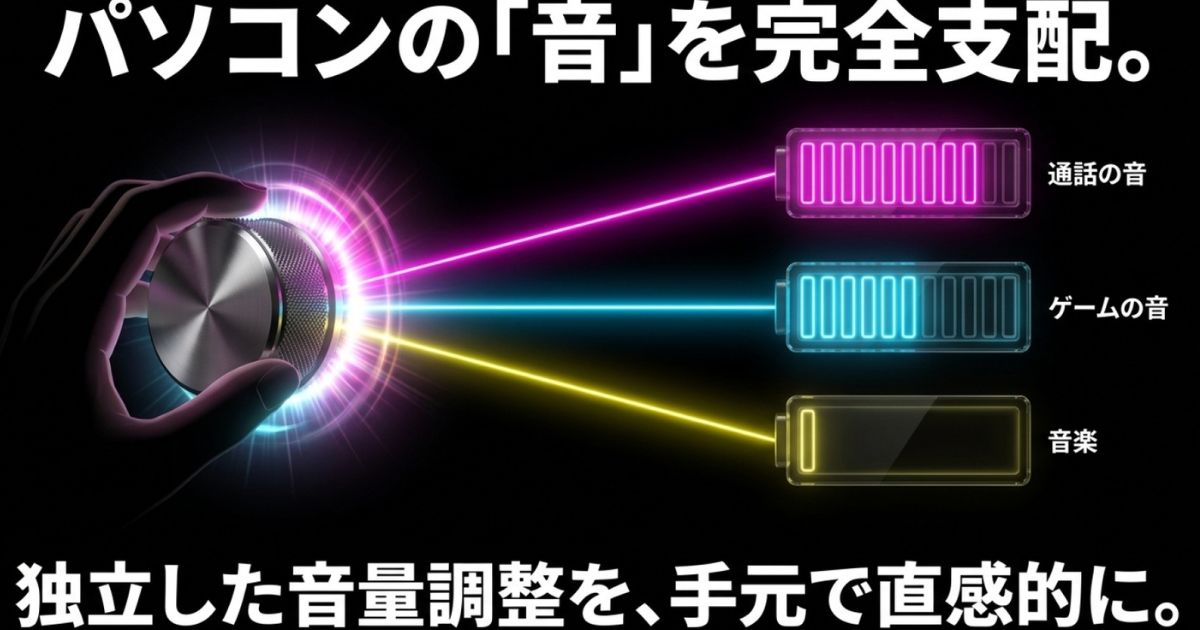
このソフトを使うと、PC内で鳴っている様々な音(ゲーム音、Discordの通話音、ブラウザの音楽、マイクの音声など)を仮想的なチャンネルに分けてグループ化し、それぞれを独立したミックス(自分用のPersonal Mix、配信用に流すStream Mixなど)として同時出力できるようになります。
例えば、「自分が聴くヘッドホンには、ゲーム音とDiscordの通話音を大音量で流して臨場感を楽しみたい。でも、配信に乗せる音(Stream Mix)ではゲーム音を少し小さめに設定し、さらに著作権対策としてブラウザで流しているBGMは完全に配信から除外する」といった、プロの放送局さながらの複雑なオーディオルーティングが、画面上で視覚的にとても簡単に構築できるんです。
VST3プラグインで音質をプロ並みに
さらに凄いのが、各オーディオチャンネルに直接「VST3(Mac環境ならAU)」というプロ仕様の音声エフェクトプラグインを適用できるようになったことです。
マイクの音量を自動で均一にしてくれるコンプレッサーや、声の特定の帯域を強調して聴きやすくするEQ、環境音をバッサリ消してくれるノイズ抑制フィルターなどの処理を、OSのシステムレベルで実行してくれます。
これの何が良いかというと、OBSなどの配信ソフトを開いていなくても、常にそのエフェクトがかかった状態になるんです。つまり、Zoomを使った仕事のWeb会議や、友達との普段のDiscord通話の時点から、常にブラッシュアップされた最高の「イケボ・カワボ」を相手に届けることができるようになります。
そして、このWave Linkの操作を、ストリームデックのダイヤルやボタンで直接コントロールできるのが最高に気持ちいいんです。
専用プラグインを使えば、Wave Linkの画面を一切開くことなく、手元のダイヤルを回して特定のチャンネルの音量を調整したり、ダイヤルを押し込んで即座にミュートしたりできます。液晶キーやタッチパネルには、現在の音量レベルがリアルタイムで表示されるので、フルスクリーンで激しいゲームをプレイしている最中でも、オーディオの状況を一目で把握できます。PCの音量調整でイライラした経験があるすべての人に、この連携の凄さを味わってほしいですね。
ストリームデックとは?全モデルと代替品比較
ストリームデックの基本機能と凄さがわかったところで、次は「じゃあ実際に自分の環境ならどれを買えばいいの?」というリアルな疑問にお答えしていきます。
デスクの広さや求める用途に合わせた全モデルの詳細な特徴に加え、まずは無料で試せるスマホアプリの情報や、気になる他社製の代替マクロパッドとの違いまで、徹底的に比較していきますよ。あなたにピッタリの相棒を見つけるためのガイドとして活用してください。
用途で選ぶ主要ハードウェアのラインナップ
ストリームデックのエコシステムは、ユーザーの様々な要求やデスク環境に合わせて、かなり多様なハードウェアを展開しています。それぞれのデバイスは異なる物理的特性を持っていますが、基盤となるソフトウェアは共通なので、どれを選んでも基本の使い勝手は変わりません。
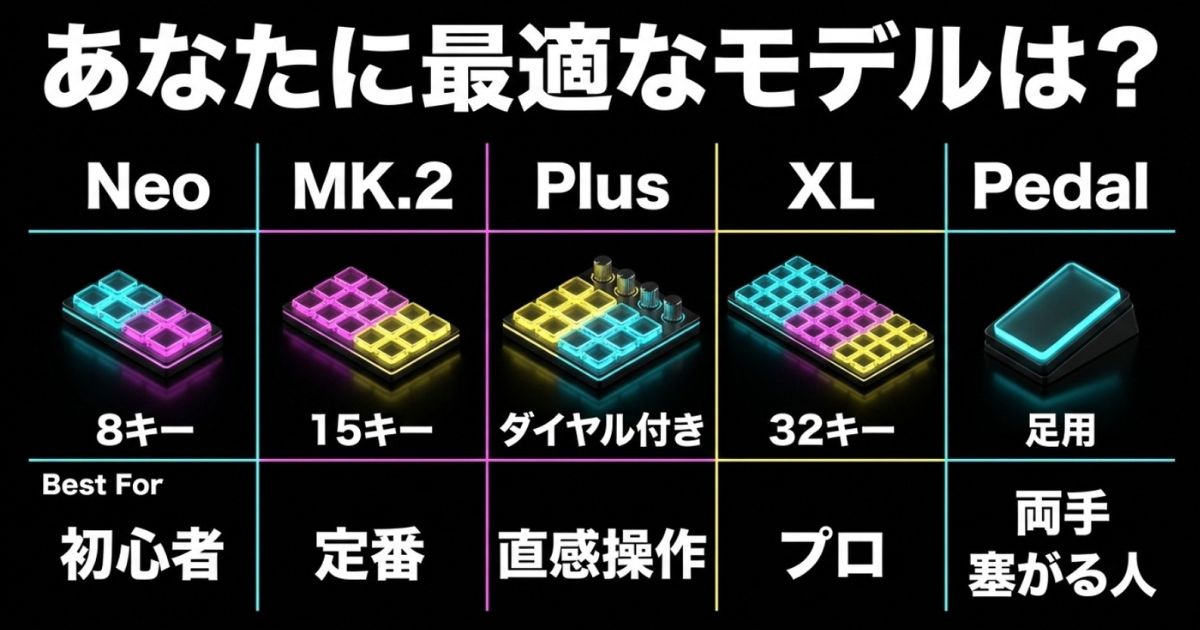
まずは、主要なラインナップの特徴を分かりやすく表にまとめました。
※記載している価格帯や仕様は執筆時点(2026年)の一般的な目安です。変動する可能性があるため、正確な情報や最新のラインナップは必ずElgato公式サイトでご確認くださいね。最終的な購入判断は自己責任にてお願いいたします。
| モデル名 | キー数 | その他の機能 | おすすめのユーザー層と特徴 |
|---|---|---|---|
| Stream Deck MK.2 | 15キー | 着脱式USB-C、着脱式フェイスプレート | 【バランス最強の大定番】 配信からビジネス、PC作業全般の効率化まで、迷ったらこれを選べば間違いない標準モデル。フェイスプレートの着せ替えも可能。 |
| Stream Deck Neo | 8キー | タッチセンサー, InfoBar(時計等表示) | 【デザイン重視のエントリー】 白基調でデスクに馴染む可愛いデザイン。ページ送り専用のタッチセンサーがあるため、8キー全てをアクションにフル活用できる革新設計。 |
| Stream Deck + (Plus) | 8キー | 4ダイヤル, スワイプ対応タッチパネル | 【直感操作のクリエイター向け】 音量やエフェクトの無段階調整が必須な配信者や、ブラシサイズを微調整したい画像・動画編集者に絶大な人気。 |
| Stream Deck XL | 32キー | 着脱式マグネットスタンド内蔵 | 【プロフェッショナル仕様】 階層フォルダに潜る手間すら惜しい、トップページに膨大なショートカットを一覧表示させたいヘビーユーザー向け。 |
| Stream Deck + XL | 36キー | 6ダイヤル, ワイドタッチパネル | 【究極のフラッグシップ】 2026年登場。XLの圧倒的なボタン数とPlusのダイヤル操作を悪魔合体させた、文字通り全てを1台で完結させる最強機。 |
| Stream Deck Pedal | 3 (足用) | ペダル圧力3段階調整、滑り止め加工 | 【両手が塞がるゲーマー向け】 激しいゲームプレイ中や楽器の演奏時など、両手がキーボードから離せない状況で、足元を使ってミュートや録音操作を行いたい人向け。 |
初めての1台として一番おすすめなのは、やはり標準モデルである「Stream Deck MK.2」ですね。15個のボタンというのは、多すぎず少なすぎず本当に絶妙な数です。先ほど紹介したフォルダ階層機能を使えば実質無制限にコマンドを登録できるので、最もコストパフォーマンスに優れていて、どんな用途にも柔軟に対応してくれます。
デザインにこだわりたい方や、白デスク環境を構築している方には、エントリー向けの「Stream Deck Neo」もすごく魅力的です。従来のモデルだと、ページをめくるために貴重なボタンを1つか2つ消費してしまっていたんですが、Neoは独立したタッチセンサーでページ送りができるので、8つのキーを無駄なく使える賢い設計になっています。
一方で、クリエイティブな作業や、Wave Linkを使った音声ルーティングを日常的に行う方には、少し予算を足してでも絶対にダイヤル搭載の「Stream Deck +」か、最強のフラッグシップ「Stream Deck + XL」を選ぶことを強くおすすめします。ダイヤルを回すという直感的な物理操作は、一度その便利さを味わってしまうと、もう普通のボタンだけの生活には戻れなくなるほどの魔力がありますよ。
Stream Deck MK.2の口コミと評判
PC作業の効率化を考える上で、絶対に外せない不動のスタンダードモデルが「Stream Deck MK.2」です。15個のLCDキーを備えたこのモデルは、初めて左手デバイスを導入する方からクリエイターまで、幅広い層から圧倒的な支持を集めています。
汎用性の高さとカスタマイズ性が魅力
口コミで最も多く見られるのが、「15キーという数が絶妙なバランスである」という評価です。日常的なブラウジング、定型文の入力、アプリの起動といった基本操作を1画面に過不足なく収めることができ、「メール返信の速度が体感3倍になった」といった感動の声も多数寄せられています。
- デザインの自由度:フェースプレート(表面のカバー)を着せ替えることが可能で、デスク環境に合わせた自分好みのカスタマイズが楽しめます。
- 省スペース設計:多機能でありながらコンパクトにまとまっており、デスク上のスペースを圧迫しません。
導入前に知っておくべき注意点
一方で、ハードウェアの仕様に関するいくつかの中立〜ネガティブな口コミも存在します。特に注意したいのが、PC側のUSBポートの電力供給能力です。
【電力不足による動作不安に注意】
使用しているPC環境によっては、USBの電力供給が不足し、ボタンの反応が遅延したり、動作が不安定になったりするケースが報告されています。安定動作のために、セルフパワー(コンセント給電式)のUSBハブを別途用意しておくことをおすすめします。また、初代モデルにあった角度調整機能が廃止され、スタンドの角度が固定となっている点にも留意が必要です。
Stream Deck Neoの口コミと価格
「Stream Deck Neo」は、プロ向け機材特有の威圧感を排除し、インテリアに馴染む洗練されたデザインを採用した最新の廉価モデルです。白を基調とした丸みのあるフォルムが特徴で、「白系のデスク環境に完璧に馴染む」とデザイン面で極めて高い評価を得ています。
シリーズ最高のコストパフォーマンス
【実売価格の目安】
約 11,980円 〜 13,980円前後(※2026年現在の一般的な目安であり、セール等により変動する可能性があります)
シリーズの中で最も手を出しやすい価格帯でありながら、上位機種と同等の強力なソフトウェア連携が可能です。物理キーは8個と控えめですが、左右に配置されたタッチセンサーに触れるだけでページ送り(最大10ページ分)ができるため、「貴重なLCDキーをページ移動用ボタンで消費しなくて済む」という賢い設計が口コミで絶賛されています。また、日時などを表示できるインフォバーも地味ながら非常に便利です。
ケーブル仕様に関する懸念の声
機能面で満足度が高い反面、物理的な構造については一部不満の声も挙がっています。
- ケーブルが本体直付け:他のモデルのようにUSBケーブルを着脱できないため、好みのケーブルに交換できず、断線した際のリスクが高いという指摘があります。
- タッチセンサーの制限:タッチセンサーは「ページ送り」専用となっており、マクロの実行など他の機能を割り当てられない仕様になっています。
Stream Deck + (Plus)の口コミ
動画編集や画像加工、あるいはオーディオミキシングなど、「アナログな数値の微調整」を頻繁に行うユーザーにとって、もはや手放せない存在となっているのが「Stream Deck + (Plus)」です。8つのLCDキーに加え、スワイプ操作が可能なタッチストリップと、4つの金属製ダイヤルを搭載しています。
ダイヤル操作がもたらす圧倒的な直感性
口コミで圧倒的な賛辞を集めているのが、ダイヤル(エンコーダー)の操作感です。「ダイヤルのコリコリとした感触が最高」という声が多く、タイムラインのスクラブ再生や、Photoshopのブラシサイズ調整が劇的に快適になります。
【仮想オーディオミキサーとの連携】
Elgatoのソフトウェア「Wave Link」と連携させることで、アプリごとの音量を物理ダイヤルで個別に調整できるようになります。「回して音量調整、押し込んでミュート」というブラインド操作は、一度体験するとマウスでのドラッグ操作には戻れないほどの快適さです。
また、適度な重量(約465g)と底面の強力な滑り止め加工により、「操作中に本体がズレない」という据え置きデバイスとしての完成度の高さも評価されています。
用途によってはオーバースペックに
非常に多機能なデバイスですが、「単純なコピペやテキスト入力のショートカットだけが目的なら完全にオーバースペック」という冷静なレビューも散見されます。また、くの字型の特殊な形状をしているため、外出先への持ち運びには不向きです。
Stream Deck XLの口コミとレビュー
「時は金なり」を体現するプロクリエイターや、重度の効率化マニアが行き着く終着点が、32個のLCDキーを搭載したフラッグシップモデル「Stream Deck XL」です。
思考を途切れさせない「一覧性」の暴力
マクロパッドの最大の弱点は「階層(フォルダ)に潜る手間」ですが、XLの口コミでは「32キーはまさに正義。1つの画面で全てのコマンドが完結する」と、その圧倒的な一覧性が熱狂的に支持されています。画面上のあらゆるツールにワンタップでアクセスできるため、作業中の思考プロセスを一切中断させません。
- 抜群の安定感:約690gという重量と強力な滑り止めにより、ボタンを激しく連打しても微動だにしません。
- スマートな配線:マグネットで吸着する着脱式スタンドを採用しており、背面からUSB-Cケーブルが美しく伸びる構造が高評価を得ています。
デスクスペースと設定の手間が課題
プロユースに応える最高峰の機材ですが、導入にあたっては物理的なハードルも存在します。
筐体が非常に巨大(幅182×奥行112mm)であるため、事前のデスクスペース確保が必須です。また、「32個ものキーにアイコンとアクションを割り当てる初期設定に莫大な時間がかかる」という、贅沢な悩みとも言えるデメリットが挙げられています。
Stream Deck + XLの口コミと評価
2026年3月に登場したシリーズの最高峰にして「モンスター級」と称されるのが「Stream Deck + XL」です。36個のLCDキーと6つの多機能ダイヤルを融合させた、まさに全部載せの仕様となっています。
全てを支配する究極のコントロールセンター
【実売価格の目安】
約 59,980円 〜 65,990円前後(※2026年現在の一般的な目安です)
購入者の口コミでは、「これ1台で配信、編集、日常業務の全てを完全に制御できる」とスペックの暴力とも言える機能性が絶賛されています。搭載されているLCDの解像度も非常に高く、自作したアイコンが驚くほど美しく表示されます。また、ダイヤルのキャップ部分を取り外してカラーダイヤルに着せ替えることができるなど、ハードウェアとしての所有欲を強烈に満たしてくれます。
価格とサイズの「沼」に注意
圧倒的な生産性を約束してくれますが、最高峰モデルゆえのハードルの高さも報告されています。
- 価格設定:約6万円という価格は、左手デバイスとしては非常に高価な投資となります。
- 物理的なサイズ:本体にかなりの高さと奥行きがあるため、「最上段のキーには指を少し伸ばさないと届きにくい」という声があります。
- カスタマイズの沼:できることの幅が広すぎるため、設定の深みにハマってしまい、時間がいくらあっても足りなくなる可能性があります。
Stream Deck Pedalの口コミと設定
PC作業において「両手がキーボードとマウスで塞がっている」という状態を打破し、全く新しい操作体験を提供するのがフットスイッチ型の「Stream Deck Pedal」です。手元ではなく足元でショートカットを実行できるため、文字通り「第3の手」として機能します。
ニッチな需要に刺さる唯一無二の操作感
口コミでは、特定の用途において絶大な支持を得ています。「ゲームプレイ中の指の負担が激減する」という意見が多く、例えばMinecraftなどの長時間の操作が求められるゲームで移動やジャンプを足に任せたり、FPSゲーム中にDiscordの「プッシュトゥトーク(押している間だけ通話)」を足で操作したりと、プレイスタイルの幅を大きく広げてくれます。
【プロユースに応える物理調整】
付属の交換用スプリングを使用することで、踏み込みの重さ(荷重)を自分の足の感覚や、履き物の有無に合わせて物理的に調整できる点が、細やかな配慮として高く評価されています。ケーブルも着脱式の汎用USB-Cを採用しており、取り回しが容易です。
慣れとソフトウェア側の設定が必要
非常に便利なデバイスですが、使いこなすまでには少し時間がかかるかもしれません。
最初は「足元にペダルがあること自体を忘れてしまい、つい手で操作してしまう」という声が少なくありません。また、フルスクリーンで起動している特定のゲーム環境下では、挙動に遅延を感じることがありますが、これは専用アプリ内の「感度調整スライダー」を設定することで改善可能です。
スマホ等で使えるソフトウェアの代替アプリ
「すごく便利そうなのはわかったけど、いきなり2万円以上するハードウェアを買うのはちょっとハードルが高いな…」と感じる方も、当然いらっしゃると思います。
そんな時に試してほしいのが、手元で余っている古いスマートフォンやiPadなどのタブレットに専用アプリをインストールし、PCと連携させて仮想のストリームデックとして使用するソフトウェア・アプローチです。
まずは公式アプリ「Stream Deck Mobile」から
Elgato自身が提供している公式のスマホアプリです。最初の6つのキーまでは完全に無料で使うことができ、PC側の設定ソフトも実機と全く同じものが使えます。プラグインエコシステムもそのまま体験できるので、自分の普段の作業環境で本当にストリームデックが役に立つのかどうか、導入前のテストドライブとしてこれ以上ない最適な手段ですよ。
公式アプリ以外にも、ソフトウェアベースの代替アプリはいくつか存在していますので、比較のために代表的なものを挙げておきますね。
- Touch Portal: サードパーティ製としては最も有名かもしれません。プラグインが豊富で、スライダーを配置できるなどデザインの自由度が非常に高いのが特徴です。ただ、日本語に非対応な部分が多く、多機能ゆえに設定の難易度が少し高いという課題があります。
- Deckboard: 比較的安価な有料版が提供されており、UIがシンプルで使いやすいアプリです。階層フォルダを作るのではなく「別のボードへ移動する」という独自のアプローチをとっています。ただ、ボタン内の文字サイズ変更等に少し制限があります。
- MacroDeck: オープンソースで開発されており、完全に無料かつ無制限にボタンを配置できる強力なツールです。ただし、Windowsのホットキー設定に別途有志のプラグインを探して入れる必要があるなど、設定にやや癖がある玄人向けです。
スマホアプリ最大の弱点:タクタイル感の欠如
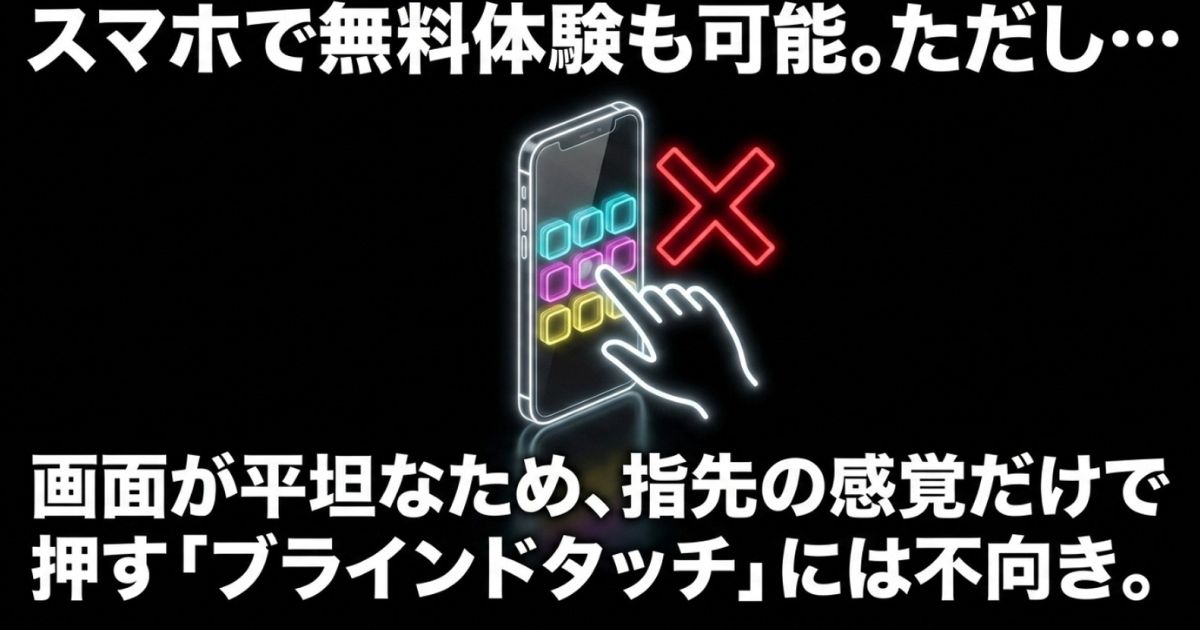
スマホやタブレットの画面はツルツルした平坦なガラスなので、物理ボタン特有の「押した感触(タクタイル感)」が全くありません。そのため、ゲームプレイ中や動画編集の最中など、画面から目を離さずに指先の感覚だけで操作する「ブラインドタッチ」には絶望的に不向きです。本格的に効率化を求めるなら、最終的にはやはり物理的なデバイスに行き着くことになるかなと思います。
安価な他社製マクロパッド等との徹底比較
「物理ボタンは欲しい。でも、もう少し安い他社製品はないの?」という疑問もあると思います。市場にはストリームデックの対抗馬として、大きく分けて2つの競合が存在しています。それぞれのアプローチと、ストリームデックとの違いを徹底的に比較してみましょう。
5,000円〜1万円台の安価なLCDキーパッド
一つ目は、中国系メーカーなどから販売されている「AJAZZ AKP153」や「Ulanzi D200」といった製品です。見た目はストリームデックにそっくりで、各ボタンに液晶がついていながら、価格は半分以下に抑えられているのが特徴です。OBSの簡単なシーン切り替えや、ただのショートカットキーを割り当てる程度なら、これらでも普通にこなすことができます。
しかし、最大のネックとなるのはソフトウェアの完成度とエコシステムの圧倒的な差です。Elgato公式のMarketplaceにあるような優秀で膨大なプラグインが利用できず、専用ソフトの使い勝手が悪かったり、日本語の翻訳が不自然で分かりにくかったりします。また、OSのアップデートで突然動かなくなるリスクなど、運用面での不安定さが常に付きまといます。「安物買いの銭失い」になる可能性も十分にあるので、価格だけに釣られず慎重に検討してくださいね。
LoupedeckやTourBoxなどのプロ向けコントローラー
もう一つの競合は、価格帯が2万円〜4万円とストリームデックと同等、あるいはそれ以上になるプロフェッショナル向けのクリエイターコントローラーです。
Loupedeck(Live / Live S)は、ダイヤルと液晶ボタンを備えており、Stream Deck +の直接的なライバルになる存在です。写真や映像編集に特化していて、現在使っているソフトウェアに合わせて自動的にプロファイルが切り替わる機能に優れています。デザインもスタイリッシュなのですが、設定ソフトが複雑で、最初の設定を覚えるまでの学習曲線がやや急なのが難点です。
TourBox(Elite / Lite)は、全く異なる設計思想を持ったデバイスです。すべてのボタンやダイヤルの形・大きさがバラバラに設計されていて、指先の感覚だけで操作する人間工学に基づいたブラインドタッチに特化しています。イラストレーターさん達からは神デバイスとして絶大な支持を得ていますが、ボタンにアイコンの視覚的表示がないため、「どの形のボタンに何の操作を登録したか」を完全に「体に覚えさせる」ための修業期間が必要になります。
こうして詳細に比較してみると、LoupedeckやTourBoxは「イラスト制作や写真編集」といった特定のクリエイティブ作業においては極めて優秀なソリューションを提供してくれます。
しかし、「アイコンによる視覚的な一覧性」があり、「誰でも直感的にすぐ使える分かりやすさ」を持ち、そして「ゲーム配信から事務作業まであらゆる用途に対応できる汎用性」という総合的なバランスの良さでは、やはりストリームデックのアプローチに軍配が上がります。
結論:ストリームデックとは究極の効率化デバイス
ここまでかなり長々と、そして熱く解説してきましたが、結論としてストリームデックとは、単に「光るボタンが並んだ便利なガジェット」というニッチな枠組みを大きく超越し、PCと私たちユーザーの間に存在するインターフェース上の摩擦を、極限までゼロに近づけてくれるインテリジェントなコントロールプラットフォームなんです。
ライブ配信の最前線においては、OBS Studio、Discord、Twitch、YouTubeといった複数のプラットフォームをまたぐ複雑なオペレーションをハードウェア上に一元化し、配信者が「視聴者とのコミュニケーション」や「コンテンツそのものを楽しむこと」に100%の集中力を注げる環境を提供してくれます。
また、毎日のビジネス業務やクリエイティブな作業においては、マルチアクションによる作業工程の完全自動化や、プラグインを通じたシステム機能への直接介入によって、日々のルーティンワークに伴う時間的コストと、脳の認知的疲労を劇的に削減してくれるんです。
さらに、完全無料化されて誰でも使えるようになった高機能オーディオミキサー「Wave Link 3.0」とのシームレスな統合や、2026年に投入された究極のフラッグシップモデル「Stream Deck + XL」に象徴されるように、この製品のエコシステムはハードウェアとソフトウェアの両面で絶え間ない進化を遂げています。
初めて導入を検討するあなたにとっては、あらゆる用途に柔軟に対応でき、コストパフォーマンスにも優れた大定番モデル「Stream Deck MK.2」からスタートすることが、最も失敗のない推奨ルートになります。
一方で、もしあなたが音声ルーティングのシビアな管理や、画像・動画編集ソフトでのパラメーター調整を日常的に行うのであれば、迷うことなく直感的な物理ダイヤルを搭載した「Stream Deck +」や「Stream Deck + XL」への投資を決断してください。その投資は、あなたの生産性を飛躍的に高め、確実に価格以上のリターンをもたらす最も確実な選択肢となるはずです。
日常のデジタルワークフローを根本から見直し、一段上の快適さと洗練された効率化を目指すすべてのPCユーザーにとって、ストリームデックは間違いなく買って後悔しない、最強かつ不可欠なデバイスですよ。ぜひ、あなたのデスクにもお迎えして、この快適さを味わってみてくださいね。
免責事項
※本記事で紹介している各種製品の価格、詳細な仕様、ソフトウェアの機能(Wave Linkの無料化条件など)は、すべて執筆時点(2026年)のものです。メーカーの意向により、将来的なアップデートで仕様が変更される可能性があります。最終的なご購入の判断の際は、必ずご自身でElgato公式サイト等の一次情報をご確認いただき、自己責任にて導入をご検討くださいね。