PCで楽しくゲームをプレイしているときや、大事な作業をしているときに突然やってくるクラッシュ、本当に心臓に悪いですよね。
特にWindows11でKP41病と呼ばれる症状に悩まされている方、すごく多いんじゃないかなと思います。
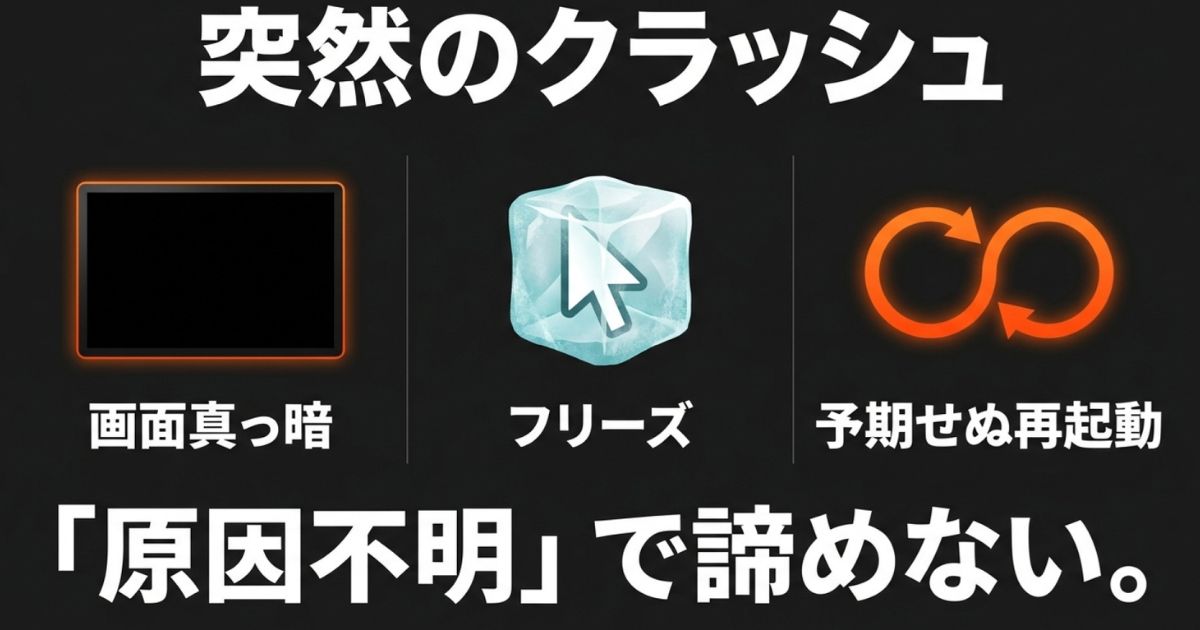
ゲーム中やスリープ復帰のタイミングで画面真っ暗になってそのままフリーズしてしまったり、予期せぬ再起動が頻発したりすると、大事なデータやゲームの進行状況が飛んでしまって本当に泣きたくなります。実はこの症状、イベントビューアーでシステムログをしっかり確認するところから始めないと、原因不明のまま迷宮入りしてしまうことが多いんですよ。
もしダンプファイルが生成されないBugcheckCode 0というエラーが出ている場合は、単なるOSのちょっとしたバグではなく、ハードウェアや電力の物理的な問題が隠れているかもしれません。
ネットでよく見かける高速スタートアップの無効化や、電源オプションの省電力設定無効化といったソフトウェア的な対処から、DDUを使ったディスプレイドライバーのクリーンインストールなども試す価値は十分にあります。
それでも治らない場合は、電源ユニットの劣化による瞬断や、USBハブ給電不足、そして意外と見落としがちなタコ足配線といった、物理的な環境の問題を疑う必要があります。さらには、メモリ診断ツールを使ってエラーをチェックしたり、OCCTと呼ばれる専用ソフトでPCに負荷をかけてストレステストを行ったりと、少し本格的なハードウェアの検証が必要になることもあります。
この記事では、そんな厄介なトラブルの解決に向けて、私が今まで調べてきた情報を分かりやすくお伝えしていきますね。
一緒に一つずつ原因を切り分けて、快適で安心できるPC環境を取り戻しましょう。
記事のポイント
- イベントログからエラーの根本原因を特定するための確認手順
- OSの設定変更やドライバー浄化によるソフトウェア的な解決策
- 電力不足や周辺機器が引き起こすハードウェアのトラブルシューティング
- ストレステストを用いた最終的な原因の切り分けプロセス
windows11のkp41病を解決する原因究明
まずは、PCのシステム内部で一体何が起きているのかを正確に把握することが、解決への第一歩になります。ここでは、Windowsの標準機能を使ってエラーの記録を読み解き、システムの設定を見直すことで、ソフトウェア的な競合やエラーを取り除く方法を詳しく解説していきますね。
イベントビューアーの確認手順
Windowsが突然落ちたり再起動したりしたとき、実はPCは裏側でこっそりとその出来事を記録しています。それが「イベントログ」と呼ばれるものです。
KP41病を治すためには、ただ闇雲に設定をいじるのではなく、まずはこの記録をしっかり確認することがめちゃくちゃ重要なんですよ。
具体的な確認手順をご紹介しますね。
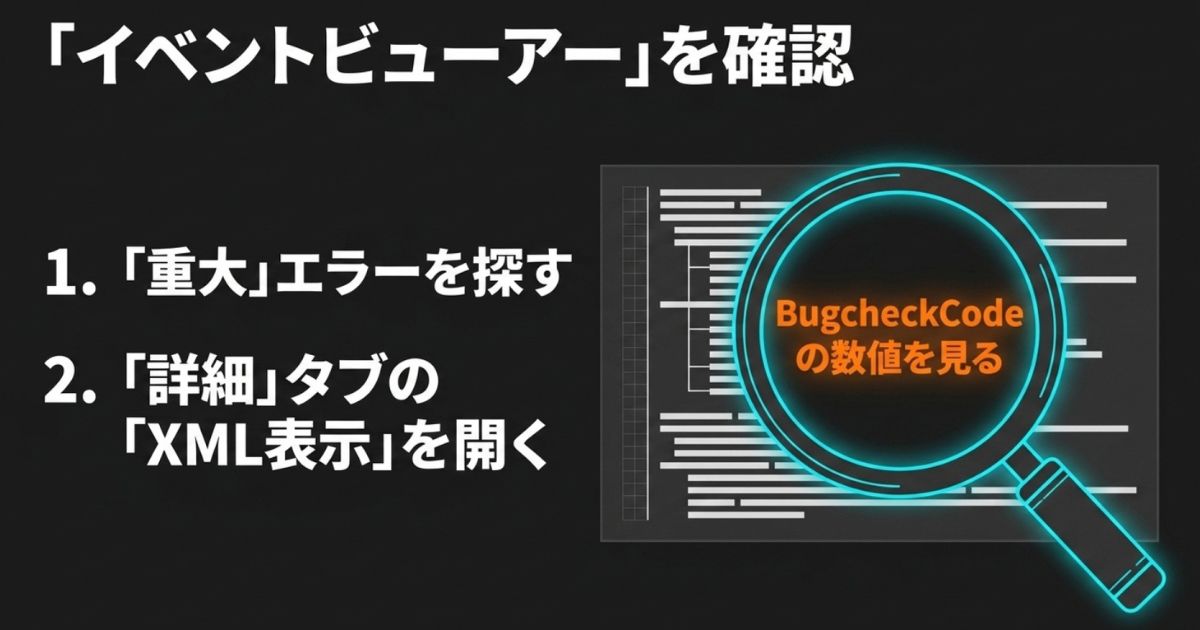
まず、Windowsのスタートボタンを右クリックして、メニューの中から「イベントビューアー」を選択して起動します。
ウィンドウが開いたら、左側のメニューツリーから「Windows ログ」というフォルダを展開し、その中にある「システム」をクリックしてください。すると、真ん中の画面に大量のログがズラーっと表示されると思います。
この中から、赤いビックリマークのアイコンがついた「重大」レベルのログを探します。ソースが「Kernel-Power」で、イベントIDが「41」となっているものが、いわゆるKP41エラーの記録です(出典:Microsoft公式サポート『イベント ID 41 の高度なトラブルシューティング』)。
該当するログを見つけたら、それをダブルクリックしてプロパティを開きます。
通常は「全般」タブが表示されていて、「システムは正常にシャットダウンする前に再起動しました」といった文章が書かれていますが、本当に重要なのはここではありません。
隣にある「詳細」タブをクリックし、「XML 表示」を選択してください。そこに表示されるシステムデータの中に、「BugcheckCode」や「BugcheckParameter1〜4」、「PowerButtonTimestamp」といった項目が並んでいます。
この「BugcheckCode」の数値がどうなっているかを確認することが、原因をソフトウェア側から探るべきか、ハードウェア側から探るべきかを分ける運命の分かれ道になります。
ちなみに、イベントID 41とほぼ同時刻に、イベントID 1074(正常な再起動)や、イベントID 6006(クリーンな終了)が記録されていないかも一緒にチェックしてみてください。もしこれらがあれば、ただ単に何かのアプリが自動で再起動をかけただけという可能性もありますよ。
BugcheckCode0が意味する事
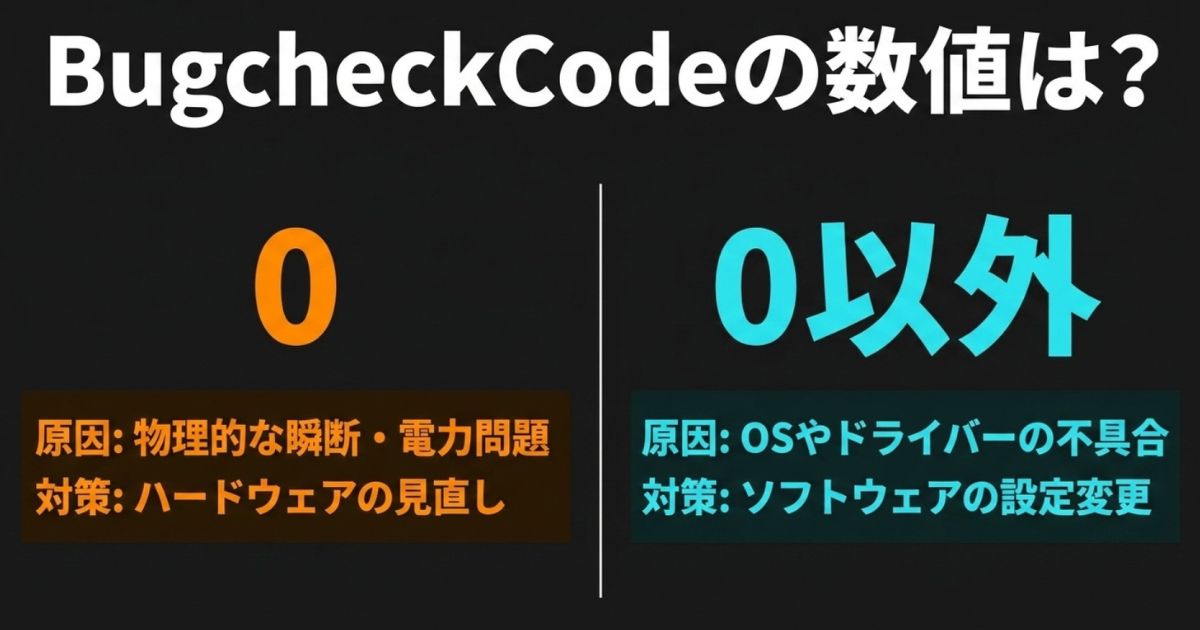
イベントビューアーで確認した「BugcheckCode」の値ですが、これが「0」なのか、それとも「0以外の数字(例えば159とか239とか)」なのかで、深刻度が全く違ってきます。
もし0以外の数字が記録されていたら、少しだけ安心してください。
これは、システムが致命的なエラー(いわゆるブルースクリーン)を検知したものの、かろうじて「メモリダンプ(エラーの原因が書かれた遺書のようなファイル)」をストレージに書き込む余裕があったことを意味しています。
この数字をプログラマー電卓などで16進数に変換し、ダンプファイルを解析ソフトで読み解けば、どのデバイスドライバー(例えばグラフィックボードやストレージのドライバー)がクラッシュを引き起こしたのかをピンポイントで特定できる可能性が高いです(出典:Microsoft公式ドキュメント『バグ チェック コード リファレンス』)。つまり、ソフトウェアの不具合なので、パーツを買い替える必要は基本的にありません。
一方で、BugcheckCodeが「0」だった場合は、事態は少し深刻です。
コードが0ということは、「エラーを記録する間もなく、システムが突然死した」ことを意味しています。つまり、ダンプファイルすら作成できずに、物理的にプツンと電力が途切れたか、システム全体が完全に固まってしまった(ハードハング)状態です。
こうなってしまうと、ソフトウェア的なログから原因を追跡するのはほぼ不可能です。
BugcheckCode 0は「原因不明の物理的瞬断、または完全なハングアップ」を示しているため、OSの設定をいくらいじっても直らないケースがほとんどなんです。
また、パラメータの中にある「PowerButtonTimestamp」の値も見てみてください。ここが「0」なら、あなたが何もしていないのに勝手に電源が落ちたことになります。もし数字が入っていたら、PCがフリーズしたから、あなたが電源ボタンを長押しして強制終了させた記録が残っているということです。
さらに、イベントID 41の直前に「イベントID 46 (volmgr)」というログが残っていたら要注意。これは「クラッシュダンプの初期化に失敗しました」という意味で、システムはエラーに気づいたのに、ストレージへの書き込みに失敗したせいでコードが0になってしまったケースです。これも厄介なパターンのひとつですね。
高速スタートアップの完全無効化
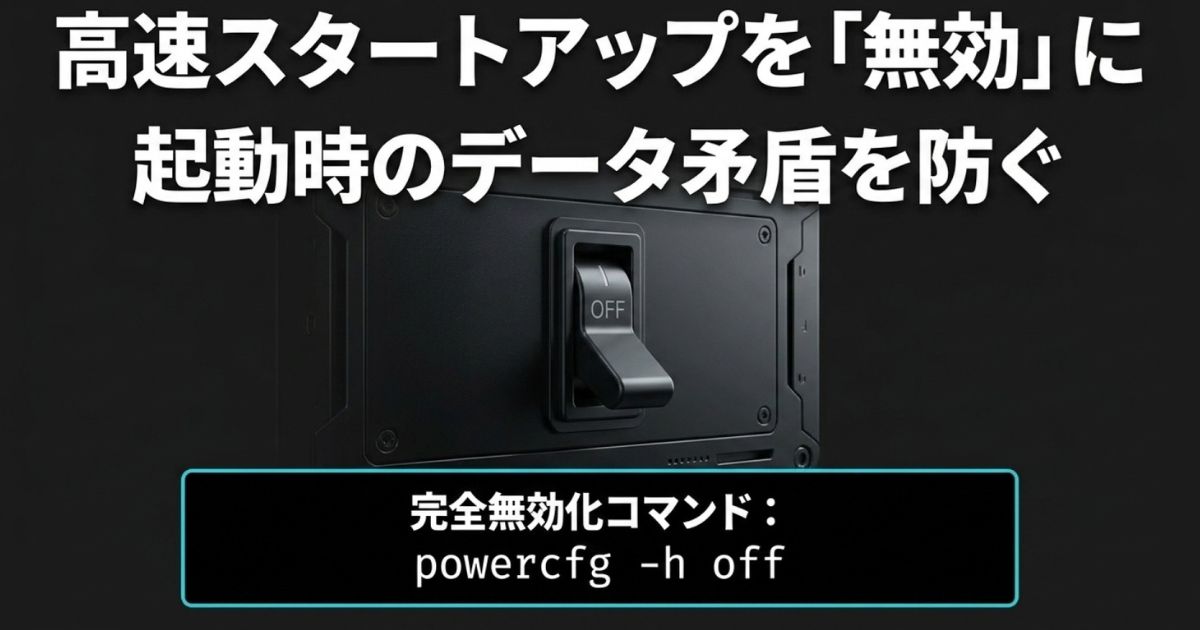
もしBugcheckCodeが0以外だったり、まずは手軽にできるOS側の対策から始めたい場合、真っ先に試すべきなのが「高速スタートアップの無効化」です。
Windows11には、PCの起動を少しでも早くするためにこの機能が標準でオンになっています。
シャットダウン時に、カーネル(OSの中核)やデバイスドライバーの状態をメモリダンプとしてストレージに保存し、次回の起動時にそれを読み込む仕組みなんですが、これが結構なクセモノなんですよ。
マザーボードの古いBIOSや、一部のデバイスドライバーがこの保存・復元プロセスにうまく対応していないと、起動時にデータに矛盾が生じてパニックを起こし、KP41エラーを引き起こしてしまうんです。
無効化の基本的な手順は以下の通りです。
コントロールパネルを開き(スタートメニューの検索で「コントロールパネル」と入力するのが早いです)、「ハードウェアとサウンド」から「電源オプション」へと進みます。
左側のメニューにある「電源ボタンの動作を選択する」をクリックし、盾のマークがついた「現在利用可能ではない設定を変更します」をクリックします。
すると、下のほうにある「シャットダウン設定」の項目が変更できるようになるので、「高速スタートアップを有効にする」のチェックを外して変更を保存してください。
ただ、ここでひとつ問題があります。Windows Updateの大きな更新が入ると、この設定が勝手にデフォルト(有効)に戻されてしまうことがよくあるんです。
「直ったと思ったのに再発した!」という方は、これが原因かもしれません。
【永続的に無効化する裏ワザ】
コマンドプロンプトを使って、休止状態機能そのものをシステムから消し去るのが一番確実です。
スタートメニューで「cmd」と検索し、コマンドプロンプトを「管理者として実行」します。
黒い画面が出たら、以下のコマンドを入力してEnterキーを押してください。
powercfg -h off または powercfg /hibernate off
これで、休止状態のファイル(hiberfil.sys)自体が削除され、PCは常にクリーンな状態から立ち上がる(コールドブート)ようになります。起動時間は数秒遅くなるかもしれませんが、安定性を取るなら絶対にこちらがおすすめです。
スリープ復帰時のフリーズ対策
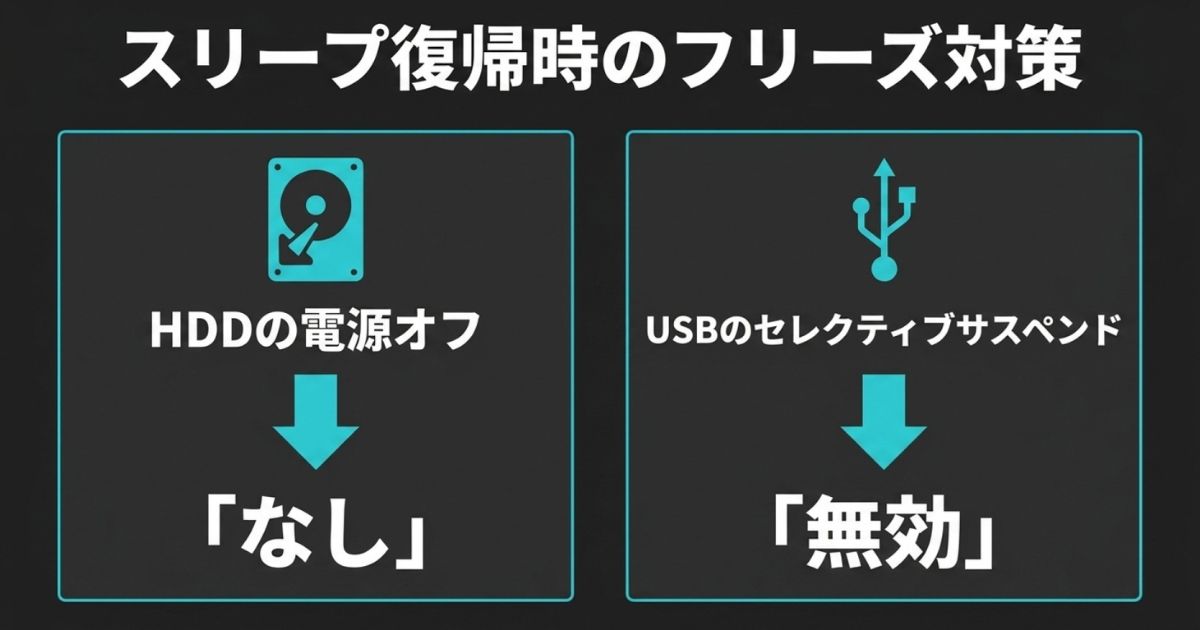
ゲームを中断してPCをスリープ状態にし、しばらくして戻ってきたら画面が真っ暗なままフリーズしている……。電源ボタンを長押しして強制終了するしかなくなり、次起動したときにKP41が記録されている。これもWindows11で本当によくあるトラブルです。
Windows11では、スマホのようにバックグラウンドでネットワーク通信を維持する「モダンスタンバイ」という機能が使われています。
スリープから復帰しようとしたとき、マザーボードから各パーツへ「起きろ!」という信号が一斉に送られるのですが、グラフィックボードや一部のUSB機器などの返事が遅れると、OSが「デバイスがデッドロックに陥った」と勘違いして、システム全体をリセットしてしまうんです。
この厄介なスリープ復帰の失敗を防ぐための設定をいくつかご紹介しますね。
まずは、先ほども開いたコントロールパネルの「電源オプション」を開きます。
現在選択されている電源プラン(バランスなど)の右側にある「プラン設定の変更」をクリックし、さらに「詳細な電源設定の変更」を開きます。
小さなウィンドウが開いたら、以下の2つの項目を見直してください。
1つ目は、「ハードディスク」ツリーの中にある「次の時間が経過後ハードディスクの電源を切る」という項目です。
ここの時間を「なし(0分)」に設定します。ストレージが深い眠りにつくのを防ぐためですね。
2つ目は、「USB設定」ツリーの中にある「USBのセレクティブサスペンドの設定」です。
ここを「無効」に変更してください。これで、USB機器が勝手に省電力状態になって復帰できなくなるのを防げます。
また、電源プラン自体を「高パフォーマンス」に変更してしまうのもひとつの手です。
消費電力は少し上がってしまいますが、PCのパーツが常にスタンバイOKな状態を維持してくれるため、復帰時のトラブルは劇的に減るかなと思います。
※数値設定や設定変更の結果については、お使いの環境により異なります。あくまで一般的な目安として捉えてくださいね。
DDUを用いたドライバーの浄化

PCでゲームをしている最中や、高画質な動画を見ているときに突然画面が真っ暗になって落ちる場合、グラフィックボードのドライバーや、オーディオドライバーの競合が強く疑われます。
とくに気をつけたいのが音声周りです。
マザーボードに最初からついているオーディオチップ(Realtek Audioなど)と、グラフィックボードが映像と一緒に送るHDMIやDisplayPortのオーディオ機能(NVIDIA High Definition Audioなど)が、Windowsの中で同時に動いてケンカ(IRQの競合)をしてしまうことがあるんです。
対処法としては、デバイスマネージャーを開き、「サウンド、ビデオ、およびゲームコントローラー」の項目を展開して、自分が使っていないほうのオーディオデバイスを右クリックし「デバイスを無効にする」を選択してみてください。これだけでもシステムがかなり安定することがあります。
もしそれでもダメな場合、グラフィックドライバー自体が壊れていたり、古いファイルが悪さをしている可能性があります。
普通にアンインストールして最新版を入れるだけでは、レジストリや古いDLLファイルがPC内にゴミとして残ってしまい、不具合が引き継がれてしまうことが多いんですよね。
そこで登場するのが、「Display Driver Uninstaller(通称:DDU)」という強力なフリーソフトです。
【DDUを使用する際の注意点】
DDUは強力な反面、使い方を間違えると映像が映らなくなるなどのリスクがあります。使用は自己責任となりますので、必ず公式サイトや信頼できる解説サイトの手順をよく読み、事前に重要なデータのバックアップを取ってから実行してくださいね。
大まかな手順としては、まずメーカーサイトから最新のグラフィックドライバーをダウンロードしておきます。
次に、LANケーブルを抜くかWi-Fiを切ってPCを完全にオフラインにします(勝手に標準ドライバーが当たるのを防ぐためです)。
そして、Windowsを「セーフモード」で起動します。セーフモードの状態でDDUを立ち上げ、グラフィックドライバーを「クリーンアップして再起動」を選択し、完全にシステムから抹消します。
PCが再起動したら、オフラインのまま先ほどダウンロードしておいた最新ドライバーをインストールします。
この「ドライバーの完全な浄化」を行うことで、ソフトウェア的なしがらみがリセットされ、KP41病がピタッと治まるケースも少なくありませんよ。
windows11のkp41病を直す物理的対策
ソフトウェアの設定を見直したり、ドライバーをクリーンにしたりしても、無慈悲にシステムがクラッシュする場合、いよいよハードウェア側、とくに「電力供給」に関する部分にメスを入れる必要があります。現代のゲーミングPCは電気に対してものすごくシビアなので、ちょっとした電力の乱れが致命傷になるんです。ここからは、物理的な環境の見直し方を見ていきましょう。
電源ユニットの瞬断と寿命を疑う
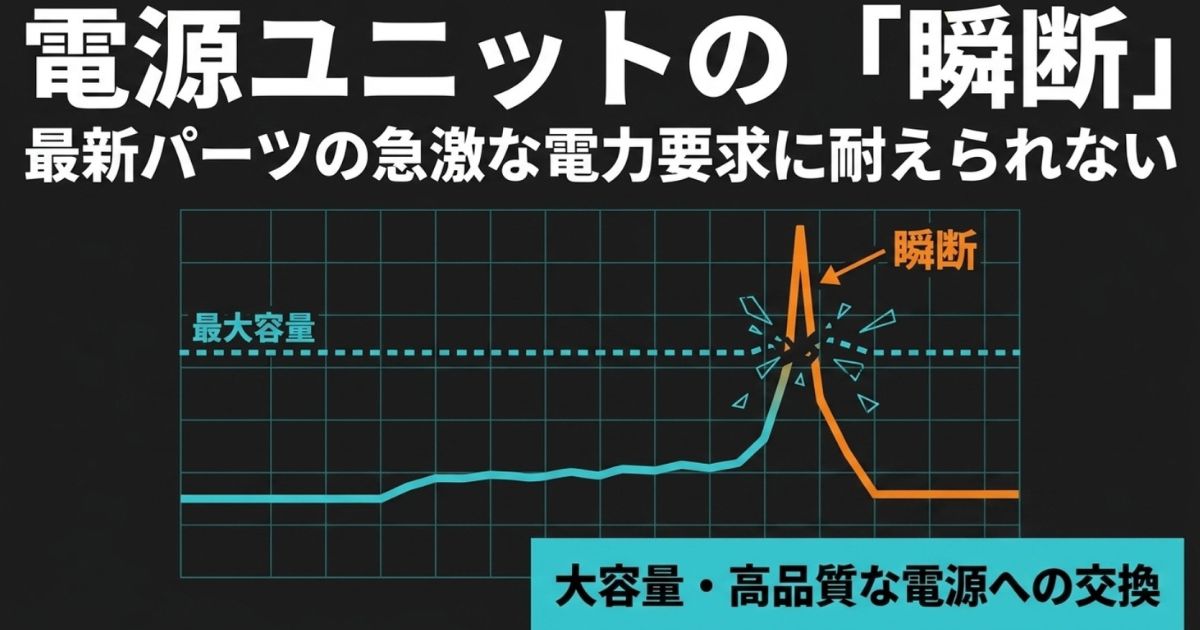
「KP41病の原因の半分は電源ユニットにある」と言っても過言ではないくらい、ここは一番怪しいパーツです。
特にBugcheckCodeが0だった場合は、真っ先に疑うべきですね。
最新のIntel Core i9やRyzen 9といった高性能CPU、そしてNVIDIA RTX 40や50シリーズのハイエンドGPU(4080、5090等)は、ものすごいパワーを発揮する反面、電気の食い方もハンパじゃありません。
ゲームを起動した瞬間や、3Dの重いシーンが切り替わった瞬間など、ミリ秒という一瞬の間に、定格消費電力の2倍から3倍もの電気を要求することがあるんです。
これを「トランジェント負荷(過渡応答)」と呼びます。
昔の規格(ATX 2.0など)で作られた古い電源ユニットや、何年も使い込んで内部のコンデンサが劣化している電源ユニットだと、この急激な電力の引っ張りに耐えられません。
要求に追いつけず、供給する電圧が一瞬でも許容範囲(仕様では±5%ほど)から外れてガクッと下がってしまうと、マザーボード側が「このままじゃパーツが壊れる!」と判断して、システムを強制的に遮断してPCを落としてしまいます。
これが物理的な瞬断によるBugcheckCode 0の正体です。
もし、電源ユニットを3年〜5年以上使っていて、最近グラボだけ最新のものに交換した、なんていう場合は、ほぼ間違いなく電源が悲鳴を上げています。
解決策としては、お使いのシステムの最大消費電力を計算サイトなどで正確に割り出し、トランジェント負荷にもしっかり耐えられる最新の「ATX 3.1」規格に準拠した電源への交換を検討することです。
容量ギリギリではなく、全体の消費電力から30〜50%程度の余裕(マージン)を持たせた、80PLUS Gold認証以上の高品質な電源ユニットを選ぶのがおすすめですよ。
当サイトでも、おすすめPC電源ユニットをご紹介していますのでチェックしてみてください。
電源ユニット交換に関する注意
PC内部のパーツ交換は、感電やパーツ破損のリスクを伴います。作業を行う際は必ずコンセントを抜き、静電気を逃がしてから行ってください。
また、モジュラー式電源のケーブルはメーカーや製品によって配列が違うため、古い電源のケーブルをそのまま使い回すのは絶対にやめましょう。最悪の場合、火災の原因になります。不安な方は、専門のショップに相談することをおすすめします。
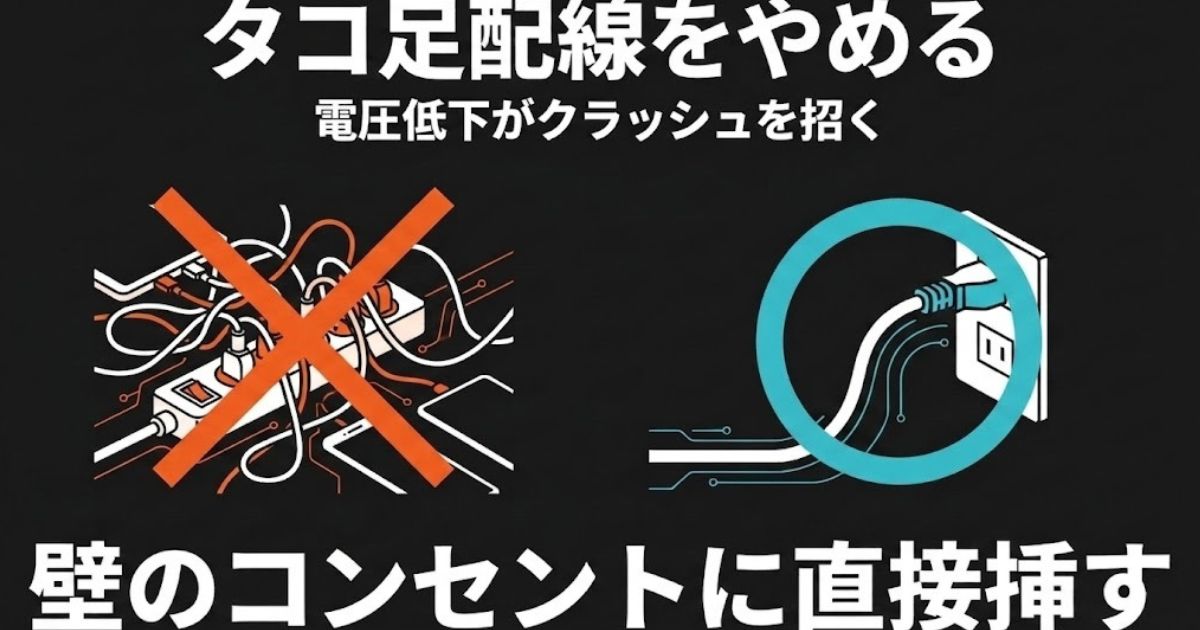
タコ足配線をやめて直接給電する
「電源ユニットは新品の1000Wクラスを買ったから絶対大丈夫!」……ちょっと待ってください。
PC内部の電源ユニットがどれだけ優秀でも、PCの電源ケーブルを繋いでいる「壁のコンセント側の環境」が悪ければ、元も子もありません。
一般家庭の壁のコンセントには100Vの交流電気が来ていますが、そこから長い延長コードを引いたり、電源タップにモニターやスマホの充電器、スピーカーなど色々なものを繋ぐ「タコ足配線」をしていませんか?
こうやってたくさんの機器を繋いだり、経年劣化で細くなったケーブルを通ったりすると、電気抵抗のせいで、PCのプラグに到達する頃には電圧が90V近くまで下がってしまうような「深刻な電圧降下」が起きることがあります。
電源ユニットは、入ってきた交流の電気をPC用の直流(12Vや5V)に変換するお仕事をしているのですが、大元の入力電圧が低すぎると変換の効率がガタ落ちしてしまい、安定した電気をPCパーツに送り出せなくなります。
その結果、ゲーム中などの負荷がかかったときにフッ……と電源が落ちてKP41病を発症してしまうんです。
これを確かめるための最強にして最も基本的なアプローチがあります。
それは、「延長コードや電源タップをすべて外し、PCのメイン電源ケーブルを壁のコンセントに単独で直接挿す」ことです。
騙されたと思って、まずは直挿しで数日間ゲームをプレイしてみてください。これだけでウソのようにフリーズが治まったという話は、界隈では本当によくあることなんですよ。
もし、ご自宅の環境的にどうしても壁の電圧が安定しない(エアコンや電子レンジを使うと部屋の電気がチラつくなど)場合は、UPS(無停電電源装置)の導入を検討するのもひとつの手です。UPSを通すことで、安定したキレイな電気(正弦波)をPCに供給できるようになります。
USBハブによる給電不足の解消
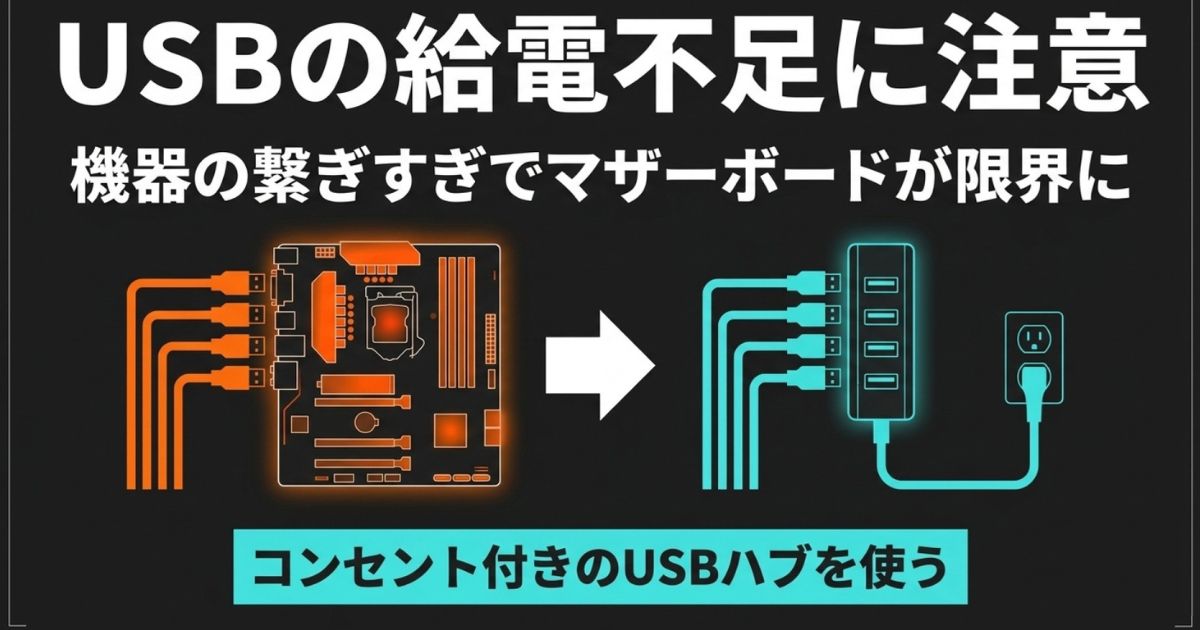
意外と盲点になりやすいのが、USB機器の繋ぎすぎによるトラブルです。
最近はゲーミングキーボードやマウス、マイク、ウェブカメラ、さらにはキラキラ光るRGBライティング機器など、PCの周りはUSBデバイスだらけですよね。
これらをマザーボードの背面の端子に直接挿したり、コンセントから電源を取らないタイプのUSBハブ(バスパワー駆動)にまとめて繋いだりしていると、マザーボードの「5Vレーン」という電気の通り道にものすごい負担がかかります。
とくに、データのやり取りが高速なUSB 3.0のポートに、古いUSB 2.0の機器やハブを混ぜて繋いでいると、マザーボードの中のコントローラーがデータの整理と電力の配分でパニックになり、システム全体の処理に遅れが生じます。
その状態のままゲームなどでPCに負荷がかかると、5Vレーンの電圧が一瞬下がり、それをトリガーにしてシステムが落ち、KP41病が誘発されるんです。
この問題の解決策はとってもシンプルです。
【USB給電不足の解決ステップ】
- まずはマウスとキーボード以外の不要なUSB機器をすべて外し、最小構成でPCが落ちないか動作確認をする。
- たくさんの機器を繋ぎたい場合は、PCから電気をもらうのではなく、ACアダプターをコンセントに挿して直接電力を補給する「セルフパワー型」のUSBハブを利用する。
これでPC本体の大事な電力リソースを温存できます。
また、デバイスマネージャーを開いて、「ユニバーサル シリアル バス コントローラー」の中にある各USBハブのプロパティから、「電源管理」タブを選び、「電源の節約のために、コンピューターでこのデバイスの電源をオフにできるようにする」のチェックを外しておくのも、意図しないサスペンドからの復帰失敗を防ぐのに効果的かなと思います。
メモリ診断とオーバークロック
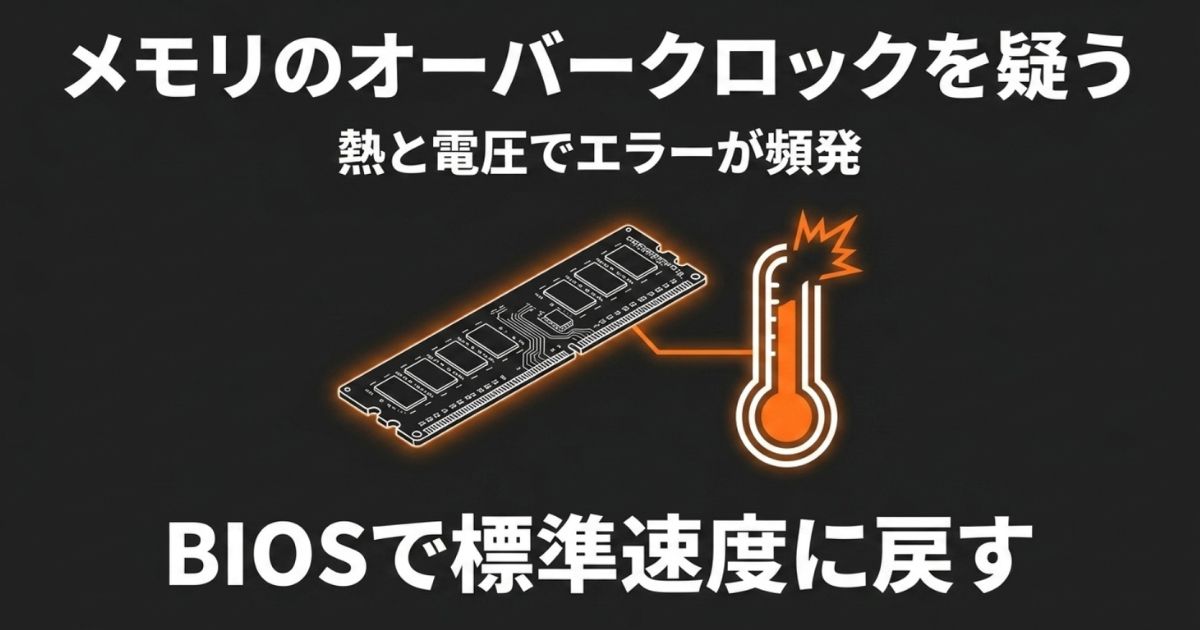
「ゲームをしている最中に限って、いきなり画面が真っ暗になって再起動する」
こういう症状にお悩みの方、もしかしてメモリをオーバークロックしていませんか?
とくにWindows11とセットで使われることが多い最新のDDR5メモリ環境では、オーバークロックプロファイル(IntelのXMPやAMDのEXPOなど)を適用したことがKP41病の直接的な引き金になっているケースが急増しています。
XMPやEXPOというのは、メモリメーカーが「これくらいの速度と電圧なら動くはずだよ」と設定した独自の設定値です。
標準的な速度(JEDEC準拠のDDR5-4800など)よりもはるかに速いスピードで動かすため、電圧も標準の1.1Vから1.35Vや1.4Vなどに引き上げられています。
ただ、これはあくまで「オーバークロック」に過ぎません。
マザーボードの品質や、CPUの個体差(シリコンロッタリーなんて呼ばれたりします)、BIOSのバージョンなど、いろいろな条件が完璧に揃わないと、指定されたプロファイルでも100%安定動作する保証はないんです。
重いゲームを遊んでいると、PCケースの中はCPUとグラボからの熱で灼熱地獄になりますよね。
この熱のせいでメモリの耐性が落ち、超高速でやり取りしているデータの中に「0と1の反転(ビットフリップ)」というエラーが生じやすくなります。
Windowsのカーネル(OSの脳みそ)は、このメモリのデータエラーを極端に嫌うので、エラーを見つけた瞬間に「ヤバい!」とシステムを保護するために自らフリーズし、結果としてKP41が記録されるわけです。
これを解決するためのステップは以下の通りです。
| 診断ステップ | 具体的な作業内容と目的 |
|---|---|
| ①定格動作へ戻す | BIOS画面に入り、XMPやEXPOを完全に無効化します。標準速度(DDR5-4800等)に戻してゲームをプレイし、落ちなければメモリのOC耐性不足が原因だと断定できます。 |
| ②電圧の手動調整 | どうしても高速で動かしたい場合は、BIOSから手動で少しずつ電圧を調整します。ただし、電圧を上げすぎるとパーツが物理的に壊れるため、冷却環境の構築と自己責任での作業が必須です。 |
| ③接触不良の改善 | PCのコンセントを抜き放電してから、メモリを一度抜き、スロットをエアダスターで掃除します。その後、カチッと音がするまでしっかりと挿し直します(リシート)。 |
ハードウェア自体が壊れていないかを確認するには、Windows標準の「Windows メモリ診断」ツールを使うのが確実です。
スタートメニューの検索に「mdsched」と入力して実行し、PCを再起動してテストを行います。
もしここで物理的なエラーが検出されてしまった場合は、残念ながらメモリ自体の寿命や初期不良ですので、交換が必要になります。
また、メモリ周りの不安定さはマザーボードのファームウェア(BIOS/UEFI)に原因があることも多いです。
とくにWindows11の大型アップデート後から調子が悪い場合や、最近話題になったIntel CPUのマイクロコード欠陥などが絡んでいる場合、マザーボードメーカーの公式サイトから最新のBIOSアップデートをダウンロードして適用することで、システムの根本的な安定性が担保されることがあります。
BIOSアップデート・熱暴走に関する注意
BIOSの更新は、作業中に電源が落ちるとマザーボードが完全に文鎮化するリスクを伴います。必ず手順を熟読し、慎重に行ってください。
また、PC内部のホコリ詰まりによる熱暴走(サーマルスロットリング)もクラッシュの原因になります。定期的にケースを開けてエアダスターで掃除し、適切なエアフローを保つようにしてください。最終的な判断や作業はご自身の責任で行い、難しい場合は専門ショップへの依頼をおすすめします。
OCCTを利用したストレステスト
ソフトウェアの設定も見直した、ドライバーもクリーンにした、コンセントも直挿しした、メモリも定格に戻した……。
ここまであらゆる手を尽くしても、ゲーム中などの高負荷時にPCが落ちてKP41病が再発する場合、残された道はひとつしかありません。
それは、「どのパーツが限界を迎えて悲鳴を上げているのか」を科学的な手法であぶり出すことです。
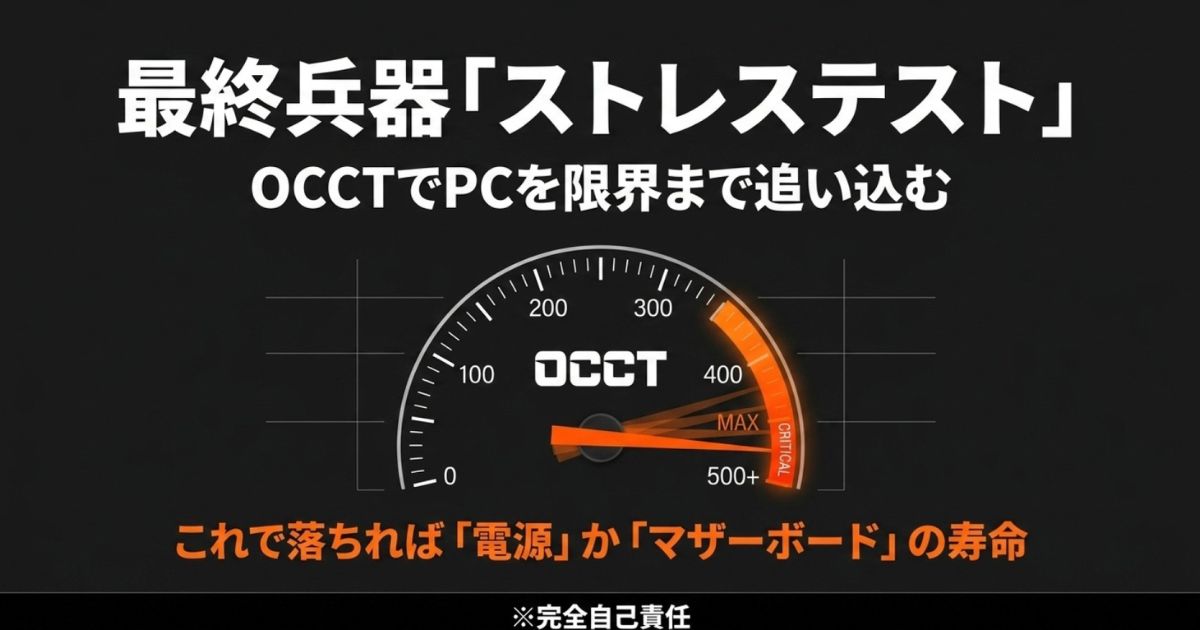
原因を切り分けるための最終兵器として、自作PC界隈でよく使われているのが「OCCT」という専門のストレステスト用ソフトウェアです。
OCCTは、CPUやGPU、メモリに対して、日常ではあり得ないような極限の人工的負荷をかけ、システムがどれだけ耐えられるかをモニタリングするツールです。
とくにKP41病の究明に役立つのが、OCCTに備わっている「Power(電源)テスト」です。
このテストを実行して、開始から数分以内にPCの電源が落ちたり、再起動してKP41エラーが記録されたりした場合、その原因はほぼ100%、「電源ユニットの出力不足・劣化」、あるいは「マザーボードの電源回路(VRM)の過熱」のどちらかであると断定できます。
【ストレステストの危険性について】
OCCTのようなストレステストは、弱っているパーツにとどめを刺してしまう(完全に壊してしまう)リスクがあります。実行は完全に自己責任となりますので、パーツの買い替えを覚悟した上での最終手段としてのみ使用してください。
ソフトを使わないアナログで確実な検証方法としては、「最小構成(ベアボーン)でのテスト」というのもあります。
マザーボード、CPU、メモリ1枚、システムが入っているSSD、そして電源ユニット。
この「PCがギリギリ起動できる最低限のパーツ」だけを残し、グラフィックボード(CPUに映像出力がある場合)や、すべてのUSB機器、サブのストレージなどを物理的に全部外してしまいます。
このすっからかんの状態で数日間PCを使って、もしKP41病が発生しなければ、外したパーツのどれか(あるいはそのパーツが使っていた電力)が原因だったことがハッキリしますよね。
そこから、パーツをひとつずつ元に戻しては検証を繰り返すことで、最終的に不具合の「真犯人」を見つけ出すことができるんです。根気がいる作業ですが、プロもやっている一番確実な方法ですよ。
windows11のkp41病の根本原因とまとめ
ここまで、本当に長丁場お疲れ様でした!
Windows11環境で発生するこのKP41病ですが、これは何かひとつの「不治の病」というわけではありません。
OSの高度な省電力機能、古いドライバーとの噛み合わなさ、そして最新パーツの容赦ない電力要求など、いろんな要素が複雑に絡み合って起きている「システム全体からのSOSサイン」なんですよね。
解決するためには、ネットの情報を鵜呑みにして適当に設定をいじるのではなく、今回ご紹介したような手順で論理的に問題をつぶしていく必要があります。
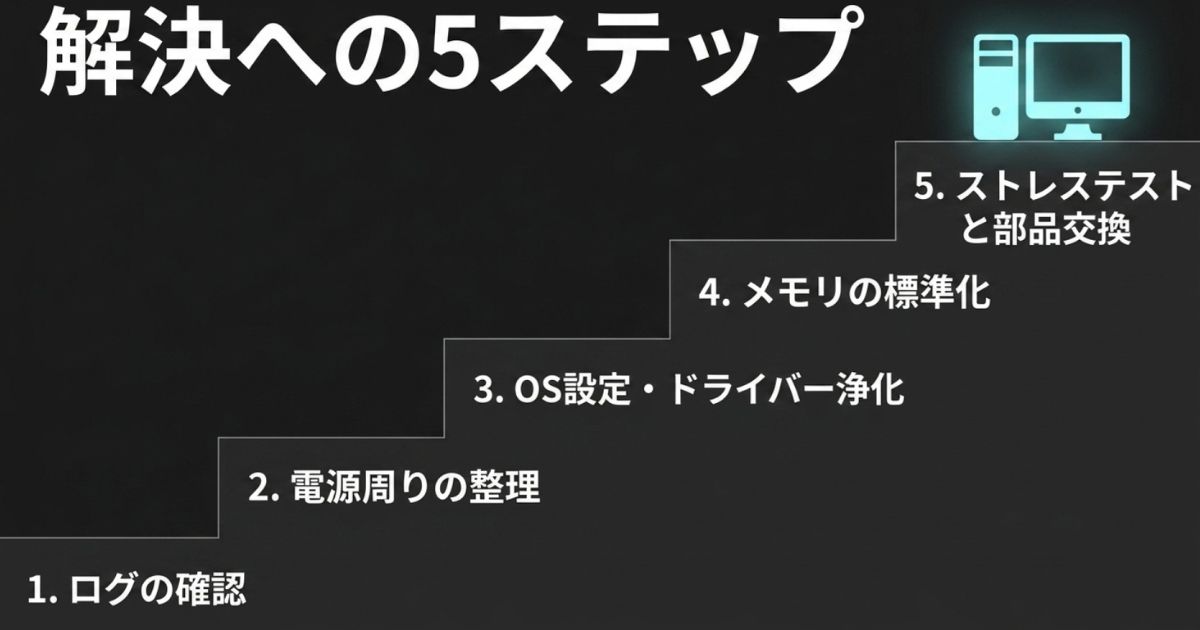
【問題解決へのロードマップ】
- イベントビューアーでBugcheckCodeを確認し、ソフトウェア側かハード側かを切り分ける
- タコ足配線をやめ、USB機器を減らして、物理的な電力環境を綺麗にする
- 高速スタートアップの無効化やDDUでのドライバー浄化など、OS内部をデトックスする
- メモリのオーバークロックをやめ、必要ならBIOSを更新してシステムの土台を安定させる
- それでもダメならストレステストを行い、寿命を迎えた電源ユニットなどの交換を決断する
これらのステップをひとつずつ確実にこなしていけば、どんなに複雑な環境であっても、きっと根本原因にたどり着くことができるはずです。
「kp41 病 windows11」という厄介な検索キーワードで悩み続ける日々から抜け出し、心から安心してゲームに没頭できる最高の環境を取り戻しましょう!
もちろん、PCの内部をいじるのは不安な部分もあると思います。
最終的な判断やパーツの交換作業については自己責任となりますので、もし自分では難しいと感じたら、無理をせずに専門のPCショップやサポート窓口に相談することも検討してくださいね。
あなたのゲーミングライフが、少しでも快適なものになりますように。