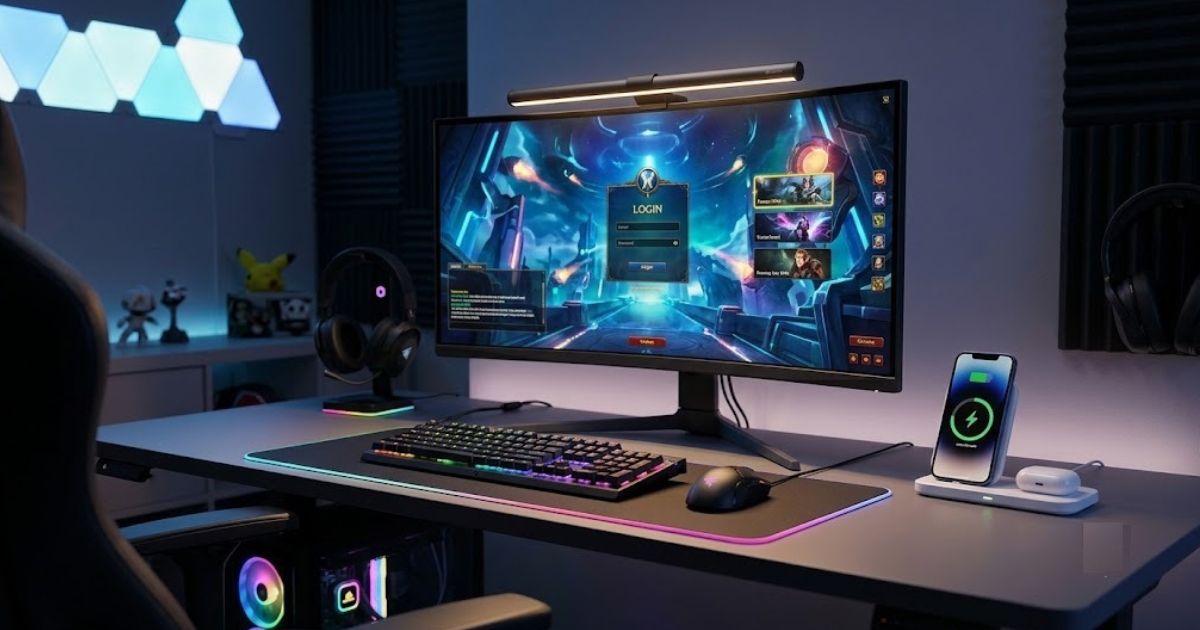
毎日何時間もPCの前に座っていると、デスク周りの環境って本当に大事ですよね。スマートフォンやワイヤレスイヤホン、スマートウォッチ、さらにはタブレットやサブモニターなど、気がつけば手元がデジタルデバイスだらけになっていませんか。
それに伴って発生するケーブルの乱れやコンセントの不足といった物理的な制約に、無意識のうちに強いストレスを感じている方も多いかなと思います。PCデスク周りのガジェットに関する情報を検索しているあなたは、きっと現状の作業スペースをもっと快適で、機能的な場所にしたいと考えているはずです。
デスクの上や床に散乱する配線隠しやケーブル整理は、見た目のノイズを減らすだけでなく、日々の掃除のしやすさや安全性にも直結する重要なテーマですよね。また、日本の住宅事情では大きな机を置くのが難しいこともあり、限られた空間での収納やスペース有効活用に悩んでいる方も少なくないかも。
さらに、1日の大半をモニターに向かって過ごすリモートワーカーやクリエイター、ゲーマーの皆さんにとって、肩こりや眼精疲労の軽減、人間工学に基づいたエルゴノミクスデザインを取り入れることは、長く健康的に作業を続ける上で欠かせない要素です。
この記事では、単なる便利グッズの紹介にとどまらず、あなたのデスク環境全体を劇的に改善するための具体的なアプローチや、最新トレンドを踏まえたアイテム選びのヒントをたっぷりとお伝えしていきます。
私自身、日々さまざまなデバイスに触れながら試行錯誤を繰り返しているので、その中で気づいたことや、リアルなユーザーの声も交えながら分かりやすく解説しますね。
最後まで読んでいただければ、あなたにとって本当に必要なアイテムが見えてきて、毎日座るのが楽しみになるような、美しくて快適なエコシステムが構築できるはずですよ。
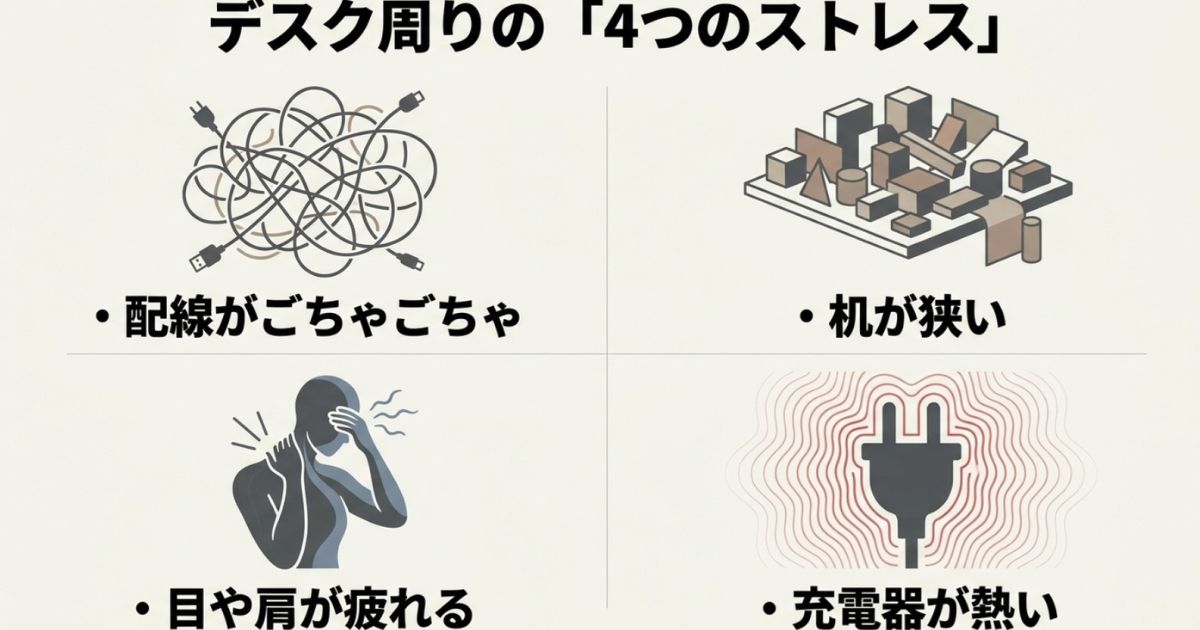
記事のポイント
- 最新デバイスの導入時に注意すべき配線の火災リスクと安全な整理術
- 限られた机の面積を立体的に広げるスペース有効活用のアイデア
- 長時間の作業による目の疲れや肩こり対策に役立つアイテムの選び方
- デバイスの発熱を防ぎながら急速充電を可能にする最新技術の活用法
最新PCデスク周りのガジェット導入戦略
デスク環境を整えようと思い立った時、とりあえず見た目がかっこいいものや、便利そうな小物を次々と買ってしまうことってありますよね。でも、実は近年のデバイス市場の変化に合わせて、アイテム選びの「戦略」も大きく変わってきているんです。まずは、安全で効率的なベース作りについて一緒に見ていきましょう。
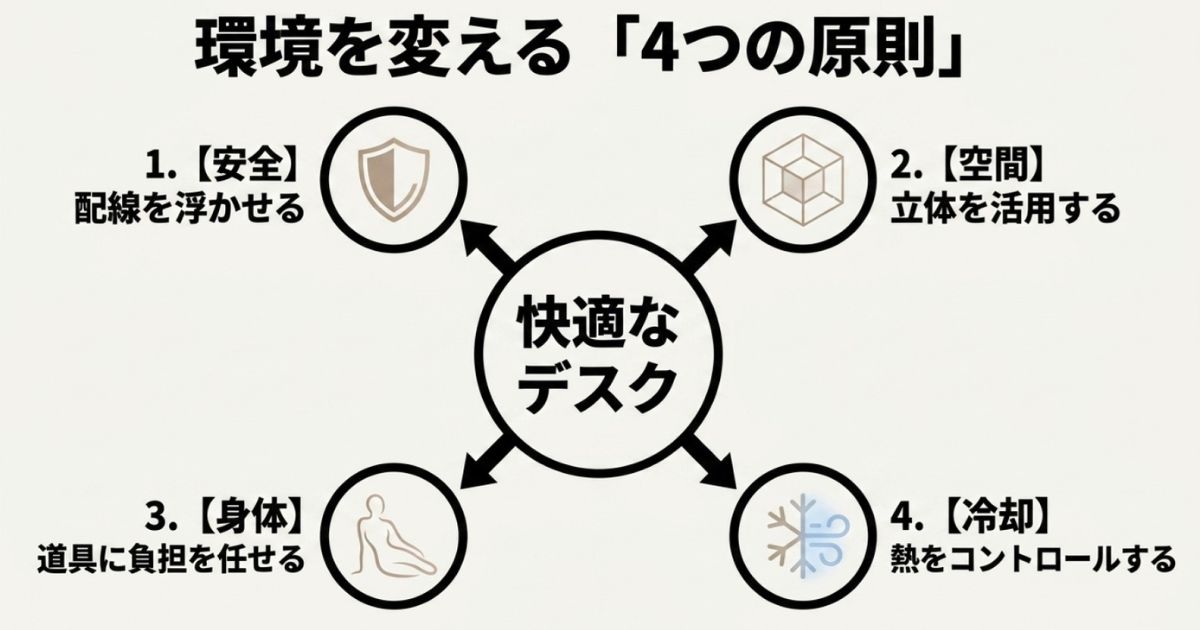
配線隠しの火災リスクと安全な整理法
デスク周りを整える上で、誰もが最初にぶつかる壁が「ケーブルの海」ですよね。視覚的なノイズをなくすために、電源タップや余ったケーブルをまとめて市販のプラスチック製や木製の「ケーブルボックス」に隠している方は多いかなと思います。
でも、ちょっと待ってください。実は近年の高出力化したデバイス環境において、この「ただ箱に隠す」という方法は、とても危険な罠になり得るんです。
密閉空間が引き起こす熱暴走とトラッキング火災
最近のUSB PD(Power Delivery)に対応した100W級の急速充電器や、ハイスペックPCの巨大なACアダプターは、稼働中に私たちが想像する以上の熱を出します。
これを風通しの悪い密閉されたボックスに閉じ込めてしまうと、熱の逃げ場がなくなり、内部の温度が異常に上がってしまうかも。
熱が蓄積するとケーブルの被覆が溶けてショートする危険性がありますし、見えないことをいいことに定格容量を超えたタコ足配線を無意識にしてしまうリスクもあります。
【本当に怖いトラッキング火災】
ボックスの中は掃除が行き届きにくく、プラグとコンセントの隙間にホコリが溜まりがちです。このホコリが湿気を吸うことで微小な電流が流れ、突然発火する「トラッキング火災」の温床になる可能性があります。実際に公的機関からも定期的に注意喚起が行われており、火災のリスクは命や財産に関わる重大な問題ですので、配線管理には十分な注意が必要です。(出典:独立行政法人製品評価技術基盤機構(NITE)『製品安全に関する注意喚起』)
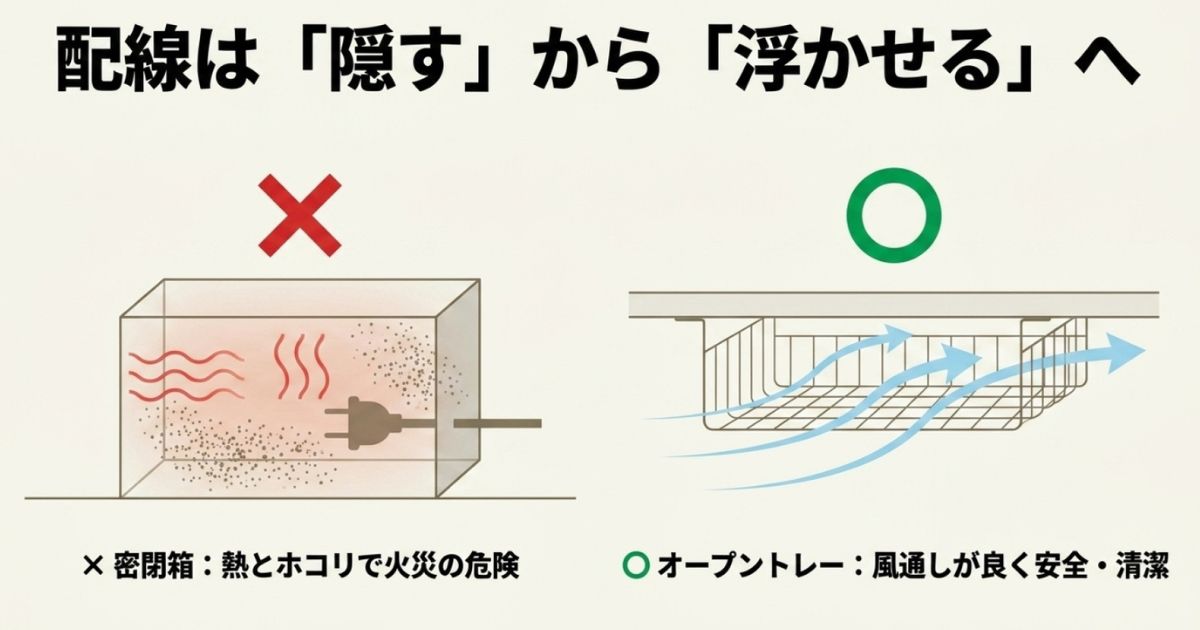
現代の正解は「浮かせて開放する」こと
では、どうすれば安全に美しく整理できるのでしょうか。2026年現在の最適解と言われているのが、隠すのではなく「浮かせて開放空間で整理する」というアプローチです。
具体的には、スチール製やメッシュ製の「ケーブルトレー」をデスクの天板裏に取り付け、そこにタップやケーブルを乗せる方法ですね。四方が開いているので通気性が抜群で、熱がこもる心配がほぼなくなります。
浮かせることのメリット
床からケーブルがなくなることで、足が引っかかる事故を防げるだけでなく、ロボット掃除機がスムーズに動けるようになります。掃除のハードルが劇的に下がるので、結果的にホコリが溜まりにくくなり、火災予防に繋がるんですよ。
ケーブルをまとめる時のちょっとしたコツ
ケーブル同士を束ねる際にも注意点があります。プラスチック製の結束バンド(インシュロックなど)でギュッと強く締め付けすぎると、内部の細い線が断線してしまう原因になります。
私のおすすめは、適度な力で留められて何度でもやり直しができる「ベルクロ(マジックテープ)」素材のバンドや、熱を逃がす余裕がある布製・シリコン製のケーブルスリーブを使うことです。
賃貸などでデスクにネジ穴を開けられない場合は、後ほど紹介するような「クランプ式」の電源タップを活用すると、重力に逆らわず安全に配線を持ち上げることができますよ。なお、電気関係の配線や大容量電源の設置については、必ず製品の取扱説明書をよく読み、ご自身の責任の範囲で安全に配慮して行ってくださいね。不安な場合は専門家(電気工事士など)に相談するのも一つの手です。
クランプ式等によるスペース有効活用
日本の住宅事情を考えると、海外のクリエイターのように広大なデスクをどーんと置ける方は限られているかなと思います。デスクの天板という「平面(二次元)」には限界があるんですよね。
そこで重要になってくるのが、空間を「立体(三次元)」として使うという発想です。
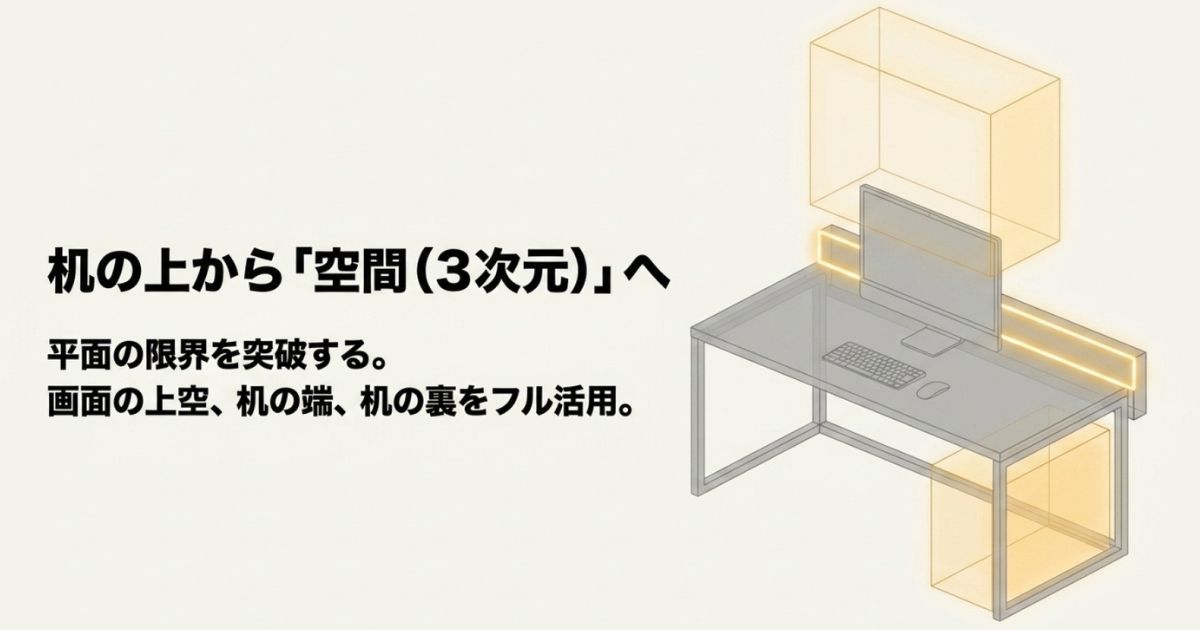
境界をなくすアンビエント・コンピューティングの波
最近のトレンドとして、天板の上ではなく「デスクの縁(エッジ)」や「モニターの上空」、「デスクの裏側」といった未開拓の領域を活用するアイテムが続々と登場しています。
これらは、デスクの貴重な作業スペースを一切消費しない「ゼロフットプリント」を実現してくれます。
アンビエント・コンピューティングとは?
ハードウェアが空間に溶け込み、ユーザーがその存在を意識することなく機能だけを享受できる状態のこと。クランプで固定する電源タップや、モニターのベゼルに掛けるだけのライトなどがまさにこれに当てはまります。
モニターアームとデスク下収納の威力
モニターの純正スタンドって、意外と場所を取ると思いませんか?これをモニターアームに変えるだけで、モニターの下に広大なフリースペースが生まれます。そこにキーボードを収納したり、メモを取るスペースにしたりと、自由度が格段に上がります。
また、デスク下に後付けできる引き出しや、ヘッドホンハンガーなどを組み合わせることで、よく使う小物を手の届く範囲に隠しながら収納できます。机の上が常に片付いていると、作業に取り掛かる時の心理的なハードルもグッと下がりますよ。おすすめモニターアームの紹介記事もありますので、チェックしてみてください。
疲労軽減に向けたエルゴノミクス対策
1日の大半をデスクで過ごす方にとって、身体への負担は本当に切実な悩みですよね。私自身も長時間作業していると、目や肩、手首に違和感を覚えることが多々あります。
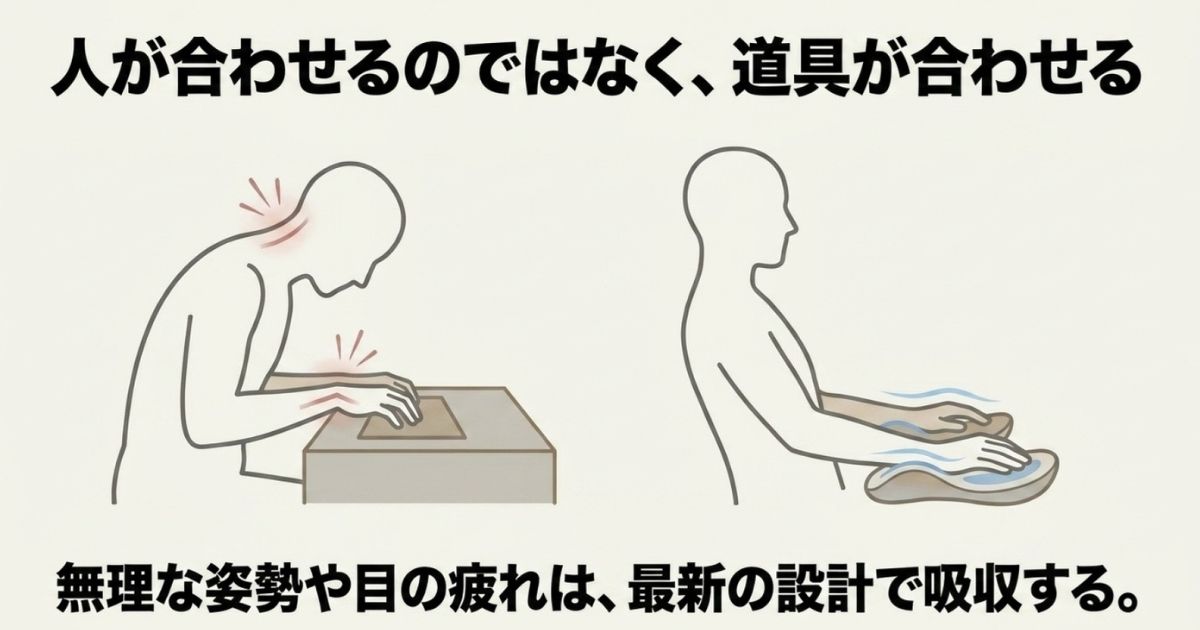
身体に合わせるか、ハードウェアが適応するか
これまでは、人間がキーボードやマウスの形に合わせて無理な姿勢をとっていましたが、最近はデバイス側でその負担を吸収する「エルゴノミクス(人間工学)」に基づいた設計が当たり前になってきました。
例えば、不自然な手首の角度による腱鞘炎を防ぐために、手のひらに自然にフィットする形状のマウスや、腕を動かさずに指先だけで操作できるトラックボールが人気を集めています。当サイトではPCゲーミング向け各種マウス紹介記事も多数公開していますので、あわせて参考にしてみてくださいね。
さらに新しい波として、入力デバイスにおいて「物理的摩擦の排除」が進んでいます。メカニカルキーボードの金属接点をなくし、磁力で非接触入力をする「磁気センサースイッチ」などは、指への負担を減らすだけでなく、ソフトウェア制御で自分好みの感覚に調整できる時代に突入しているんです。
眼精疲労と光のコントロール
目の疲れについては、モニターの明るさと室内の明るさのギャップが原因になっていることが多いと言われています。画面だけが明るくて周りが暗いと、瞳孔が頻繁に収縮して目が極度に疲れてしまうんです。厚生労働省のガイドラインでも、ディスプレイ画面と周辺の明るさの差をなるべく小さくすることが推奨されています。(出典:厚生労働省『情報機器作業における労働衛生管理のためのガイドライン』)
これを解決してくれるのが、モニターライトなどの照明器具です。周辺光とのコントラストを最適化することで、目の奥の痛みや疲労感を和らげる効果が期待できます。
※注意点として、肩こりや眼精疲労などに関する体感には個人差があります。ここで紹介するのはあくまでデバイスによる一般的なサポートであり、医学的な効果を保証するものではありません。症状が重い場合は、無理をせずに医療機関にご相談くださいね。
冷却技術と高出力充電の最新トレンド
スマートフォンやノートPCの性能が上がるにつれて、充電器にも今まで以上のパワーが求められるようになりました。でも、出力を上げるとどうしても直面するのが「熱」の問題です。
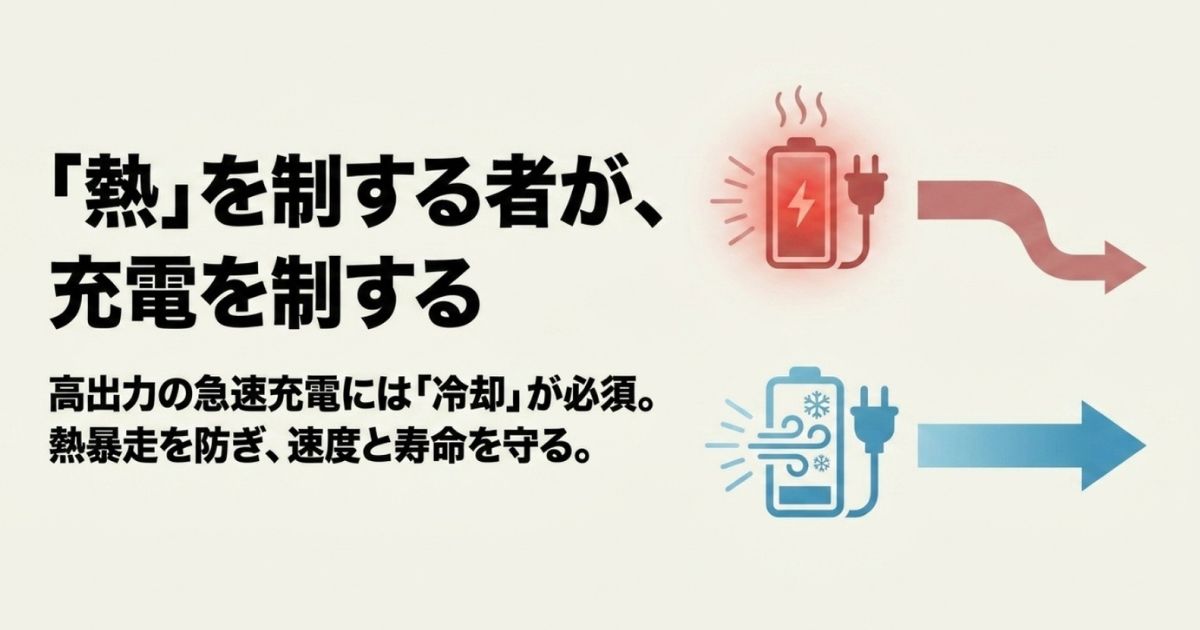
熱を制する者が充電を制する
特にワイヤレス充電の最新規格である「Qi2」では、出力が最大25Wに引き上げられました。スピードが速くなったのは嬉しいのですが、同時に発熱も大きくなり、熱によって充電効率が落ちてしまう「サーマルスロットリング」や、バッテリーの劣化が大きな課題になっていたんです。
このジレンマを解消するために2025年後半から急速に普及したのが、「アクティブ冷却型」の充電ステーションです。
アクティブサーマルマネジメントとは?
充電器の中にペルチェ素子(電気を流すと冷える部品)や静音の冷却ファンを組み込み、強制的にデバイスを冷やしながら充電する技術です。これにより、熱暴走を防ぎながら、ワイヤレスなのに有線ケーブル並みの安定した急速充電ができるようになりました。
これからのデスクガジェット選びにおいて、「いかに熱をコントロールしているか」は、製品の寿命やパフォーマンスを見極める上で非常に重要なポイントになってきますよ。
快適なPCデスク周りのガジェット活用術
さて、ここまでは環境構築のベースとなる考え方をお話ししてきました。ここからは、具体的にどんな製品が今のトレンドを牽引しているのか、注目の最新ガジェットを厳選してご紹介します。どれもユーザーのペインポイント(悩み)をしっかり解決してくれる、頼もしいアイテムばかりですよ。
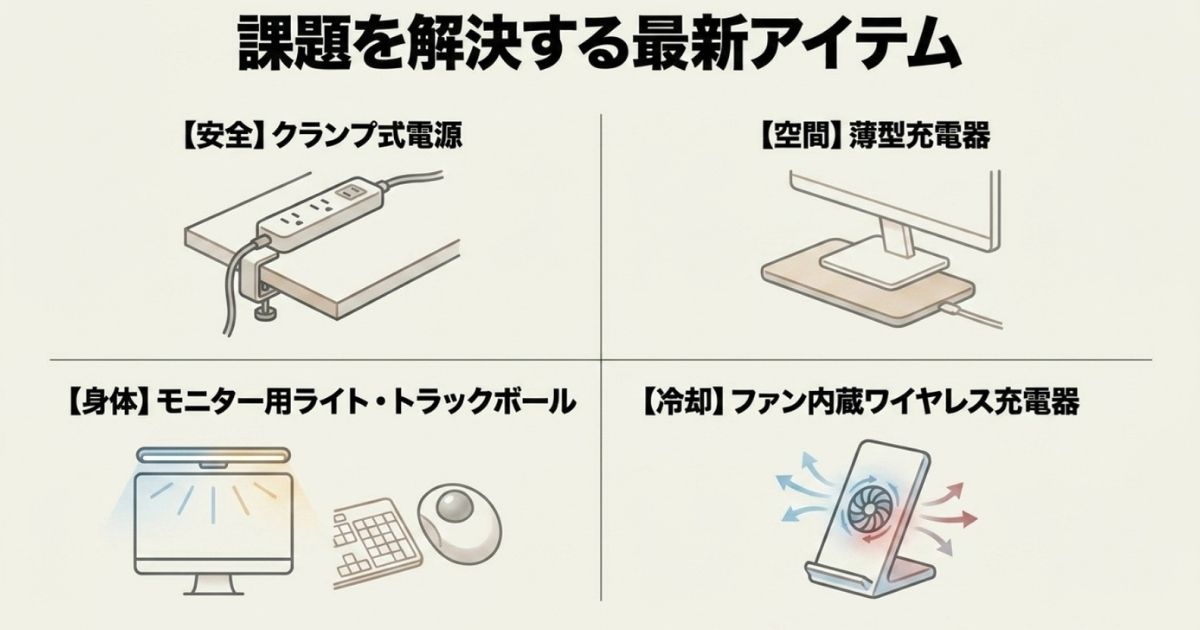
映り込みを防ぐ最新モニターライト
長時間のPC作業で目が疲れるという方に、真っ先におすすめしたいのがモニターライトです。中でも、市場を切り拓いてきたBenQのフラッグシップモデル「ScreenBar Halo 2」は圧倒的な支持を集めています。
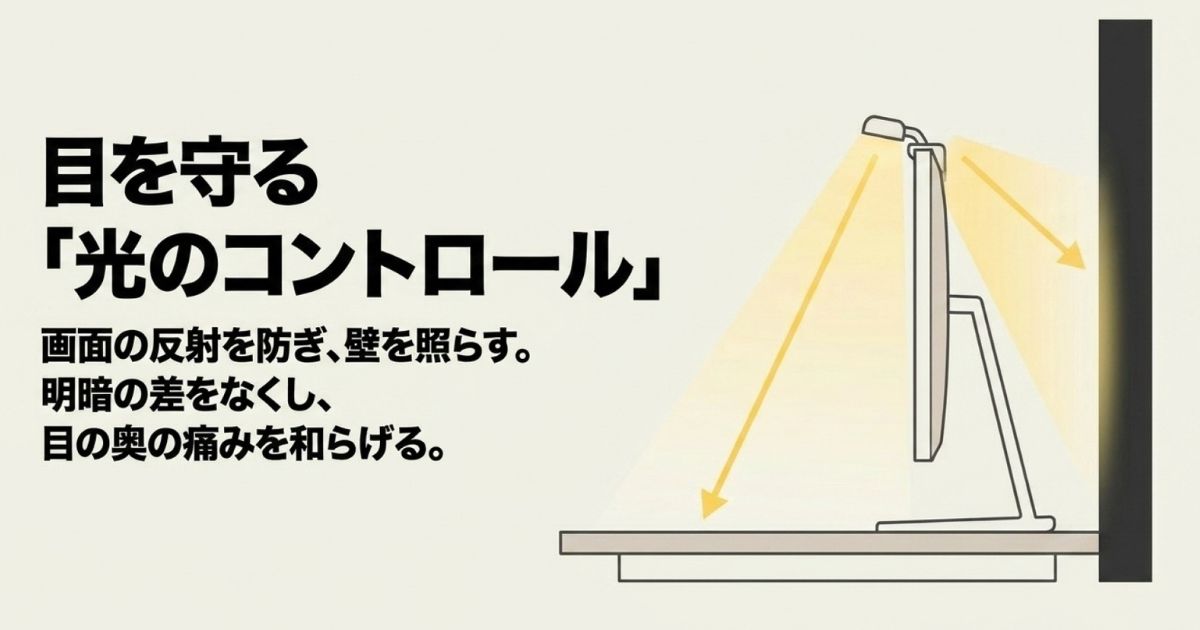
BenQ ScreenBar Halo 2の圧倒的なアイケア性能
2025年6月3日に発売されたこのモデルの最大の特徴は、画面への光の反射を防ぎつつ、背面の壁を照らすバックライトが大幅に強化された点です。
| 製品名 | BenQ ScreenBar Halo 2 |
|---|---|
| 発売時期 | 2025年6月3日 |
| 参考価格 | 約26,900円(※価格は変動する可能性があります。公式サイト等をご確認ください) |
| 主な特徴 | 非対称光学デザイン、3ゾーン型背面バックライト、ワイヤレスリモコン(Type-C充電) |
クリエイターの方々のレビューを見ていると、「画面に光が映り込まないから、RAW現像などの色調補正で正確な色味が確認できる」という声が本当に多いんです。また、背面バックライトが従来比で423%も拡大されたことで、モニター画面とその後ろの壁の明るさの差が少なくなり、目の奥の疲労感が根本から軽減されたという意見が目立ちます。
人感センサーで席に着くと自動で点灯したり、リモコンがType-C充電式になったりと、日々のちょっとした手間(摩擦)をなくしてくれる設計も嬉しいですよね。
導入時のチェックポイント
約2万7千円前後という価格は、単なるデスクライトとしてはかなり高額な投資になります。また、厚みのある湾曲ウルトラワイドモニターで付属のWebカメラアタッチメントを使うと、カメラが上を向きすぎてオンライン会議で目線が合いにくくなる、という声も海外の掲示板などで報告されているので、ご自身のモニター形状との相性は事前に確認しておいた方が良さそうです。
発熱を抑える急速ワイヤレス充電器
スマホやイヤホン、スマートウォッチを同時に充電したいけれど、ケーブルがごちゃごちゃするのは嫌だ。そんなワガママを叶えてくれるのが、最新の3-in-1充電ステーションです。ここでも「熱対策」がキーワードになります。
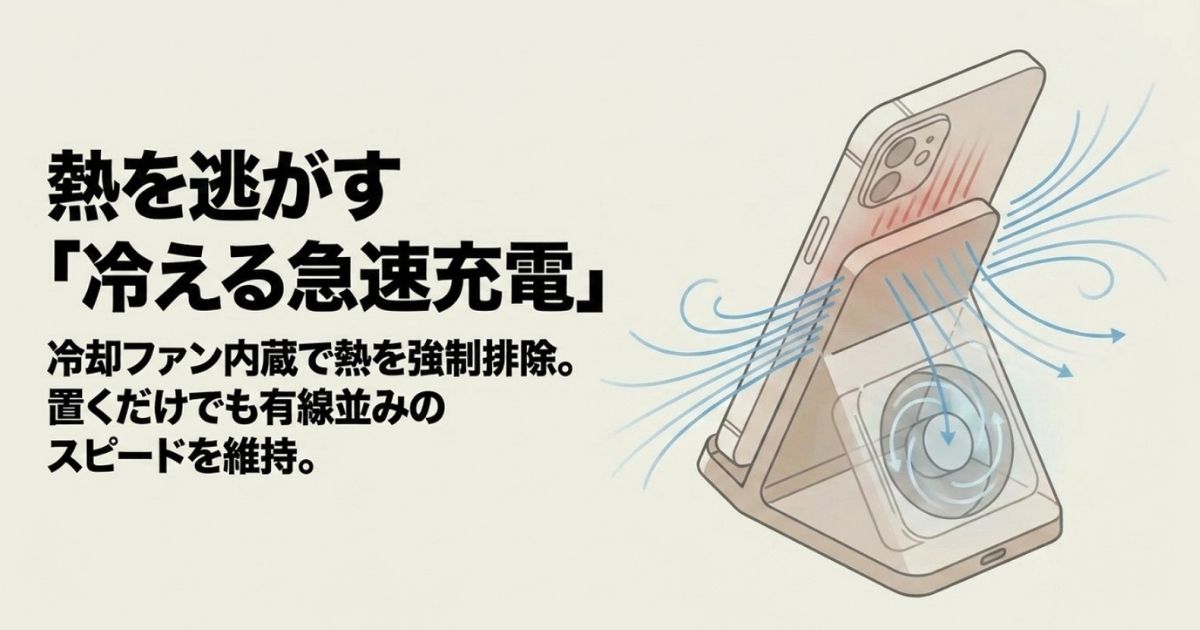
Anker Prime Wireless Charging Station (3-in-1)
2026年4月28日に登場したAnkerの最新モデルは、Qi2規格による最大25W出力に対応しつつ、静音冷却ファンを内蔵しているのが最大の特徴です。
ここがすごい!
iPhoneなどの対応スマホを信じられないスピード(約26分で50%以上というデータも!)で充電できます。冷却ファンが熱を逃がしてくれるおかげで、途中で充電スピードが落ちにくいんです。
前モデルで不評だった「一部のApple Watchバンドが当たって充電しにくい」という問題も、パッドを吊り下げ式にすることで見事に解消されています。ユーザーの声にしっかり耳を傾けてアップデートしてくれるのはありがたいですよね。
ただし、ベッドサイドなどの静かな場所に置く場合、冷却ファンの回転音が気になるというレビューも散見されます。ファンをオフにするボタンもありますが、そうすると熱がこもってしまい、本来の急速充電の恩恵を受けにくくなるというジレンマがあることは覚えておいてくださいね。
TORRAS Ostand PolarCircle Qi2 25W
もう一つ注目したいのが、TORRASのマグネット式充電器です。こちらはペルチェ素子と冷却ファンのハイブリッドで徹底的に冷やしながら25Wで充電できる優れものです。
背面に360度回転するリングスタンドが付いていて、動画を見ながらでも熱を気にせずフルスピードで充電できるのが最高に便利ですよ。
注意点
冷却ユニットが強力な分、厚みが約24mm、重さが約96gと少しずっしりしています。スマホに付けたまま長時間手で持って操作すると、腕が少し疲れるかもしれません。また、フルパワーを引き出すには40W以上の電源アダプターが必要になるケースがあるので、お手持ちの環境を一度チェックしてみてくださいね。
デスク裏を活かせるスマートな電源
さて、デスク上の配線をスッキリさせるための具体的なアイテムを見ていきましょう。「浮かせる」収納を実現する頼もしい味方たちです。
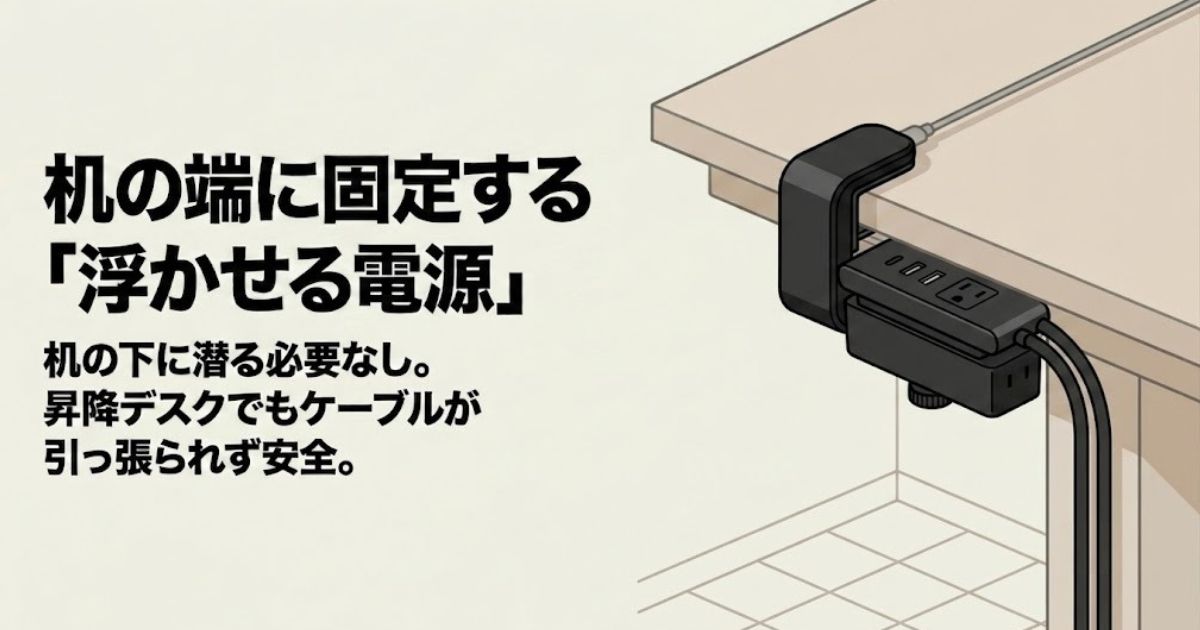
サンワサプライ クランプ固定式タップ TAP-B115UC
2025年6月に発売されたこの電源タップは、デスクの天板にクランプで挟み込んで固定できるのが最大の特徴です。ACコンセントとUSBポート(Type-Cは最大65W PD対応)が手の届く位置に集約されるので、いちいちデスクの下に潜り込む必要がなくなります。
昇降デスクとの相性バツグン
電動昇降デスクを使っている場合、デスクと一緒にタップも上下するので、ケーブルが引っ張られて抜ける事故が防げます。タップ本体の向きを90度ずつ変えられるので、大きなACアダプター同士がぶつからないように調整できるのも地味ながらすごく便利ですよ。
ただ、付属の2mの電源ケーブルがかなり太くて重いため、メーカーが言う「外して会議室に持ち運ぶ」という使い方にはあまり向いていないかも。一度固定したらそのまま使うのがベストかなと思います。
Anker Nano Power Strip (10-in-1, 70W, クランプ式)
2026年7月に登場したAnkerのクランプ式タップは、さらに一歩進んだ「上下分割設計」を採用しています。
天板の上にはスマホ充電用のUSBポートと一時的なACコンセントを、天板の下にはモニターなどの常時接続用のACコンセントを4つ配置しているんです。
これにより、見せたくない太いケーブルはデスク下に隠しつつ、手元の利便性は確保できるという、まさに理想的な形を実現しています。最大70W出力なので、ノートPCの充電もこれ一つでまかなえますよ。
※導入前の注意点として、クランプが挟める天板の厚み(15〜45mm)が決まっています。分厚すぎる机や、縁が斜めにカットされている机、ガラス製の机には取り付けられない可能性があるので、購入前にご自身のデスクの仕様を必ず確認してくださいね。
CIO NovaPort SLIM QUAD for DESK 67W
クランプ式が使えない環境の方には、CIOの超薄型充電器(2025年7月発売)がおすすめです。厚さがなんと16.8mmしかなく、一般的な付箋よりも小さいサイズ感です。
モニターの下の隙間やデスクの裏側に両面テープで忍ばせることができる「ステルス性」が魅力的です。ポートに繋いだ機器に合わせて電力を自動で振り分けてくれる賢い機能も搭載されています。
ただし、複数ポートを同時に使った際に、電力の再配分で一瞬接続が切れる(瞬断)現象が起きる仕様になっているので、録画機器など瞬断が許されないデバイスを繋ぐ際は気をつけてください。
番外編:UGREEN Nexode 500W GaN デスクトップ急速充電器
もしあなたが、ゲーミングノートPCとMacBook Pro、さらにiPadなども同時にフル稼働させるようなプロフェッショナルな環境を求めているなら、2025年3月発売のこのモンスター級充電器が視野に入ります。
最大500Wという途方もないパワーを持ち、複数接続でも瞬断が起きにくく非常に安定しています。
ただ、サイズも重さも「小型ポータブル電源」レベルですし、価格も非常に高額です。一般的なデスクワークには明らかにオーバースペックですので、ご自身の必要なワット数をしっかり計算してから検討することをおすすめします。
摩擦ゼロを追求したトラックボール
マウスの操作で手首が疲れるという方に根強い人気があるトラックボールですが、その進化も止まりません。
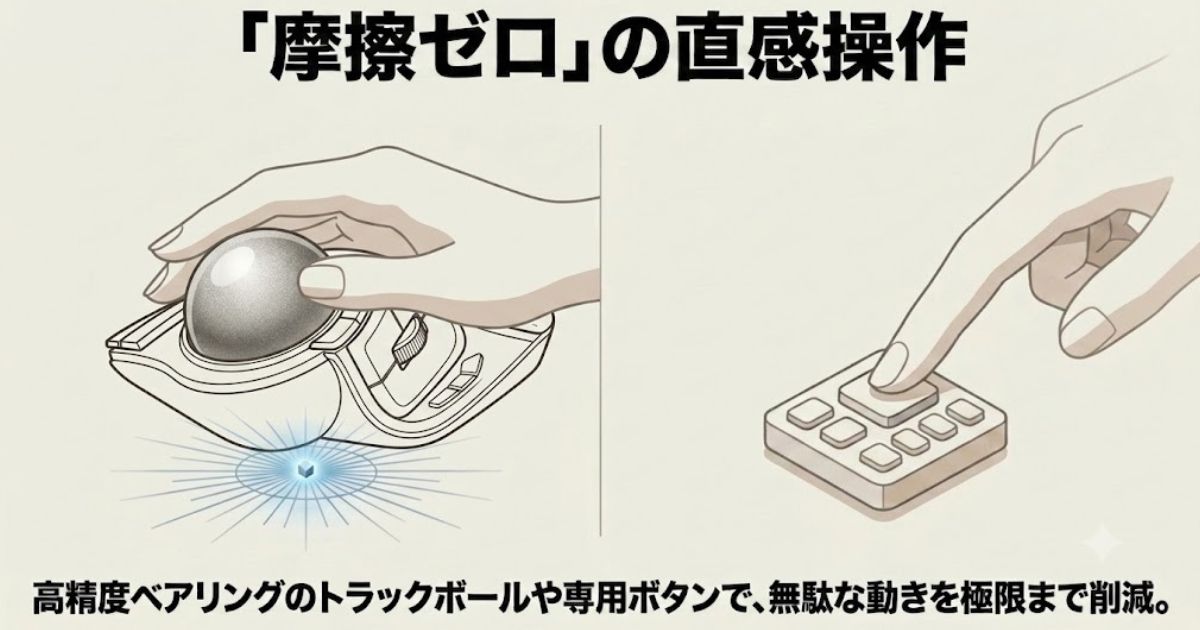
エレコム HUGE PLUS のベアリング革命
2025年11月に発売されたエレコムの「HUGE PLUS」は、人差し指操作型の大玉トラックボールの歴史を変える製品かもしれません。一番の驚きは、ボールを支えるパーツに人工ルビーではなく、ミネベアミツミ製の「高精度ベアリング」を採用したことです。
メンテナンスからの解放
従来のトラックボールは、滑りを良くするために定期的に潤滑スプレーを塗るなどのメンテナンスが必要でした。しかしベアリング化されたことで、物理的な摩擦が極限まで減り、何もしなくても長期間ずっと滑らかな操作感が続くようになったんです。これは本当に画期的ですよね。
本体の大きな低反発パームレストも手首を優しく包み込んでくれて、長時間の動画編集などでも疲れにくいと評判です。
少し気をつけてほしいのは、ベアリング特有の操作感です。ボールを転がし始める瞬間にほんの少しだけ「初動の慣性」がかかるため、画面上で1〜2ドットだけ動かすような極めて繊細な作業をする時、少し行き過ぎてしまう感覚があるようです。デザイン業務などでミリ単位の操作を求める方は、慣れるまで少し時間がかかるかもしれません。
また、初期ロットではUSB充電のLEDが点灯しないという不具合報告もあったようなので、購入の際は公式のアナウンスや最新のレビューを確認しておくと安心ですよ。
直感操作で効率化する左手デバイス
最後にご紹介するのは、作業の生産性を爆発的に高めてくれる「左手デバイス」です。よく使うショートカットキーやソフトの機能を物理ボタンに割り当てることで、キーボードとマウスを行き来する時間を大幅に削減できます。
ロジクール MX Creative Console
ロジクールから登場したクリエイター向けのこのデバイスは、液晶キーが付いたキーパッドと、ダイヤルが付いたパッドの「2つに分離している」のが面白いところです。
キーボードの左右に分けて置くなど、自分の使いやすいように配置をカスタマイズできるのが強みです。設定ソフトが直感的で分かりやすく、使っているアプリ(PhotoshopやPremiere Proなど)に合わせて自動でプロファイルが切り替わってくれるので、初心者の方でもすぐに使いこなせると思います。
気になるところとしては、キーパッドはUSB-Cの有線接続、ダイヤルは乾電池のワイヤレス接続と、仕様が分かれているので管理が少し面倒に感じるかもしれません。また、ダイヤルを回す時のカチカチというクリック感(ノッチ)がないタイプなので、数値を1ずつ正確に動かしたい時には指先の感覚が掴みにくいという意見もあります。
Elgato Stream Deck Neo Black
もう一つの大定番が、2025年6月に登場した「Stream Deck Neo Black」です。従来のメカニカルなデザインから、お部屋のインテリアにも馴染む丸みを帯びた可愛いデザインになりました。
| 機能 | 活用例 |
|---|---|
| 8つのLCDキー | Zoomのミュート切替、Excelマクロ一発起動、アプリ起動 |
| タッチポイント | キーのページ送りがスムーズにでき、登録数を実質無限に |
| インフォバー表示 | 時計などを表示し、フルスクリーン作業時の時間管理に |
これ一つあるだけで、日常のちょっとした面倒な作業がボタン一つで終わる「時間を買うガジェット」として絶大な支持を得ています。
ただ、ページ送り用のタッチポイントがとても敏感に反応するため、ふと手が触れただけで画面が切り替わってしまう誤操作が起きやすいという声もあります。
また、ボタンが8個というのは、複雑な動画編集などでたくさんのショートカットを一覧表示させたいヘビーユーザーにとっては少し物足りないかもしれません。その場合は、15キーある上位モデルを検討してみるのも良いかなと思います。本体直付けのケーブルなので、持ち運びの際の断線には少し気をつけてあげてくださいね。
最強PCデスク周りのガジェットまとめ
いかがでしたでしょうか。今回は、安全性と作業効率を劇的に高めるための戦略から、最新のトレンドを牽引する具体的なアイテムまで、幅広くご紹介してきました。
PCデスク周りのガジェットは、一つ一つの機能も大切ですが、それらが組み合わさることで初めて、あなた自身のペインポイント(悩み)を解消し、快適に作業ができる「エコシステム(生態系)」として完成します。
配線が床から消え、モニターの光が目に優しくなり、手首の疲れを感じさせない入力デバイスがあり、スマートフォンの熱を気にせず急速充電できる。そんな空間が自宅にあれば、毎日の仕事やクリエイティブな作業に対するモチベーションが全く違ってくると思いませんか。
もちろん、全ての最新ガジェットを一気に揃える必要はありません。まずはご自身が一番ストレスに感じている部分(例えばケーブルの乱れなのか、目の疲れなのか)を見極め、そこを解決するアイテムから一つずつ取り入れてみてください。
この記事が、あなたにとって最高のデスク環境を作るための有益なデータベースとして、少しでもお役に立てれば嬉しいです。今後も気になるデバイスがあれば、どんどん試して情報を発信していきますので、楽しみにしていてくださいね。
※本記事に記載している各製品のスペック、価格、仕様等の情報は記事執筆時点(最新の市場データに基づく)のものです。製品の改良等により予告なく変更される可能性がありますので、ご購入の際は必ず各メーカーの公式サイトや正規販売店にて正確な情報をご確認ください。