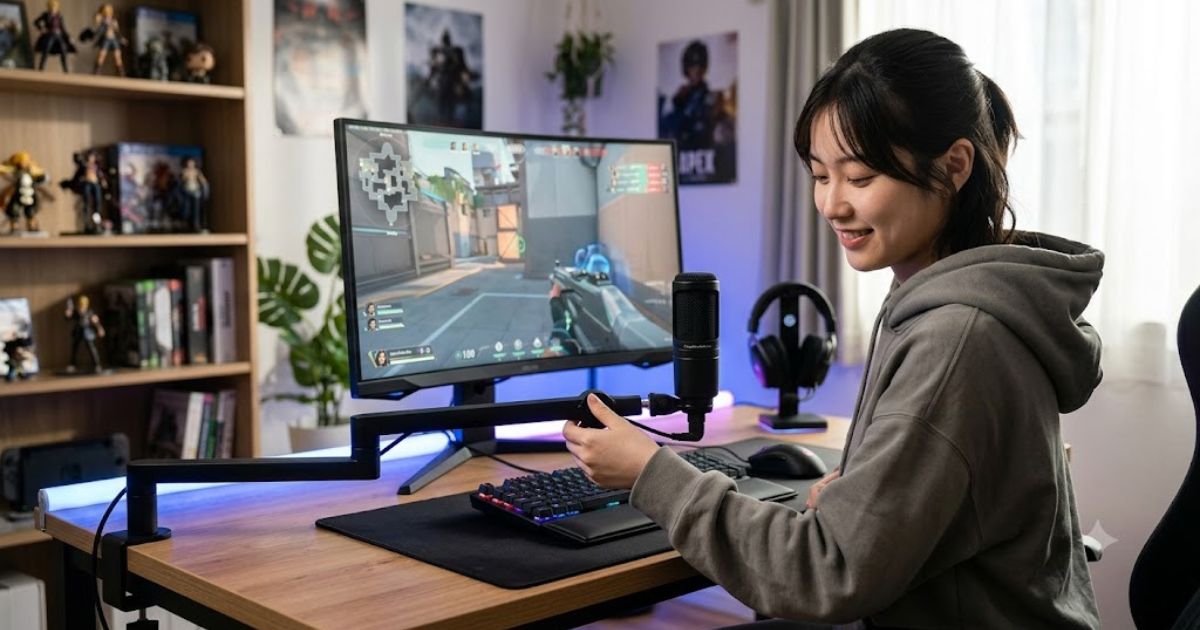
ゲーム配信や毎日のオンライン会議で、マイクの配置に悩んでいる方は多いのではないでしょうか。上から吊り下げる従来のアームだと、せっかくの大型モニターが隠れてしまったり、ウェブカメラの映像にマイクが被ってしまったりして、見た目も操作性もいまいちですよね。そんなデスク環境の悩みを一気に解決できるのが、モニターの下からアームを這わせるように設置するロープロファイル設計のマイクアームです。最近は、白を基調とした美しいデスク環境に合わせやすい新製品が続々と登場しています。ネットで検索すると、おすすめの比較情報がたくさん出てきますが、特殊な形状ゆえに「自分のデスクに本当に設置できるの?」「安いモデルだとデメリットはないの?」といった疑問を持つ方も多いはずです。そこで今回は、業界標準のエルガトやプロ御用達のオーディオテクニカなどを含め、モニター下から通すための具体的な対策や選び方を徹底的に解説していきます。
記事のポイント
- 視界を一切遮らないモニター下設置の圧倒的なメリット
- 購入前に必ず確認したいデスク天板とクリアランスの条件
- 打鍵音や物理的な干渉を防ぐための具体的なレイアウト対策
- 機能とデザインを兼ね備えた最新のおすすめマイクアーム10選
下から通すロープロファイルマイクアームの基本
ロープロファイルマイクアームをデスクに導入する際、単にデザインの良さだけで選んでしまうと、あとから「モニターの下を通せなかった」「キーボードにぶつかる」といった失敗につながるかも。ここでは、モニターの下からアームを伸ばすメリットと、購入前に絶対に知っておくべき設置の基本ルールについて、詳しく深掘りしていきますね。
視界を解放するモニター下への設置メリット
マイクアームの主流といえば、これまで長らく放送局などでも使われている「サスペンション式(オーバーヘッド式)」でした。これはデスクの奥から上に向かってアームが伸び、上空から口元へマイクを下ろしてくるタイプです。
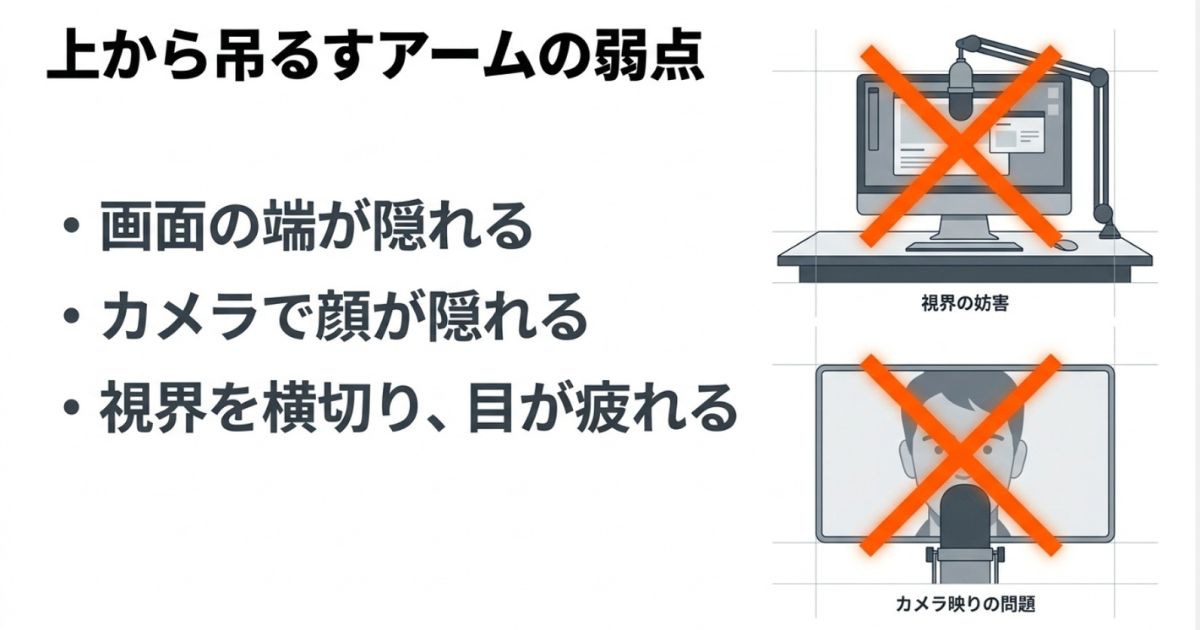
確かにこの形は垂直方向の動きには強いんですが、現代のPCデスク環境においてはいくつか致命的な弱点があります。特に、27インチ以上の大型モニターや、ウルトラワイドモニター、あるいはデュアルモニター環境を構築している場合、上から斜めに降りてくるアームが画面の端を確実に隠してしまうんです。FPSゲームのミニマップが見えなかったり、作業中のブラウザのタブが隠れたりと、これが毎日のことになるとかなりのストレスになりますよね。
音響工学と人間工学に基づく理想の配置
マイクの音質を最大限に引き出す一番のコツは、「マイクをできるだけ口元に近づけること」です。口元に近づければ、マイクの入力ボリューム(ゲイン)を下げることができるので、結果的に部屋の反響音やPCのファンノイズを拾いにくくなります。
しかし、従来のアームでマイクを口元に寄せようとすると、アームの関節部分が視界のど真ん中を横切り、顔の前に巨大なマイクがぶら下がる形になります。これでは長時間のゲームプレイやタイピングで目が疲れてしまいますし、配信中のカメラ映像でも顔が隠れてしまいます。なお、パソコンなどの情報機器作業において、ディスプレイを適切な位置に配置し視界を遮らないように環境を整えることは、疲労軽減の観点から公的にも推奨されています(出典:厚生労働省『情報機器作業における労働衛生管理のためのガイドラインについて』)。
ロープロファイルによるパラダイムシフト
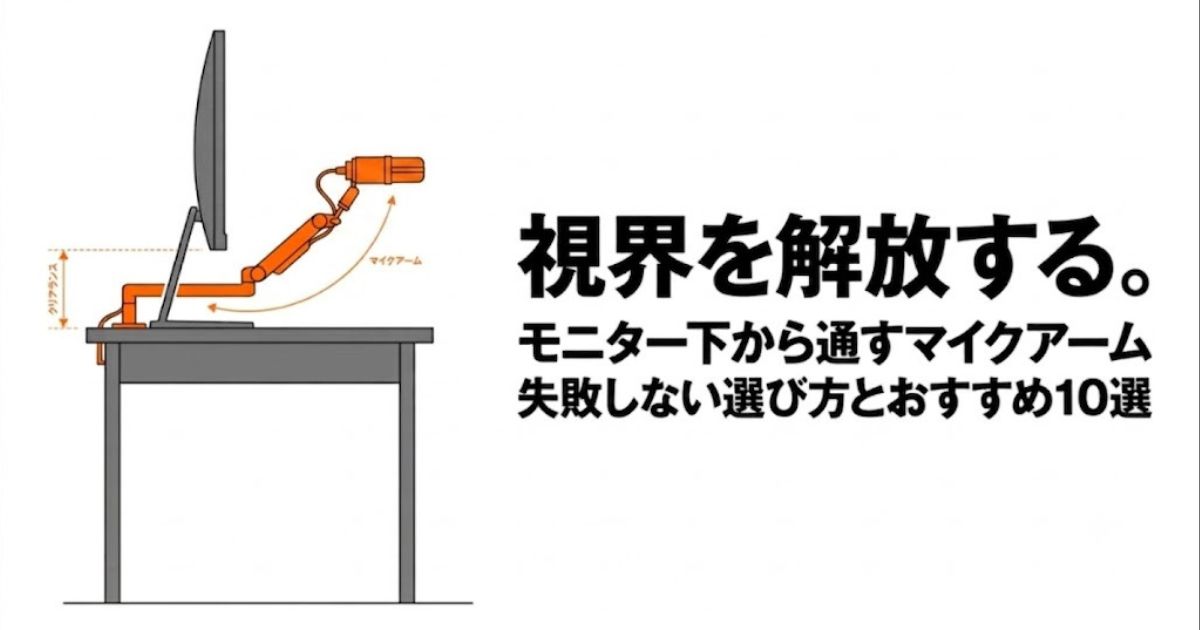
ロープロファイルマイクアームは、デスク面からわずか70mm〜100mmほどの低い位置を這うように進み、モニターの下をくぐり抜けて下から上へとマイクを持ち上げます。この構造により、正面のモニター視界には一切の障害物がなくなり、視線を落とした手元にのみマイクが存在するという、まさに理想的な空間設計が実現できるんですよ。
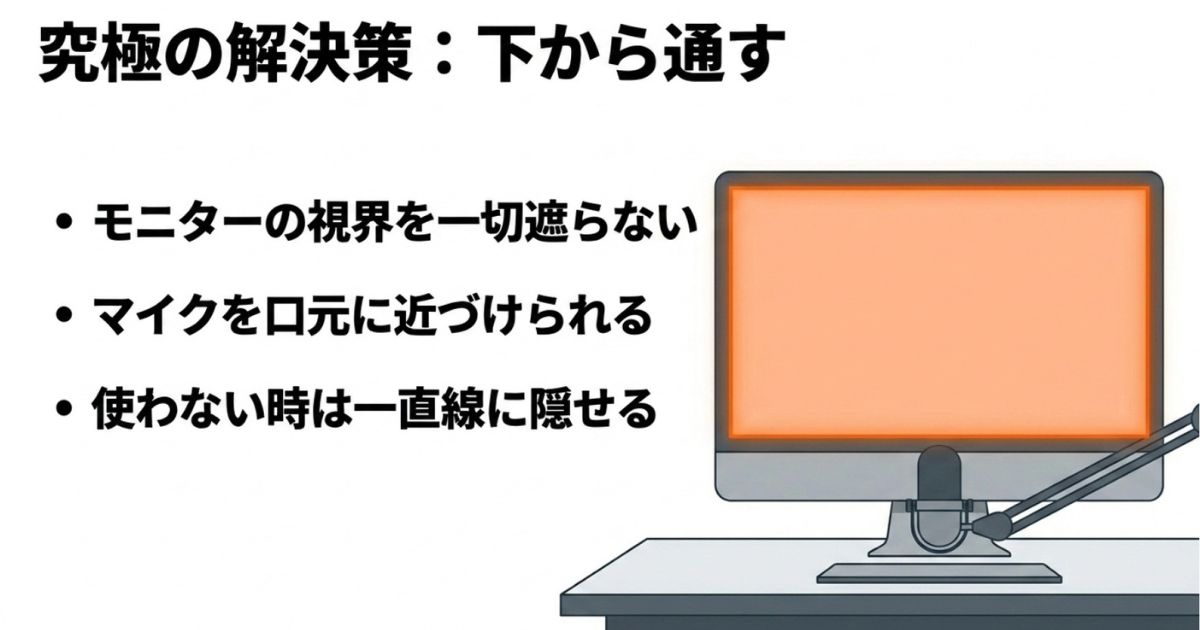
使わない時はデスクの奥や側面に沿って一直線に折りたたむことができるので、デスク上の美観を損なわないのも大きな魅力かなと思います。マイクアーム以外にも初心者向けの快適なデスク周りガジェットについては、デスク周りの記事もあわせてご覧ください。
デスク上の干渉と打鍵音を抑えるための対策
視界がクリアになる最高のロープロファイルアームですが、デスクの低い位置を這うという構造上、気をつけておきたい物理的なデメリットもあります。これらは事前のレイアウト対策で十分に解決できるので、しっかり確認しておきましょう。
周辺機器との物理的な干渉を防ぐ
アームがデスク面とほぼ平行に動くため、デスク上に置かれている背の高いアイテムとぶつかりやすくなります。例えば、こだわりのオーディオインターフェースやミキサー、あるいはキーストロークの深いメカニカルキーボード、飲み物の入ったタンブラーなどがアームの通り道にあると、マイクを手前に引き出す際にいちいち退かさなければならなくなります。
おすすめの配置レイアウト
右利きでマウスを右側で操作する場合、マイクアームの土台(クランプ)はデスクの「左奥」または「左側面」に固定するのが鉄則です。左側から右下の口元に向かって斜めにアームを伸ばすことで、マウスの操作範囲を完全に避けつつ、スムーズな取り回しが可能になりますよ。
打鍵音と振動への音響的アプローチ
ロープロファイルアームを使用すると、マイクがキーボードのすぐ斜め上あたりに配置されることが多くなります。そのため、ゲーム中の激しいタイピング音やマウスのクリック音が、マイクに直接飛び込みやすくなるんです。
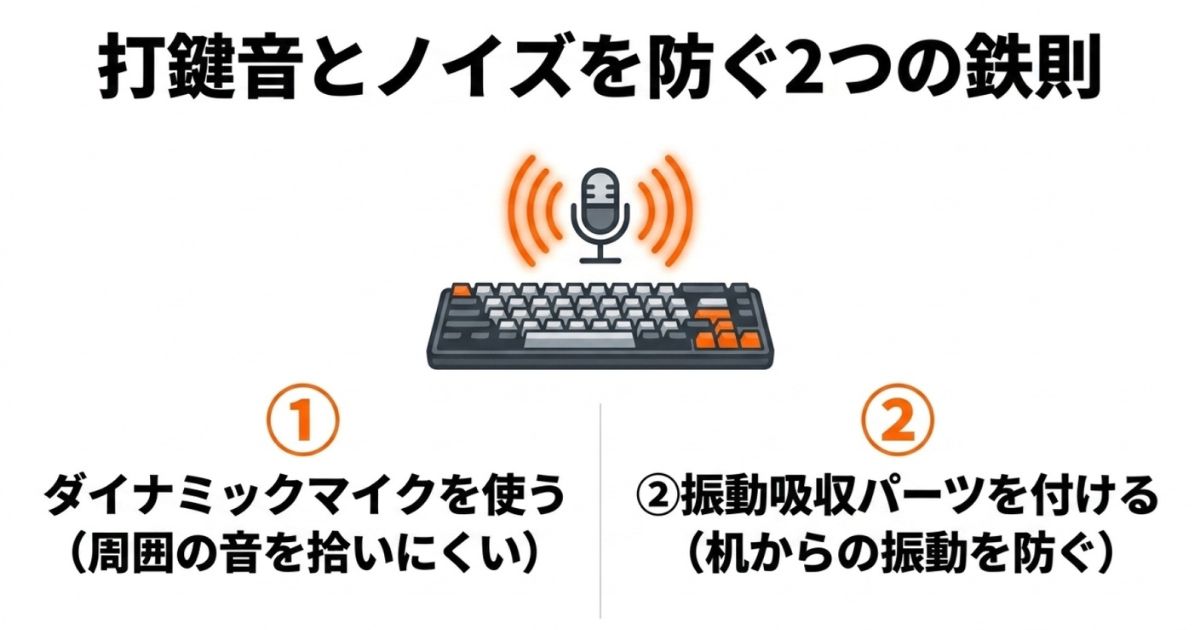
この問題に対する一番の対策は、指向性が狭く環境音を拾いにくい「ダイナミックマイク」を使用することです。コンデンサーマイクは繊細な音まで拾ってしまいますが、ダイナミックマイクなら口元以外の音をかなりカットしてくれます。さらに、デスクを叩く振動がアームを伝わってノイズになるのを防ぐために、高品質な「ショックマウント」をマイクに取り付けることも、音響的にとても有効な手段ですよ。
導入前に測るべきモニター下のクリアランス
ここがロープロファイルアーム導入における最大の関門です。「モニターの下を通す」といっても、物理的な隙間(クリアランス)が足りなければ、そもそも設置することができません。
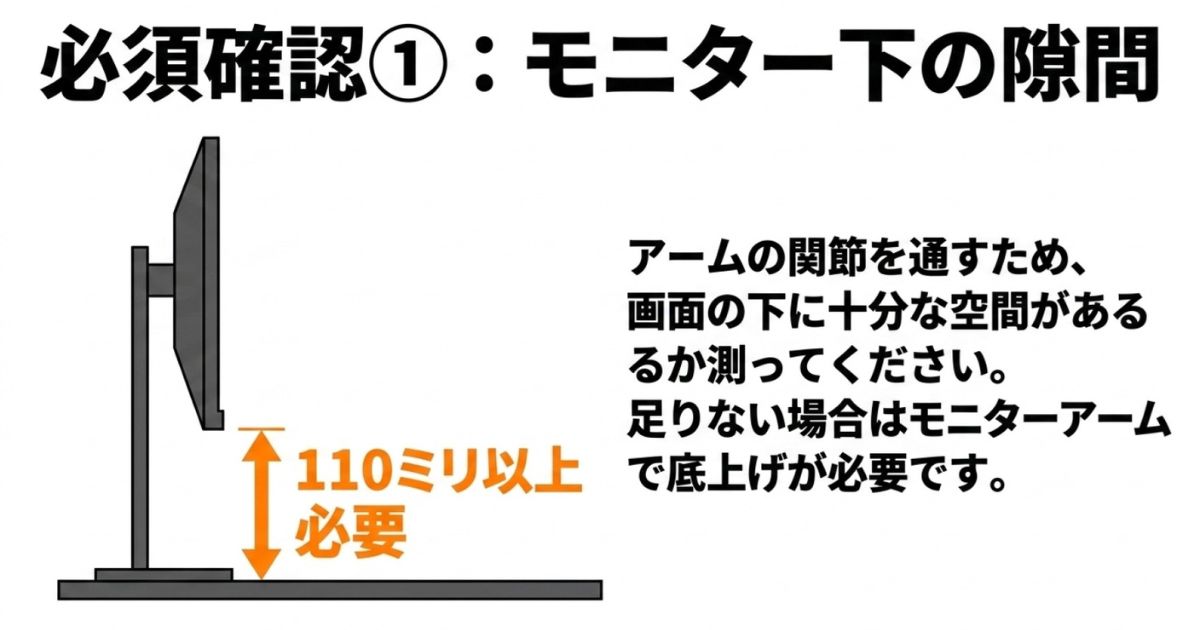
一般的なロープロファイルアームの第1関節(根本側のデスクと平行に動く部分)は、デスク天板からおよそ70mm〜105mmの高さの空間を占有します。そのため、モニターの最下部(ベゼルの一番下の縁)とデスク天板との間に、最低でも110mm以上の隙間が確保されていないと、アームをモニターの下にくぐらせることができないんです。
モニターのスタンド環境をチェック!
・モニター付属の純正スタンドを使用している場合、一番上まで高さを上げても110mmの隙間が確保できないモデルが多数あります。
・その場合は、別途「モニターアーム」を導入してモニター自体の高さを底上げするか、アームをモニターの横から迂回させるルーティングに変更する必要があります。購入前に必ずメジャーでご自身のデスクを測ってみてくださいね。
※記載している数値はあくまで一般的な目安です。製品によって数ミリ〜数センチの誤差があるため、必ず各メーカーの公式仕様をご確認ください。
壁との隙間や天板の厚みに合わせた固定方法
マイクアームをデスクにしっかり固定するためのベース部分にも、いくつかの種類と注意点があります。一番多いのは「Cクランプ式」と呼ばれる、机の天板を上下から挟み込むタイプです。
デスク裏のフレームと壁との隙間に注意
ゲーミングデスクの中には、天板の裏面に強度を保つための金属フレームが走っているものがあります。このフレームが邪魔になってクランプを奥まで差し込めないケースがあるため、天板の厚みだけでなく、裏面のフラットな奥行きが十分に(約50mm〜60mm程度)あるか確認しましょう。
また、デスクを壁にピッタリとくっつけている環境にも注意が必要です。クランプの締め付け用ハンドルや、アームの関節部分がデスクの後方にはみ出す製品が多いため、デスクと壁の間に最低でも5mm〜10mm程度の隙間がないと、設置自体ができないことがあります。
最近では、FIFINEのBM88のように、壁際でも回しやすい「ラチェット式ハンドル」を採用したモデルや、机の上から六角レンチで締め付けられるトップダウン方式のモデルも増えており、設置のハードルは随分と下がってきていますよ。もしクランプが挟めない場合は、デスクの配線穴を利用する「グロメット式」に対応した製品を選ぶのも一つの手ですね。
重量級機材に適した耐荷重スペックの確認
水平に長ーく伸びるロープロファイルアームは、テコの原理によって、根本のクランプや関節部分に非常に強い負荷(トルク)がかかります。そのため、アームの「耐荷重」と、自分が使っているマイクの総重量のバランスを見誤ると、マイクの重さに負けてアームが垂れ下がってしまう「お辞儀現象」が起きてしまいます。
例えば、プロの配信者やYouTuberに大人気のダイナミックマイク「SHURE SM7B」は、マイク単体で約765gあります(出典:Shure公式『SM7B』製品仕様)。これに純正の金属製ショックマウントや重いケーブルを接続すると、総重量はあっという間に1.0kg〜1.5kgに達します。
耐荷重は「1.5kg」または「2.0kg以上」が基準
・軽いUSBコンデンサーマイクを使用するなら、耐荷重1.2kg〜1.5kgクラスのアームでも十分に支えられます。
・本格的なダイナミックマイクとショックマウントの組み合わせを想定しているなら、耐荷重2.0kg〜2.5kgを誇る高剛性モデル(CACENCANやオーディオテクニカなど)を選ぶのが確実です。
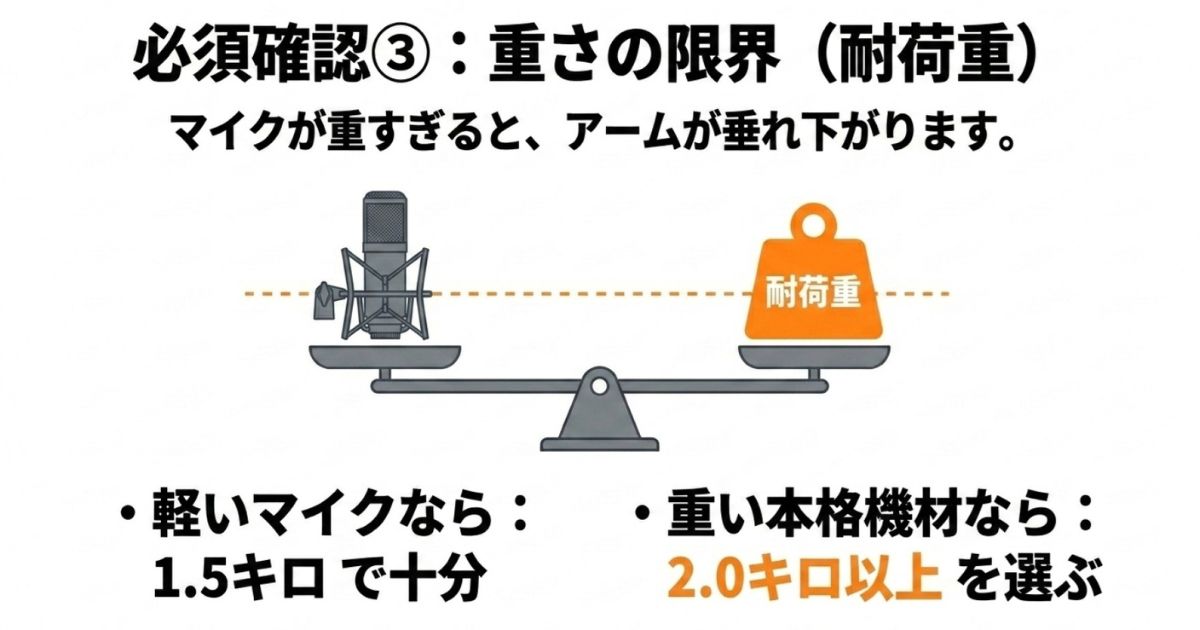
ギリギリの耐荷重で運用すると、関節のネジを親の仇のように強く締め込まなければならず、可動のスムーズさが失われてしまいます。ご自身の機材重量に対して、少し余裕を持ったスペックを選ぶのが長く快適に使うコツかなと思います。最終的な安全性については、自己責任のもと、専門の販売店やメーカーの推奨値をご確認の上ご判断ください。
下から出せるロープロファイルマイクアーム10選
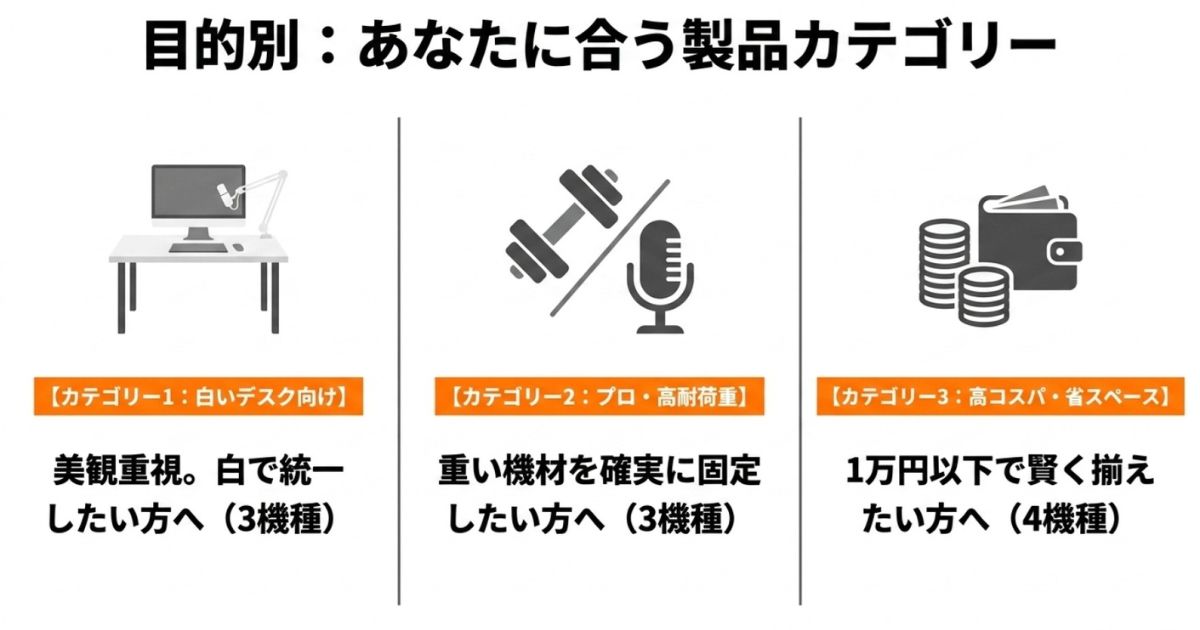
ここからは、これまでの選び方のポイントや、検索意図に基づくユーザーのリアルな悩みを踏まえ、最新トレンドを反映したロープロファイルマイクアームを10製品厳選してご紹介します。あなたのデスクにぴったりの一本が必ず見つかるはずですよ。
| 製品名 | メーカー | 実売目安 | 最大耐荷重 | 水平到達距離 | 特徴・機能 |
|---|---|---|---|---|---|
| AS-MBA02 | ARCHISS | 約6,000円 | 2.0kg | 709mm | 純白カラー、高さ2段階調節対応 |
| 100-MCST001W | サンワサプライ | 約7,480円 | 2.0kg | 最大755mm | ホワイトモデル、グロメット両対応 |
| GRT066-PWT-ONE | GRAPHT | 約7,000円 | 2.0kg | 760mm | ピュアホワイト塗装、高インテリア性 |
| Wave Mic Arm LP | Elgato | 約14,000円〜 | 2.0kg | 740mm | マグネット式カバー、下アーム間隔70mm設計 |
| AT8705 | オーディオテクニカ | 約16,500円 | 2.2kg | 750mm | 14.5cm延長パーツ付属、老舗のプロ品質 |
| M05 Pro | CACENCAN | 約7,000円 | 2.5kg | 680mm | SUS304ステンレス製、圧倒的なホールド力 |
| BM88PRO | FIFINE | 約10,000円 | 1.5kg | 約784mm | ラチェット式ハンドル、高コスパのメタル構造 |
| GRT057-BLK-ONE | GRAPHT | 約6,980円 | 2.0kg | 760mm | 工具レス調整、下アーム間隔85mm設計 |
| LS26 | Ulanzi | 約4,500円 | 2.0kg | 480mm | 超軽量980g、横からのコンパクト配置向け |
| ALZ-M3 | Alterzone | 約6,000円 | 2.0kg | 約719mm | 15cm延長ポール付属、障害物回避に特化 |
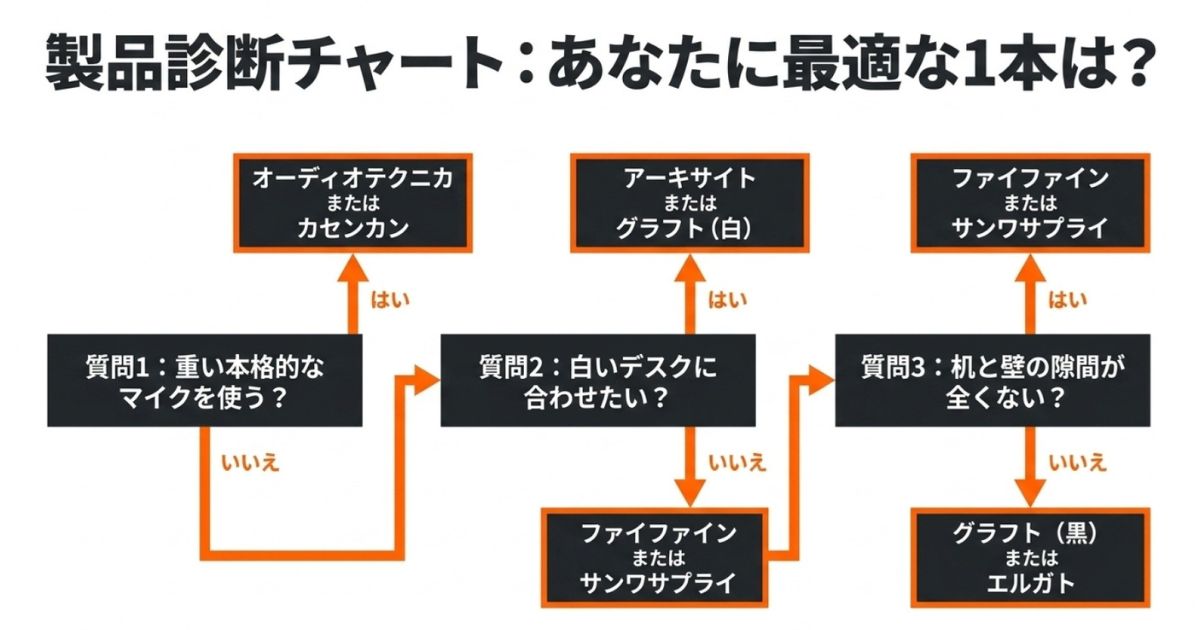
白で統一できるデスク環境向けの新製品
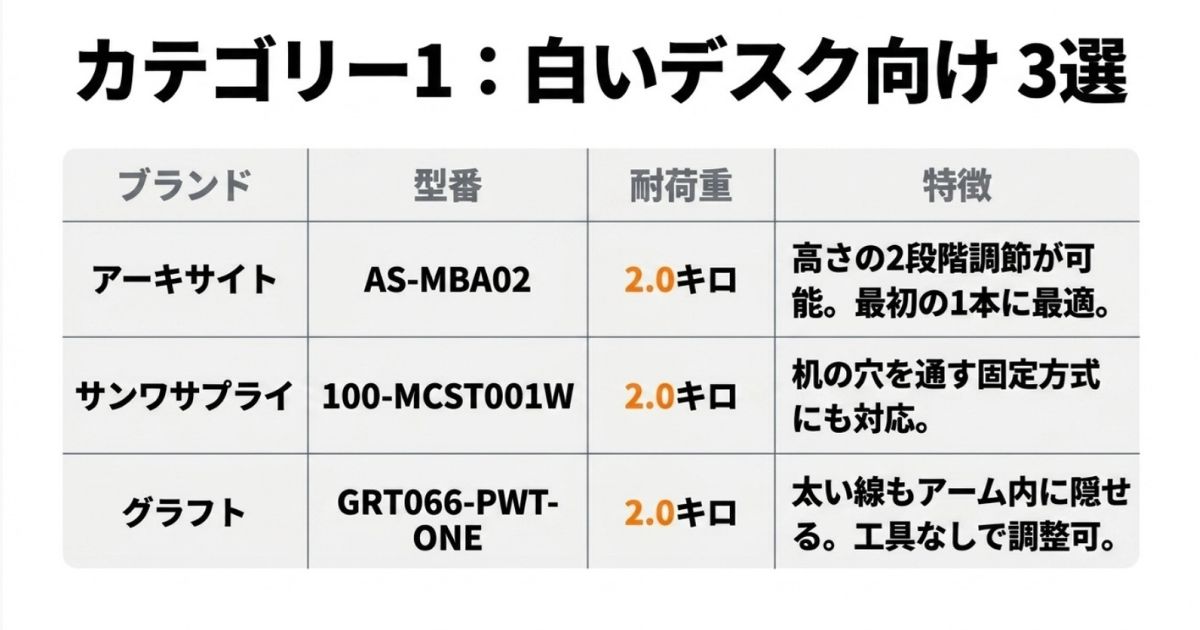
現在、SNSの「デスクツアー」などで圧倒的な人気を誇るのが、木目調や白を基調としたミニマルなデスクセットアップです。黒くて無骨な機材ばかりだったマイクアーム市場にも、待望のホワイトモデルが次々と投入されています。
ARCHISS AS-MBA02
日本のPC周辺機器ブランドであるアーキサイトから登場した本製品は、デスクの「ホワイト化」需要に完璧に応えるスタイリッシュなモデルです。明るいデスクにスッと馴染み、視覚的なノイズを極限まで減らしてくれます。高さの2段階調節機能を備えているので、将来的にキーボードやモニターのレイアウトを変えたくなった時でも、柔軟に対応できるのが素晴らしいですね。
ARCHISS AS-MBA02の口コミ
デスク環境を構築する際、将来的なモニター配置の変更にも柔軟に対応できるのが、ARCHISS(アーキサイト)の「AS-MBA02」です。このモデルに対するユーザーの口コミを紐解くと、ロープロファイルとハイプロファイルの両方に対応できるハイブリッドな設計が高く評価されています。
僕自身、ゲーミングモニターのサイズや配置を変えるたびにマイクアームの干渉に悩まされてきましたが、この製品は付属の150mm延長ポールを着脱することで、マイクの軌道を根本から変更できるのが最大の強みです。
環境を選ばない設置性の高さ
最大2.0kgの耐荷重を誇り、スチールとアルミニウムを組み合わせた剛性の高いボディは、重量級のコンデンサーマイクもしっかりと支えきります。クランプ式とグロメット式の両方が標準で付属しているため、デスクの天板環境を選びません。
おすすめポイント
将来的にスタンディングデスクを導入したり、モニターアームの位置を変更したりする可能性がある方に、買い替えのリスクをなくす「最初の1本」として非常におすすめです。
| 実売価格の目安 | 約5,900円〜7,300円前後 |
|---|---|
| 耐荷重 | 最大2.0kg |
| 特徴 | 延長ポールによる高さ可変機構(約150〜668mm) |
※実売価格は市場の動向や時期により変動するため、あくまで一般的な目安としてご参照ください。以下の製品についても同様です。
サンワサプライ 100-MCST001W
実用性を重んじるなら、サンワサプライの新色ホワイトモデルも見逃せません。7,000円台という手の届きやすい価格帯ながら、2.0kgの耐荷重を誇る頑丈な金属ボディを採用しています。最大の特徴は、一般的なクランプ式だけでなく、デスクの穴を利用するグロメット式にも標準で対応している点です。壁にピッタリとデスクをつけている方には救世主となるスペックですよ。
サンワサプライ 100-MCST001Wの口コミ
国内の老舗PC周辺機器メーカーであるサンワサプライが展開する「100-MCST001W」は、白を基調としたクリーンなデスクセットアップを好むユーザーから絶大な支持を集めています。口コミでは特に、圧迫感を与えない洗練されたフォルムと、堅実な造りが話題です。
ゲーム実況や動画配信において、モニターの下からマイクがスッと伸びてくる構造は、画面上の台本やゲームのUI(ユーザーインターフェース)を一切隠さないという強烈なメリットをもたらします。僕も実際に様々なアームを試してきましたが、視界のクリアさは集中力に直結します。
ケーブルは外部沿わせ式でタイトに収納
ケーブルマネジメントはアーム内部に通す方式ではなく、外部に這わせる形式です。購入前は配線が目立つのではと懸念する声もありますが、実際に組んでみると非常にタイトに沿ってくれるため、美観を大きく損なうことはありません。
導入前の注意点
ジョイント部の構造上、ショックマウント一体型の特殊な形状をした大型マイクを使用する場合、アームと物理的に干渉してしまうケースが報告されています。ご自身のマイク形状を事前に確認しておくことをおすすめします。
GRAPHT GRT066-PWT-ONE
インテリアへの妥協を一切許さない方には、GRAPHTの「ピュアホワイト」モデルがおすすめです。ただの白ではなく、金属特松の冷たさを消したマットな質感に仕上げられており、高級感があります。耐荷重2.0kg、水平リーチ760mmという十分なスペックを持ちながら、使わない時は美しく折りたたんで隠すことができる機能美がたまりません。
GRAPHT GRT066-PWT-ONEの口コミ
ゲーミングデバイスブランド「GRAPHT(グラフト)」からリリースされているピュアホワイトモデル「GRT066-PWT-ONE」は、コストパフォーマンスと美観を極めて高いレベルで両立させています。口コミでは、工具を一切使わずに調整できる手軽さが、多くの初心者ユーザーから絶賛されています。
インナーケーブルマネジメントによる圧倒的な美観
この価格帯でありながら、太いXLRケーブルさえもアーム内部に完全に隠蔽できるインナーケーブルマネジメント機構を搭載している点は特筆に値します。ホワイトデスク環境において、黒いケーブルが露出することは景観のノイズになりますが、この製品であればその心配は無用です。
最大2.0kgの耐荷重があり、重量のあるコンデンサーマイクでも、少し揺れはするもののしっかりとポジションを維持してくれます。
おすすめポイント
美しいホワイトの塗装とケーブルを隠せる構造が、実売5,000円〜6,000円台で手に入るのは驚異的です。組み立てのハードルも低く、初心者の方に自信を持って推せるモデルです。
ロープロファイル型マイクアームの代名詞的存在
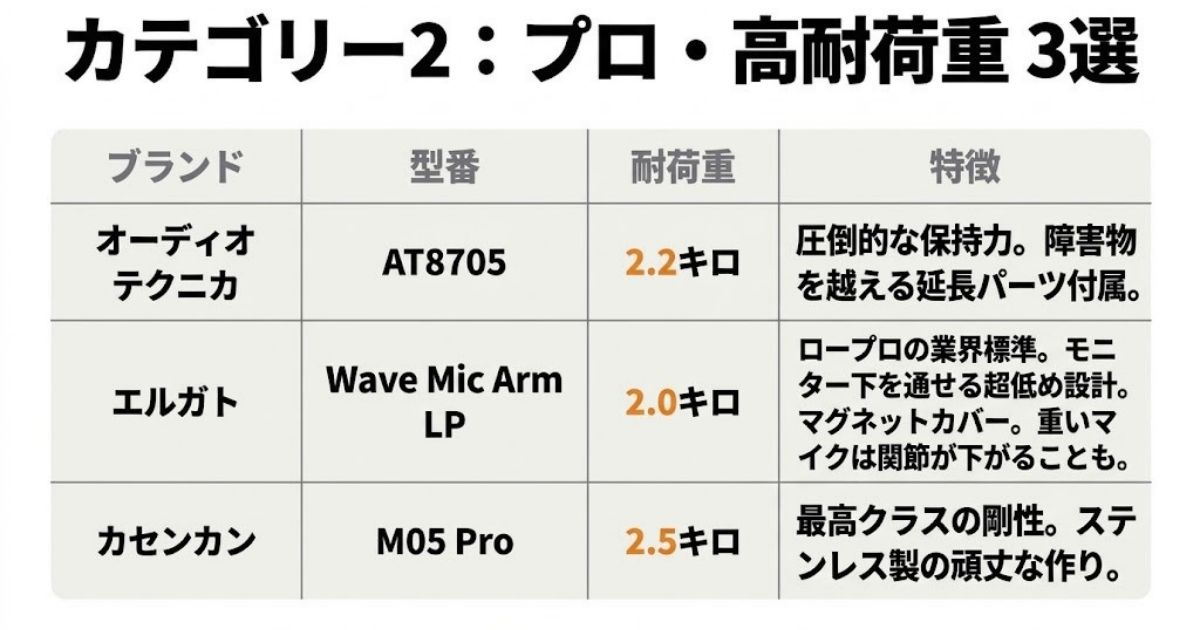
配信デバイスの王様といえば、やはりElgato(エルガト)です。彼らがリリースした「Wave Mic Arm LP」は、ロープロファイルマイクアーム市場においてデファクトスタンダードとなっています。
Elgato Wave Mic Arm LP
この製品が「業界標準」としてベンチマークされる理由は、視界を遮らないというロープロファイル本来の目的を、極めて計算された寸法設計によって実現している点にあります。下アームの高さがデスク面からわずか70mmに抑えられており、モニターの下部のわずかな隙間を這うように潜り抜けさせることが可能です。
水平時の全長は740mmで、最大耐荷重は2.0kgを誇ります。高品質なフルメタル構造と艶消し加工が施された洗練されたミニマルなデザインは、世界中のクリエイターから圧倒的な支持を集めています。特に、アーム内部にケーブルを収納し、マグネット式カバーで隠蔽できるケーブルマネジメント機構は、カメラ画角を劇的にスッキリさせると非常に高く評価されています。
Elgato Wave Mic Arm LPの口コミ
配信者にとって憧れのブランドであるElgato(エルガト)。口コミを分析すると、ブランドならではのマグネット式ケーブルカバーなど、所有欲を満たす圧倒的な美観と高級感が高く評価されています。デスクツアー動画などでも見栄えが良いという声が多数確認できました。
ただし、ここで明確にしておきたいのは、公称耐荷重2.0kgであるものの、実際の運用ではSHURE SM7B(約765g)などの重量級マイクをマウントした場合に、「アーム自体が下がってくることはないが、先端のボールヘッド(マイクの角度を調整する関節)の保持力が負けてお辞儀してしまう」という現象が専門掲示板等で多数報告されている点です。
重量級マイクとの相性と物理的制約
この現象の理由は、Elgatoのアームがガススプリング式ではなく、摩擦による固定方式(Friction fit)を採用しているためです。重量級マイクを任意の位置にピタリと止めるには、付属の六角レンチや手回しネジをかなり強く締め込む必要があります。
マイクの「お辞儀」問題と設置上の注意について
日常的にマイクの角度を何度も微調整したいユーザーにとっては、関節の硬さがややストレスになる可能性があります。重量級マイクを使用する場合は、一度角度を決めたら固定して運用することを推奨します。また、アームの旋回軌道上に背の高い機材(Stream Deckやオーディオインターフェースなど)を置けないというロープロファイル特有の物理的な制約(クリアランス70mm)にも注意が必要です。
オーディオテクニカなどのプロ仕様モデル
重いダイナミックマイクを確実にホールドしたい、あるいは音響機器メーカーの絶対的な信頼感が欲しいという方には、こちらのプロ仕様モデルをおすすめします。
オーディオテクニカ AT8705
日本の老舗ブランドが本気で作ったロープロファイルアームです。16,500円前後と少々値は張りますが、2.2kgの耐荷重を誇る剛性は本物です。そして最大の強みは、約14.5cmの高さを追加できる専用の「延長パーツ(ライザー)」が標準付属していること。これにより、「デスク奥にある背の高いスピーカーを一度上から飛び越えてから、モニターの下へ潜り込ませる」といった、三次元的なアクロバット配置が可能になります。
オーディオテクニカ AT8705の口コミ
音響機器のトップランナーであるオーディオテクニカが放つ「AT8705」は、まさにロープロファイルアームの「終着点」とも呼べる完成度を誇ります。実売価格は16,500円前後と高価ですが、口コミでは「重いマイクがピタッと止まる」「もう二度とアーム選びで迷わない」と、その圧倒的な保持力に賛辞が寄せられています。
妥協なき剛性とトルクノブ
僕自身、高音質なオーディオ環境を追求する中で、マイクの重みによるアームのズレは最大のストレスだと感じてきました。しかし、このAT8705は強固なアルミニウム合金と巨大なトルクノブを採用し、耐荷重2.2kgというスペックを文字通り「完璧」に実現しています。
片手でサッとモニター裏へ退避できる滑らかさと、決めた位置から微動だにしない剛性を両立した、プロユースに相応しい逸品です。
| 実売価格の目安 | 約16,500円前後 |
|---|---|
| 耐荷重 | 最大2.2kg |
| 材質・固定機構 | アルミニウム合金製 / トルクノブによる強力固定 |
CACENCAN M05 Pro
知名度こそこれからですが、スペック至上主義の方に刺さるのがこのM05 Proです。超精密加工のカーボンスチールとSUS304ステンレスで作られており、なんと同価格帯トップクラスの「耐荷重2.5kg」を実現しています。Shure SM7Bのような重厚なマイクに重いショックマウントを付けても、アームの先端が全くお辞儀しません。素材と剛性に全振りした、質実剛健な頼もしいアームですよ。
CACENCAN M05Proの口コミ
ECサイトを中心に、その強靭なスペックで急速にシェアを拡大しているのが「CACENCAN M05 Pro」です。ユーザーの口コミで最も注目を集めているのが、この価格帯では破格となる「耐荷重2.5kg」という驚異的なパワフルさです。
重量級機材を支えきる剛性
超精密加工された炭素スチールとSUS304ステンレスを採用しており、大型のダイナミックマイクやポップガードなど、重くなりがちな周辺機器をフル装備しても全く動じない安定感を誇ります。3段階のアーム構造により、口元への細かな位置調整も自由自在です。
おすすめポイント
予算を1万円以下に抑えつつ、重いコンデンサーマイクを絶対に下落させたくないという方にとって、この「耐荷重2.5kg」は非常に強力な代替候補となります。ケーブル固定具も標準搭載されており、実用性は抜群です。
コスパに優れた安い価格帯の注目モデル
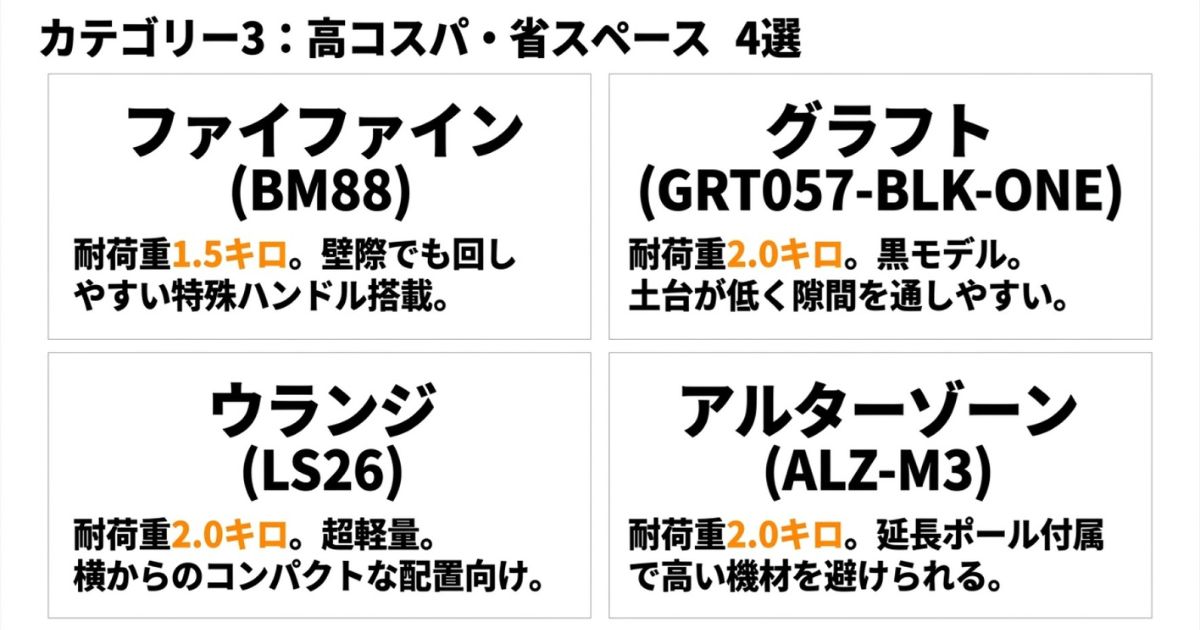
「できれば1万円以下で、安っぽくない本格的なアームが欲しい」という検索意図を持つ方に向けた、コストパフォーマンス抜群のモデルたちです。
FIFINE BM88PRO
オーディオ機器でコスパに定評のあるFIFINEの意欲作です。実売8,000円前後でありながら、剛性の高いオールメタル構造を採用しています。この製品の神髄は、クランプ部分の「ラチェット式ハンドル」にあります。ハンドルを下に引っ張ることで空回りさせられるため、デスクと壁の隙間が極端に狭い場所でも、壁に手をぶつけることなく強力にクランプを締め付けることができます。日本の狭い住宅事情にマッチした素晴らしいアイデアですね。
FIFINE BM88PROの口コミ
高コスパなオーディオデバイスで世界中にファンを持つFIFINE(ファイファイン)の「BM88PRO」は、極限まで低い軌道を描く純粋なロープロファイル設計が口コミで高く評価されています。
土台側のアーム下の高さが約7cm、1段目のアーム上面でも約105mmと非常に低く、使わない時はデスクの隅にペタンと折り畳んで視界から完全に消し去ることができます。僕のように、普段はメカニカルキーボードの打鍵感やモニターの映像美に集中したいゲーマーにとって、この「退避時の存在感のなさ」は最高のメリットです。
金属製の高い質感と注意点
1万円前後でありながらフル金属製のマットな仕上がりにRGBライトがゲーミング環境を漂わせます。内部にはスライドパネル式のケーブル収納トレイがあり、配線も美しく隠せます。
関節の固さについて
水平方向の動きは非常に滑らかですが、上下方向(垂直)の動きはやや固めのチューニングになっています。また、重いマイクを載せる際は関節のイモネジをかなり強めに締め付ける必要があるため、頻繁に上下の高さを変えるプレイスタイルには不向きかもしれません。
GRAPHT GRT057-BLK/WHT-ONE
6,980円前後という価格破壊を起こしながら、耐荷重2.0kgのアルミ合金ボディを備えたモデルです。下部アームとデスクの隙間が85mmに設計されており、一般的なモニタースタンドを避けやすい絶妙な高さになっています。工具を一切使わずに各関節の固さを調整できるのも、初心者には嬉しい親切設計です。
GRAPHT GRT057-BLK-ONEの口コミ
先ほど紹介したGRAPHTのホワイトモデルと基本構造を共有する、マットブラックモデル「GRT057-BLK-ONE」です。ブラックで統一された王道のゲーミングデスク環境において、周辺のデバイスに溶け込むステルス性の高さが口コミで支持されています。
機能の大衆化を象徴する高コスパ
数年前まで、ケーブルを完全に隠せるインナーケーブルマネジメントは1万5千円以上の高級機だけの特権でした。しかし、この製品は実売5,000円〜6,000円台でそのプレミアムな機能を標準実装しています。
ドライバー不要のつまみ(ハンドル)調整機構も相まって、組み立てから設置、配線整理までの一連のフローが非常にスムーズです。黒基調のデスクで、配線を一切見せたくない方にベストマッチします。
Ulanzi LS26
カメラ機材で有名なUlanziが手掛けたこのモデルは、本体重量がわずか980gという超軽量設計が特徴です。水平距離は480mmと短めなので、デスクの奥からではなく、デスクの「側面」にクランプを付けて、真横からマイクを差し出すようなコンパクトなレイアウトに最適です。カメラの雲台のようなしっかりとしたネジ締め機構で、狙った位置で確実に止まります。
Ulanzi LS26の口コミ
カメラ用リグなどで有名なUlanzi(ウランジ)が手掛ける「LS26」は、他のマイクアームとは一線を画す多関節構造による圧倒的なコンパクトさが最大の魅力です。口コミでも「使わない時の小ささは異常」「Web会議の時だけサッと引き出せる」とその収納性が絶賛されています。
ライトユースに特化した取り回し
アルミニウム製のボディは堅牢ですが、関節が多いため、重量級のマイクを装着すると重みに耐えきれず下がってきてしまうという厳しい意見も散見されます。公称耐荷重は2.0kgですが、僕の知見から言えば、軽いUSBマイクやピンマイク感覚でのライトな運用に留めるのが安全です。
アームのリーチ(長さ)について
全体的に全長が短めに設計されているため、奥行きのある広いデスクの奥側にクランプを固定すると、口元までマイクが届かない可能性があります。購入前にデスクのサイズと設置予定位置の距離を測っておくことをおすすめします。
延長ポールで高さを稼げる対策済みアーム
ロープロファイルアームの弱点である「背の高い障害物を避けられない」という問題を、ユニークな機構で解決した製品です。
Alterzone ALZ-M3
6,000円台で購入できるミドルクラスの製品ですが、最大の特徴は長さ150mmの「延長ポール(ライズコラム)」が付属している点です。通常時はモニター下を通すロープロファイルとして使いつつ、デスク上に背の高いオーディオインターフェースやミキサーを置きたくなった時は、このポールをクランプとアームの間に挟むことで、障害物の上を跨ぐ「ミドルプロファイル」に変身させることができます。環境の変化に強い、非常に潰しの効く優秀なギミックですね。
Alterzone ALZ-M3の口コミ
AmazonなどのECサイトで「6,000円台で買える神コスパアーム」として急速に知名度を上げているのが「Alterzone ALZ-M3」です。口コミでは、延長ポールによる高さ調整のギミックと、期待以上の保持力が話題を呼んでいます。
モニターの下を通す純粋なロープロファイルと、少し高さを出すミドルプロファイルを環境に合わせて切り替えられる利便性は、ユーザーに大きなメリットをもたらします。安価なモデルでマイクのお辞儀に泣かされてきたユーザーが乗り換えて満足しているという事実が、この製品の剛性の高さを裏付けています。
耐久面でのウィークポイント
横方向のパン動作は滑らかでストレスフリーですが、ケーブルスリットの作りがやや甘かったり、関節を締めるボルトのネジ山が舐めやすい(潰れやすい)といった品質面での粗も報告されています。
組み立て時の注意
ボルトを調整する際は、付属の六角レンチをしっかりと奥まで差し込み、垂直に力をかけるよう意識してください。力任せに回すとネジ山が潰れ、二度と固定できなくなる恐れがあるため慎重な作業が必要です。
下から出せるロープロファイルマイクアーム総括
ここまで、モニター下から通すロープロファイルマイクアームの魅力や、失敗しない選び方、そして最新のおすすめ10製品をご紹介してきました。
視界を完全にクリアにし、デスクのデッドスペースを有効活用するこのレイアウトは、一度味わうと従来の上から吊るすタイプには戻れないほどの快適さがあります。配信中の映像も格段にスマートになりますし、なによりデスク周りがスッキリすることで、毎日のゲームや作業のモチベーションが爆上がりすること間違いなしです。
最後にもう一度、導入前の最終チェックを!
・モニターの最下部からデスク天板まで、約110mm以上の隙間はありますか?
・デスク裏のフレームや、壁との隙間はクランプの設置に十分ですか?
・お使いのマイク(ショックマウント等含む)の総重量は、アームの耐荷重内に収まっていますか?
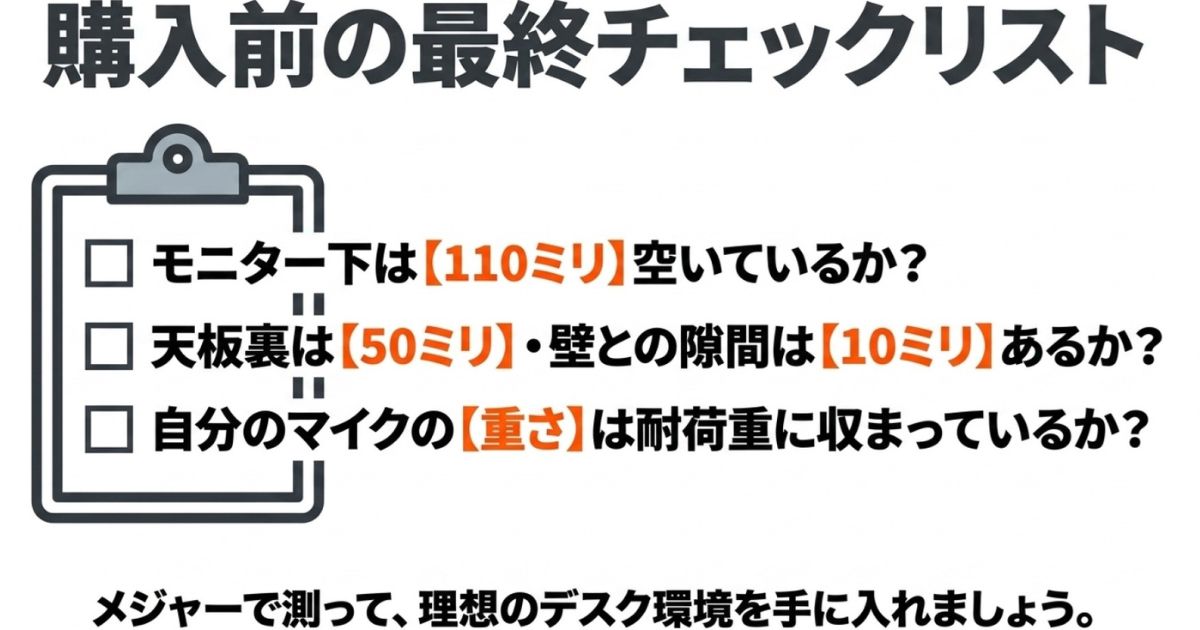
これらのポイントを事前にメジャーでしっかり測り、ご自身の環境に最適なモデルを選んでくださいね。なお、本記事で紹介した製品の価格や仕様は、時期によって変動する可能性があります。ご購入の際は、必ず各メーカーの公式サイトや販売ページで最新かつ正確な情報をご自身の責任においてご確認ください。