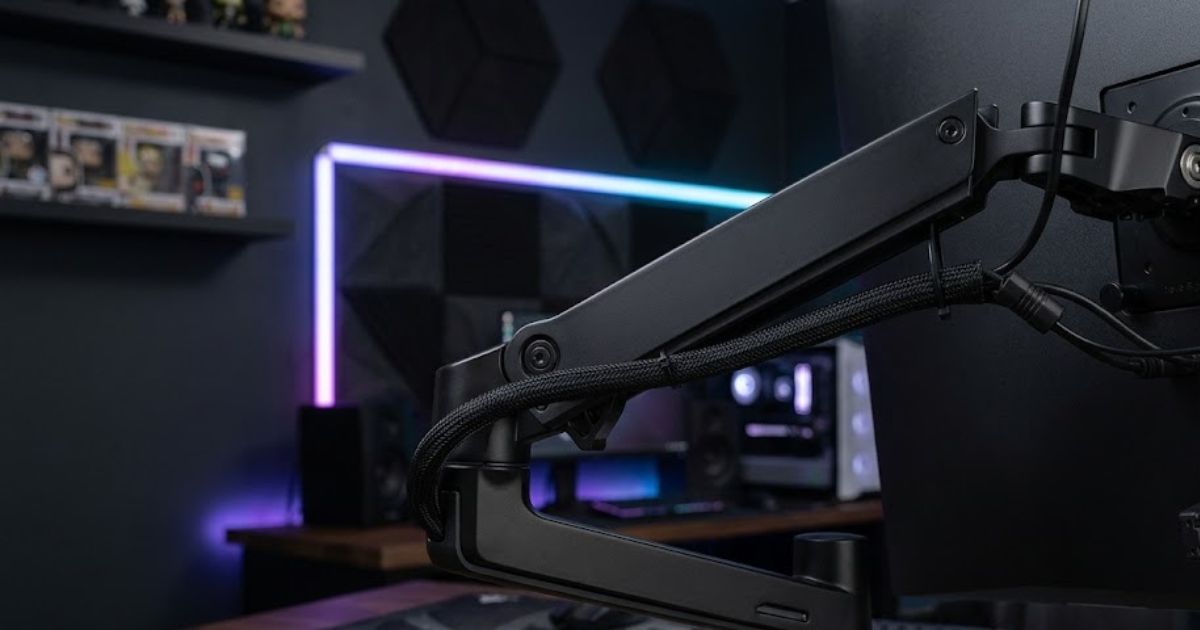
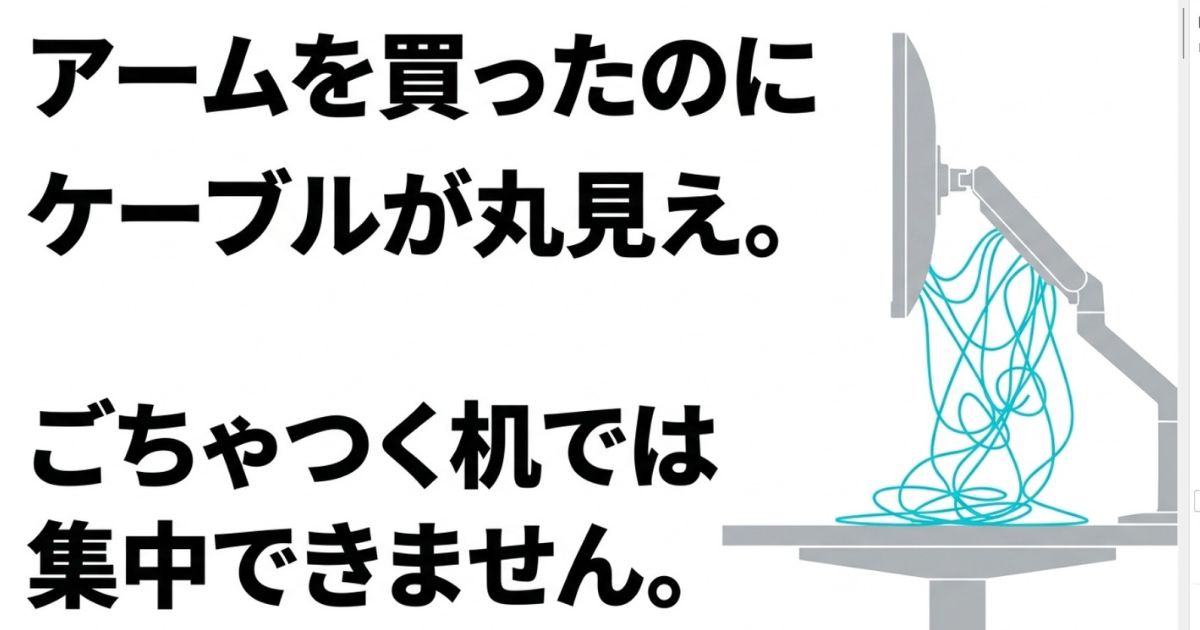
念願のモニターアームを導入して、デスクの上が広くなったと喜んだのも束の間、空中にだらんと垂れ下がる無数のケーブルを見て絶望していませんか。
せっかくデスク周りをスタイリッシュにしたくて、お気に入りのゲーミングデバイスやモニターを揃えたのに、電源ケーブルや映像ケーブルが丸見えだと、どうしてもごちゃついた印象になってしまいますよね。モニターアームの配線を綺麗に整理することは、ただ見た目を良くするだけではなく、ホコリの蓄積を防いだり、昇降デスクでのケーブルの突っ張りや断線を防いだりするという重要な役割もあります。
ネットで検索すると、スリーブを使って太い束をまとめる方法や、100均のダイソーやセリアのアイテムを駆使する自作のDIYアイデアなど、本当にたくさんの情報が出てきます。さらには、VESA規格を利用した裏技や、定番のエルゴトロンのアームを活用した方法、ポールタイプの支柱に沿わせるコツ、デュアルモニター環境での複雑な配線ルートの構築など、奥深い世界が広がっています。
でも、ケーブルの長さが届かないといったトラブルに直面したり、賃貸物件だから壁に穴を開けられないと悩んでいて、原状回復の壁にぶつかって作業がストップしてしまう人も多いのが現実かなと思います。
この記事では、私が徹底的にリサーチして実践してきたノウハウを詰め込み、美しさと機能性を両立させた最強のデスク環境を作るための手順をわかりやすく解説していきます。
記事のポイント
- 配線を浮かせる・束ねる・隠すの具体的な3つのステップ
- モニターアームの可動域を確保するケーブル長の計算方法
- 100均アイテムを活用したコスパ重視の自作収納アイデア
- 賃貸でも安心な原状回復を前提とした壁面配線のテクニック
モニターアームの配線隠しの基本と準備
モニターアームをデスクにしっかりとクランプで固定して、画面を取り付けたら、テンションが上がっていきなりケーブルをまとめ始めたくなりますよね。でも、ちょっと待ってください。そこはグッと我慢です。まずは配線整理の全体的な設計図となる「基本的な考え方」と、絶対に失敗しないための「事前準備」をしっかり押さえておく必要があります。この土台作りをサボって適当に結束バンドで縛ってしまうと、後から「やっぱりSteelSeriesのテンキーレスキーボードに変えたいな」とか「Razerの新しいワイヤレスマウスのドックを置きたいな」と思った時に、全部ハサミで切って一からやり直しになってしまいますよ。それはあまりにも悲しすぎますから、まずは基本のルールを一緒に確認していきましょう。
浮かせる束ねる隠すの必須ステップ
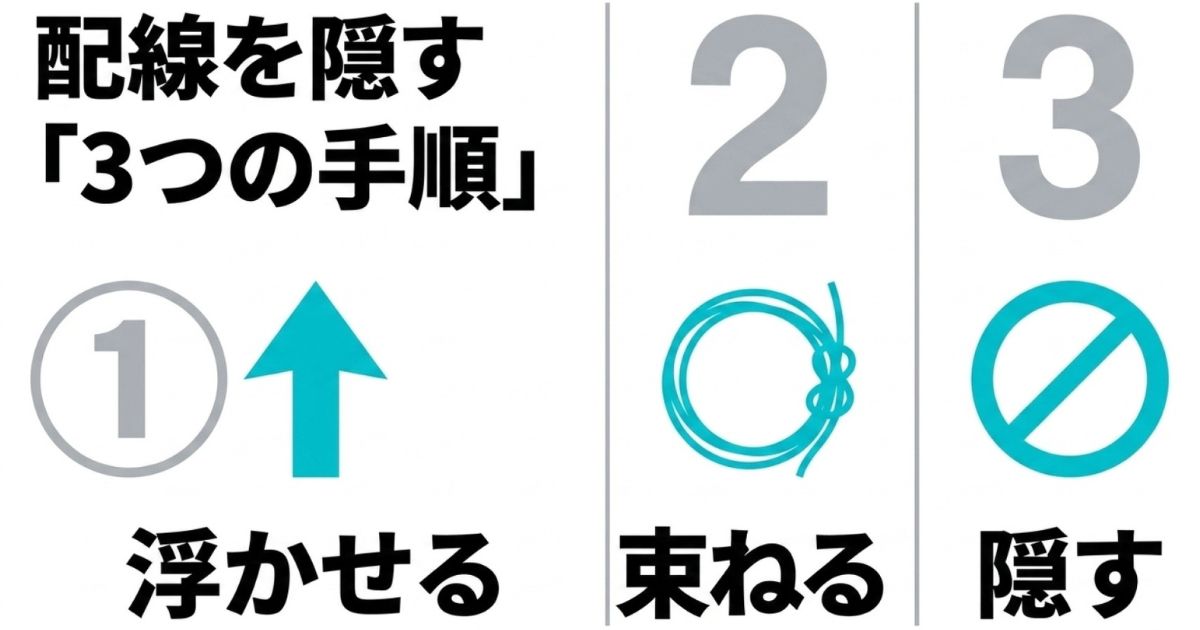
配線整理をその場の思いつきで進めると、どこかで必ず辻褄が合わなくなり、後々のメンテナンス性がガタ落ちしてしまいます。美しくて管理しやすい配線環境を長くキープするには、以下の「3つのステップ」を順番通りに実行していくのが一番の近道です。これはどんなデスク環境でも通用する普遍的なフレームワークかなと思います。
ステップ1:床から徹底的に「浮かせる」
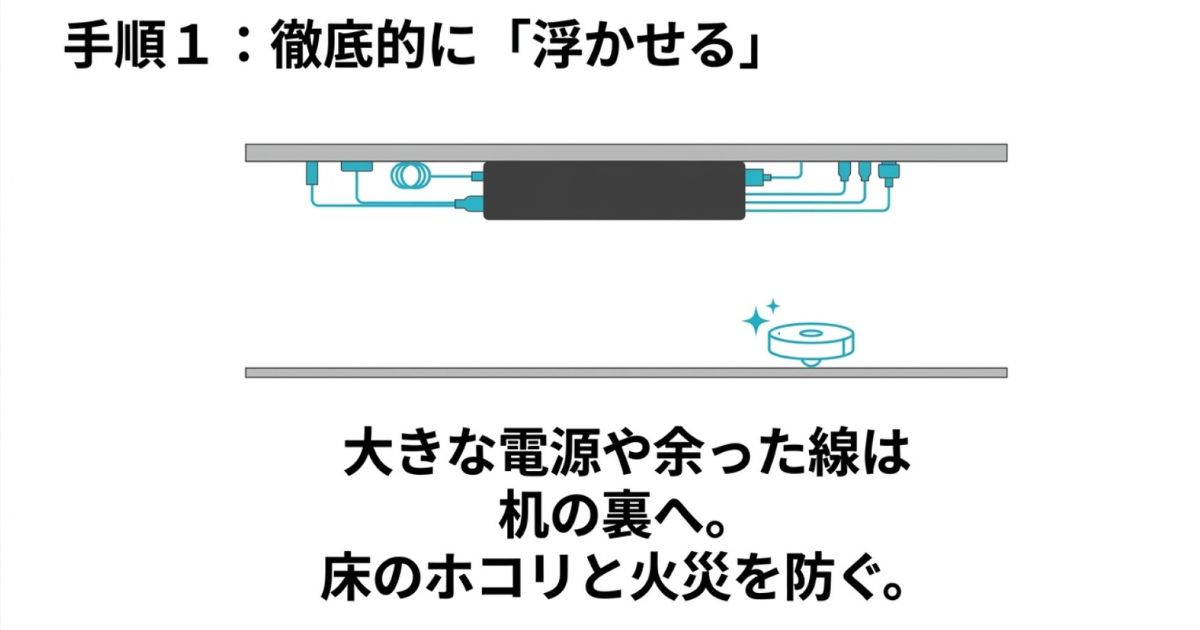
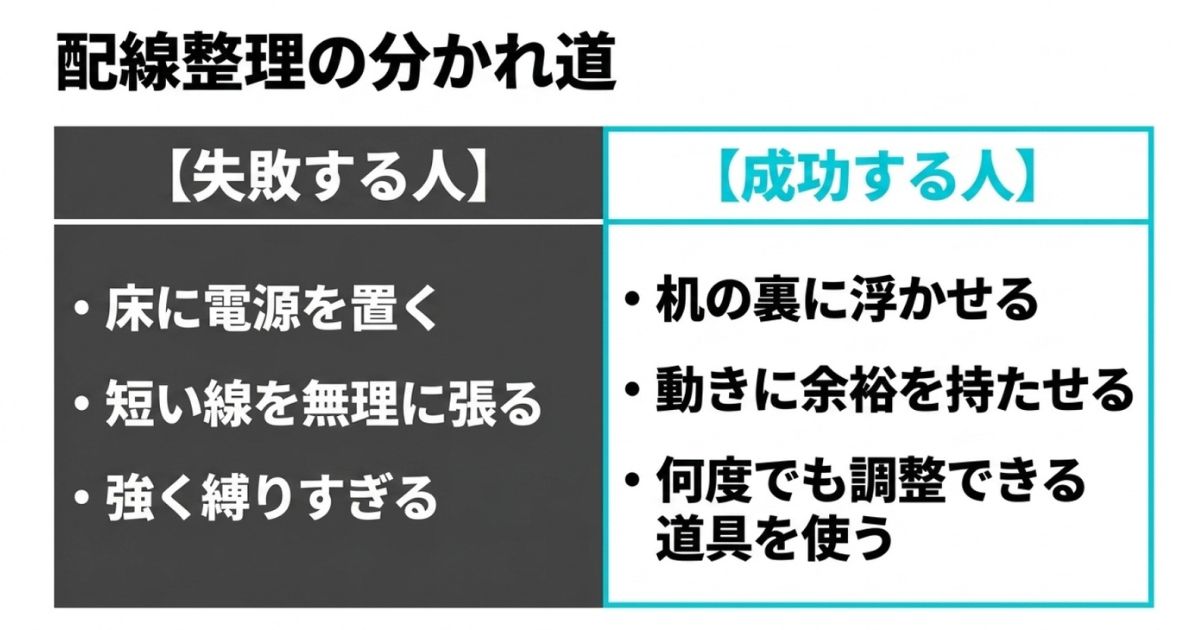
最初の絶対条件。それは、電源タップや余分なケーブルを床に直置きしないことです。
デスク天板の裏側に、スチール製のケーブルトレーやクランプ式のフックを設置して、配線の心臓部となる巨大な電源タップごと宙に浮かせてしまいましょう。これだけで足元の空間が劇的にスッキリしますし、ルンバなどのロボット掃除機もケーブルを巻き込むことなくスイスイ走れるようになります。足元に障害物がないと、長時間のPC作業やゲームプレイでも本当にリラックスできますよ。
さらに重要なのが「安全性」です。床のホコリがコンセントの隙間に溜まり、そこに湿気が加わると「トラッキング現象」という恐ろしい発火事故を引き起こすリスクがあります。床から電源を浮かせることは、デザインだけでなく命と機材を守るためにも必須のプロセスなんですよ。(出典:独立行政法人製品評価技術基盤機構(NITE)『ホコリも積もれば事故となる~年末は配線器具の掃除・チェックもお忘れなく』)
ステップ2:ゆとりを持たせて「束ねる」
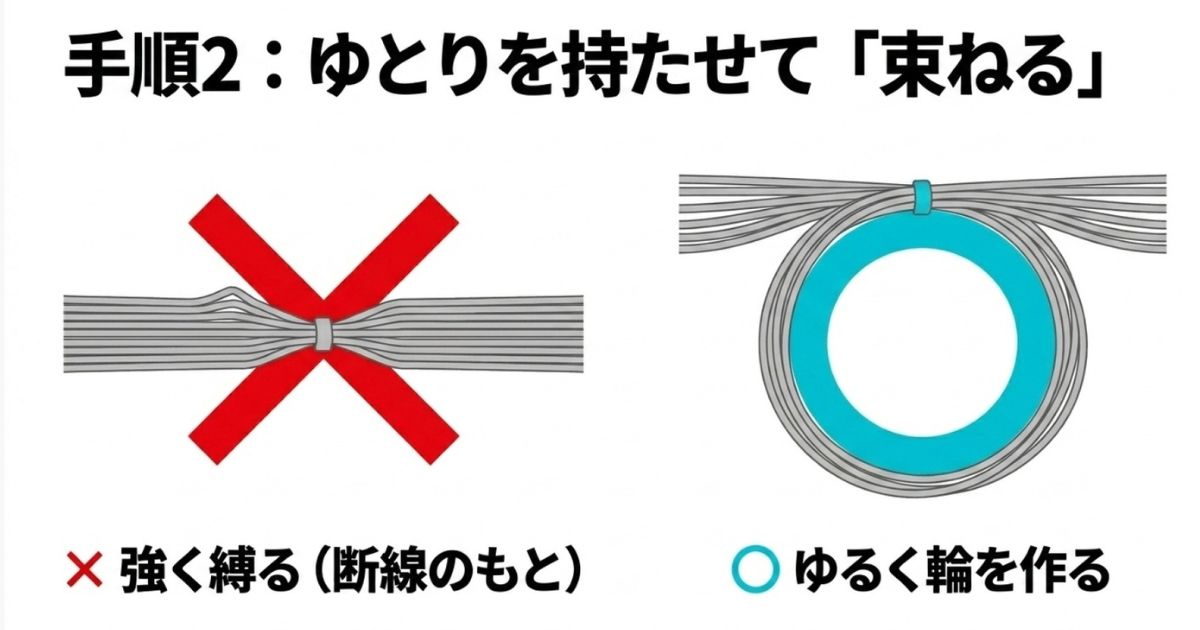
次に、モニターやPC本体、各種デバイスから伸びてくるバラバラの細いケーブルたちを、1本の太い束へとまとめていきます。
【注意】ケーブルは強く縛らないで!
ここで絶対に気をつけてほしいのが、ギュウギュウに強く縛りすぎないことです。ケーブルを直線的に強く縛り上げると、内部の繊細な芯線にダメージを与えてしまい、映像が途切れたり断線を引き起こす原因になります。特に、高解像度・高リフレッシュレートを出力するためのDisplayPortケーブルやHDMI 2.1ケーブルなどは、内部構造が非常にデリケートなので要注意です。
円を描くように、ゆったりと余裕を持たせて「輪っか状」に巻くのが正解です。また、電源ケーブルとオーディオ用のケーブル(高音質DACなどに繋ぐもの)を密着させて強く縛ると、電磁ノイズが干渉してイヤホンの音に「ジーッ」という雑音が入ることがあります。通電時の熱を逃がすためにも、少し隙間を開けたゆとりのある結束を意識してくださいね。
ステップ3:視界から完全に「隠す」
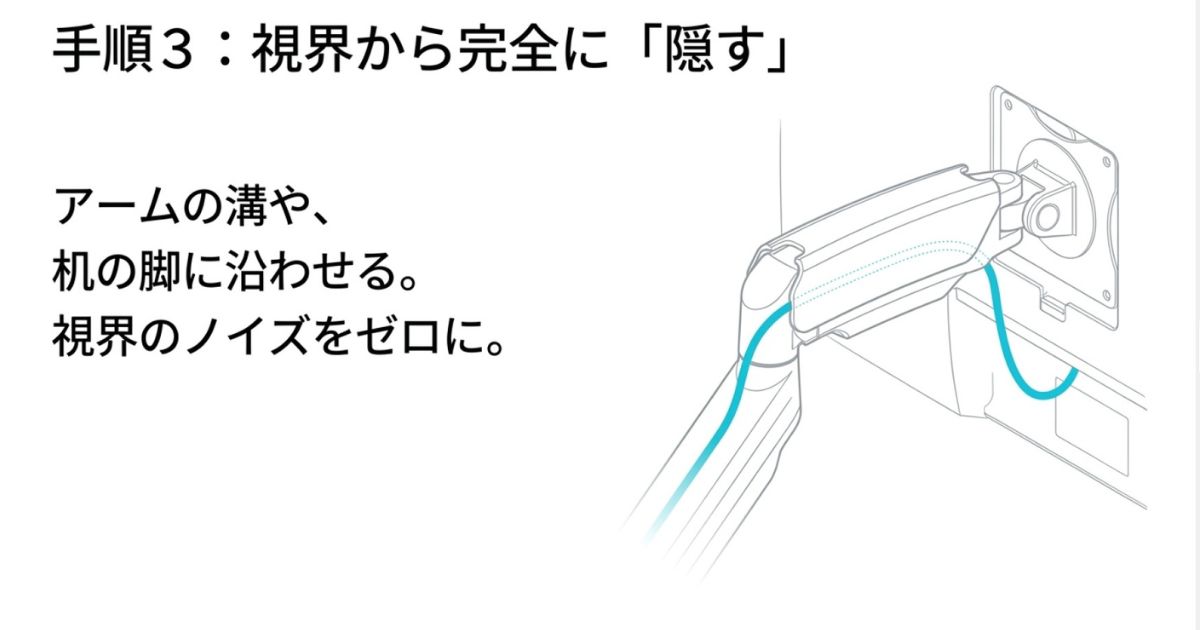
最後の仕上げとして、美しく束ねたケーブルを視界から消し去ります。モニターアームのフレーム内部に備わっている収納カバーの溝に沿わせたり、デスクの脚に沿って配線カバー(モール)を貼り付けたりして、物理的にケーブルの存在を隠蔽してしまいましょう。ここまでやり切ることで、デスクに向かった瞬間に余計な視覚情報が入ってこない、究極のステルス配線が完成します。視界からノイズが消えると、ブログの執筆やゲームのエイムへの集中力が桁違いに上がりますよ!
アームの可動域と昇降を考慮した余裕
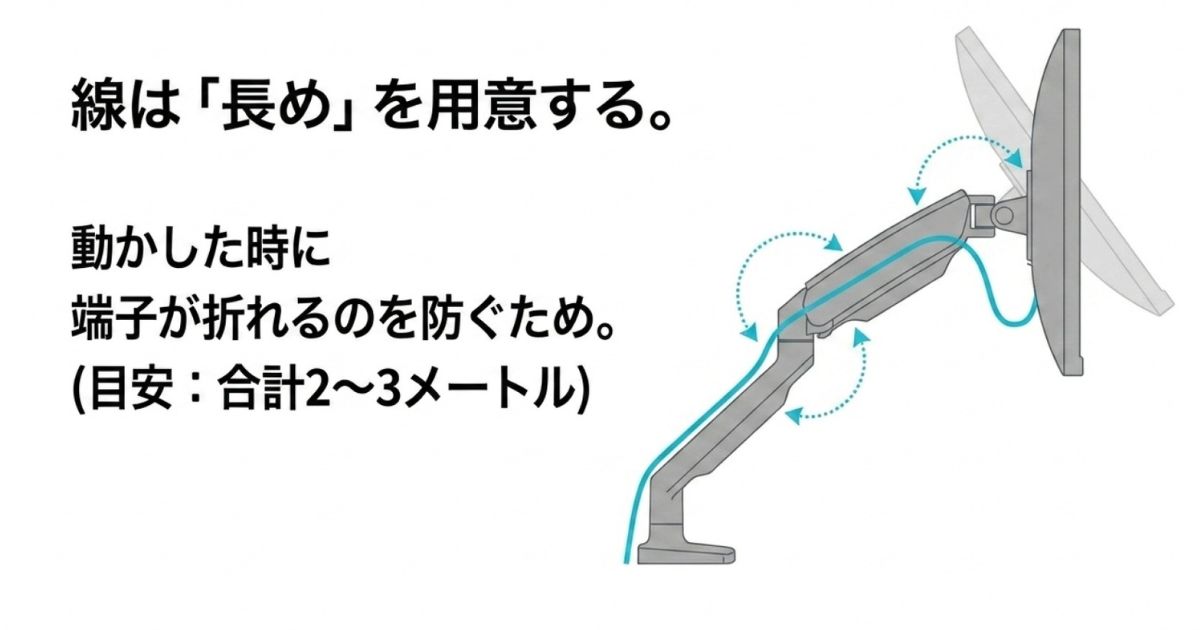
モニターアームの配線において、初心者が一番やってしまいがちな致命的ミス。それが、「配線を綺麗に沿わせたら、ケーブルの長さが足りなくてアームが動かせなくなった!」という悲劇です。
アームは前後左右に画面を引き出したり、高さを変えたり、さらには画面を縦回転(ピボット)させて長いコードを書いたり、縦型のショート動画を見たりと、かなり自由度高く動きますよね。このダイナミックな動きを邪魔せずに配線を隠すには、あらかじめケーブルに十分な「余長(ゆとり)」を持たせておく必要があります。
| 測定する区間 | 必要なゆとりの目安 | 余裕を持たせる理由とトラブル例 |
|---|---|---|
| モニター端子部 〜 アーム先端 | +20cm以上の余長 | 画面の縦回転(ピボット)や、上下の角度調整時に巻き取られる分を吸収するため。ここが短いと、回した瞬間に端子がテコの原理でへし折れます。 |
| アーム先端 〜 アーム土台 | 約80cm〜100cm | アーム自体の物理的な全長(約60〜70cm)に加えて、関節を鋭角に曲げた際に外側を通るケーブルが引っ張られるための余裕(+10〜20cm)が絶対に必要です。 |
| アーム土台 〜 PC本体・コンセント | 環境による(+100cm以上) | 空中で最短距離を結ぶわけではありません。天板裏に這わせ、デスクの脚に沿って直角に迂回しながら「完全に隠すルート」を通るため、想像以上に距離を消費します。 |
これをトータルで計算すると、モニターアームの機能をフルに活かしつつ、綺麗にデスクの裏まで配線を隠すためには、最低でも2.0m、余裕を持たせるなら3.0mのケーブルが必要になってくるケースがほとんどです。
モニターを買った時に箱に入っている1.0m〜1.2mの標準付属ケーブルだと、アームの動きを完全に封印してしまうか、空中でケーブルがピンと張って綱渡り状態になるので、最初から長いケーブルを別途購入しておくことを強くおすすめします。特に、最近大人気の電動昇降デスクを使っている場合は、デスクを最も高く上げた状態(スタンディングポジション)でケーブルが届くかを必ず計算してくださいね。デスクを上げたらPC本体ごと宙に浮いた、なんて笑えない事故も実際に起きていますから。
【補足:長距離延長時の注意点】
高解像度・高リフレッシュレート用の映像ケーブル(HDMI 2.1やDisplayPort 1.4など)には、規格ごとに限界距離が存在します。長すぎるケーブルを使用すると信号が減衰し、画面がチラつく原因になります。5m以上延長する場合は、信号を増幅するアクティブリピーターケーブルや光ファイバー(AOC)ケーブルの導入を検討してください。
※電気系統の仕様や耐久性はあくまで一般的な目安です。正確な情報は各製品の公式サイトをご確認ください。最終的な判断は専門家にご相談ください。
ポール型やデュアル環境向けの配線術
モニターアームには大きく分けて、ガススプリング式の「水平垂直可動タイプ」と、太い金属の支柱を立てる「ポールマウントタイプ」があります。そして、ゲーマーやクリエイターの間で圧倒的に多いのが、このポール型をベースにしたデュアルモニター環境(画面2枚構成)です。
デュアルモニター環境になると、電源ケーブル2本、映像ケーブル2本の計4本が最低でもアーム周辺に密集することになります。ここにWebカメラやモニター掛け式のスクリーンバーのUSBケーブルなどが加わると、もはやカオスですよね。
ツリー状の分岐と合流を意識する
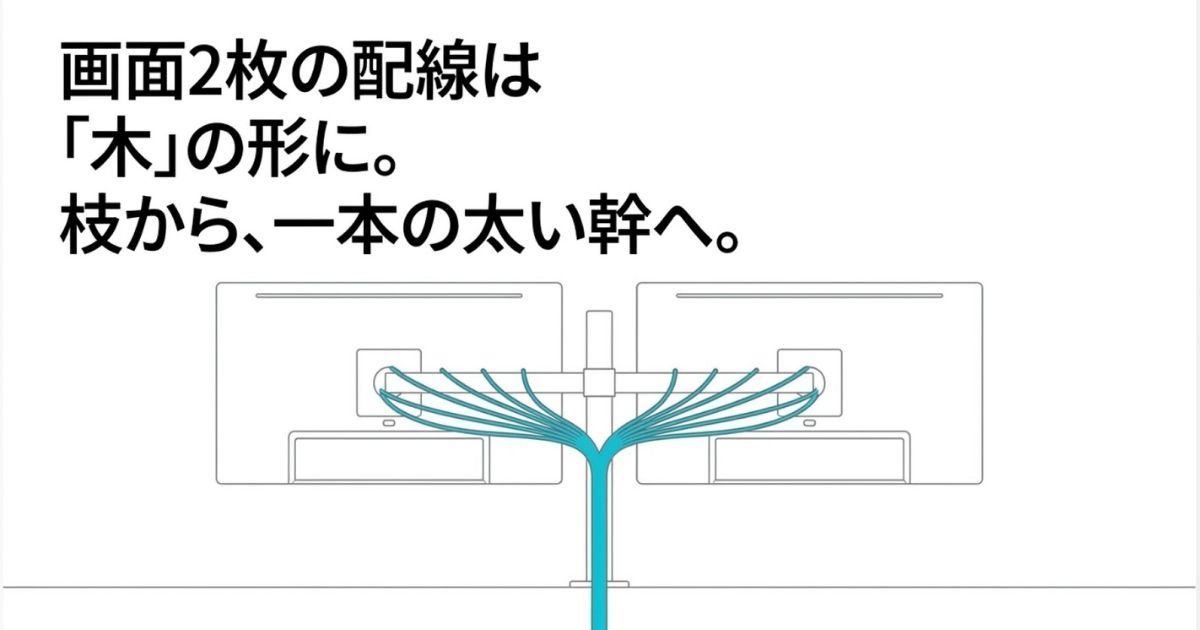
この複雑な状況を打破するための最適なアプローチが、「ツリー状(木の枝)の配線ルーティング」です。
各モニターの背面からアームの第一関節までは、それぞれのケーブルを細い枝のように個別に束ねます。そして、左右のアームがポール(支柱)と交わる根元部分で、すべてのケーブルを一つの極太の幹(メインの束)へと合流させるんです。
ポール型の支柱には、製品の背面にケーブルを沿わせるための専用クリップが付属していることが多いので、このクリップを使って一直線にデスク天板に向けて降下させます。もしクリップが付属していない、あるいはケーブルが太すぎて入りきらない場合は、後述するマジックテープ(面ファスナー)を使って、支柱そのものにケーブルの束を抱き合わせるように縛り付けてしまうのが手っ取り早くて美しいですよ。正面から見たときに、支柱の太さの裏側にケーブルが完全に隠れるように位置を微調整するのがポイントです。
ケーブル同士が交差したりねじれたりすると、見た目が悪いだけでなく特定のケーブルに不要な張力がかかってしまうので、合流点ではケーブルの流れを丁寧に整えながら固定することを意識してみてくださいね。
VESA規格を活用した電源タップ収納
デスク環境の最適化を極める人たちの間で、最近トレンドになっているのが、モニター背面に空いている「VESA規格のネジ穴」を使った空中収納術です。
普通は、デスクの天板裏などにケーブルトレーを設置して電源タップを隠し、そこから各機器(モニター、スピーカー、照明など)のケーブルが上に向かって何本も伸びていきますよね。でも、長尾製作所などの金属加工メーカーから発売されている「モニター用電源タップホルダー VESA式」といった専用アイテムを使うと、モニターの裏側のデッドスペースに、巨大な電源タップを直接ガッチリとネジ止めできるんです。
アームとの併用(共締め)で無敵の収納力
「え、でもモニターアームを取り付けるためにVESA穴はもう使っちゃってるよ?」と思うかもしれませんが、安心してください。アームの金属ブラケット(プレート)とモニター本体の間に、このホルダーの金具をサンドイッチのように挟み込んで一緒にネジ止め(共締め)できる構造になっている製品がほとんどなので、アームとの併用は全く問題ありません。導入のハードルは意外と低いんですよ。
【VESA背面収納がもたらす最大のメリット】
モニター周りの機器の電源をすべてモニター裏のタップから完結させることで、デスクから床へと降りていくケーブルが「電源タップのメインコード1本だけ」に集約されることです。太いスリーブで複数のケーブルを隠す必要すらなくなるほど、見た目が劇的に、本当に劇的に変わります!
ただし、モニター裏は完全に視界からの死角になるので、「どの黒いACアダプターがどの機器のものか」がパッと見で分からなくなるのが唯一の難点です。設置する時に、マスキングテープなどでケーブルの根元に「モニター用」「ライト用」と名札をつけておくと、後からデバイスを入れ替えたりトラブルシューティングする時に絶対に迷わずに済みます。
L字アダプタやスリーブで美観を向上
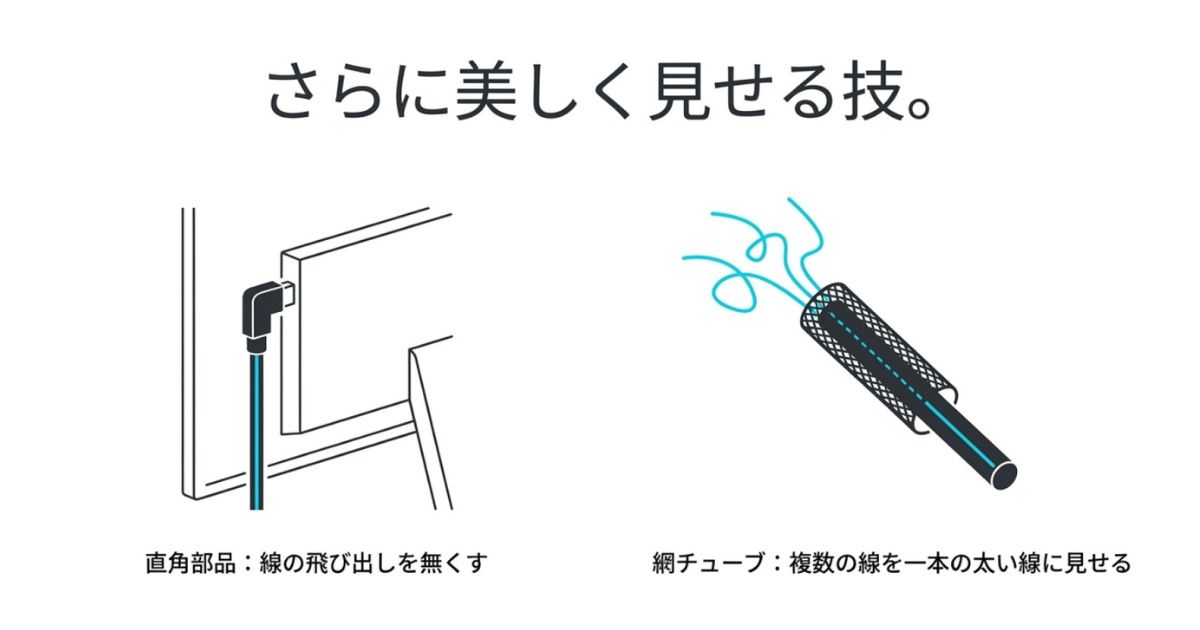
配線を「単に見えないように隠す」という段階から、一歩進んで「見えてしまったとしても美しく感じさせる、むしろデザインの一部にする」という境地に至るためのテクニックをご紹介します。これはハイエンドなデスク環境を構築する上で欠かせない要素かなと思います。
L字アダプタによるコネクタの飛び出し防止
モニターの背面や底面にあるHDMI端子やDisplayPort端子に真っ直ぐなケーブルを接続すると、どうしてもコネクタ部分とケーブルの根元が後方に大きく飛び出してしまいますよね。これがアームの関節や壁に干渉したり、正面から見たときにケーブルのループがはみ出して見えたりする原因になります。
この物理的・視覚的なノイズを解消する最適解が「L字型の変換アダプタ」の導入です。端子の向きを90度(上向き、下向き、横向きなど)直角に変換する小さなアダプタを介在させることで、モニターの背面に沿ってフラットにケーブルを逃がすことができます。これだけで、ケーブルの不自然な折れ曲がりが解消され、配線のシルエットが極めてスマートになりますよ。
スプリットスリーブで質感を統合する
複数のケーブルを束ねる際、安価な透明のプラスチック製スパイラルチューブを使用すると、特有のテカテカした光沢が安っぽい印象を与え、しかも隙間から内部の多彩なケーブルの色(赤や青など)が透けて見えてしまいます。
これを、高級オーディオ機器やカスタムPCに見られるようなラグジュアリーな質感に変換する神アイテムが「スプリットスリーブ(自己巻き付け型のメッシュケーブルスリーブ)」です。
PET(ポリエチレンテレフタレート)などの細い繊維を編み込んだこのスリーブは、マットな質感で光の反射を抑え、内部のケーブルを完全に遮蔽してくれます。最大の魅力は、側面に沿って一直線にスリット(切れ目)が入っていることです。既に配線済みのケーブルに対しても、後から包み込むように巻き付けることが容易であり、途中で任意のUSBケーブルだけを分岐させて外に出すことも可能です。モニターアームの根元からデスク裏へと向かう太い束にこのスリーブを被せるだけで、単なる配線が「デザインされた1本の極太ケーブル」へと錯覚され、露出していてもインテリアとしての違和感が完全に消失しますよ。
モニターアームの配線隠しの実践テクニック
ここまでは、配線隠しの哲学とも言える基本構造や、専用のアイテムを使ったテクニックについて解説してきました。ここからは、いよいよ実践編です。実際にあなたのデスクの配線を綺麗に隠していくための、より手軽で具体的な実践テクニックをご紹介していきます。コスパ抜群の100円ショップのアイテムをプロ並みに使いこなす方法から、賃貸物件にお住まいの方でも退去時の原状回復に怯えなくて済む安心のDIY術まで、出し惜しみなくお伝えしますね!
コスパ最強な100均アイテムの活用術
配線整理用の専用アクセサリーって、Amazonなどでまともに揃えようとすると、数千円から1万円くらいあっという間に飛んでいくことも珍しくありません。新しいゲーミングマウスパッドが余裕で買えちゃう値段ですよね。でも、ダイソーやセリア、キャンドゥなどの100円ショップで手に入るアイテムを賢く応用すれば、コストを極限まで抑えつつ、数千円の専用品と同等かそれ以上の仕上がりにすることができるんです。
絶対的マストバイ:マジックテープ式結束バンド
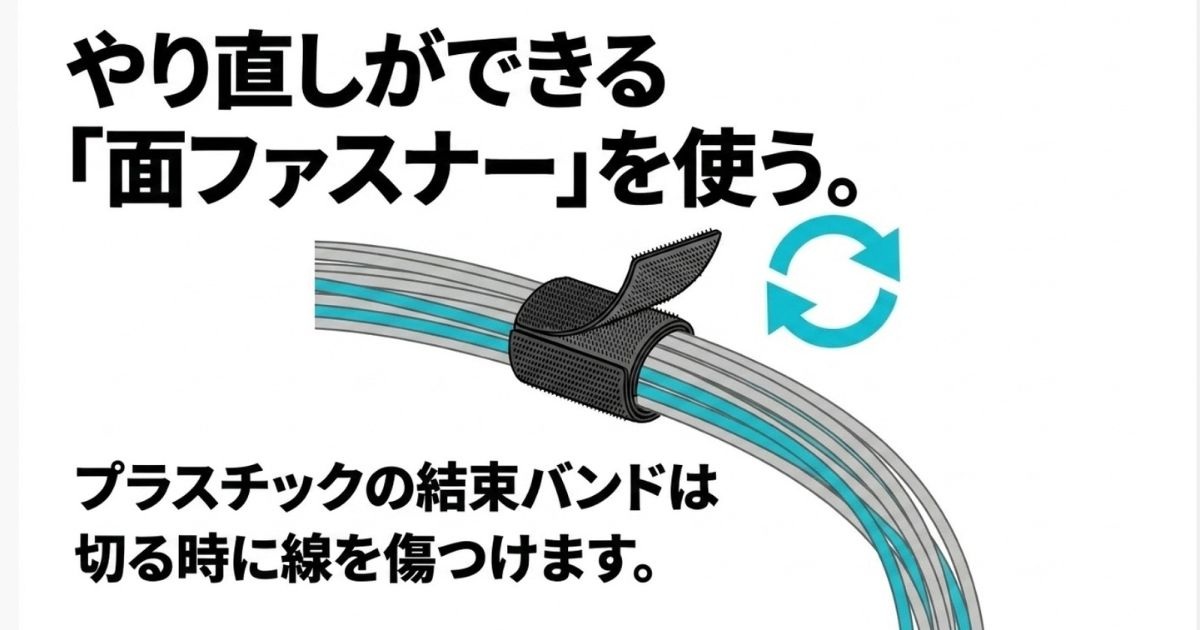
ケーブル整理における永遠のスタンダードであり、絶対に常備しておくべきアイテムが、「マジックテープ式(面ファスナー)」の結束バンドです。
一度カチッと締めたらニッパーで切らないと外せないプラスチック製(ナイロン製)の結束バンド(いわゆるタイラップやインシュロック)は、確かに強固ですが、機器を入れ替える時にものすごく面倒です。さらに、誤ってハサミで切ろうとしてケーブル本体の被膜まで切ってしまうという痛ましい事故の原因にもなります。
110円で何本も束になって入っている、あるいはロール状になっていて好きな長さでハサミで切れる面ファスナーのバンドを3〜4個買いだめしておいてください。何度でも着脱と微調整が可能なので、機材の入れ替えや配線ルートの修正に極めて柔軟に対応できます。惜しみなくバンバン使っていくのが大正解かなと思います。
EVAスライダーポーチでACアダプターを隠す
意外な活用法としておすすめなのが、文房具コーナーやトラベル用品コーナーにある「EVAスライダーポーチ」です。半透明や黒などのマットな質感の柔らかいポーチですね。
モニターやゲーミングノートPCの巨大で重いACアダプター(電源ブロック)は、デスク裏に固定するのも一苦労ですし、床に転がしておくとホコリの温床になります。そこで、このEVAポーチの中にACアダプターや長すぎて余った太いケーブルをグルグル巻いてサッと入れ、ファスナーを閉めてしまいます。そして、そのポーチごとデスク裏のフックに吊るしたり、後述するワイヤーネットに面ファスナーで固定したりするんです。これだけで、ごちゃつきを視覚的に完全にシャットアウトしつつ、ホコリから機材を守ることができますよ。
ワイヤーネットによる天板裏の自作収納
100均アイテムを使った究極のDIYアプローチが、「ワイヤーネット」を活用したケーブルマネジメント基盤の自作です。市販の立派な金属製ケーブルトレー(例えばサンワサプライやGarageのもの)を買うと数千円しますが、この方法なら数百円で、圧倒的な拡張性を誇る最強のベースキャンプが作れちゃいます。
自作ワイヤーネット収納の構築手順
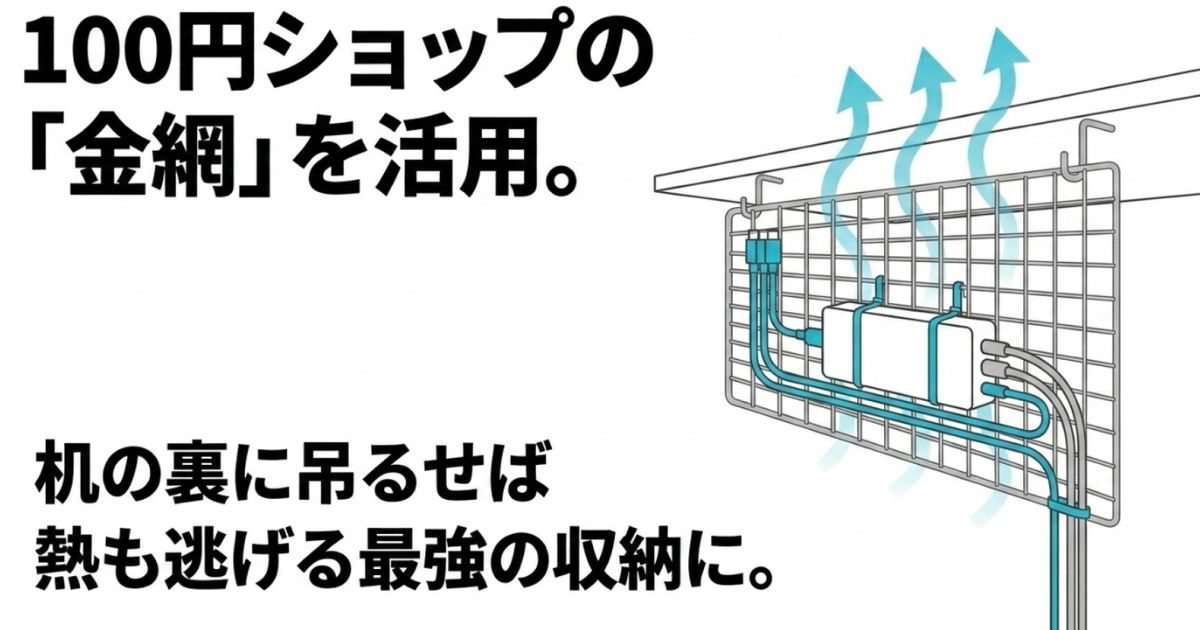
手順は驚くほど簡単ですが、効果は絶大です。
デスクの天板裏(裏面)に、ワイヤーネットを吊るすための基点を作ります。もしあなたのデスクがIKEAのカールビーのような無垢材や、厚みのある木製天板で、ネジ穴を開けても構わないのであれば、ホームセンターで短い「よーと(ハテナ型のネジフック)」を買ってきて4箇所ねじ込むのが一番強固です。
もし「絶対に穴を開けたくない!」という場合は、剥がせる強力なコマンドタブが付いた粘着フックを複数個貼り付けます。
そこに、デスクの幅に合わせた長方形のワイヤーネットを引っ掛けます。これだけで、天板裏に広大な「網棚」が完成します。あとは、巨大な8個口の電源タップ、長すぎて余ったディスプレイケーブルの束、Wi-Fiルーターなどを、先ほど紹介したマジックテープ式の結束バンドを使って、ワイヤーネットの網目に直接縛り付けて固定していくだけです。
【ワイヤーネットの意外なメリット:放熱性】
実はこのワイヤーネット方式、ただ安くて広いだけではありません。全面が網目状なので、密閉されたプラスチックのケーブルボックスと違って熱が全くこもらない(放熱性が極めて高い)という、機材の寿命を延ばす上での凄まじいメリットがあるんです。特に発熱しやすい巨大なACアダプターやルーターを隠す場所としては、風通しの良いワイヤーネットは理にかなった最強の収納場所なんですよ。
エルゴトロン等内蔵カバーの活用法
もしあなたがこれからモニターアームを買う、あるいは既に持っているのが、界隈で王道中の王道とされる「エルゴトロン LX」や、そのOEM製品である「Amazonベーシック モニターアーム」だとしたら、配線隠しの難易度は大きく下がります。
価格は1万円台後半〜2万円台と少し張りますが、ガススプリング(正確には特許技術のコンスタント・フォース)による指一本で動かせる滑らかな可動や頑丈さだけでなく、「配線をいかに美しくアームと一体化させるか」という専用のケーブルマネジメント機構が標準で備わっているのが、世界中で圧倒的な人気を誇る秘密です。
上下のアームで異なる隠蔽アプローチ
エルゴトロンLXは、上下の2本のアームでそれぞれ違うアプローチの配線隠しが用意されています。
まず、下部アーム(デスクのポールに近い方の腕)です。こちらのアームの裏側には、プラスチック製の細長いカバーが付いています。これを上にスライドさせてパカッと外し、その内部の空洞に太いケーブル群(電源、HDMIなど)を押し込んでカバーをカチッと戻せば、アームの金属フレームと完全に同化してケーブルが全く見えなくなります。
次に、上部アーム(モニターにくっついている方の腕)です。こちらのアームの裏面(下面)には、フック状の突起(返し)が数箇所設けられています。そこに付属の結束バンド(ジップタイ)や細い面ファスナーを通し、ケーブルをアームに沿わせるように強固に固定できます。
この純正の機構をフル活用すれば、アームをダイナミックにどう動かしても、ケーブルが不自然にたるんだり垂れ下がったりせず、生き物のようにぴったりと追従してくれます。本当に良くできた構造ですよね。
【設置時のクリアランスに注意】
アームにケーブルを這わせる時は、「デスク背面と壁との距離(クリアランス)」に気をつけてください。アームを折りたたんでモニターを奥の壁ギリギリまで押し込みたい場合、デスクと壁の間に最低でも10cmくらいの隙間がないと、関節の折れ曲がった部分(ケーブルが露出する部分)が壁に激突してしまい、思い通りの位置に下げられなくなります。

賃貸でも安心な原状回復できる壁面配線
「記事の内容は素晴らしいし理想的だけど、うちは賃貸アパートだから、壁に穴を開けたり強力な両面テープを貼ったりできないんだよな…」と諦めている方も多いですよね。私も以前は激狭の賃貸物件に住んでいたので、その悩みは痛いほどわかります。でも大丈夫です。賃貸物件でも、退去時の「原状回復」を前提とした非破壊のDIYテクニックを使えば、壁面を使って信じられないくらい綺麗に配線を隠すことが可能です。
マスキングテープと両面テープの二重構造(積層)
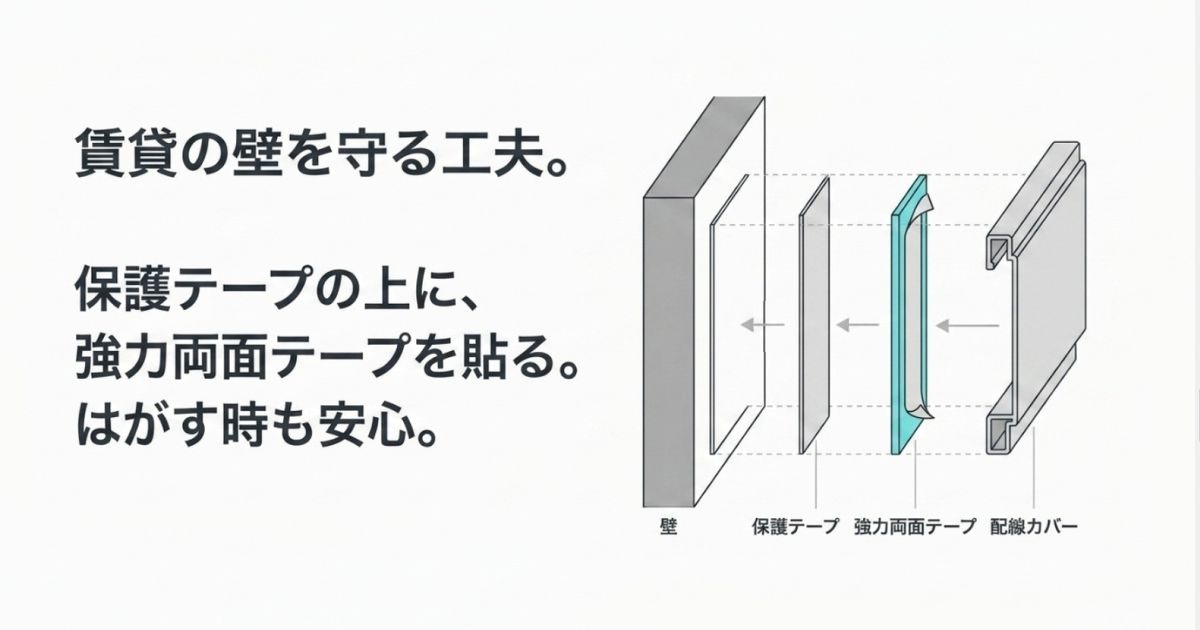
ホームセンターや100均で売っている、プラスチック製の配線カバー(通称:ケーブルモール)を壁紙や床の巾木(はばき)に貼る時、製品の裏側に最初から付いている強力なスポンジ両面テープをそのまま壁紙に直貼りするのは絶対にNGです。数年後に退去する際、剥がそうとすると壁紙の表面ごと無惨に破れてしまい、高額な修繕費用(クロス張替え)を請求される大惨事になります。
これを完全に防ぐ鉄則のテクニックが、「まず壁紙にマスキングテープを貼り、その上からモールの両面テープを貼る」という二重構造(積層)です。
マスキングテープ(マステ)は、塗装業者が使う養生テープの一種で、粘着力が非常に弱く、長期間貼っていても糊残りしにくい性質を持っています。これを利用して壁紙を保護するわけです。
手順としては、モールの幅より少しだけ細い(あるいは同じ幅の)マスキングテープを壁のルートに沿ってビーッと貼り付けます。そして、そのマスキングテープの背中の上に、配線モールの強力な両面テープを貼り付けます。
撤去する時は、モールの裏のマスキングテープごとペリペリッと剥がすだけで、下地の壁紙を一切傷つけることなく綺麗に元通りになります。ただし、この方法はあくまでマステと壁紙の摩擦力に依存しているため、重いACアダプターを壁にぶら下げるような垂直方向の重い用途には耐えられません。あくまで「数本のケーブルを入れたモールを這わせる」程度に留めてくださいね。
巾木(はばき)と極細ピンフックの活用
ケーブルを床に直接這わせると、キャスター付きのゲーミングチェアで踏んづけて断線するリスクが高いので、床と壁の境目にある少し出っ張った木の板(巾木)の上を這わせるのがベストなルートです。
もし壁紙がボコボコしていてテープ類が全くくっつかない場合は、100均で売っている「プッシュピン(極細ピン)タイプのコードフック」や、石膏ボード用の専用ピン留めを使うのがおすすめです。
「えっ、賃貸で壁にピンを刺してもいいの?」と驚かれるかもしれませんが、実は国土交通省のガイドラインにおいて、ポスターやカレンダーを留める程度の「画鋲やピンの極小の穴」であれば、「通常の生活において発生する損耗」として扱われ、借り主に修繕義務(原状回復義務)はないとされるケースがほとんどなんです。(出典:国土交通省『原状回復をめぐるトラブルとガイドライン』)
【※賃貸DIYに関する念のためのご注意】
マスキングテープの種類によっては長期間の太陽光で劣化して変色したり、管理会社の独自の厳しい特約によっては、どんなに小さなピン穴でも修繕費用の対象となるケースが稀にあります。これらはあくまで一般的な目安とDIYアイデアですので、退去時の無用なトラブルを防ぐためにも、正確な賃貸契約の条件等をご自身の契約書で確認し、ご自身の責任の範囲内で楽しんで実施してくださいね。また、安全に関わる電気配線の施工についての最終的な判断は専門家にご相談ください。
究極のモニターアームの配線隠しで快適に
いかがだったでしょうか。かなりの長文になってしまいましたが、ここまで読んでくれたあなたは、もうモニター周りの配線整理のマスターと言っても過言ではありません。
モニターアームの配線隠しは、決して自己満足の「見た目だけ」の問題ではありません。トラッキング現象などの火災リスクを減らし、日々のホコリの掃除を圧倒的に楽にしてくれます。
そして何より、こだわりのデバイスを並べたデスクの前にあなたが毎日座った時の、「よし、ゲームやるぞ!」「今日も作業頑張るぞ!」というモチベーションと没入感を最高潮に高めてくれる、費用対効果の最も高い投資なんです。
この記事でお伝えしたように、まずは焦らずに全体を設計し、アームの可動域を守る適切なケーブルの長さを確保すること。そして、電源を床から空中に浮かせて、スリーブや100均の面ファスナーを使ってゆとりを持たせて束ねていくこと。
壁や天板裏を活用する時は、賃貸でも安心な原状回復のアイデアを駆使して、安全に、そして確実に隠していくこと。
最初はデスクの裏に潜り込んでの作業になるので少し面倒に感じるかもしれませんが、休日の数時間を投資して一度この「配線ゼロの仕組み」を作ってしまえば、あとは本当にストレスフリーで快適な毎日が待っています。
無機質で野暮ったいケーブルの束を視界から完全に消し去り、デバイス本来の美しさが際立つ、あなただけの洗練された最強のゲーミングスペースをぜひ完成させてくださいね!PCゲームを快適に楽しむためのゲーミングPCや周辺機器の選び方については、当サイト「ゲーミング環境ナビゲーション」のトップページからも様々な情報にアクセスできますので、併せて参考にしてみてください。最高のデスクライフになるよう、私も心から応援しています。