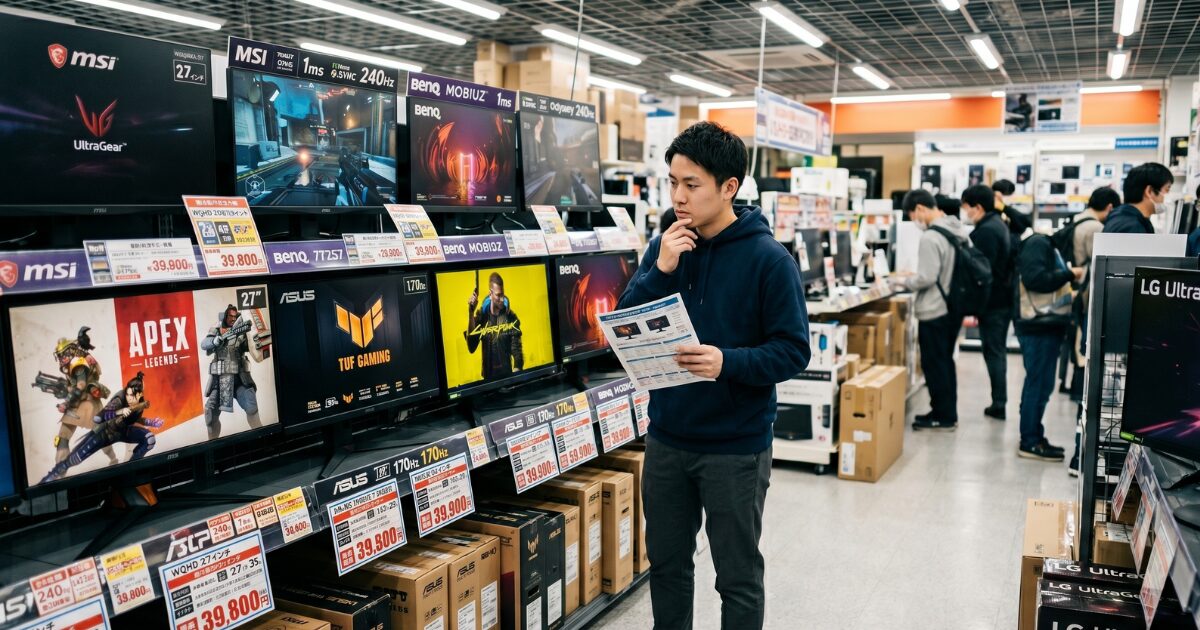
ゲーミングモニターを新しく購入しようと思ったとき、どこで買うのが一番いいのか迷ってしまいますよね。ネットで調べてみてもおすすめの販売店がたくさんあって、実際のところ実店舗とオンラインのどちらがお得なのか、売ってる店ごとの違いが気になっている方も多いのではないでしょうか。特に、ドンキホーテのような安さ重視のディスカウントストアから、ドスパラやパソコン工房、ツクモといった専門性の高いPCショップまで、今の時代は選択肢が本当にさまざまです。さらに、買ってから後悔しないために、ドット抜けの保証や、144Hz以上の高ヘルツ表示をしっかり出すための設定、PS5に繋ぐ際の注意点など、事前に知っておくべきポイントがたくさんあります。そこで今回は、ゲーミング環境の構築を日々サポートしている私が、あなたにぴったりのゲーミングモニター販売店の選び方について、どこよりもわかりやすく、そして深く解説していきます。
記事のポイント
- 実店舗とネット通販それぞれの構造的なメリットやデメリット
- 大手家電量販店やドンキホーテで買う際の賢い立ち回り方
- ドット抜け保証があるPC専門店の強みと保証プランの違い
- PS5や144Hz出力などの高ヘルツ表示で失敗しないためのケーブル規格と設定方法
ゲーミングモニターはどこで買う?売ってる店の特徴
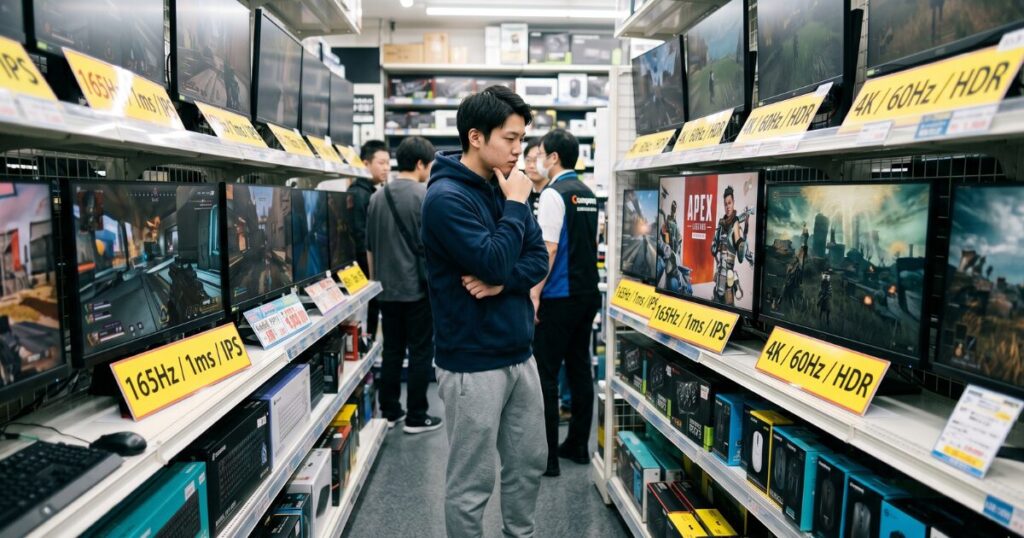
まずは、ゲーミングモニターを取り扱っている主な販売チャネルのリアルな特徴から見ていきましょう。実店舗には実際に目で見て触れられる安心感があり、ネット通販には圧倒的な価格の安さという強い武器がありますよ。それぞれの強みを理解するのが、失敗しないお買い物の第一歩かなと思います。
実店舗ならパネルの色味を確認できる
ゲーミングモニターを選ぶ上で、カタログのスペック表やネットのレビューだけではどうしても判断しきれないのが「視覚的なフィーリング」です。モニターの液晶パネルには、IPSパネル、VAパネル、TNパネルといった種類があり、それぞれ見え方が全く異なります。
例えば、IPSパネルの息を呑むような鮮やかな発色や、VAパネルの映画館のように引き締まった深い黒、そしてTNパネルの競技向けに特化した応答速度の速さなどは、実際に見ないとピンとこない部分って多いですよね。さらに、画面のサイズ感も重要です。24インチと27インチではデスクに置いたときの圧迫感が全然違いますし、ベゼルの細さ(縁の薄さ)もマルチモニター環境を作るならシビアに見たいポイントです。
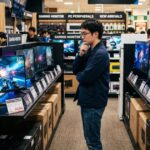
大型家電量販店やPC専門店などの実店舗なら、実機の映像を自分の目でしっかり確認できるのが最大のメリット。「思っていたより大きくてデスクに乗らないかも」「自分の目にはこの発色が合わない」といった、購入後の致命的なミスマッチを未然に防げますよ。地方にお住まいの方でも、地域密着型のパソコン専門店に足を運べば、店員さんと対面でじっくり相談しながら、自分にぴったりの一台を探すことができます。この「自分の目で見て納得できる」という体験価値は、どれだけネット通販が進化しても絶対に代えがたい魅力ですよね。
大手家電量販店の強みとポイント
ヨドバシカメラ、ビックカメラ、ヤマダデンキ、ケーズデンキといった大手家電量販店は、広大な売り場面積を活かした圧倒的な展示数が魅力です。最新モデルから定番モデルまで、複数のモニターを横並びで見比べながら、専門の販売員さんに直接アドバイスをもらえるのは本当に心強いポイントかなと思います。
- 数十種類のモニター実機を見て比較検討しやすい
- PCゲーム用かPS5用かなど、店員さんに直接相談できる
- 高還元率のポイントがつき、周辺機器の購入に充てられる
- 在庫があればその日のうちに持ち帰ってすぐ遊べる
そして、大手家電量販店で見逃せないのが独自のポイント還元システムです。ヨドバシのゴールドポイントやビックポイントなどは、購入金額の10%といった高還元率がつくことが多く、3万円のモニターを買えば3,000円分のポイントが戻ってきます。そのポイントを使って、ゲーミングマウスやメカニカルキーボード、あるいは高品質なHDMIケーブルなどを実質無料で手に入れる、なんて賢い買い方もできちゃいます。
一方で、ケーズデンキのように「現金値引き」や「長期無料保証」を前面に押し出しているお店もあるので、自分の好みに合わせて店舗を選ぶのがおすすめ。ただし、実店舗は人件費や店舗維持費といった固定費がかかるため、どうしてもネット通販と比べるとベースの販売価格が少し割高に設定されている傾向があります。即日持ち帰れる「即時性」と「手厚い接客」に対するサービス料だと割り切れるかどうかで、評価が分かれるところですね。
ドンキホーテの圧倒的な低価格
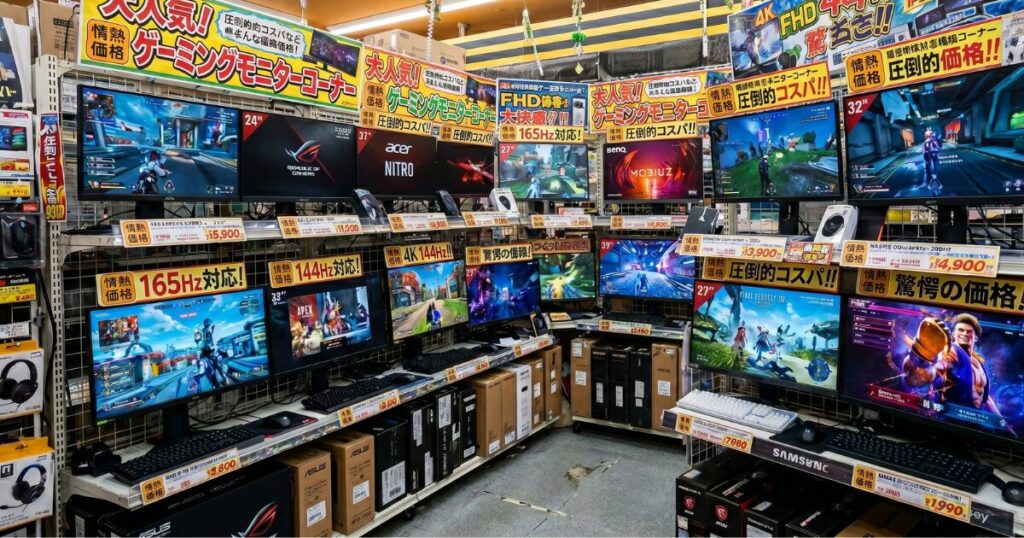
最近、ゲーミングデバイス市場で猛烈な存在感を増しているのが、MEGAドン・キホーテなどの総合ディスカウントストアです。ドンキホーテは自社のプライベートブランド(PB)である「情熱価格」などを展開し、市場の標準的な相場を大きく下回る、まさに破壊的な安さでゲーミングモニターを販売しています。
過去のラインナップを見ると、例えば24インチのフルHDモデルが24,800円、27インチでも29,800円といった価格で展開されており、セール時期によってはさらに極端な低価格で叩き売りされている事例も報告されています。しかも、ただ安いだけじゃありません。リフレッシュレートは165Hzから180Hz、応答速度はオーバードライブ時で1msを実現するなど、カジュアルゲーマーからミドルクラスのプレイヤーであれば十二分に満足できる立派なスペックを有しているんです。
ドンキホーテの意外なラインナップ
据え置き型のモニターだけでなく、重量が1kg未満で持ち運べる15.6型のモバイル液晶モニターなども市場に投入しています。ノートPCのサブモニターや、出張先でSwitchを遊ぶための需要もしっかり取り込んでいるのが面白いところです。
「とりあえず144Hz環境を構築したい」「ブランドにはこだわらないから最安で買いたい」というエントリー層にとっては、ドンキホーテは救世主のような存在です。ただし、これらのPB製品はすべての店舗で常時豊富に在庫が確保されているわけではありません。入荷状況に依存する「掘り出し物」としての性質が強いため、購入を希望するあなたは、事前に近くの店舗へ在庫確認の電話を入れておくのが絶対におすすめですよ。
独自の保証が魅力的なPC専門店
ドスパラ、パソコン工房、ツクモ(TSUKUMO)といったBTOパソコンメーカーやPC専門店は、ゲーマー特有の悩みに寄り添った独自の有償保証サービスを用意しているのが最大の強みです。特に、液晶モニターを買う際に多くの人が恐れるのが「ドット抜け(ピクセルの欠陥)」問題ですよね。
実は、液晶パネルの製造プロセス上、数百万個の画素のうち数個が常時点灯したり消灯したりするのは「技術的な限界(仕様)」とされており、メーカーの標準保証では無償交換の対象外になることがほとんどなんです。しかし、FPSゲームなどをプレイ中に画面のど真ん中が赤く光り続けていたら、気になってゲームどころじゃありません。
| 販売店名 | 料金体系の目安 | サービスの特徴 |
|---|---|---|
| ツクモ | 約550円〜(価格帯による) | 購入から1ヶ月以内。同品交換最大3回まで対応可能。 |
| パソコン工房 | 商品代金の約10% | 購入商品を一度返品処理し、別商品を検討できる柔軟さ。 |
| ドスパラ | 980円/月額定額制(サブスク) | ドット抜けは保証対象外、過失による物理的破損はカバー。 |
そこで輝くのがPC専門店の独自保証です。ツクモやパソコン工房が採用している「掛け捨て型の一時金(商品代金の数%)」を支払うシステムです。ドスパラが採用している「月額定額制(セーフティサービス)」は、ドット抜けは対象外になり新品や同等品に交換してもうことは出来ません。ただ、ドスパラの月額サービスなら「飲み物をこぼした」「落として割った」といった自分の不注意による物損をカバーしてくれるので、小さなお子様やペットがいる家庭でも安心ですよ。
※保証の料金や適用条件はあくまで一般的な目安であり、時期や店舗によって変動します。正確な情報は必ず公式サイトをご確認ください。
ネット通販はセール時の安さが魅力
「店員さんのアドバイスも実機の確認もいらない。とにかく最安値で買いたい!」というあなたにピッタリなのは、やはりAmazonや楽天市場、Yahoo!ショッピングといった巨大Eコマースプラットフォーム(ネット通販)です。
世界最大規模の流通ネットワークを持つAmazonは、常に市場最安値水準の価格を提供しています。特に注目すべきは「Amazon.co.jp限定モデル」の存在。JAPANNEXTなどのメーカーと協業し、通常モデルと中身の性能は同じまま、スタンドの昇降機能を省いたり独自の型番にしたりすることで、他店より数千円〜1万円近く安く販売されているお宝モデルが多数存在します。
また、ネット通販の真骨頂は「大規模セール」と「ポイント経済圏」の活用です。Amazonなら7月のプライムデーや11月のブラックフライデー、楽天市場ならお買い物マラソンやスーパーポイントアッププログラム(SPU)、Yahoo!ショッピングならソフトバンクユーザー優遇やPayPayポイント還元などを駆使することで、実店舗では到底太刀打ちできないような破格で購入できるチャンスが頻繁に訪れます。
重くて巨大なモニターの箱を、自宅の玄関まで送料無料で届けてくれるのも、車を持たない方にとってはネット通販ならではの極めて大きなメリットですよね。
ゲーミングモニターをどこで買う?売ってる店の選び方
ここからは、ただ単に「どこで買うか」だけでなく、あなたのプレイしているハードウェア環境(PCなのかPS5なのか)や、許容できるリスクの度合いに合わせた、より具体的な選び方の基準について深掘りしていきます。高いお金を出してモニターを買ったのに、性能を全く引き出せずに損をしてしまう…そんな悲劇を防ぐための超重要ポイントですよ。
144Hz出力に必要なケーブル規格
せっかく「144Hz」や「240Hz」といった高リフレッシュレート対応の高級ゲーミングモニターを買ったのに、「なんだか今までと全然違いがわからない…」「ちっともヌルヌル動かないんだけど?」と頭を抱える人は、冗談抜きでめちゃくちゃ多いです。その原因のほとんどは、モニターの不良ではなく、接続しているケーブルの規格不足と、Windows OS側の初期設定の罠にあります。
まずケーブルについてですが、PCでフルHD以上の解像度かつ高リフレッシュレートを安定して出力したいなら、HDMIではなく「DisplayPort(ディスプレイポート)ケーブル」のバージョン1.2以上を使用するのがPCゲーマーの鉄則です。ただ、先々で高性能なモニターに買い換えるなどの将来性も考えれば「DisplayPort(ディスプレイポート)ケーブル」のバージョン1.4または、2.1 DP40を用意した方が最終的な満足感は高いです。古いHDMIケーブル(バージョン1.4など)を適当に使い回してしまうと、ケーブルのデータ伝送帯域幅の限界に引っかかり、強制的に120Hzや60Hzに制限されてしまいます。
WindowsのOS設定を見直そう
そして最も多い落とし穴が「OSの設定変更忘れ」です。DisplayPortケーブルでPCとモニターを物理的に繋いだだけでは、Windows側は安全のためにデフォルトで「60Hz」の出力に固定しています。これを手動で解除しない限り、永遠に60Hzのパラパラ漫画のままなんです。
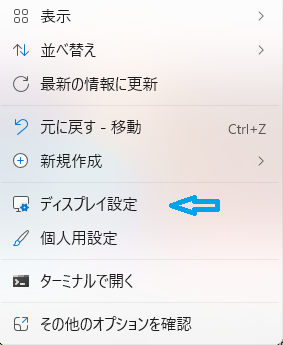
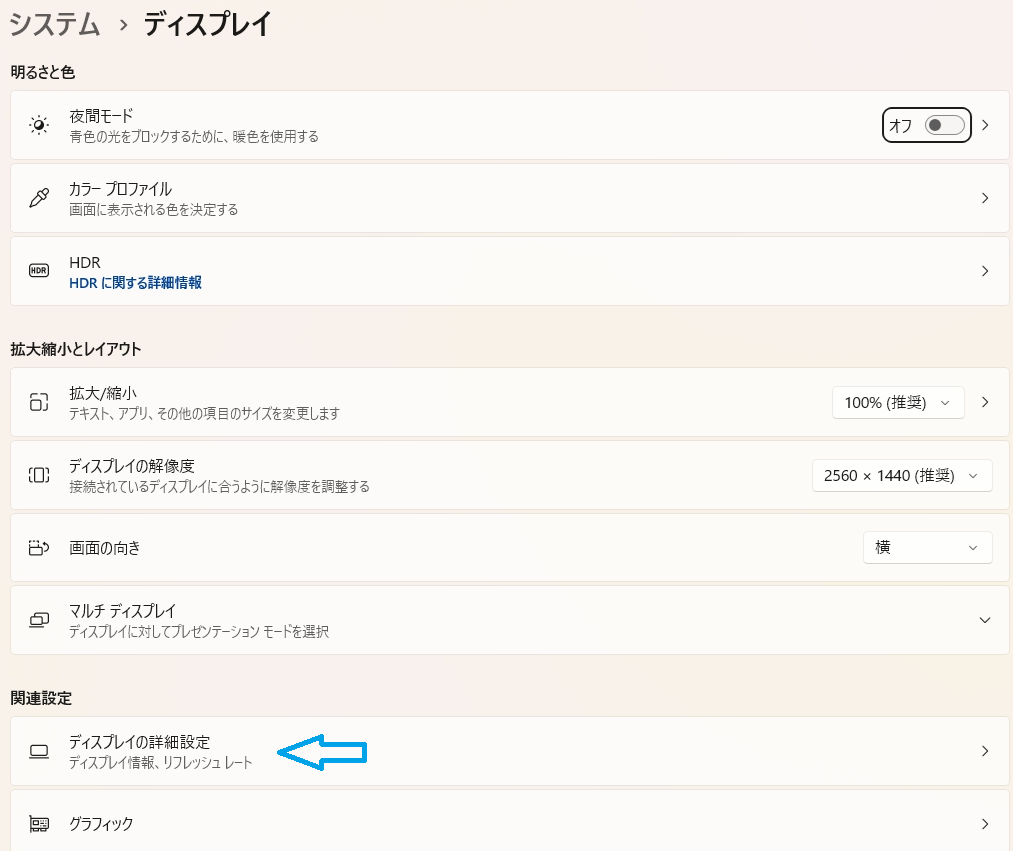
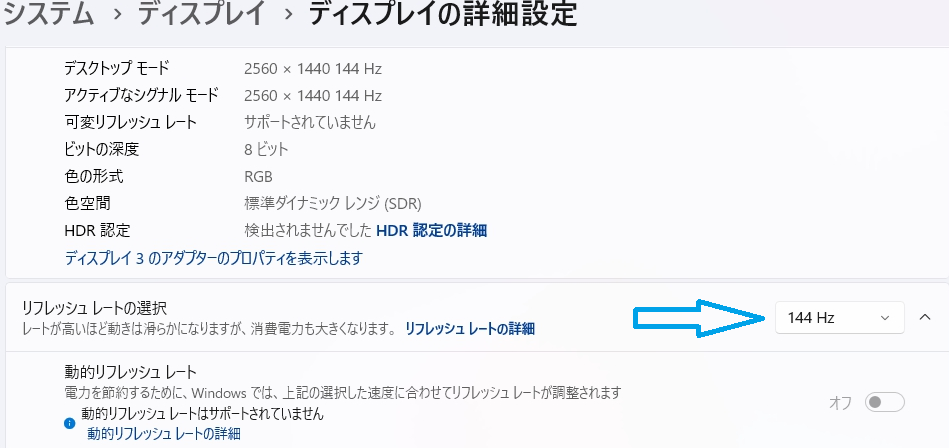
設定手順は簡単です。デスクトップの何もないところで右クリックし「ディスプレイ設定」を開く > 「ディスプレイ設定」画面の「ディスプレイの詳細設定」 > 「リフレッシュレートの選択」の「**Hz」をクリックし「144ヘルツ」や「240ヘルツ」などリストから最高値を選択すると「ディスプレイの設定を維持しますか?」の問い合わせに「変更を維持」をクリックする。これで完了です!
デスクトップの何もないところで右クリックし「ディスプレイ設定」を開く
「ディスプレイの詳細設定」をクリック
「リフレッシュレートの選択」の「**Hz」をクリックし、リストから最高値を選択
「ディスプレイの設定を維持しますか?」の問い合わせに「変更を維持」をクリック
この設定を知らずに「高いモニターを買ったのに詐欺だ!」と勘違いしてしまう方が本当に多いので、購入後は真っ先にこの設定を確認してくださいね。少しでもゲーム内の遅延をなくして勝率を上げたい方は、PCゲームの入力遅延を減らす設定もあわせてチェックしておくのが断然おすすめです。
PS5向けはHDMIの規格に注意
PCではなく、PlayStation 5(PS5)やXbox Series Xといった最新コンソールゲーム機の性能をフルに引き出したいあなた。販売店選びの前に、絶対に妥協してはいけないのが「HDMI 2.1」規格への対応です。ここを間違えると、PS5の高いハードウェア性能が完全に宝の持ち腐れになってしまいます。
PS5は、圧倒的な処理能力によって「4K解像度」という極めて高精細な画質を維持したまま、「120fps(1秒間に120回の画面更新)」という非常に滑らかな映像を出力する能力を持っています(出典:PlayStation公式『PS5の機能』)。Apex LegendsやCall of Dutyといった一瞬の反応が勝敗を分けるFPSタイトルにおいて、この120fpsを出せるかどうかは競技上の圧倒的な有利不利に直結します。
| HDMIの規格 | 最大データ転送帯域幅 | 最大出力能力(4K解像度時) | VRR(可変リフレッシュレート) |
|---|---|---|---|
| HDMI 2.0 | 18 Gbps | 最大 60fps(限界) | 非対応が多い |
| HDMI 2.1 | 48 Gbps | 最大 120fps | 標準対応(テアリング防止) |
ここでボトルネックになるのが、HDMIの「帯域幅(データを送る道の広さ)」です。4K解像度かつ120Hzの膨大な映像データを劣化させずに送るためには、48Gbpsという巨大な帯域幅を持つ「HDMI 2.1」規格が不可欠なんです。もし安いからといってHDMI 2.0までの対応モニターを買ってしまうと、4K画質を選んだ時点で強制的に60fpsに制限されてしまいます。さらに、HDMI 2.1には画面のチラつきやズレ(テアリング)を防ぐ「VRR」や、自動で低遅延モードになる「ALLM」といったゲーマー必須の最新機能も標準搭載されています。
ですので、PS5用モニターを探す際は、必ずスペック表に「HDMI 2.1対応」と明記されているか確認してください。「ゲーミングモニターを買うべきか、今あるテレビでもいいのか」と根本的な部分で迷っている方は、ゲーミングモニターとテレビの違いを完全解説の記事も参考にしてみてくださいね。
避けられないドット抜け問題と保証
液晶モニターを購入する際、オンライン・オフラインを問わず、すべての消費者が共通して抱く最大の恐怖。それが「ドット抜け(輝点・黒点)」の存在です。画面のど真ん中にずっと赤や緑に光り続ける点があったら、せっかくの没入感が台無しになってしまい、本当に強いストレスを感じますよね。
しかし、残念ながら現在の最先端の製造プロセスをもってしても、数百万個ある極小のピクセルのうち、不良ピクセルの混入を100%防ぐことは技術的に不可能とされています。そのため、多くの液晶パネル製造メーカーは、一定数のドット抜けを「正常品の範囲内」として厳密に定義しています(出典:Dell公式『Dell製ディスプレイの不良ドットに関する対応ガイドライン』)。つまり、数個程度のドット抜けでは不良品とみなされず、無償での返品や交換は原則として拒否されてしまうのです。
ここで問題になるのが、Amazonなどの巨大Eコマースプラットフォームを利用した場合です。Amazonの返品システムは非常にシステマチックですが、メーカー側がドット抜けを「仕様」として片付けた場合、Amazon側での全額返金やシステム上での交換がすんなり通らないリスクがあります。ネット上の口コミを見ると、「ドット抜け」ではなく「異物のような亀裂が見られる」など別の理由をつけて初期不良交換を無理やり通すグレーな裏技が共有されていたりしますが、アカウント停止のリスクもあるため絶対におすすめできません。
この「ドット抜けを引いてしまったらどうしよう…」という初期不良リスクへの恐怖から完全に解放されたいなら、多少の費用(数千円程度)がかかっても、ツクモやパソコン工房といったPC専門店で独自の「有償保証プラン」に加入して購入するのが、精神衛生上もっとも安全な最適解と言えます。「絶対になんの欠陥もない綺麗な画面でプレイしたい!」という完璧主義な方にとっては、まさに必須の防衛策ですよ。
※最終的な保証の適用可否に関する判断は専門家(購入店舗のサポート窓口)にご相談ください。
結論は実機を見てネットのセールで
ここまで、各販売チャネルのメリット・デメリットや、絶対に知っておくべき技術的な知識について幅広く解説してきました。では、最終的に「ゲーミングモニターはどこで買うのが一番賢いのか?」。コスパと満足度を極限まで両立させる、私がおすすめする買い方の結論はこれです。
まずは家電量販店やPC専門店の「体験型店舗」に足を運んで、パネルの色味、残像感、サイズ感を自分の目でしっかりチェックしてください。最近はドスパラなどが、実際にゲームをプレイしながらデバイスを「試し放題」できる超大型の体験型パソコンショップを全国の地方都市に続々とオープンさせています。スペック表の数値だけでは絶対にわからない感覚的なフィーリングを、購入前に実機で完全に納得できるまで確認する。これが「ショールーミング」と呼ばれる賢い情報収集です。
そして、買いたいモデルの目星と相場感をしっかり掴んだら、実店舗でそのまま買うのではなく、Amazonのプライムデーや楽天市場のポイント還元祭といった大規模セールを狙ってネット通販で最安値で買う。これが、経済的合理性を最優先するハイブリッドな最強の戦略かなと思います。
もちろん、先ほど解説したように「ドット抜けリスクだけは絶対に排除したい!」という方は、実機を見たその足で、店舗の店員さんに声をかけ、PC専門店の有償保証をつけてそのまま持ち帰るのが大正解です。自分の価値観に合わせて柔軟に立ち回るのが一番ですよ。
ゲーミングモニターどこで買う?売ってる店のまとめ
今回は「ゲーミング モニターをどこで買おうか?」と検索して悩んでいるあなたに向けて、後悔しない購入場所の選び方から、PS5やPCでの設定の落とし穴まで、包み隠さずすべてお伝えしてきました。
安さをとことん追求するのであれば、Amazonや楽天市場などのネット通販のセールを狙うのが最強です。しかし、ゲーミングモニターは数万円から十数万円もする高額な投資です。「買って初期不良だったらどうしよう」「自分の持っているPCやPS5の性能を本当に引き出せるだろうか」といった不安があるなら、実店舗のPC専門店で専門知識を持った店員さんに相談し、「独自の保証という安心感」をお金で買う選択肢も極めて重要になってきます。
あなたのPCに関する技術的な知識のレベル、メインで遊ぶハードウェア環境、そして「万が一のトラブル」というリスクをどこまで許容できるか。これらの要素をじっくりと天秤にかけて、あなた自身のゲームライフを劇的に変える、最高の一台を手に入れてくださいね!応援しています!