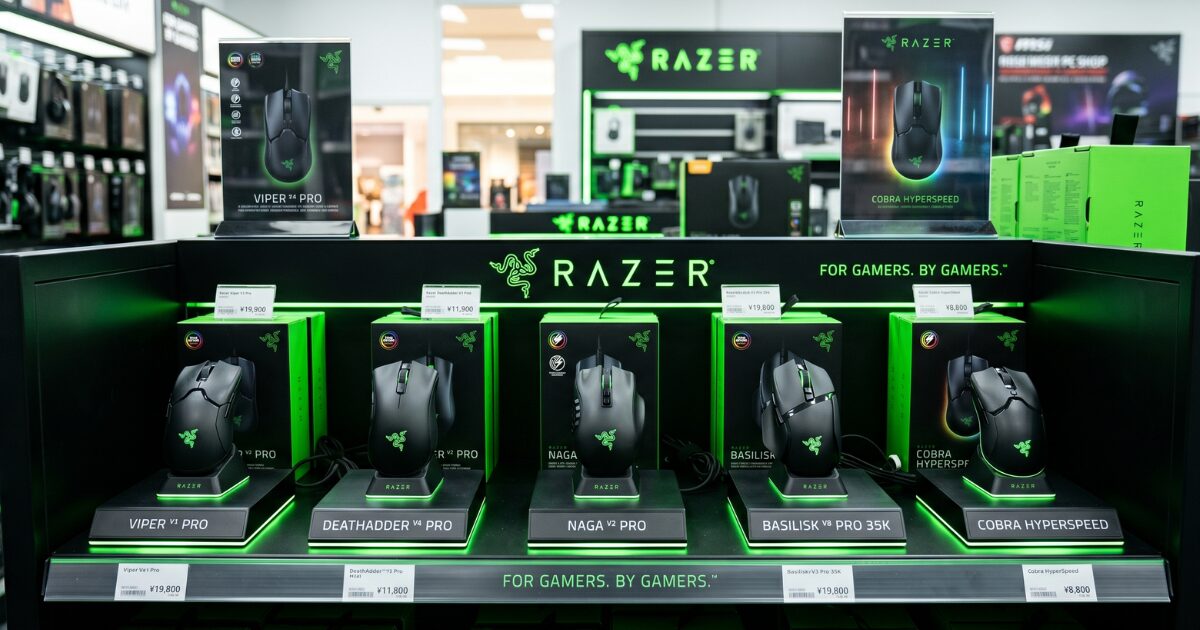
最近、Razerのマウスが気になって調べているあなた。いざ買おうと思っても、種類が多すぎてどれが自分に合っているのか迷ってしまいませんか?私もいろいろなデバイスを試してきたので、その気持ち、すごくよくわかります。
マウス一つでゲームの快適さや勝率はガラッと変わります。だからこそ、ゲーミングマウスのRazerおすすめモデルを目的別に探している方は多いはずです。有線と無線の違いだったり、自分の手にフィットする重さやサイズの基準をはじめ、つまみ持ちやかぶせ持ちといったプレイスタイルに合う形状選びなど、チェックすべきポイントは山のようにありますよね。
さらに、専用ソフトを使った細かな設定方法や、予算重視で安いモデルを探している方、はたまた流行りの白デスク環境に合うホワイトカラーのデバイスを探している方まで、求めているものは人それぞれです。FPS向けでコンマ数秒を争うのか、MMO向けで多ボタンを駆使するのか、それとも普段の仕事用として使いたいのか。
この記事では、そんなあなたの悩みに寄り添い、本当に必要な機能を見極めるお手伝いをします。プレイスタイルや用途にぴったりの最高の相棒となるマウスに出会えるよう、徹底的に解説していきますね。じっくり読んで、ぜひあなただけの最強環境を構築してください。
記事のポイント
- 自身のプレイスタイルや用途に最適なRazerマウスの選び方がわかる
- 有線と無線の違いや、重さ・サイズが操作性に与える影響を理解できる
- FPSやMMOなど、プレイするゲームのジャンル別のおすすめモデルがわかる
- 専用ソフトウェアを使った細かなカスタマイズ方法や予算別の選択肢を知ることができる
ゲーミングマウスのRazerおすすめモデルを目的別に見つける選び方
Razerのマウスは、世界中のプロゲーマーから愛される確かな品質を持っていますが、ラインナップが非常に細分化されているのが特徴です。ここでは、自分にぴったりの1台を見つけるために確認しておきたい、重要な基準について解説していきますね。
高速な無線と安定した有線の選び方
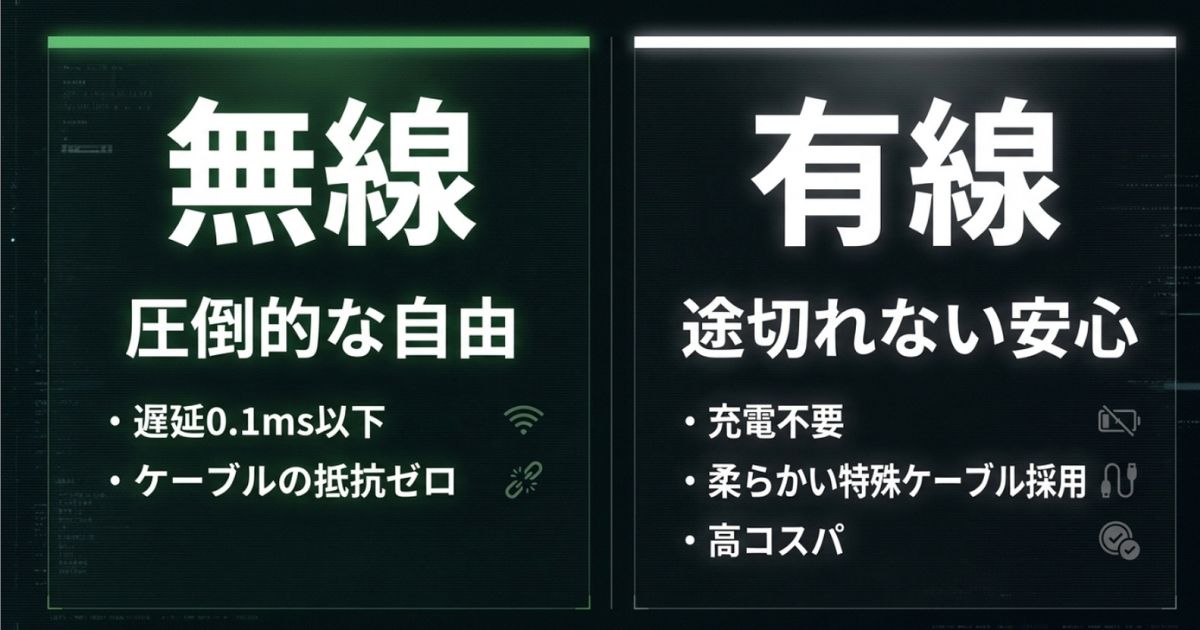
マウスを選ぶ際、最初に直面するのが「有線か、無線(ワイヤレス)か」という究極の選択です。最近はワイヤレスが主流になりつつありますが、それぞれにしっかりとしたメリットがありますよ。
遅延を感じさせないRazer HyperSpeed Wireless
Razerの最新ワイヤレスマウスには、「Razer HyperSpeed Wireless」という独自の2.4GHz無線技術が搭載されています。無線と聞くと「入力遅延があるんじゃないの?」と心配する方もいるかもしれませんが、今の技術は本当にすごいです。
有線接続と比べても、体感上の遅延差はなんと0.1ms以下と言われています(出典:Razer公式『Razer HyperSpeed Wireless』)。人間の感覚ではまず気づけないレベルの速度なので、一瞬の反応が命取りになる競技シーンでも、プロ選手たちが当たり前のようにワイヤレスを使っているんです。
上位モデルになると、USBドングルを使った低遅延の2.4GHz接続と、バッテリー消費を抑えられるBluetooth接続をスイッチ一つで切り替えられるものもあります。ゲームの時は2.4GHz、普段のブラウジングや仕事の時はBluetooth、といった使い分けができるのは本当に便利ですよ。
有線モデルの揺るぎないメリット
一方で、有線モデルもまだまだ根強い人気があります。最大のメリットは、なんといっても「充電の煩わしさがない」ことですね。試合の途中でバッテリーが切れる心配がゼロというのは、精神衛生上とても良いです。
また、有線モデルには「Speedflexケーブル」という、とても柔らかくて机に擦れにくいパラコード風のケーブルが採用されています。ケーブルの引っ掛かりをほとんど感じないので、バンジーなどを併用すればワイヤレスに近い感覚で使えますよ。価格面でもワイヤレスモデルよりお手頃なことが多いので、コスパを重視する方には有力な選択肢になるかなと思います。
重さとサイズが導く最適な操作性
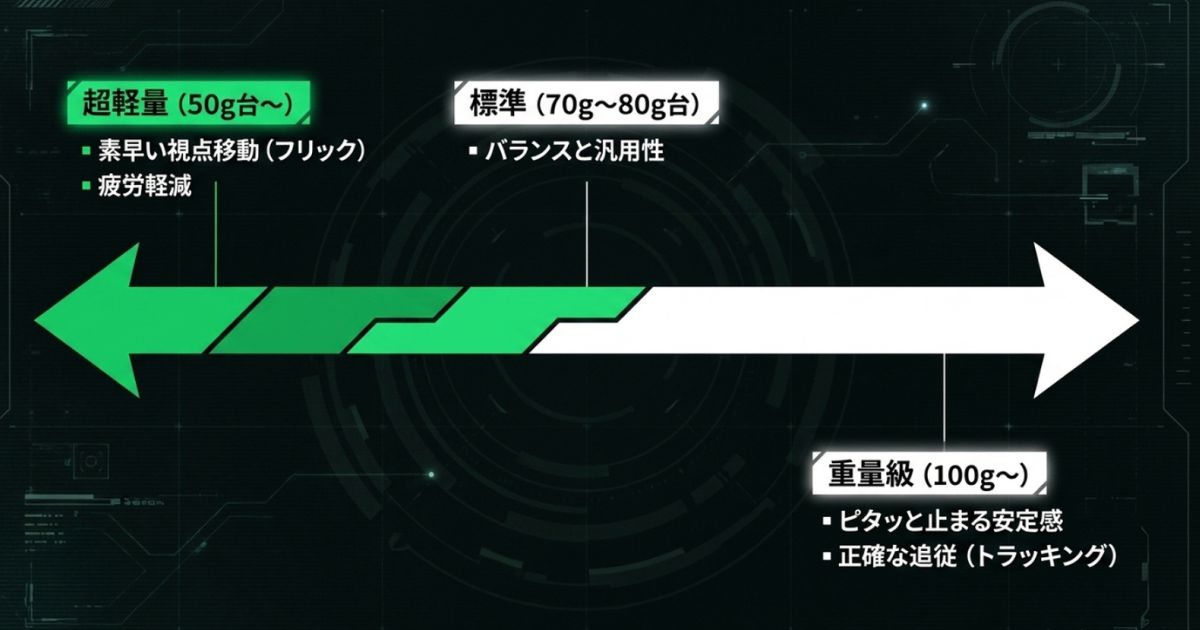
次に注目したいのが、マウスの「重さ」と「サイズ」です。これらはエイムの精度や、長時間プレイしたときの疲れやすさに直結する、とても重要な要素なんです。
超軽量モデルがもたらす素早いエイム
現在のトレンドは、間違いなく「軽量化」です。Razerのマウスの中には、50g台という驚異的な軽さを誇るモデルも存在します。軽いマウスの最大の強みは、初動の摩擦をほとんど感じないこと。つまり、敵を見つけた瞬間にサッとクロスヘアを合わせる「マイクロフリック」のような素早い視点移動がめちゃくちゃやりやすいんです。
手首や腕への負担も少ないので、長時間のハードなプレイでも疲れにくいというメリットもありますね。ローセンシ(低感度)でマウスを大きく振るプレイヤーには、特におすすめしたいポイントです。
重量級モデルの安定感とストッピングパワー
「軽ければ軽いほど良い」というわけでもないのが、マウスの奥深いところです。例えば100gを超えるような少し重めのマウスは、その重量感が「ストッピングパワー(ピタッと止める力)」として働きます。
特にハイセンシ(高感度)でプレイする方や、ターゲットをなぞるように追い続ける「トラッキングエイム」を重視するゲーム(Apex Legendsなど)では、適度な重さがある方がカーソルの動きがブレにくく、安定して弾を当てやすいと感じるプレイヤーも多いんですよ。
プレイするタイトルや自分のエイムスタイルに合わせて、最適な重さを見つけてみてくださいね。
プレイスタイルに合う形状の選択
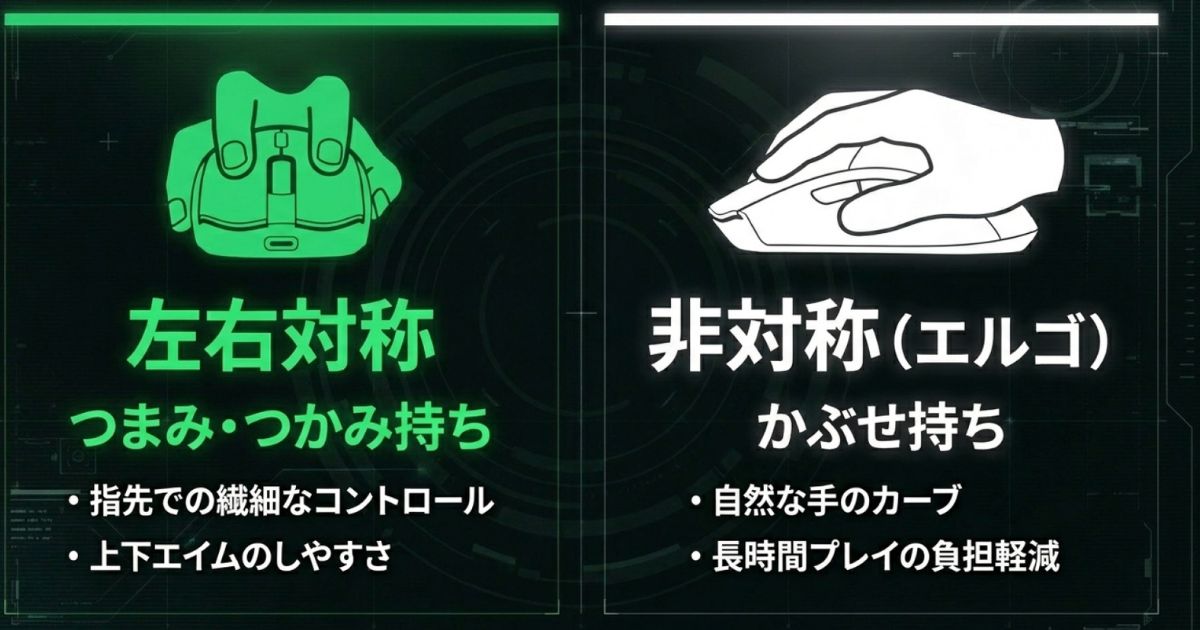
マウスの形状は、あなたの「持ち方」と相性が良いかどうかがすべてです。Razerのマウスは大きく分けて「エルゴノミクス(右手専用の非対称)」と「アンビデクストラス(左右対称)」の2種類があります。
かぶせ持ちに最適なエルゴノミクス形状
エルゴノミクス形状は、人間の手の自然なカーブに合わせて作られています。代表的なのは『DeathAdder』や『Basilisk』シリーズですね。手のひら全体でマウスをベタっと包み込む「かぶせ持ち」と最高に相性が良いです。
リラックスした状態でマウスをホールドできるので、長時間のプレイでも手への負担が少ないのが特徴です。マウスに手を預けるような感覚で、腕全体を使ったエイムをする方にぴったりかなと思います。
つまみ・つかみ持ちを極める左右対称形状
一方、左右対称の形状は『Viper』シリーズなどが代表的です。手のひらと指先で空間を作って持つ「つかみ持ち」や、指先だけでマウスをコントロールする「つまみ持ち」の方に強く支持されています。
指先での繊細なコントロールがしやすく、上下方向のエイム(リコイルコントロールなど)もスムーズに行えます。競技シーンで自分のポテンシャルを極限まで引き出したいなら、この形状を好む方が多い印象ですね。
センサーとスイッチの進化も見逃せない
形状だけでなく、内部のパーツも進化し続けています。最新の第3世代「Focus Pro 50Kセンサー」などは、マウスパッドの素材(布やガラスなど)に合わせて自動でキャリブレーションを行う機能を持っています。どこで使ってもトラッキングの精度が変わらないんです。
さらに、クリック部分のスイッチも「オプティカルマウススイッチ」が採用されていて、物理的な接点がないためチャタリング(1回押したのに2回クリックされる現象)が起きません。最新世代ではクリックに必要な力が軽減され、より歯切れの良いカチッとした感覚が得られるようになっていますよ。
専用ソフトの設定によるカスタマイズ
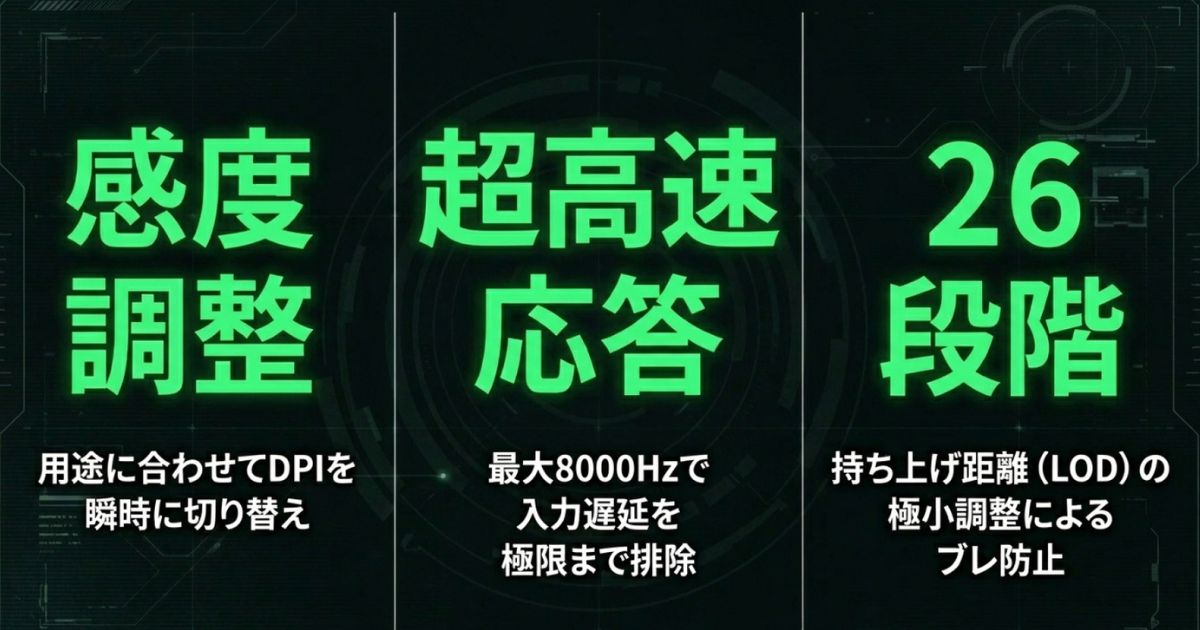
Razerのマウスの真価を発揮させるには、「Razer Synapse」という専用の統合ソフトウェアの活用が欠かせません。これを使うことで、マウスを「自分専用の完璧なデバイス」に育て上げることができます。
DPIとポーリングレートの動的制御
DPI(マウスの感度)は、Synapse上で細かく設定でき、マウス本体のボタンで瞬時に切り替えることが可能です。例えば「ゲーム中は精密エイムのために800 DPI、デスクトップに戻ったらブラウジング用に1600 DPI」といった使い分けが基本ですね。
また、最近のモデルは最大8000Hzという超高ポーリングレートに対応しています。Synapseを使えば、「ゲームを起動したときだけ自動的に8000Hzに引き上げ、普段はバッテリー節約のために1000Hzに戻す」といった賢い制御もできちゃいます。
注意: 8000Hzなどの高ポーリングレートは、PCのCPU性能をかなり消費します。ゲームのフレームレートが落ちてしまうこともあるため、ご自身のPCスペックに合わせて調整してくださいね。
リフトオフディスタンスの極限調整
個人的にすごく重要だと思うのが、リフトオフディスタンス(LOD)の調整機能です。LODとは、マウスを持ち上げたときにセンサーの反応が途切れる距離のことです。
最新のセンサーでは、マウスを持ち上げる時と下ろす時の距離を「26段階」という恐ろしく細かいレベルで個別に設定できます(非対称カットオフ機能)。ローセンシのプレイヤーがマウスをブンッと振って持ち上げた時に、カーソルが意図せずブレる現象を完全に防ぐことができるんです。この機能だけでも、Razerを選ぶ価値があると言っても過言ではありませんよ。
※ソフトウェアの機能や仕様はバージョンによって変更される可能性があるため、正確な情報はRazerの公式サイトをご確認くださいね。
目的別!Razerゲーミングマウスのおすすめ名機たち
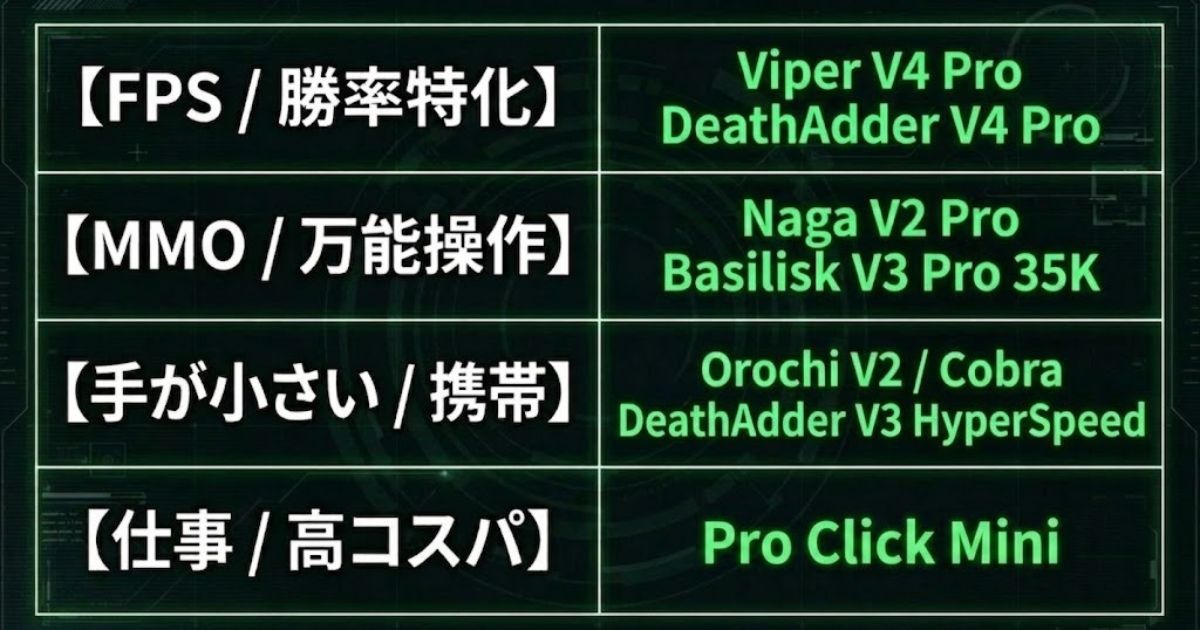
選び方の基準がわかったところで、ここからは具体的なおすすめモデルを目的別にご紹介していきます。あなたのプレイスタイルや環境にズバッと刺さる相棒が、きっと見つかるはずですよ。
FPS向け超軽量で勝つための最強モデル
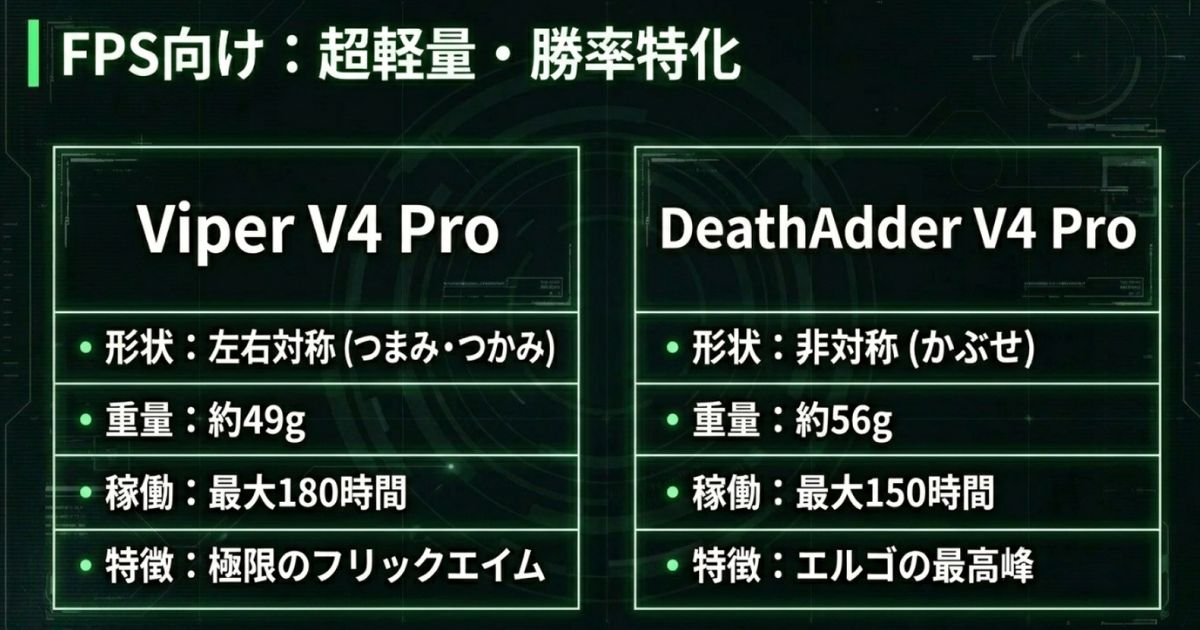
FPS(ファーストパーソン・シューティング)においては、コンマ数秒の反応速度とエイムの正確性が勝敗を直接分けます。「とにかく撃ち合いで勝ちたい」「妥協したくない」という本物志向のプレイヤーには、フラッグシップモデル一択です。
左右対称の到達点「Viper V4 Pro」
2026年に登場した最新鋭のフラッグシップモデルが『Viper V4 Pro』です。前作からさらにダイエットし、ブラックモデルでなんと約49gという驚異の軽さを実現しました(出典:Razer公式『Razer Viper V4 Pro 製品仕様』)。
50gを切ると、もうマウスを握っているというより「自分の手の一部」になっているような感覚です。初動の引っ掛かりが全くなく、敵の頭に吸い付くようなフリックエイムが可能になります。最大8000Hzのポーリングレートにも対応し、入力遅延を完全に排除。つかみ持ちやつまみ持ちで、繊細なコントロールを極めたいなら、現在これ以上の選択肢はちょっと思いつきません。
Viper V4 Proの口コミ
競技シーンで1ピクセル単位の精密なエイムを追求するFPS・TPSプレイヤーから、現在最も熱狂的な支持を集めているのがこのモデルです。最大のトピックは、前世代からさらに削ぎ落とされた約49g(ホワイトモデルは50g)という常軌を逸した超軽量設計です。
ユーザーから高く評価されているポイント
- 肉抜き(ハニカム構造)なしのソリッドシェルなのに、強く握っても全くたわまない高い剛性。
- 最新センサー「Focus Pro 50K」とネイティブ8000Hzポーリングレートによる、異次元のトラッキング精度。
- 後部のハンプ(山)が高めに設計されており、「つかみ持ち」や「つまみ持ち」でのホールド感が極めて優秀。
実際の口コミやレビューを調査すると、「軽くても中身がスカスカな安っぽさがない」というビルドクオリティへの賛辞が目立ちます。ローセンシ(低感度)でマウスを激しく振り回すプレイヤーにとって、初動の軽さとピタッと止まるストッピング性能は、まさに勝敗を直結する要素と言えるでしょう。
※注意しておきたいポイント
ネイティブ8000Hzという超高ポーリングレートは、極限の滑らかさを提供する反面、PCのCPUに負荷をかけ、マウス自体のバッテリー消費を早めます。また、「第4世代オプティカルスイッチのクリック音が甲高く反響しやすい」という声もあるため、深夜の配信環境などではマイクの環境音設定に気を配る必要があります。
エルゴ派の最高峰「DeathAdder V4 Pro」
「自分はかぶせ持ちだから、エルゴ形状がいい!」という方には、間違いなく『DeathAdder V4 Pro』をおすすめします。重量は約56gとこちらも超軽量ですが、前作から劇的に進化したのはバッテリーの持続時間です。
なんと最大150時間もの連続使用が可能になっています。充電の回数が減るのは本当にストレスフリーですよ。第4世代オプティカルスイッチのクリック感も極上で、力むことなくサクサクと連射できます。プロシーンでも採用率が非常に高く、エルゴノミクスマウスのひとつの完成形と言える名機ですね。
DeathAdder V4 Proの口コミ
Razerが誇る非対称エルゴノミクスデザインの代名詞「DeathAdder」シリーズの最新フラッグシップです。「かぶせ持ち」を好むプレイヤーや、長時間のゲームプレイで手首への負担を減らしたいユーザーにとって、これ以上の選択肢はなかなか見つからないでしょう。
口コミで特に驚かれているのは、手全体を包み込むような大型のエルゴ形状でありながら、実測56g台という圧倒的な軽さを実現している点です。「重いエルゴマウス」の常識を見事に覆した技術力は圧巻の一言に尽きます。
進化したコーティングとグリップ感
前世代(V3 Pro)と比較して表面のコーティングが大幅に改良されています。「乾燥した手でもしっとりと吸い付く」「皮脂や指紋が目立ちにくくなった」と、実用面での使い勝手が劇的に向上しているのが特徴です。
右サイドのなだらかな張り出しが薬指と小指を自然にサポートしてくれるため、力むことなくリラックスした状態でエイムに集中できます。手首の疲労や腱鞘炎のリスクを少しでも減らしたいプロ志向のプレイヤーには、間違いなく投資する価値のあるデバイスです。
| モデル名 | 形状 | 重量 | バッテリー | 特徴 |
|---|---|---|---|---|
| Viper V4 Pro | 左右対称 | 約49g(黒) | 最大180h | 50g切りの究極の軽さ、8000Hz対応 |
| DeathAdder V4 Pro | エルゴ | 約56g | 最大150h | かぶせ持ち最適、驚異のバッテリー持ち |
※数値データはあくまで一般的な目安です。正確なスペックは公式サイト等で最新情報をご確認ください。
MMOや多ボタン環境を極めるハイエンド
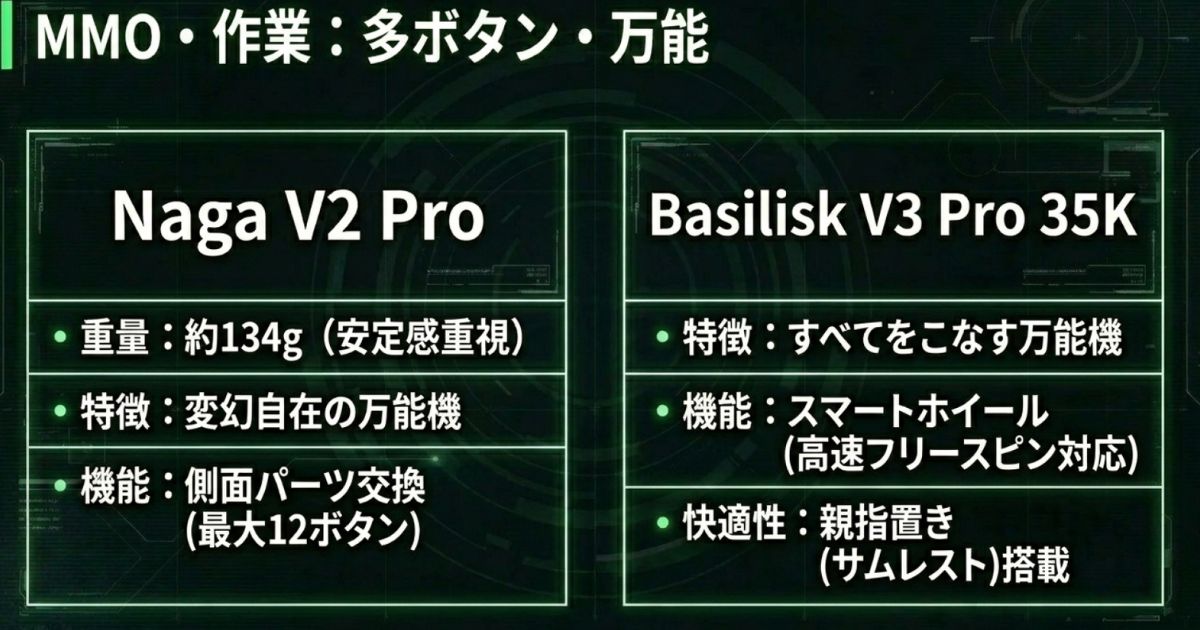
FF14やWorld of WarcraftのようなMMORPG、あるいは動画編集などのクリエイティブ作業をしている方にとって、キーボードの操作をマウスのサイドボタンに割り当てられる「多ボタンマウス」は、まさに魔法のアイテムです。作業効率が爆上がりしますよ。
変幻自在の万能機「Naga V2 Pro」
多ボタンマウスの王様とも言えるのが『Naga V2 Pro』です。このマウスのすごいところは、サイドプレートをマグネットで「2ボタン」「6ボタン」「12ボタン」の3種類に付け替えられる点です。
FPSをやる時は2ボタン、MOBAの時は6ボタン、MMOをガッツリやる時は12ボタンと、プレイするゲームに合わせて瞬時に物理的な形を変えられます。重量は約134gとずっしりしていますが、この重さが逆にエイムの安定感を生んでくれます。ホイールの抵抗感をソフトウェアで無段階調整できるのも、めちゃくちゃマニアックで最高な機能です。
デメリット: 価格がかなり高価な点と、サイドに12個のボタンが密集しているため、慣れるまでは「押し間違い」が発生しやすいです。最初の数日は指の訓練が必要かもれません。
Naga V2 Proの口コミ
FPS特化の軽量マウスとは全く異なるアプローチで、MMORPG(FF14など)やMOBA(LoLなど)のプレイヤーから絶対的な支配力を誇るのが、この「Naga V2 Pro」です。最大の特徴は、マグネット式で着脱可能な3種類(2、6、12ボタン)のサイドプレートにあります。
口コミでは、「数十種類に及ぶスキルやマクロを直感的に発動できる圧倒的な操作性」が絶賛されています。重量は約134gと、最近のトレンドからするとかなり重めですが、これはMMOプレイヤーにとってむしろメリットに働きます。
マウスを持ち上げずにパッド上に置いたまま多数のボタンを操作するプレイスタイルにおいて、この134gという重さが「意図しないポインターのブレを防ぐアンカー(錨)」として機能し、極めて安定した操作を約束してくれます。
サイドプレートの交換ギミックも非常にスムーズで、接触不良の報告も少なく、「FPSを遊ぶ時は2ボタン、MMOを遊ぶ時は12ボタン」といった具合に、1台で複数ジャンルを妥協なく渡り歩ける唯一無二の存在として高く評価されています。
すべてをこなすオールラウンダー「Basilisk V3 Pro 35K」
「FPSもやるし、MMOもやる。仕事でも使いたい!」という欲張りな方への最適解が『Basilisk V3 Pro 35K』です。右手に深くフィットする親指置き(サムレスト)が付いたデザインで、長時間の使用でも全く疲れません。
一番の目玉は「スマートリール(HyperScrollチルトホイール)」機能です。普通に回すとカチカチッとした感触(タクタイル)ですが、勢いよく弾くように回すと、抵抗がゼロになってハンドスピナーのように高速で回り続けます(フリースピン)。ゲーム中の武器チェンジと、仕事での長いExcelやWebページのスクロールという相反する動作を、このホイール1つで完璧にこなせちゃうんです。一度使うと戻れなくなる中毒性がありますよ。
Basilisk V3 Pro 35Kの口コミ
ゲームだけでなく、動画編集やExcelを使った長時間のデスクワークまで、あらゆるタスクを1台でこなしたい「多機能性」を求めるユーザーから圧倒的な支持を集めている万能マウスです。重量は112gと安定感重視の設計となっています。
ユーザーレビューで最も高く評価されているのが、「HyperScrollチルトホイール」の存在です。
| タクタイルモード | カチカチとしたクリック感があり、武器チェンジや精細なスクロールに最適。 |
|---|---|
| フリースピンモード | 抵抗なくホイールが高速回転し、長文ドキュメントやWebページの一気読みに最適。 |
| スマートリールモード | ホイールを弾く速度に応じて、上記の2つのモードをソフトウェアが自動的に切り替える機能。 |
左側面に設けられた「サムレスト(親指置き)」も秀逸で、重めの本体を操作する際に親指がマウスパッドと擦れるのを防いでくれます。仕事の生産性を飛躍的に高めつつ、高品質なセンサー(Focus Pro 35K)でゲームもしっかり楽しみたいという、ROI(投資対効果)を重視する大人ゲーマーに最適な一台です。
仕事と事務作業を快適にする静音モデル
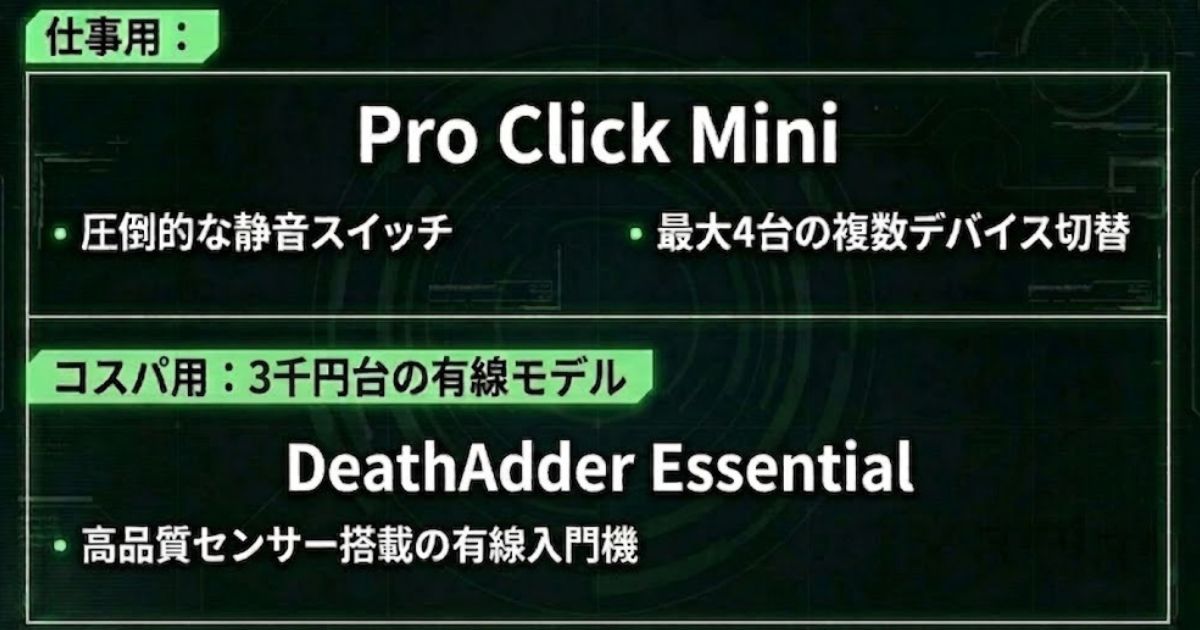
ゲーミングマウスの高性能なセンサーやマクロ機能は、実はオフィスワークでも無双できます。でも、「ピカピカ光るRGBライティング」や「カチカチうるさいクリック音」は職場ではちょっと浮いてしまいますよね。そんな大人なゲーマーに向けたモデルもしっかり用意されています。
オフィスに溶け込む洗練「Pro Click Mini」
テレワークやオフィス環境で圧倒的におすすめなのが『Razer Pro Click Mini』です。白とグレーの落ち着いたデザインで、全くゲーミングデバイス感がありません。
最大の武器は「静音メカニカルスイッチ」を採用していることです。耳障りなクリック音がほとんどしないので、静かな図書館や、Web会議中でマイクが音を拾いやすい状況でも、周りを気にせずガンガン作業できます。Bluetooth接続で最大4台のデバイスを切り替えられるので、会社のPCと個人のPCを行き来するのもスムーズですよ。
オンボードメモリとHypershiftで生産性爆上がり
会社のPCだと、セキュリティの都合で専用ソフト(Synapse)がインストールできないこと、よくありますよね。でも大丈夫です。自宅のPCで設定を作り込み、マウス本体の「オンボードメモリ」に保存しておけば、会社のPCに繋ぐだけでその設定がそのまま使えます。
さらに「Razer Hypershift」機能を使えば、特定のボタンを押している間だけ、他のすべてのボタンに「第2の機能」を持たせることができます。仮想的にボタンの数が2倍になるので、コピペやアプリの切り替え、音量調整などをすべてマウスだけで完結させることも夢じゃありません。仕事の効率化ツールとしても最強クラスですね。
Pro Click Miniの口コミ
ビジネスシーンやカフェなどの外出先でのモバイルユースに特化した、1万円を切る価格設定の高品質マウスです。「職場でゲーミングマウスを使いたいが、派手なデザインやクリック音は避けたい」という悩みを完璧に解決してくれます。
口コミで圧倒的に評価されているのは、その静音性です。専用設計の静音メカニカルスイッチを採用しており、クリック音が周囲の迷惑にならないため、静かな会議室や図書館でも気兼ねなく使用できます。
※重量と電池のトレードオフ
本体はコンパクトですが、長期間駆動させるために単3電池を2本入れると、総重量が約111gに達します。小型マウスとしては「ズッシリとした重み」を感じるという声も多いです。ただし、電池1本でも駆動可能な設計になっているため、軽さを優先したい場合は電池を1本に減らすといった柔軟な運用が可能です。
手の小さい人や女性が扱いやすい小型機
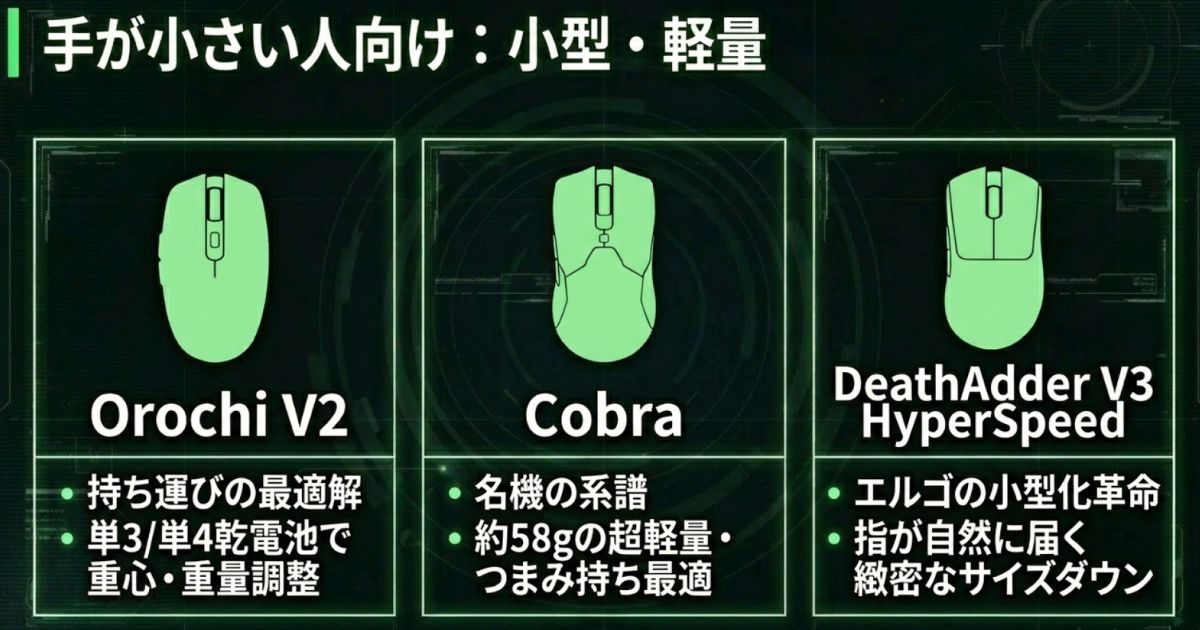
ゲーミングマウスって欧米向けのサイズで作られていることが多くて、日本人の手、特に女性や手の小さい方には「ちょっと大きすぎるな」と感じることも多いですよね。マウスが大きすぎると手首に負担がかかってしまうので、コンパクトなモデルを選ぶのはとても賢い選択です。
持ち運べる最適解「Orochi V2」
小さくて軽いワイヤレスを探しているなら『Orochi V2』がイチオシです。長さが108mmしかないコロンとした卵型のデザインで、手の小さな方にもすっぽりと収まります。
面白いのが、単3電池か単4電池、どちらか1本で動く特殊な構造になっていることです。軽さを重視するなら単4電池(約68g)、長持ちさせたいなら単3リチウム電池(約73g)というように、自分で重さと重心のバランスをカスタマイズできるんです。モバイル用としても優秀ですよ。
Orochi V2の口コミ
「小さくて持ち運びやすい、かつゲームも本格的にできるマウスが欲しい」というニーズに完璧に応えるモバイル特化の軽量マウスです。卵型の丸みを帯びたコンパクトな左右対称形状で、特に「つまみ持ち」のユーザーから高い評価を得ています。
実売価格が1万円を下回るエントリークラスでありながら、本格的なゲーミングセンサーを搭載しており、ノートPCと一緒にカバンに放り込んでおくトラベルマウスとしては最強の部類に入ります。
バッテリー駆動と重心の調整
本体のみの重量は約60gですが、単3電池を使用すると約82gになります。口コミでは「サイズの割にゴロッとした塊感がある」という意見も見られます。コアなユーザーの間では、単4電池をアダプターを使って挿入し、約70g前後まで軽量化しつつ重心を調整する使い方が定番となっています。
名機の系譜「Cobra」シリーズ
かつて「Viper Mini」という伝説的な小型マウスがありましたが、その正統後継と言えるのが『Cobra』シリーズです。長さ約116.6mmと非常にコンパクトで、グリップ幅も細いので、つまみ持ちでマウスを指先でクリクリ動かしたいプレイヤーに最適です。
有線の『Cobra』は58gと超軽量で、価格も抑えられているのでコスパ最強のエントリーモデルです。ワイヤレス版の『Cobra Pro』は多機能ですが77gと少し重めになるので、プレイスタイルに合わせて選んでみてくださいね。
エルゴの小型化革命「DeathAdder V3 HyperSpeed」
手が小さいと、かぶせ持ち用のエルゴノミクスマウスは「指がクリックの一番軽い場所に届かない」という悲劇が起きがちです。それを完全に解決したのが『DeathAdder V3 HyperSpeed』です。
上位機種のV3 Proと比べて、長さが約6mm、幅が約4.9%だけ小さくなっています。「たった数ミリでしょ?」と思うかもしれませんが、実際に握ってみると劇的な違いがあります。手のサイズが17cm前後の方でも、自然なポジションで指先がメインボタンにスッと届くようになるんです。妥協せずにエルゴの快適さを味わいたいなら、これが間違いなく最適解かなと思います。
DeathAdder V3 HSの口コミ
「フラッグシップの性能は魅力的だけど、3万円近い価格は高すぎる」「海外規格の大型マウスは自分の手に合わない」といったユーザーの悩みを一挙に解決し、ミドルクラスの最適解として絶賛されているのが本機です。(※HS=HyperSpeedの略)
最大の特徴は、上位モデルのDeathAdder V3 Proからサイズを約12%ダウンサイジングしている点です。
この絶妙な小型化により、手の小さいユーザーや日本人の手に驚くほどフィットするようになりました。重量も約55gに抑えられており、エルゴノミクス形状による手のひらへの収まりの良さと、振り回しの軽さが完璧なバランスで両立しています。
内蔵バッテリー式で扱いやすく、最新テクノロジーの恩恵を1万円台で享受できるため、「初めて本格的なワイヤレスゲーミングマウスを買う」という方に、私が今最も自信を持っておすすめできるモデルの一つです。
白デスク環境に映えるホワイトモデル
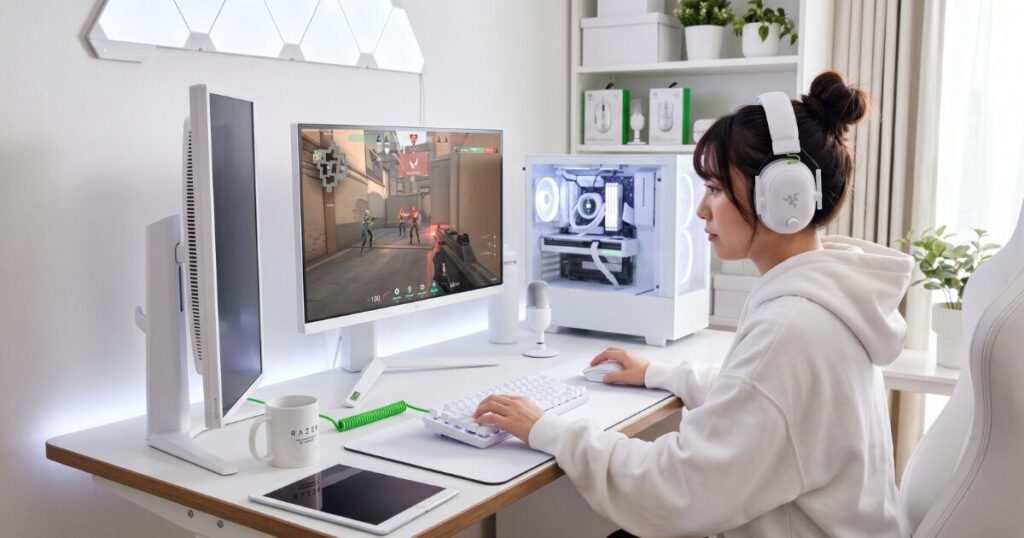
最近、PCケースからキーボード、マウスまで、すべてを「白」で統一したホワイトデスク環境を作るのが大流行していますよね。Razerはこのトレンドにもしっかり乗っていて、主要モデルのほとんどに美しいホワイトバージョンを用意してくれています。
性能を妥協しない白い相棒たち
『White Edition』や、少しグレーがかった『Mercury White』など、カラーバリエーションのネーミングもかっこいいです。Viper V4 ProやDeathAdder V4 Proなどの最上位モデルにもしっかりホワイトが用意されているので、「デザインのために性能を妥協する」必要が一切ありません。プロレベルの環境を、おしゃれなデスクで楽しめますよ。
ホワイトモデルを選ぶ際の注意点
ただ、白いマウスを選ぶにあたって、少しだけ知っておいてほしい「宿命」があります。
注意点1:わずかな重量増
塗料やコーティングの材質の違いにより、ブラックモデルよりもほんの少し(1〜2g程度)重くなることがあります。実用上は全く問題ありませんが、極限まで軽さを求める方は頭の片隅に入れておいてください。
注意点2:汚れの目立ちやすさ
長期間使っていると、どうしても手汗や皮脂による黄ばみや汚れが目立ちやすくなります。これを防ぐためには、定期的に拭き掃除をするか、Razer純正の「グリップテープ」をメインボタンやサイドに貼って保護するのが強く推奨されます。
コスパ重視で選ぶ予算一万円台の名機
「ゲーミングマウスに2万も3万も出せないよ…」という方も安心してください。Razerはエントリー層を見捨てません。予算を抑えつつ、確かな品質を手に入れられるモデルもちゃんとあります。
アンダー1万円の有線エントリー機
予算が1万円未満なら、無理に安いワイヤレスを買うよりも、質の高い「有線モデル」を選ぶのが正解です。よくわからないブランドの格安マウスだと、マウスを早く動かした時にカーソルが飛んでしまう「スピンアウト」という現象が起きやすいですが、Razerならその心配はありません。
かぶせ持ちで試してみたいなら、約3,900円から買える世界的ベストセラーの入門機『DeathAdder Essential』。FPSを本格的に始めたいなら、先ほども紹介した超軽量58gの有線マウス『Cobra』がおすすめです。ケーブルの煩わしさを感じさせないSpeedflexケーブルのおかげで、1万円未満とは思えない快適なプレイができますよ。
DeathAdder Essentialの口コミ
「とりあえず予算を抑えて、有名なゲーミングブランドのマウスに触れてみたい」という初心者にとって、Razerエコシステムへの素晴らしい入り口となるエントリーモデルです。実売価格は驚異の4,000円台で推移しています。
有線マウスであり、重量も96gと現代の基準からすると重めです。また、センサーの最大DPIも6,400と控えめですが、口コミでは「価格の安さ」と「伝統的なエルゴノミクス形状」が高く評価されています。
長年多くのプロゲーマーに愛されてきたRazer特有の「かぶせ持ち」に最適なフォルムを、ワンコイン程度の予算で体験できるのは大きなメリットです。無名の安価なマウスから脱却し、エイムの基礎を固めるための最初のステップとして割り切って使うのであれば、非常に優秀なスターターキットと言えます。
目的別Razerゲーミングマウスおすすめ総括
ここまで、目的別にたくさんのRazerゲーミングマウスをご紹介してきました。いかがだったでしょうか?情報量が多くて迷ってしまった方のために、最後に簡単に結論をまとめておきますね。
- FPSで頂点を目指す(最軽量・高レスポンス重視)
→ つまみ・つかみ持ちなら『Viper V4 Pro』、かぶせ持ちなら『DeathAdder V4 Pro』。 - MMOや作業の効率を最大化する(多ボタン・多機能重視)
→ カスタマイズの極み『Naga V2 Pro』、万能さを求めるなら『Basilisk V3 Pro 35K』。 - 手の小さい方やモバイル用途(コンパクト重視)
→ エルゴの小型化『DeathAdder V3 HyperSpeed』、超小型の『Orochi V2』や『Cobra』。 - オフィス作業を快適にする(静音・生産性重視)
→ 圧倒的な静音性とHypershift対応の『Pro Click Mini』。
ゲーミングマウス選びに「万人にとってのたった一つの正解」はありません。プレイスタイル、手のサイズ、遊ぶゲームのジャンル、そして予算。これらと向き合い、自分なりの妥協点やこだわりポイントを見つけることが大切です。
この記事の情報を基準にして、ぜひあなたにとっての最高のRazerマウスを見つけ出してくださいね。
※記事内で紹介した価格、重量、バッテリー駆動時間などの詳細なスペックは、アップデート等により変動する可能性があります。また、デバイスの保証やPC環境での動作要件については、ご購入前に必ずRazerの公式サイトをご確認ください。最終的な判断や専門的な設定については、ご自身の責任で行っていただくか、専門家にご相談くださいね。