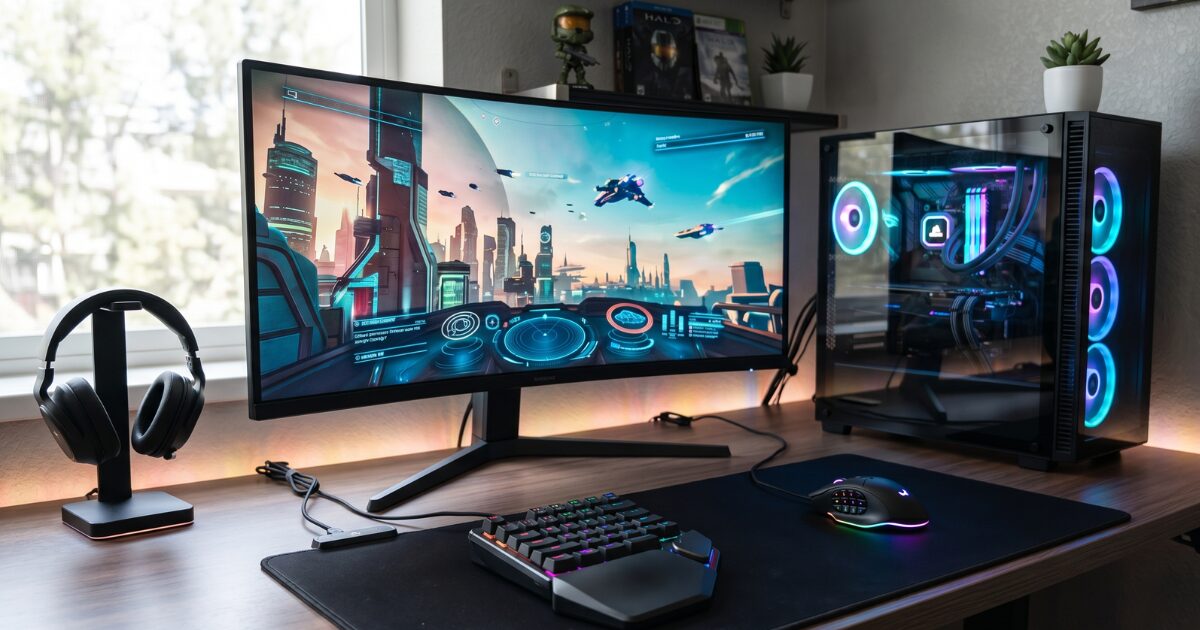
FPSなどのゲームをプレイ中、マウスを勢いよく振ったらキーボードにガツンとぶつかって負けてしまった……。そんな悔しい経験はありませんか。
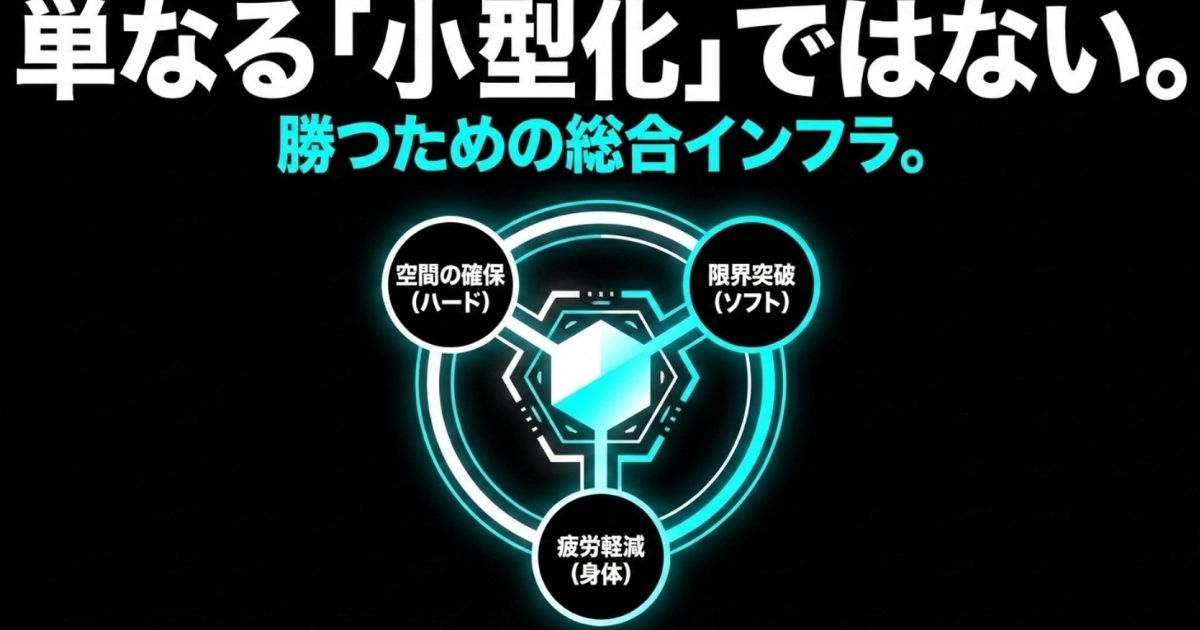
最近の競技シーンでは低感度(ローセンシ)設定が主流となっているため、デスク上のマウス可動域をいかに広く確保するかが勝敗を分ける重要なポイントになっています。そこで注目を集めているのが、右半分のキーをなくし、机のスペースを劇的に広く使える「片手用のゲーミングキーボード(左手デバイス)」です。
単なる省スペース化だけでなく、物理的な接点を持たない「磁気スイッチ」や、キーを離した瞬間に反応が切れる「ラピッドトリガー」機能を搭載した最先端モデルが続々と登場しています。さらに、FPS特化の超小型モデルから、MMOや動画編集の効率を上げる多ボタンモデル、肩や手首への負担を軽減する左右分割型まで、プレイスタイルに合わせた選択肢も豊富になりました。
しかし、種類が多すぎるゆえに「FPS向けとMMO向けの違いは?」「仕事用と兼用できるおすすめはどれ?」と迷ってしまう方も多いはずです。
この記事では、私の視点も交えながら片手ゲーミングキーボードの最新トレンドから、用途に合わせた最適な選び方までを分かりやすく解説します。今のデスク環境をより快適にし、ゲームの操作性を一段階引き上げたい方は、ぜひ最後までじっくり読んでみてください。
記事のポイント
- ローセンシ環境における片手用キーボードの圧倒的なスペース確保のメリット
- 磁気スイッチやラピッドトリガーなど、勝率を上げる最新機能の仕組み
- FPS、MMO、仕事兼用など、プレイスタイル別のおすすめデバイス
- 導入時に知っておくべきデメリット(文字入力不可など)と失敗しないための解決策
片手ゲーミングキーボードが選ばれる理由
まずは、なぜ今これほどまでに片手用のゲーミングキーボードが注目を集めているのか、その理由から見ていきましょう。
「ただサイズが小さいから」というだけではない、ゲーマーにとっての切実な理由と、ハードウェアの最新技術の進化が背景にあります。
ローセンシ環境と左手デバイスの需要
PCでFPSやTPSなどのシューティングゲームをプレイする方なら共感していただけると思いますが、現在の競技シーンではマウスの感度を下げる「ローセンシ」設定がすっかり主流になっています。
ローセンシ最大のメリットは、細かいエイム(照準合わせ)の精度が格段に上がることです。遠くの小さな敵を正確に狙い撃つためには、わずかな指のブレが命取りになります。そのため、腕全体を使って大きくマウスを動かすスタイルが定着しました。
なお、ローセンシ環境を最大限に活かすデバイス選びについては、プロ仕様のおすすめゲーミングマウスの記事もあわせて参考にしてください。
しかし、ここで発生するのが「デスク上のスペース不足」という大きな問題です。
マウスとキーボードの衝突問題
一般的なフルサイズキーボードや、テンキーがないTKL(テンキーレス)キーボードを机の真ん中に置いていると、マウスを左側に振ったときにガツン!とぶつかってしまいます。
敵が左から飛び出してきた瞬間にとっさにマウスを振る。しかし、「ゴンッ」という鈍い音とともに照準がピタッと止まり、あっけなく倒されてしまう。これは本当にストレスがたまりますよね。
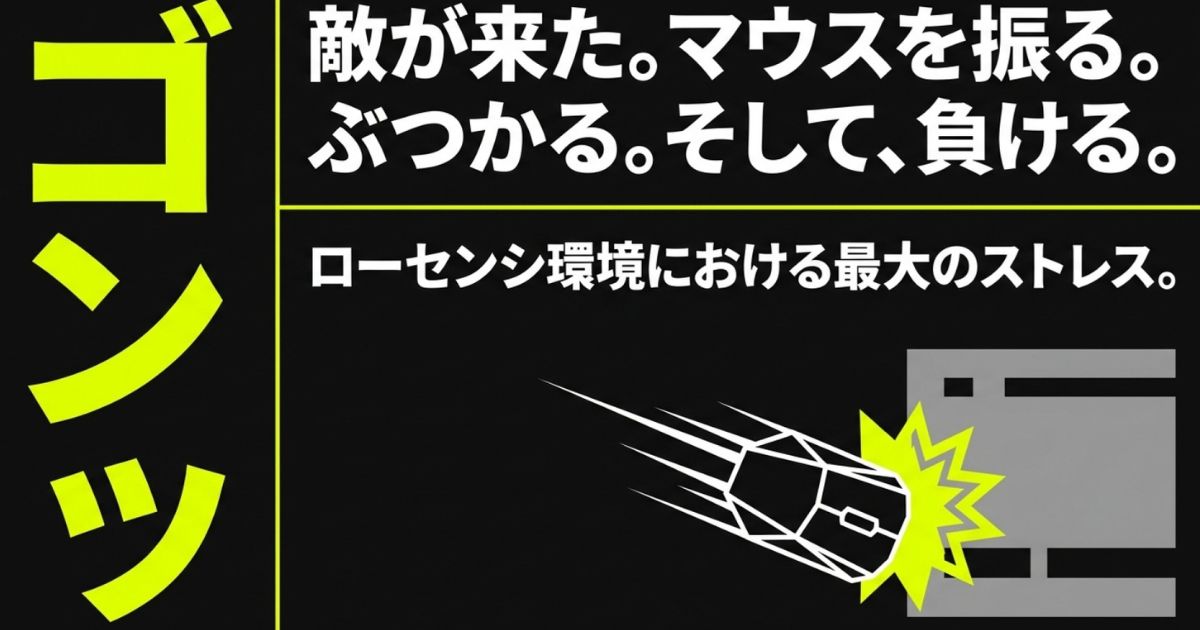
この問題を解決するために、多くのゲーマーがキーボードを極端に斜めに配置したり、モニターの裏に半分隠すように置いたりしてきました。しかし、無理な姿勢での操作は手首や腕に不自然な負担がかかり、長時間のプレイではパフォーマンスの低下を招きます。
物理的なスペースを極限まで最適化
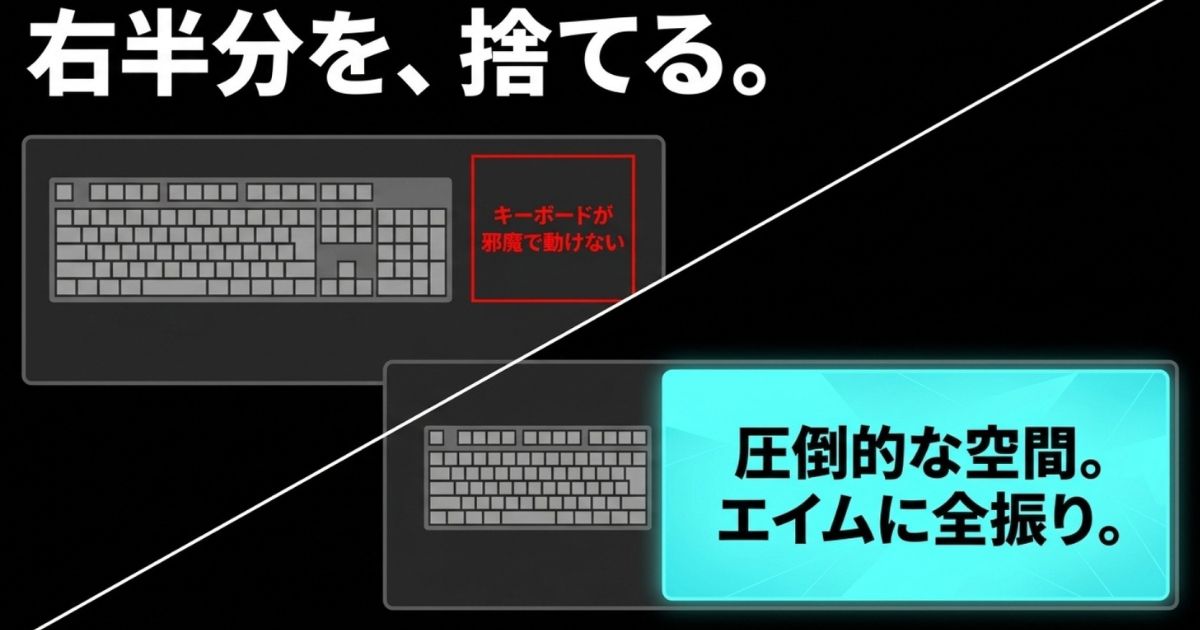
左手デバイスが解決するスペース問題
片手用のキーボードを導入すれば、右側の使わないキー部分がごっそりとなくなるため、マウスの可動域を広大に確保できます。机の上の限られたスペースを、「エイム」という勝敗に直結する要素に全振りできるわけです。
「ゲームの移動と操作に必要なキーさえあればいい」という割り切った考え方が、現代の競技ゲーマーたちの間で浸透しています。この物理的なスペースの最適化こそが、片手ゲーミングキーボードが求められている最も大きな理由です。
左手デバイスによってマウス側のスペースに余裕ができたら、ローセンシ用の大型マウスパッドの紹介記事もチェックして、さらに環境を強化してみてください。
磁気スイッチとラピッドトリガーの強み
スペースの確保だけでなく、キーボード自体の「性能」が劇的に進化したことも、片手デバイスの人気を後押ししています。
eスポーツシーンやハイエンドなデバイス市場において、もはや勝つための標準装備となりつつあるのが「磁気スイッチ(ホールエフェクトスイッチ)」と「ラピッドトリガー」の組み合わせです。
接点がない磁気スイッチの仕組み
従来のメカニカルキーボードは、キーを押し込んで金属の接点が物理的に触れ合うことで入力を検知していました。一方、磁気スイッチは、キー軸の底にある磁石と基板上にあるセンサーとの「距離(磁力の強さ)」を測って入力を検知します。
この仕組みの最大の利点は、「どれくらい押し込んだら反応するか(アクチュエーションポイント)」を、ソフトウェア上で0.01mm単位で自由に設定できることです。
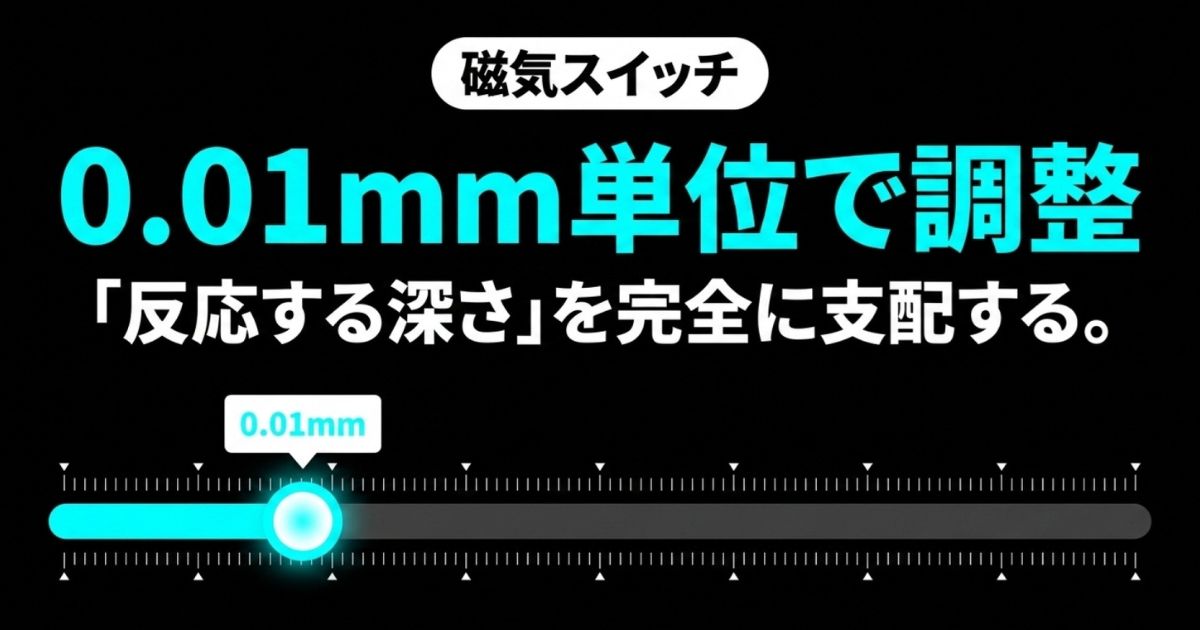
「WASDなどの移動キーは少し触れただけで最速で反応させたい」「必殺技やアルティメットのキーは、誤爆を防ぐために深く押し込まないと反応しないようにしたい」といった、自分だけのマニアックな設定が可能になります。
ストッピングを極めるラピッドトリガー
そして、この磁気スイッチの恩恵を最大化するのが「ラピッドトリガー」機能です。
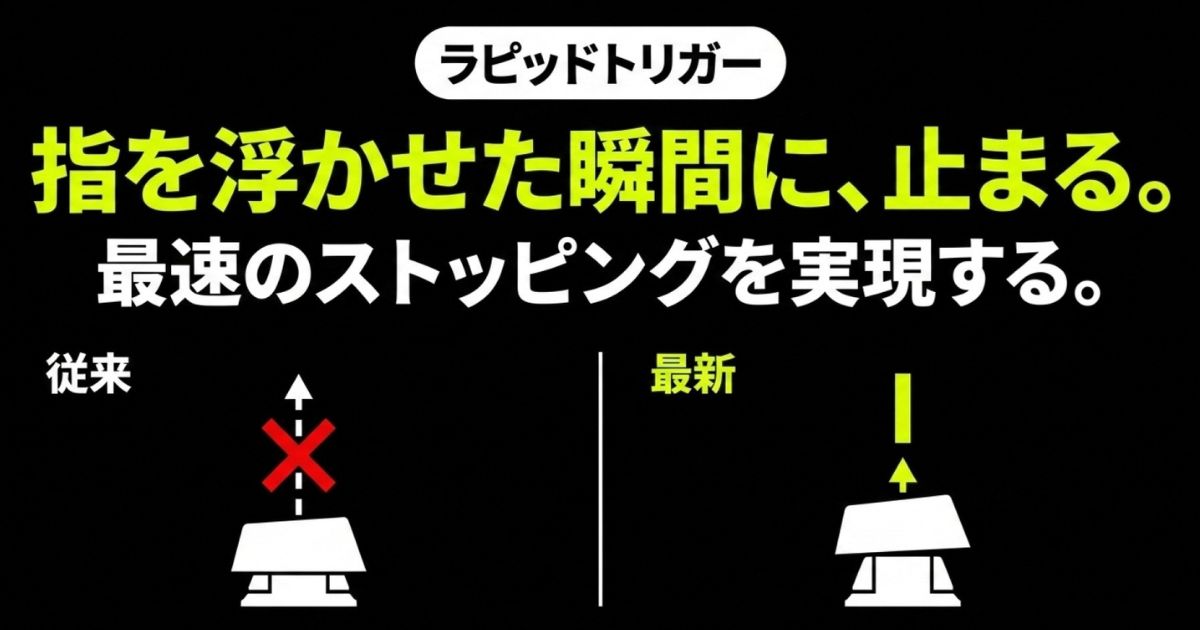
ラピッドトリガーとは、キーを押し込んだ深さに関係なく、「キーが上に向かって戻り始めた瞬間」に入力がオフ(リセット)になる機能のことです。従来のキーボードでは、一定の高さまでキーが戻らないと入力が途切れませんでしたが、ラピッドトリガーなら指を少し浮かせた瞬間にキャラクターがピタッと止まります。
『Valorant(ヴァロラント)』や『CS2』のようなタクティカルFPSでは、移動中に弾を撃つと真っ直ぐ飛びません。「移動する → ピタッと止まる(ストッピング) → 撃つ」という動作をコンマ数秒で行う必要がありますが、ラピッドトリガーがあれば、このストッピングが人間の限界を超えた速度で完了します。
純粋に「勝つためのスペック」を求める競技層にとって、この機能が搭載されたコンパクトな片手用デバイスは、まさに喉から手が出るほど欲しいアイテムです。
分割キーボードによるエルゴノミクス
片手用キーボードを探している人の中には、「純粋に左手だけのデバイス」ではなく、「左右に分割できるキーボードの左側」を活用したいと考えている人も増えています。
その背景にあるのが、エルゴノミクス(人間工学)への関心と身体的負担の軽減です。
長時間のプレイとデスクワークの代償
ゲーマーは一度ゲームを始めると数時間は平気で座りっぱなしになります。さらに、日中はテレワークでパソコンに向かっているという方も多いでしょう。
一般的なキーボードでタイピングをすると、どうしても両手が体の中心に寄り、肩が内側に入り込んだ「巻き肩」の状態になってしまいます。この姿勢が長く続くと、肩こりや首の痛み、ひどい場合は手首の腱鞘炎などを引き起こす原因になります(出典:厚生労働省『情報機器作業における労働衛生管理のためのガイドライン』)。私もシステムエンジニア時代からゲームをやり込みすぎて手首を痛め、しばらくマウスを握れなかった苦い経験があります。
分割型が生み出すハイブリッドな運用
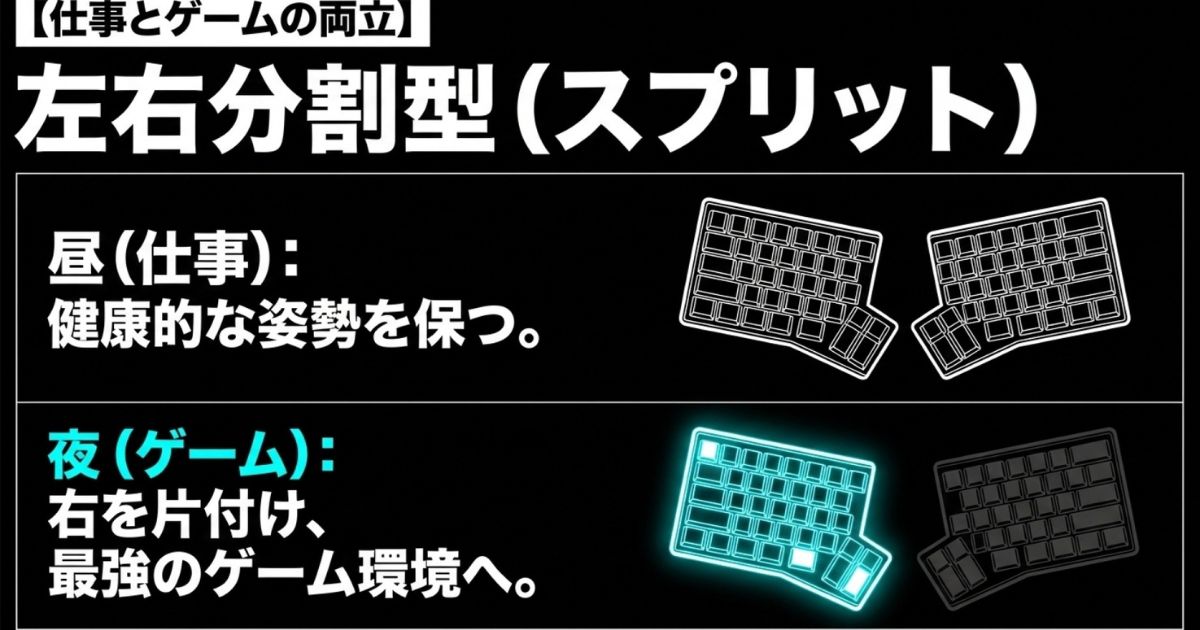
左右分割型のキーボード(スプリットキーボード)を使うと、自分の肩幅に合わせてキーボードを「ハの字」に配置できるため、胸を開いた自然でリラックスした姿勢を保つことができます。
ゲーム中は右半分をどかすだけ
仕事やテキスト入力の時は左右を並べて使い、いざゲームをプレイする時は右半分のキーボードをモニター下などに退避させます。そうすると、左手には自然な角度に調整された操作デバイスが残り、右手には広大なマウススペースが出現します。
健康投資としてのエルゴノミクスと、ゲームプレイ時のスペース確保を同時に叶えるこの「ハイブリッドな運用」は、大人ゲーマーやデスクワーカーにとって一つの理想形と言えるでしょう。
同時入力処理の進化と入力遅延の排除
ハードウェアについて語る上で外せないのが、入力処理技術の進化です。特に近年標準搭載されるようになったのが「SOCD(Simultaneous Opposing Cardinal Directions:同時反対方向入力)」の処理技術です。
後入力優先(スナップタップ)の衝撃
SOCD処理というのは、簡単に言うと「右と左(あるいは上と下)の移動キーを同時に押した時に、システムがどう処理するか」というルールです。
従来のキーボードでは、「Aキー(左)」を押しながら「Dキー(右)」を押すと、両方の入力が相殺されてキャラクターがその場に立ち止まるか、ゲーム側の仕様に依存した不規則な挙動になっていました。しかし、最新のSOCD機能(メーカーによって「Snap Tap」や「スピードタップ」と呼ばれます)では、「後から押されたキーの入力を優先する」という設定が可能になりました(出典:Razer公式『Razer Snap Tap テクノロジー』)。
- Aキーで左にカニ歩き中
- Aキーを押したまま、Dキー(右)を押す
- 即座に左移動がキャンセルされ、右へ切り返す!
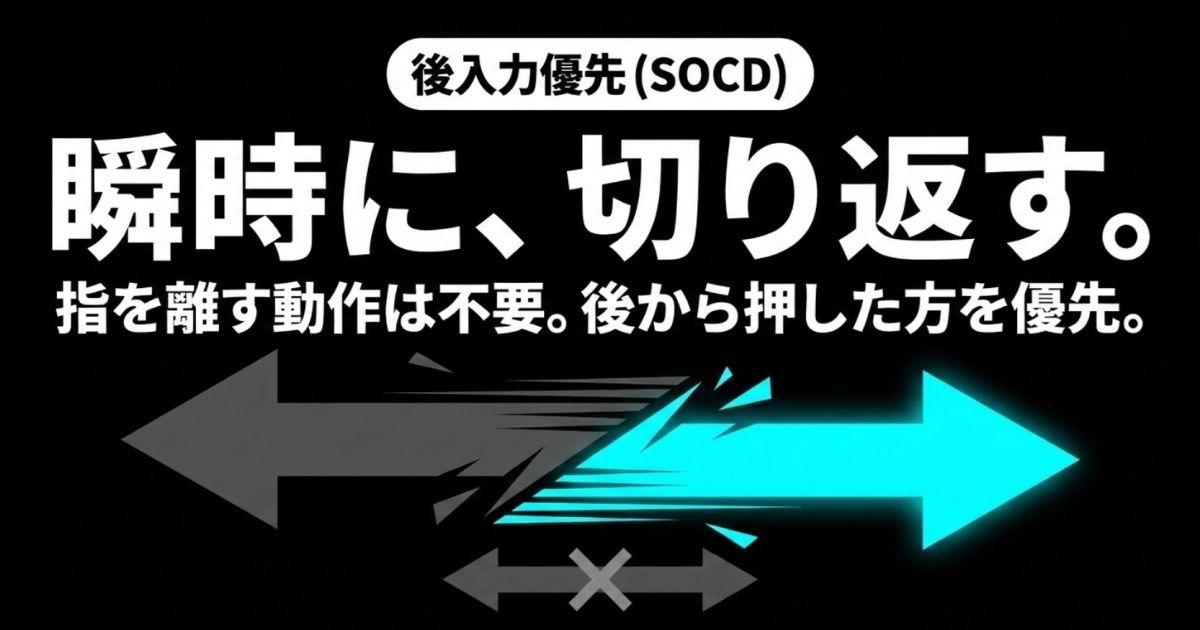
指を離す動作すら不要で瞬時に切り返しができるため、FPSにおけるキャラクターの操作性が異常なまでに向上しました。強力すぎるがゆえに一部の大会やタイトルでは議論を呼んだほどですが、現在のハイエンド片手デバイスの多くにはこの機能が実装されています。
8000Hzの高ポーリングレート
さらに、入力遅延を極限まで削ぎ落とすための「ポーリングレート」の進化も見逃せません。
ポーリングレートとは、キーボードがパソコンに対して「今キーが押されていますよ」という情報を1秒間に何回送信するかを示す数値です。一般的なゲーミングキーボードは1000Hz(遅延1ms)ですが、最新の片手デバイスでは8000Hz(応答速度0.125ms)に対応するモデルが増えています。高リフレッシュレートのモニター(240Hzや360Hz)を使っている環境下では、このわずかな遅延の差がフレーム単位での撃ち合いを分ける要素になると考えられています。
操作性を高める次世代ソフトウェア環境
いくらハードウェアの性能が高くても、それを自分の思い通りに設定できなければ意味がありません。片手ゲーミングキーボードの価値を決定づけるもう一つの重要な要素が、設定を司る「ソフトウェア」の使いやすさと安定性です。
重い専用ソフトからの脱却とWebドライバー
少し前までのゲーミングデバイスは、メーカーごとに重い専用ソフトウェアをPCにインストールする必要がありました。常駐ソフトが増えるとPCの動作が重くなったり、不具合を起こしたりと面倒なことも多かったです。
しかし最近は、PC環境を汚さずにブラウザ上で直接デバイスの設定ができる「Webドライバー」を採用する製品が増えています。Chromeなどのブラウザで専用サイトにアクセスするだけで設定画面が開き、大会会場や友人の家など、普段と違うパソコンに繋いでも即座に自分のプロファイルを復元できます。
いくらスペックが良くても、設定中にソフトが頻繁にクラッシュしたり、どこをいじればいいのか分からない粗悪なソフトウェアだと、ユーザーは強いフラストレーションを感じます。だからこそ、「ハードウェアの完成度」と「ソフトウェアの安定性」の双方が高いレベルで融合していることが求められています。
※ソフトウェアの安定性はPC環境やOSのバージョンにも左右されます。最新の動作環境については、必ず各メーカーの公式サイトをご確認ください。
用途別おすすめ片手ゲーミングキーボード4選
ここからは本題である「おすすめの片手ゲーミングキーボード」を、用途やプレイスタイル別に具体的に紹介していきます。
「誰にでも合う完璧な一つのデバイス」というのは存在しません。あなたがどんなゲームをメインでプレイするのか、普段デスクをどう使っているのかによって、最適なモデルは全く異なります。最新の技術トレンドを反映した注目モデルをピックアップしたので、自分にぴったりの相棒を見つけてみてください。
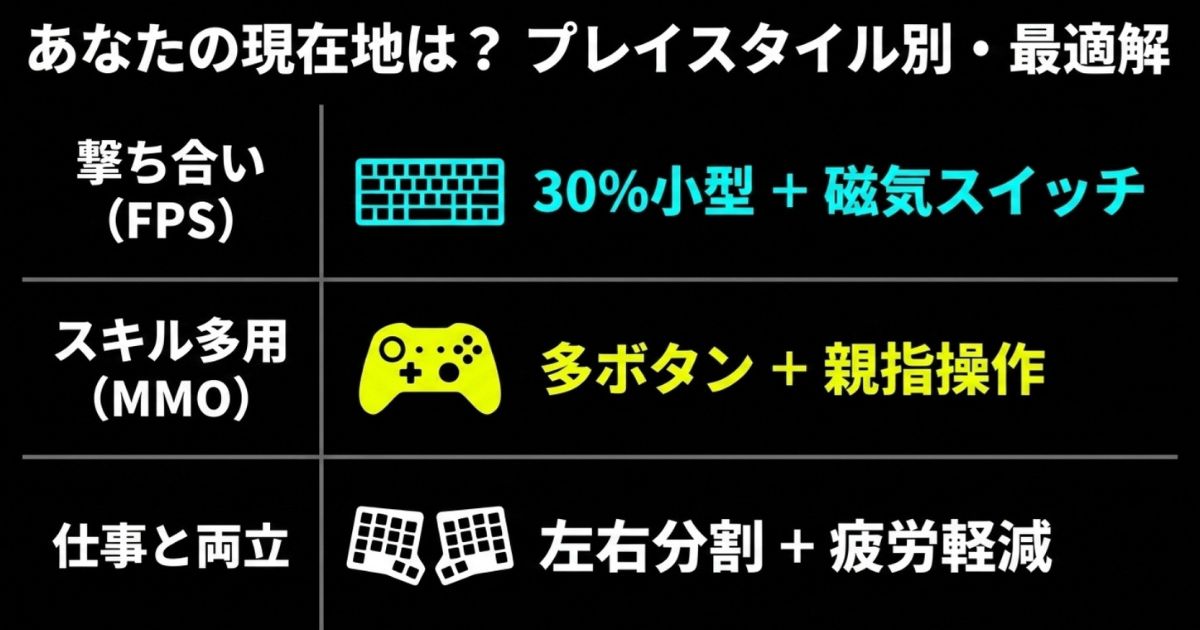
1. 競技FPS特化の超省スペースレイアウト
『Valorant』や『Apex Legends』、『CS2』など、コンマ1秒の反応速度と広大なマウススペースが勝敗に直結するタイトルを主戦場としているあなた。妥協してはいけないのは「磁気スイッチ」「ラピッドトリガー」「SOCD機能」の3点です。
この層に圧倒的におすすめなのが、物理的なキーを極限まで削ぎ落とした30%〜35%レイアウトの超小型モデルです。
EPOMAKER HE30:削ぎ落とされた36キーのストイックさ
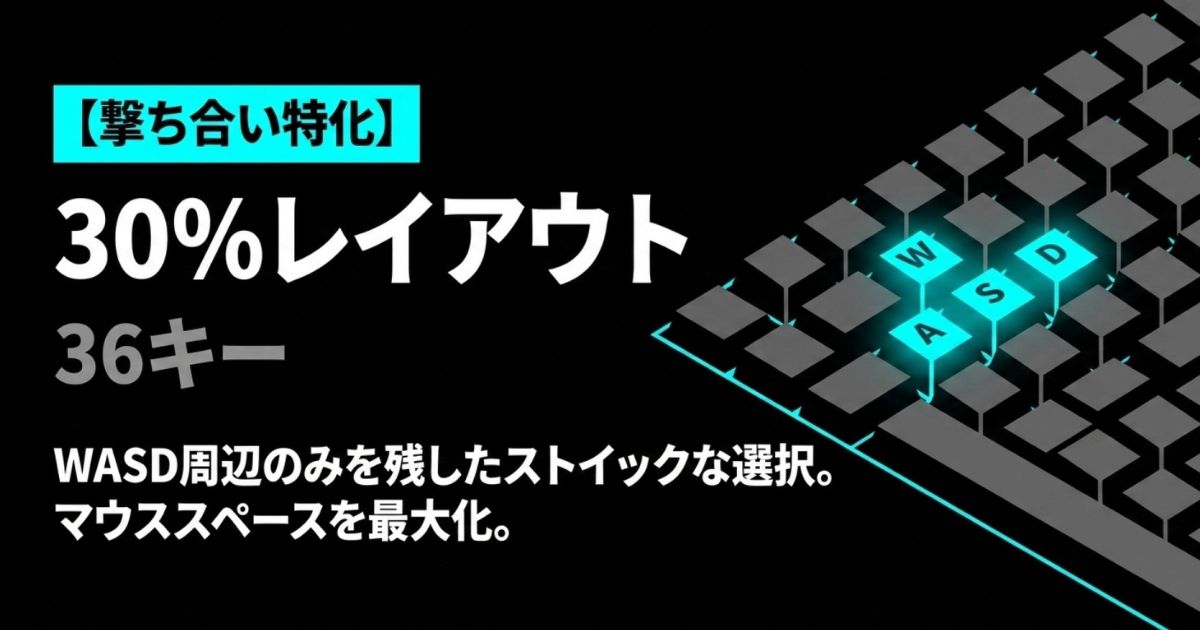
「EPOMAKER HE30」は、30%レイアウト(全36キー)という、まさにFPSをプレイするためだけに生まれてきたようなデバイスです。1万円を切る価格帯(セール時はさらに下がることも)で、最新スペックを網羅しているコスパの良さが光ります。
| モデル名 | EPOMAKER HE30 |
|---|---|
| キー数 / レイアウト | 36キー / 30%レイアウト |
| スイッチ | ホール効果磁気スイッチ(Aurora) |
| 主要機能 | ラピッドトリガー、SOCD対応、8000Hzポーリングレート |
【口コミと評価のポイント】
多くのユーザーから絶賛されているのが、圧倒的な省スペース性です。超ローセンシ設定でマウスをブンブン振り回しても絶対にキーボードにぶつからない安心感は、一度味わうとフルサイズには戻れません。また、多層の消音フォームを内蔵しており、「コトコト」とした上質な打鍵感が楽しめるのもポイントです。
一方で、設定用Webドライバー(ArbiterWeb)が特定の環境下で不安定になる報告や、初期搭載の磁気スイッチに若干の「軸ブレ」を感じるという声もあります。そのため、操作精度にこだわるガチ層の間では、ベース基板としての価値を活かし、より高品質なスイッチに換装する運用もトレンドになっています。本体が約355gと軽量なため、ズレ防止に大型のデスクマットを敷くことをおすすめします。
DARMOSHARK KT35:高い剛性と圧倒的な安定感
もう一つの注目株が、35%レイアウトを採用した「DARMOSHARK KT35」です。最大の特徴は、継ぎ目のないCNC加工のアルミニウム合金ケースを採用している点です。
【口コミと評価のポイント】
口コミで最も高く評価されているのは、片手デバイスとしては異例の約685gという重量が生み出す「安定感」です。「どんなに力んでキーを叩いても、ミリ単位すらズレない」という評価が多く、緊迫した打ち合いの最中において大きな安心感に繋がっています。RAESHA製の磁気スイッチを搭載し、打鍵感の完成度も極めて高いと好評です。
懸念点として、付属のケーブルが少し硬く、本体右上のポート配置と相まって配線の取り回しに工夫がいる点が挙げられます。デスクをすっきりさせたい方は、柔らかい社外品ケーブルへの交換も視野に入れると良いでしょう。
| 剛性と安定性 | ◎(アルミ自重による圧倒的なホールド感) |
|---|---|
| 打鍵感 | ◎(静音性が高く、初期状態での完成度が抜群) |
| ソフトウェア | ○(Webドライバーで0.01mm刻みの設定が可能) |
2. MMOや動画編集に最適な多ボタンモデル
一方で、『FF14』のようなMMO RPGプレイヤーや、日常的に動画編集・イラスト制作を行うクリエイター層には、FPS特化モデルはおすすめできません。「ボタンの数」が圧倒的に足りないからです。複雑なスキル回しや無数のショートカットを瞬時に呼び出すためには、別の進化を遂げたデバイスが必要です。
MH-Device MH-Zeta:親指ジョイスティックの革命
このジャンルで一線を画すのが「MH-Device MH-Zeta」です。
| モデル名 | MH-Device MH-Zeta |
|---|---|
| キー数 / レイアウト | 47キー + アナログジョイスティック + ホイール |
| スイッチ | メカニカルスイッチ |
| 主要機能 | 10チャンネル切り替え、最大60マクロ登録、Workモード等 |

最大の特徴は、本体側面に配置されたアナログジョイスティックです。親指一本でキャラクターの移動(またはキャンバスのスクロール)を行えるため、残りの4本の指をすべてスキルの発動やショートカットに割り当てられます。WASD移動による指の疲労から解放される点が、SNS等でも高く評価されています。
【口コミと評価のポイント】
特にクリエイターから絶賛されているのが、最大10チャンネルのプロファイル切り替え機能です。斜め方向の誤入力を軽減する「Workモード」などもあり、ゲームと仕事のマルチタスク環境において異次元の作業効率を生み出してくれます。
ただし、47個ものキーが密集しているため、ブラインドタッチで全てのキーを迷わず押せるようになるまでには慣れが必要です。また、3Dプリンターで製造されているため工業製品のような完全な均一性はない点や、X-Inputに非対応(DirectInput対応)である点など、事前に仕様を理解した上で「自分の手足のように使いこなせるまで育てる」デバイスだという認識を持っておきましょう。
3. ジャンルを凌駕する究極のフラッグシップモデル
FPSの極限の応答速度も、MMOの複雑なスキル回しも、クリエイターの作業効率も、全てにおいて妥協したくない。そんな「究極」を求める方に向けた、現時点での最高到達点とも言えるデバイスが存在します。
Razer Tartarus V2 Pro:技術の粋を集めた「全部載せ」
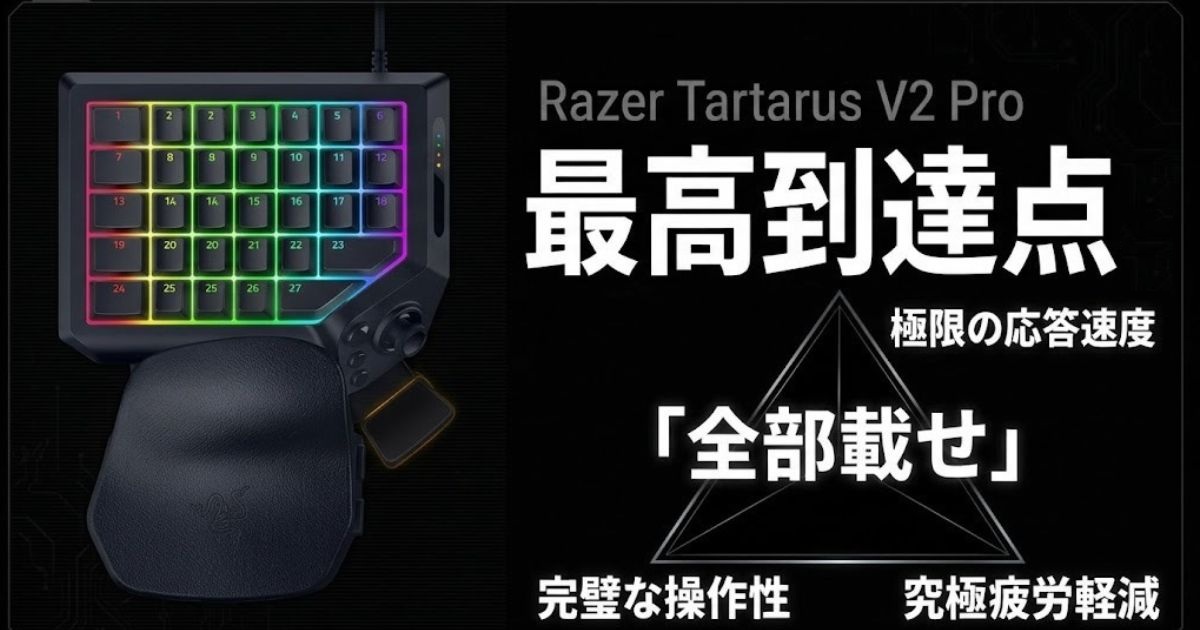
左手用デバイス市場を牽引してきたRazerが、2026年9月に満を持して投入した最新フラッグシップモデルが「Razer Tartarus V2 Pro」です。現行のハイエンドデバイスに求められる最先端テクノロジーが文字通り「全部載せ」されています。
| モデル名 | Razer Tartarus V2 Pro |
|---|---|
| キー数 / レイアウト | 合計31個(キースイッチ27、専用ボタン3、サムスティック1) |
| スイッチ | Razer アナログオプティカルスイッチ Gen-2 |
| 主要機能 | ラピッドトリガー、Snap Tap(SOCD)対応、TMRサムスティック、8000Hz |
【口コミと評価のポイント】
最大の特徴は、0.1mmから4.0mmの間でアクチュエーションポイントを調整できる「第2世代アナログオプティカルスイッチ」と、「8000Hz HyperPolling」の組み合わせです。競技系FPSプレイヤーからは「指を離した瞬間のキャラコンのキレが明確に向上した」「Snap Tap機能が強力」と絶賛されています。
親指部分にはドリフトしにくい「TMRサムスティック」を採用し、マウスエリアを格段に広げつつ自由度の高い操作を実現。さらに、スライド調整とチルト(傾き)調整機構を備えたリストレストにより、全ての手首にフィットする完璧なエルゴノミクス設計が高く評価されています。
注意点としては、33,280円(税込)というプレミアムな価格設定です。また、右上の端にあるキー群には指が届きにくいため、戦闘中の主要コマンドは中央に密集させるなど、プロファイル設計上の工夫が求められます。設定用ソフト「Razer Synapse 4」を駆使して、マクロ構築などを面倒と思わず楽しめる方に最適なデバイスと言えます。
| 応答速度・機能性 | ◎(アナログオプティカル、Snap Tap、8000Hzの全部載せ) |
|---|---|
| エルゴノミクス | ◎(チルト・スライド調整で完璧に手首にフィット) |
| 導入ハードル | △(3万円超えの価格とマッピングの工夫が必要) |
4. 身体的負担を減らす分割型ハイブリッド
「休日はがっつりゲームをするけど、平日はテレワークで一日中パソコンに向かっている」というハイブリッドワーカーなあなたには、仕事とゲームの両方で最高のパフォーマンスを発揮できるデバイスが必要です。
ここで圧倒的な最適解となるのが、左右完全に分離する分割型(スプリット)キーボードです。
EPOMAKER Split70:分割入門の最高到達点
数ある分割キーボードの中でも、約2万円という現実的な価格設定と高い完成度で話題を呼んでいるのが「EPOMAKER Split70」です。
| モデル名 | EPOMAKER Split70 |
|---|---|
| キー数 / レイアウト | 70%レイアウト(完全左右分離型) |
| スイッチ | メカニカル(ホットスワップ対応) |
| 主要機能 | QMK/VIA対応、左側ロータリーノブ搭載、3モード接続 |
【口コミと評価のポイント】
日中の仕事中は、左右のユニットをハの字に配置することで自然な姿勢を保ち、首や肩の疲労を和らげます。そして夜、ゲームを立ち上げたら右側のユニットをモニター下などに片付けるだけで、瞬時に最強の片手ゲーミング環境が完成します。「仕事とゲームで一石二鳥の運用ができる」とユーザーの心を掴んでいます。
また、5層の吸音フォームとガスケットマウント構造により、「クリーミーでコトコトとした極上の打鍵音が響く」と絶賛されています。オープンソースのカスタマイズツール「VIA」に完全対応しているため、キーマップの変更も自由自在です。
注意点として、有線、2.4GHz、Bluetoothの3モード接続に対応していますが、Bluetooth接続時は遅延が発生します。ゲームをプレイする際は、必ず有線か2.4GHzドングルを使用してください。初めて分割キーボードに挑戦する方にとって、間違いなく最適な選択肢の一つです。
導入前に知っておくべき欠点とその解決策
ここまで片手用ゲーミングキーボードのメリットをお伝えしてきましたが、特殊なデバイスゆえの「弱点」も存在します。導入してから後悔しないために、明確なデメリットとその具体的な解決策をしっかり押さえておきましょう。
1. 日常的なテキスト入力が不可能
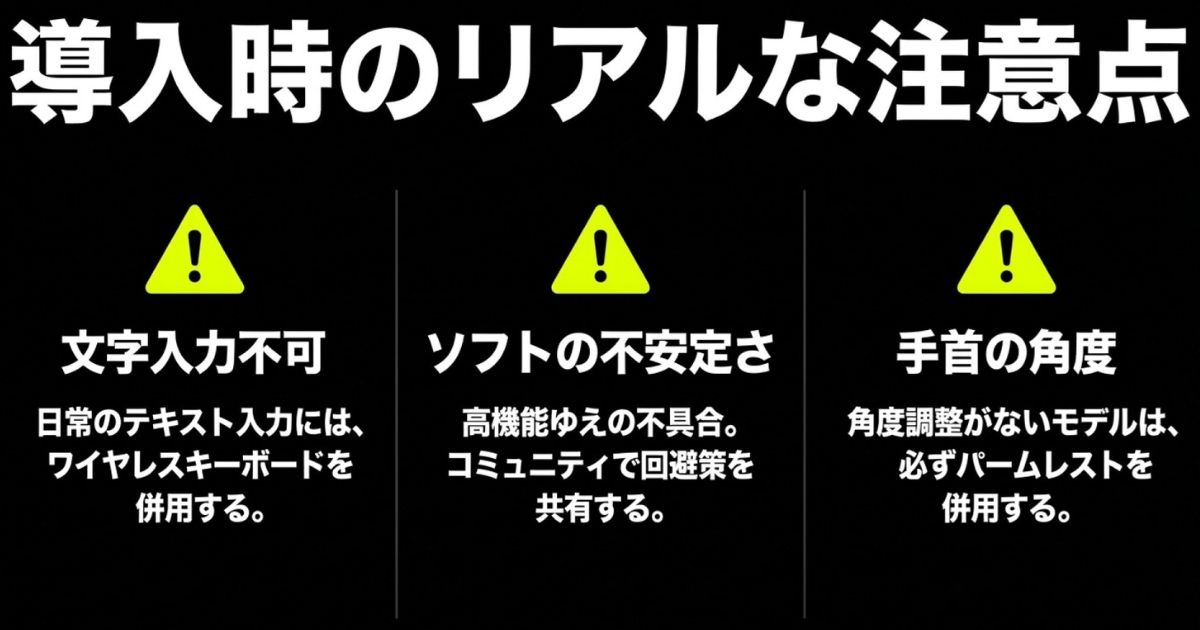
30%などの極端にキーを減らしたモデルは、WASD移動には最適ですが、アルファベットが足りないため日常的なテキストチャットやパスワード入力が一切できません。
【解決策:デュアル環境の構築】
片手キーボードは「ゲーム操作専用」と割り切り、文字入力用として薄型のワイヤレスキーボードなどを併用するのが基本スタイルです。ゲーム中はワイヤレスキーボードを避けておき、チャットを打つ時だけサッと手元に引き寄せるような運用を想定しておきましょう。
2. ソフトウェアの不安定さと設定時のクラッシュ
高機能なデバイスほど、設定用ソフトウェア(Webドライバー等)の挙動が不安定になるケースが報告されています。特定のプロファイルで設定をいじるとブラウザがフリーズしたり、設定が保存されなかったりする不具合です。
【解決策:コミュニティでの情報収集】
「設定時はプロファイル2で行い、完了してからリロードする」など、ユーザー間で共有されている回避策が存在することが多いです。SNSや掲示板などで、同じデバイスを使っている先輩ゲーマーの知恵を借りるのが一番の近道です。
3. 手首の角度調整(テンティング)ができないモデルがある
分割キーボードなどに多いのですが、本体裏にキックスタンド(角度をつけるための足)がついていないモデルがあります。手首が反り返った状態でプレイし続けると、せっかくのエルゴノミクスが無意味になってしまいます。
【解決策:パームレストの併用】
手首の下にクッション性のあるリストレスト(パームレスト)を置くことで、キーボードと手首の高さを水平に保つことができます。木製やクッション製など様々な種類があるので、自分の手首の高さに合ったものを別途用意することを強くおすすめします。
片手ゲーミングキーボードで理想の環境構築
いかがだったでしょうか。
片手で操作するゲーミングキーボードは、もはや「ニッチな変態デバイス」ではなく、現代のPCゲーマーが抱える物理的な悩みを解決し、プレイスキルを底上げする強力な武器として進化を遂げています。
最後に、あなたに合ったデバイス選びのポイントを振り返っておきましょう。
- FPSで撃ち合いに勝ちたいなら:
磁気スイッチとラピッドトリガー搭載の超小型モデル。マウススペースを最大化してエイムに集中する。 - MMOやクリエイティブ作業を効率化したいなら:
親指ジョイスティックと多数のボタンを備えた左手特化デバイス。キー配置を身体に覚え込ませて最強の時短環境を作る。 - 仕事とゲームを両立し、身体を労わりたいなら:
左右分割型のエルゴノミクスキーボード。日中は健康的にタイピング、夜は右側を片付けて広々としたゲーミング環境へ。
デスク環境には、プレイヤーの数だけ正解があります。「誰かがおすすめしていたから」という理由だけで選ぶのではなく、自分がゲーム中(あるいは仕事中)に何にストレスを感じているのかを見つめ直すことが大切です。
導入当初は慣れないキー配置に戸惑うこともあるかもしれません。しかし、諦めずに触り続けて指がデバイスを記憶した時、きっと以前の環境には戻れなくなるほどの快適さとパフォーマンスの向上を実感できるはずです。
※記事内で紹介した製品の仕様、価格、機能等は発売時期によって変更される可能性があります。最終的なスペックや最新の販売状況については、必ず各メーカーの公式サイトや正規販売店でご確認ください。
ぜひ、あなたにとって最高の片手ゲーミングキーボードを見つけて、より快適で勝てるデスク環境を作り上げてください!