毎日長時間のゲームや作業をしていると、今のデスク環境になんとなく不満を感じることってありませんか。
市販のパソコン用デスクは規格が決まっているため、天板の高さが自分の体格に合わず肩が凝ってしまったり、マルチモニター環境を作ろうとしてモニターアームを設置した際にクランプ部分の天板の強度が不安になったりすることがよくありますよね。
また、大きなフルタワーのPCケースや重いオーディオ機材を置きたいのに、耐荷重が足りなくて諦めたという経験がある方も多いかもしれません。
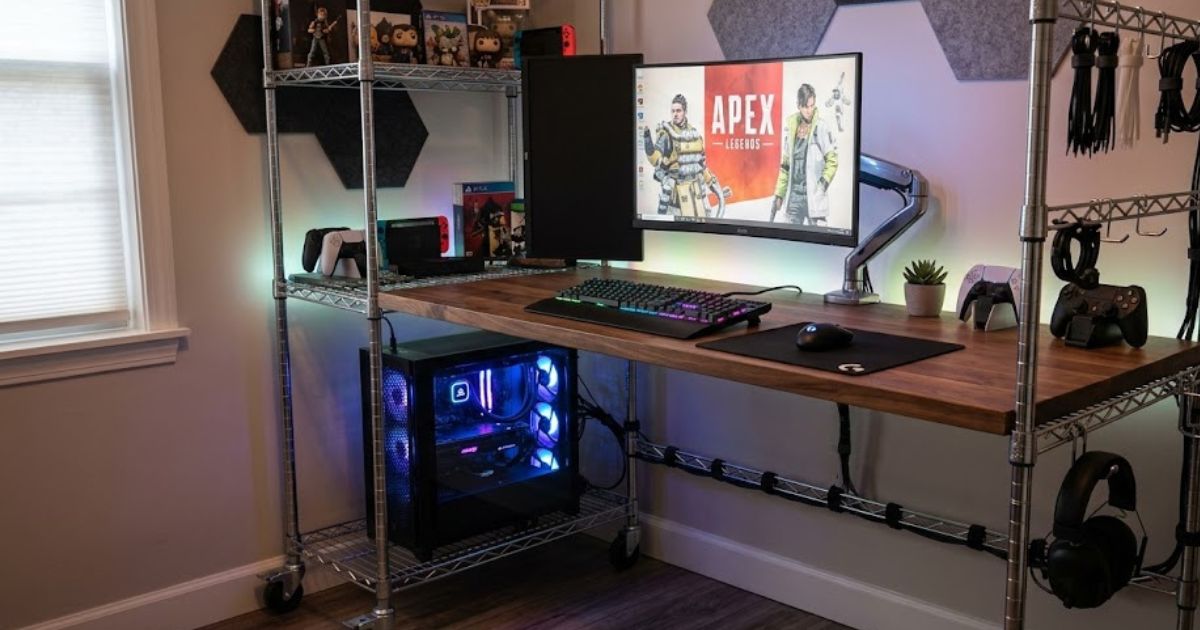
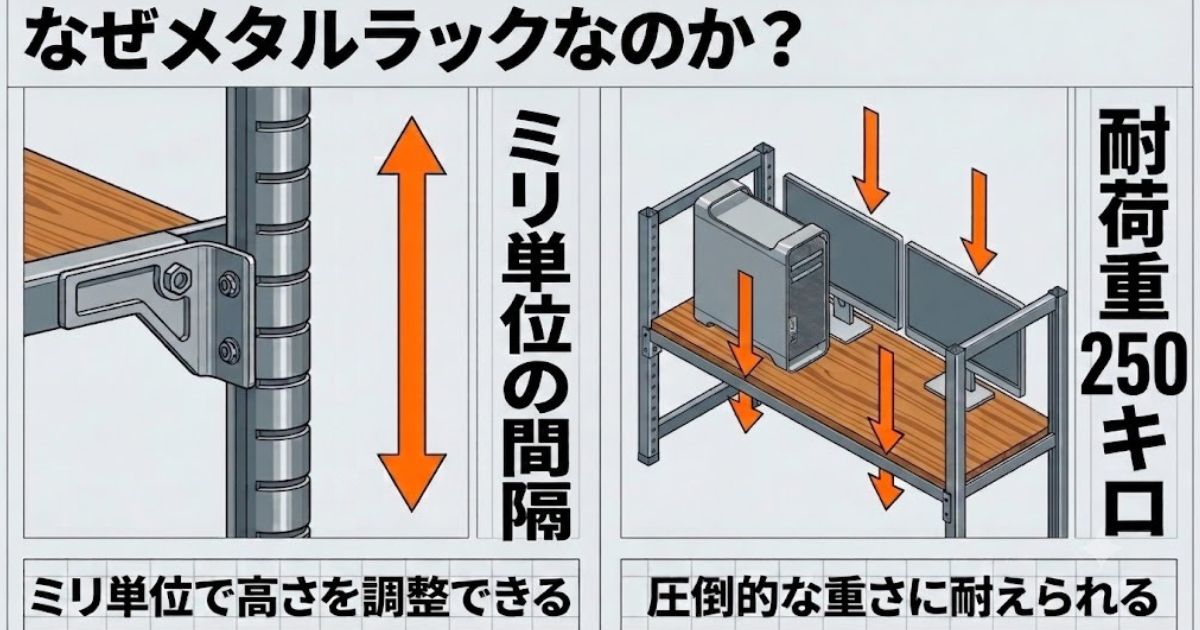
そんなあなたにおすすめしたいのが、スチール製ラックを骨組みにした最強の作業環境作りです。メタルラックを使ってPCデスクを自作すれば、ミリ単位での高さ調整が可能になり、圧倒的な耐荷重も手に入ります。
ただ、いざ作ろうと思うと、ホームセンターでの天板選びや寸法合わせ、ルミナスやアイリスオーヤマといったメーカーごとの特徴の違い、さらにはオープン構造ゆえに目立ってしまう配線の隠し方など、色々な疑問が湧いてくると思います。
ほかにも、冬場に怖い静電気の対策や、地震に向けた突っ張りポールでの耐震、キャスターやアジャスターを使ったおしゃれな床材の保護方法など、事前に知っておくべきポイントはたくさんあります。
この記事では、そんなあなたの疑問や不安に寄り添いながら、長期的に愛用できる最高のデスク環境を構築するための手順と知識をたっぷりお届けします。また、完成した広々としたデスクに最適なデバイスを探している方は、当サイトのトップページからゲーミングキーボードやマウスなどの最新記事もぜひ参考にしてみてくださいね。
読み終える頃には、あなたが理想とする自分だけの空間を形にするための具体的なイメージが、しっかりと湧いているはずです。
記事のポイント
- 自身の体格に合わせた理想のデスクの高さと差尺の算出方法
- ホームセンターを活用したコストパフォーマンスの高い天板の調達術
- ルミナスやアイリスオーヤマなど主要ラックブランドの選び方
- 配線整理や天板補強などの実運用に向けた応用テクニック
メタルラックでPCデスクを自作するための設計
ここからは、実際にメタルラックをベースにしたPCデスクを自作していくための、基礎となる「設計」の部分についてお話ししていきます。
自作の醍醐味は、なんといっても自分の体や用途に合わせてすべてをカスタマイズできることです。市販品では決して手の届かない「かゆいところ」に手が届く、そんな理想の環境を手に入れるための最初のステップを見ていきましょう。
デスクの高さから天板の素材選び、そして基盤となるブランドの比較まで、しっかりと解説していきますよ。
人間工学に基づく高さと差尺
デスク環境を構築する上で、私が一番大切にしてほしいのが「高さ」の設計です。
一般的な市販のPCデスクは、だいたい70cmから72cmくらいの高さで作られていることが多いですよね。でも、この高さって、すべての人にとって使いやすいわけではないんです。
特に小柄な方や、逆に背の高い方にとっては、この固定された高さが原因で、長時間のタイピングやマウス操作中に肩がすくんでしまったり、腕が浮き上がったりしてしまいます。これが肩こりや腰痛、ひどいときには腱鞘炎といった疲労を引き起こす原因になることも多いんです。
そこで意識してほしいのが、人間工学に基づいた「差尺(さしゃく)」という考え方です。差尺というのは、椅子の座面の高さとデスクの天板の高さの垂直距離のことですね。
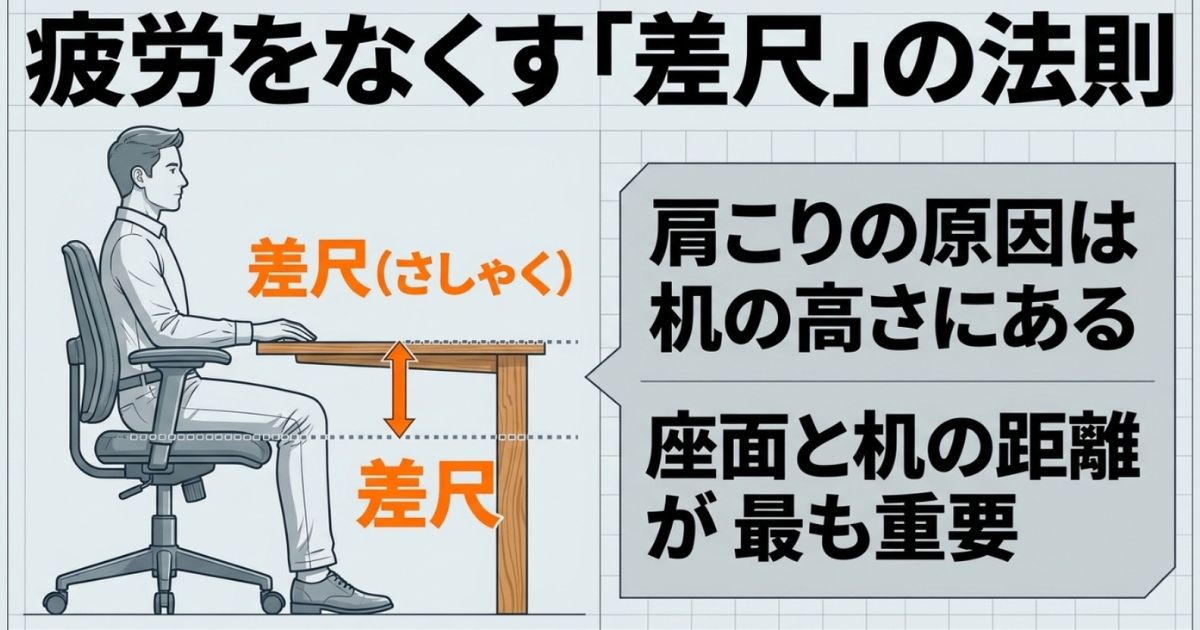
理想的な差尺とデスク高の計算式
・座面の高さ(cm) = 身長 ÷ 4
・最適な差尺(cm) = 身長 ÷ 6
・デスク天板の高さ(cm) = 座面の高さ + 最適な差尺
たとえば身長が170cmの方なら、座面高は42.5cm、最適な差尺は28.3cmとなり、理想的なデスク天板の高さはおよそ70.8cmという計算になります。これが160cmの方なら、理想のデスク高は約66.6cmになりますね。市販の70cmデスクでは、少し高すぎることがわかります。
もちろん、これはあくまで一般的な目安です。脚の長さや座り方のクセによっても変わってくるので、実際に自分が一番リラックスできる高さを探ることが重要になります。また、健康に関わる負担を感じる場合は、最終的な判断は専門家にご相談くださいね。
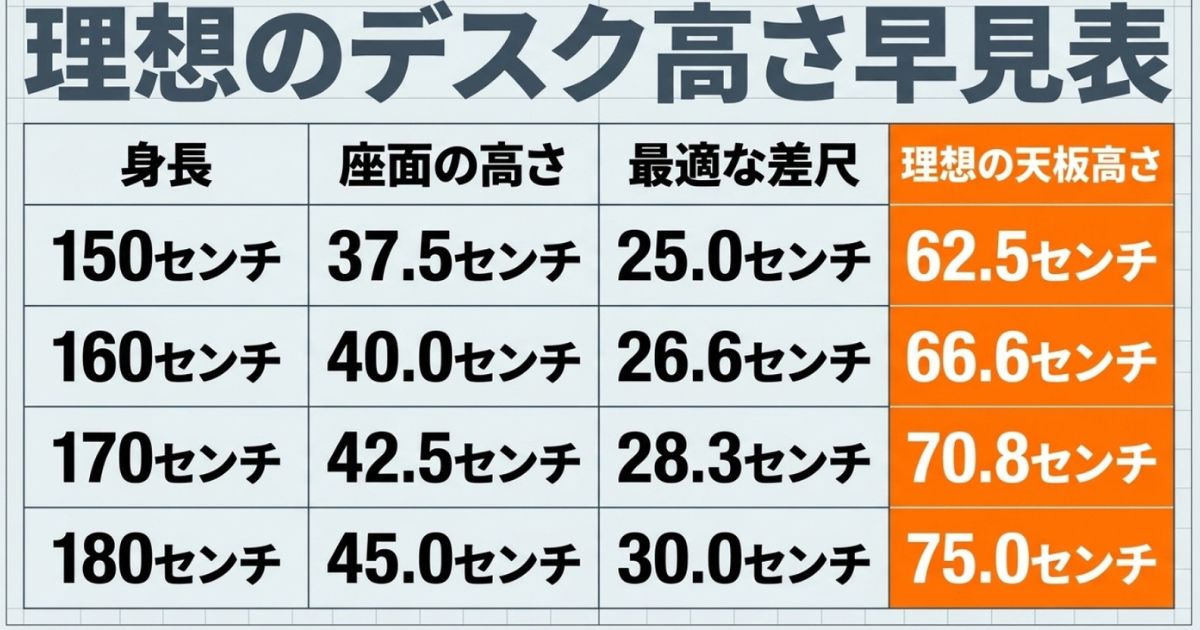
| 身長 | 座面の高さ(目安) | 最適な差尺(目安) | 理想の天板高さ(目安) |
|---|---|---|---|
| 150cm | 37.5cm | 25.0cm | 62.5cm |
| 160cm | 40.0cm | 26.6cm | 66.6cm |
| 170cm | 42.5cm | 28.3cm | 70.8cm |
| 180cm | 45.0cm | 30.0cm | 75.0cm |
メタルラックを使う最大のメリットは、この高さを2.5cmピッチという非常に細かい間隔で調整できる点にあります。支柱の溝に合わせて棚板を固定するだけなので、天板の厚みやキャスターの高さを含めて計算すれば、ミリ単位で自分の理想の高さに合わせることが可能です。
スタンディングデスクを作りたい場合も、長めのポールを選ぶだけで簡単に立位作業に最適な高さ(100cm〜110cmなど)に設定できるので、本当に自由度が高いですよ。
自作用の天板選びと木材調達
メタルラックの棚板は、ご存知の通りスチールワイヤーが格子状になった「網棚」です。そのままではマウスもまともに動きませんし、キーボードを打つたびにガタガタしてしまいますよね。
そこで絶対に必要になるのが、フラットな天板を敷くという工程です。
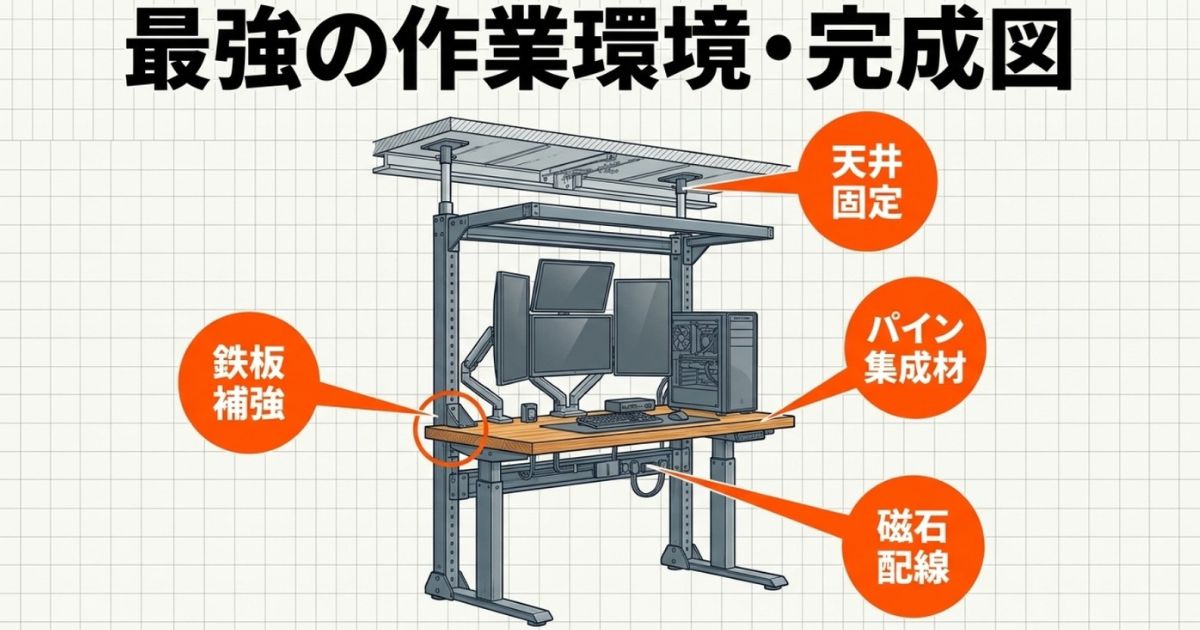
天板の選び方には色々ありますが、私が一番おすすめしたいのは、ホームセンターで「パイン集成材」などの無垢材をカットしてもらう方法です。これが一番コストパフォーマンスが高く、愛着も湧くかなと思います。
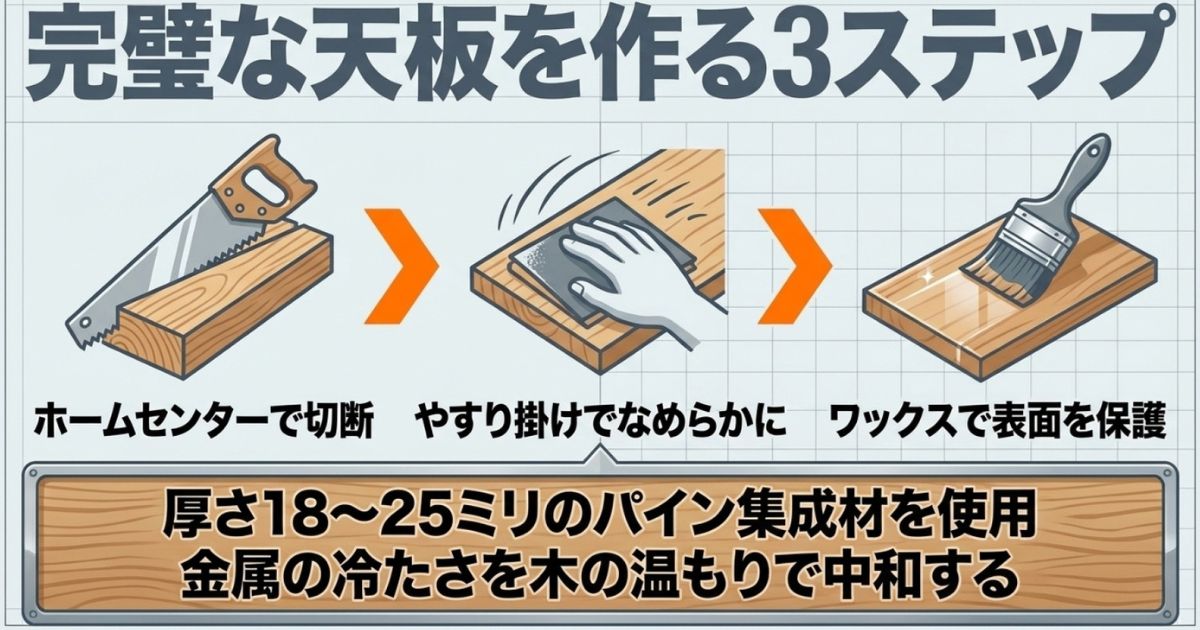
厚さとしては、だいたい18mmから25mm程度のものが扱いやすくて強度的にも安心です。薄すぎると重いモニターを載せたときにたわんでしまいますし、厚すぎると重くて設置が大変になります。パイン集成材は適度な硬さがあり、木目も温かみがあるので、冷たい印象になりがちなスチールラックとすごく相性がいいんですよ。
天板調達のポイント
ホームセンターの木材カットサービスは本当に便利です。ラックの内寸をしっかり測って(ここ大事です!ワイヤーの立ち上がり部分に干渉しないように)、数ミリ単位でカットしてもらいましょう。自分でノコギリを使うより圧倒的に綺麗で正確です。
買ってきた木材は、そのままでは表面がザラザラしているので、紙やすりでしっかりと表面と角を研磨します。このひと手間を惜しまないことで、腕を置いたときの感触が劇的に変わりますよ。
研磨が終わったら、お好みで蜜蝋ワックスやウレタンニスなどを塗って表面を保護しましょう。水気を弾くようになりますし、何より見た目が高級家具みたいに仕上がります。
ちなみに、価格は店舗や時期によって変動しますが、奥行き450mm、幅1820mm、厚さ18mmのパイン集成材なら、だいたい4,000円前後で販売されていることが多い印象です。カット代や塗料を合わせても1万円以下で素晴らしい天板が手に入ります。ただ、木材の価格設定やサービス費用などは変動する可能性があるので、正確な情報は各ホームセンターの公式サイト等をご確認くださいね。
裏技として、メタルラックの棚板をあえて裏返して設置し、縁の立ち上がりをなくした平らな面の上に木材を載せるというテクニックもあります。これなら内寸をシビアに気にする必要がなく、天板を広々と使えるのでおすすめですよ。
主要ブランドの特徴と徹底比較
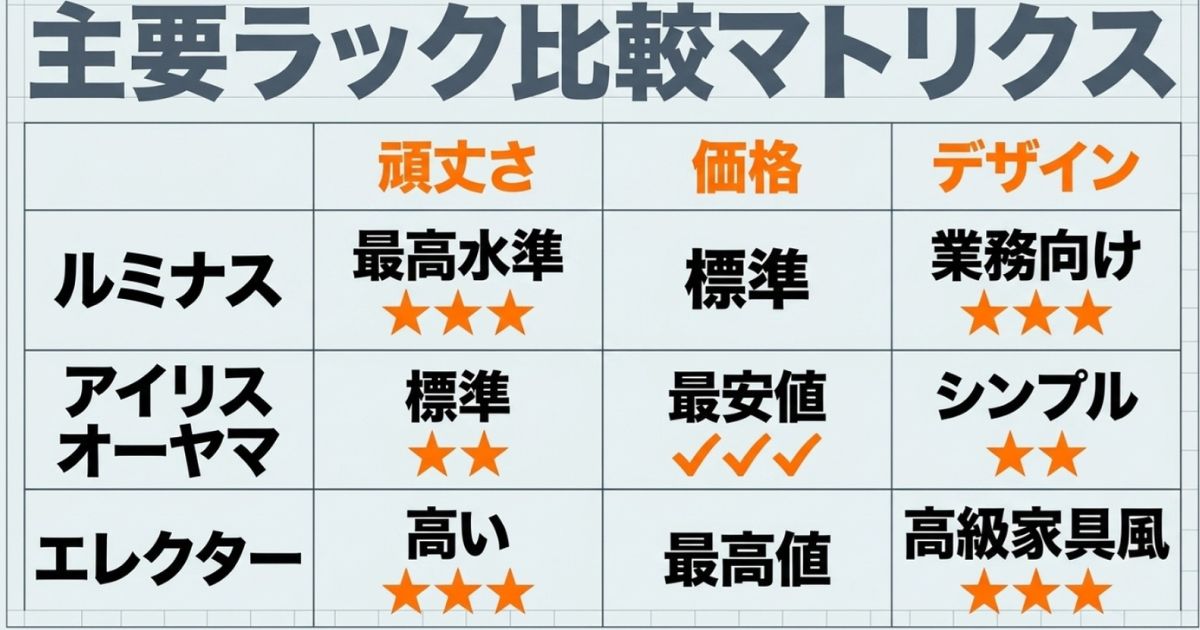
いざメタルラックを買おうとすると、メーカーがいくつかあって迷ってしまうと思います。ここでは市場を牽引する主要3ブランド、「ルミナス」「アイリスオーヤマ」「エレクター」について、それぞれの特徴と選び方を整理してみたいと思います。
まず、業界のド定番とも言えるのがドウシシャの「ルミナス (Luminous)」です。
ルミナスの最大の武器は、なんといっても圧倒的な「剛性」と「防錆加工」の品質です。25mm径ポールの標準的な棚板なら、1枚あたりの耐荷重が約250kgもあります。重いゲーミングPCや複数の大型モニターを載せても、たわんだりガタついたりする心配がほとんどありません。
ユーザーの評価を見ても、この頑丈さへの信頼は絶大ですね。後ほど詳しく触れますが、突っ張りポールなどの地震対策パーツが充実しているのも、大切な機材を守りたいゲーマーにとっては大きなポイントかなと思います。
次に、手軽さとコストパフォーマンスで選ぶならアイリスオーヤマ (IRIS OHYAMA) の「メタルラック」です。
全国のホームセンターで手軽に買えますし、ルミナスと比べて価格が抑えられているのが嬉しいところ。初めてのデスク自作で予算を抑えたい方にはぴったりの選択肢です。
ただ、価格が安い分、ポールを繋ぐネジ山の精度が甘かったり、棚板を固定するパーツ(スリーブ)の噛み合わせにバラつきがあったりするという声もチラホラ聞きます。組み立てる時に少しコツや工夫が必要になるかもしれませんが、DIYの範囲内で十分に解決できるレベルですよ。
最後は、インテリア性を極めたい方におすすめのエレクター (ERECTA) 「ヴィンテージシリーズ」です。
エレクターはもともと業務用として有名なブランドですが、このヴィンテージシリーズは「無骨な倉庫感」を見事に消し去っています。古材風の加工が施された無垢材の専用ウッドシェルフなどは、リビングに置いても全く違和感のない高級感があります。
ただし、お値段は他の2ブランドと比べるとかなり高価になりますし、無垢材の天板は輪染みができやすいため、定期的にワックスを塗るなどのメンテナンスが必要です。「家具を育てる」という感覚を楽しめる、こだわりの強い方に向いているブランドですね。
ブランド間の互換性について
基本的に同じ25mmポールであっても、異なるメーカーのパーツを混ぜて使うのは推奨されていません。溝のピッチや微妙な太さの違いで、しっかりと固定できない危険があります。安全のためにも、ブランドは統一して揃えるようにしてくださいね。
自分の予算と、どこまでの強度や美しさを求めるかに合わせて、最適なブランドを選んでみてください。
メタルラックでPCデスクを自作する応用テク
基礎的な設計ができたら、次はいよいよ実運用に向けた「応用テクニック」の出番です。
ただラックを組み立てて天板を置いただけでは、ゲーミングPCや重い機材を快適に使うための本格的なデスクとしては少し物足りません。
ここでは、モニターアームを安全に使うための補強方法から、悩みの種である配線の隠し方、さらには見落としがちな静電気対策や地震への備えまで、自作デスクを「最強の環境」へと昇華させるためのノウハウを余すところなくお伝えします。
鉄製プレートによる天板補強
PCデスク環境をすっきりさせるために、モニターアームの導入を考えている方はとても多いと思います。でも、メタルラックに載せただけの木製天板に直接モニターアームを設置するのは、実はけっこうリスクが高い行為なんです。
一般的なクランプ式のモニターアームは、天板の端をコの字型の金具で挟み込んでボルトで強く締め付けます。
この時、アームの根元にはモニター自体の重さだけでなく、アームが手前に伸びることで生じる「テコの原理」による強烈な力がかかります。ほんの数センチ四方の接地面に、何十キロという圧力が集中してしまうんですね。
ホームセンターで買ったパイン集成材に直接これをやってしまうと、長く使っているうちに天板がたわんだり、ボルトが木にめり込んだり、最悪の場合はバキッとひび割れてしまうことがあります。そうなると、モニターごと前に倒れてきて大惨事になりかねません。
そこで絶対にやっておきたいのが、「モニターアーム補強プレート」を使った天板の保護です。
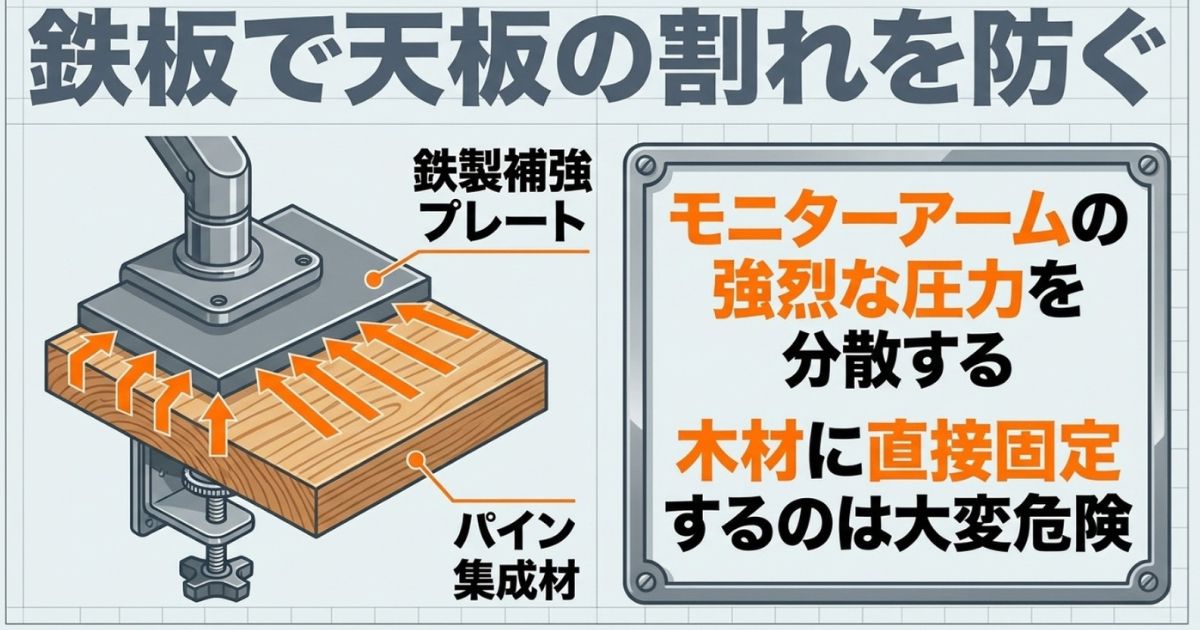
これは2〜3mm程度の厚さがある鋼鉄製の板で、クランプと天板の間に挟み込むことで、一点に集中していた圧力を広い面へと分散させてくれる魔法のアイテムです。
補強プレートの選び方
市場には色々なメーカーから補強プレートが出ています。例えばBauhutte(バウヒュッテ)の製品は、スチール製で剛性が高く、裏面に傷防止パッドが付いているので木材を傷つけません。サンワサプライからは白いデスクに合うホワイトモデルや、接地面積が非常に広いタイプも出ていますよ。
100円ショップでMDF材などを買って当て木にするという節約テクニックもありますが、重いデュアルモニターなどを支える場合は、木材自体が割れるリスクがあるため、やはり専用の鉄製プレートを使うことを強くおすすめします。ここをしっかり補強しておくだけで、日々の安心感がまったく違いますよ。
安全なモニターアームの設置
補強プレートを使って天板を保護できたら、次は実際のモニターアームの設置についてです。
クランプ式を設置する際のコツは、天板の奥までしっかりと金具を押し込み、補強プレートがズレないようにバランスを見ながら少しずつボルトを締めていくことです。締めすぎも良くありませんが、緩いとモニターを動かしたときに根元ごと回転してしまうので、適度な力でしっかりと固定しましょう。
さて、実はメタルラックならではのもう一つの選択肢があるのをご存知ですか?
それが、「ポール固定専用のモニターアーム」を活用する方法です。
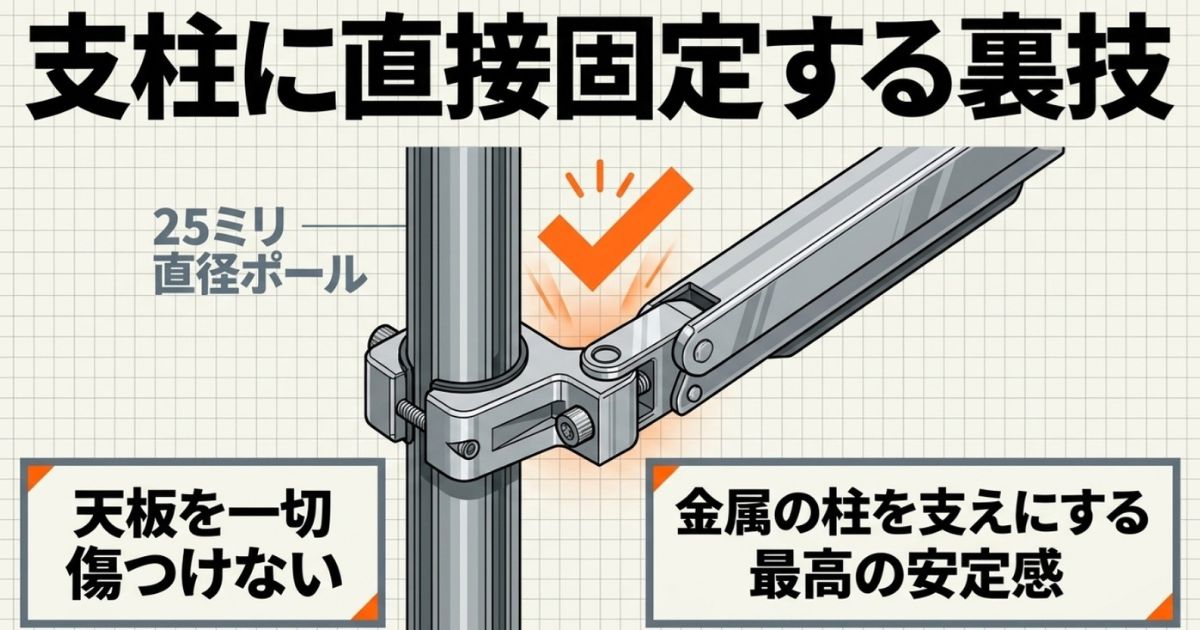
これは、デスクの四隅や背面にあるラックの支柱(ポール)そのものに、直接クランプで挟み込むタイプのアームです。この方法の最大のメリットは、天板を一切挟まないので、天板に傷をつける心配がゼロだということです。また、ポールという極めて強固な金属の柱を支えにするため、安定感も抜群です。
ただ、デメリットもあります。ポールの位置にしか固定できないため、クランプ式のように「天板の好きな位置からアームを伸ばす」という自由度はなくなってしまいます。
自分の座る位置とモニターを持ってきたい位置のバランスを考えて、天板クランプ式にするか、ポール固定式にするかを選んでみてくださいね。
パソコンを守る高度な静電気対策
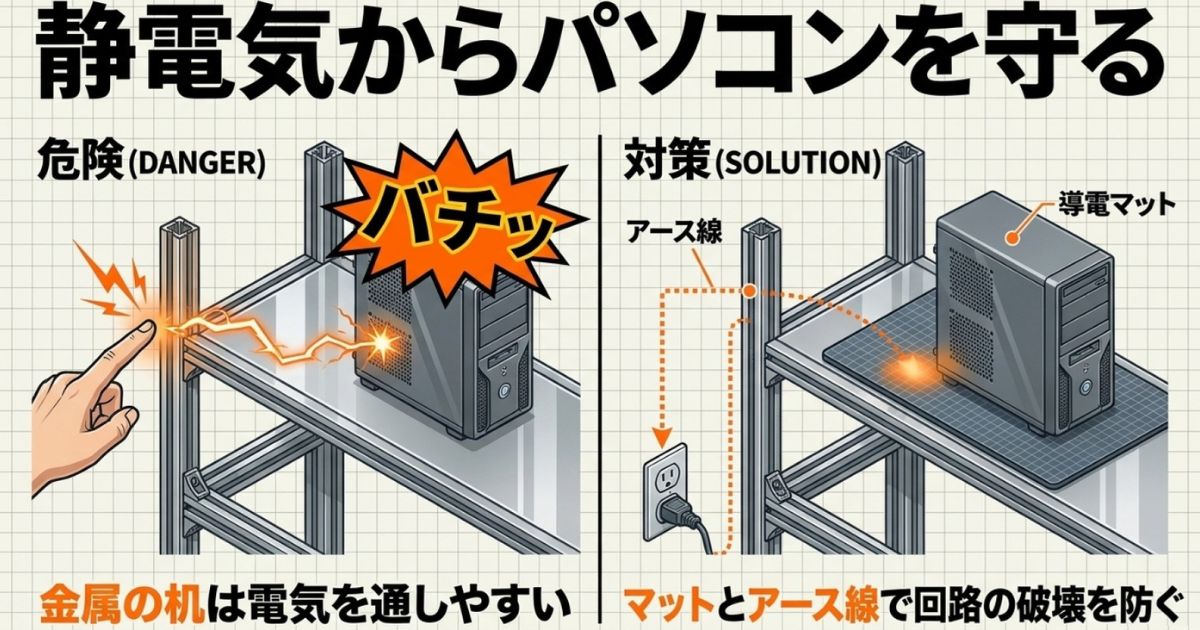
このテーマ、見落としている人が本当に多いんですが、スチール製であるメタルラックをPCデスクとして使うなら、絶対に知っておいてほしいのが「静電気(ESD)対策」です。
木製のデスクは電気を通さない(絶縁体)のであまり問題になりませんが、メタルラックはゴリゴリの金属(導体)です。
冬場の乾燥した時期に、セーターを着て椅子に座ったり立ったりすると、体に静電気が溜まりますよね。その状態でラックの金属部分に触れると、バチッ!と静電気がラック全体に流れます。
もしその時、ラックに直接置いているPCの内部パーツ(マザーボードなど)に静電気が伝わってしまったらどうなるか。数千ボルトの静電気スパイクによって、目に見えない微細な電子回路が瞬時に焼き切れてしまい、ある日突然PCが起動しなくなる…なんていう恐ろしい事態を引き起こす原因になるんです。
大切なPCを守るために、いくつか効果的な対策をご紹介します。
| 対策方法 | 具体的な内容と効果 |
|---|---|
| 導電性マットの使用 | PC本体を置く棚板に「静電気対策用導電マット」を敷きます。急激な放電を防ぎ、穏やかに静電気を吸収してくれます。 |
| アース線の接続 | ラック自体からアース線(電流制限用抵抗入り推奨)を取り、家庭用のアース端子に繋いでラックを接地させます。 |
| リストストラップ | PCのフタを開けてパーツ交換などをする際は、帯電防止リストストラップをラックに繋いで作業すると安心です。 |
塗装されているラックの場合、表面の塗膜が電気を通さないことがあるので、アースを取るネジの部分だけ軽くヤスリで削って金属を露出させるなどの工夫が必要になることもあります。
もちろん、電気やアースに関する作業は安全基準に関わる部分でもあるため、正しい知識を持って行うことが大切です。具体的な接続方法やご自宅のコンセント環境については、無理をせず専門家や電気工事の資格を持つ方にご相談のうえ、安全を最優先にしてくださいね。
マグネットを使った美しい配線
メタルラックでデスクを作った時、多くの人が直面する壁が「ケーブル丸見え問題」です。
背面板や側面板がないオープンな構造なので、PCやモニター、オーディオ機器から伸びる大量のケーブルが、まるでクモの巣のように丸見えになってしまいます。
見栄えが悪いのはもちろんですが、足元にケーブルが垂れていると引っ掛けて機材を落としてしまったり、お掃除ロボットが絡まってしまったりと実害も大きいです。
そこで活躍するのが、スチール素材というラックの特性を活かした「マグネットを活用した配線術」です。
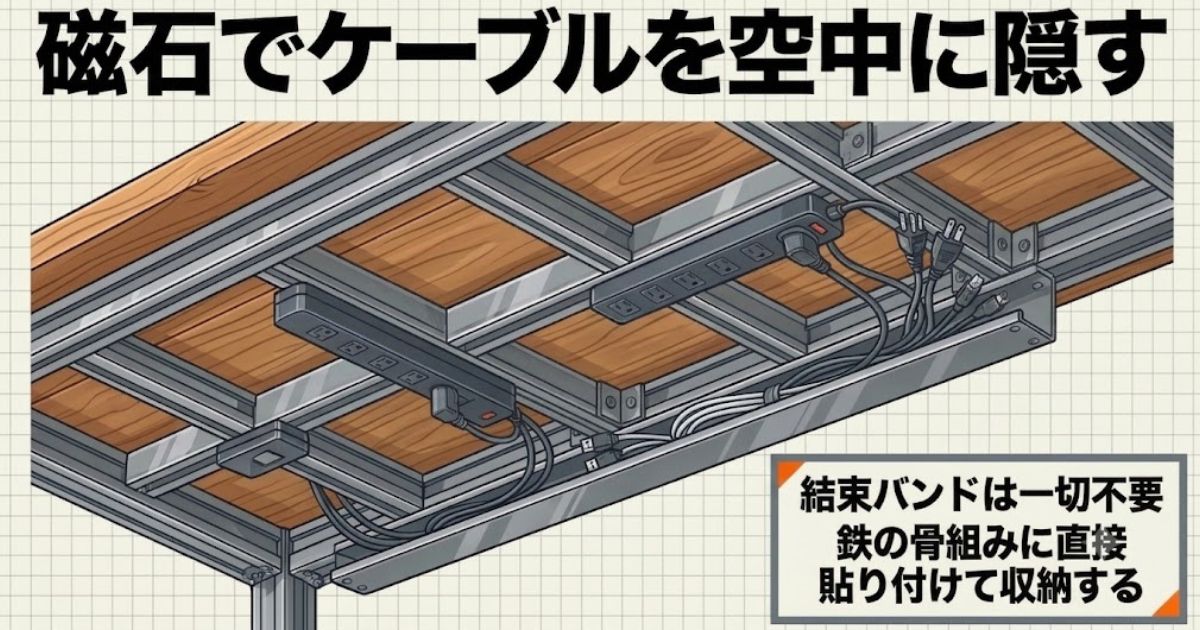
いちいち結束バンドで縛り上げる必要はありません。
まずは、強力なマグネットがついた電源タップを用意して、ラックのフレームや、天板の裏に仕込んだスチールプレートに直接「バチッ」と吸着させてしまいましょう。これだけで、床に転がっていた電源周りが一気に空中に浮きます。
さらに、サンワサプライなどから出ているスチール製の「ケーブル配線トレー」をポールの間や天板裏に取り付けます。そこに余った長いケーブルや、大きくて邪魔なACアダプターをポイポイと放り込んでいくだけで、驚くほどデスク周りがスッキリしますよ。
ケーブル収納ボックスの活用
ルーターなど熱を持つ機器や、どうしても隠しきれない配線の束は、難燃性のケーブルボックスに入れてラックの最下段に置くのがおすすめです。ホコリによるトラッキング火災の防止にもなりますし(出典:総務省消防庁)、掃除機がけも劇的に楽になります。
マグネットなら、機材を買い替えた時の配置変更も一瞬です。
視界からノイズとなるケーブルを消し去ることで、ゲームや作業への没入感は格段にアップしますよ。
突っ張りポールによる耐震設計
日本に住んでいる以上、地震への備えは避けて通れませんよね。
特に、重いゲーミングPCや複数のモニターを載せたデスクは、総重量が100kgを超えることも珍しくありません。重心が高くなりがちなデスク環境は、大きな横揺れが来た時にラック全体が歪んだり、最悪の場合は転倒してしまうリスクがあります。
市販の木製デスクでは難しいですが、メタルラックなら「空間に直接固定する」という最強の耐震対策が可能です。
その主役となるのが「延長用スライド突っ張りポール(テンションポール)」です。
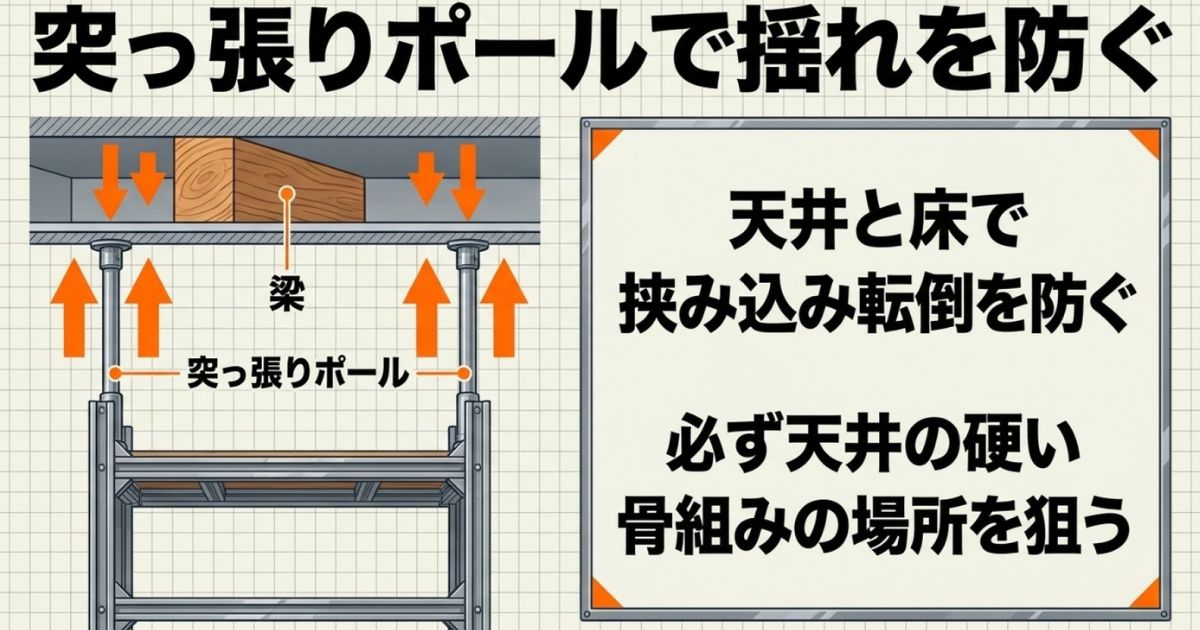
ルミナスなどからオプションパーツとして販売されているこのポールを、ラックの一番上の支柱に連結し、天井に向かってバネの力で強力に押し当てます。床と天井の上下からガッチリと挟み込むことで、前後の揺れに対する強度がケタ違いに上がります。
実際、過去の大きな地震の際にも、この突っ張りポールを付けていたラックは倒れずに済んだというレビューを非常によく見かけます。高価な機材を守るための保険として、導入しない手はないかなと思います。
また、横揺れに対してラックが平行四辺形にひしゃげるのを防ぐために、背面に「クロスバー(筋交い)」を入れたり、足元にコの字型の「ワイヤーバー」を入れるのも非常に効果的です。
そして基本中の基本ですが、重いUPS(無停電電源装置)やPC本体はなるべくラックの下段に配置して、重心を低く保つことも忘れないでくださいね。
突っ張りポール設置の注意点
天井に突っ張る際は、天井の裏に「梁(はり)」や「野縁(のぶち)」と呼ばれる硬い下地がある場所を狙って突っ張らないと、天井板を突き破ってしまう恐れがあります。設置場所の天井の強度は事前にしっかりと確認してくださいね。
アジャスターを用いた床材保護
いよいよ最後の応用テクニックですが、これも長く使うためには非常に重要です。
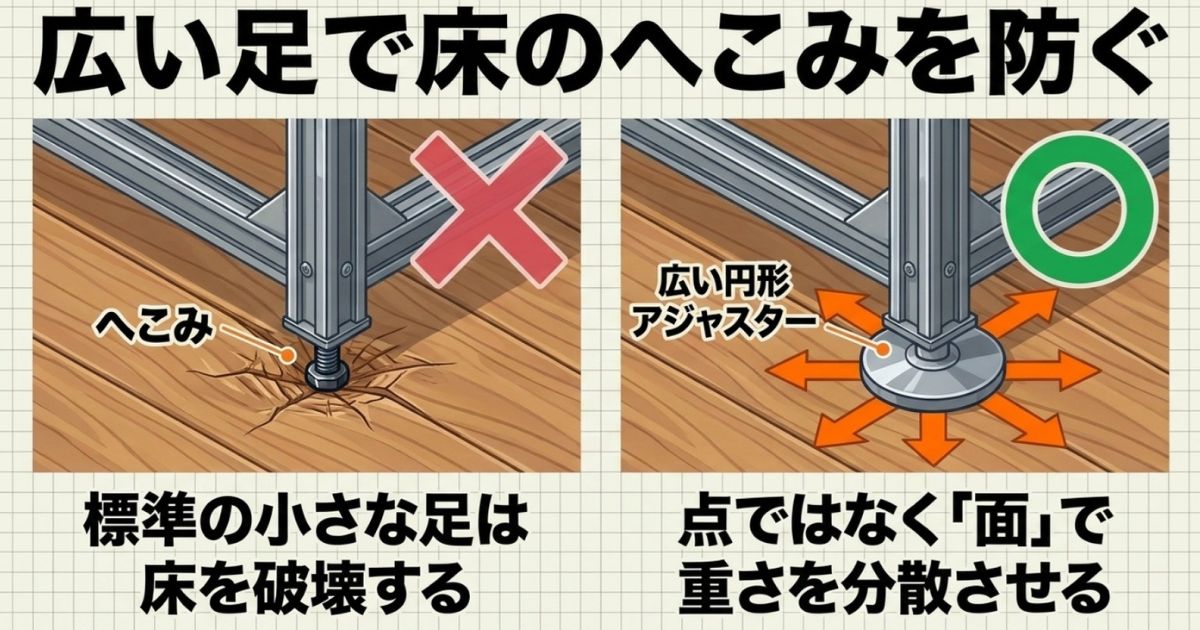
メタルラックの足元、標準で付いている小さな「アジャスター」をそのまま使っていませんか?
実はこれ、ラック全体の重さがたった数平方センチの小さな点に集中している状態なんです。賃貸のクッションフロアや、柔らかい杉材などのフローリングにこれをそのまま設置してしまうと、数ヶ月後には回復不可能なほど深い丸い「へこみ」や傷ができてしまいます。
退去時の修繕費用で泣かないためにも、床材の保護対策は必須です。
一番簡単で効果的なのは、標準のアジャスターを「円形アジャスター」や「三角プレート型アジャスター」に交換することです。
これらは底面が広く作られているため、床との接地面積が何倍にも広がり、重さを面で分散してくれます。底面に樹脂製のクッションやフェルトが貼ってあるものを選べばさらに完璧です。
もし、掃除のしやすさを優先してキャスターを取り付ける場合でも注意が必要です。
重いラックをキャスターの小さな車輪だけで支え続けると、やはり床はへこみます。普段移動させない時は、車輪の下に専用の「キャスター受け(インシュレーター)」を敷いておくことで、勝手に転がるのを防ぎつつ、荷重を分散させることができますよ。
耐荷重やパーツの仕様については、安全のためにも各メーカーの公式サイトをチェックして、ご自身の環境に合ったものを選んでくださいね。
メタルラックでPCデスクを自作する総括
さて、ここまでかなりの長丁場になりましたが、いかがだったでしょうか。
「メタルラックをPCデスクとして自作する」ということは、単に安上がりな机を作るということではありません。
それは、自分自身の体格や、持っている機材の重さ、そして将来のライフスタイルの変化にまで適応し続けることができる、究極のパーソナル・ワークステーションを作り上げるというワクワクするプロジェクトなんです。
人間工学に基づいた差尺計算で肩こりとおさらばし、ホームセンターでお気に入りの木材を探し出して温かみのある天板を自作する。
ルミナスの強靭なフレームを選び、補強プレートでモニターアームをガッチリと固定する。
そして、静電気や地震という見えない脅威に対策を施し、マグネットを使って配線を美しく隠し切る。
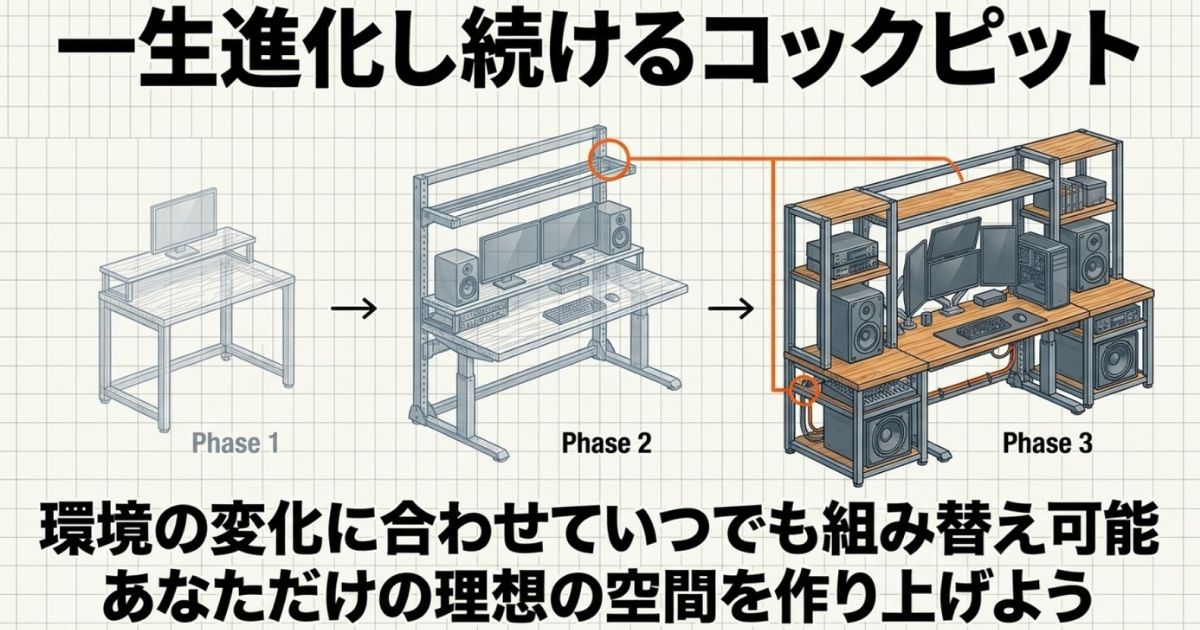
これらすべての要素がバチッと噛み合った時、無骨だったはずのただのスチールラックは、あなたの部屋で最も居心地の良い、機能美にあふれた最高のコックピットへと姿を変えます。
この記事でお伝えした知識やテクニックが、少しでもあなたの理想のデスク環境作りのヒントになれば嬉しいです。
最初から完璧を目指す必要はありません。使っていくうちに「ここをもう少し高くしよう」「棚を一段増やそう」と自由に組み替えられるのが、このスタイルの最大の魅力ですから。
ぜひ、あなただけの最強のゲーミング&作業空間を、その手で作り上げてみてくださいね。
応援していますよ!