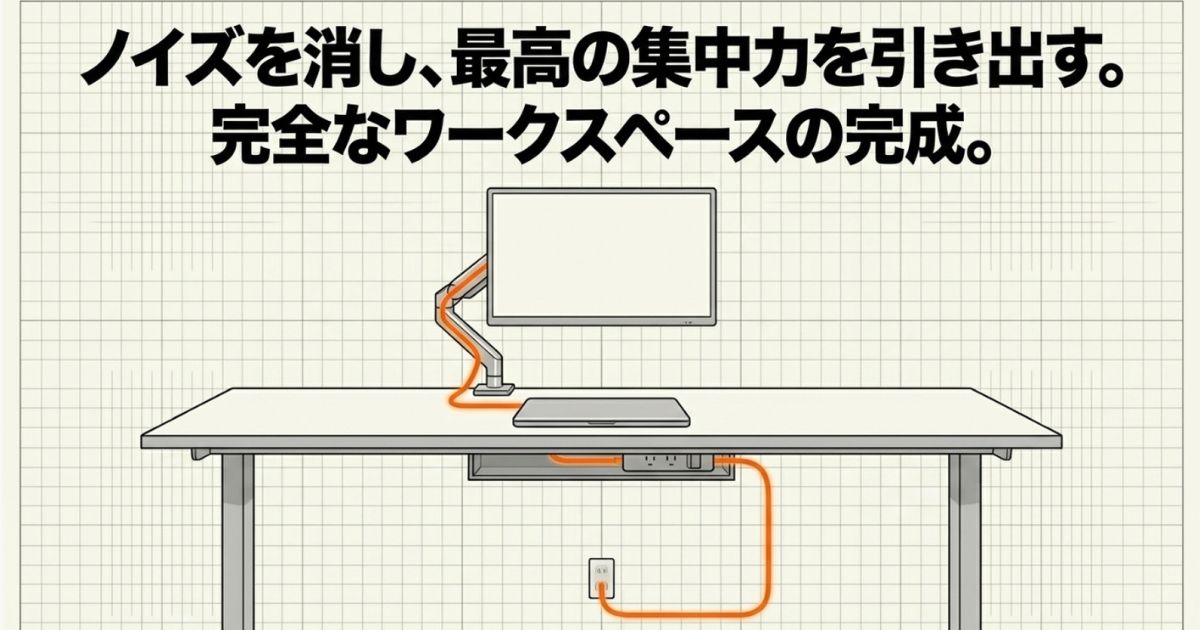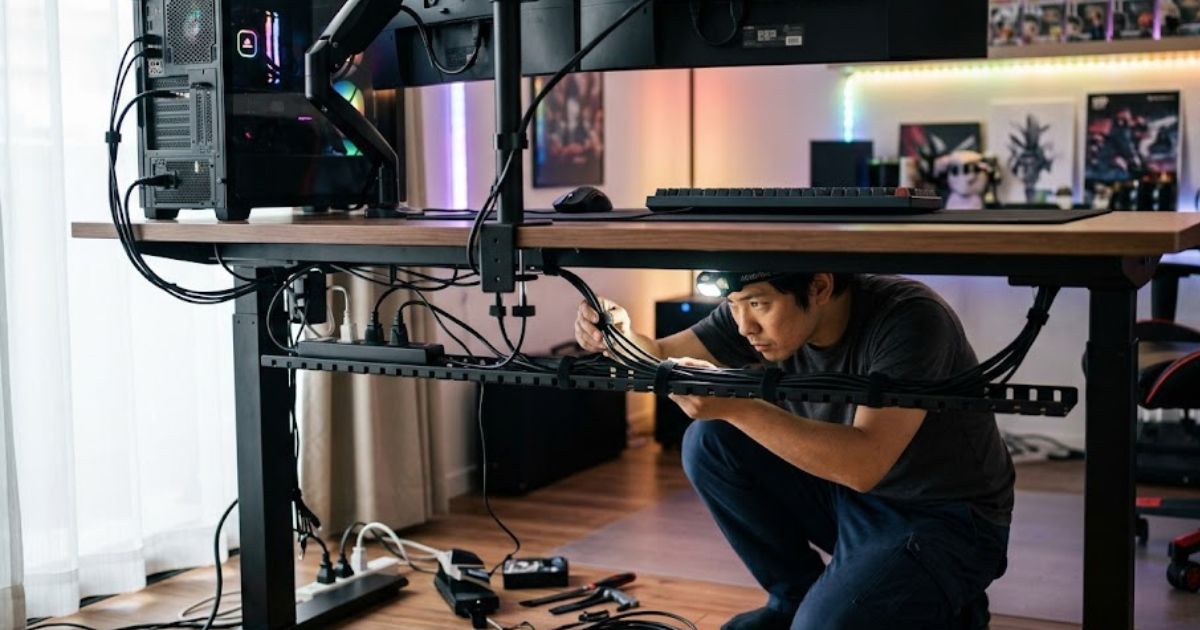
せっかく念願の電動昇降デスクを買って、「これで俺も最高のゲーミング&ワーク環境を手に入れたぞ!」と意気込んで設置してみたものの……いざ機材を並べてみたら、足元から天板にかけて配線がぐちゃぐちゃに垂れ下がっていて、絶望した経験はありませんか?
デスクを上げるたびにケーブルがピンと引っ張られて「バキッといかないか」ヒヤッとしたり、ルンバなどのロボット掃除機がケーブルを巻き込んで息絶えていたり。かといって、賃貸だから高価な天板に穴あけ不要でどうにかしたいと思ったり、悩みは本当に尽きないですよね。
昇降デスクの配線で失敗すると、SNSで見かけるような美しい「白統一セットアップ」や「ミニマルデスク」から遠ざかるだけでなく、大切なゲーミングデバイスやPC本体が壊れる原因にもなってしまいます。「専用のケーブルトレーは高すぎるし、できれば100均アイテムを使ってコスパ良く、でも見た目はプロっぽく整理したい」と考えている方も多いはず。
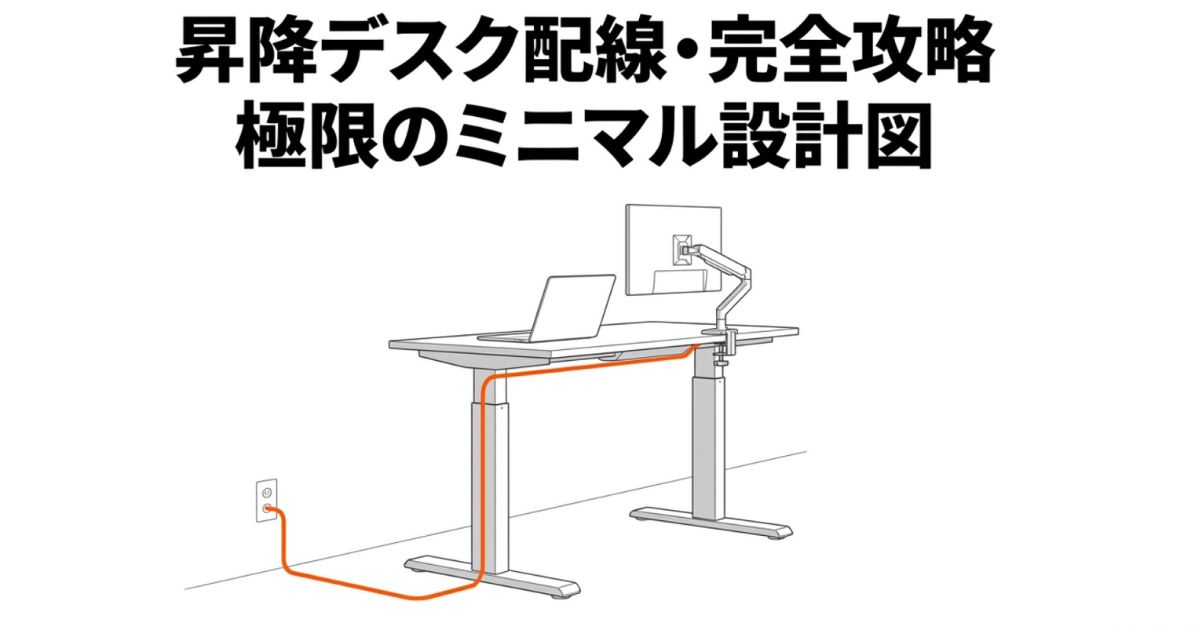
この記事では、私が実際に何度も失敗を繰り返し、試行錯誤の末に見つけた「昇降デスクの配線をスッキリ隠す究極のメソッド」を包み隠さずお伝えします。
これを読めば、あなたも断線リスクに怯えることなく、安全で快適な、そして何より「ずっと座っていたくなる」理想のワークスペースを手に入れられますよ。
なお、PCゲームを快適に楽しむための入力系デバイス選びについては、当サイト(ゲーミング環境ナビゲーション)のデバイス入力系もぜひチェックしてみてくださいね。
記事のポイント
- 昇降デスク特有の動く配線と動かない配線の見分け方
- ケーブルの断線や機器の落下を防ぐ安全なゆとりの作り方
- 賃貸でも安心な穴あけ不要アイテムや100均グッズの活用法
- 鬼目ナットやドッキングステーションを使った本格的な配線隠し
昇降デスクの配線で失敗しない基本原則
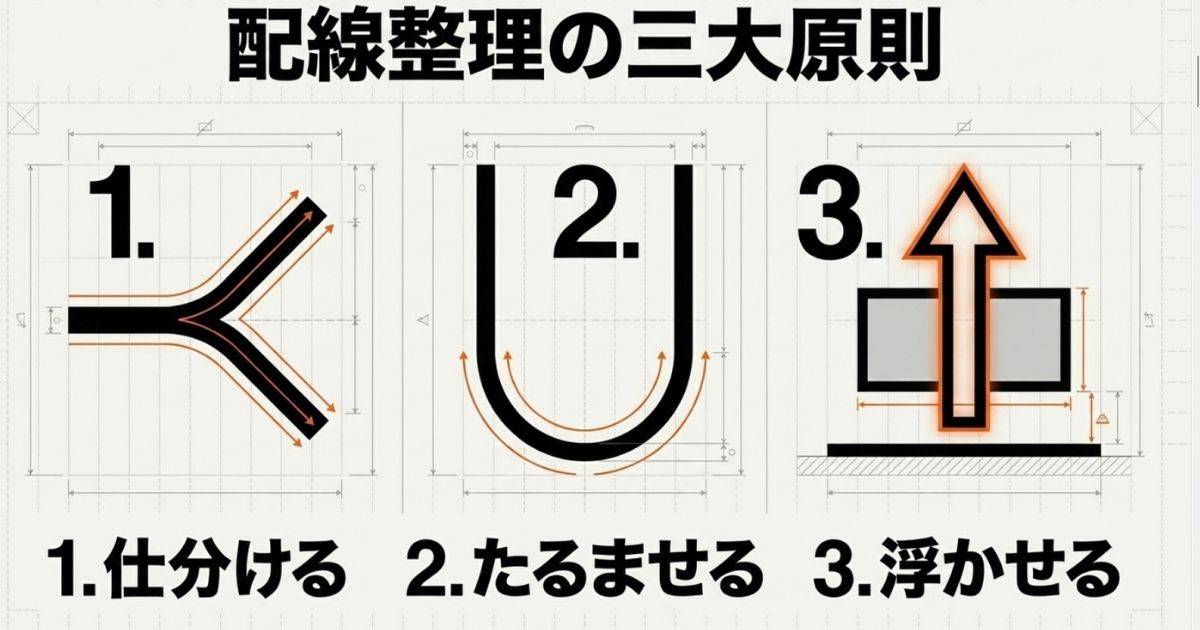
昇降デスクの配線を綺麗にまとめる前に、絶対に知っておくべき「基本原則」があるんです。
「早くケーブルを隠したい!」という気持ちは痛いほど分かりますが、ここを飛ばして適当にケーブルを結束バンドで束ねてしまうと、後で必ず痛い目を見ることになりますよ。まずは、安全に長く、そしてストレスなく昇降機能を使うための「土台作り」から、じっくり解説していきますね。
動くケーブルと固定するケーブルの分類
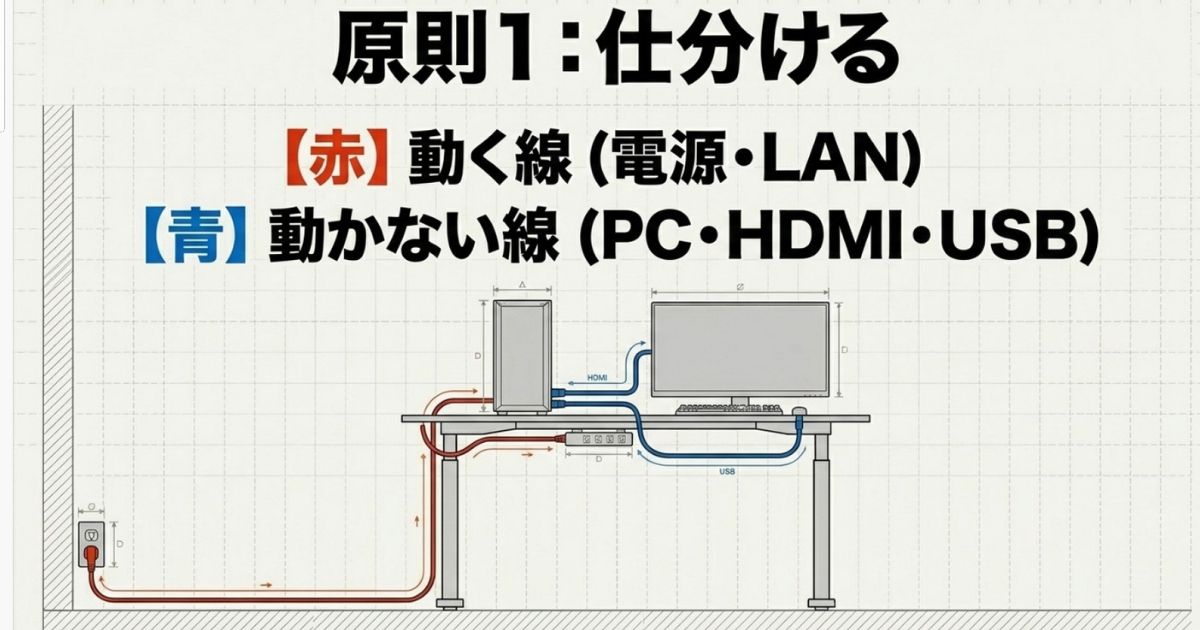
昇降デスクの配線を最適化するための第一歩は、デスク周りに接続されているすべてのケーブルの「物理的な動き」を完全に把握し、しっかり分類することです。
作業に着手する前に、「どのケーブルがどこから来て、どこへ向かうのか」を頭の中で、あるいは紙に書き出してシミュレーションしてみてください。いきなり作業を始めると、途中でケーブルが絡まって「あぁもう!」と投げ出したくなりますからね。
具体的には、大きく分けて以下の2つに分類します。
配線の2大分類
- 動的なケーブル:壁のコンセントや床置きのルーターからデスクへと向かう、昇降の影響を直接受けるケーブル(メインの電源コード、有線LANケーブルなど)
- 静的なケーブル:デスク天板裏の電源タップから、PCやモニターへと向かう、デスクと一緒に動くケーブル(ディスプレイの電源、HDMI/DPケーブル、マウスやキーボードのUSBなど)
特に私たちゲーマーの場合、デスクの上には尋常じゃない数のデバイスがありますよね。お気に入りのラピッドトリガー搭載60%キーボード、軽量ゲーミングマウスのパラコードケーブル、高音質なUSB DACの太くて硬い配線、さらには配信用マイクのXLRケーブルなど……。
これらが昇降時にどう動くかをイメージすることがめちゃくちゃ大切です。デスクの上だけで完結している「静的なケーブル」は、後でいくらでもガチガチに固定して構いません。しかし、壁から伸びてくる「動的なケーブル」は、デスクが動くたびに長さが変わるということを強く意識してください。
動くケーブルと動かないケーブルが空中で交差しないようにルートを描くことで、この後の固定作業が劇的にスムーズになります。マスキングテープに「モニター電源」「PC本体」などと書いてケーブルに貼っておくと、迷子にならなくておすすめですよ。
昇降時の張力を吸収するゆとりの確保
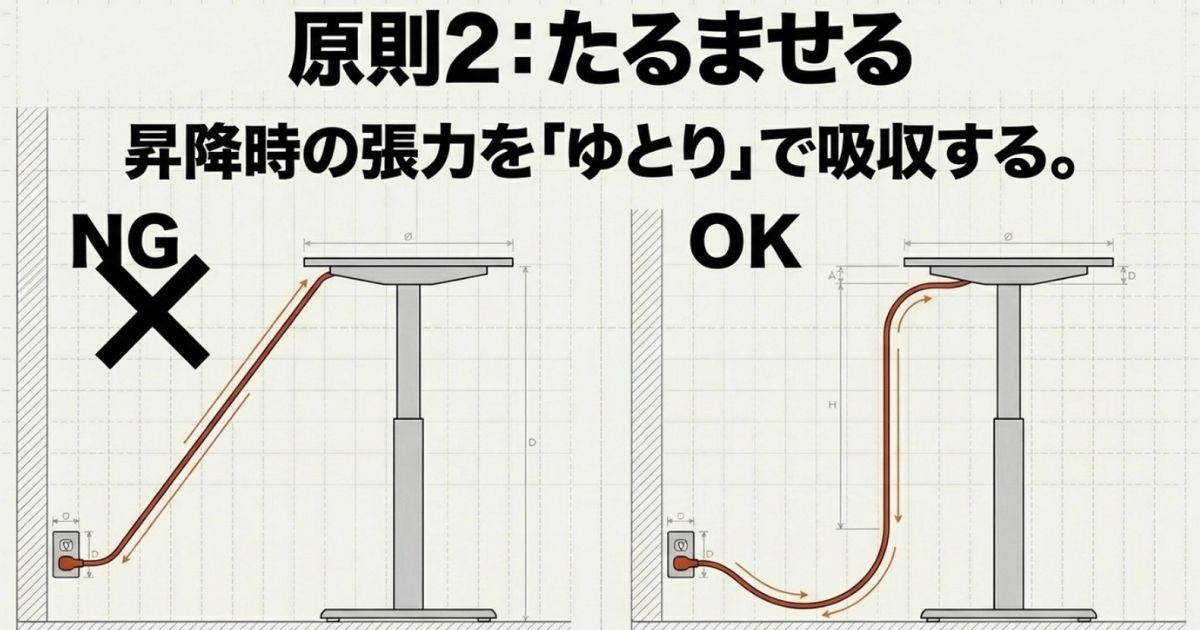
昇降デスク特有の、そして最も重要なルールが、ケーブルの可動域にゆとり(遊び)を持たせることです。
固定式デスクの感覚で、デスクを一番低い位置(座り姿勢)にした状態に合わせてケーブルをピンと張って固定してしまうとどうなるか。いざ「よし、立って作業しよう!」とスタンディングモードに切り替えた瞬間、ケーブルに強烈な張力(テンション)がかかります。
結果、ケーブルがブチッと断線したり、最悪の場合はデスク上の高価なモニターやPC本体が引っ張られて床に落下したりする大惨事になります。想像しただけでゾッとしますよね。
安全な「ループ」の作り方
この危険な張力を安全に吸収するためには、電源ケーブルや映像ケーブルをあえてU字型やJ字型に大きくたわませてから固定する手法がとても有効かなと思います。
デスクを一番高い位置(自分の立ち姿勢の高さ+数センチの余裕)まで上げた状態でケーブルの長さを決め、そこから少しだけ「たるみ」を持たせた状態で壁や脚部に固定するんです。
注意:きつく束ねすぎないこと!
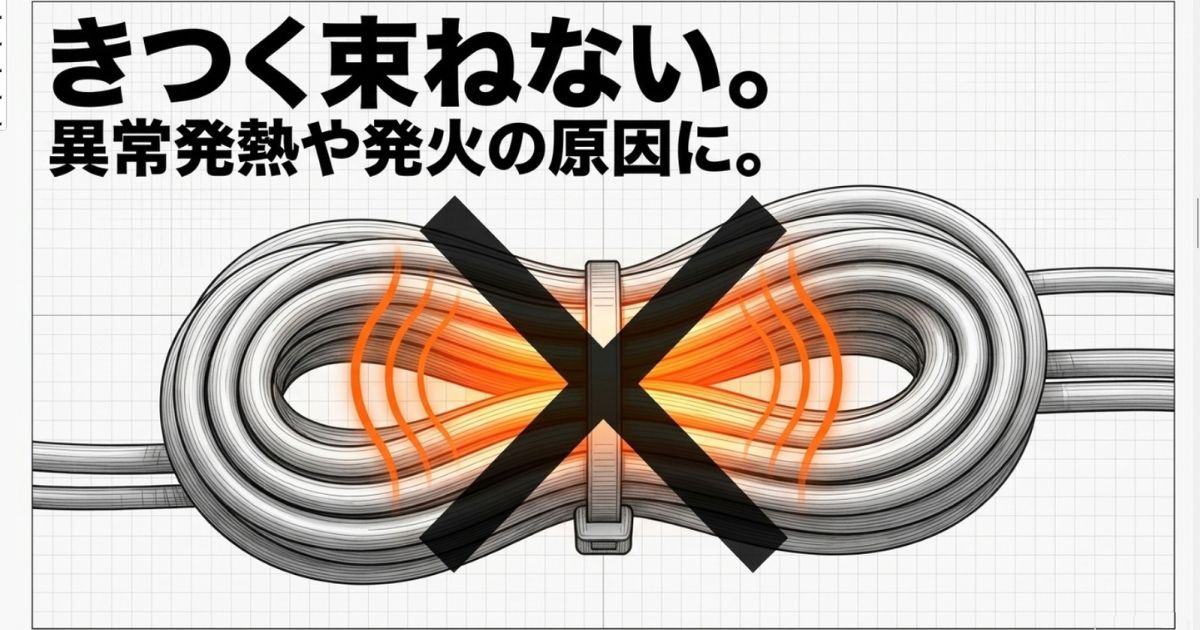
長すぎるケーブルを処理する際、8の字にキツく折り曲げたり、ギュウギュウに縛り上げたりするのは絶対にNGです。
芯線が傷ついて断線しやすくなるだけでなく、通電時の熱がこもって異常発熱や発火の原因になることがあります。ゆったりとした円を描くように、ふんわりまとめるのが長持ちのコツです。
複数のケーブル(例えば電源とLANケーブル)を一緒に這わせる際は、100均でも買える「スパイラルチューブ」や「メッシュ素材のケーブルスリーブ」を使うと便利です。ケーブルがバラバラにならず1本の太い幹のようになり、昇降動作のテンションを柔らかく分散・吸収してくれるので、安全性がグッと高まりますよ。
ケーブル断線や同期エラーなどの失敗対策
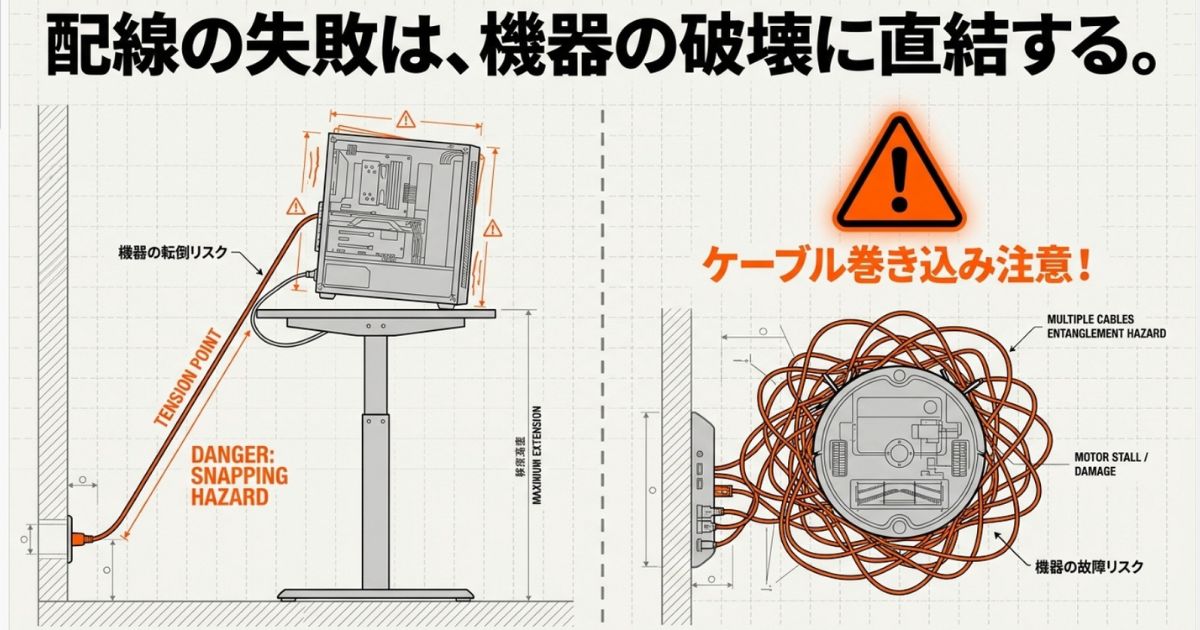
配線設計のミスは、単なる「見た目の悪さ」だけでなく、ハードウェアの故障に直結します。ここでは、昇降デスク環境で本当によく起こる失敗と、そのシステムレベルの対策について少し深掘りしておきますね。
端子への物理的ダメージ
前述したテンションの計算を少しでも誤ると、PCやモニターの端子部分(USB Type-C、HDMI、DisplayPortなど)にものすごい負荷がかかります。これらのコネクタは物理的な「曲げ」や「引っ張り」の力に弱く、基盤の根元からポキっと折れてしまうことも。
もしケーブルが太くて硬い場合(映像ケーブルにありがちですよね)、コネクタの根元に応力が集中しないよう、断線防止用のシリコンカバーを装着したり、L字型のアダプタを使ってケーブルの逃げ道を作ってあげるアプローチが有効です。
昇降システムの同期エラー(これ結構ビビります)
そしてもう一つ厄介なのが、昇降デスク自体のシステムエラーです。
FlexiSpotなどの電動昇降デスクには、安全のために障害物検知機能が備わっています。配線が引っかかったり、ケーブルがどこかに挟まってモーターに想定外の負荷がかかると、安全装置が働いて「ガッ!」と急停止したり、エラーコードが表示されて全く動かなくなったりします。最悪の場合、左右の脚の高さがズレて斜めになってしまうことも。
エラー発生時のリセット手順(一般的な目安)
もし障害物に引っかかってエラーが起きてしまったら、焦らず以下の手順でシステムをリセットしてみてください。
- まずは引っかかっているケーブルや障害物を完全に取り除き、断線などがないか確認する。
- コンセントから電源プラグを抜き、30秒〜1分ほど待ってから再度繋ぐ。
- コントローラーの「DOWN」ボタン(機種によってはUP/DOWN同時押し)を押し続け、デスクを一番下まで強制的に下げる。
- 「ピッ」とビープ音が鳴るか、少しだけバウンドして止まるまでボタンを押し続け、再同期を完了させる。
※あくまで一般的な目安ですので、正確な手順はご使用のデスクの公式サイトや取扱説明書を必ずご確認くださいね。
配線がだらんと垂れ下がっていると、足元のワゴンやPCケースに引っかかり、こうしたエラーが頻発します。その結果、「エラーが出るのが面倒だから、もうスタンディング機能は使わない…」と、ただの重い机になってしまう人を何人も見てきました。事前の配線対策がいかに重要か、分かっていただけると思います。
掃除がしやすい完全フロアレス化の重要性
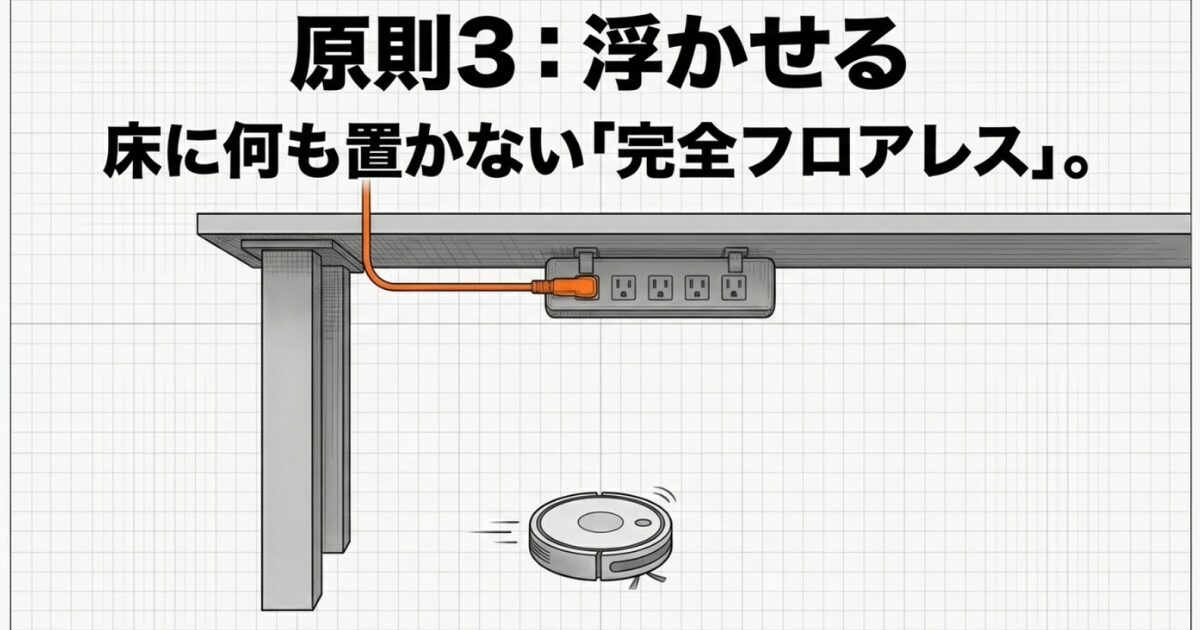
床面に電源タップや余ったケーブルがゴチャゴチャと散乱している状態、通称「スパゲッティ配線」は、百害あって一利なしです。
トラッキング火災の恐怖
一番怖いのは「ホコリ」です。床置きの電源タップ周辺は、どうしてもホコリが溜まりやすくなります。そこに部屋の湿気が加わると、プラグの両極間に微小な電流が流れ、やがて発火する「トラッキング現象」が起きてしまいます。これは留守中や就寝中にも起こるため、本当に恐ろしい火災の原因です。
安全のためにも、電源タップは床から浮かせ、高い位置に固定することが公的機関からも強く推奨されています(出典:東京消防庁『トラッキング現象による火災を防ごう!』)。
お掃除ロボットとの共存
また、床を這うケーブルは、現代のゲーマーやワーカーの強い味方である「自動お掃除ロボット」の最大の天敵です。仕事から帰ってきて、ルンバがケーブルを盛大に巻き込んでエラー音を鳴らしながら力尽きているのを見ると、どっと疲れますよね。
ケーブル類をデスク天板の裏側にすべて引き上げ、床とケーブルが一切接しない「完全フロアレス」の構造を作ることが、安全性と衛生面において最も重要なんです。
足元に何もない空間。足を思い切り伸ばしてもケーブルに当たらない快適さ。この完全フロアレスを実現すると、ゲームへの没入感や仕事への集中力が段違いに跳ね上がりますよ。まさに「秩序化された空間」の恩恵です。
昇降デスクの配線を美しく隠す具体策と手順
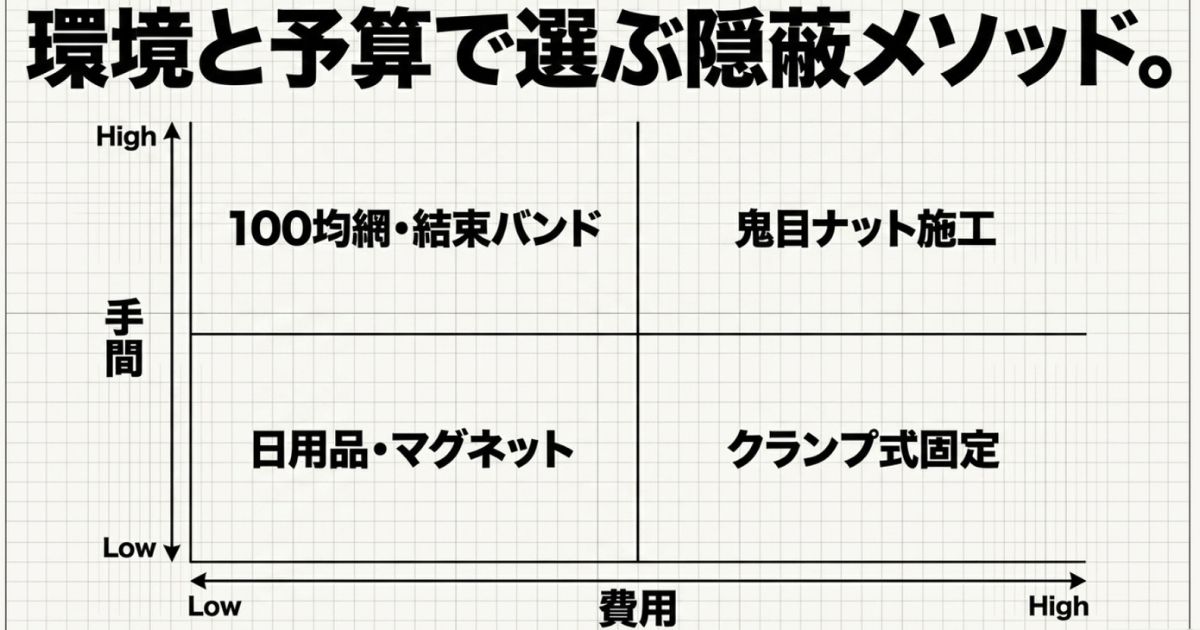
さて、基本原則をしっかり押さえたところで、いよいよ実践編です。
ここからは、配線を美しく、かつ機能的に隠すための具体的なアイテムや、誰でもできる整理の手順を紹介していきます。あなたの予算、デスクの材質、DIYの経験値に合わせて選べるように、幅広くピックアップしました。自分に合いそうな方法を見つけてみてくださいね。
ケーブルトレーと電源タップの収納戦略
配線整理の心臓部となるのが、「電源タップの配置」です。モニター2枚、PC本体、スピーカー、デスクライト、スマホの充電器……と、給電が必要なデバイスはあっという間に増えていきますよね。
そのため、6〜10個口程度の大きめで、できれば雷ガード機能が付いた大容量電源タップを、天板の裏側にマウントするのが基本戦略になります。これをいかにスマートに収納するかで、デスクの仕上がりが決まります。
そこで活躍するのが、天板裏に取り付けるケーブルトレー(配線ラック)です。
| 素材タイプ | 特徴とメリット | こんな人・こんな環境におすすめ |
|---|---|---|
| メッシュ製 (布・ナイロン等) | 中身が完全に透けず、ごちゃつきを隠せる。 通気性が抜群に良いため、巨大なACアダプタの放熱に優れる。 軽量で天板への負担が少ない。 | 配線を「見えなくする」ことを最優先したい人。 巨大なACアダプタ(ゲーミングPC用など)を複数持っている人。 (代表例:サンワサプライ CB-CTERD5など) |
| スチール製 (金属ラック) | とにかく頑丈。重いタップや大量のケーブルに耐える。 マグネット付きのタップやフックを直接「カチッ」と貼り付けられる。 インダストリアルなデザインがかっこいい。 | マグネット製品を駆使してシステマチックに整理したい人。 デバイスの増減が激しく、頻繁に配線を組み替える人。 (代表例:山崎実業 デスク下天板ケーブルラックなど) |
カラーコーディネートの魔法
例えば、最近流行りの「真っ白なゲーミングデスク環境」を作りたい時は、デスク天板に合わせてケーブルトレーや電源タップ、さらには結束バンドまで徹底的に「白」で統一してみてください。黒いケーブルが少し見えただけでもノイズになるので、この色合わせの効果は絶大です。驚くほどクリーンで、SNSでも最高に映えるセットアップになりますよ。
このトレーの中に巨大な電源タップと余分なケーブルをすべて収め、そこから床のコンセントへ下ろすケーブルを「主電源コード1本だけ」に集約できれば、デスク周りの視覚的ノイズは99%消え去ります。
賃貸でも安心な穴あけ不要のクランプ式固定
「天板にネジ穴を開けるなんて絶対に無理!」という方も多いですよね。
賃貸物件の原状回復を気にする方や、かなでもの(KANADEMONO)などの数万円する美しい無垢材デスクを使っている方にとって、天板への「不可逆的な傷」は避けたいものです。
そんな時の救世主となるのが、クランプ式のアイテムです。天板を上下からコの字型の金具で挟み込み、ハンドルを回して固定するタイプのケーブルトレーやタップホルダーなら、工具は一切不要。いつでも好きな位置に移動できる柔軟性が最大の魅力です。
クランプ式導入時の致命的な落とし穴:フレームとの干渉
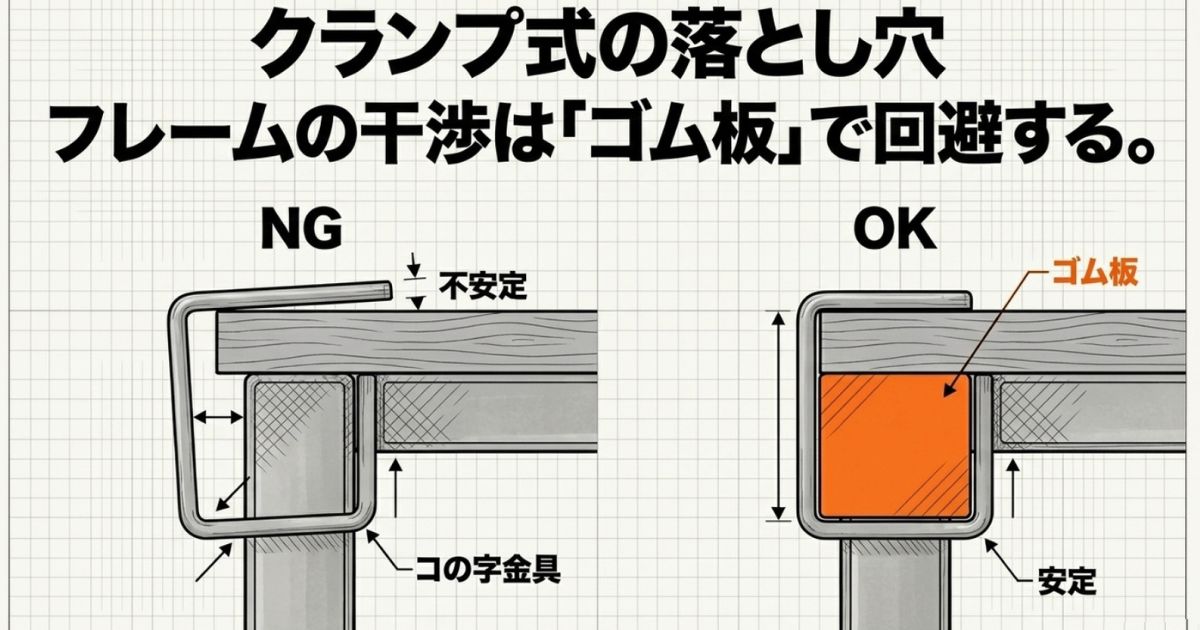
しかし、昇降デスク特有の構造的制約には要注意です。
多くの電動昇降デスク(特にFlexiSpotなど)は、天板の裏の中央から後方にかけて、モーターや駆動シャフトを内包する非常に分厚く強固な金属製の「補強フレーム(ビーム)」が走っています。
もしこのビームが天板の後ろ端に近い位置にある場合、クランプのコの字金具を奥まで差し込もうとしても、ビームにガッツリぶつかってしまい、物理的に取り付けられないという悲劇が頻発するんです。
干渉を回避する「スペーサー技術」
「じゃあクランプ式は諦めるしかないの?」と思うかもしれませんが、解決策はあります。
クランプの金具と天板の間に生じてしまう隙間を、意図的に埋めてあげるんです。ホームセンターで数百円で買える厚さ数ミリの「ゴムシート」を小さく切って重ねて挟んだり、モニターアーム用の補強プレート(薄い鉄板)をかませることで、クランプがしっかりと接地する面積を確保できます。
これなら、天板に穴を開けることなく、強固な固定力を手に入れることができます。少しの手間で劇的に安定するので、干渉に悩んだらぜひ試してみてくださいね。
100均アイテムを活用したコスパ最強の整理
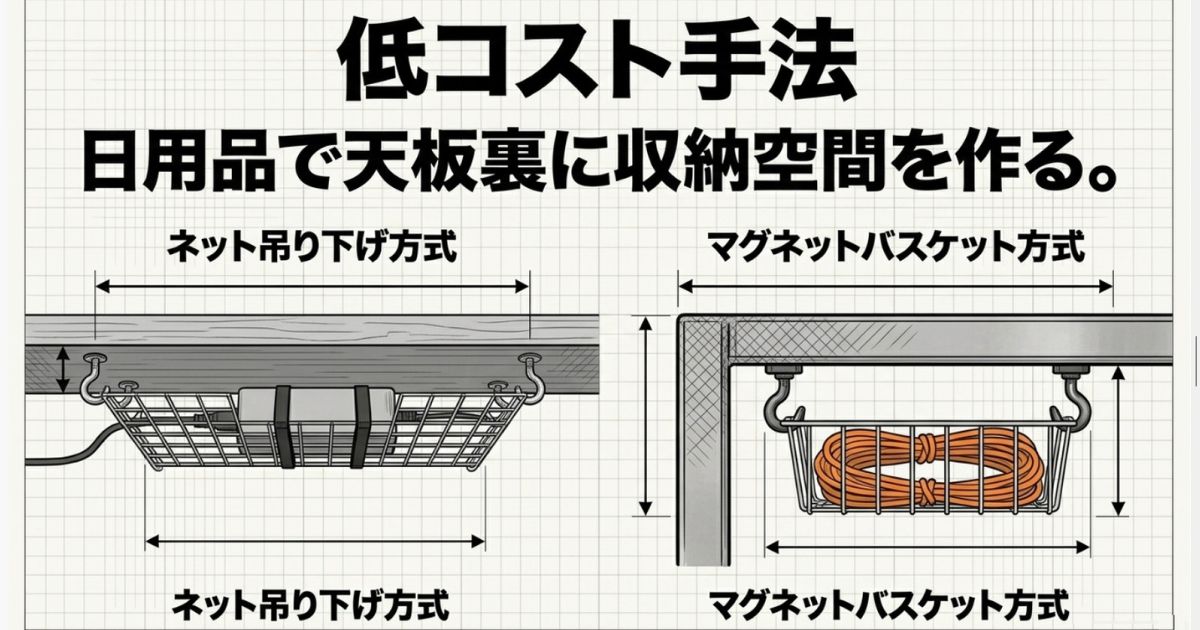
専用のケーブルトレーやブランド品のオーガナイザーは、数千円から、高いものだと1万円以上する投資になります。
「デスク本体でお金を使い果たしたから、配線整理には極力お金をかけたくない!」という方には、ダイソーやセリアなどの100円均一ショップで手に入る日用品を転用した、コスパ最強のDIYハックをご紹介します。
ワイヤーネット・アーキテクチャ
最も汎用的で、収納力が爆発的に高いのが、スチール製のワイヤーネット(メッシュパネル)を天板裏にマウントする手法です。
やり方は簡単。天板裏に「洋灯吊(フック型のネジ)」を4箇所ほど手でねじ込み、そこに100均で買った大きめのワイヤーネットを引っ掛けるだけです。これで、広大な配線固定プラットフォームが完成します。
あとは、マジックテープ式のコードベルトや結束バンドを使って、電源タップ、巨大なACアダプタ、余剰ケーブルをネットに対して縦横無尽に縛り付けていきます。自由度が異常に高く、数千円の専用トレーと同等以上の積載量をわずか数百円で実現できます。まさにDIYの醍醐味ですね。
マグネットフックと吊り下げカゴの5分間セットアップ
「ネジ止めすらしたくないし、結束バンドで一つ一つ縛るのすら面倒くさい!」という、究極にズボラな(私のような)方には、強力マグネットフックとワイヤーバスケットの組み合わせが最強です。
昇降デスクの脚部や補強フレームは、分厚いスチール(鉄)でできていることがほとんどです。ここには、マグネットがバチバチにくっつきます。
100均で売っている「ネオジム磁石付きの強力フック」を鉄のフレームに2つくっつけます。そして、ダイソーなどで売っている「PE棚用 吊り下げワイヤーバスケット」のような小さなカゴをフックに引っ掛けます。
これで、工具一切不要、所要時間わずか5分で大容量の配線受けが完成します。あとは、デスクの上から下ろしてきたケーブルや余ったACアダプタを、そのカゴの中にポイッと「放り込む」だけ。
デバイスを頻繁に入れ替えるゲーマーにとって、結束を解く手間がなく、ただカゴに出し入れするだけというのは、運用上の利便性が圧倒的に高いんです。見た目は少し大雑把になりますが、正面から見えなければOKという方には絶対におすすめの手法ですよ。
鬼目ナットによる天板を傷つけない本格DIY
クランプ式は便利だけど見た目の圧迫感が嫌だ。でも、木ネジで直接天板に機材を打ち込むと、後で配置を変えたい時にネジを抜いたら穴が広がってしまい、二度と同じ場所に固定できなくなる……。
そんなジレンマを打ち破る、DIYエンスージアスト向けの究極の手法が、「鬼目ナット(インサートナット)」の埋め込みです。
これは、木製の天板にあらかじめ「金属製のネジ山」を埋め込んでしまう技術です。これを使えば、ボルト(M4やM5規格)を使ってケーブルトレーやデスク脚を「何度でも無傷で着脱」できるようになります。昇降デスクを完全にモジュール化できる、まさに夢の技術です。
鬼目ナット施工の精緻なプロセスと注意点
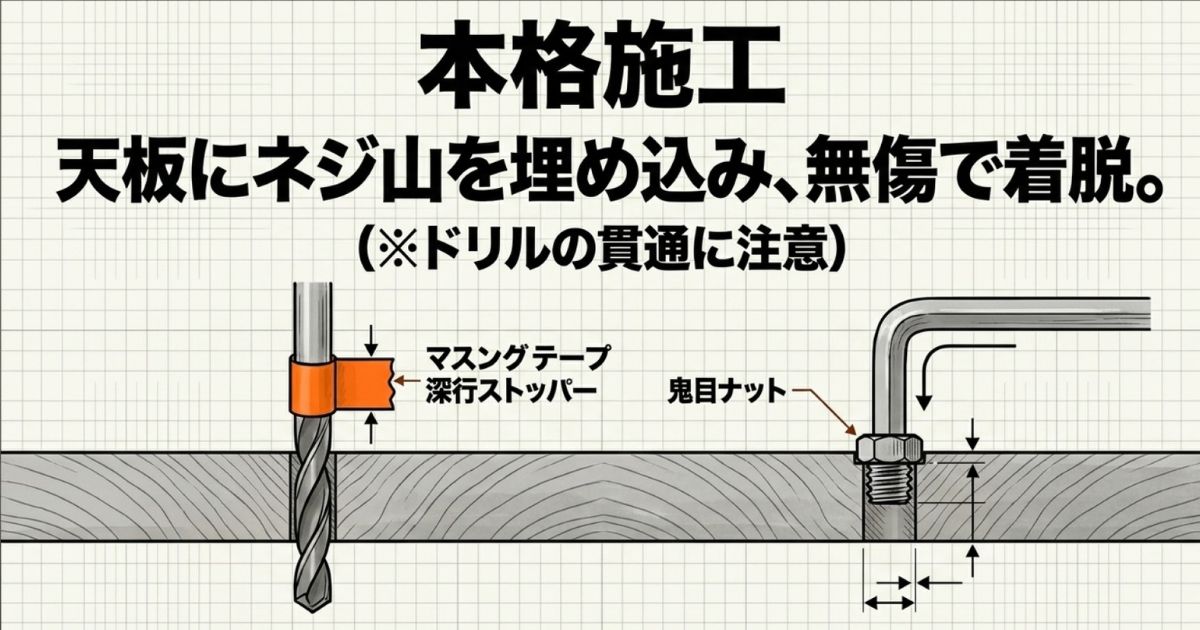
ただし、この作業にはミリ単位の精度と慎重さが求められます。失敗すると高い天板を貫通してしまうので、以下の手順を守ってください。
- 深度管理(超重要):ドリルで下穴を開ける際、絶対に天板を貫通させないよう、ドリルの刃(ビット)にマスキングテープを巻き付け、「これ以上深く掘らない」という視覚的なストッパーを作ります。
- 垂直な穿孔と清掃:ドリルは天板に対して垂直に当て、焦らずゆっくり掘り進めます。穴が開いたら、エアダスターなどで中の木屑を完全に吹き飛ばします(木屑が残っているとナットが奥まで入りません)。
- ナットの圧入:六角レンチを使い、垂直に一定の力をかけながら、ゆっくりと鬼目ナットをねじ込んでいきます。無理に斜めにねじ込むと木が割れるので慎重に。
※万が一、計算ミスで貫通してしまったり穴が大きすぎた場合は、市販の木工パテや、木工用ボンドと木屑を練り合わせたもので穴を埋め、やすりがけして修復するリカバリー方法もあります。電動工具を使うので、怪我には十分注意し、自己責任で楽しんでくださいね。
ドッキングステーションによるケーブル1本化
さて、天板の裏側の配線が完璧に隠蔽できたら、次のフェーズは「デスクの上(天板の表側)」のノイズを消し去ることです。
特にノートPCをメインマシンとして、外部モニターや有線キーボードを繋いで使っている方。毎回デスクに座るたびに、電源ケーブル、HDMIケーブル、USBハブなどを何本もPCの側面にプスプス挿していませんか? それ、審美的にも運用面でも非常にもったいないです。
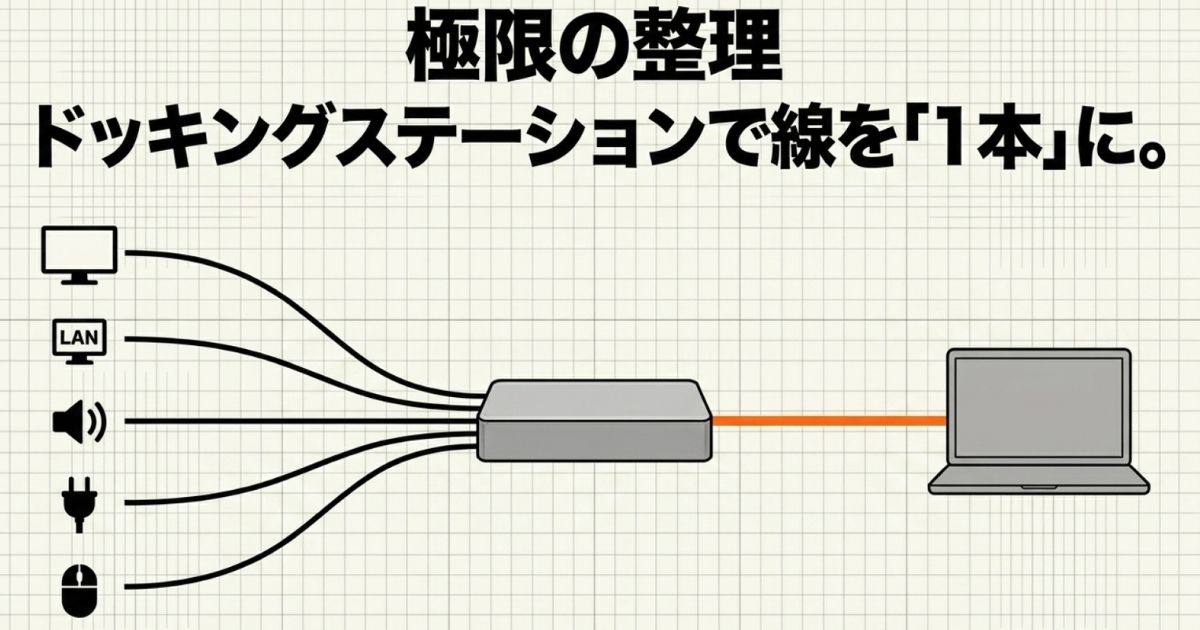
ここで圧倒的な威力を発揮するのが、高性能なドッキングステーションです。
Thunderbolt 4やUSB4に対応したドッキングステーション(CalDigit TS4やAnker製品など)を導入し、モニター出力、有線LAN、マイクやオーディオインターフェース、ウェブカメラなどのケーブルをすべてドック背面に集約します。
そして、ドック本体を天板裏やモニター裏の死角に隠蔽すれば、デスクの上に現れるのは「PCへ接続するためのUSB Type-Cケーブルたった1本」だけになります。このケーブルを1本挿すだけで、給電も映像出力もデバイス接続もすべて一瞬で完了するんです。息を呑むほど美しい極限のミニマリズムが完成しますよ。
充電ケーブルのオンデマンド化
また、デスク上ではワイヤレスマウス、スマホ、ワイヤレスイヤホンなど、頻繁に充電を要するデバイスが散乱しがちです。
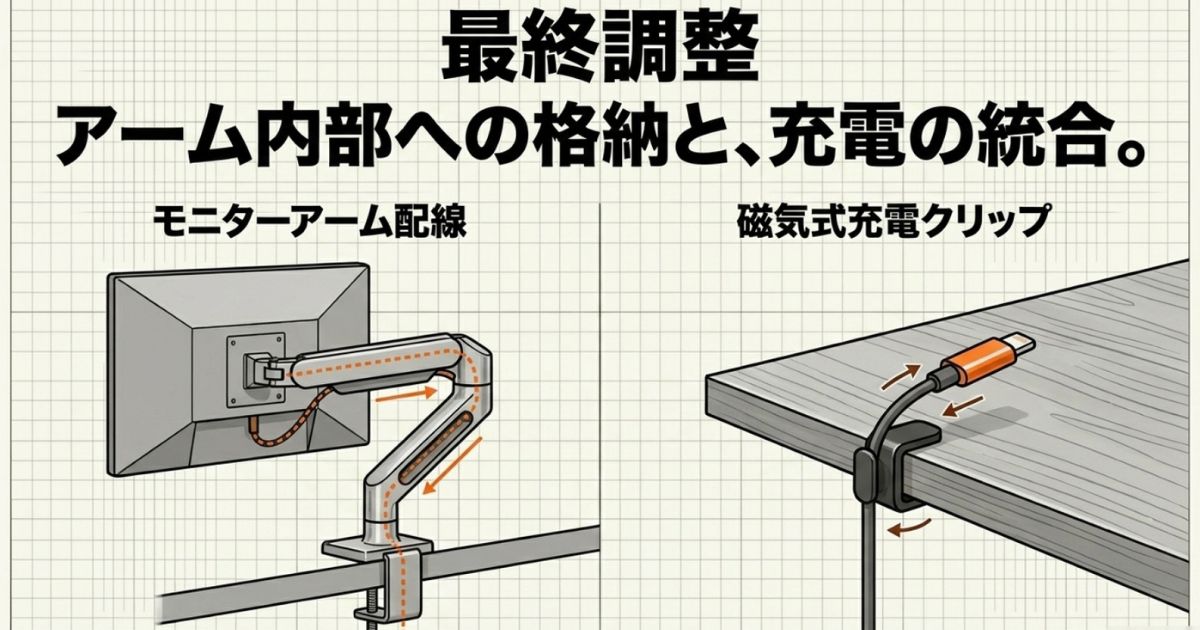
これらに対して、マグネット着脱式の変換コネクタ(端子の先端だけをデバイスに挿しっぱなしにしておき、ケーブルを近づけると磁石でカチッとくっつくタイプ)を導入すれば、規格の違うデバイスでも「充電用ケーブル1本」に統合できます。
使わない時は、Ankerなどのマグネット式ケーブルホルダーを使ってデスクの端やモニターアームの金属支柱にピタッと留めておけば、ケーブルが床に落ちて「拾う」という無駄なストレスから永遠に解放されます。
モニターアームを活用した空中ルーティング
昇降デスクのポテンシャルを極限まで引き出し、見た目をプロ仕様に引き上げるなら、モニターアームの導入は絶対に避けて通れない道です。
ディスプレイに最初から付いている純正スタンドは、デスク上の貴重な作業スペースを大きく占有するだけでなく、背面のケーブルが丸見えになってしまいます。エルゴトロンなどの高品質なモニターアームを使ってディスプレイを空中に浮遊させれば、広大な作業スペースが創出されます。
アーム内部のケーブルマネジメント機能が鍵
モニターアームの真の価値は、単に画面を浮かすことではなく、その「アーム内部にケーブルを格納できる機能」にあります。
ディスプレイから出力される太い電源ケーブルと映像ケーブルを、アームの空洞やケーブルカバーに沿わせて引き回し、そのままアームの根本からデスク天板裏へと直接誘導します。こうすることで、正面からデスクを見た時に、モニターからのケーブルが「完全に消滅した」ように見せることができるんです。
ここでのプロのコツは、モニターアームを動かすための「関節部分のゆとり」と、昇降デスクが上下するための「全体的なゆとり」、この2つの動線を同時に計算してケーブルの長さを決めることです。少し長めのケーブル(1.5m〜2m程度)を用意しておくと、取り回しが圧倒的に楽になりますよ。
昇降デスクの配線を最適化し理想の環境へ
いかがだったでしょうか。かなり長くなってしまいましたが、ここまで読んでくれたあなたは、もう昇降デスクの配線マスターと言っても過言ではありません。
昇降デスクにおける配線整理は、単なる「見栄えの改善」という軽い目的で行うものではありません。
大切なハードウェアを断線や落下の物理的破損から守り、トラッキング火災などの致命的なリスクを排除し、そして何より、あなたの脳の認知リソースの浪費を防ぎ、集中力を最大化するための不可欠な基盤構築プロセスなんです。
視界に入る配線が乱雑な空間は、無意識のうちに脳にストレスを与え、意識を散漫にさせます。対照的に、計算し尽くされて美しく整った「完全フロアレス」な環境は、空間に秩序を与え、深い没入感と静けさをもたらしてくれます。お気に入りのゲームの世界に入り込む時も、ブログの執筆に集中する時も、この環境が最高のパフォーマンスを引き出してくれるはずです。
今回紹介した安全の基本原則と、100均から本格DIYまでの多彩な手法を組み合わせれば、きっとあなたの部屋と予算にピッタリの配線ルーティングが見つかると思います。
配線整理は少し根気のいる地道な作業ですが、すべてのケーブルが隠れ、デスクがスムーズに昇降した瞬間の「達成感」と「スッキリ感」は格別ですよ。ぜひ今度の週末の時間を使って、安全で美しい理想のワークスペースを作り上げてくださいね!