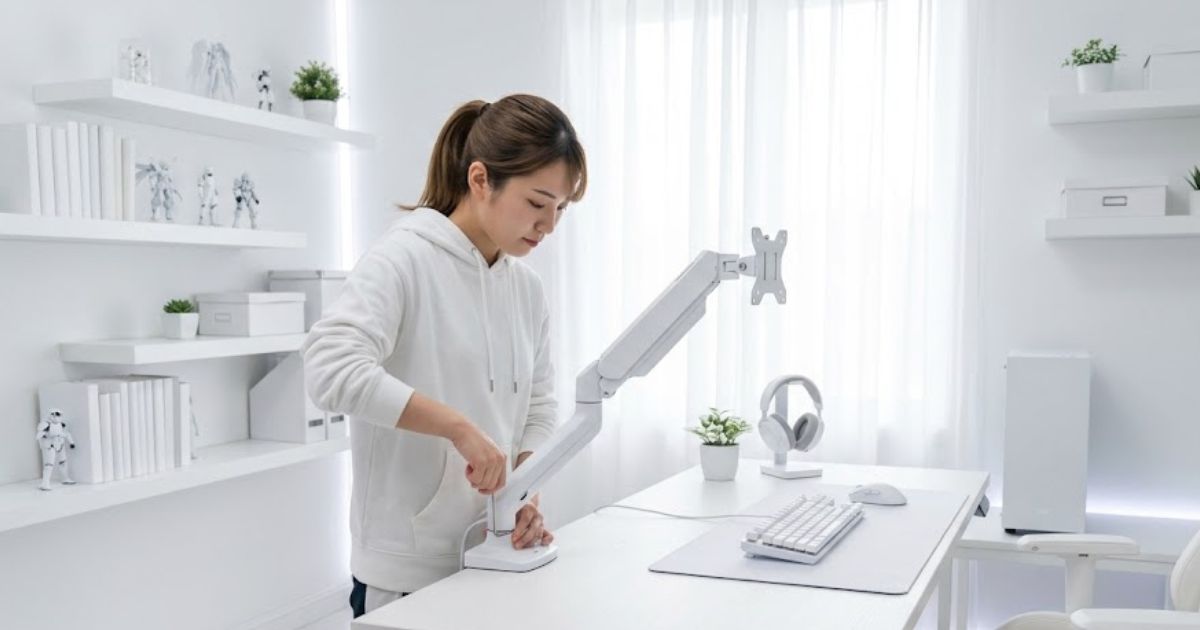
デスク周りをスッキリさせたいけれど、どのモニターアームを選べばいいか迷っていませんか。安すぎるものを買ってモニターがお辞儀してしまったり、高価なものを買って機能を持て余してしまったりするのは避けたいですよね。特に、モニターアームでコスパが最強と言える製品を探しているあなたにとって、値段だけでなく機能性や耐久性のバランスはとても重要かなと思います。
最近は白で統一したデスク環境や、デュアルモニター構成に憧れる人も増えています。でも、いざ買おうとすると、ウルトラワイドモニターにも対応しているのか、エルゴトロンのOEMはどうなのか、補強プレートは必要なのか、一人で組み立てられるのかなど、色々な不安が出てくるかもしれません。
この記事では、私が実際に調べたり体験したりした情報をもとに、後悔しない選び方やおすすめのモデルを紹介しますね。あなたの理想のデスク環境作りの参考になれば嬉しいです。
記事のポイント
- モニターアーム選びで失敗しないための基本規格と耐荷重に関する必須知識
- ガス式と機械式の違いや補強プレートの必要性など設置に関する疑問の解消
- 価格以上の価値がある本当におすすめのモニターアーム厳選モデルの詳細
- デュアル環境や白いアームを使ったおしゃれで快適なデスク空間の作り方
コスパ最強のモニターアームを選ぶ基準
モニターアームを選ぶとき、ついつい値段の安さだけで決めてしまいそうになりますよね。でも、大切なモニターを預けるアイテムだからこそ、基本となる規格や仕組みをしっかり理解しておくことが、結果的に一番のコスパに繋がりますよ。ここでは、購入前に絶対に知っておきたい5つの基準を順番に詳しく解説していきますね。
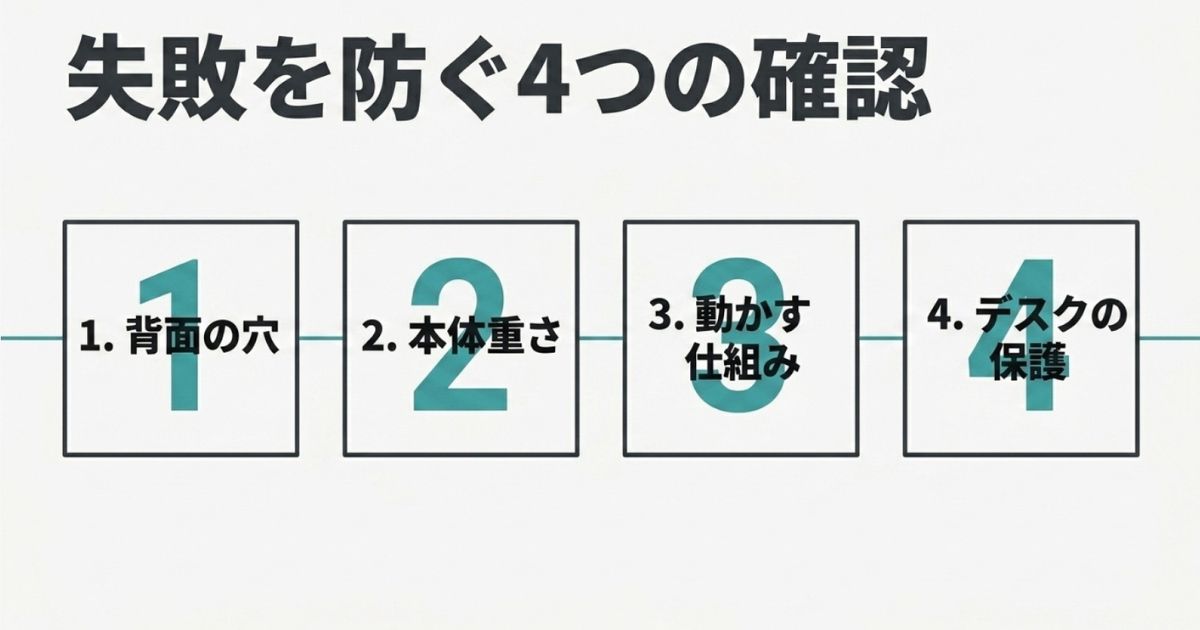
失敗を防ぐVESA規格の確認方法
モニターアームを導入するにあたって、一番最初につまずきやすいのがこの「VESA(ベサ)規格」かもしれません。VESA規格というのは、モニターの背面にある「取り付け用のネジ穴の間隔」を定めた国際的な標準ルールのことです(出典:VESA(Video Electronics Standards Association)公式サイト)。
世の中で売られているPC用モニターの大部分は、このネジ穴の間隔が「75×75mm」か「100×100mm」の正方形に配置されています。モニターアーム側も、この両方のサイズに対応したプレートが付いているのが一般的ですね。ネジの太さや長さも「M4×10(太さ約4mm、長さ約10mm)」といった具合に細かく決まっているので、この規格さえ合っていれば、メーカーが違っても安全にガッチリと固定できる仕組みになっています。
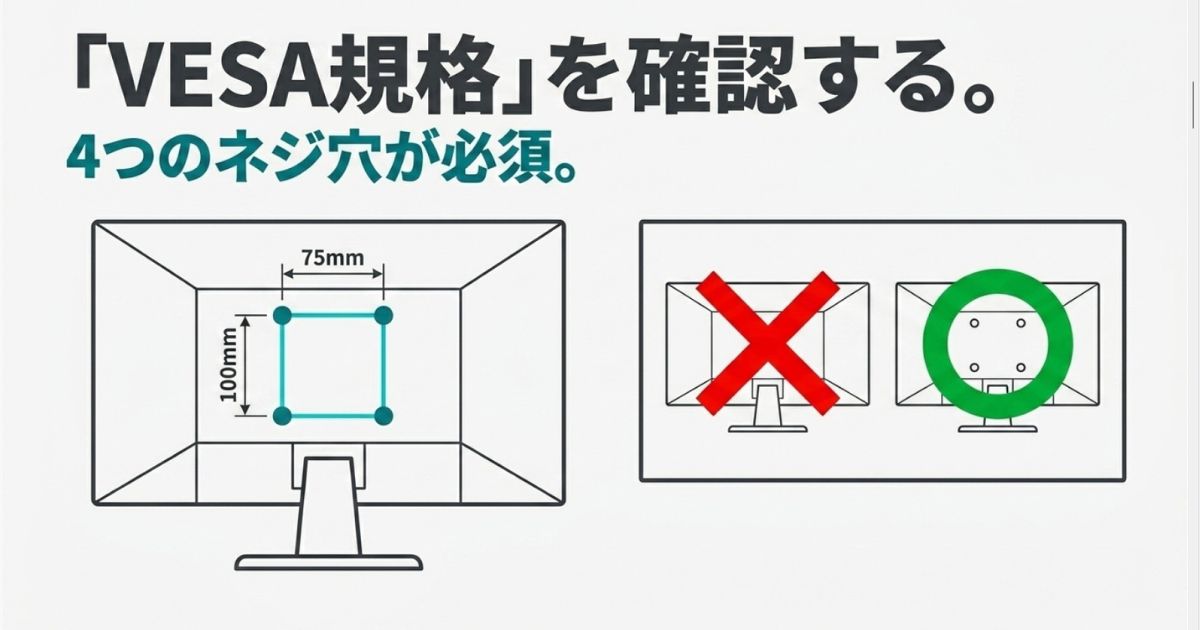
ただ、ここで注意してほしいのが、すべてのモニターがVESA規格に対応しているわけではないということです。たとえば、一部のApple製ディスプレイや、デザイン重視で背面がツルッとしている薄型モニター、あるいは一体型PCなどは、ネジ穴自体が存在しないことがあります。また、ネジ穴はあるけれど、背面が湾曲していたり深い段差があったりして、アームのプレートが物理的に干渉して取り付けられないケースも意外と多いんです。
VESA非対応のモニターは要注意!
もしあなたの使っているモニターがVESA規格に対応していない場合、別売りの「専用マウントアダプター」を追加で買う必要が出てきます。これだけで数千円の出費になってしまうため、全体のコストパフォーマンスが一気に下がってしまいますよね。購入前の背面チェックは本当に大切ですよ。
失敗を防ぐための具体的な確認方法としては、まずは今のモニターの背面を見て、4つのネジ穴があるかを確認してみてください。もしスタンドがすでについている場合は、スタンドの接続部分にネジ穴が隠れていることもあります。定規で穴の中心から中心までの距離を測って、7.5cmか10cmであれば問題ありません。
一番確実なのは、メーカーの公式サイトであなたのモニターの型番を検索し、スペック表の「VESAマウント」や「壁掛け」といった項目に対応しているか記載があるかをチェックすることです。この一手間をかけるだけで、「買ったのに取り付けられなかった」という悲しい事故を確実に防ぐことができますよ。
耐荷重とモニター重量の正しい関係
モニターアームのスペック表を見ると、「対応インチ数」と「耐荷重」の2つが書かれていますよね。ここで初心者が陥りやすい罠があるんです。実は、実用上において絶対に重視すべきなのは「対応インチ数」ではなく「耐荷重(重量限界)」のほうなんです。
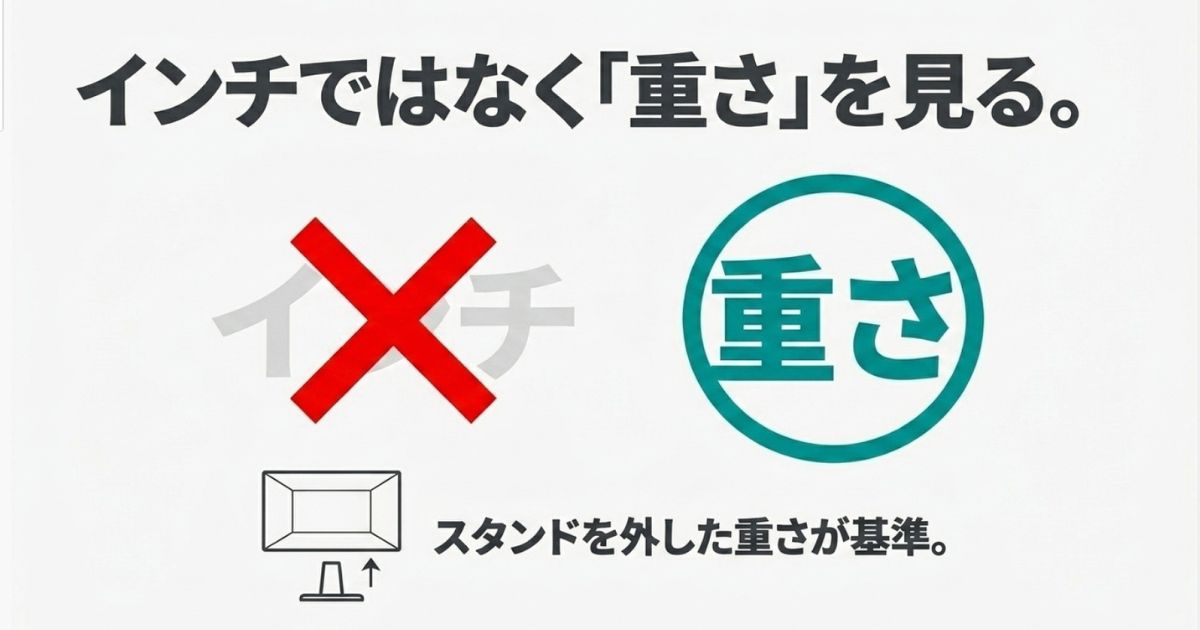
対応インチ数というのは、あくまで「これくらいの大きさのモニターが多いですよ」という視覚的な目安に過ぎません。最近のモニターはベゼル(枠)が極細になっていたり、電源ユニットがモニター本体に内蔵されているか外付け(ACアダプター)かによって、同じ27インチでも重さが全く違うんです。パネルの種類によっても重量は変わってきます。
もし、アームの耐荷重をオーバーする重いモニターを取り付けてしまうとどうなるでしょうか。アームが重さに耐えきれず、モニターが徐々に下を向いてしまう「お辞儀」という現象が起きます。ひどい場合は一番下までガクンと落ちてしまい、最悪の場合はモニターが破損したり、デスクが傷ついたりする危険性があります。逆に、アームの最低耐荷重よりもモニターが軽すぎる場合は、ガス圧の反発力が強すぎて、モニターが常に一番上まで跳ね上がってしまうという困った事態になります。
スタンドを外した「モニター本体のみ」の重量をチェック
モニターの重さを確認するときは、必ず「スタンドを含まない本体のみの重量」を見てくださいね。メーカーのスペック表には「本体重量」と「スタンドなし重量」が別々に書かれていることが多いです。
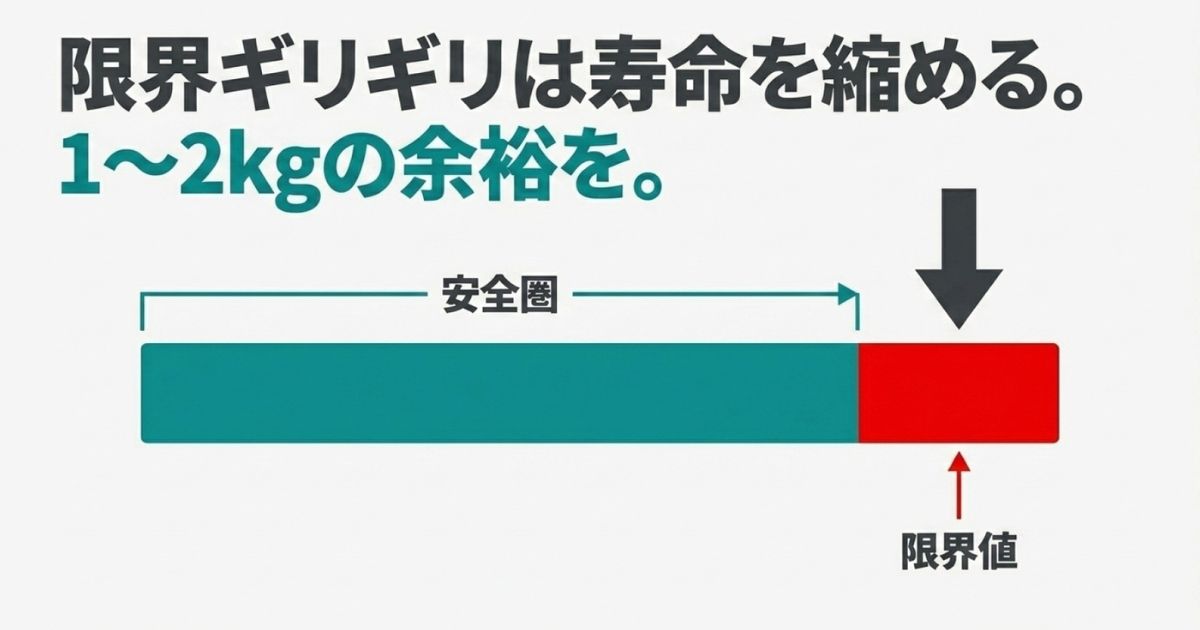
そして、もう一つ大事なポイントがあります。それは「耐荷重の限界ギリギリで長期間使用しない」ということです。たとえば耐荷重6.5kgのアームに6.4kgのモニターをつけるのは、スペック上は問題ありません。しかし、内部のスプリングや関節部分に常に最大クラスの負荷がかかり続けるため、製品の寿命を著しく縮めてしまう原因になります。
長く快適に使うためのベストプラクティスとしては、モニター本体の重量に対して、上限にも下限にも1〜2kg程度の余裕(バッファー)を持たせたアームを選ぶことをおすすめします。
また、最近人気のウルトラワイドモニターや曲面ディスプレイを使っている方は特に注意が必要です。これらは横に長かったり画面が曲がっていたりするため、重心が一般的な平面モニターよりも手前に大きく偏ります。そのため、カタログスペック以上の強力な保持力(特に上下の角度を調整するチルト部分)が求められます。安全のためにも、耐荷重には十分なゆとりを持たせてくださいね。
ガススプリング式と機械式の徹底比較
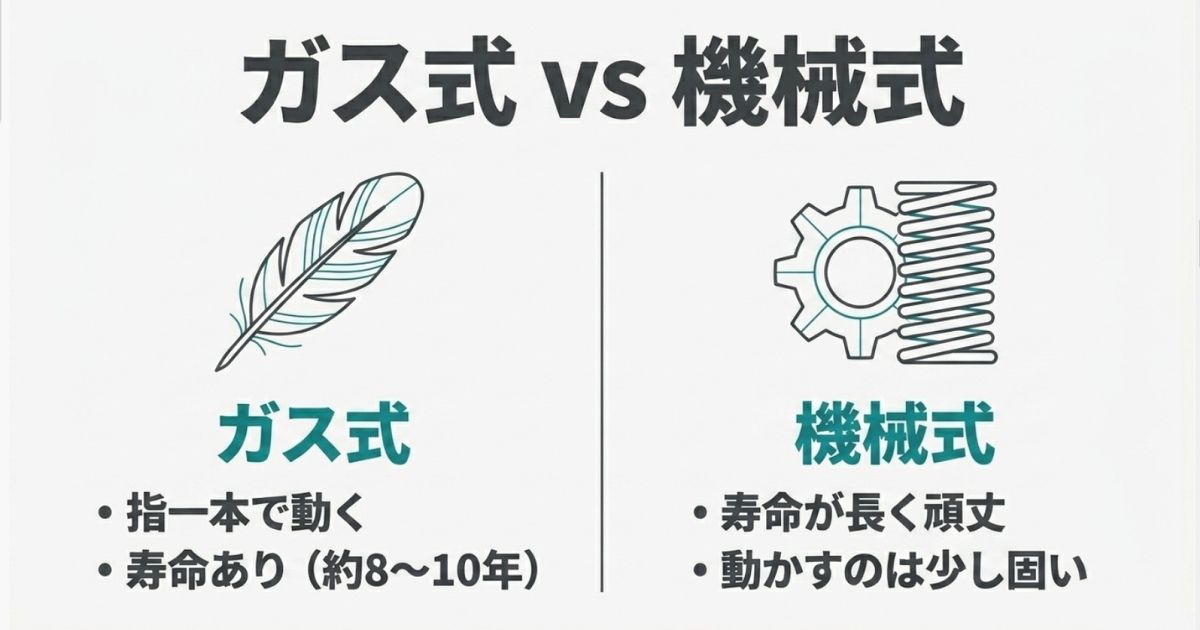
モニターアームの使い心地や、長期的なコストパフォーマンスを大きく左右するのが、アームを動かす内部の「駆動機構」です。現在市場に出回っているアームは、大きく分けて「ガススプリング式(ガス圧式)」と「メカニカルスプリング式(機械式・コイルスプリング式)」の2種類があります。これらはそれぞれ特徴が全く異なるので、あなたの使い方に合わせて選ぶことが大切ですよ。
まずは「ガススプリング式」から解説しますね。これは、密閉されたシリンダーの中にガスが封入されており、そのガスの圧力でモニターの重さを相殺する仕組みです。最大の特徴は、極めて軽い力で滑らかに、しかも無段階でスッと位置を調整できることです。指先で軽く押すだけでモニターが動き、手を離した場所でピタッと止まってくれます。
頻繁にモニターの高さや角度を変えたい人には絶対におすすめです。たとえば、スタンディングデスクを使って立ち座りを切り替える人や、プログラミング、動画鑑賞、ゲームなど、その時の姿勢に合わせてモニターを引き寄せたい人にとっては、作業効率が劇的に上がります。ただし、デメリットとしては、通常8〜10年程度の長期間使用していると、徐々に内部のガスが抜けて保持力が落ちてしまうという物理的な寿命があることです。
一方の「メカニカルスプリング式」は、金属製の強靭なコイルスプリングの張力を使ってモニターを支えます。ガスシリンダーを使わないため、製造コストが安く抑えられており、リーズナブルなエントリーモデルに採用されることが多いですね。
動きの滑らかさや初動の軽さではガス式に少し劣りますし、関節の硬さを調整するのに六角レンチなどの工具を使う手間がかかることもあります。しかし、最大の違いは「ガス抜けという経年劣化が一切ない」ということです。そのため、耐久性と寿命の面では圧倒的に優れています。
| 駆動機構 | メリット | デメリット | こんな人におすすめ |
|---|---|---|---|
| ガススプリング式 | ・軽い力で滑らかに動かせる ・無段階で自由自在に配置可能 | ・長期間(約8〜10年)でガス抜けの寿命がある ・やや価格が高い傾向 | ・頻繁にモニターを動かす人 ・操作性を最重視する人 |
| メカニカル式 | ・ガス抜けがなく寿命が長い ・本体価格が安く初期投資が抑えられる | ・可動の滑らかさでガス式に劣る ・工具での調整が必要な場合がある | ・一度位置を決めたらあまり動かさない人 ・初期費用を極力抑えたい人 |
一度ベストな位置を決めたらあまりモニターを動かさないという固定用途の方や、初期投資を極限まで抑えたい方にとっては、このメカニカル式こそが、長く使えるという意味で最強の選択肢になるかもしれませんね。
デスクを守る補強プレートの必要性
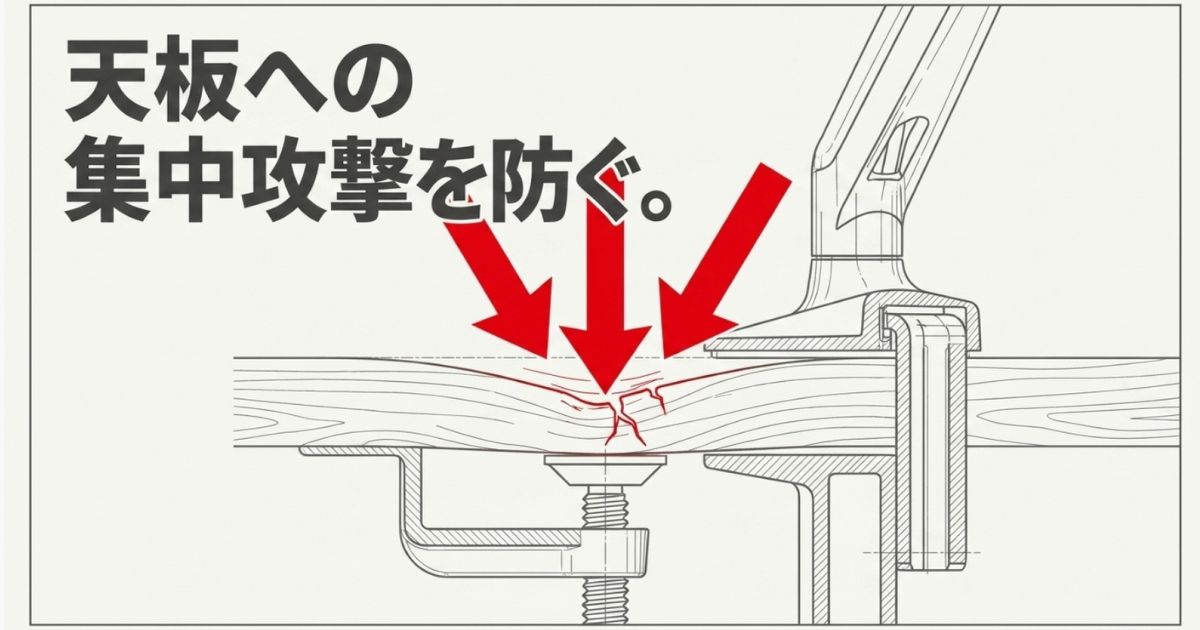
モニターアームの購入を検討していると、関連商品としてよく「補強プレート(補強板)」が出てきますよね。「これって本当に必要なのかな?」と疑問に思う方も多いと思いますが、結論から言うと、長く安全に使うための「必須の保険」として強くおすすめします。
モニターアームの設置方法として一番多いのが「クランプ式」です。これは、コの字型の金具でデスクの天板を上下から挟み込んで固定する方法です。穴を開けなくていいので手軽なんですが、実はデスクの天板には想像以上の負担がかかっているんです。
重いモニターをアームの先端で支えるため、テコの原理によって、支点となるクランプの小さな接地面に強大な力が集中的にかかります。もしあなたの使っているデスクが、安価な家具によくある中空構造(ハニカムボード:中がスカスカの段ボール状になっているもの)や、圧縮材のMDF、あるいは杉やパイン材といった柔らかい無垢材だった場合、長期間の締め付けやモニターを動かした時の揺れで、天板が深く凹んでしまう危険性が常にあります。最悪の場合、天板がメリッと割れて崩壊してしまうというSNSの報告も少なくありません。
ガラス天板のデスクは特に危険!
ガラス製の天板に直接クランプで挟み込むのは絶対にやめてください。一点に圧力が集中することで、ある日突然ガラスが粉々に粉砕するリスクが極めて高いです。どうしても設置したい場合は、必ず荷重を分散させる厚手の木材などを挟む必要がありますが、安全面を考慮すると推奨はできません。
そこで活躍するのが、金属製の頑丈な「補強プレート」です。これを天板とクランプの間に挟むことで、破壊的な圧力を広い面積に均等に分散させることができ、天板への物理的なダメージを完全に防いでくれます。
さらに嬉しい副産物として、設置面積が広がることでアームの土台自体がどっしりと強固になります。タイピングをしている時や、ゲームで激しくマウスを操作している時に起こる、モニターの不快なグラつきや微小な揺れを大幅に軽減してくれる効果もあるんです。FPSゲームなどで激しくマウスを操作する方は、アームの安定化に加えてマウス自体の操作性向上も大切ですね。エイムの精度をさらに高めたい場合は、マウスソールの汎用丸型の貼り方と最強配置レイアウトもぜひ参考にしてみてください。
エレコムやサンワサプライなどの補強プレートは、だいたい1,000円から2,000円程度で買えます。数万円から十数万円もする大切なデスクとモニターを守るための投資と考えれば、これほどコスパの良いアイテムはありませんよね。
一人での安全な組み立てと設置の手順
「モニターアームって、一人で組み立てられるのかな?」と不安に思っている方も多いのではないでしょうか。DIYや組み立て家具に慣れていないと、大きなモニターを落としてしまわないか心配になりますよね。
実際のところ、最近の優れたモニターアームはとても親切な設計になっています。昔のように重いアーム全体を抱えながらネジを締めるようなことは少なく、まずは重い土台となるクランプ部分をデスクにしっかりと固定して、その後に軽量化されたアーム部分を上からスッポリと差し込むだけの「セパレート構造」を採用しているものが主流です。そのため、土台の組み立て自体の難易度は劇的に下がっています。
しかし、一番の難関であり危険なのが「最終工程」です。アーム本体をデスクに固定した後、モニター自体の重量(軽いものでも5kg、大型なら10kg以上)を片手で空中に支えながら、もう片方の手で背面のVESAマウントにネジ止めをする作業です。これは想像以上に筋力とバランス感覚が必要です。
安全に設置するためのコツと注意点
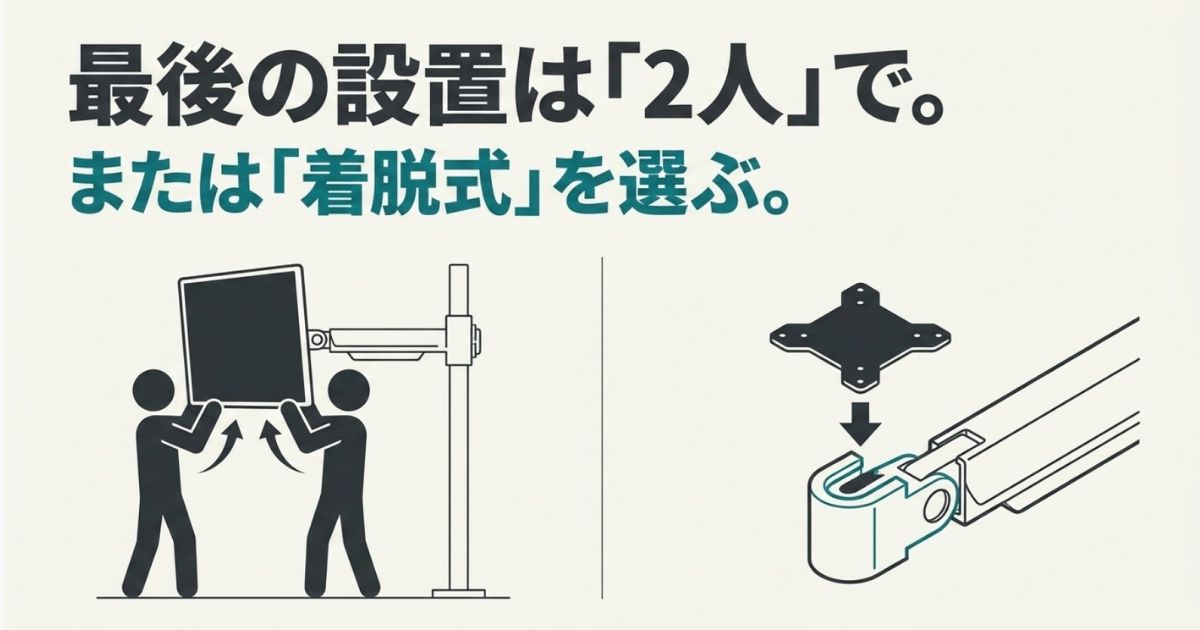
特に27インチ以上の大型モニターの場合、一人での作業はモニターの落下や高価な液晶パネルの破損といった甚大なリスクを伴います。基本的な組み立ては一人でも十分可能ですが、最後のモニターを取り付ける工程だけは、家族や友人に手伝ってもらい、二人で作業することを強く推奨します。
どうしても一人で作業しなければならない場合は、VESAブラケットが「着脱式」になっているアームを選ぶのがおすすめです。これは、モニター側に先にブラケット(プレート)をネジ止めしておいて、アームの先端に上からスライドさせてカチャッと引っ掛ける方式です。これなら、空中でネジ回しをする必要がなく、両手でしっかりとモニターを持って乗せるだけなので、安全性が飛躍的に高まりますよ。
※組み立てや設置の際は、製品の取扱説明書をよく読み、安全に十分配慮した上で自己責任で行ってくださいね。
コスパ最強のモニターアームおすすめ厳選
選び方の基準がわかったところで、いよいよ具体的なおすすめモデルを見ていきましょう。世の中には星の数ほど製品がありますが、私が本気で機能と価格のバランスを見て「これはモニターアームの中でもコスパが最強だな」と感じたものを厳選しました。あなたの環境や目的に合わせて、ぴったりの一台を見つけてみてくださいね。
耐久性重視のエルゴトロンOEM製品
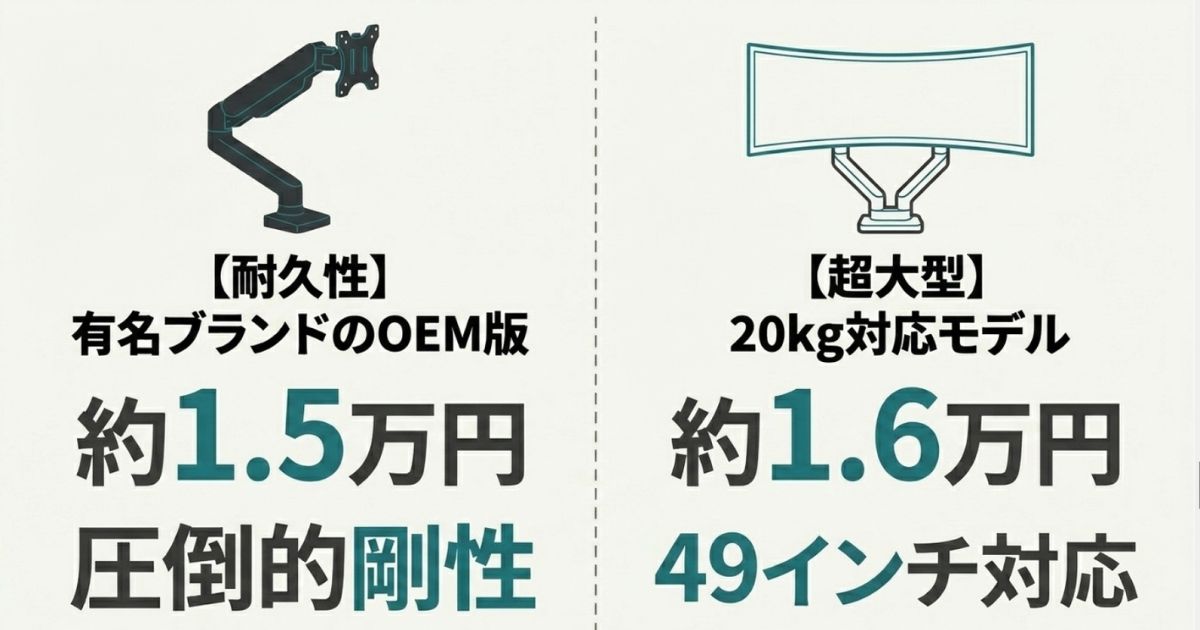
モニターアームを探していると、必ず耳にするのが「エルゴトロン(Ergotron)」というブランド名ですよね。モニターアーム界の絶対的最高峰ブランドとして君臨していますが、価格が2万円を超えるモデルも多く、なかなか手が出しづらいのが正直なところです。
そこでおすすめしたいのが、Amazonベーシックのシングルモニターアームです。実はこれ、エルゴトロンの傑作モデルである「LX デスクマウントアーム」と全く同じ金型、設計、製造ラインで作られた完全なOEM(Original Equipment Manufacturer)製品なんです。この事実こそが、このアームが「コスパ最強」の筆頭に挙げられる最大の理由ですね。
内部には特許を取得している「コンスタント・フォース技術」というガススプリング機構が採用されていて、最大11.3kgという重量級モニターでも負荷を完璧に相殺してくれます。指先で軽く触れるだけでモニターが空間をスッと滑るように動き、手を離した瞬間にピタッと静止するあの極上の操作性は、一度味わうと元には戻れません。
本家エルゴトロンLXとの違いは3つだけ
- カラーがマットブラック一色のみ
- 台座に「Amazon Basics」のロゴがある
- 保証期間が1年(本家は10年)
これらのブランド料や長期保証のコストがカットされている分、本家よりも数千円から1万円近く安く購入できるのが最大のメリットです。だいたい12,000円から17,000円台で推移しています。
保証が1年と短いのは少し不安に感じるかもしれませんが、中身はあの頑丈なエルゴトロンです。10年単位で使い続けられる圧倒的な剛性をこの価格で手に入れられると考えれば、長期的な視点に立った時の「品質に対するコストパフォーマンス」は他の追随を許しません。重量級のハイエンドモニターを使う方や、滑らかさと安定性に一切妥協したくない方にとって、最も確実で後悔のない選択肢ですよ。
Amazonベーシックアームの口コミと関節の硬さ
モニターアームの導入を検討した際、誰もが一度は目にするのが「Amazonベーシック シングルモニターアーム」です。このモデルは、モニターアーム界の最高峰であるエルゴトロン社のOEM製品、あるいはそれと同等の製造ラインで作られていると目されており、その基本性能の高さと圧倒的なコストパフォーマンスから非常に高い評価を得ています。
ガタつきゼロの堅牢性と滑らかな操作性
最大10kg、約30インチ前後のモニターに対応する強靭なスペックを誇ります。アームの接続部分が一体型構造となっているため、安価な差し込み式アームにありがちな「ガタつき」が全くありません。一度位置を固定すれば、激しいマウス操作を行ってもモニターがブレることはなく、FPSプレイヤーにとってもエイム時の集中力を削がれないという大きなメリットがあります。
また、前後左右への平行移動が非常になめらかで、思い通りの位置でピタッと止まる安定感は、数万円クラスのハイエンド機に引けを取りません。
初期設定における最大のハードル「チルトの硬さ」
しかし、多くの初心者がつまずくポイントがあります。それが、画面の上下の傾き(チルト)を調整する関節の異常な硬さです。
【注意】初期状態のチルト関節について
箱から出した直後は、「全く動かない」「天井を向いたまま」と感じるほど関節が固く締まっています。これは重量級のモニターをしっかり支えるための仕様です。無理に手で曲げようとせず、必ず付属の六角レンチを使って、関節のボルトを力いっぱい緩めてから調整を行ってください。
実売価格は通常時でも手頃ですが、セール時には3,000円台〜4,000円台にまで下がることもあります。初期の硬さというハードルさえクリアすれば、長期間愛用できる最も確実な投資となるでしょう。
大型モニター対応の高耐荷重モデル
近年、仕事の生産性を高めたり、ゲームの没入感を究極まで引き上げたりするために、ウルトラワイドモニターや40インチを超える大型曲面ディスプレイを導入する人が爆発的に増えています。しかし、ここで問題になるのが「巨大で重いモニターを安全に支えられるアームが高すぎる」ということです。
通常、20kgクラスの耐荷重と安定性を求めると、数万円もするハイエンドモデルしか選択肢がありませんでした。そんな常識を打ち破ったのが、iggy(快適ワーク)ブランドが展開する「LS112」です。
この製品は、最大49インチ、驚異の耐荷重20kgを誇る超ヘビー級スペックでありながら、基本価格が16,500円に設定されています。しかもセール時になると1万円台前半まで値下がりすることもあるという、ちょっと信じられないような価格破壊を起こしているモデルなんです。
| モデル名 | 対応サイズ | 耐荷重 | 特徴 |
|---|---|---|---|
| iggy LS112 | 17〜49インチ | 2.0kg 〜 20.0kg | ウルトラワイド完全対応、着脱式VESAブラケット |
デザインもテカりを抑えた梨地加工のマットな質感で、ブラックとホワイトの2色から選べるので、高級なデスク環境にもすんなり馴染みます。動きの滑らかさについては、さすがに数万円クラスの最高峰と比べると関節部分(特にチルト)に若干の硬さを感じるかもしれませんが、一度位置を決めてしまえば、重いモニターが微動だにしない圧倒的な保持力と剛性を持っています。
さらに素晴らしいのが、先ほど説明した「着脱式VESAブラケット」を採用している点です。一人では持ち上げるのも大変な超大型モニターでも、先にブラケットをつけて上からスライドさせるだけで設置できるので、安全性が飛躍的に高まります。大画面環境を作りたい方にとって、現在市場にある中で最もコスパに優れた重戦車的なモデルだと断言できますね。
iggy LS112の口コミと補強プレートの必要性
近年、没入感を高めるために34インチ以上のウルトラワイドモニターを導入するゲーマーが増えています。しかし、一般的な耐荷重10kgのアームでは、時間が経つにつれてモニターがお辞儀をしてしまう(前方に傾く)リスクがあります。そこで救世主となるのが、最大20kg、49インチまで対応する規格外の強靭さを持つ「iggy LS112」です。
革新的な「トップマウント方式」
この製品の最大の魅力は、デスク環境の美観と設置のしやすさを両立している点です。従来のモニターアームはデスクの下に潜り込んでノブを回す必要がありましたが、LS112はデスクの上からボルトを締め込むだけで固定が完了する「上締め機構(トップマウント)」を採用しています。
トップマウントのメリット
机の下に出っ張りができないため、足元の空間が広くなり、ケーブルの配線整理も劇的にスマートになります。高級感のあるシボ加工(マットな質感)も相まって、デスク周りを美しく保ちたい方に最適です。
大型モニター設置時の深刻なリスク
ただし、強力なアームだからこそ気をつけなければならない重大なポイントがあります。
【必須対策】天板の陥没を防ぐために
LS112はクランプの接地面積が比較的小さいため、20kg近いモニターを吊るすと、テコの原理によって強大な負荷がデスクの一点に集中します。特にIKEAなどのハニカム構造(内部が空洞)のデスクや、薄い木製天板を使用している場合、天板がメリメリと陥没する危険性があります。これを防ぐため、数千円で購入できる「モニターアーム用補強プレート(金属製の当て板)」を必ずセットで導入してください。
エルゴトロンの大型用モデルの半額以下で同等の耐荷重を実現しているため、ウルトラワイド環境の構築には間違いなく最強の選択肢となります。
予算重視で選ぶ入門向け低価格モデル
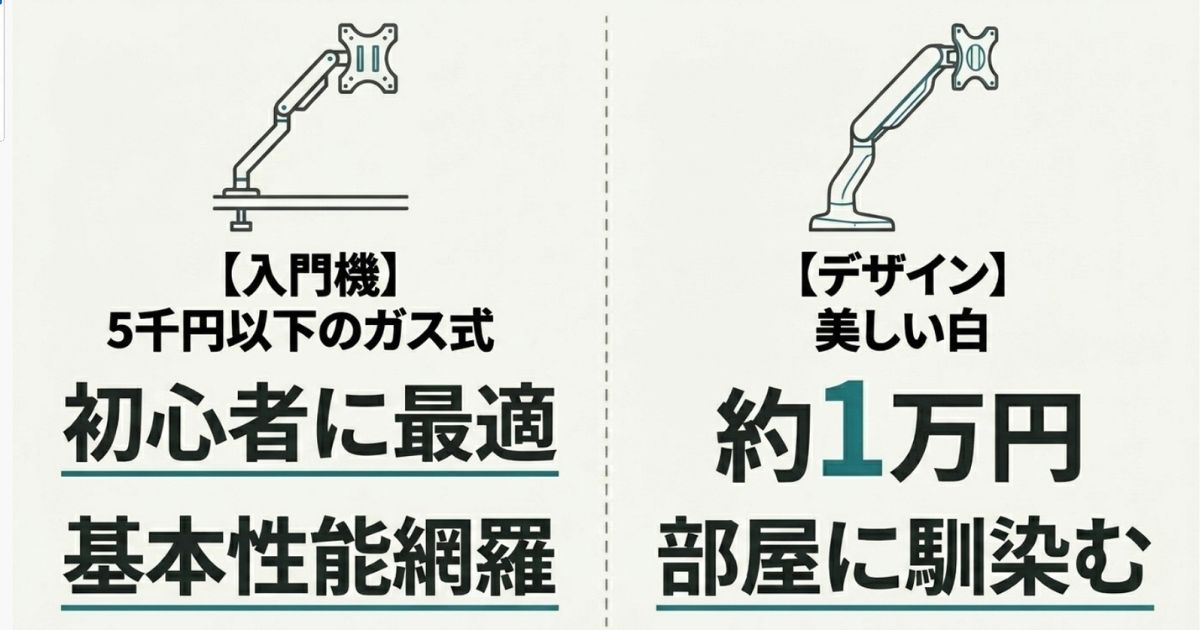
「モニターアームの便利さはわかったけれど、最初はできるだけ予算を抑えて試してみたい」という方も多いと思います。そんな方におすすめしたいのが、5,000円を下回るエントリークラスのモデルです。
まず一つ目は、国内の大手PC周辺機器メーカーであるエレコムの「DPA-SS08BK」です。実売価格は3,800円〜5,000円台という安さでありながら、滑らかな可動を実現する5軸のガススプリング式を採用しています。耐荷重は最大9.0kg、対応モニターサイズは32インチまでと、この価格帯としては十分すぎるほど余裕のあるスペックを持っています。
この製品の大きな魅力は、何と言っても「国内メーカーが提供する安心感」と「価格に対する基本性能の高さ」ですね。クランプ式とグロメット式の両方に対応していて、組み立てに必要な工具もすべて付属しているので、初心者の方でも届いてすぐに導入しやすい設計になっています。初めての1台として、限りなく低い予算でデスク環境を劇的に改善したい方にぴったりの入門機かなと思います。
エレコム DPA-SS08BKの口コミと揺れや配線
海外メーカーの製品が多い中、国内メーカーであるエレコムが展開する「DPA-SS08」は、日本のインテリアに馴染むデザインと国内サポートの安心感で人気を集めています。2kgから9kg、17インチから32インチに対応し、一般的なゲーミングモニターであれば問題なく使用できる堅実なモデルです。
インテリアに調和するマットな質感
安価なモニターアームによくあるプラスチックのテカリがなく、マットなブラックの塗装が施されています。「安っぽさがなく、しっかりとした塗装でおしゃれ」という口コミが多く、デスクのカラーリングに統一感を持たせたいユーザーに高く評価されています。
ガススプリングによる軽快な上下移動
内蔵されたガススプリングの恩恵で、両手でモニターを持てば軽々と高さを変えることができます。デスクワークからゲームプレイへの移行時など、姿勢に合わせて高さを変えたい場合に便利です。
剛性とケーブルマネジメントの妥協点
一方で、実用面においていくつか妥協しなければならない点があります。
タイピング時の揺れと配線の難しさ
関節部の横回転がやや緩めに作られているため、キーボードを強く打鍵したり、マウスを激しく振ったりすると、デスクの揺れがモニターに伝わりやすい傾向があります。また、アームに付属するケーブル収納ボックスは容量が少なく、太い電源ケーブルや複数の映像ケーブルを束ねようとするとカバーが閉まらないため、結局ケーブルを外に垂らしてしまうユーザーも少なくありません。
さらに、画面の上下傾き(チルト)を変えるたびに六角レンチでの調整が必要になるため、頻繁に角度を変える運用には不向きです。「一度位置を決めたらあまり動かさない」という方に向いている製品です。
そして、もう一つ紹介したいのが、主要ECサイトで圧倒的なシェアを確立しているNB North Bayou(ノースバイユー)の「F80」です。こちらは3,500円〜4,000円台という破格の安さで手に入る、ガススプリング式アームの代表格です。耐荷重は2.0kg〜9.0kg、17〜30インチ対応と、一般的なゲーミング用途やオフィスユースにしっかり適応できる実用性を備えています。
低価格モデルを快適に使うコツと注意点
数万円クラスの高級モデルと比べると、プラスチック部分の質感などに少し妥協は必要になります。また、エレコム「DPA-SS08」も関節部分の調整に少しコツが要りますが、付属の工具を使って「モニターの重さに合わせてガス圧のテンションを適切に調整する」という初期設定さえしっかり行えば、片手でのスムーズな高さ調整が可能になりますよ。
ちなみにNB North Bayou「F80」は、土台(ベース部分)がやや大きめに設計されています。そのため、デスクを壁にピッタリと密着させて設置したい場合は、壁とアームが干渉しないか事前にスペースを確認してみてくださいね。
NBノースバイユー F80の口コミと頑丈さやバネ圧
「とにかく予算を抑えてモニターを浮かせたい」という実用主義のユーザーから熱狂的な支持を集めているのが、NB North Bayouの「F80」です。約3,500円~4,000円という、モニターアーム市場における価格破壊とも言える安さを常に維持しています。
装飾を削ぎ落とした無骨さと圧倒的な耐久性
流線型などの美しい装飾は一切ありませんが、その分、構造がシンプルで金属の塊のような頑丈さを持っています。「雑に扱っても壊れない」「無敵感がある」と評されるほど物理的な耐久性に優れており、高価なアームに見られるような繊細なパーツが少ないことが、結果として長寿命に繋がっています。
強烈な初期バネ圧と開封時の危険性
しかし、ガススプリング式の宿命とも言える「初期設定のピーキーさ」には十分な注意が必要です。
【厳重注意】開封時のアーム跳ね上がりとバネ調整
箱に収納されている状態では、アームがベルクロ(マジックテープ)で強固に固定されています。これを無造作に外すと、強力なスプリングの力でアームが勢いよく開き、顔や手に怪我を負う危険性があります。開封時は必ずアームを両手でしっかりと押さえながらベルクロを解除してください。
また、初期状態ではバネの反発力が非常に強いため、軽いモニターを付けると勝手に最上段まで跳ね上がってしまいます。設置後は、関節部に六角レンチを深く差し込み、バネの強さを最弱レベルまで徹底的に弱める調整作業が必須となります。
この最初の調整作業さえ乗り越えれば、ガススプリングの恩恵で自由自在に高さを変えられるようになり、価格以上の満足度を得られるベストバイ製品です。
白やデュアルで美しいデスク空間を作る
最近のデスク周りのトレンドとして、ガジェットやデバイスを意図的に「白」で統一するホワイトデスクセットアップが大人気ですよね。機能性だけでなく、インテリアとしての美しさが厳しく問われる時代になりました。
そんな「モニターアームも白がいい!」という方におすすめなのが、Pixioの「PS1S Wave」です。実売価格は約8,980円〜10,000円台。Pixioは高品質なゲーミングモニターで若者から絶大な支持を集めているブランドですが、このアームの最大の魅力は「カラーバリエーションの豊かさ」です。定番のホワイトやブラックだけでなく、パステルブルーやパステルピンクといった、今までの無骨な機材にはなかったポップなカラーを展開しています。
もちろん見た目だけでなく、耐荷重9kg、最大32インチ対応とスペックも申し分ありません。全体的にスリムな設計になっているので、部屋に工業製品特有の圧迫感を与えないのが良いですね。白い壁紙と同化させてスッキリ見せたい方や、SNS映えするおしゃれな空間を作りたい方にとって、独自の価値観に基づく最高のコスパモデルです。
Pixio PS1SWaveの口コミと無重力感
現代のデスクセットアップのトレンドを牽引しているのが、Pixioの「PS1S Wave」です。1万円を切る価格帯でありながら、ハイエンドモデルに肉薄する操作性と、圧倒的なデザイン性を両立させています。
指一本で操れる「エルゴトロン級」の無重力感
このモデル最大の魅力は、その動きの滑らかさです。口コミでも「指一本でスッと持ち上げられる」「まるで無重力空間でモニターを操っているかのよう」と絶賛されています。ゲーム中にはモニターをグッと手前に引き寄せ、作業時には奥に押しやる、といったダイナミックな運用が全くストレスなく行えます。360度の完全な回転(ピボット)にも対応しているため、縦画面への切り替えも一瞬です。
豊富なパステルカラー展開
一般的なブラックやホワイトだけでなく、パステルブルーやパステルピンクなど全7色のカラーを展開しています。着脱式のVESAプレートを採用しているため、追加工具なしで初心者でも簡単に組み立てられる設計も素晴らしいポイントです。
軽量すぎるモニターには要注意
非常に優秀なアームですが、デュアルディスプレイ環境でサブモニター用に使おうと考えている方は、以下の点に注意してください。
1kg未満のモバイルモニターは自重不足に
下限の耐荷重が「1kg」に設定されています。そのため、0.8kgなどの軽量なモバイルモニターを装着した場合、モニターの自重がガススプリングの反発力を抑えきれず、ガス圧を最小に設定してもアームが上に跳ね上がったまま固定できないという現象が起きます。設置予定のモニター重量は必ず事前に確認してください。(※数値データはあくまで一般的な目安です)
5機種のスペック比較
最後に、今回ご紹介した5機種の基本スペックと特徴を比較表にまとめました。ご自身のデスク環境と用途に合わせて、最適な1台を見つけてください。
| 製品名 | 実質耐荷重 / サイズ | 操作性と可動域の特徴 | ビルドクオリティと設置の利便性 |
|---|---|---|---|
| Amazonベーシック | 10kg未満 / 約30インチ | 前後左右は極めてスムーズ。初期のチルトが異常に硬いためレンチ調整必須 | マットな金属質感。クランプが狭く省スペース |
| iggy LS112 | 最大20kg / 49インチ | 第2・3関節が360度回転。壁際ギリギリの設置が可能 | 上から締めるトップマウント方式。補強プレート必須 |
| エレコム DPA-SS08BK | 2〜9kg / 17〜32インチ | ガススプリングで上下は軽快。チルト調整には都度レンチが必要 | マットでおしゃれな塗装。配線収納は容量不足気味 |
| NB F80 | 2〜9kg / 17〜30インチ | 初期バネ圧が強烈だが、レンチで最弱に調整した後は自由自在 | 開封時のアーム跳ね上がりに厳重注意。金属の塊のように頑丈 |
| Pixio PS1S Wave | 1〜9kg / 17〜32インチ | 無重力感のある滑らかな操作。1kg未満のモニターは跳ね上がる | 7色のパステルカラー。工具不要のVESAマウントで簡単設置 |
次に、「デュアルモニター」環境を作りたい場合のアーム選びについて解説しますね。生産性を高めるために2つの画面を並べたい時、アームの選び方には2つのアプローチがあります。
- 1本の太い支柱から2本のアームが伸びる「デュアル専用タイプ」
- 独立したシングルモニターアームを「2本別々に設置する」タイプ
デュアル環境は「シングル2本」の方がコスパが良いことも
1本の支柱で支えるタイプは、デスクとの接点が1つで済むので足元がスッキリし、合計の購入コストも安く抑えられる傾向があります。しかし、32インチなどの大型モニターを2枚並べたい時や、片方を縦置きにして片方を極端に低くしたい時など、可動域の自由度を求めるとアーム同士がぶつかってしまうことがあります。
そんな時は、あえて安価なシングルアーム(HUANUOなど)を2本買って、デスクの左右の端から別々に展開した方が、配置の自由度が圧倒的に高くなり、長期的な満足度が上がるケースが多々ありますよ。
健康と作業効率を高める長期的なメリット
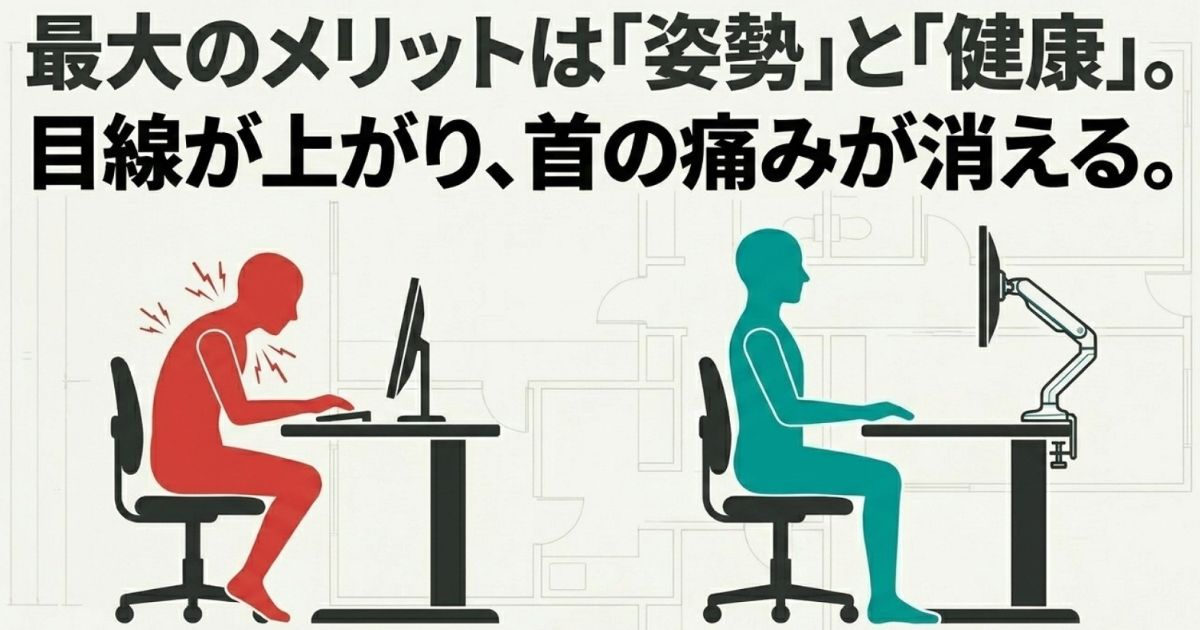
ここまでスペックや価格についてお話ししてきましたが、「コストパフォーマンス」という言葉は、単なる購入時の金額計算だけでは測れません。モニターアームを導入することで得られる「日々の疲労軽減」や「作業効率の向上」という長期的なメリットこそが、実は最大のコスパだったりするんです。
モニターアームを設置すると、今まで大きな純正スタンドが占領していたデスクの奥のスペースが、完全にフラットで自由な空間になります。その空いた場所にキーボードを押し込んで書き物をするスペースを作ったり、お気に入りのスピーカーを置いたり。空いたスペースを活かして、ゲーム環境をより高音質に構築するのも素晴らしいアイデアです。定位感を重視したい方は、ゲーミングイヤホン有線のおすすめ厳選と選び方の記事もあわせてチェックしてみてくださいね。何より、視界の中央からプラスチックの塊が消え去り、モニターが空中にフワッと浮遊しているような感覚は、仕事中の心理的な圧迫感を大きく減らしてくれます。ケーブル類もアームの中に隠せるので、視界のノイズが消えて集中力がグッと上がりますよ。
そして何より重要なのが、人間工学(エルゴノミクス)に基づく健康へのリターンです。
付属のスタンドのままだと、どうしても高さが合わずに背中を丸め、首を前に突き出した「ストレートネック(スマホ首)」の姿勢になりがちです。これが長時間のデスクワークによる首や肩のこり、腰痛の最大の原因です。厚生労働省が定めるガイドラインでも、長時間の情報機器作業における正しい姿勢の重要性が指摘されています(出典:厚生労働省『情報機器作業における労働衛生管理のためのガイドライン』)。モニターアームがあれば、背筋を伸ばした時にモニターの上端が目線と同じ高さになるように、ミリ単位で完璧に調整できます。
リラックスして動画を見る時は画面を手前に引き寄せて下を向け、プログラミングや長い文章を書く時は画面を90度回転させて縦置きにするなど、その瞬間の作業に一番合った姿勢を一瞬で作れるんです。この劇的な姿勢改善によって体の痛みが減り、パフォーマンスが上がることを考えれば、数千円〜数万円の投資なんてあっという間に回収できるほどの巨大なリターンをもたらしてくれます。
コスパ最強のモニターアームで環境構築
いかがだったでしょうか。モニターアームの「コスパ最強」というのは、決して「ただ一番安いものを買う」ということではありません。あなたのモニターの重量や使い方に合わせ、ガス抜けなどの寿命を考慮し、日々の健康や作業効率をどれだけ高めてくれるかという「価格に対する価値」を見極めることが何よりも大切かなと思います。
将来的にモニターをより大きなものに買い替える可能性も考えると、耐荷重に余裕のあるエルゴトロンOEM(Amazonベーシック)や、20kgまで耐えられるiggyのLS112などを最初から選んでおくのが、10年というスパンで見た時の本当の最適解になるかもしれませんね。
自分の部屋に合った真っ白なアームを選んだり、デュアル構成で作業スペースを無限に広げたりと、モニターアーム一つでデスクの可能性は劇的に広がります。ぜひこの記事の基準を参考にして、あなたにとって最高の環境を構築してみてくださいね。
※なお、本記事で紹介した製品の価格や耐荷重、対応サイズなどの仕様は執筆時点の一般的な目安です。モデルチェンジなどで変動する可能性があるため、ご購入前には必ずメーカーの公式サイトで最新の正確な情報をご確認ください。また、設置の際のデスクへの影響や耐荷重の限界についての最終的な判断は、ご自身の環境に合わせて慎重に行い、必要であれば専門家やメーカーサポートにご相談の上、自己責任にてお願いいたします。