最近、デスク周りをおしゃれで快適にしたくて、モニターアームの導入を検討しているあなた。
SNSやYouTubeのデスクツアー動画を見ると、みんな当然のようにモニターを浮かせていて、「自分も買ったほうがいいのかな」と迷っていませんか。でも、本当に自分の環境に必要なのか、少し立ち止まって考えてみることも大切ですよ。
実際のところ、モニターアームを思い切って買ってみたものの、環境に合わずに失敗した、導入して後悔したという声も少なくないんです。たとえば、タイピングするたびに画面が小刻みに揺れるのが気になって集中できなかったり、賃貸の備え付けの机や壁に傷をつけてしまったりと、意外な落とし穴があったりします。
この記事では、あえてモニターアームがいらないメリットについて、物理的な構造や健康面などから詳しくお話ししていきますね。
あなたのデスク環境にとって、本当にアームが必要なのか、それとも直置きが最適なのか、一緒にベストな答えを見つけていきましょう。
記事のポイント
- モニターアームを導入しないことで得られる圧倒的な安定感などのメリット
- 画面の揺れやデスク天板へのダメージといった見落としがちなデメリット
- 賃貸物件の退去時に高額な費用を請求されないためのデスク構築の考え方
- アームの代わりになるモニター台の選び方や純正スタンドの賢い活用法
モニターアームはいらない?そのメリットと理由
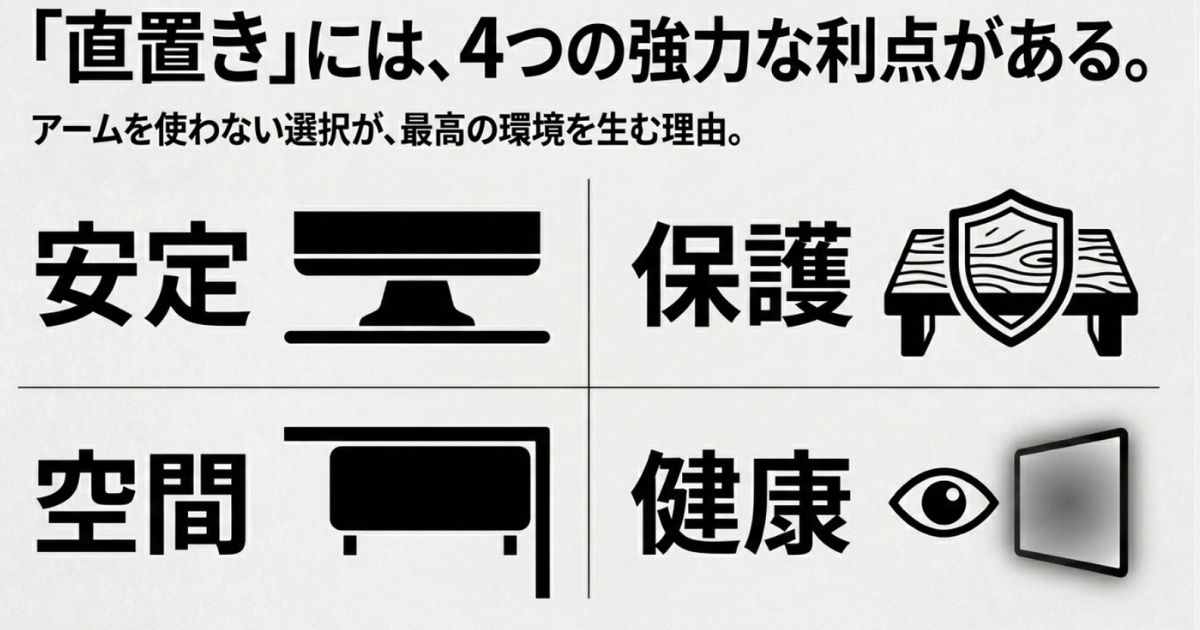
モニターアームを使わないという選択には、実はコスト削減だけではない、もっと積極的で大きな魅力が隠されていますよ。ここでは、物理的な安定感の確保やデスク天板への影響、賃貸特有のリスク回避など、アームをあえて導入しないことで得られる6つのメリットや理由について、分かりやすく解説していきますね。
画面の揺れを防ぎ圧倒的な安定感を確保
モニターアームの導入で一番多くの人が直面して、そして後悔しやすいポイントが「画面の揺れ」や「ぐらつき」なんです。
モニターアームって、関節がいくつも組み合わさったマジックハンドのような構造をしていますよね。そのため、キーボードを力強くタイピングしたり、マウスを激しく振ったりしたときのデスクのわずかな振動が、アームを伝わって増幅され、モニターの画面を小刻みに揺らしてしまうんです。
これに対して、モニターをデスクに直置きする最大のメリットは、極めて高い物理的な安定性を確保できることかなと思います。
直置きが生み出す圧倒的な剛性
純正のスタンドやモニター台を使うと、モニターの重心がグッと低くなります。さらに、デスクとの接地面が広くなるため、タイピングの振動が画面に伝わりにくい構造になっているんですよ。
特に、文字をたくさん打つライターさんやプログラマーさんにとって、打鍵のたびに画面がぷるぷると震える環境は、想像以上にストレスになります。また、ラピッドトリガー搭載などの高性能なゲーミングキーボードを用いて激しい操作を行うゲーマーにとっても、画面の揺れはエイムの精度に直結してしまうため、土台の安定感は非常に重要です。
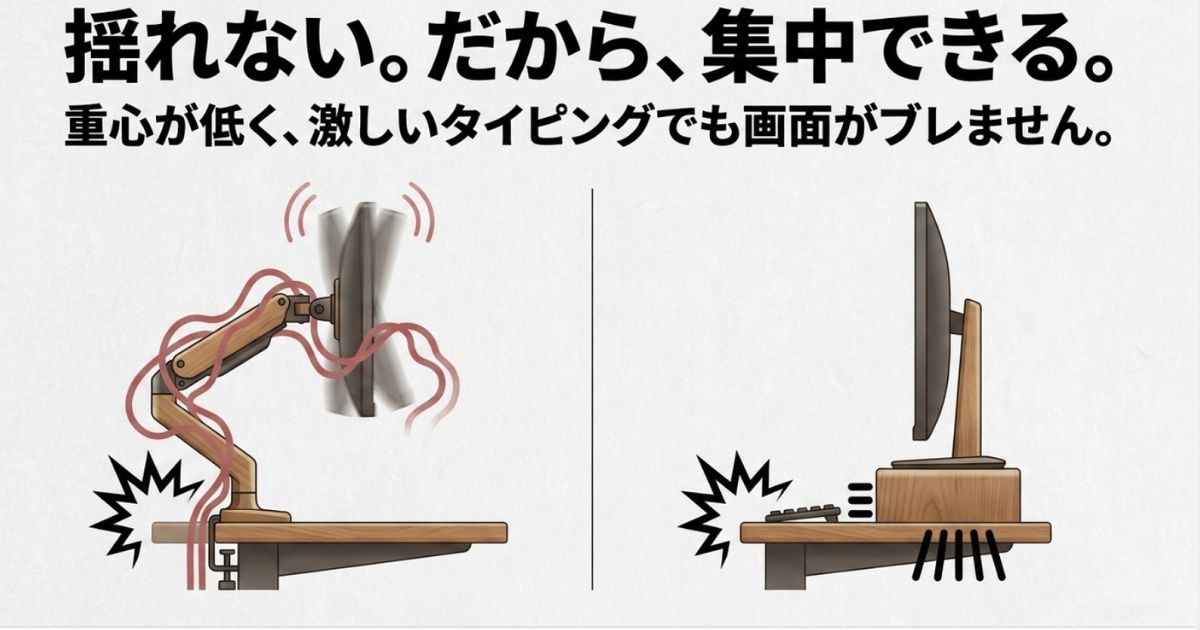
画面の揺れを防ぐメリット
アームを使わずにしっかり固定することで、視覚的なノイズが消え、目の前の作業やゲームに深く没頭できるようになります。揺れない画面は、快適なデスク環境の絶対条件ですよ。
クリエイターにとっては死活問題になることも
また、液晶ペンタブレット(液タブ)を使うイラストレーターさんやデザイナーさんの場合、モニターアームで液タブを空中に浮かせた状態で絵を描こうとすると、筆圧をかけるたびに画面が逃げてしまって、精密な線を描くのがかなり難しくなります。
しっかりとした土台の上に置いて作業をすることは、クリエイティブな作業の質を保つためにもすごく大切というわけですね。
デスク天板の破損や局所的な荷重を回避
モニターアームを机に取り付けるとき、主流なのが「クランプ式」と呼ばれる固定方法です。これは万力のようにデスクの天板を上下から挟み込んで固定する仕組みなんですが、実はこれ、デスクにとってはかなりの負担になるんです。
アームを導入しないメリットとして、大切なデスク天板を重みや圧力から守れるという点が挙げられます。
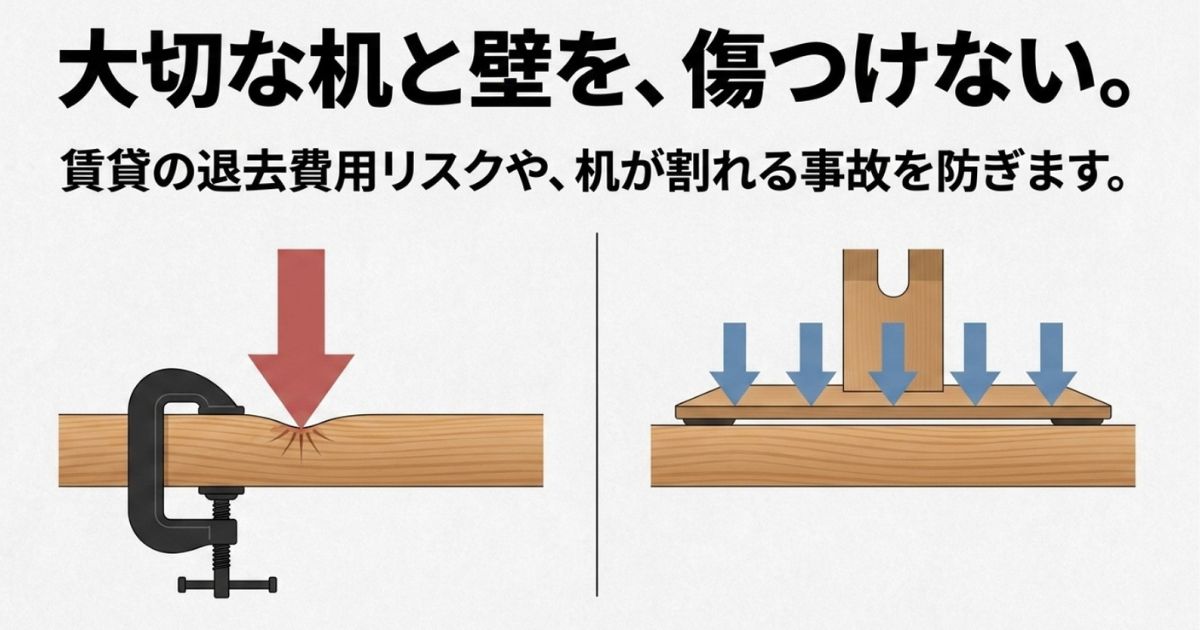
安価なデスクや薄い天板に潜む危険
クランプ式の場合、アーム本体とモニターを合わせた重さ(環境によっては10kgを超えます!)が、手のひらよりも小さいごくわずかな面積に集中してしまいます。
もしあなたが使っているデスクが、内部が紙でできたハニカム構造(中空構造)の軽いデスクだったり、厚みが2cm以下の薄い天板だったりすると、この一点集中の荷重に耐えきれません。最悪の場合、天板がベキッと凹んだり、ヒビが入って割れてしまう事故につながることもあるんです。
ガラス天板での使用は厳禁です
おしゃれなガラス天板のデスクにモニターアームを付けるのは、ガラスが割れて大怪我をする危険性が非常に高いため、メーカーからも非推奨とされています。絶対に避けてくださいね。
精神的な安心感というメリット
もちろん、補強プレートという金属の板を挟んで荷重を分散させるアイテムもあります。でも、そもそもアームを使わなければ、「いつか机が割れるんじゃないか」という不安を抱えながら作業する必要がありません。
お気に入りのデザインのデスクや、繊細な素材の机を綺麗な状態のまま長く愛用できるのは、直置きならではの大きなメリットですよ。
※デスクの耐荷重や破損リスクなどの安全性に関する数値データは、環境によって変わります。正確なスペックや対応状況は各デスクメーカーの公式サイトをご確認くださいね。
賃貸の壁や机に傷をつける原状回復リスク
賃貸アパートやマンションに住んでいる方にとって、モニターアームの導入は「退去時の原状回復トラブル」という大きなリスクを伴うことがあります。
アームがいらない環境を作れば、このやっかいなトラブルの種を未然に防ぐことができるんです。
備え付けの机へのダメージ
最近の賃貸物件には、最初から壁際にカウンターデスクが造り付けられているオシャレな部屋も多いですよね。そういった備え付けの机にクランプ式のアームを強く締め付けると、クランプの丸い跡がくっきり残ってしまったり、塗装がポロっと剥がれてしまうことがあります。
さらに、クランプで覆われている部分だけ日光が当たらず、数年後に外してみたらそこだけ日焼けの色ムラになっていた、なんてことも。これらは「経年劣化」ではなく「入居者の過失」とみなされやすいんです。
壁掛けアームの穴あけ問題
また、デスクの奥行きが狭いからといって「壁掛け式」のモニターアームを選んでしまうと、さらに深刻な問題になります。
モニターの重さを支えるためには、石膏ボード用の太いアンカーやネジを壁に深く打ち込む必要があります。画鋲程度の小さな穴なら許される賃貸でも、アームを固定するための大きなネジ穴は、明確な規約違反になるケースがほとんどです。
退去時の補修費用にご用心
退去前に自分でパテを埋めてDIYで隠そうとする方もいますが、失敗するとかえって目立ちます。プロの業者による高額な修繕費用(壁紙の全面張り替えなど)を請求される可能性もあるので、賃貸での無理な設置はおすすめしません。
アームを使わずにスタンドで設置すれば、部屋を傷つける心配がなく、退去時の余計な出費や大家さんとのトラブルに怯えることなく、安心してゲームや作業に打ち込めますよ。
※退去時の原状回復費用や契約条件は物件によって異なります。最終的な判断や詳細なルールについては、必ず不動産会社や管理会社の公式サイト、賃貸借契約書をご確認くださいね。
壁との隙間をなくし空間を無駄なく使う
「モニターアームを使えばデスクの上が広くなる!」とよく言われますが、実はその裏で、デスクの「後ろ側」に新たな無駄なスペースが生まれてしまうというパラドックスがあるんです。
アームを使わないことで、部屋全体の空間レイアウトをすっきりと無駄なくまとめることができます。
アームの関節が壁にぶつかる問題
モニターアームの関節部分は、立体的に折り曲がって動く構造になっています。画面を自分から遠ざけて適切な視聴距離を保とうと奥へ押し込むと、どうしてもアームのヒンジ(曲がる部分)がデスクの後ろ側に大きく飛び出してしまいます。
その結果どうなるかというと、デスクを壁にピッタリと密着させることができなくなるんです。
数センチのデッドスペースがもたらす違和感
デスクと壁の間に、意図的に5cm〜10cmほどの隙間を空けなければなりません。限られた広さの部屋で、机が壁から離れて中途半端に浮いている状態は、インテリアとして見たときにも意外と不格好ですし、部屋全体を圧迫してしまいます。
純正のスタンドやモニター台であれば、デスクを壁の奥深くまで完全にくっつけて配置できます。部屋を俯瞰して見たときの収まりの良さや、デッドスペースを作らない空間効率の高さは、直置きならではの見逃せないメリットかなと思います。
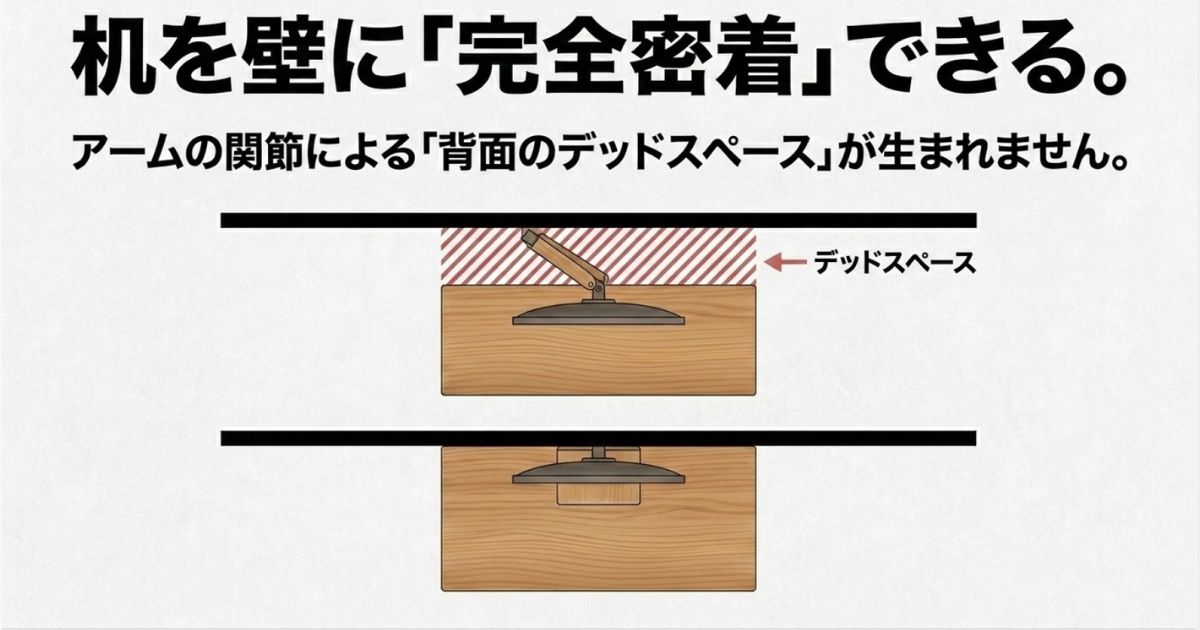
複雑な組み立てや配線断線のリスク軽減
モニターアームの設置って、実は想像している以上に大掛かりな作業なんです。箱から出して机にポンと置くだけのスタンドとは違い、かなりの労力と知識が求められます。
アームを使わないことで、こうした面倒な設置作業や、後々起こりうる配線トラブルから解放されます。
VESA規格と重量調整の難しさ
まず、お手持ちのモニターの背面に「VESA規格(75mmか100mmの正方形のネジ穴)」があることが絶対条件です。湾曲したおしゃれなデザインのモニターだと、そもそも取り付けられないこともあります。
そして設置後には、モニターの重さに合わせてアームの保持力(ガススプリングの硬さ)を六角レンチで細かく調整しなければなりません。軽すぎるとモニターが上を向いてしまい、重すぎるとお辞儀をして下がってしまいます。重いモニターを持ち上げながら一人でこの調整をするのは、落下のリスクもあってかなり大変ですよ。
ケーブルマネジメントの落とし穴
- アームを動かすことを想定して、ケーブルに十分な「遊び」を持たせる必要がある。
- 計算を間違えると、アームを伸ばした瞬間にケーブルが引っ張られて断線する。
- 最悪の場合、モニター側の接続ポート(HDMIやDisplayPort)を物理的に破壊してしまう。
ケーブル長の不足による追加コスト
さらに、電動昇降デスクとアームを組み合わせている場合、デスクを一番高く上げた状態の長さまで考慮しないといけません。モニターに付属している標準のケーブル(1.5m程度)では長さが足りず、長いケーブルをわざわざ買い直すハメになることも多いんです。
アームがなければ、配線の長さにシビアになる必要もなく、ポートの破損リスクもぐっと減らすことができますよ。
眼精疲労やVDT症候群を防ぐ視環境の構築
モニターアームを導入する理由として「姿勢を良くして首や肩の痛みをなくしたい」という方が多いですよね。でも、アームの弱点である「揺れ」が、逆に目や身体の健康を脅かす原因になることがあるんです。
しっかりと固定されたモニタースタンドを使用することは、眼精疲労を防ぐための立派な健康管理へのアプローチになります。
毛様体筋の酷使と眼精疲労
タイピングのたびに画面がプルプルと揺れ続ける環境で作業をしていると、私たちの目は無意識のうちに、揺れる文字や映像にピントを合わせようと必死に働きます。
このとき、目のピント調節を行っている「毛様体筋」という筋肉が絶え間なく緊張を強いられるため、ものすごいスピードで目が疲れてしまうんです。夕方になると目がしょぼしょぼしたり、目の奥がズーンと重くなったりするのは、この見えない揺れが原因かもしれません。
VDT症候群の恐怖
このような目に負担のかかる不適切な視環境で長時間パソコンに向かい続けると、「VDT(ビジュアル・ディスプレイ・ターミナル)症候群」、別名テクノストレス眼症へと悪化する恐れがあります。
VDT症候群(情報機器作業による健康障害)は、ドライアイや視力低下だけでなく、首や肩の激しい痛み、ひどい頭痛、さらには睡眠障害や気分の落ち込みなど、心身全体に深刻なダメージを与える現代病です。(出典:厚生労働省『情報機器作業における労働衛生管理のためのガイドライン』)
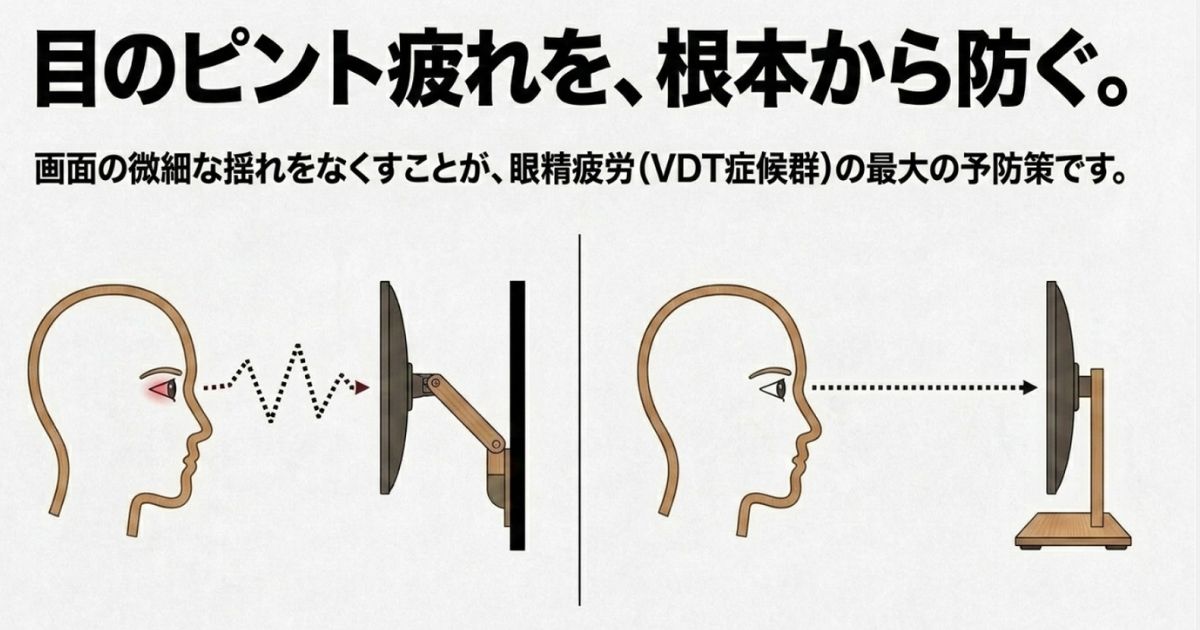
揺れをなくすことが最大の予防策
剛性の高いスタンドを使ってデスクに直置きし、画面の揺れを根本から物理的に排除することは、VDT症候群を予防する上で極めて重要です。アームがいらない環境は、目の筋肉を休ませ、持続的な集中力を守ってくれます。
「おしゃれだから」という理由だけで無理してアームを導入し、結果的に目を悪くしてしまっては本末転倒ですよね。自分の身体を守るという意味でも、安定性を重視するメリットは計り知れません。
※ここで紹介している眼精疲労やVDT症候群などの健康に関する情報は、あくまで一般的な目安です。目に強い違和感や長引く不調がある場合は、絶対に無理をせずに必ず眼科などの専門医にご相談くださいね。
モニターアームはいらない?メリットと代替案
ここまで読んで、「たしかにアーム特有のデメリットは怖いけど、じゃあ画面の高さを合わせたり、デスクを広く使ったりするにはどうすればいいの?」と疑問に思いますよね。ここでは、モニター台の活用法や純正スタンドの隠れたポテンシャル、そしてどんな人にアームが不要なのか、具体的な代替案と一緒に紹介していきます。
モニター台を活用する強みと注意点
モニターアームのデメリットを完全に回避しつつ、画面の高さを自分の目線に最適化し、さらにデスクの上のスペースも有効活用できる最強の代替アイテムがあります。それが「モニター台(モニタースタンド、デスクシェルフ)」です。
モニター台は、デスクの上にポンと置いてその上にモニターを乗せるだけで高さを底上げできる、非常にシンプルで実用的なアイテムですよ。
モニター台とモニターアームの機能比較
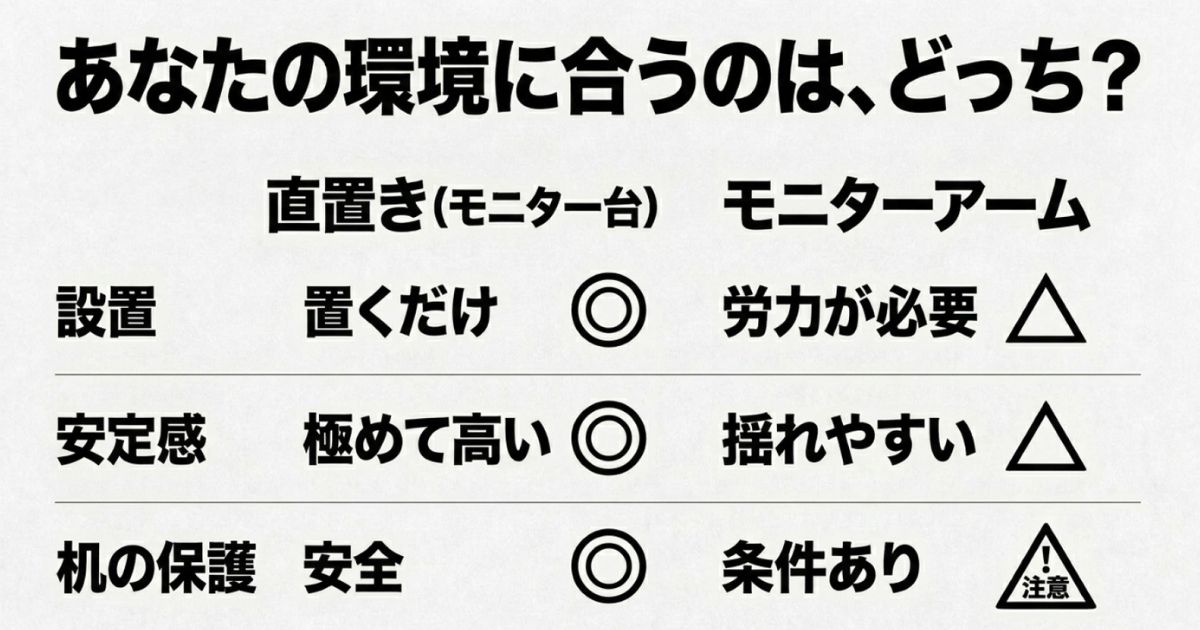
導入の手軽さや環境への優しさは、モニター台が圧倒的に勝っています。分かりやすく表で比較してみましょう。
| 比較項目 | モニター台(デスクシェルフ) | モニターアーム(クランプ式) |
|---|---|---|
| 設置の手軽さと条件 | 置くだけで完了。工具一切不要。ガラス天板や薄い天板など、どんな机でも使用可能。 | VESAマウントへのネジ止め、クランプの力作業が必要。天板の素材や厚みに厳しい条件あり。 |
| 安定性と揺れにくさ | 極めて高い。重心が低く振動が伝わらないため、眼精疲労の予防に大きく貢献する。 | アームのしなりや関節の緩みによって、タイピングの微振動が増幅し画面が揺れやすい。 |
| デスクスペースの活用 | 台の下にキーボードや小物を隠して収納できる。デスク上の整理整頓に直結する。 | モニター下の空間は完全に空くが、収納力自体はないため、逆に物が散らかる原因にも。 |
モニター台の強みと、唯一の注意点
モニター台の素晴らしいところは、なんといっても圧倒的な安定感と、収納スペースの創出です。台の下にぽっかりと空いた空間に、使っていないときのキーボードやマウスをサッと滑り込ませれば、手前のスペースでノートを広げて勉強したり、手書きの書類作業をしたりすることが一瞬でできるようになります。
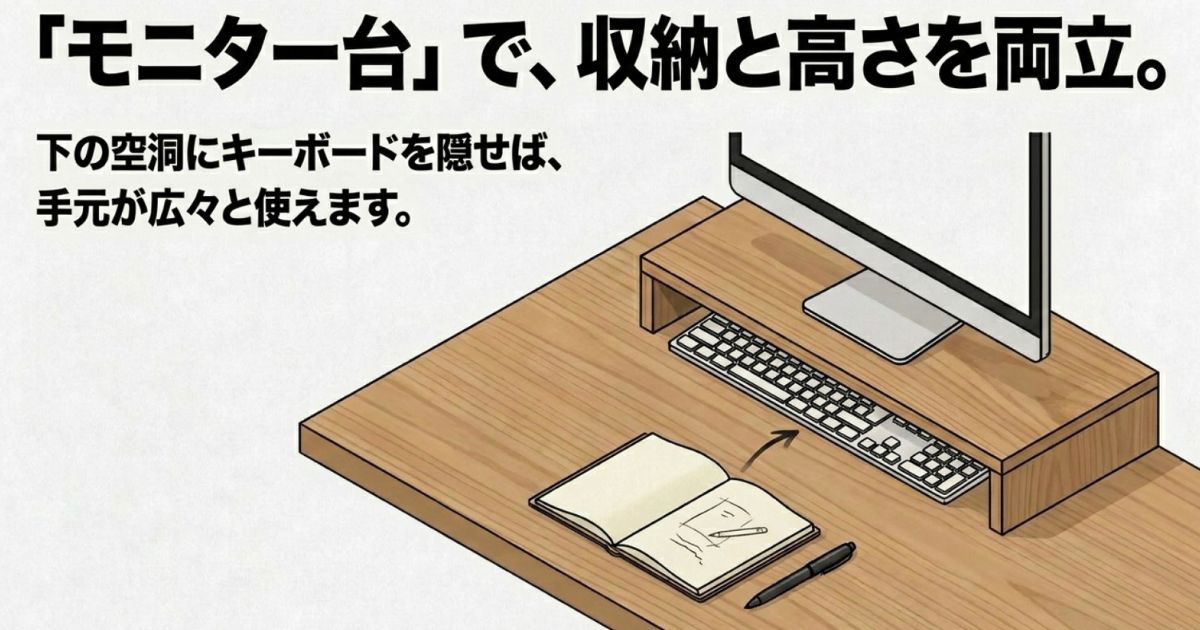
ただし、注意点も一つあります。それは「デスク上の圧迫感」です。
モニター台そのものがデスクの奥行きを20cm〜25cmほど占有してしまうため、もしあなたの使っているデスクの奥行きが60cm以下と狭い場合、手前の作業スペースが少し窮屈に感じてしまうかもしれません。導入する前には、ご自身のデスクのサイズをしっかり測ってみてくださいね。特に、FPSプレイヤーでローセンシ設定の方など、ガラス製などの大型ゲーミングマウスパッドを広く敷きたい場合は、モニター台の脚が干渉しないかどうかも重要なチェックポイントになりますよ。
デスク環境に合うモニター台の素材選び
モニター台を導入しようと決めたら、次は「どんな素材のものを選ぶか」が重要になってきます。素材によって見た目の印象が変わるだけでなく、使い勝手やデスクへの影響も大きく変わるんです。
ご自身の部屋のインテリアや、上に乗せる機材に合わせて、最適なものを選んでみてくださいね。
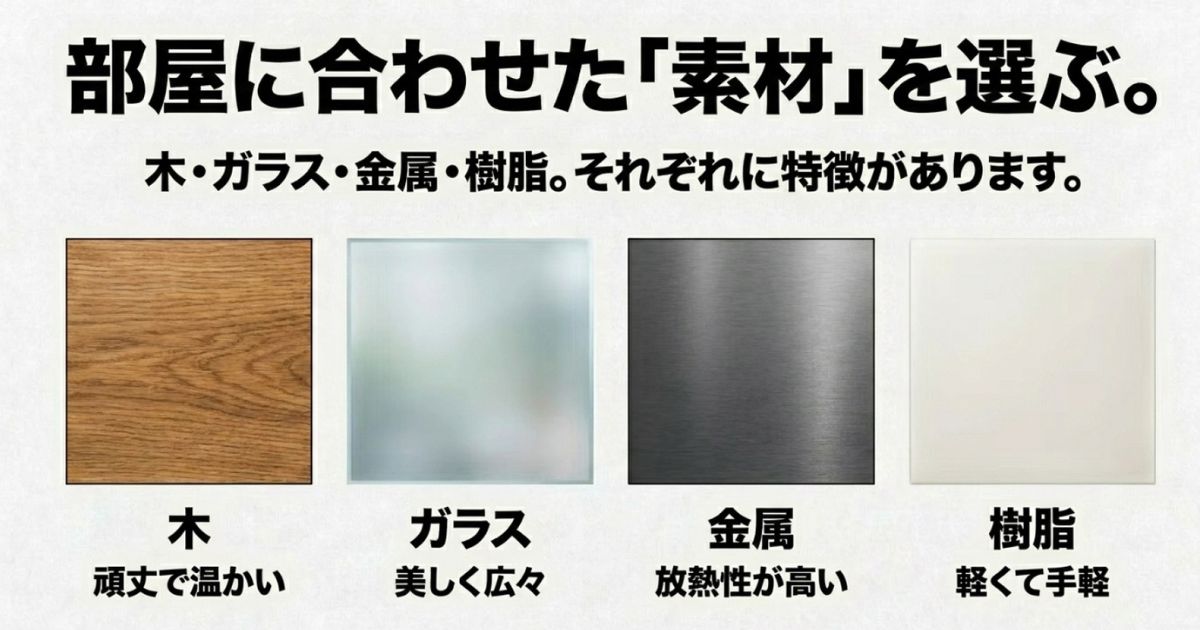
| 素材 | メリットとおすすめの環境 | デメリットと注意点 |
|---|---|---|
| 木製 | 耐久性が高く頑丈。温かみのあるデザインが多く、木目のデスクや観葉植物との相性が抜群。 | 水分に弱いため、冷たい飲み物を置くと輪染みができるかも。湿気の多い場所には不向き。 |
| ガラス製 | 透明感があり、デスク周りがスタイリッシュで広々と見える。下の収納物が見やすくて便利。 | 強い衝撃で割れる危険性がある。指紋やホコリが目立ちやすいため、こまめな掃除が必要。 |
| 樹脂・プラスチック製 | とにかく軽くて扱いやすい。デザインやカラーバリエーションが豊富で、模様替えもラクラク。 | 重いモニターを乗せるとたわむ可能性がある。安価なものだと少しチープな印象を与えがち。 |
| 金属製(アルミ・スチール) | 極めて高い強度と耐久性を誇る。放熱性に優れており、下に熱を持つPCやゲーム機を置くのに最適。 | 本体が重いため、デスク天板に傷をつける恐れがある。脚の裏にクッション材を貼るなどの配慮が必要。 |
個人的には、初めてモニター台を買うならインテリアに馴染みやすくて頑丈な「木製」、ゲーミングデバイスの光を反射させてサイバーな雰囲気を楽しみたいなら「金属製」がおすすめかなと思います。リヒトラブのモニター台は金属性で「マグネット式のケーブルホルダー」などを使ってケーブル類を整理することも出来ます。
アーム不要で直置きが最適なユーザーとは
さて、ここまでメリットや代替案を見てきましたが、結局のところ「モニターアームが不要な人」ってどんな人なんでしょうか。
以下の条件に当てはまる項目が多い方は、無理にアームを導入するよりも、スタンドやモニター台での直置き環境を構築したほうが、間違いなく幸せになれますよ。
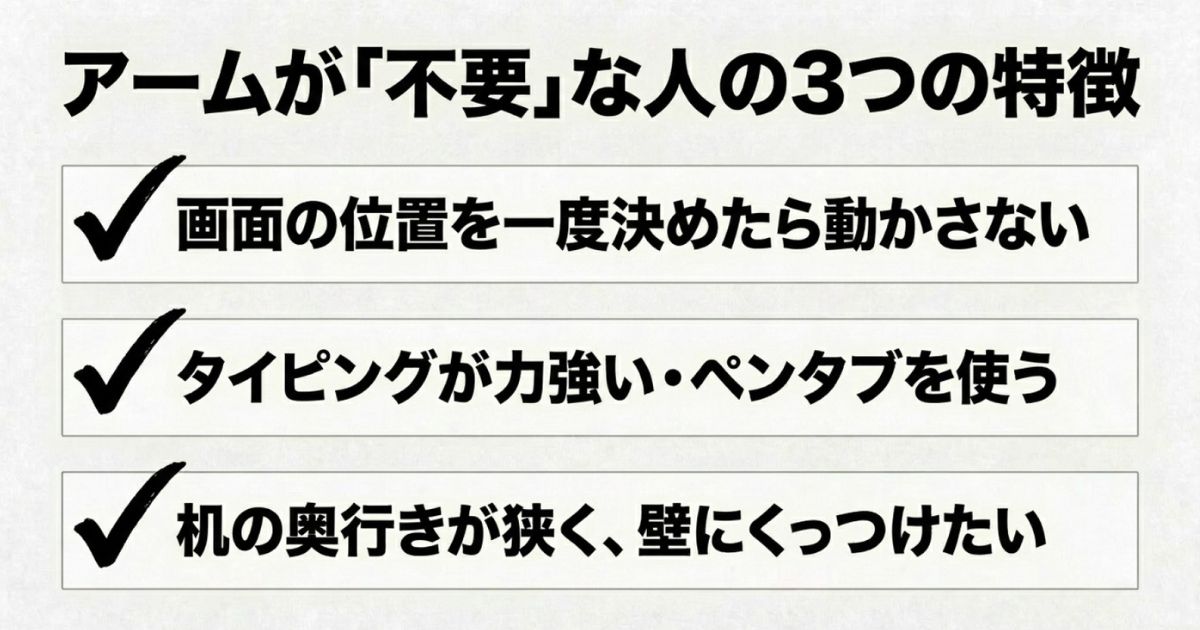
モニターアームがいらない・不向きな人
- 画面の位置を一度決めたら動かさない人: 事務作業やプログラミングなど、高さを一度決めてしまえば日々動かす必要がない場合、アームの「自在に動く」という機能は完全にオーバースペックです。
- 奥行きが狭く、デスクを壁にくっつけている人: アームの関節が壁に当たってしまい、画面が手前に迫りすぎて目が疲れてしまいます。
- 安価なデスクや、薄い天板を使っている人: IKEAのLINNMONのようなハニカム構造の机を使っている場合、クランプの力で机がバキッと割れるリスクが非常に高いです。
- タイピングを強く叩く人、液タブを使う人: キーボードを「ターン!」と強く打つクセがある人や、イラスト制作でペンを使う人は、アームの揺れがダイレクトに作業の妨げになります。
「自分はまさにこのタイプだ!」と思った方は、迷わずアーム不要の道を突き進んで大丈夫です。流行りに流されず、自分の作業スタイルを客観的に見極めることが大切ですね。
純正スタンドで実現する人間工学的な配置
「モニターアームを使わないと、姿勢が悪くなって肩がこるのでは?」と心配される方もいるかもしれません。
でも安心してください。最近のモニターに付属している「純正スタンド」は、私たちが思っている以上に進化していて、人間工学に基づいた適切な環境を作るのに十分すぎる機能を備えているんです。
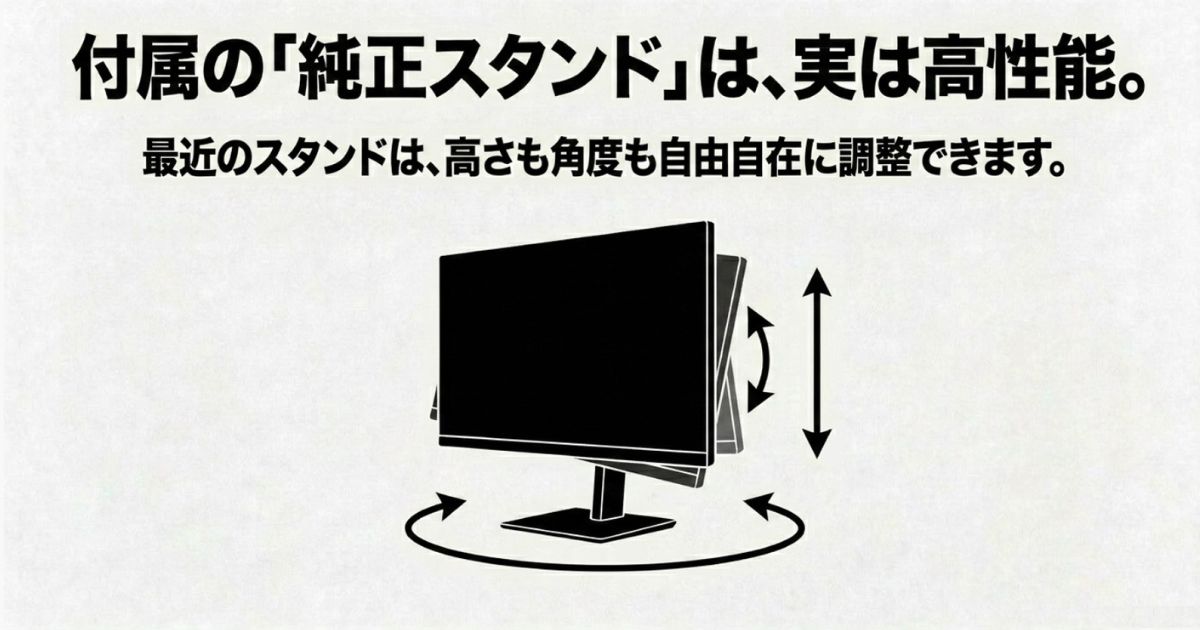
高性能化する純正スタンド
少し価格帯の高いゲーミングモニターやクリエイター向けモニターのスタンドは、画面の高さを10cm以上スッと上下させられたり、画面の傾き(チルト機能)、左右の首振り(スイーベル機能)まで滑らかに調整できるものがほとんどです。
わざわざ高価なアームを買わなくても、純正スタンドの調整機能と、数千円のモニター台を組み合わせるだけで、自分の座高やデスクの高さに合わせた理想的なポジションを作ることができるんです。
疲れない視環境の黄金ルール
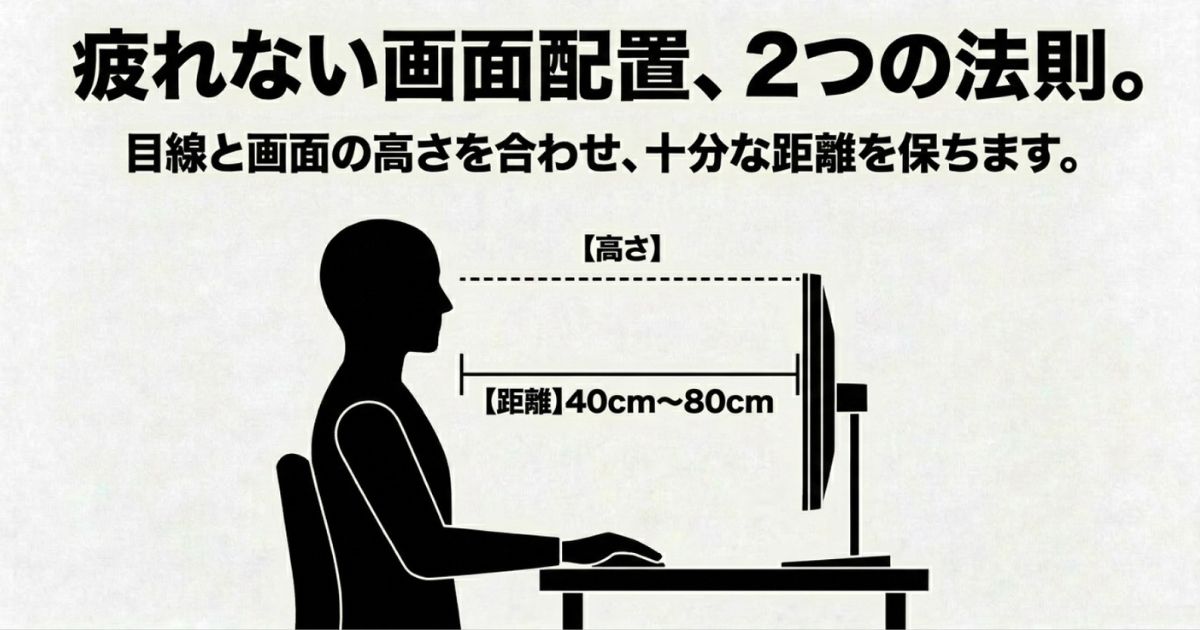
人間工学に基づいた、首や肩が痛くなりにくいモニター配置の目安は以下の通りです。
- 高さ:モニターの一番上のフチが、自分の視線と同じ高さ、あるいは少し下(見下ろす角度)になるように設定する。画面を見上げる姿勢は、首の後ろの筋肉を痛める最大の原因です。
- 距離:目から画面までの距離を、おおよそ40cm〜80cm程度(画面サイズによります)確保し、視線を大きく動かさなくても画面全体が見渡せるようにする。
目を守る「20-20-20ルール」のすすめ
配置を整えるだけでなく、アメリカの眼科学会(AAO)が推奨している「20分間画面を見たら、20フィート(約6メートル)先を、20秒間ぼんやり眺める」というルールを取り入れてみてください。これだけで、目のピントを合わせる筋肉の緊張がスッと解けて、疲労感が劇的に変わりますよ。(出典:American Academy of Ophthalmology『Computers, Digital Devices and Eye Strain』)
※最終的な姿勢や健康状態の改善については個人差がありますので、自分にとって一番楽な姿勢を探りながら調整してみてくださいね。
モニターアームはいらない?アームを使わないメリットのまとめ
ここまで、モニターアームの隠れた弱点と、直置き環境の魅力についてたっぷりとお話ししてきました。
モニターアームは確かにデスクを立体的に使えてカッコいいアイテムです。でも、それに伴う「画面の揺れによる眼精疲労」「大切な机へのダメージ」「賃貸での原状回復リスク」、そして「複雑な配線による断線トラブル」といったデメリットは、毎日のパソコン作業において無視できない大きなストレスになる可能性があります。
結論:モニターアームがいらないメリットとは
アームを導入しないことは、決して「妥協」ではありません。
モニター台や純正スタンドを活用して、物理的な安全性、目の健康、そして無駄のない部屋のレイアウトを最優先に確保する、極めて論理的で賢い選択です。
「みんなが使っているから」「デスクツアーで映えるから」といった理由で焦って導入するのではなく、ご自身の机の材質、部屋の広さ、そして何より「揺れない画面で集中したいか」という自分の気持ちと向き合ってみてくださいね。
モニターアームがいらないという確信が持てたら、ぜひお気に入りのモニター台を見つけて、あなたにとって最高に快適で集中できるワークスペースを作り上げてください!ゲームも作業も、もっともっと楽しくなるはずですよ。