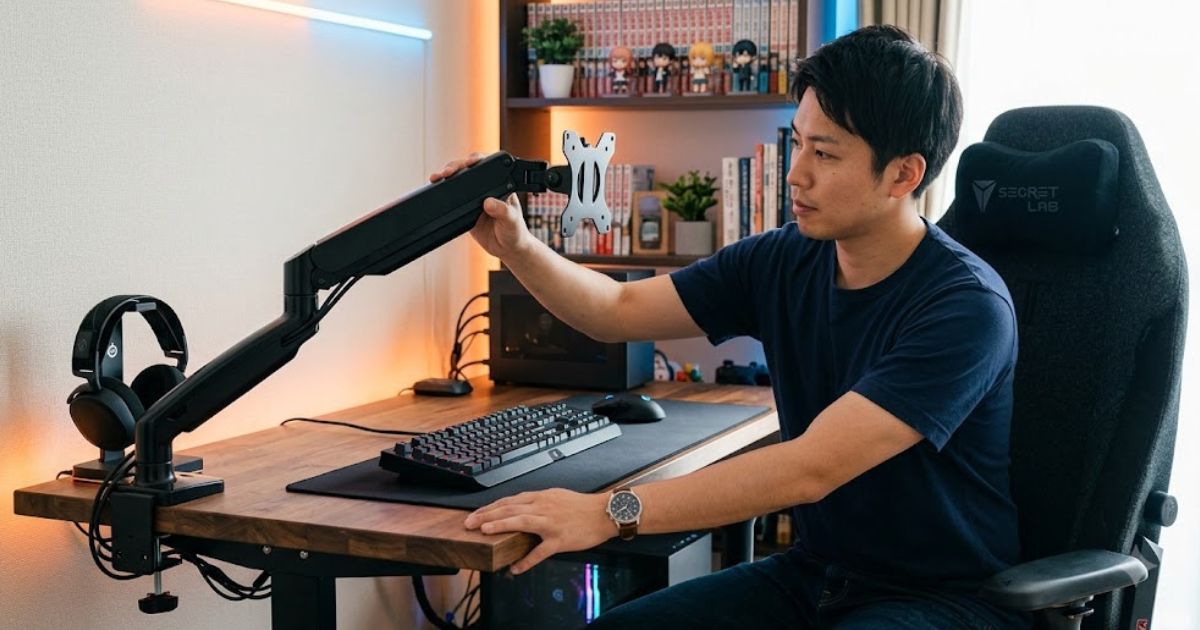
念願のモニターアームを購入したものの、いざデスクを前にして「結局、モニターアームはどこにつけるのが正解なんだろう?」と手が止まってしまった経験はありませんか。
デスクの端に寄せるべきか、それとも真ん中が良いのか。デュアルモニターの場合はどう配置すればいいのか、L字デスクや奥行きの狭い机、さらには壁に穴を開けられない賃貸のお部屋など、環境によって最適な位置や固定方法は全く異なります。
また、設置場所を間違えると、アームが壁にぶつかって動かせなくなったり、最悪の場合は机が破損してモニターが落下してしまう危険性すらあります。
この記事では、デスクの構造や材質から、ゲームや作業などの用途に合わせた最適な配置、そして安全に固定するための補強テクニックまで、あなたの環境にぴったり合う設置位置を見つけるためのポイントを徹底的に解説していきます。
最後まで読んでいただければ、迷うことなく最高のデスク環境を構築できるはずです。一緒に理想の空間を作っていきましょう。
記事のポイント
- モニターアームの固定方式とそれぞれの適切な取り付け位置
- デスクの構造に応じた干渉回避や補強プレートの活用方法
- デュアルモニターやL字デスクなど用途別のレイアウト術
- 重心バランスやVESA規格など安全に設置するための注意点
モニターアームはどこにつける?基礎知識と環境確認
まずは、モニターアームをデスクの「どこにつけるか」を決める前に、絶対に知っておくべき基本的な固定方式と、ご自身のデスク環境の確認から始めていきましょう。アームの力をデスクがどう受け止めるのかを理解することが、失敗しない設置の第一歩ですよ。
クランプや穴あけ等、固定方式と取り付け位置
モニターアームを設置する際、もっとも一般的な悩みが「自分の机にはどの固定方式が合うのか」ということです。固定メカニズムによって推奨される環境が大きく異なるため、まずは主要な5つの方式を整理してみましょう。
それぞれの方式には明確なメリットと、物理的な制約が存在します。以下の表にわかりやすくまとめました。
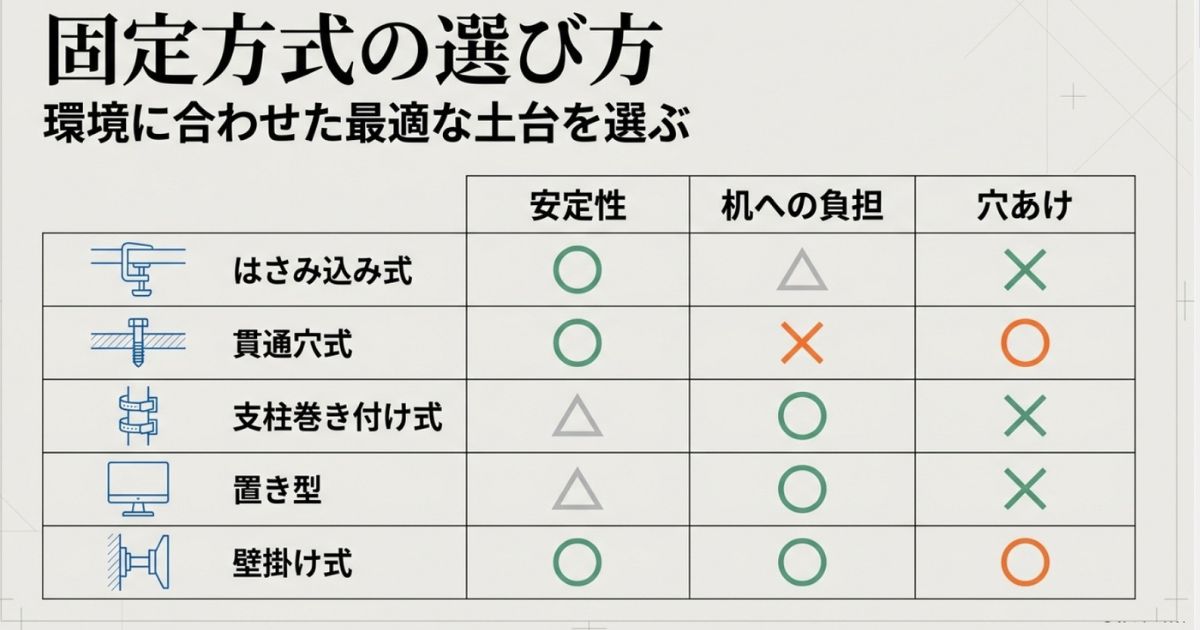
| 設置方式 | 構造的メカニズムと固定方法 | 推奨される環境・利点 | 構造上の制約・留意点 |
|---|---|---|---|
| クランプ式 | 天板をC字型の金具で上下から挟み込み、万力のように圧力をかけて固定。 | 一般的な平机に最適。穴開け不要で、設置後の位置変更が容易。 | 天板裏に梁(フレーム)があると干渉する。奥行き5~10cmのスペースが必要。 |
| グロメット式 | 天板に貫通穴(Φ10~50mm程)を開け、ボルトを通して上下から挟み込む。 | クランプが使えない机や、机が壁に密着している環境。複数モニター等で高い安定性が欲しい場合。 | デスク天板への不可逆的な物理加工(穴開け)が必須。微調整が困難。 |
| 支柱固定式 | メタルラックの支柱や既存のポールに、ブラケットを巻き付けて固定。 | 天板がない環境や、サブモニターを高い位置に配置したい場合。 | ポールの直径と耐荷重に大きく依存する。ポール自体が不安定だと転倒リスクあり。 |
| スタンド式 | 重みのある自立ベースによって、アームとモニター全体を支える置き型。 | ガラス天板や中空構造など、物理的な圧力をかけると破損する恐れのあるデスク。 | 土台が机上スペースを占有する。可動範囲や重心移動への耐性がやや劣る。 |
| 壁掛け式 | 壁面の内部構造(間柱など)に、直接ネジやボルトを用いて金具を固定。 | デスク上を完全に空けたい場合。奥行きが浅いデスクで空間を極限まで使いたい環境。 | 壁面の材質と耐荷重の確認が必須。賃貸など穴開け制限がある場合は代替手段が必要。 |
最近市販されている人気のモニターアームの多くは、クランプ式とグロメット式の両方の部品が同梱されている兼用モデルになっています。将来的にデスクを買い替えることになっても、柔軟に対応できるので安心ですね。
天板奥の梁を回避して安定させる設置テクニック
「よし、デスクの奥側にクランプ式でつけよう!」と決めたのに、いざ取り付けようとしたら机の裏にある金属のフレーム(梁)に金具がぶつかって奥まで差し込めない……。これ、本当によくある失敗なんです。
一般的なクランプ式アームは、天板の端から奥に向かって5cmから10cm程度の平坦な挟み込みスペースを必要とします。しかし、たわみを防ぐための補強フレームがあるゲーミングデスクなどでは、このスペースが確保できません。こんな時の解決策を2つご紹介します。
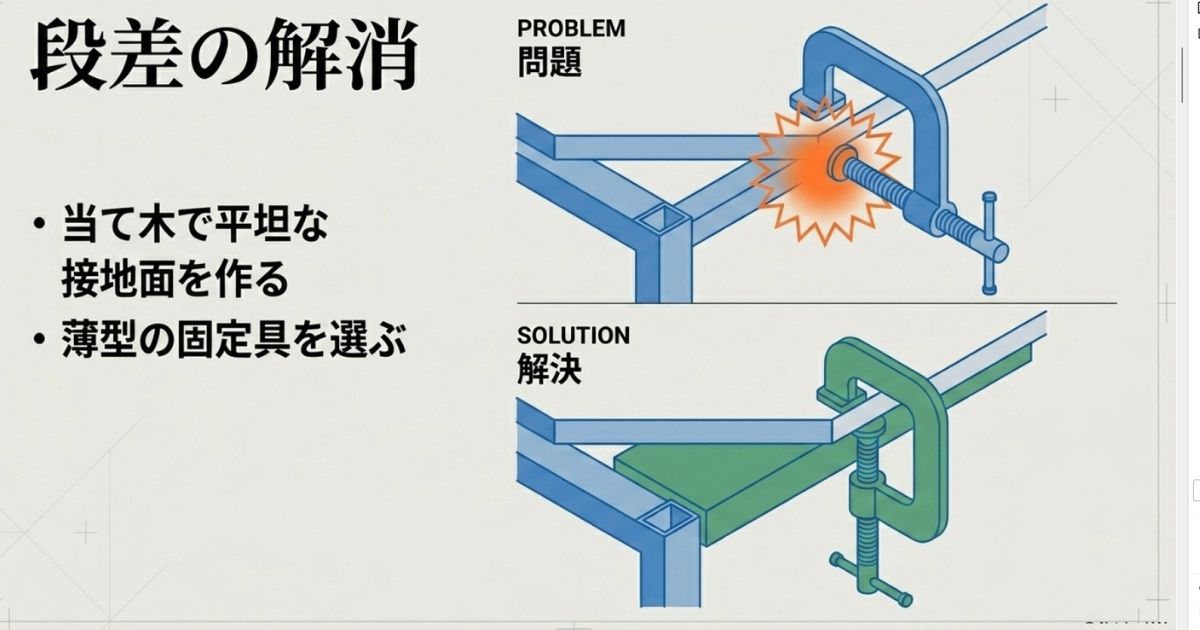
1. 当て木(スペーサーブロック)による段差解消
一番手軽でコストがかからないのが、木材を使ったDIYアプローチです。天板裏のフレームの厚みとピッタリ同じ厚さの木材(ホームセンターで買える端材などでOK)を用意し、フレームを避けた奥側の空洞部分に挟み込みます。
これによって、クランプがしっかりと噛み付くための「擬似的な平坦面」を作り出すことができます。両面テープで仮止めしておくと作業がしやすいですよ。安上がりですが、力学的な安定性は十分に確保できます。
2. 薄型クランプ機構搭載モデルの選定
もしこれからアームを購入するのであれば、クランプの下部パーツが極端に薄く設計されているモデルを探すのも賢い選択です。製品によっては、天板下に出っ張る部分がわずか6mm程度に抑えられているものもあります。これなら、背板やフレームがあるデスクでも物理的な干渉を劇的に減らすことができます。
補強プレートでガラスや薄い机の破損を防ぐ
モニターアームをつける位置を決める上で、絶対に無視できないのが「デスク天板の材質」です。一見頑丈そうに見えても、実はクランプの圧力に耐えられないデスクが世の中にはたくさんあります。
特に注意したいのが、IKEAなどのリーズナブルなデスクに多く採用されている「ハニカム構造」の天板です。表面は綺麗な木目でも、中は蜂の巣状のペーパーコア(空洞)になっています。天板の真ん中をノックして「ポコポコ」と軽い太鼓のような音がしたら、ハニカム構造の可能性が高いです。
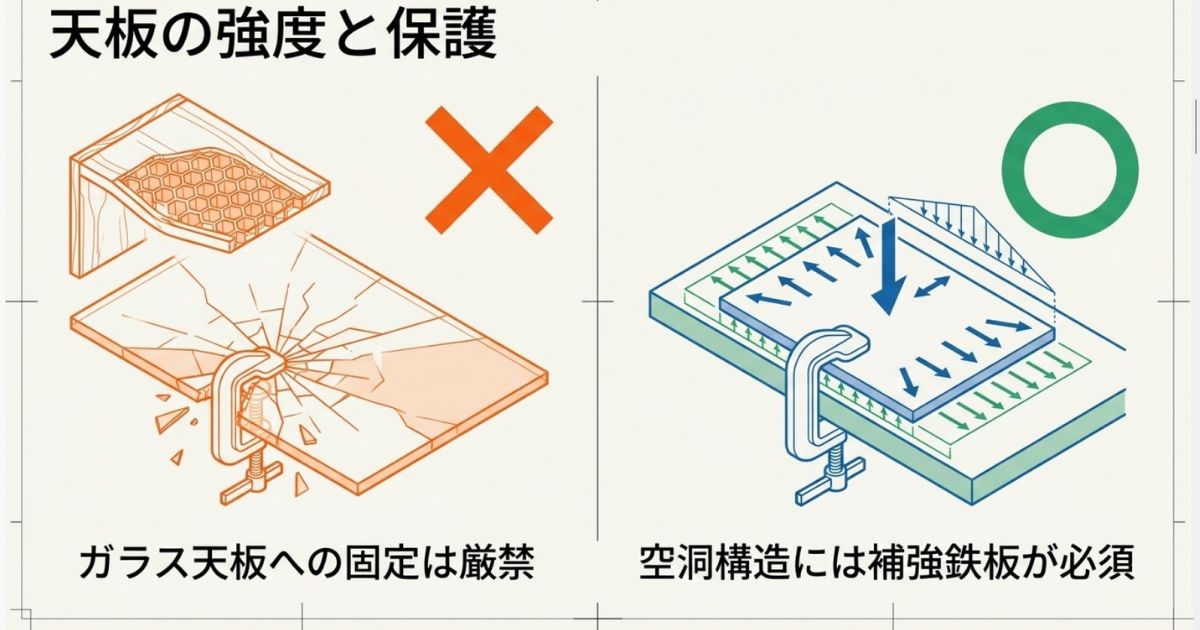
【警告】ガラス天板へのクランプ設置は厳禁です
ガラス製のデスクは、局所的な圧縮応力に対して非常に脆いです。クランプ式の万力のような圧力をかけると、ある日突然パリンと粉々に割れてモニターごと落下する大惨事になりかねません。ガラス天板の場合は、必ず「スタンド式」を選ぶか、別のデスクを用意しましょう。
ハニカム構造や、厚みが25mm以下の薄い木材デスクにクランプ式アームを安全に設置するための必須アイテムが「モニターアーム用補強プレート」です。
鉄板のプレートを天板とクランプの間に挟み込むことで、数十平方センチメートルに集中してしまう数十キロの荷重を、広大な表面積へと面的に分散させることができます。これにより、天板の陥没やたわみを防ぐだけでなく、タイピング時の画面の揺れもピタッと収まるので、安定感が劇的に向上しますよ。多くのプレートには傷防止のクッション材もついているので、大切なデスクを守るためにもぜひ導入を検討してみてください。
デュアル時は机の端へずらして壁との干渉を回避
モニターを2枚並べるデュアル環境を構築しようとした時、「アームの関節が壁にぶつかって、モニターが思った位置まで手前に引き出せない!」という壁面干渉問題が頻発します。
1つの支柱から2本のアームが伸びるタイプのデュアルモニターアームを、机の「ど真ん中」に設置してしまうと、アームの肘(関節)部分が机の奥、つまり壁側へと大きく張り出してしまいます。製品によっては20cm以上も後方スペースを要求するものもあるんです。
解決策:クランプの固定位置を「オフセット(ずらす)」する
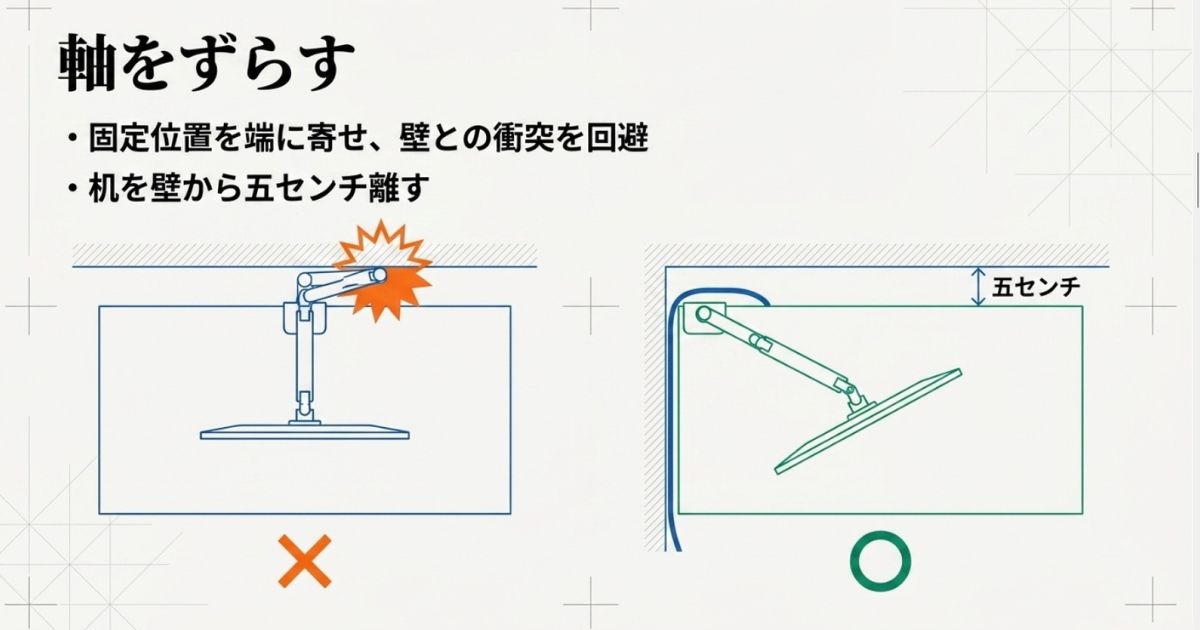
デスク幅が120cm以上あるなら、クランプを中央ではなく、あえて左右どちらかの端(エッジ付近)に大きくずらして設置してみてください。そこからアームをデスク中央に向けて長く伸ばすことで、関節の折れ曲がる方向が「後ろ」ではなく「横」に逃げるため、壁との干渉を完全に回避できます。
もしデスク幅が狭い場合は、奥側の長辺ではなく、側面の短辺(サイド)にアームを設置して横から回り込ませる配置も有効です。
そしてもう一つ、非常にシンプルですが絶大な効果があるのが、デスク自体を壁から5cmだけ離して配置するというテクニックです。このわずかな隙間がアームの逃げ道になるだけでなく、太くて硬いDisplayPortケーブルなどが壁に押し潰されて断線するトラブルも防げます。
賃貸でも可能なツーバイフォー材での壁掛け
「机の奥行きが狭すぎてアームをつけるスペースがない」「デスクの上を完全にフラットにしたい」という場合、壁掛け式が究極の理想形になります。しかし、賃貸物件では壁にネジ穴を開けることは原状回復の観点からほぼ不可能です。
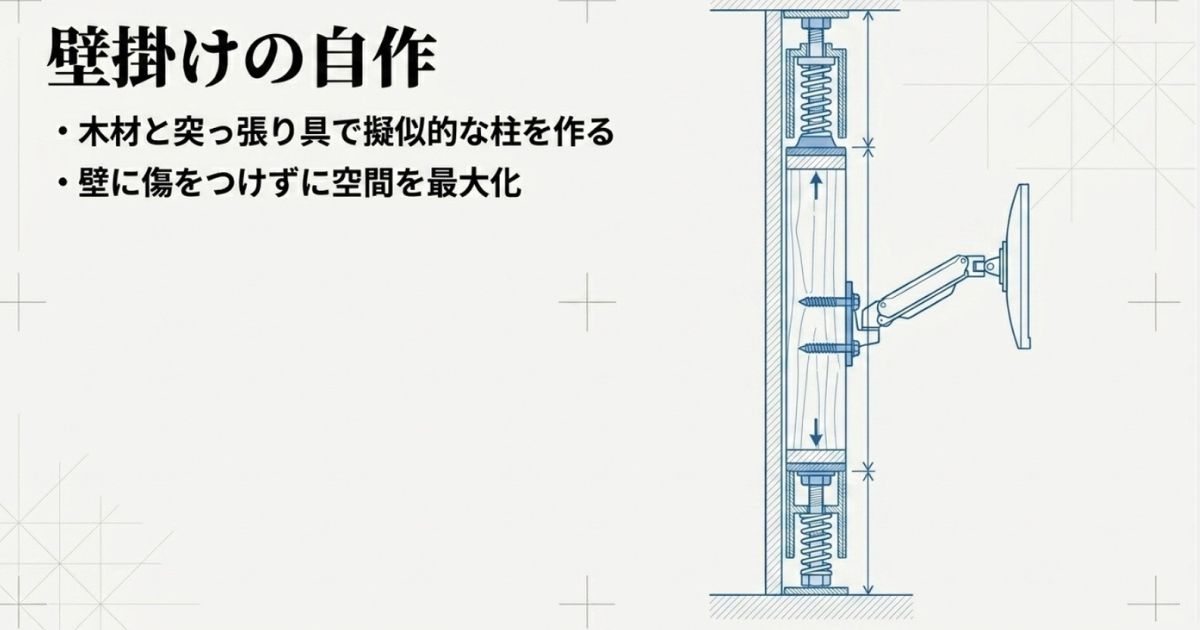
そこで大活躍するのが、2x4(ツーバイフォー)木材と突っ張りアジャスター(ディアウォールやラブリコなど)を使ったDIYアプローチです。
私も液晶テレビで設置したことがあるのですが、天井から床までの長さにカットした2x4材の上下にアジャスターを取り付け、強力なバネやジャッキの力で突っ張らせて「擬似的な柱」を部屋の中に作ります。この頑丈な木の柱に対してなら、どれだけ太いネジで壁掛け金具を固定しても、お部屋の壁紙には一切傷がつきません。2x4材については、ホームセンターやECサイト(楽天など)で指定した長さにカットしてくれるオプションもあるので検討している方は合わせてチェックしてみてください。
耐荷重と耐震性について
この工法は正しく施工すれば耐荷重が40kg近くになることもあり、大型モニターの設置にも十分に耐えられます。上下で強力に突っ張っているため、地震の揺れにも比較的強いのが特徴です。賃貸ゲーマーやクリエイターの間では、もはや定番の設置テクニックと言えるでしょう。
※ただし、設置する天井や床の強度、アジャスターの公式スペック等については、あくまで一般的な目安となります。正確な情報は各メーカーの公式サイトをご確認いただき、ご自身の環境に合うかどうかの最終的な判断はDIYの専門家等にご相談いただくことをお勧めします。
用途別モニターアームをどこにつける?配置と安全策
デスクの物理的な問題をクリアしたら、次はいよいよ「自分自身の目と身体」に合わせた最適な配置を決めていきます。どんな作業をするかによって、モニターアームをどこにつけるべきか、画面をどう向けるべきかは大きく変わってくるんです。
目の距離や角度など用途別に見る最適な配置
モニターアーム最大の武器である「空間的な自由度」をフル活用して、人間の身体構造に優しい、疲れない位置を見つけましょう。用途別に最適な視距離(目から画面までの距離)と角度の目安をご紹介します。
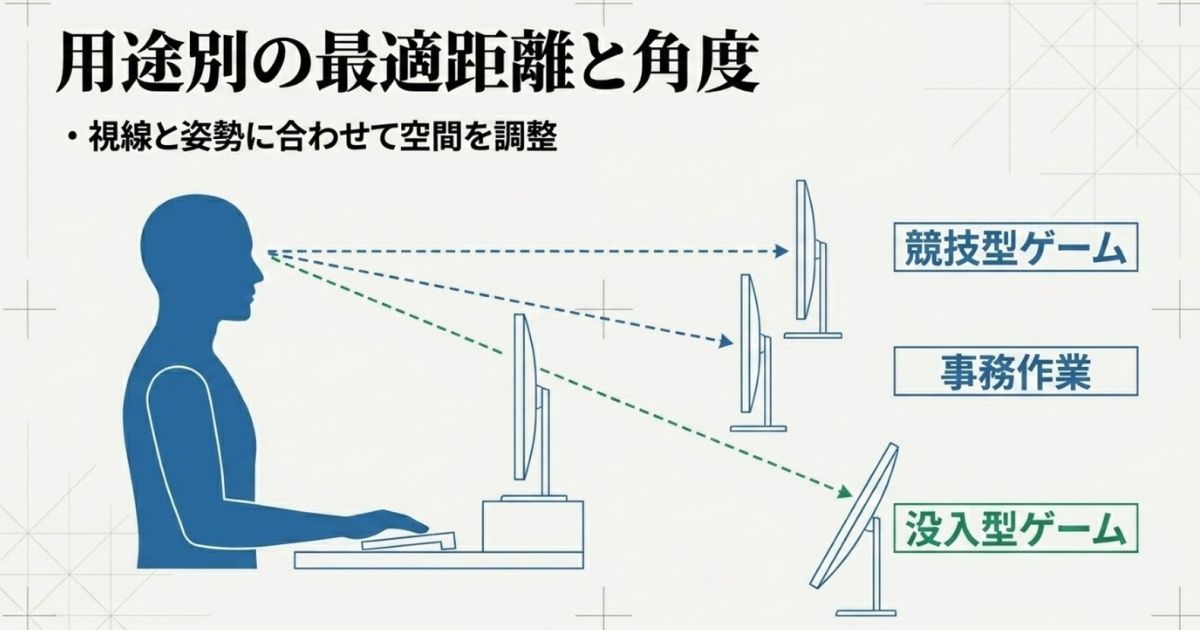
FPSなどの競技型ゲームをプレイする場合
反応速度の限界に挑み、画面の隅の小さな敵の動きを瞬時に捉える必要があるFPSゲームでは、モニターと目の距離を40〜60cmとかなり近めに配置するのが工学的に有利とされています。
上下の角度(チルト)は0〜15°の範囲に収め、左右はほぼ正対するように真っ直ぐ向けます。そして、アームを上げ下げして「モニターの上辺が、自分の視線の高さとピッタリ一致する」ように調整するのが最適解です。
MMORPGや広大なオープンワールドを遊ぶ場合
画面全体のUIやマップ情報を周辺視野で広く捉えたい場合は、少し奥側に配置します。目安としては60〜80cmの視距離がおすすめです。
さらに、アームを使ってモニターをわずかに下向きに傾け、俯瞰(見下ろす)角度に設定してみてください。視線を動かす物理的な負担が減り、長時間のレイドバトルなどでも集中力が途切れにくくなります。
一般事務・プログラミング・学習用途
長時間のデスクワークでは、姿勢の崩れが首や肩の痛みに直結します。目線はモニターの上部に合わせつつ、キーボードを打つ腕の肘が90度になるよう、デスクとチェアの高さを基準にアームを調整します。
画面が近すぎると目のピント調節筋が疲労(輻輳疲労)を起こすため、国が定める基準(出典:厚生労働省『情報機器作業における労働衛生管理のためのガイドライン』)でも40cm以上の視距離確保が推奨されており、一般的には60〜70cmの距離を保つのが人間工学の基本です。
ガス圧式アームのトルク調整を忘れずに!
モニターを希望の位置に動かしても、勝手にお辞儀して下がってきたり、逆にフワッと浮き上がってしまうことがあります。これはモニターの重量とアーム内蔵のガスシリンダーの反発力が釣り合っていない証拠です。
アームの関節部分にある調整ネジを付属の六角レンチで回して調整しましょう。「下がる時は時計回りに締める」「浮く時は反時計回りに緩める」のが基本ですよ。
窓の反射や逆光を防ぐためのモニターの向き
モニターアームの位置を決める際、意外と見落としがちなのが「室内の照明や窓から入る自然光」との位置関係です。光の差し込む角度が悪ければ、せっかくの良いモニターも視認性が最悪になってしまいます。
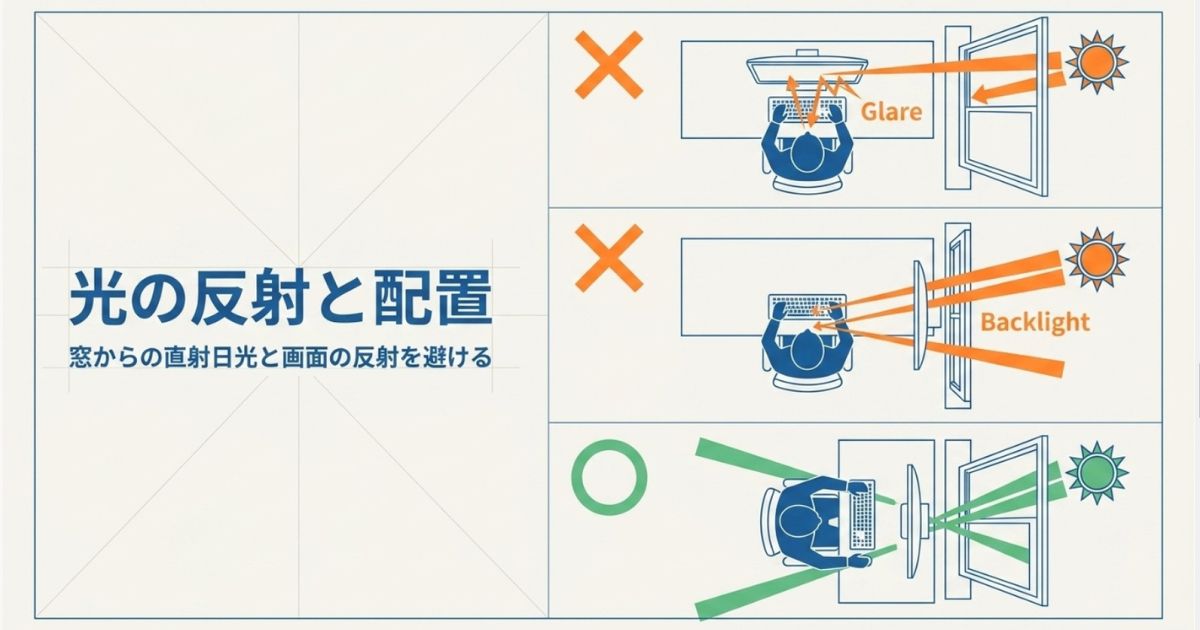
窓に背を向けて座る配置(モニター画面が窓を向く)
この配置にすると、外からの光が液晶パネルに直接当たって乱反射し、強烈なグレア(反射光)が発生します。画面が白っぽく黒つぶれしてしまうため、アームの関節を微調整して、反射光が直接目に入らないよう画面を少し斜めに向けるなどの物理的な回避が必要になります。
窓に向かって座る配置(モニターの背面に窓がある)
画面に光は反射しませんが、太陽光が直接目に入り込むため、深刻な「逆光状態」になります。人間の瞳孔は強い光に反応してキュッと縮むため、相対的にモニターの画面が暗く見えてしまい、眼精疲労の大きな原因に。
この場合は、アームを左右どちらかにオフセットして設置し、窓の直射日光の軸からモニターの配置を外すのが正解です。
デュアルモニターの便利な配置レイアウト
モニターが2枚以上になるマルチディスプレイ環境では、作業効率が跳ね上がる反面、どう並べるかで疲労度も大きく変わります。デュアル環境に適したモニターのサイズ感や選び方については、ゲーミングモニター24インチおすすめ!目的別最強モデルと選び方の記事もぜひ参考にしつつ、ご自身の用途に合わせて、アームの自由度を活かした配置(トポロジー)を選んでみてください。
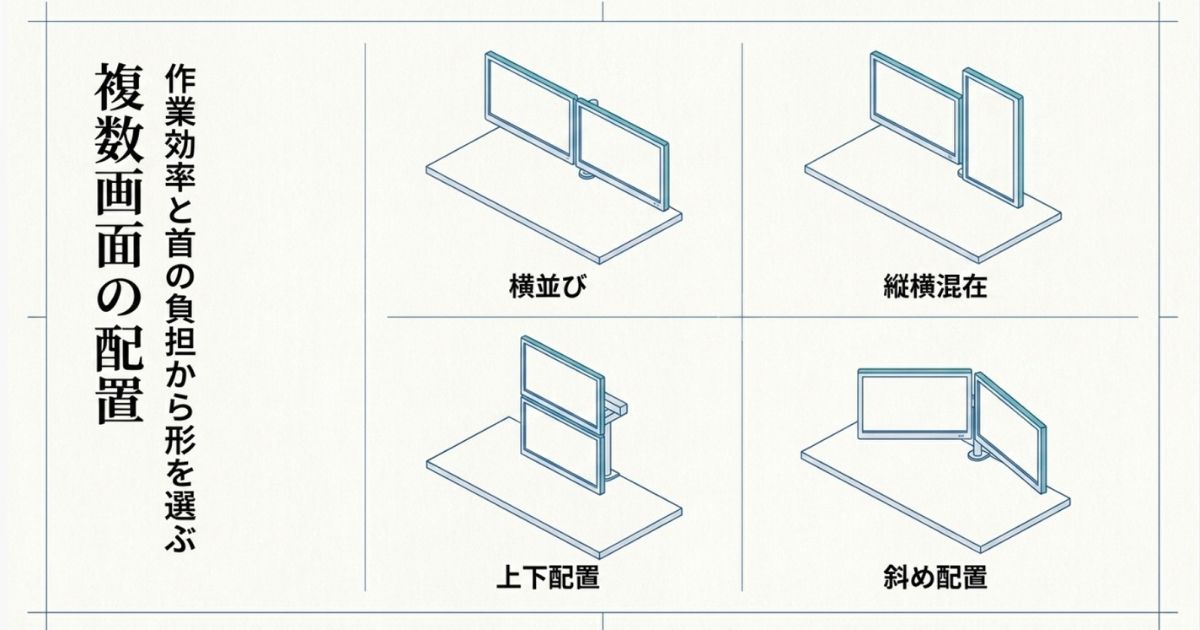
横並び配置(サイドバイサイド)
最も王道で普遍的な構成です。2台を水平に並べるため、ウィンドウ間のドラッグ&ドロップなどのマウス移動が直感的です。ただし、デスクの横幅をかなり占有する上、左右に首を振る回数が増えるため、首への負担が蓄積しやすいデメリットもあります。
縦横混在配置(ミックスレイアウト)
1台を正面に横置きにし、もう1台のアームを90度回転させて縦置きにするスタイルです。SNSのタイムライン、縦に長いPDF文書、プログラミングのコードなどを一度に大量に視認できる圧倒的な情報量が魅力です。縦画面の上部を見る際に視線が上に向くため、ドライアイには少し注意が必要かなと思います。
上下スタック配置(縦型二段)
モニターアームの醍醐味とも言える、1台の上にもう1台を配置する垂直レイアウトです。デスクの横幅を一切消費しないため究極の省スペース化が叶いますし、首の左右への動きがなくなるので正面への没入感は抜群です。専用の背が高いロングポール式アームを用意する必要があります。
1台正面+1台斜め配置
メインモニターを自分の真正面にドンと構え、サブモニターを左右どちらかに少し内股になるよう角度をつけて配置します。身体を包み込むようなコックピット感が得られ、首の回転も最小限で済むため、個人的にも非常にバランスが良いと感じる構成です。
重心バランスによる転倒を防ぐ安全な付け方
空間を広く使いたいからといって、モニターアームのクランプをデスクの端ギリギリ(右端や左端の限界位置)に設置しようとするのは、構造力学的に非常に危険です。
モニターアームは「テコの原理」そのものです。クランプ部分を支点とし、重いモニターが力点となって、デスクの天板を持ち上げようとする強大な回転力(モーメント)が発生します。
もしアームをデスクの脚(支持基底面)よりも外側に向けて長く伸ばしてしまった場合、重心が大きく偏り、デスク全体がバランスを崩してガシャンと転倒してしまうリスクがあります。特にデュアルモニターやウルトラワイドモニターなどの重量級を扱う場合は命取りになりかねません。
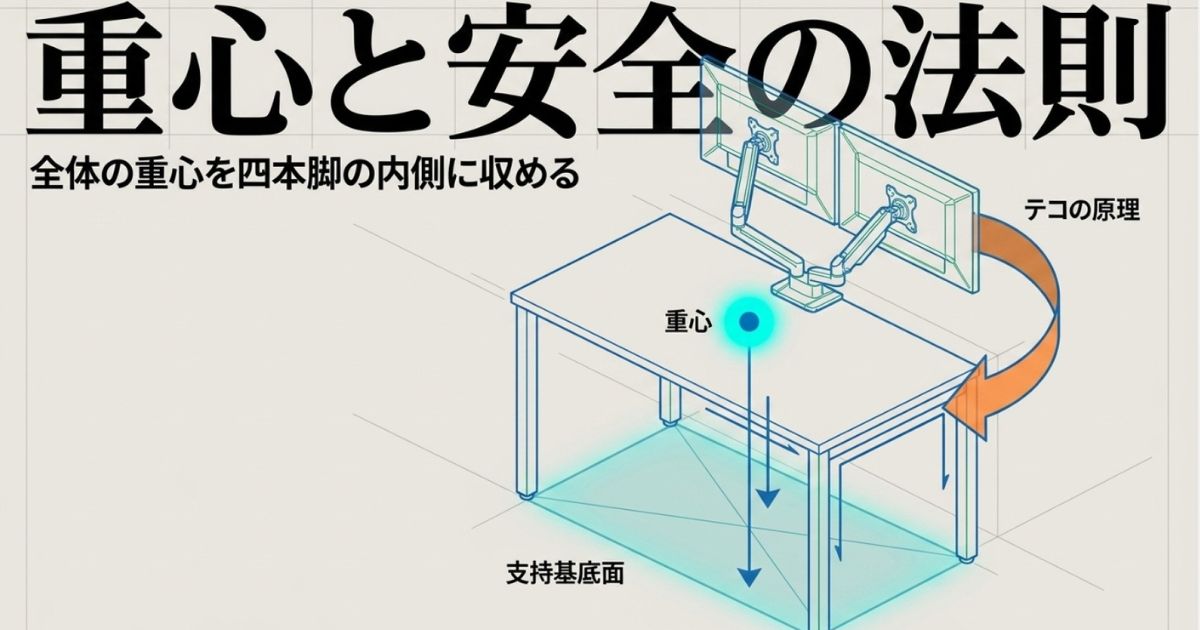
転倒リスクを回避するための絶対ルール
クランプの設置位置は、可能な限り「デスクの脚の真上」や「デスクの重心付近(中央寄り)」に配置するように心がけてください。アームを最大まで伸ばした状態でも、システム全体の重心が常にデスクの4本脚の内側に収まっているかを必ず確認しましょう。
また、クランプのネジは、アームを動かす微細な振動によって長期間かけて少しずつ緩んでいきます。地震などの強い揺れで抜け落ちるのを防ぐためにも、半年に1回は六角レンチで増し締め(メンテナンス)を行うのが、安全なデスク環境を維持する秘訣ですよ。
凹凸干渉を防ぐVESAスペーサーの活用
「モニターアームをどこにつけるか」という問題は、実はデスク側だけでなく「モニターの背面側」でも発生します。
モニターアームの先端は、映像機器の国際標準規格(出典:Video Electronics Standards Association『VESA - Interface Standards for The Display Industry』)であるVESA(ベサ)規格という世界共通のネジ穴ルール(主に100×100mmか75×75mm)で作られています。しかし、最近のオシャレなゲーミングモニターなどは、背面が美しい曲面になっていたり、VESAのネジ穴部分だけが四角くくぼんでいたりするデザインが非常に多いんです。
ここに、アーム側の平らな金属プレートを無理やり押し当ててネジを締め込むとどうなるか。
金属のエッジがモニターのプラスチック製ボディにゴリゴリと食い込み、最悪の場合は内部の基板に圧力がかかって液晶パネルがバキッと割れてしまいます。
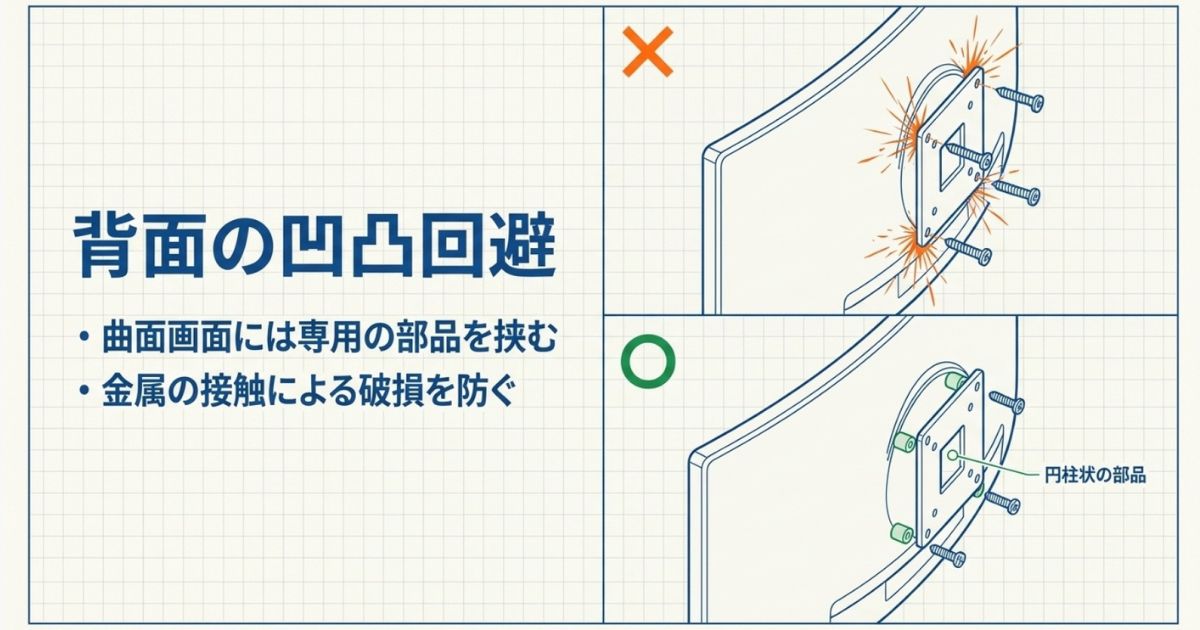
VESAスペーサーで物理的干渉を完全に排除する
この悲劇を防ぐ救世主が「VESAスペーサー」と呼ばれる小さな円柱状のパーツです。取り付け方は簡単で、モニター側のネジ穴4箇所にまずこのスペーサーを立てます。その上からアームの金属プレートを乗せ、通常より長いネジで固定するだけです。
これを使うことで、アームのプレートがモニターの背面から1.5cmほどフワッと浮き上がる形になり、背面の出っ張りやくぼみとの干渉を綺麗に回避できます。高品質なアームには最初から付属品として同梱されていることが多いですが、もし無ければAmazon等で「VESA スペーサーキット」として数百円で購入できるので、絶対に無理やり締め付けないようにしてくださいね。
まとめ:結局モニターアームをどこにつけるか
いかがでしたでしょうか。今回は「モニターアームをどこにつけるべきか」という疑問に対して、様々な角度から最適なアプローチをお伝えしてきました。
結論として、誰にでも当てはまる「絶対ここ!」という魔法のポジションはありません。しかし、以下のステップを踏んで確認していけば、あなたにとっての最適解が必ず見つかります。
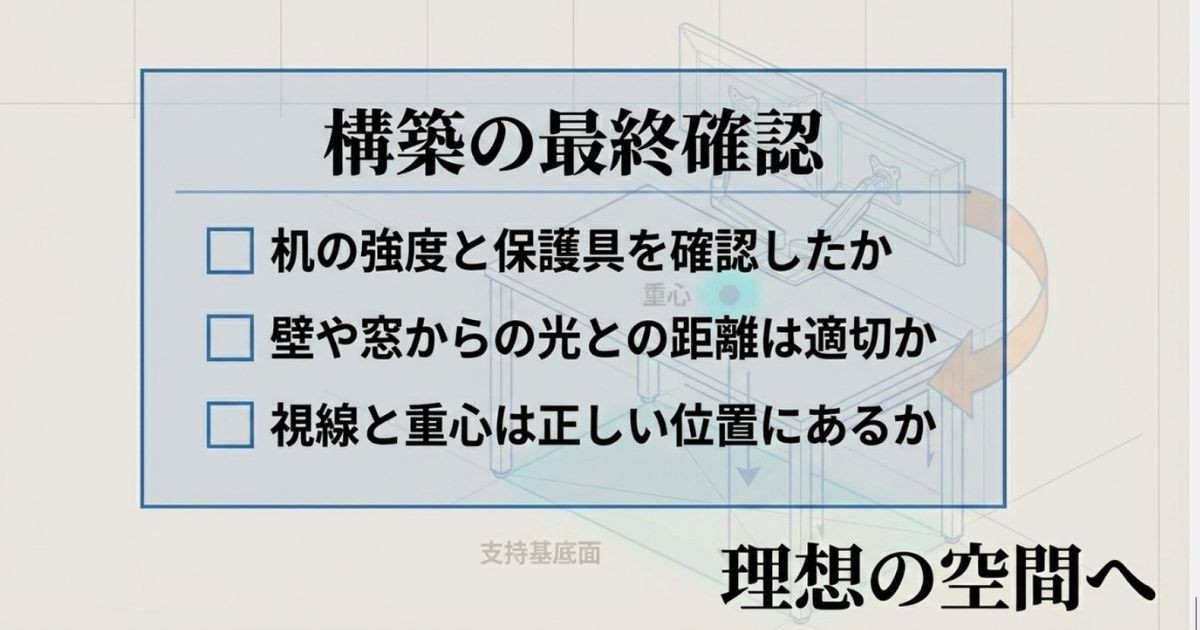
- まずはデスクの厚みや内部構造(ハニカム等)を確認し、強度が不安なら迷わず補強プレートを使うこと。
- 壁との干渉が起きやすいデュアル環境では、クランプ位置を左右にズラし、デスクを壁から5cm離すこと。
- ゲームや作業に合わせて目からの距離を40〜80cmで調整し、窓からの光(グレア・逆光)を避ける向きにすること。
- テコの原理による転倒を防ぐため、重心がデスクの脚の内側に収まるようバランスを管理すること。
これらのポイントを押さえるだけで、身体の疲労は激減し、没入感と生産性が劇的に高まる最高のワークプレイスが完成するはずです。
※この記事で紹介した数値や固定具の耐荷重、価格帯、賃貸物件でのルールの解釈などは、あくまで一般的な目安となります。ご自身の環境で実際に設置を行う際は、必ずメーカーの公式マニュアルや製品仕様書をご確認ください。また、2x4材などを用いたDIYを伴う大規模な設置については、思わぬ事故を防ぐためにも、最終的な判断は施工の専門家や物件の管理会社等にご相談いただくことを強く推奨いたします。
あなたのお部屋にぴったりの設置位置を見つけて、快適なPCライフを楽しんでくださいね!