週末のまとまった時間を使って、PC版のマインクラフト(統合版)でいざ遊ぼう!と意気込んでいたのに、手元のコントローラーが全く反応しなかったり、触ってないのに視点が勝手にぐるぐる動いてしまって、本当に困っていませんか。
せっかく自分の時間をしっかり確保して、広大なワールドで壮大な建築やワクワクするサバイバルを楽しもうとしていたのに、ゲームを始める前の設定や接続のトラブルでいきなりつまずいてしまうのは、信じられないくらいストレスですよね。「あれ、もしかして私のPCがおかしいのかな?」「コントローラー壊れちゃった?」なんて不安に思うかもですが、まずは安心してください。同じ症状で悩んでいるのは、あなただけじゃないですよ。
実は、WindowsのPC環境におけるコントローラーの動作不良って、単なる機器の物理的な故障ではないことがほとんどなんです。普段ゲームを買っている「Steam」という別アプリのおせっかいな干渉だったり、Bluetooth特有の通信障害、さらにはJava版と統合版のシステム的な仕様の違いなど、PCならではの複雑な要因が絡み合って発生していることが多いんですよ。家庭用ゲーム機みたいに「ケーブルを挿せば絶対動く」わけじゃないのが、PCゲームのちょっと面倒なところかなと思います。
この記事では、なぜあなたのコントローラーがマイクラで動かないのか、その根本的な原因を誰にでも分かるように解き明かし、トラブルを確実に解消するための具体的な設定手順を順番に詳しく解説していきますね。さらに、面倒な設定なしでUSBを挿すだけで快適に遊べる有線接続モデルから、遅延のストレスがない最新の無線モデルまで、マイクラのプレイに最適なおすすめコントローラーも厳選して5つご紹介します。
この記事を最後まで読めば、今のあなたを悩ませている煩わしい接続トラブルから完全に解放されて、最高のゲーミング環境で思う存分マイクラの世界に没頭できるようになりますよ。せっかくのプレイ時間をこれ以上無駄にしないためにも、一緒にサクッと問題を解決していきましょう。
記事のポイント
- PC版マイクラでコントローラーが認識されない根本原因と意外な仕組み
- Steamの干渉やBluetooth通信設定を見直して確実に接続する、具体的な解決手順
- トラブルなく快適に遊べるマイクラ統合版向けコントローラーの賢い選び方
- 建築や戦闘の効率を劇的にアップさせるゲーム内の最適なボタン割り当てと視野設定
マイクラPC統合版で反応しないコントローラーの解決方法
まずは、なぜあなたの手元にあるコントローラーが思うように動いてくれないのか、その裏側にあるPCならではの仕組みから紐解いていきましょう。Windows PC特有の事情やシステム環境を少しでも知っておくことで、「あー、だから動かないのか」と論理的に納得でき、今後のトラブル対応がグッと楽になりますよ。難しい専門用語はなるべく避けて一つずつ丁寧に解説していくので、焦らずに確認していきましょうね。
入力規格の違いとJava版との仕様差
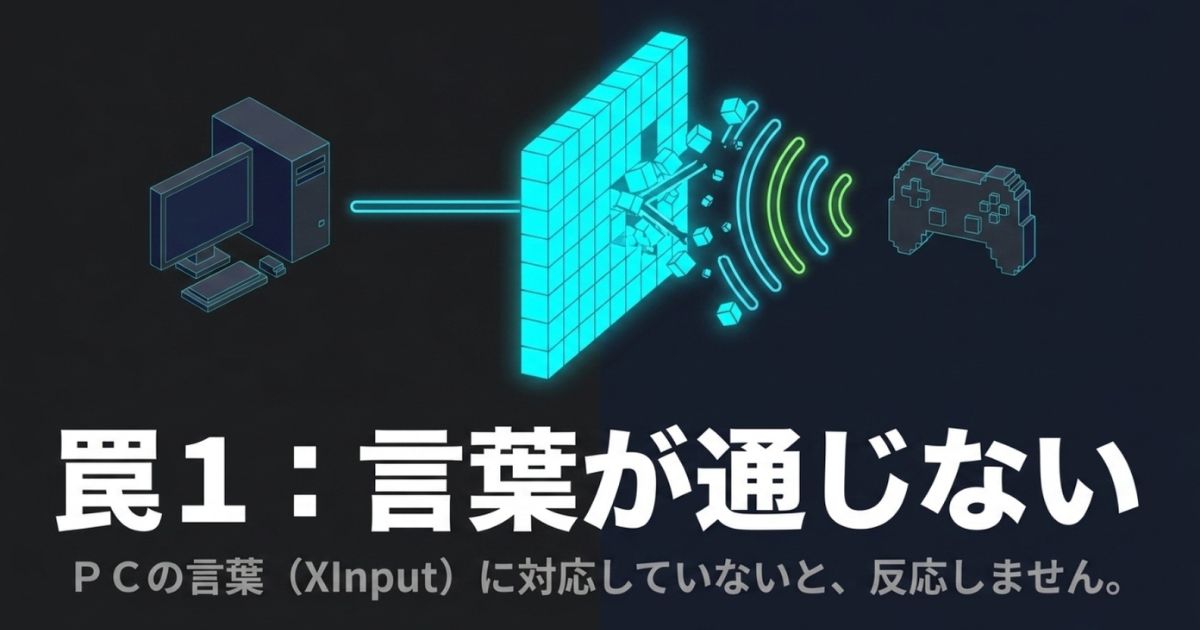
PCゲームにおけるコントローラーの認識って、実はゲームアプリ側とコントローラー側で「言葉(規格)」が合っていないと、全く成り立たない仕組みになっているんです。WindowsのOSには歴史的な背景から、昔から存在する「DirectInput」と、Xbox 360の時代にMicrosoftが新しく標準化した「XInput」という2つの主要な規格が存在しています。ここが初心者がハマりやすい最初の落とし穴。
マイクラ統合版は、Microsoftが定めた「UWP(Universal Windows Platform)」という最新のアプリ基準でガチガチに作られています。そのため、ゲーム側がネイティブで受け付けることができる入力規格はXInput規格のみという厳格な仕様なんですよ。
これがどういうことかと言うと、古いDirectInput対応のPCパッドや、標準状態のPlayStation 4用コントローラー(DUALSHOCK 4)などをそのままUSBやBluetoothでPCに繋いでも、マイクラ側からは「なんか変な機械が繋がってるけど、コントローラーの言葉じゃないから分からないな」と無視されてしまい、全く反応しないという悲しい結果に終わってしまいます。
さらに勘違いしやすいのが、同じマイクラでも「エディション」による仕様の違いによる大混乱です。統合版(Bedrock Edition)は、XInputのコントローラーを繋ぐだけで自動認識する超便利な「プラグアンドプレイ」仕様ですが、古くからあるJava版は、なんと標準機能としてはコントローラー操作に一切対応していないんですよ。これ、意外と知られてない事実かも。
| エディション | 標準コントローラー対応 | 必要な入力規格 | 備考と注意点 |
|---|---|---|---|
| 統合版 (Bedrock) | 完全対応(自動認識) | XInputのみ | XInput対応パッドなら繋ぐだけですぐに遊べる |
| Java版 | 非対応 | - | JoyToKeyなどの外部マッピングソフトやMODが必須になる |
もしあなたがJava版をプレイしているなら、そのままでは絶対にコントローラーは動きません。JoyToKeyなどの外部キーボードエミュレーションソフトを使って、コントローラーのボタン入力をキーボードの「W・A・S・D」キーやマウスのクリック信号に変換する設定が必須になります。自分が今立ち上げているのがどちらのエディションなのか、まずはここをしっかり確認してみてくださいね。ランチャー画面の左側で選べるはずです。この規格とエディションのズレこそが、トラブルの入り口になることが一番多いんです。
Steam干渉や通信障害などの異常原因
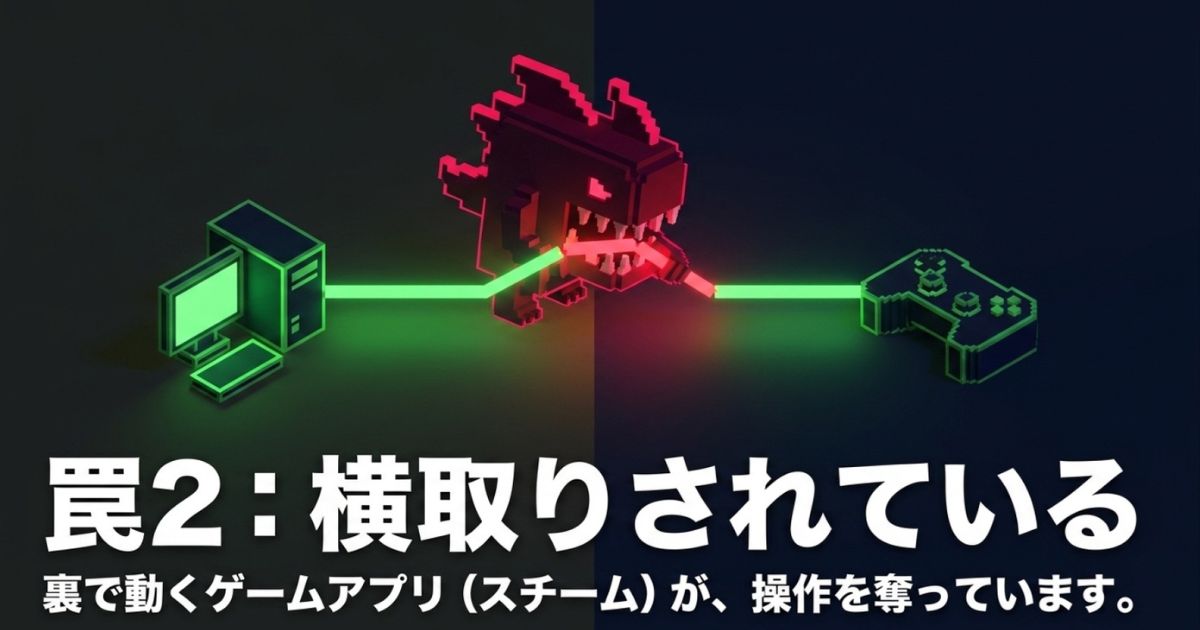
「XInput対応の正しいコントローラーを使っているし、エディションも間違いなく統合版なのに全く反応しない!」とか、「コントローラーを動かすと、なぜか画面上のマウスカーソルが一緒に動いてしまう」「ボタンの割り当てがなんだかめちゃくちゃになっている」といった奇妙な現象に悩まされているなら、一番に疑うべき犯人は、バックグラウンドでひっそりと動いているSteamアプリの強圧的な干渉です。これ、PCゲーマーあるあるの筆頭なんですよね。
PCゲーマーなら大半の人が入れているであろうSteamには、デスクトップ画面でもコントローラーをマウス代わりに使えるようにする「Steam Input」という、良くも悪くも強力すぎる機能が搭載されているんです。マイクラ統合版はSteamを経由せずにMicrosoft StoreやXboxアプリから独立して起動しますよね。そのため、Steam側が「今、ユーザーはゲームをプレイしている」と正しく認識できず、良かれと思ってマイクラの操作信号を無理やり疑似的なマウスやキーボードの信号に強制変換(オーバーライド)してOSに送ってしまうんですよ。これが、マイクラ側で操作不能や異常挙動を引き起こす一番ポピュラーな原因かなと思います。
また、有線ではなく無線接続を選んでいる場合にも見えない落とし穴があります。(出典:Microsoftサポート『Windows での Bluetooth の問題を解決する』)にも記載されている通り、Bluetooth接続における電波干渉は非常に厄介な問題です。
Bluetooth接続特有の弱点とノイズ干渉にも要注意
コントローラーを無線(Bluetooth)で接続している場合、環境要因による通信の寸断が反応不良を引き起こすことも多いです。Bluetoothは2.4GHz帯の電波を使いますが、これは家庭のWi-Fiルーターや電子レンジ、ワイヤレスイヤホンと全く同じ帯域なんです。これらの機器が近くで同時に稼働していると、電波が干渉してパケットロス(データの欠落)が起き、あなたのボタン入力信号がPCに届かなくなってしまいます。
さらにPC特有の事情として、USB 3.0ポートに挿さっている機器(外付けHDDなど)から発生するノイズが、Bluetoothの電波を強烈に妨害することが知られています。もしPCの背面にBluetoothレシーバーを挿していて反応が悪いなら、前面のUSBポートに変えるだけでアッサリ直ることもありますよ。
また、コントローラーのバッテリー残量が減ってくると、WindowsのOS側が気を利かせて(これがホント余計なお世話なんですが)、不安定なBluetoothデバイスとの接続を意図的に切断する省電力機能が働いてしまうことがあります。画面右下の設定アイコンでは「ペアリング済み」と表示されているのに、内部的には論理的な接続が切断されていて完全な無反応状態……なんていう罠も潜んでいるので、無線環境の整備には常に気を配る必要があります。
Steamの終了とペアリングの初期化
それでは、具体的な解決アクションに移りましょう。コントローラーが認識されない、または挙動がおかしいと感じた場合、最も発生頻度が高く、かつ即座に誰でも解決できるのが「Steamによる干渉の排除」です。本当に数秒で終わるので、まずはここからサクッと試してみてください。
フェーズ1:Steamプロセスの完全終了
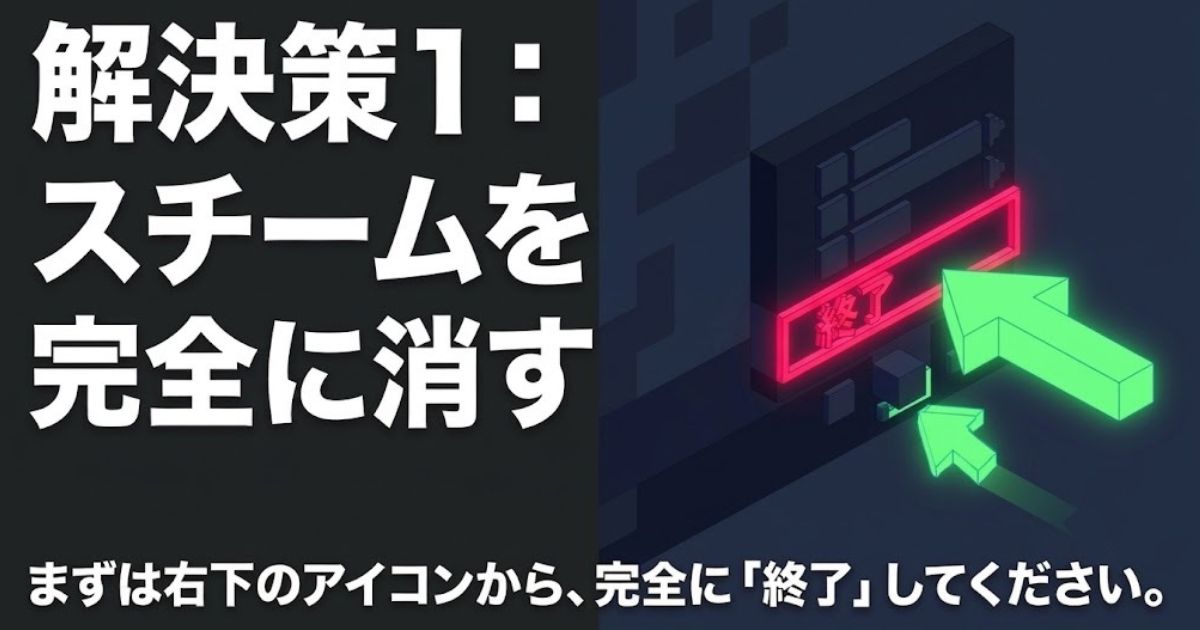
マイクラ統合版をプレイする際は、画面右下のタスクトレイ(時計の横あたりにある小さな上向き矢印の中のアイコン群)に常駐しているSteamアイコンを探して右クリックし、「Steamを終了」を選択して、完全にバックグラウンドのプロセスを停止させてしまうのが一番手っ取り早く、確実な方法です。
もし、「Steamで他のゲームのアプデをダウンロードしながらマイクラを遊びたいんだよなー」という場合は、Steamの設定画面から「コントローラー」の項目に進み、「デスクトップレイアウト」を無効化するか、構成サポートのチェックを外して、Steamが余計な介入をしてこないように設定を変更してあげてください。
フェーズ2:ペアリング情報のクリーンな再構築
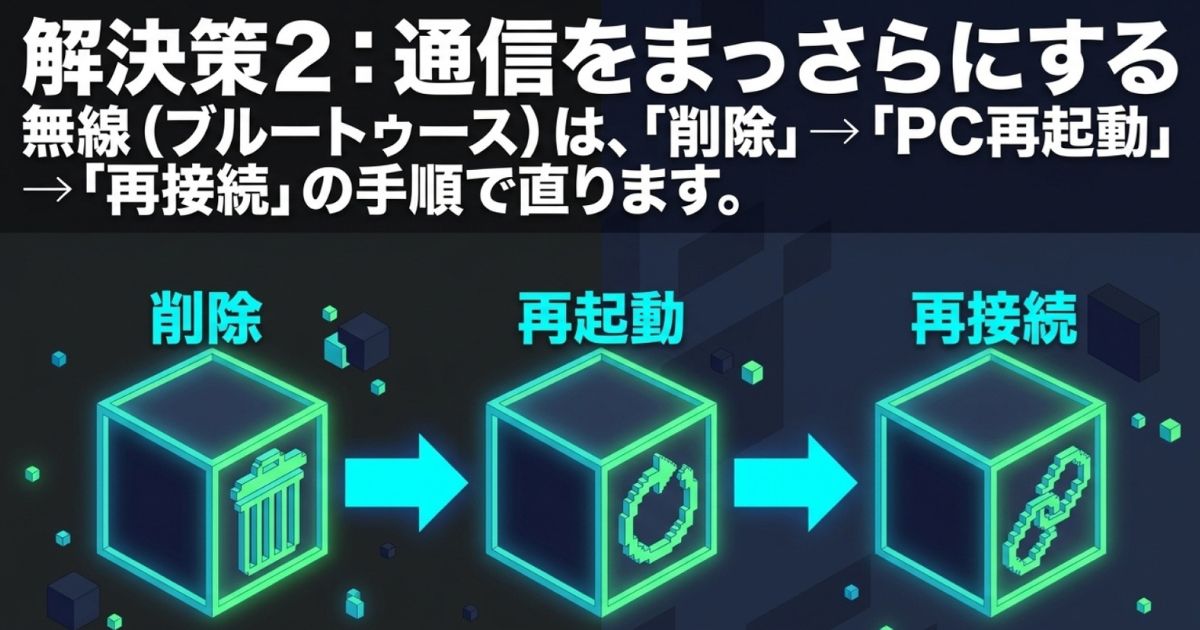
「Steamは終了したのに、Bluetoothで繋いでいるコントローラーがやっぱり動かない!」という時は、Windowsのシステム(レジストリ)の奥底に残っている、古いペアリングのキャッシュデータが破損してバグを起こしている可能性が非常に高いです。この状態になってしまうと、何度コントローラーの電源を入れ直しても直りません。
表面的なBluetoothのオン・オフではなく、デバイス情報の完全な削除が必要です。少し面倒に感じるかもですが、以下の手順でクリーンな再登録を行ってくださいね。
1.windowsスタートボタンを右クリックし、リストから「設定」をクリック
2.「設定」画面の左側にあるBluetoothとデバイスをクリック
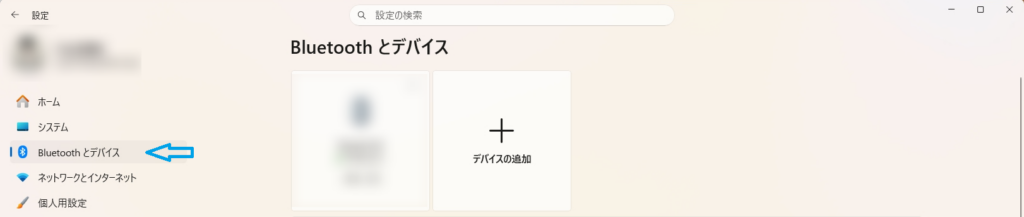
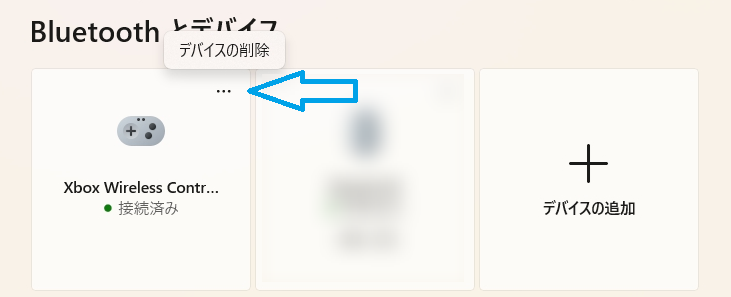
3.画面に表示されている「コントローラー」の右上にある「…」をクリックし、「デバイスの削除」を選択
4.念のためにPCを一度再起動する
ここで再起動を挟むことで、残っていた不要な通信データが完全にクリアされます。地味ですが大切なステップですよ。
5.再度1,2の操作を行う
6.コントローラー本体の電源を入れてペアリングボタンを長押しして「ペアリングモード(電源ボタン高速点滅)」にする
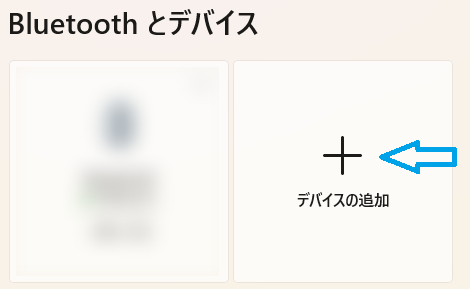
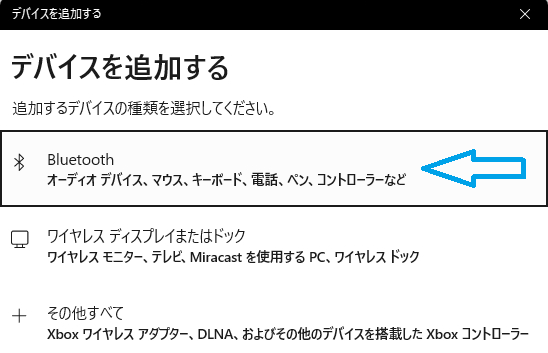
7.PC画面で「+デバイスの追加」をクリックし、「Bluetooth」をクリック
8.コントローラーが検出されたら、表示されたコントローラー名をクリック
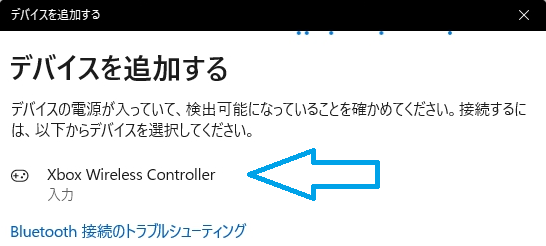
9.接続済みを確認し、完了をクリック
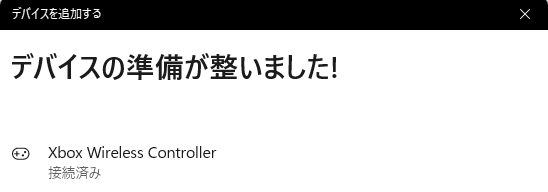
この「PC側に一度完全に忘れてもらい、最初から出会い直す」というプロセスを踏むことで、破損していた通信プロトコルが正常な状態で新しく再構築され、頑固な無反応問題があっさりと解消されるケースが本当に多いんですよ。諦めずに試してみてくださいね。
有線接続への切り替えとファームウェアの最新化
Bluetooth特有の不安定さや、マイクラのサバイバルで敵に囲まれて焦っている最中の「突然のバッテリー切れ」という絶望的な事態を根本から無くしてしまいたいなら、やっぱりUSBケーブルを使った有線接続が文句なしの最強ソリューションになります。有線にしてしまえば電波干渉なんて一切関係ありませんし、ボタンを押してから画面が反応するまでの遅延(レイテンシ)も極限まで小さくなります。マイクラのような長時間プレイするゲームでは、この安定感は何物にも代えがたいですよね。
【要注意】「充電専用ケーブル」の罠
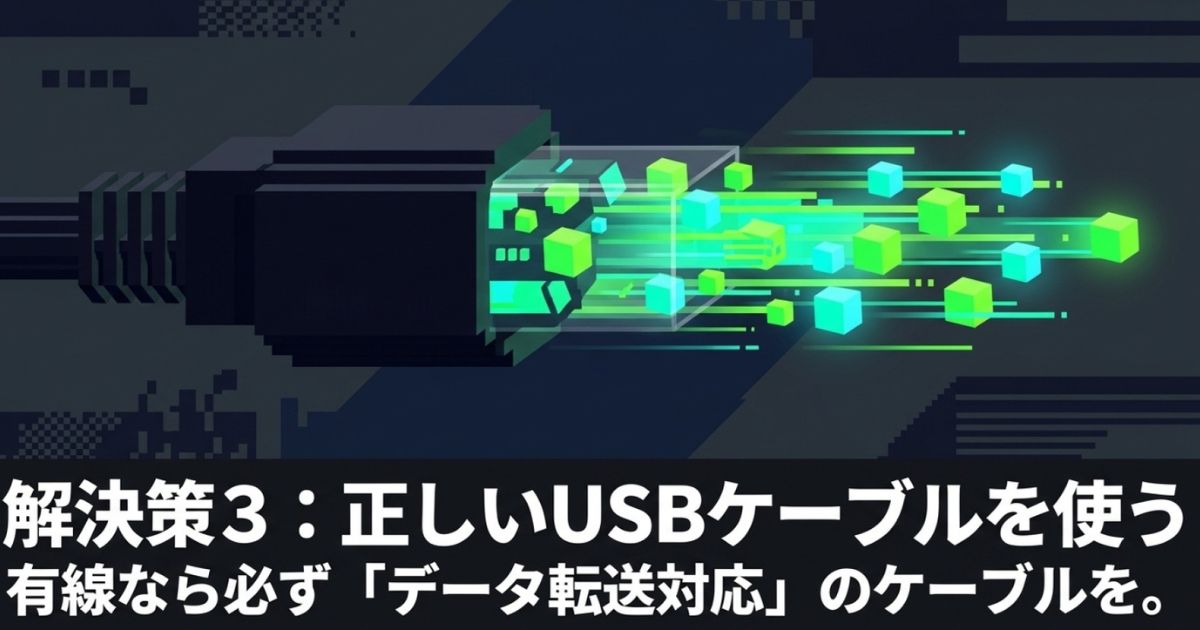
ここで初心者が絶対につまずきやすい超重要なポイントがあります。有線で繋いでも全く反応しない場合、あなたが使っているそのUSBケーブルが、スマホのおまけなどで付いてきた「充電専用ケーブル」である可能性が非常に高いです。データ転送用の導線が入っていないケーブルだと、電気は流れてもコントローラーの操作信号はPCに一切届きません。必ず「データ転送対応」と書かれたケーブルを使うようにしてくださいね。
もし、「どうしてもケーブルの煩わしさは嫌だ!部屋をウロウロしながら遊びたいから無線環境の自由度を維持したい!」という場合は、PC内蔵の安っぽいBluetoothや数百円のドングルに頼るのではなく、各メーカーが出している「2.4GHz帯専用ワイヤレスアダプター(USBドングル)」を導入することを強くおすすめします。例えばMicrosoft純正のXboxワイヤレスアダプターなどは、一般的なBluetoothプロトコルで生じる接続ロスや干渉を劇的に低減してくれるので、通信の安定感が段違いに良くなりますよ。
また、意外と見落としがちなのがコントローラー内部のプログラムである「ファームウェア」のアップデートです。(出典:Microsoftサポート『Xbox ワイヤレス コントローラーを更新する』)でも推奨されているように、ここが古いまま放置されていると、最新のWindowsアップデートの仕様変更についていけず、認識不良を起こす原因になります。
Xbox純正コントローラーを使っている方は、必ずMicrosoft Storeから「Xbox アクセサリー」という無料アプリをダウンロードしてください。そして、コントローラーをUSBケーブルでPCに繋いだ状態でアプリを開き、ファームウェアの更新がないか定期的にチェックする習慣をつけてくださいね。サードパーティ製(他社製)のコントローラーの場合も、メーカー公式サイトから専用ツールを落として最新状態に保つことが、長く安定して使い続けるための必須条件になります。
これらの通信環境の見直しとファームウェアの更新を行うだけで、PC環境特有の接続トラブルの大半は未然に防ぐことができるはずです。快適なマイクラライフのために、しっかり環境を整えてあげましょう。
反応しないことに悩まない!PCマイクラ統合版コントローラー向けおすすめ5モデル
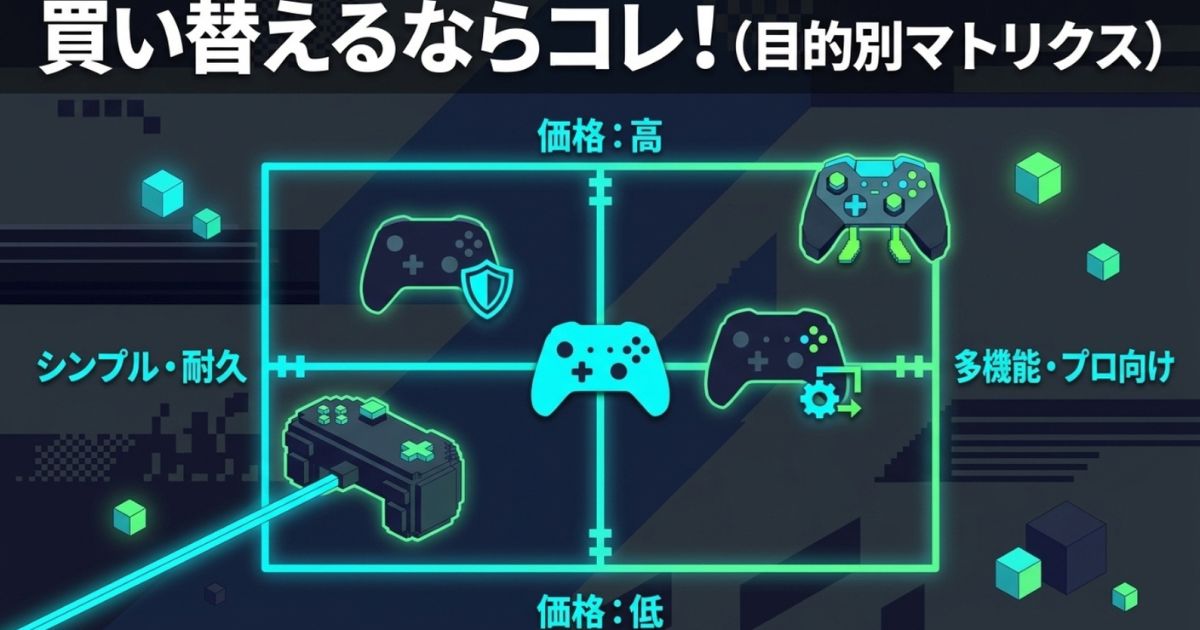
システムのトラブルシューティングを終えて環境が綺麗に整った、あるいは「今のコントローラー、何をやってもダメだから寿命かも。いっそ買い替えようかな…」と思っているなら、次はハードウェア自体の選定です。
設定の手間を極力減らし、広大なマイクラの世界で快適に建築や冒険を楽しむためには、PCとの相性が抜群に良い「XInput完全対応」のコントローラーを選ぶことが絶対に外せない条件になってきます。
ここからは、機能性、耐久性、そして長時間のプレイでも疲れない人間工学デザインの観点から高く評価されている、PCゲーマー目線のトップモデル5機種を厳選してご紹介します。「こんな人におすすめ」「こういう人には向いてないかも」というポイントも交えてしっかり解説するので、あなたのプレイスタイルや予算に合わせて、最高の一台を見つけてくださいね。
互換性が最も高いXbox純正コントローラー
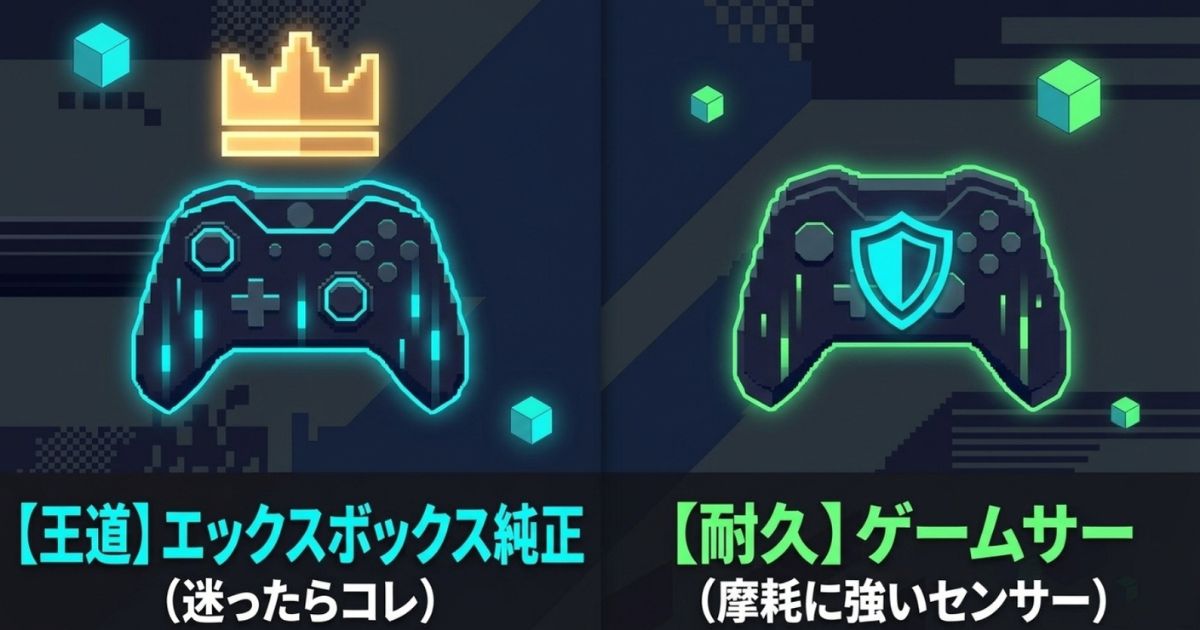
Windows PCでゲームをするなら、絶対に外せないのがMicrosoft自身が設計・提供している純正品、「Xbox ワイヤレス コントローラー」です。これぞまさに、PCゲーミングにおける「デファクトスタンダード(事実上の標準機)」と言える存在ですね。
このコントローラーの圧倒的な強みは、何と言ってもその完璧すぎる互換性とシームレスな体験にあります。PCにBluetoothやUSBケーブルで繋いだ瞬間、面倒なドライバーのインストール作業や、外部ソフトを使ったキーマッピング設定なんて一切必要ありません。マイクラ統合版を起動すれば、ゲーム側の画面に表示されるボタン配置アイコンと手元のコントローラーのボタンが完全に一致した状態で、即座に快適なプレイを始められるんです。この記事の前半で解説したような「認識されない」といった厄介なシステムトラブルに巻き込まれるリスクが、全コントローラーの中で最も低い、安心感の塊のようなデバイスですよ。
そして、世界中のあらゆる手のサイズのプレイヤーにフィットするように研究し尽くされた人間工学に基づくグリップ形状は本当に優秀です。また、十字キー(D-pad)のカチカチとした押し心地の良さも高く評価されており、アイテムスロットの切り替えなども誤爆せずに正確に行えます。長時間のマイクラプレイ、特に何千個ものブロックを正確に積み上げていくような巨大建築の作業でも、指や手首への疲労を最小限に抑えてくれます。
バッテリー寿命を気にせず使える乾電池駆動
動力源として、あえて内蔵バッテリーではなく「単三乾電池2本」を採用している点も、ヘビーゲーマーにとっては非常に嬉しいポイントです。内蔵リチウムイオン電池はどうしてもスマホみたいに経年劣化で寿命が短くなり、いずれは数時間で充電が切れるようになってしまいます。しかしこの仕様なら、「エネループ」などの市販の充電池を2セット用意してローテーションするだけで、何年経っても新品と同じ駆動時間を維持できるんです。
追加の背面ボタンなどの派手な機能はありませんが、基本性能の圧倒的な高さとPCとの相性の良さから、「とりあえず迷ったらこれ買っておけば間違いない」と断言できる、初心者さんが最初に選ぶべき最も堅実な選択肢かなと思います。
Xboxワイヤレスコントローラーの口コミと注意点
マイクラ統合版をPCでプレイする際、事実上の業界標準と言えるモデルですが、非常に多くのユーザーが愛用している分、特定の環境下でのトラブル口コミも散見されます。
Bluetooth接続時の切断トラブルとSteamの干渉
ユーザーから最も多く寄せられる悩みが、「ゲーム中に突然接続が切れる」「昨日まで使えていたのに全く反応しなくなった」というものです。これらの多くは、コントローラー自体の故障ではなく、この記事の前半で解説したPCのシステム環境や通信方式に起因しています。特にSteamアプリがバックグラウンドで起動していると、Steamの「デスクトップレイアウト」機能がマイクラ側の操作を強制的に奪ってしまい、全く反応しなくなるケースが多発しています。
【解決策とおすすめの接続方法】
Steamは必ず終了させてからマイクラを起動する癖をつけましょう。また、通信を安定させるための最も確実で手軽な解決策は、付属のUSBケーブルを使用した有線接続です。どうしても無線でプレイしたい場合は、少々初期投資はかかりますが、Microsoft純正の「Xbox ワイヤレス アダプター for Windows 10」を別途導入することで、Bluetoothの弱点を克服し通信環境が劇的に安定します。
高精度センサー搭載で壊れにくいGameSir G7シリーズ
近年のゲーミングデバイス市場で、その画期的な技術イノベーションによって爆発的な注目を集め、Amazonなどのランキングでも常に上位に君臨しているのが、GameSir社の有線特化モデル「G7 SE」や、ワイヤレス接続にも対応した上位版の「G7 Pro」です。
このモデルがマイクラプレイヤー、特に緻密な建築ガチ勢やPvP(対人戦)を楽しむ方に強く推奨される最大の理由は、アナログスティックの入力検出メカニズムにあります。従来の一般的なコントローラーは、内部の部品が物理的に擦れ合うことでスティックの傾きを検知していたため、マイクラ特有の長時間の移動操作やダッシュによって摩耗が進み、いずれは「触っていないのに視点が勝手にじわじわ動く」という忌まわしき「ドリフト現象」が避けられませんでした。これ、経験ある人も多いはずです。
しかし、G7シリーズが採用している非接触型の「ホール効果センサー」や最新の「TMRセンサー」は、磁力の変化を利用して位置を検出します。物理的に擦れ合う摩耗部位がそもそも存在しないため、構造的にドリフトが極めて発生しにくいという、劇的な耐久性の向上を実現しているんです。これなら長期間安心してガシガシ遊べますよね。
これにより、遠くのブロックの1ドットへ正確にカーソルを合わせるようなシビアな建築作業や、マグマの上の細い足場をスニーク(しゃがみ)状態で歩く際の微細なキャラクターコントロールが、何ヶ月使い込んでも買ったばかりの時と同じように極めて安定し続けます。これ、マイクラにおいては本当に革命的なことなんですよ。
さらに見逃せないのが、背面に搭載された2つのカスタムボタンの存在です。ここにマイクラの「ジャンプ(Aボタン)」や「スニーク(Bボタン)」を割り当ててみてください。右スティックから親指を離して視点移動を中断することなく、走りながら視点を振ってジャンプするような、安全かつスピーディーな高所建築や複雑な戦闘機動が可能になります。「純正に少しプラスアルファの機能が欲しいし、とにかく壊れにくいものがいい」という方にピッタリかなと思います。
GameSir G7 SE / Proの口コミと注意点
圧倒的なコストパフォーマンスと耐久性で注目を集めていますが、高機能ゆえのソフトウェア的なトラブルもいくつか報告されています。
認識エラーとファームウェアの落とし穴
PCに接続しても即座に認識されず、ドライバーエラーとなってしまうケースや、ポーリングレート(1秒間に操作情報をPCへ送る回数)を1000Hzに引き上げるためのファームウェア更新を行った結果、背面ボタンなどが一時的に無反応になるバグなどが見受けられます。設定アプリをいじるのが苦手な人には、少しハードルが高い部分もあるかもしれません。
【動作を安定させるための対策】
PCがデバイスを正しく認識しない場合は、デバイスマネージャーから一度デバイスを無効化し、USBを抜き差ししてみてください。また、USBハブを経由せず、PC背面のUSBポート(マザーボード直結)に直接接続することで、電力と通信帯域が安定しやすくなります。ファームウェア更新後は、専用アプリでのキャリブレーション(補正)を忘れずに行うことが快適に使うコツです。
カスタマイズ自在な最高峰 Eliteシリーズ2
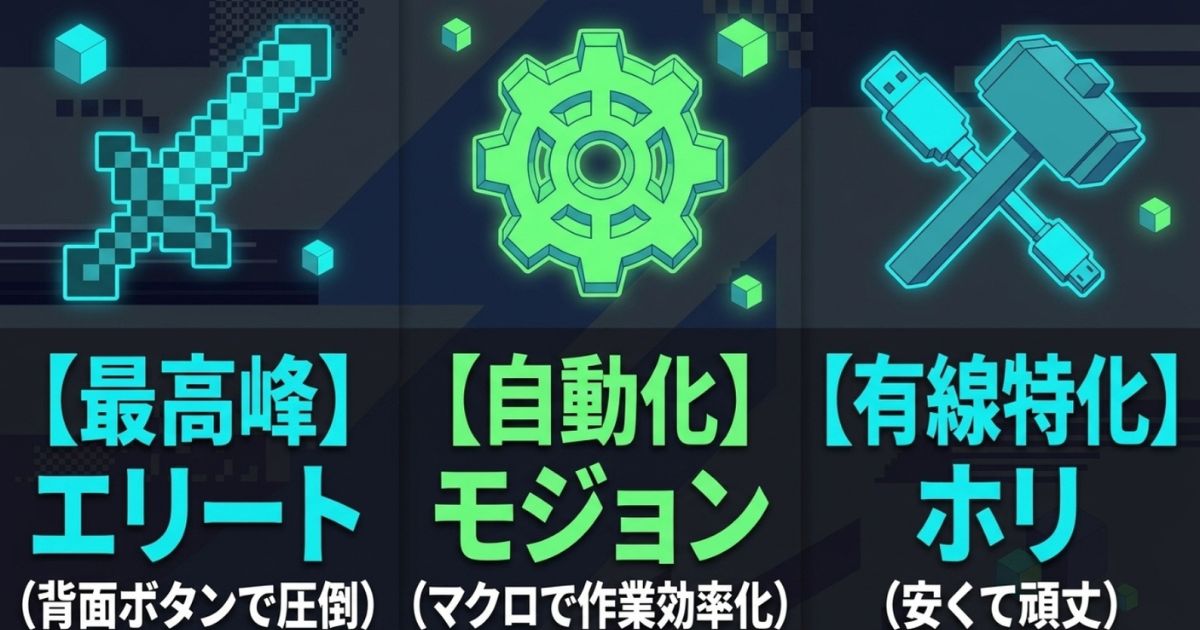
「予算には糸目をつけない。とにかく最高峰のゲーム体験と、自分だけの究極のカスタマイズ環境を構築したい!」という、こだわり抜くコアプレイヤーのあなたに猛烈におすすめしたいハイエンドモデルが、Microsoftの「Xbox Elite ワイヤレス コントローラー シリーズ 2」、通称「エリコン2」です。
箱を開けた瞬間から伝わってくる重量感のある堅牢なボディに、滑りにくいラバー加工のグリップ。所有欲をこれでもかと満たしてくれる圧倒的なビルドクオリティを誇りますが、マイクラにおいてこのコントローラーが真価を発揮するのは、なんと言っても背面に配置された「4つの着脱可能な金属製パドル(追加ボタン)」の存在です。これに慣れちゃうと、もう普通のコントローラーには戻れないかもしれません。
マイクラのプレイにおいて頻繁に行う、アイテムスロットの切り替え(RB/LB)、ジャンプ(A)、ダッシュ、インベントリの開閉といった複数のアクションを、この4つの背面パドルに完全に集約させてみてください。するとどうなるか。あなたの左右の親指は、キャラクターの移動(左スティック)と視点移動(右スティック)の操作から「絶対に離さなくていい状態」が保たれるんです。
PvEやエリトラ飛行での圧倒的優位性
親指をスティックに置いたままあらゆるアクションができるということは、多数のゾンビやスケルトンといった敵対的モブに囲まれた際の立ち回りや、エリトラを使った複雑な空中飛行中にロケット花火を適切なタイミングで使う場面などで、他のプレイヤーとは次元の違う圧倒的な反応速度と操作の優位性をもたらしてくれます。
さらにエリコン2の凄まじいところは、付属の専用ツールを使って、アナログスティックを倒すときの反発力(テンション)を物理的に3段階に調整できる機能や、トリガーボタンの押し込みの深さを物理的なスイッチで浅く制限する「トリガーストップ機能」まで備えている点です。あなたの手の筋力や操作のクセに合わせて、ハードウェア自体を完璧にチューニングできるわけですね。
最大約40時間駆動する大容量バッテリーを内蔵し、付属の高級感あるキャリングケース自体がマグネット式の充電ドックとして機能する洗練された設計も、お値段以上のプレミアムな体験を提供してくれますよ。一生モノの相棒になること間違いなしです。ただ、ライトゲーマーには完全にオーバースペックで値段も張るので、「もっとマイクラを極めたい!」という覚悟がある人向けですね。
Xbox Eliteシリーズ2の口コミと注意点
プロゲーマーやヘビーユーザーから絶大な支持を得ている最高級モデルですが、高価格帯のプレミアムモデルであっても、PC環境でのトラブルとは無縁ではありません。
物理的なボタンの不具合報告の多さ
口コミを横断的に調査して最も目立つのが、A/B/X/Yボタンやバンパーボタン(RB/LB)のチャタリング(1回押しただけなのに連続入力される現象)や、物理的に押し込めなくなるといったハードウェア起因の故障報告です。内部のタクトスイッチの耐久性に課題があると考えられます。また、システムや通信の面では標準のXboxワイヤレスコントローラーと同一のアーキテクチャを使用しているため、Bluetooth接続時の切断トラブルなども同様に発生します。
【警告】自己責任での修理はハイリスク
ボタンが反応しないからといって、ネットの情報を鵜呑みにしてご自身で分解したり、隙間から接点復活剤を吹きかけたりする行為は絶対に避けてください。基板全体がショートして完全に故障するリスクが高いです。不具合が発生した場合は、購入時のレシート等をしっかり保管しておき、保証期間内での本体無償交換を強く推奨します。高い買い物だからこそ、公式サポートはしっかり使い倒しましょう。
詳細なマクロ設定が可能なMOJHON(旧BIGBIG WON)
「PCゲームならではの豊富なソフトウェア設定をいじり倒したい!でも、エリコンほどの予算は出せない……」そんな、コストパフォーマンスと高度なカスタマイズ性を両立させたい欲張りなユーザーの間で評価が急上昇しているのが、「BIGBIG WON Rainbow 2 SE」です。
このモデルの他を圧倒する最大の強みは、PC用に提供されている専用アプリケーションソフトを使った、極めて緻密なセッティング能力にあります。マイクラのプレイにおいて快適さを大きく左右する「デッドゾーン(スティックをわずかに傾けてもゲームが反応しない遊びの領域)」を、なんとソフトウェア上で0%から1%単位で精緻に調整できちゃうんです。これにより、内部の高性能チップがもたらす滑らかな信号を最大限に活かし、プレイヤーであるあなたの指先の感覚と完全にシンクロした、吸い付くようなエイム環境を構築することができます。
そして特筆すべきは、強力なマクロ機能に標準で対応している点です。マクロ機能とは、複数の連続したボタン操作や、特定の時間差を伴う複雑な入力を、1つのボタンに記憶させて自動で実行させる機能のことです。
マイクラでのマクロ活用アイデアで作業を効率化
このマクロ機能をマイクラで活用すると、世界が劇的に変わります。例えば、大容量チェスト内の特定のアイテムを一気に移動させる整理作業や、ブランチマイニングにおける「掘って、進んで、松明を置く」といった反復的な採掘動作、あるいは自動釣り機の前でタイミング良くボタンを押し続ける作業などを、半自動化するツールとしての応用が可能になります。単純作業のストレスから解放されるのはデカいですよね。
ハードウェアの面を見ても、背面に2つのカスタムボタンを備えているだけでなく、本体上部(L/Rバンパーのすぐ横)にも2つの追加ボタンが配置されているという珍しい設計を採用しています。一般的な背面パドルとはまた違ったアプローチで操作の幅を広げてくれるので、自分だけの最強のボタン配置を編み出す楽しさがあります。255段階もの細かなデュアルモーター振動調整機能も備えており、6,000円台〜7,000円台という価格帯を大きく超えるリッチな体験を提供してくれます。「ゲームの作業感を減らして効率化したい!」という効率厨のあなたにはたまらないデバイスです。
MOJHON(旧BIGBIGWON) Rainbow 2 SEの口コミと注意点
手頃な価格帯でありながら、背面ボタン、マクロ機能、さらには専用ドングルによる安定した無線接続にまで対応する多機能モデルですが、接続手順や設定に関するトラブルがいくつか報告されています。
ハンドシェイク順序と初期設定の罠
ユーザーからの口コミで特に多いのが、「約10分おきに接続が切断されてしまう」という奇妙な症状です。これは、PCとコントローラーの通信確立(ハンドシェイク)の順序に起因する特有の不具合です。また、背面の物理モード切替スイッチが誤って「Switchモード」に入っていることで、PC側で正しくXInputデバイスとして認識されず、操作が全くできないケースも多発しています。
【正しい起動手順とドライバー設定】
定期的な切断を防ぐためには、「必ずコントローラー本体の電源を先に入れ、その後に2.4G USBドングルをPCに挿す」という起動手順を徹底してください。また、モードスイッチは必ずPC用(XInputモード)に合わせてください。もし初期接続時にドライバーエラーが出る場合は、デバイスマネージャーから手動で「Xbox 360 Controller for Windows」のドライバーを適用させることで即座に解決可能です。
デバイスマネージャーからのドライバ再インストールについては、当サイトの記事「XboxコントローラーがPCで有線認識しない時の解決策のドライバーの手動更新」を参考にしてみてください。
圧倒的な耐久性とクリック感を誇る有線HORI EDGE
コントローラーのバッテリー切れや、プレイ中の無線の予期せぬ切断トラブル、Bluetoothの電波干渉といった「システム側の不安定な要素」を環境から徹底的に排除し、とにかく「いつでも挿せば確実に動く」という安心感を最優先したいあなたにベストマッチなのが、国内の老舗周辺機器メーカーHORIがPCゲーマーに向けて展開している専用有線コントローラー「EDGE 301」です。
このモデルは、ワイヤレス機能や背面ボタンといった近年の流行りである付加価値をあえて削ぎ落とし、純粋な「入力デバイスとしての堅牢性と応答性」だけに特化してストイックに設計されています。メインの入力インターフェースであるA/B/X/Yボタンには、なんと250万回以上という過酷な入力耐久試験をクリアした高品質なマイクロスイッチが採用されているんです。とにかく頑丈。
一般的なコントローラーのぐにゃっとしたゴム(メンブレン)の押し心地とは異なり、PCのゲーミングマウスやメカニカルキーボードに近い「カチッ、カチッ」とした明確で小気味よいタクタイルフィードバック(感触)が指に伝わってきます。これがマイクラにおいて非常に有効で、空中で足場を作りながら進む長距離のブロック連続設置(ブリッジング)や、黒曜石のような硬い鉱石を採掘する際の長時間のボタンホールドにおいても、指へのフィードバックが確実なため、入力の抜けや押しミスが劇的に減少するんですよ。
PCとの親和性と軽さのメリット
API規格は当然MicrosoftのXInputに完全対応しています。1.8mの十分な長さを持つUSBケーブルをWindows PCに接続するだけで、複雑な設定を要さずに即座に統合版マイクラで認識されます。また、バッテリーや無線モジュールを積んでいないため、重量が約240g(ケーブル重量含む)と非常に軽量に仕上がっているのも見逃せません。休日を丸一日マイクラに費やすような長時間のプレイでも、手首や腕への負担が本当に少ないんです。重いコントローラーだと腕が疲れる…という人にもおすすめですね。
連射機能も標準で搭載しており、価格も安価でありながら、最も安定したトラブルフリーなプレイ環境を約束してくれる、まさに質実剛健を地で行く頼れる相棒ですね。ワイヤレスやマクロのような派手さはいらないから、安くて壊れないものが欲しい!という人にはこれ一択かも。
HORI EDGE 301の口コミと注意点
PC専用に設計された有線のエントリーモデルとして長年の実績を持ちますが、設計自体がやや古いため、現代のWindows 10/11環境においては「挿すだけで使える(プラグアンドプレイ)」がスムーズにいかないケースが報告されています。
手動でのドライバー割り当てがほぼ必須
最も頻発するトラブルは、USBを接続しても自動でドライバーがインストールされず、「このデバイスのドライバーがインストールされていません」といったエラーが表示され、全く反応しないという症状です。これは初期不良ではなく、システム側の仕様によるものです。また、マイクラのプレイに直結する部分として、L2/R2トリガーのアナログストロークが深く硬いため、浅く押しただけではブロックの設置や破壊が反応しないという口コミも散見されます。しっかり押し込む癖をつける必要がありますね。
【確実なドライバー設定とプレイスタイルの適応】
PCに正常に認識させるためには、デバイスマネージャーを開き、手動で「Windowsクラス用のMicrosoft共通コントローラー」のドライバーを割り当てる作業が事実上必須となります。また、マイクラ内で採掘等のアクションを行う際は、トリガーの構造を理解し、しっかりと奥まで押し込むプレイスタイルを意識しましょう。
ドライバー適用については、当サイトの記事「XboxコントローラーがPCで有線認識しない時の解決策のドライバーの手動更新」を参考にしてみてください。
マイクラ向けおすすめ全製品比較表
これまで解説した5つのモデルについて、実売価格、接続方式、そして主な特徴を一覧表にまとめました。ご自身の予算やPCの接続環境(有線か無線か)、重視する機能(耐久性か多機能か)に合わせて、最適なコントローラー選びの参考にしてください。
【補足】実売価格についての注意事項
表に記載している実売価格帯は、執筆時点での市場平均に基づくあくまで一般的な目安です。供給状況や販売店、セール時期によって価格は大きく変動する可能性がありますので、ご購入前に必ず公式サイトやAmazon等で最新の価格状況をご確認くださいね。
| モデル名 | 実売価格帯(目安) | 接続方式 | 主な特徴・仕様 |
|---|---|---|---|
| Xbox ワイヤレス コントローラー | 約6,700円 ~ 10,000円 | 無線(Bluetooth/専用2.4G)、有線 | Microsoft純正。Windowsとの親和性が最も高いデファクトスタンダード。単3電池駆動。迷ったらコレ。 |
| GameSir G7 SE | 約5,524円 ~ 6,999円 | 有線(USB-C)のみ | 高耐久なホールエフェクトセンサー搭載。ドリフト現象に強い高コスパモデル。有線派におすすめ。 |
| Xbox Elite ワイヤレス コントローラー シリーズ 2 | 約18,800円 ~ 27,500円 | 無線(Bluetooth/専用2.4G)、有線 | 圧倒的なカスタマイズ性を誇る最高級のプロフェッショナル仕様モデル。操作性を極めたいガチ勢向け。 |
| MOJHON Rainbow 2 SE | 約6,545円 ~ 7,990円 | 無線(専用ドングル/Bluetooth)、有線 | 専用ドングル付属で無線が安定。マクロ機能や高ポーリングレート対応の多機能機。作業を効率化したい人向け。 |
| HORI EDGE 301 | 約2,980円 ~ 3,828円 | 有線(USB-A)のみ | 安価で高耐久なPC専用設計のエントリーモデル。手動ドライバー設定が必要だけど、安さと頑丈さはピカイチ。 |
最適なゲーム内設定と操作の効率化(視野角の罠に注意)
さて、PC環境に合った素晴らしいコントローラーを導入し、OS側の接続トラブル(Steamの干渉やBluetoothの切断など)を完全にクリアした後は、いよいよマイクラ統合版の「ゲーム内設定」をコントローラー向けに最適化する総仕上げです。ハードウェアのポテンシャルを100%引き出し、建築やサバイバルの効率を劇的に上げるための、私のおすすめ設定アプローチを伝授しますね。
まず絶対に見直してほしいのが、ボタンレイアウト(マッピング)の再構築です。統合版マイクラの初期設定はXbox標準配置に準拠していて悪くはないんですが、より高度な操作を求めるならカスタムが不可欠です。人間工学的な観点から多くの熟練クラフターに強く推奨されているのが、「スニーク(しのび足/しゃがみ)」のアクションを、左スティックの押し込み(L3)または右スティックの押し込み(R3)に変更する設定です。これ、騙されたと思って一度やってみてください。
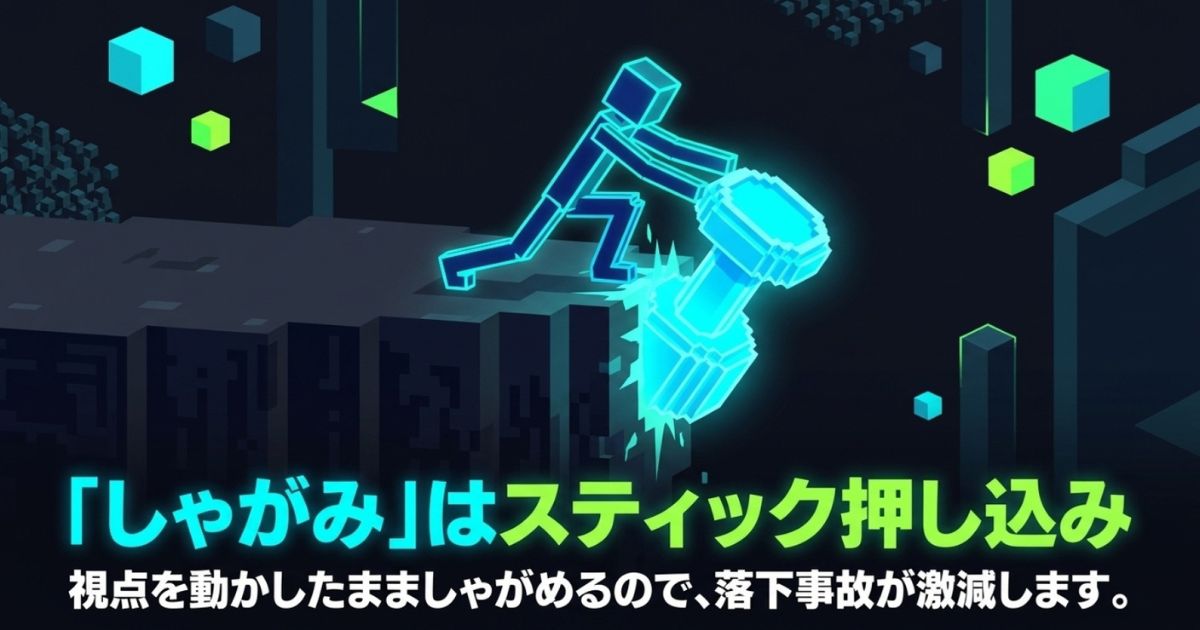
デフォルトだとBボタンなどに割り当てられていますが、これだと高所やマグマの近くでブロックを設置する際、親指を視点移動用の右スティックから一瞬離してBボタンを押さなければならず、その一瞬の隙に視点がブレて致命的な落下事故に繋がることがあります。「あーっ!」って声が出ちゃうやつですね。スティック押し込みに変えれば、視点移動を維持したまま瞬時に「カチッ」と押し込んでしゃがめるので、安全性が飛躍的に高まるんですよ。
感度、デッドゾーン、そして「視野角(FOV)」の微調整
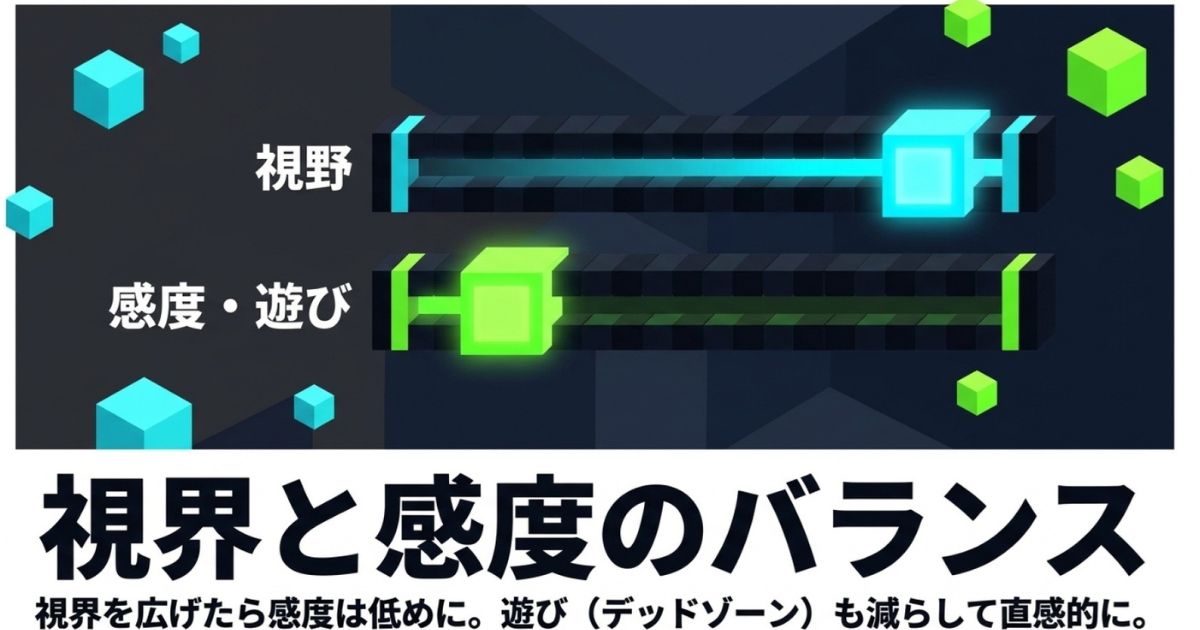
キャラクターの視点移動速度を決める「感度」設定も超重要です。初期設定はやや高めで画面酔いしやすいので、まずは設定メニューから感度を50%以下(あるいはもっと低く)に下げてみてください。実際にゲーム内で視点を動かしながら、自分の反射神経に合わせて少しずつ上げていくのがベストです。
そしてここでPCゲーマー特有のテクニックをご紹介。ビデオ設定にある「視野(FOV)」の数値を広げている人は多いと思いますが、視野を広くすると画面の端の方の動きが速く見えるため、体感のコントローラー感度が遅く感じてしまうという現象が起きます。視野角をいじった後は、必ずコントローラーの感度もセットで再調整して、違和感のないエイムを取り戻してくださいね。
さらに、スティックの微小なブレを無視する「デッドゾーン」の設定も、20%〜30%程度に調整しておくと、意図しない視点の揺れを防げます。逆にG7 SEのような高性能なホールセンサー搭載機なら、デッドゾーンを限りなく0%に近づけることで、指の動きにダイレクトに反応する神エイム環境を作れますよ。
UI(インターフェース)の最適化も忘れないでください。PCのモニターで遊ぶなら、ビデオ設定の「UIプロフィール」を「クラシック」に設定するのがおすすめです。インベントリやクラフト画面がPC向けにコンパクトにまとまり、コントローラー操作でもチェスト間のアイテム移動が劇的にやりやすくなります。自分のプレイ環境に合わせて、最高の設定を見つけ出してくださいね。
マイクラPC統合版で反応しないコントローラーの対策とおすすめ5モデルまとめ
ここまで大変お疲れ様でした。今回は、マイクラ統合版でPCコントローラーが反応しないという多くのPCゲーマーを悩ませているテーマについて、厄介な接続トラブルの根本原因から、確実な解決策、そしてプレイスタイルに合わせたイチオシのデバイスまで、かなり深掘りして徹底的に解説してきました。
PCでコントローラーが動かなくなる問題は、ただ壊れているわけではなく、Steamという強力なバックグラウンドアプリの干渉や、Bluetoothの通信環境の悪化(USB 3.0のノイズなど)、そしてXInput規格というPCならではの仕様の壁など、複数の要因が絡み合っていることがお分かりいただけたかと思います。でも大丈夫です。今回ご紹介した「Steamプロセスの終了」「ペアリングのクリーンな再構築」「データ転送用ケーブルの確認」「ファームウェアの更新」という手順を一つずつ丁寧に実行していけば、あなたが直面している無反応状態の大半は、必ずシステム的に解決できるはずですよ。
そして、トラブルのない綺麗な環境が整ったら、ぜひあなたの目的に合った素晴らしいハードウェアを相棒に迎えてみてください。一切の設定トラブルを回避し、圧倒的な互換性と安心感を求めるなら純正の「Xbox ワイヤレス コントローラー」。最新技術でドリフトを防ぎ、精密な建築エイムを重視するなら「GameSir G7シリーズ」。背面パドルを駆使して操作効率の極限を追求するなら「Xbox Elite シリーズ 2」。ソフトウェアで自分好みにゴリゴリ調整するなら「BIGBIG WON Rainbow 2 SE」。そして、何よりも壊れない堅牢性と有線の確実性を愛するなら「HORI EDGE 301」が、それぞれのプレイスタイルに対する最高の答えになるかなと思います。
OSのシステム環境を正しく整備し、信頼できるコントローラーを手に入れ、ゲーム内設定をバッチリ最適化すれば、マイクラの広大なサンドボックス世界でのあなたの創造力とサバイバル能力は、かつてないほど高い次元へと引き上げられるはずです。煩わしいトラブルとは今日でお別れして、最高のマイクラライフを存分に楽しんでくださいね!応援しています。
※本記事で紹介した各種コントローラーの価格、仕様、専用ソフトウェアの動作環境などは、記事執筆時点の公式情報に基づいています。メーカーのアップデートにより仕様が変更される可能性があります。
また、Windowsのシステム設定やレジストリ変更によって生じる影響は、お使いのPC環境によって大きく異なる場合があります。正確な最新情報は必ず各メーカーの公式サイトをご確認くださいね。PCのシステム変更に関する最終的な判断や操作は自己責任で行い、不安な場合は専門家や公式サポートにご相談ください。